数字标牌案例与创意:用真实模板做屏幕内容
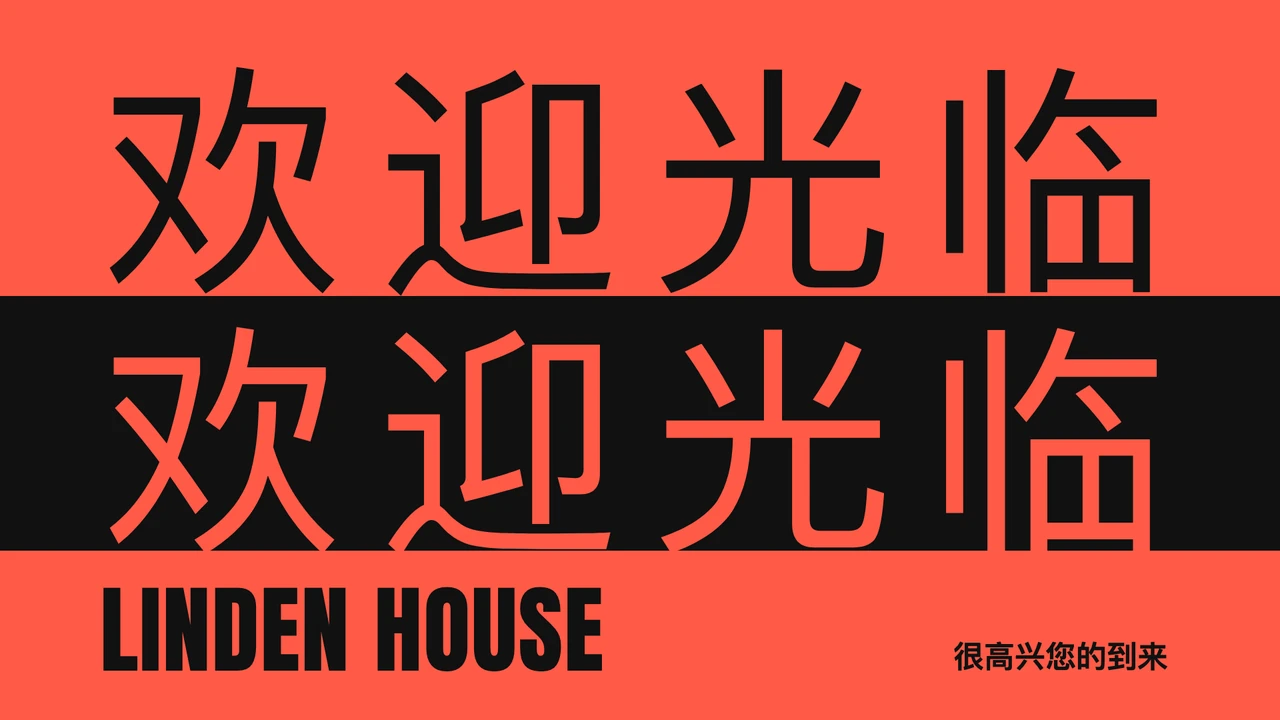
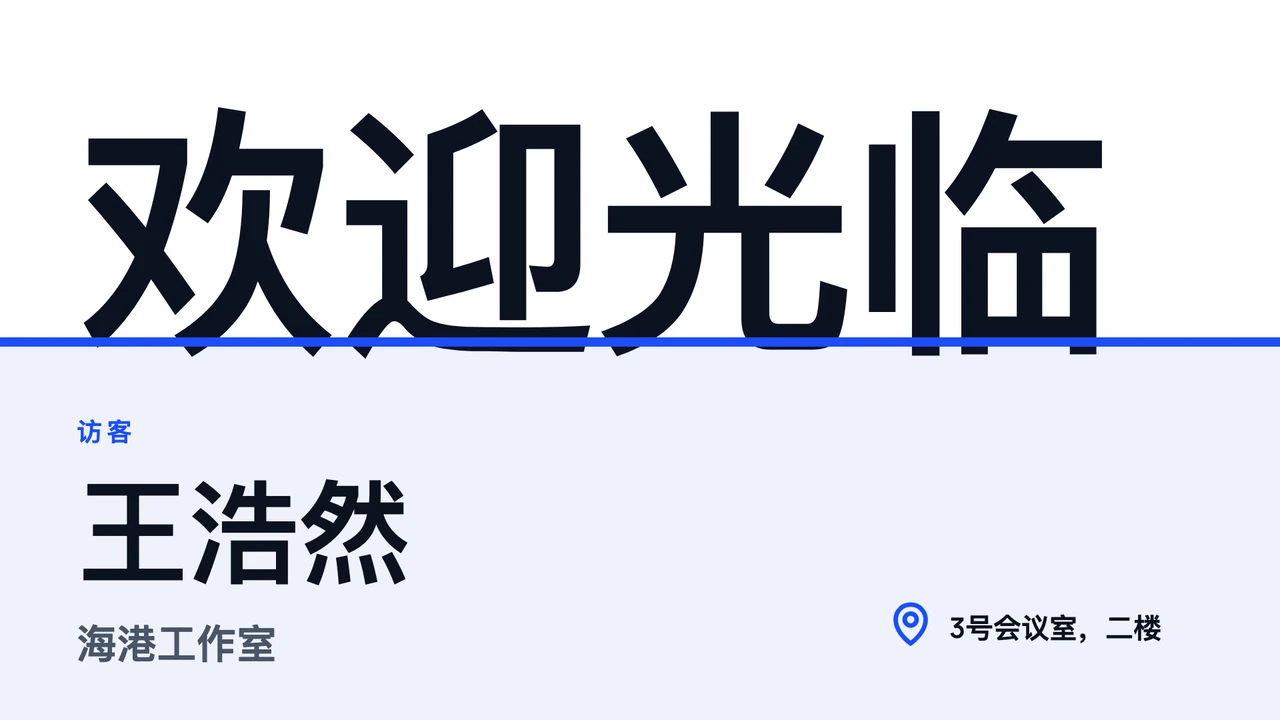
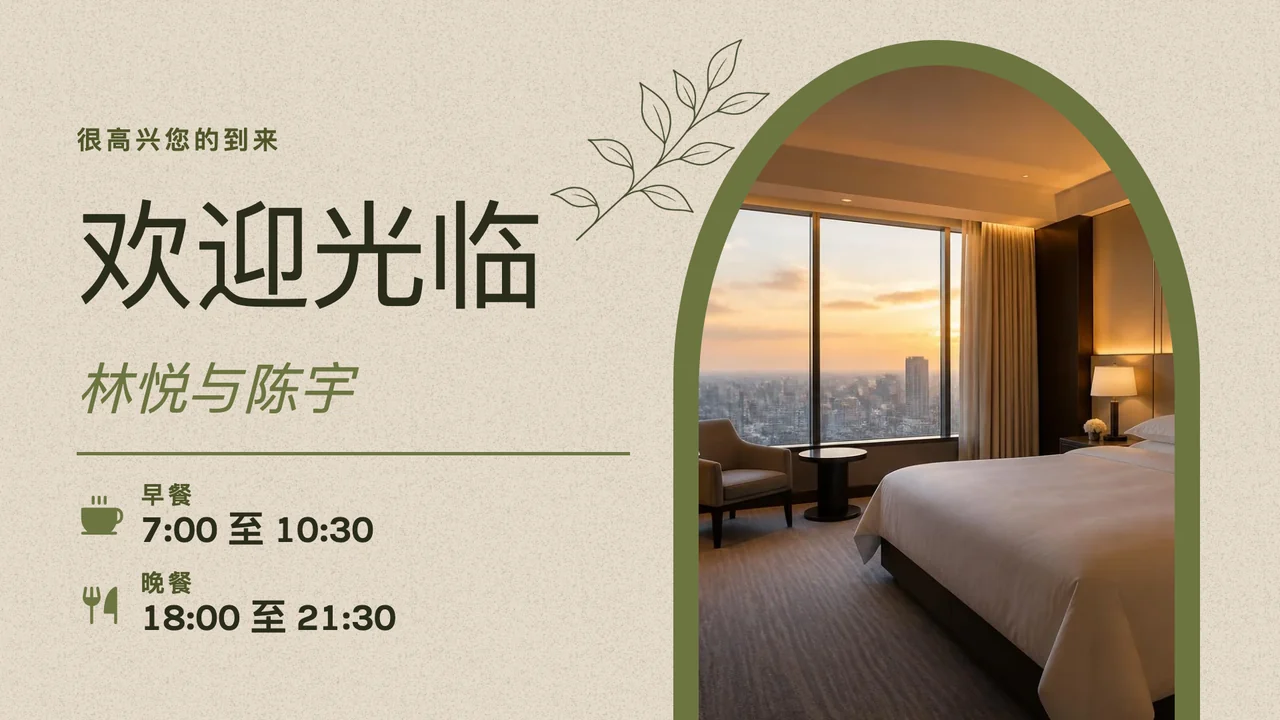
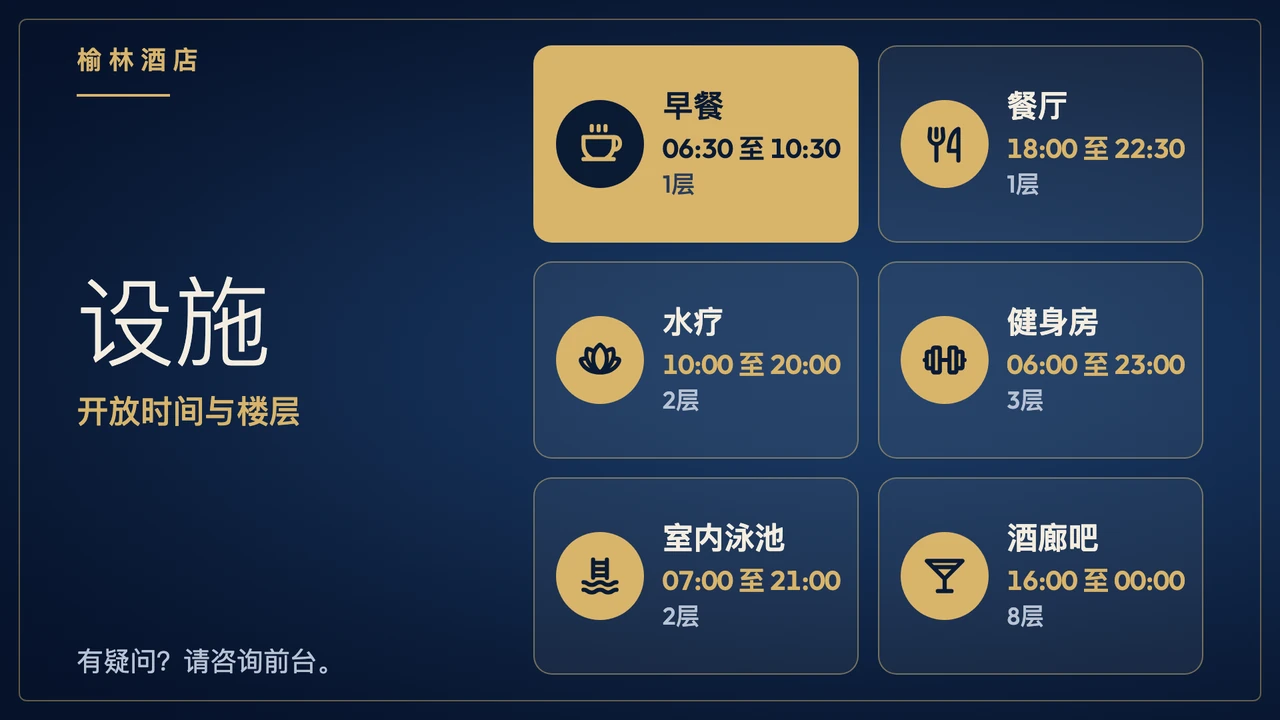
好的数字标牌案例有几个共同点:信息简短,字体够大,对比强烈,只给一个明确的下一步,而且内容更新得足够勤,始终和事实相符。下面按屏幕常挂的地方列出案例,比如电子菜单屏、走廊、候诊室、橱窗和大堂。每一个都是我们模板库里的真实模板,你可以先看效果,再改成自己的。这里的“案例”指的是可以直接套用的现成模板,而不是客户案例。
许多讲数字标牌案例的页面放的是屏幕安装好的照片。照片只能告诉你墙上挂着一块屏幕,却看不出上面是什么,又是怎么做的。这里放的是实际的设计:你先看到版式,再读上面放什么、为什么有效,每个部分还会通向对应用途的完整设置页面。
这里的一切都是在Screenbird Designer里做的,Designer有250多个横屏和竖屏模板。图片里的示例文字、名称和价格只是占位内容,你直接改成自己的即可。
要点
- 每张幻灯片只放一条信息,用大字,文字与背景要有强对比。
- 给观众一个明确的下一步:一个时间、一个房间号、一个二维码,或者就是价格。
- 按屏幕挂的地方选案例,照搬的是版式,而不是示例文字。
- 给会过期的内容设一个结束日期,让屏幕不会显示上个月的消息。
- Screenbird的模板包含在订阅中,付费前可以先试用7天。
哪种案例适合哪块屏幕
| 屏幕挂在哪里 | 上面放什么 | 章节 |
|---|---|---|
| 餐厅、咖啡馆或面包店柜台 | 菜品和价格、今日特供、早餐和午餐菜单 | 电子菜单屏 |
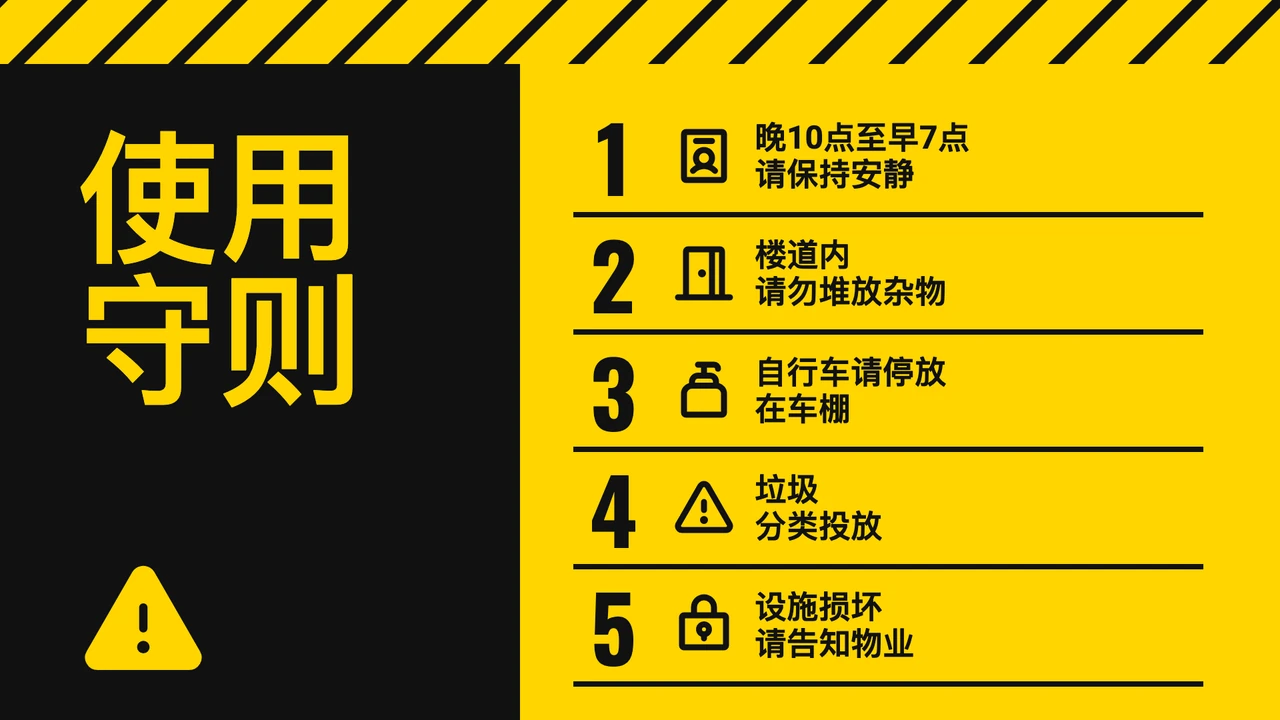
| 学校走廊、办公室或员工休息室 | 活动、教室变更、休息日、守则 | 公告栏 |
| 候诊室 | 营业时间、Wi-Fi信息、健康小贴士 | 候诊室 |
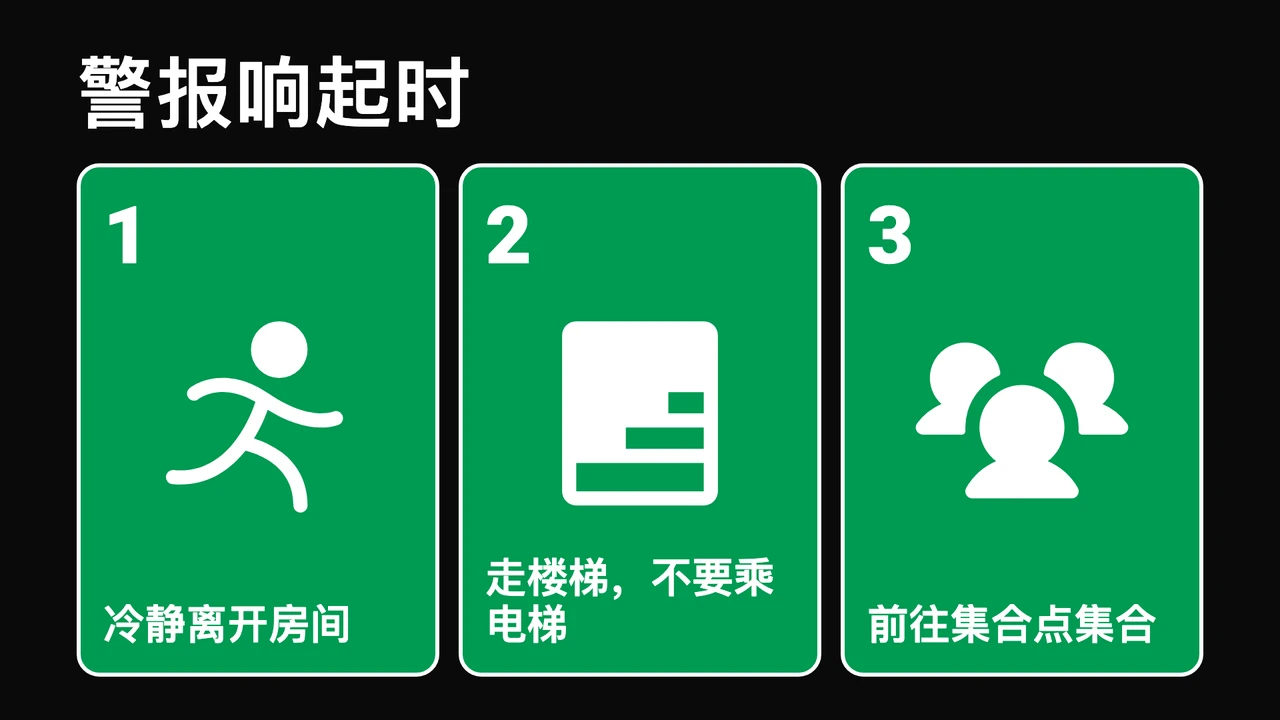
| 大堂、酒店或公寓楼 | 欢迎语、设施及开放时间、守则、疏散步骤 | 欢迎屏 |
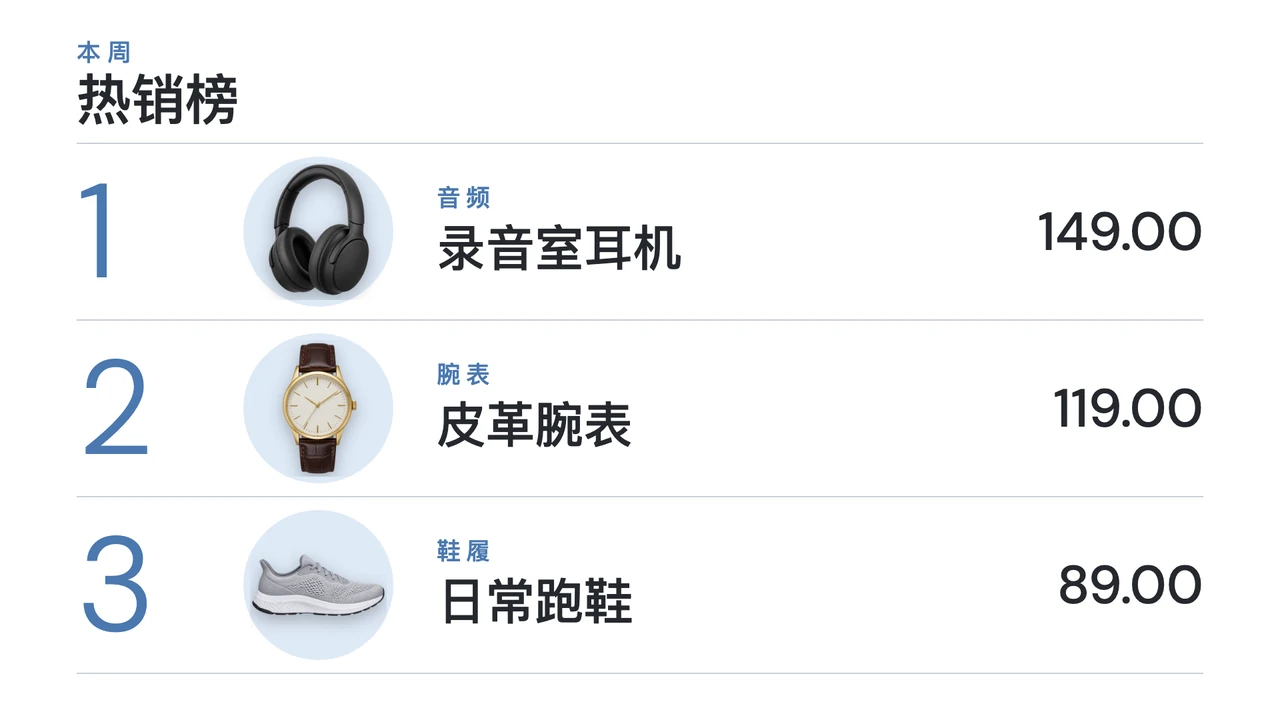
| 卖场或收银台 | 有截止日期的优惠、二维码、热销商品 | 店内促销 |
| 橱窗 | 一件商品、新品系列、营业时间 | 橱窗 |
| 办公室、仓库或工厂车间 | 关键数字、公司新闻、生日、安全天数 | 内部沟通 |
| 楼宇入口或走廊 | 哪家在哪一层、指向正确房间的箭头 | 楼层导览 |
其中大多数适合横屏。狭窄的空间、橱窗和楼层导览往往更适合竖屏。
电子菜单屏案例
菜单屏是最常见的第一块屏幕,因为价格一变就不用重新印刷。有效的菜单几秒钟就能扫完:标题清楚,菜品分成几块,价格紧挨着每道菜、方便查找,照片只在有助于卖菜的地方使用。横屏模板适合柜台上方或用餐区的屏幕,竖屏模板适合狭窄的墙面或收银台旁的屏幕。
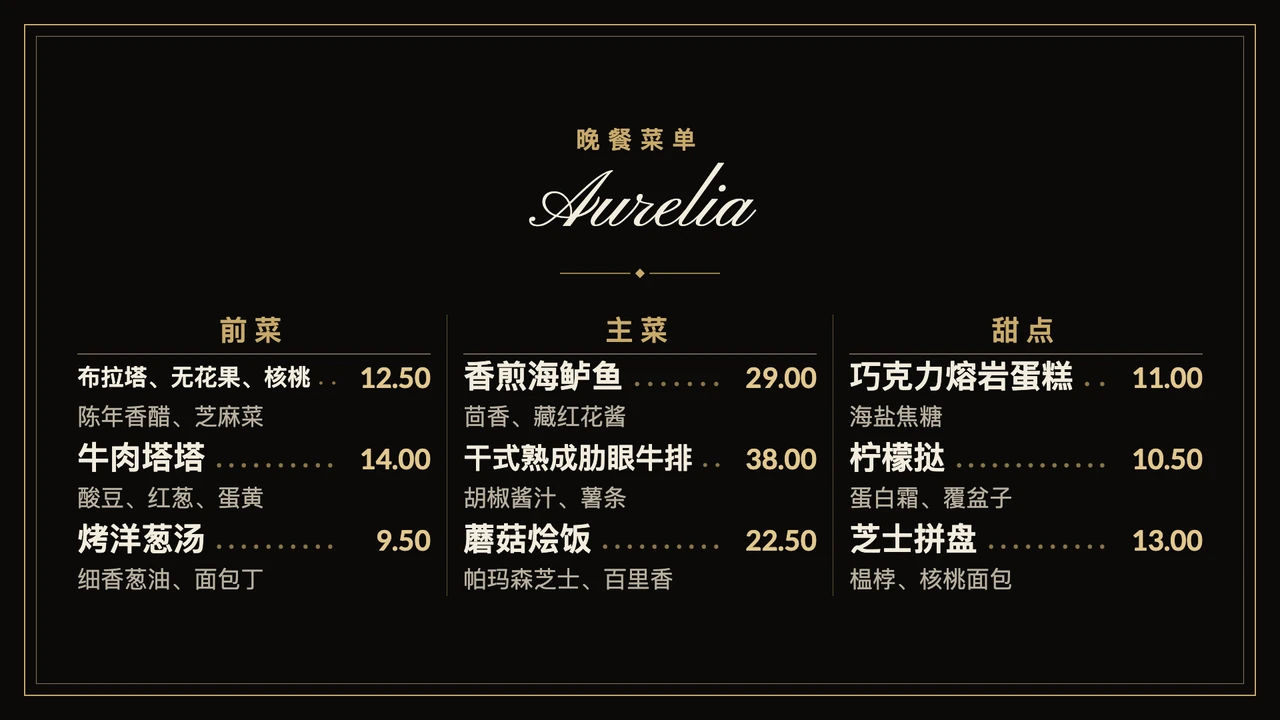
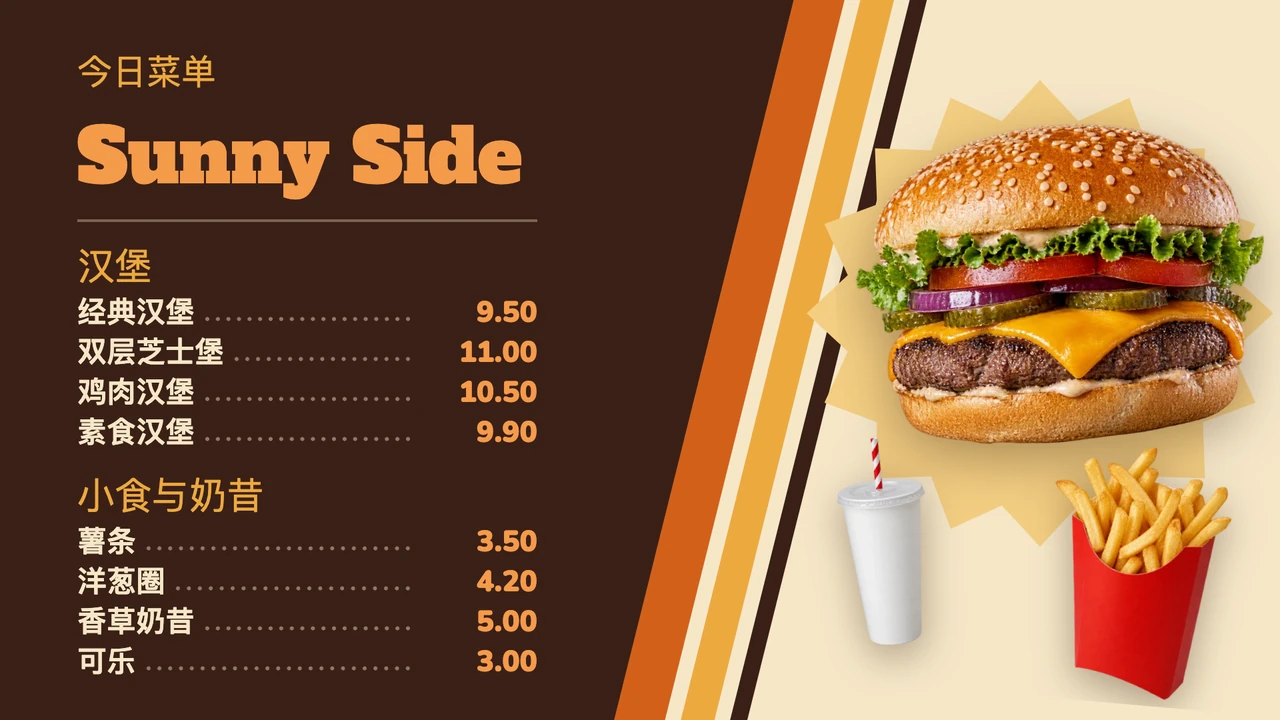
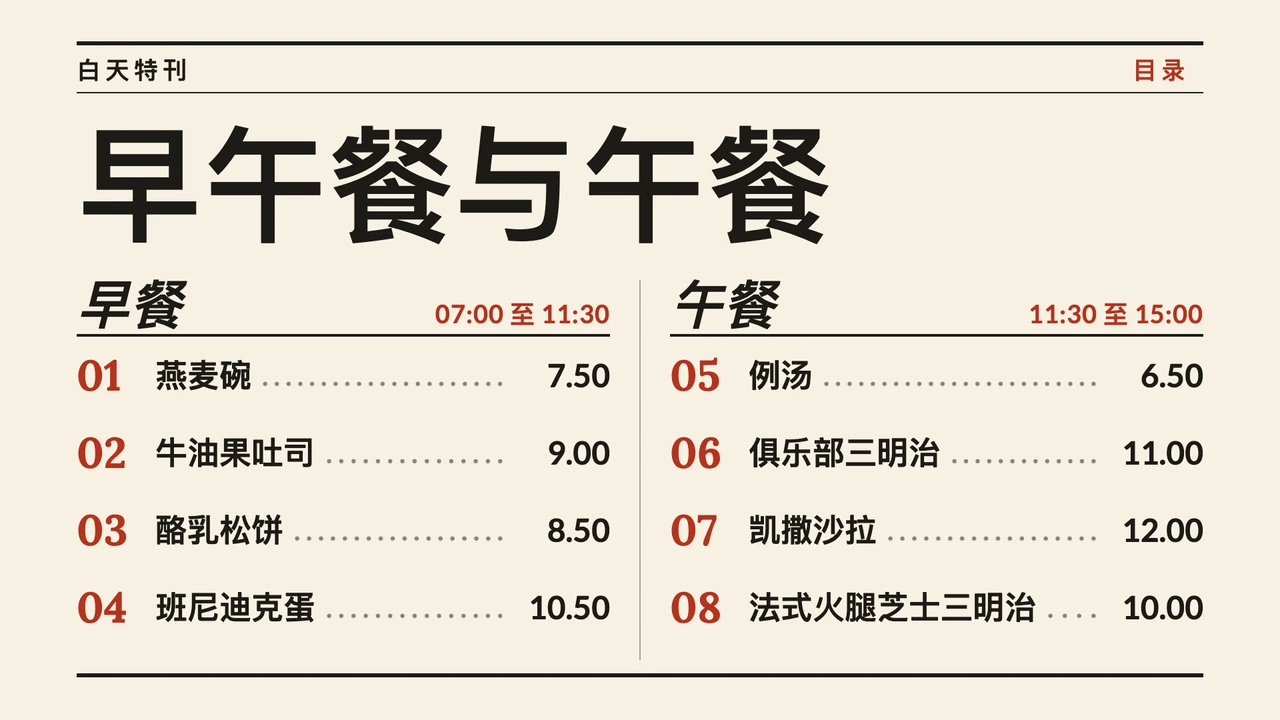
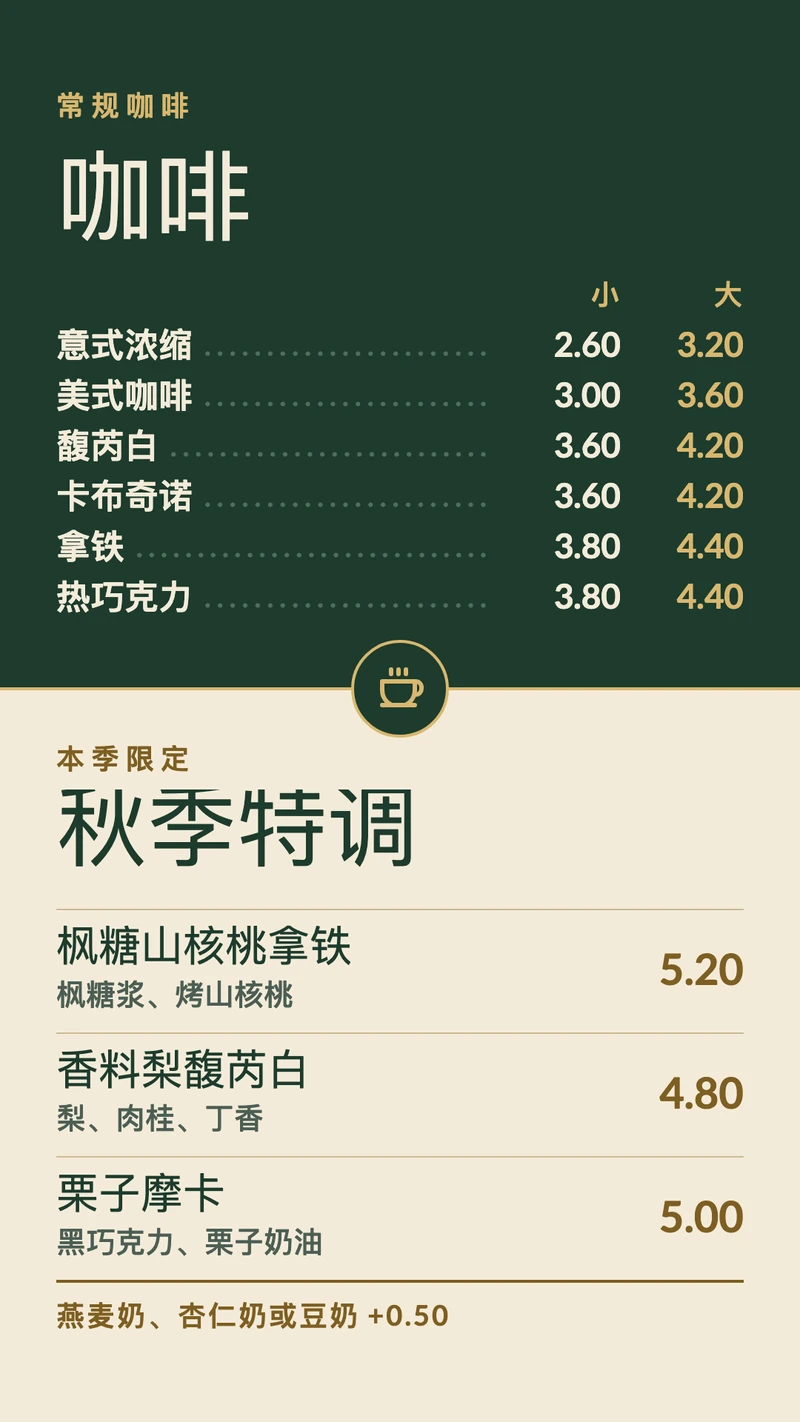
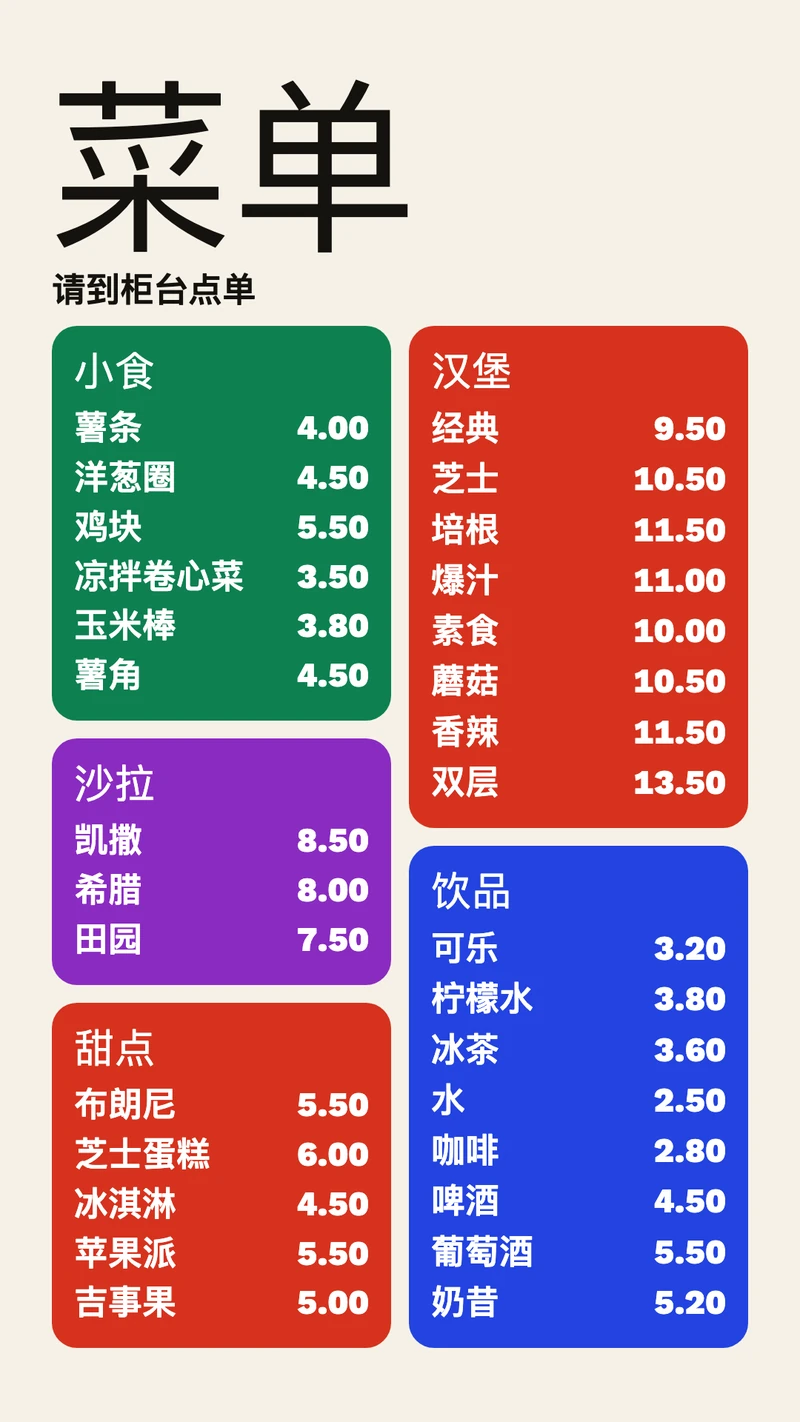
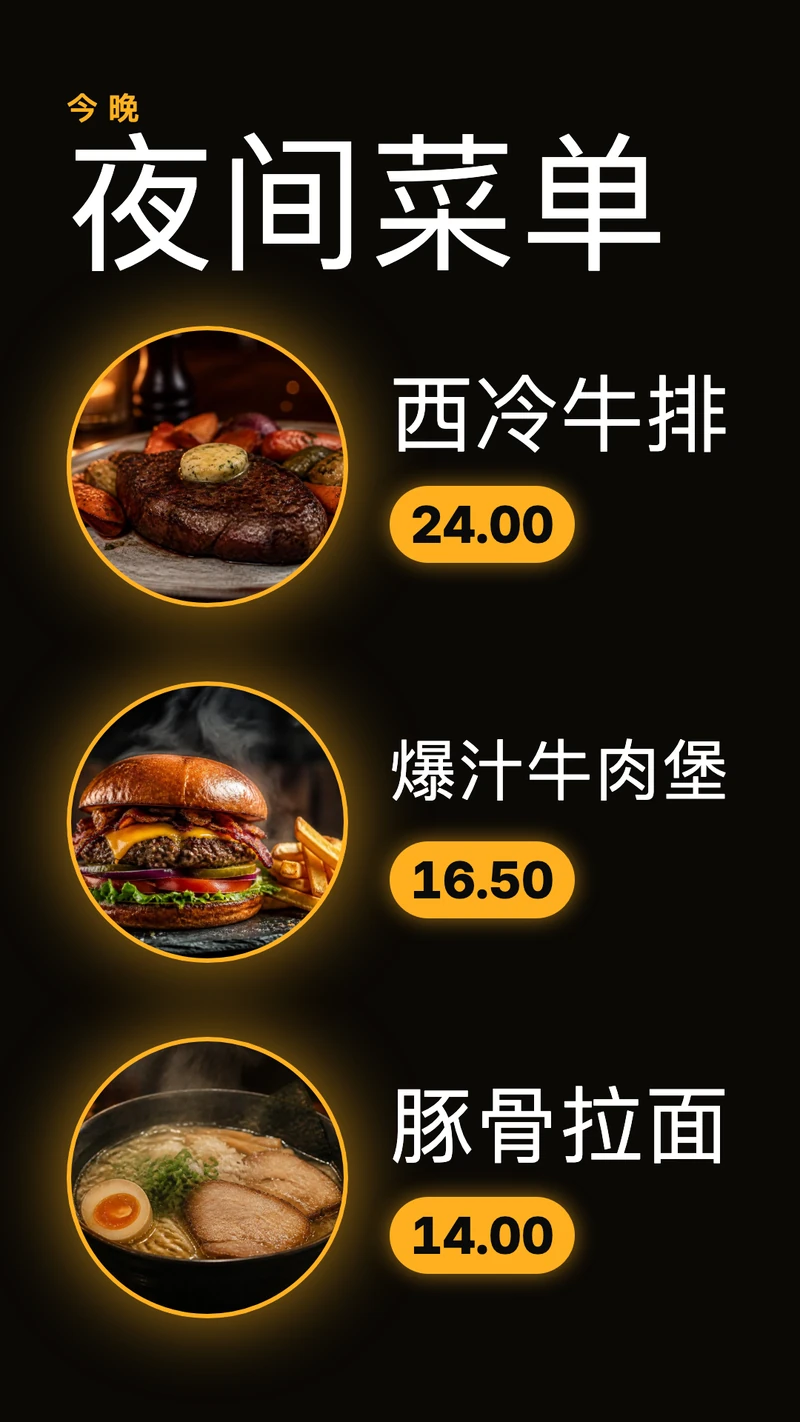
- 早餐菜单到了设定时间,用播放计划自动换成午餐菜单。
- 今日特供作为单独一张幻灯片,插在完整菜单之间。
- 售罄的菜品,一分钟内撤下,或标成已售罄。
- 吧台附近的第二块屏幕,显示饮品单。
电子公告栏案例
公告栏只有在大家相信它是最新的时候才有用。有效的案例只放少数几条通知,每条都带日期或时间,已经过去的一条不留。因为每条通知都可以设置结束日期,周五提前关门的提示到时会自动撤下。
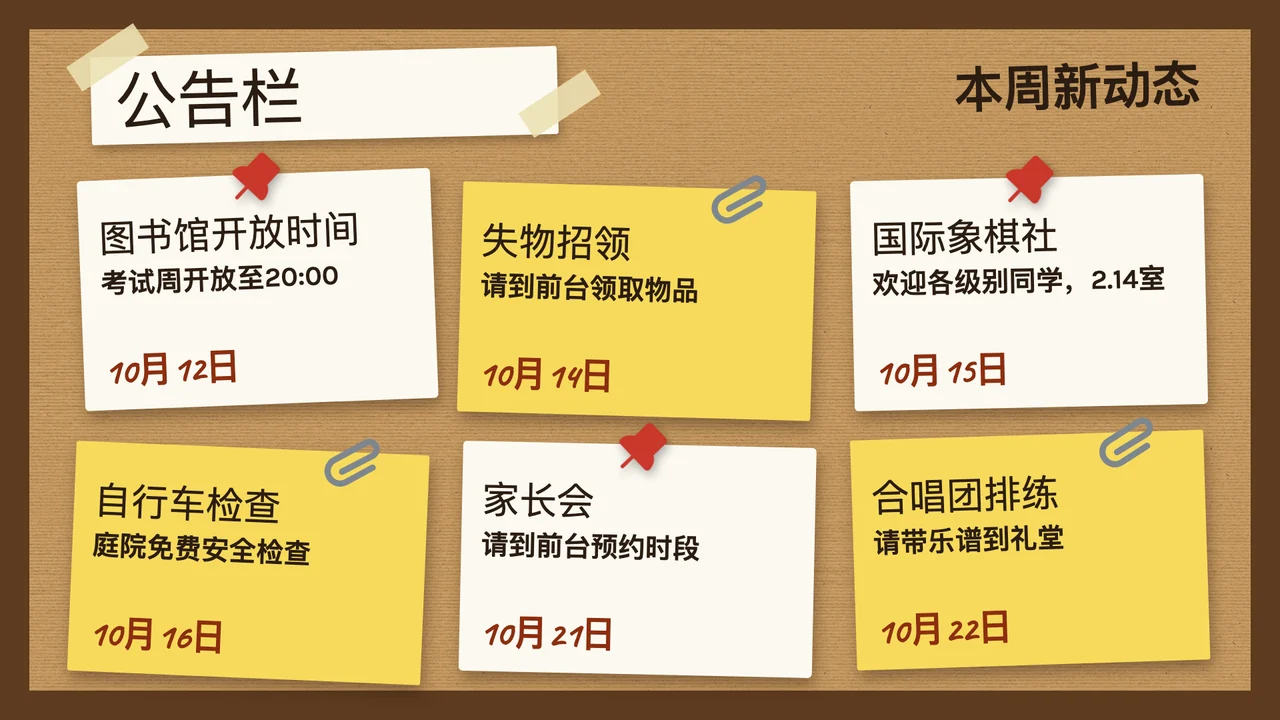
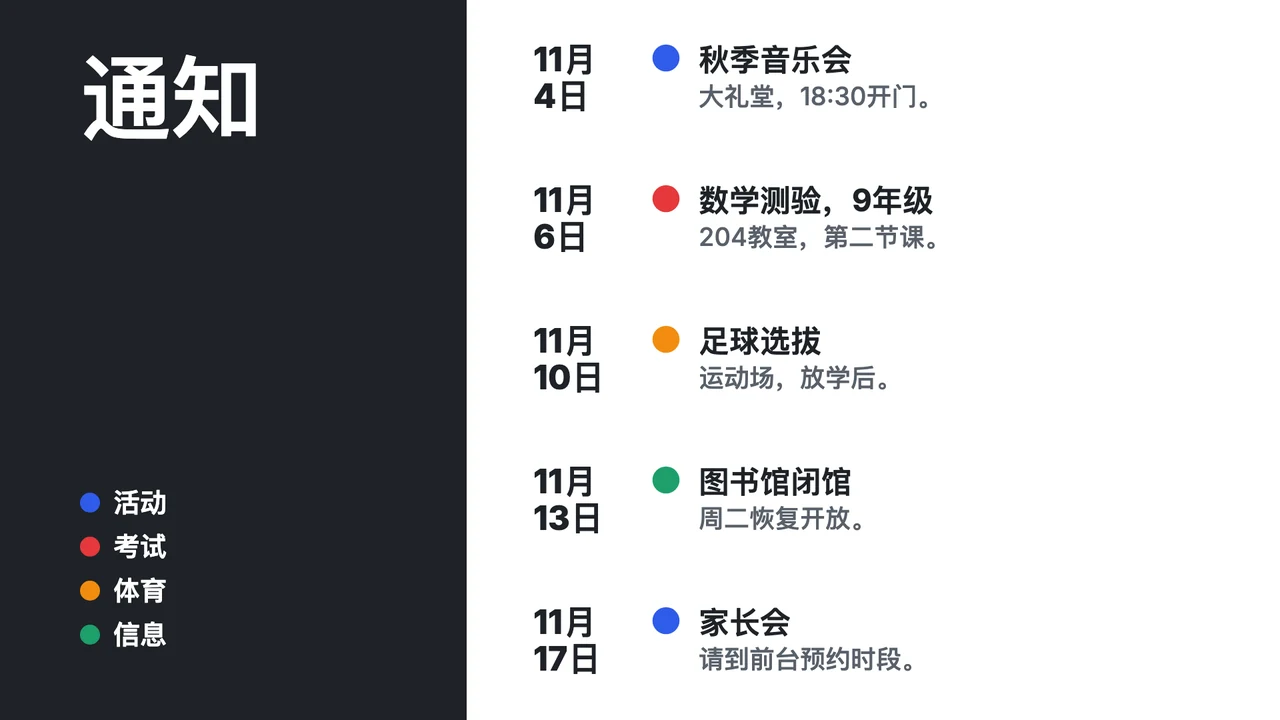
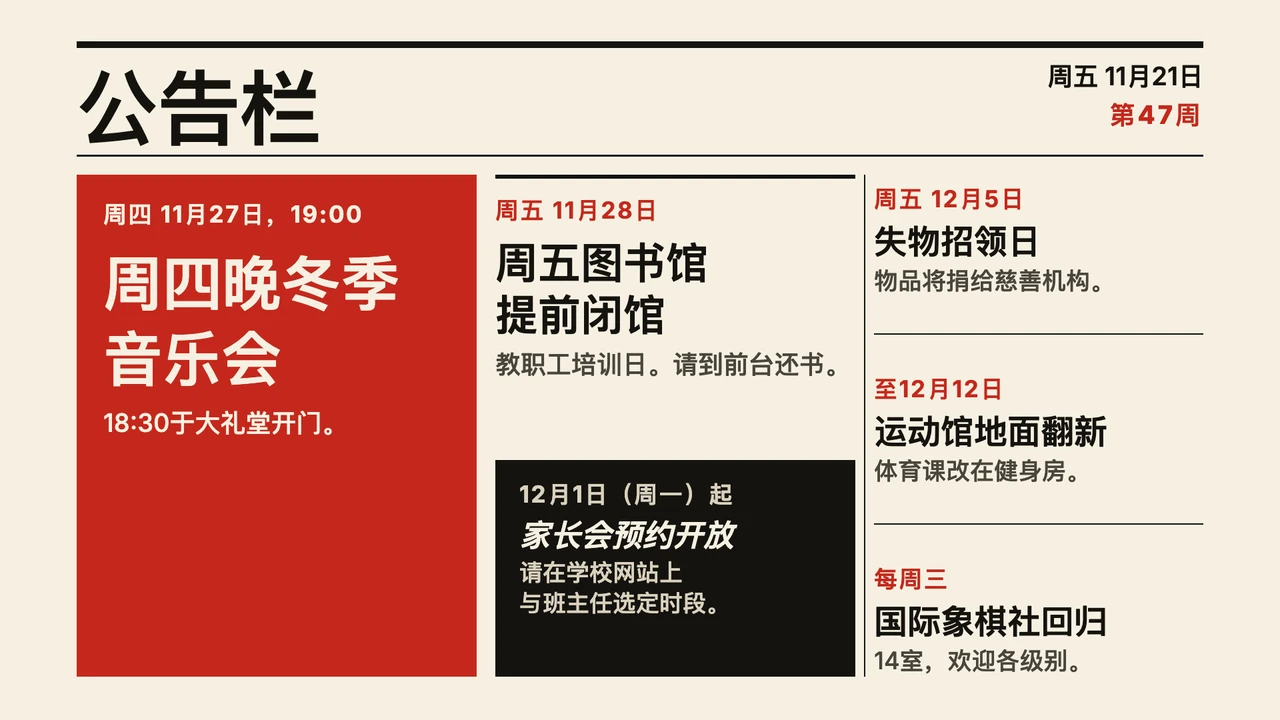
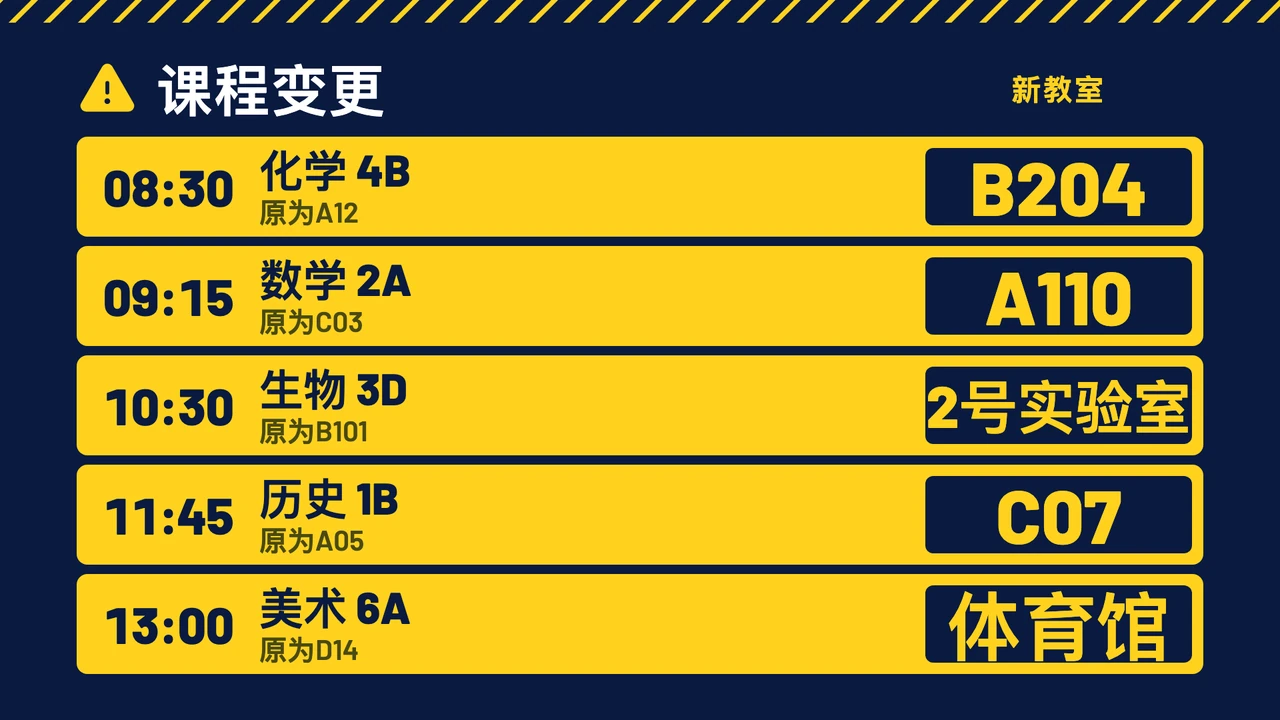
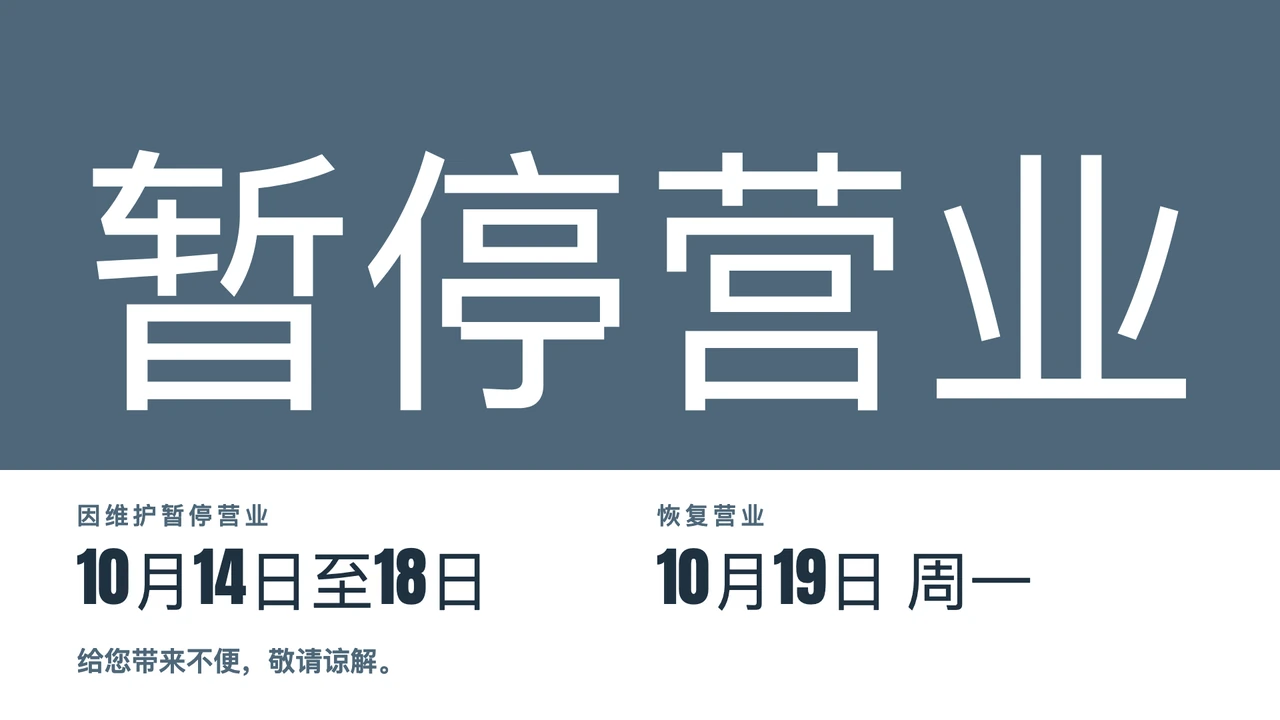
- 本周活动,先写日期和时间。
- 当天的教室和日程变更,用大字显示。
- 到某个日期就结束的停业或提前下班通知。
- 守则和失物招领提醒。
候诊室屏幕案例
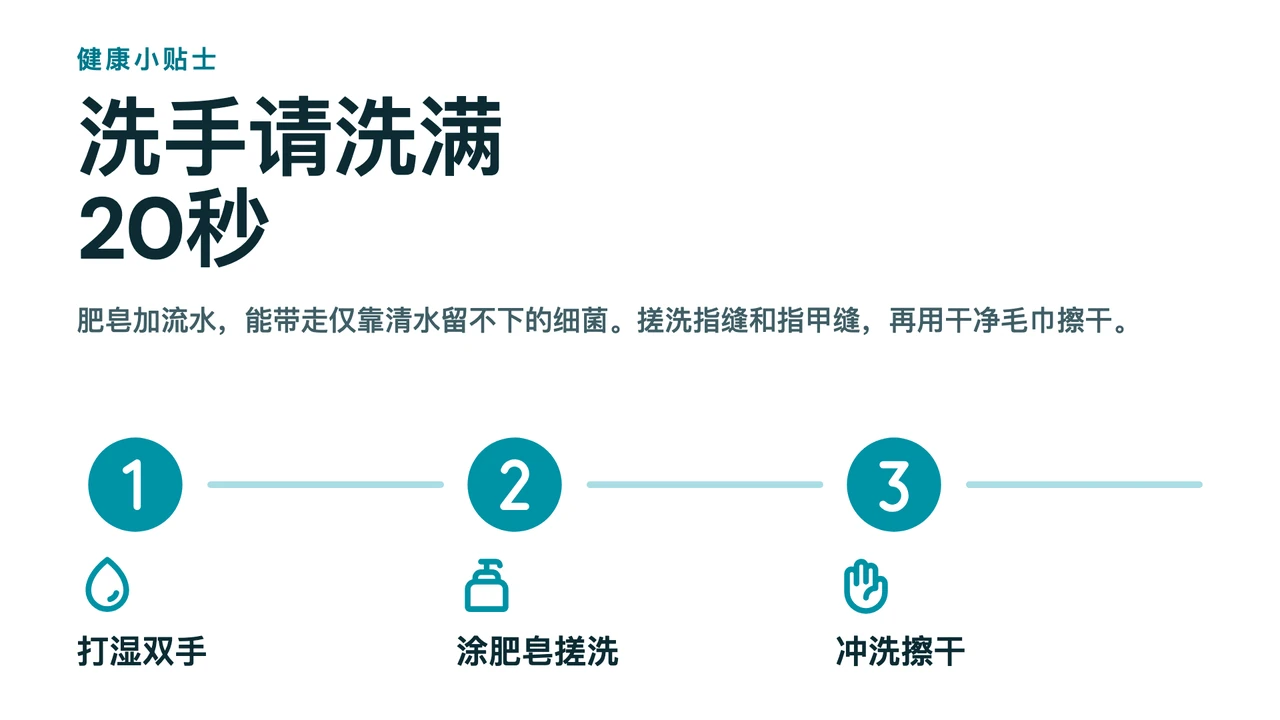
候诊室里的人有时间阅读,但他们是坐在几米外的椅子上看。有效的案例先问候来访者,给出实用信息(营业时间、Wi-Fi、卫生提醒),再轮播一些值得读的内容,比如健康小贴士。播放列表里放两三张幻灯片,屏幕就不会看起来像卡住了。
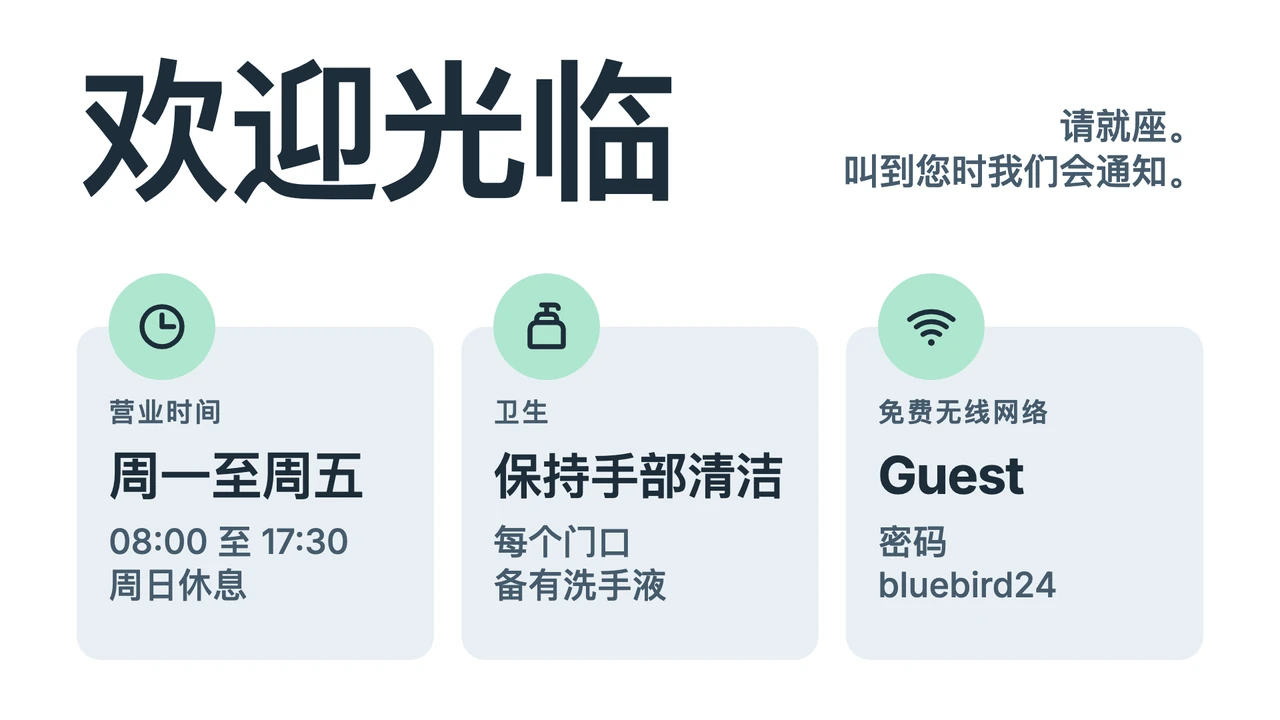
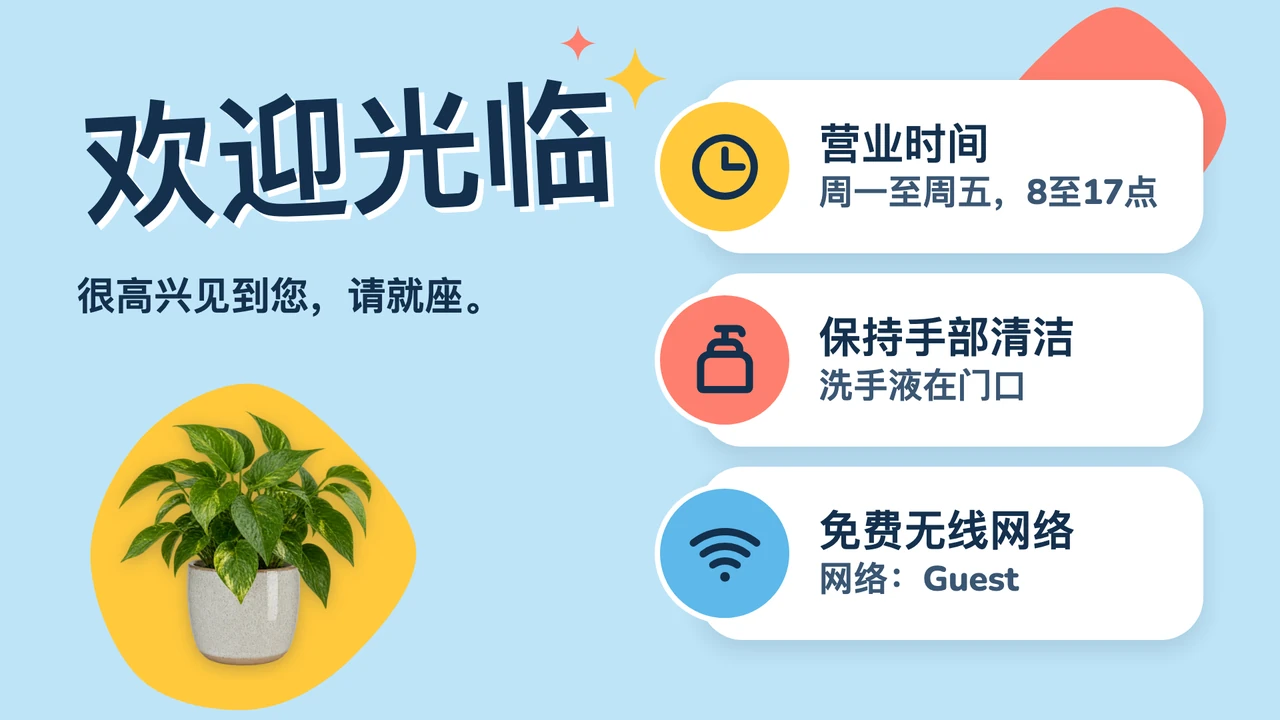
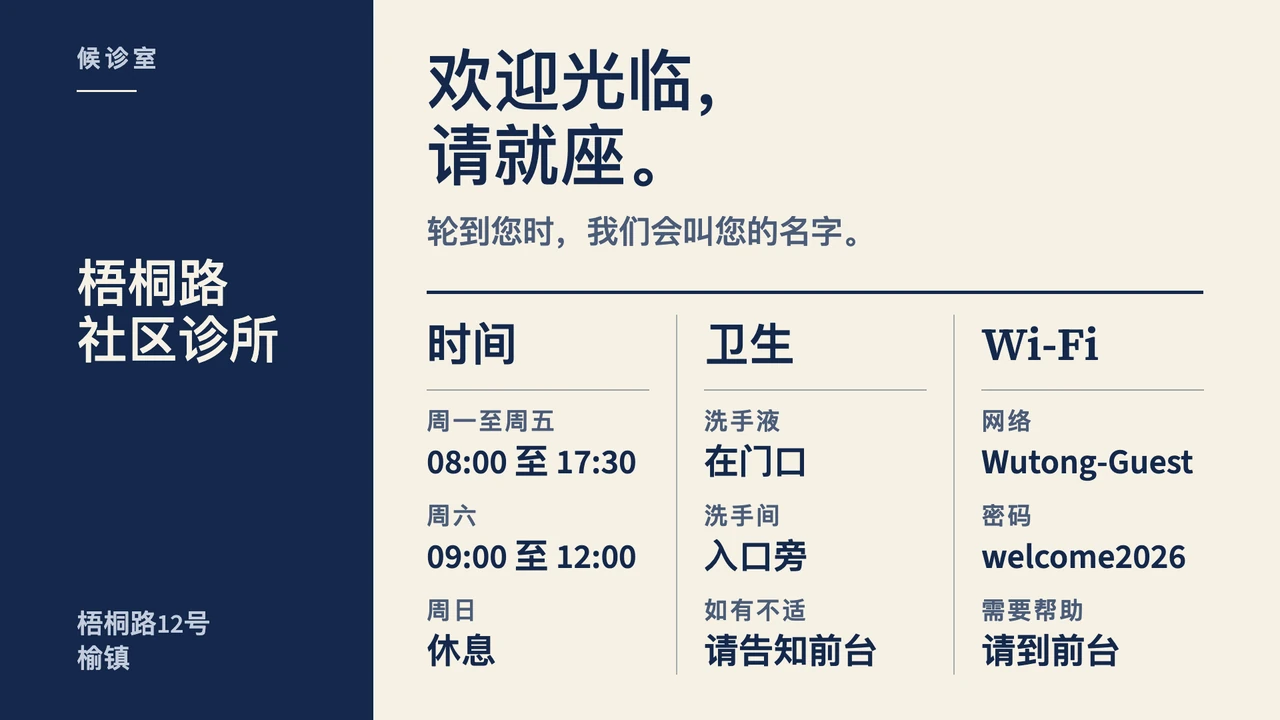
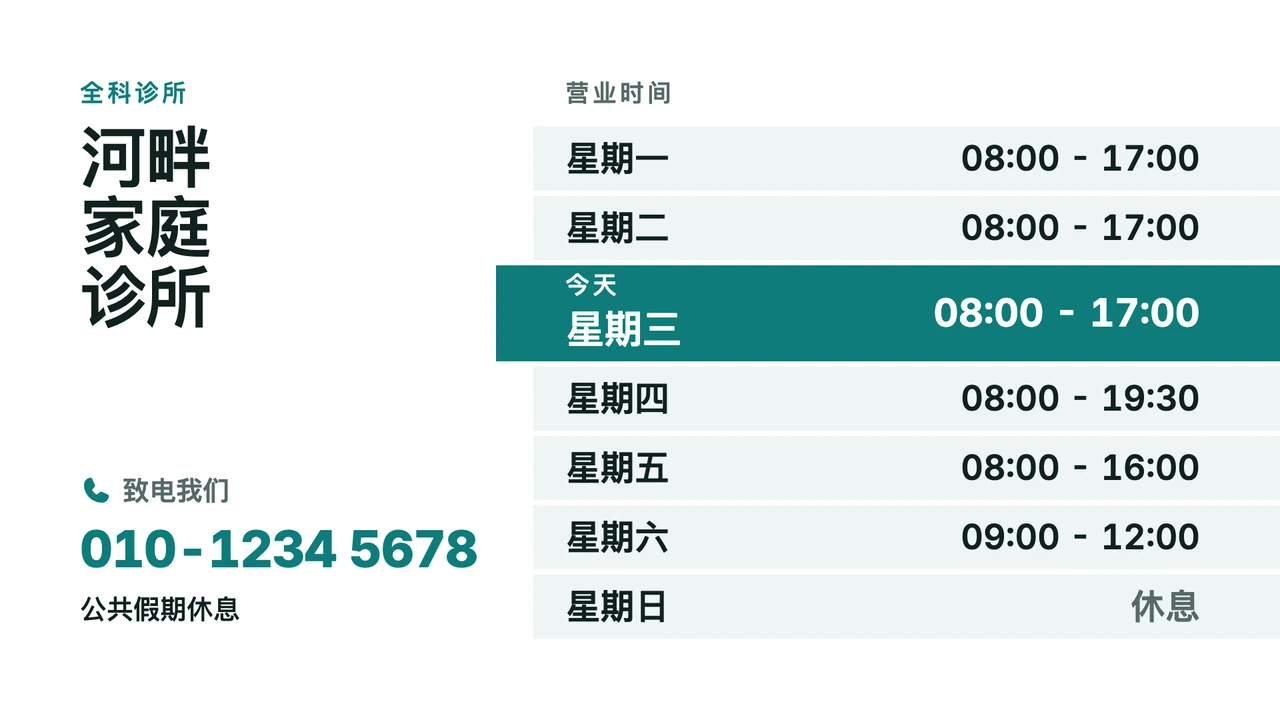
- 营业时间,并突出显示今天的时间。
- 访客Wi-Fi名称和密码。
- 本周健康小贴士,或当季提醒。
- 医生、治疗师或专科医生的介绍。
店内促销案例
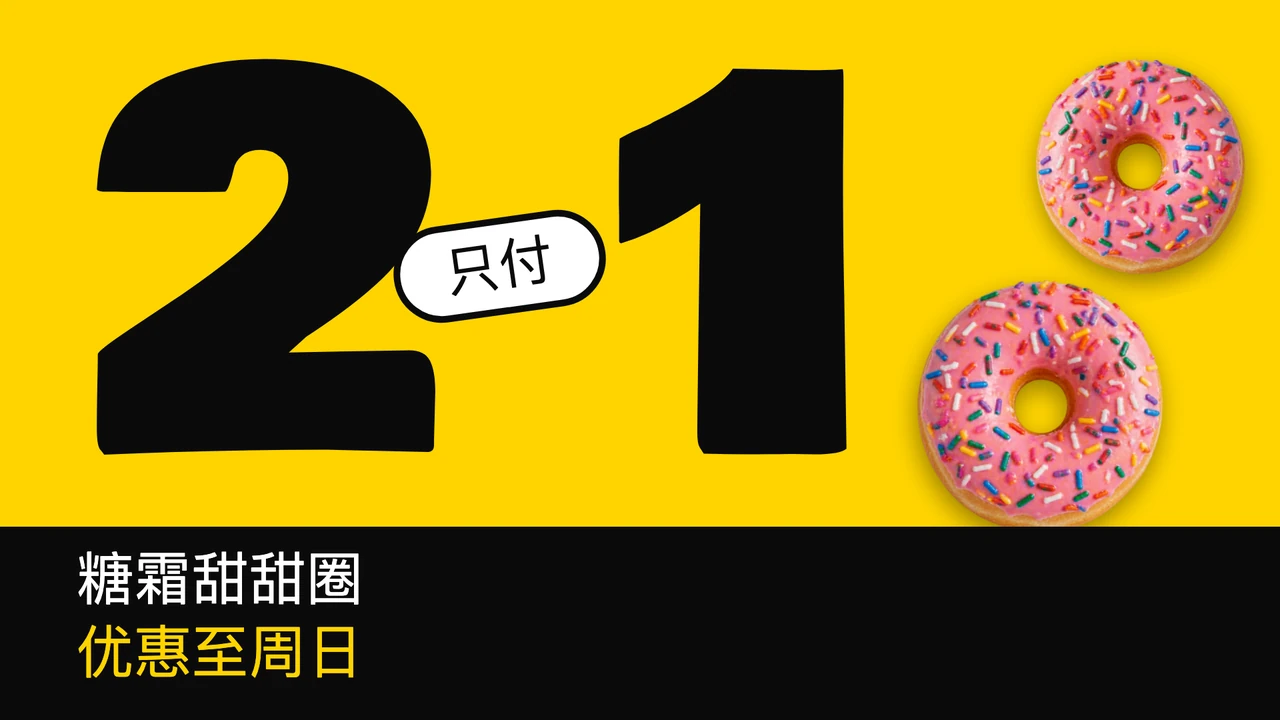
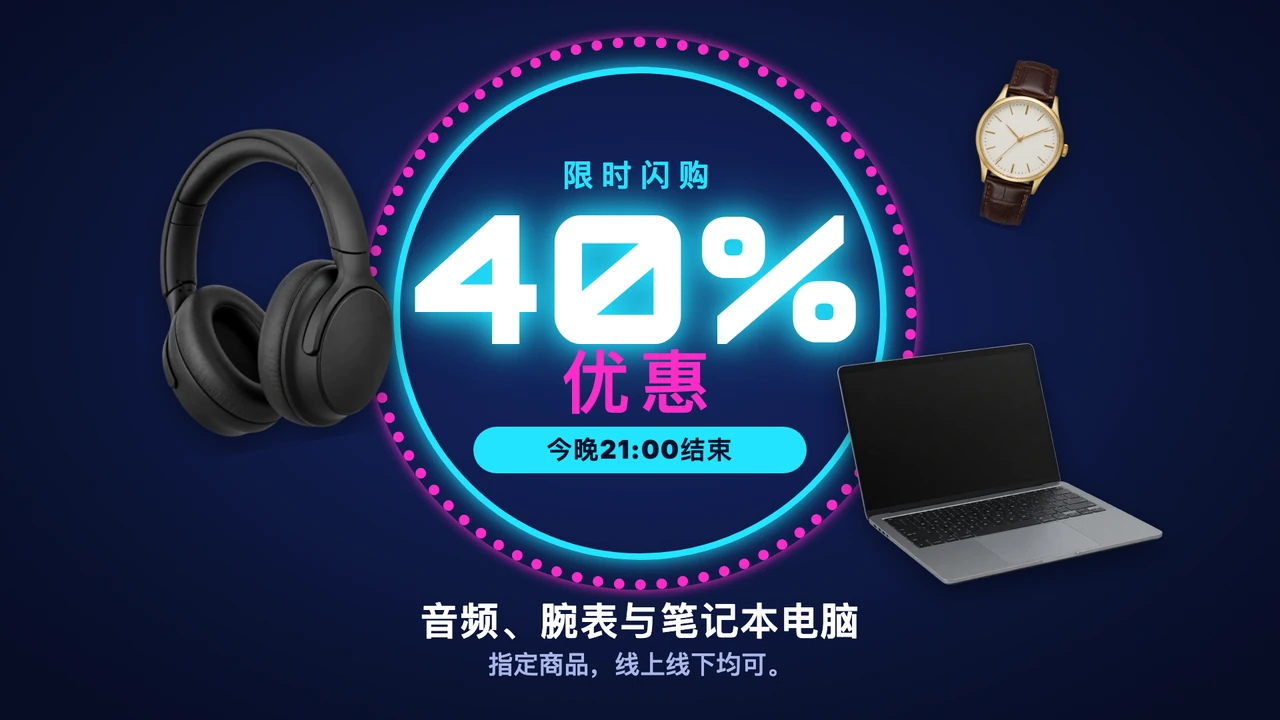
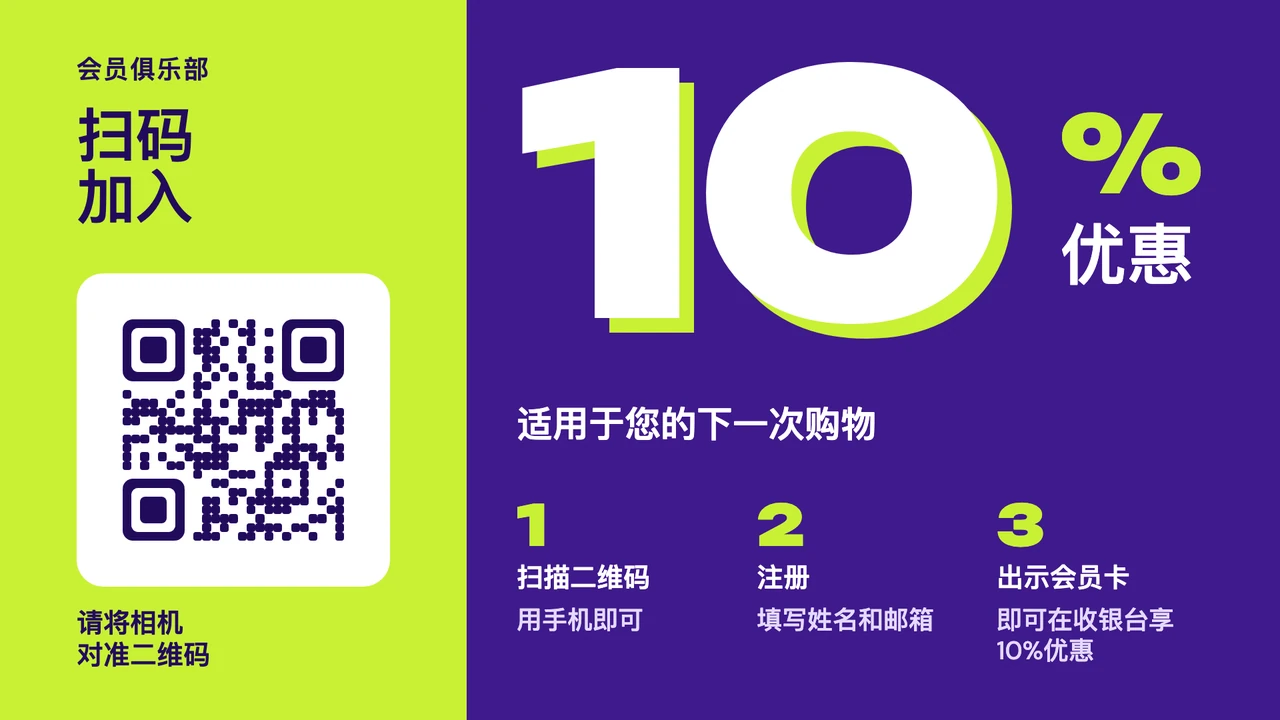
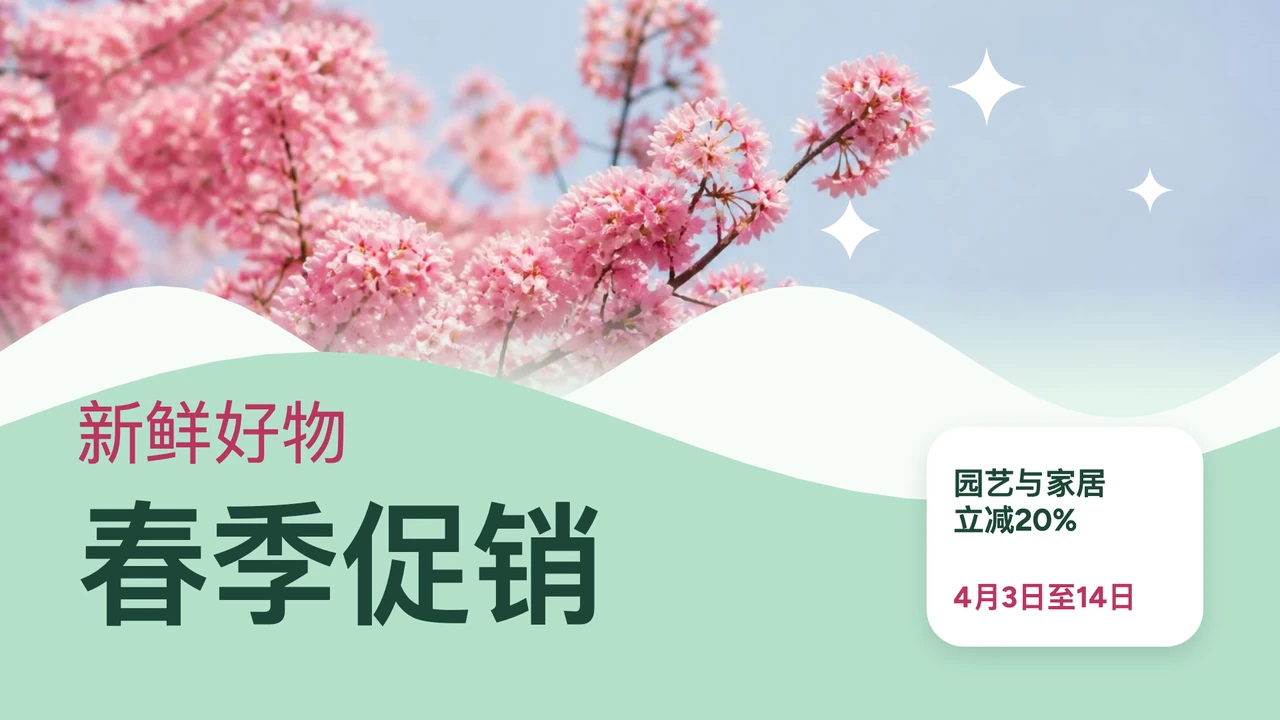
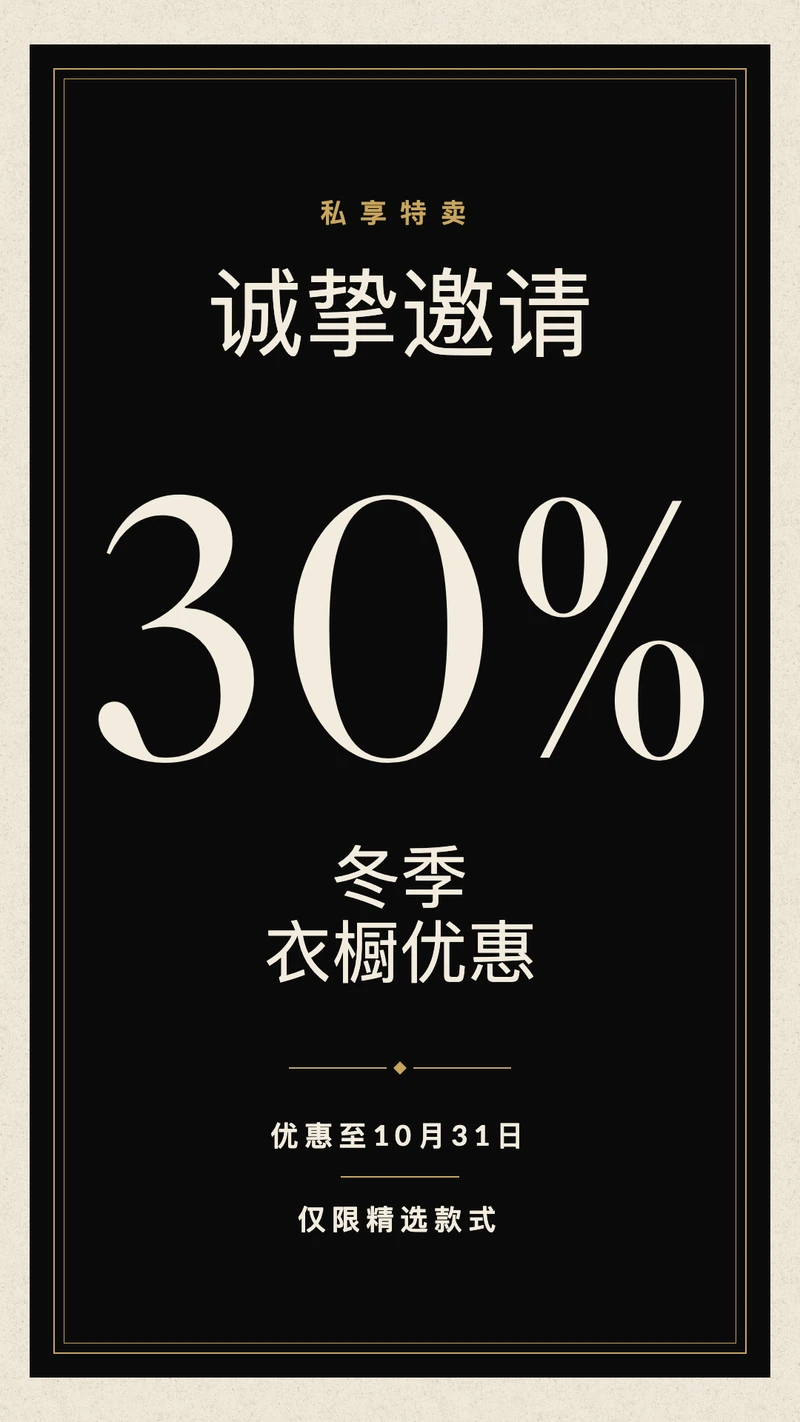
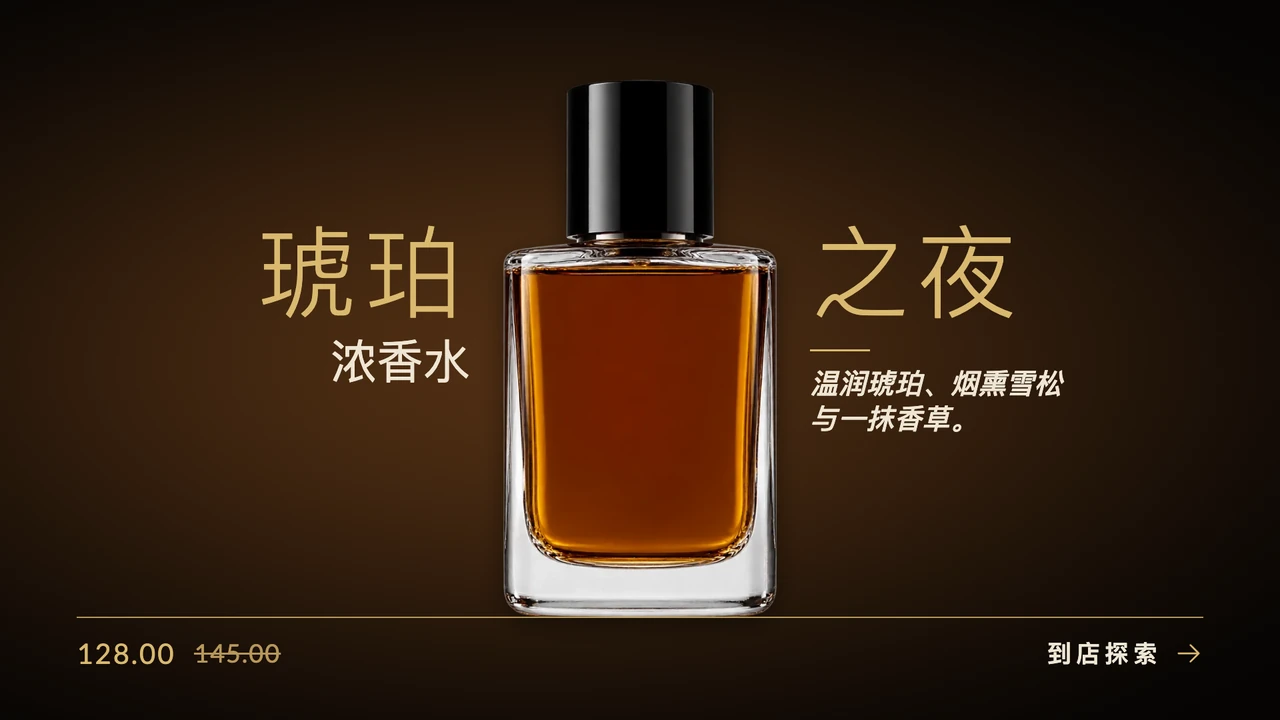
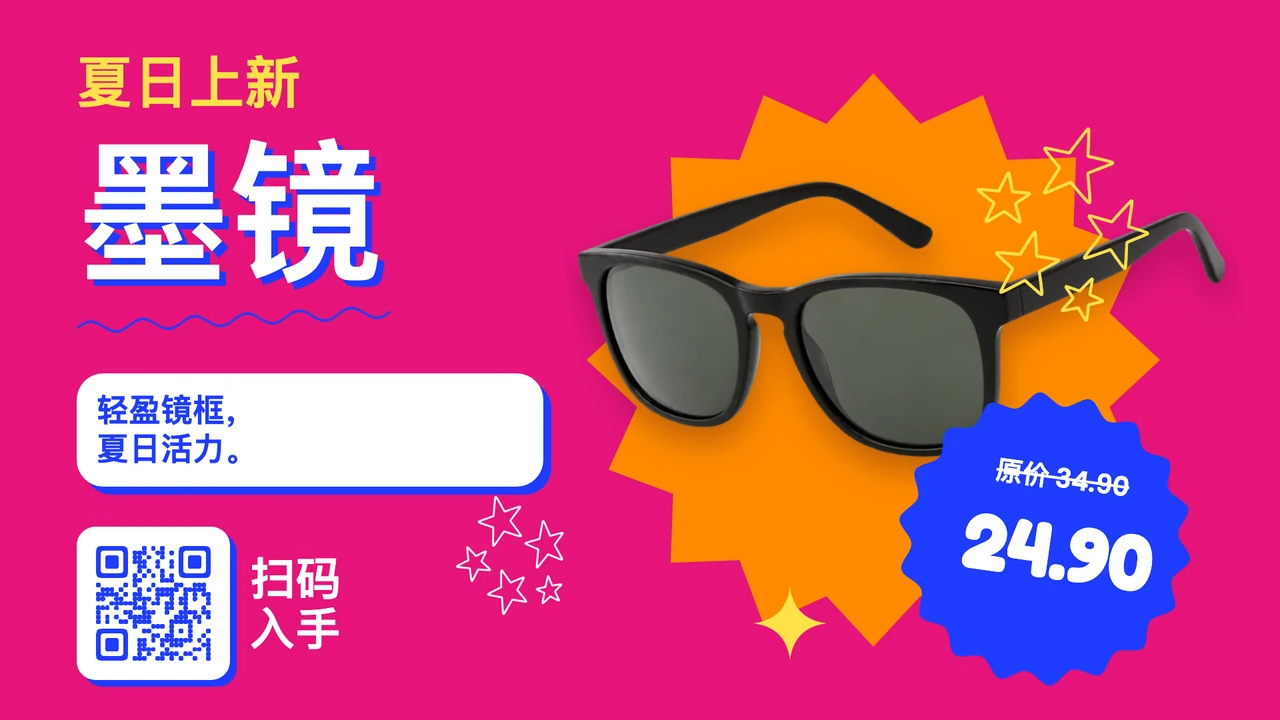
促销屏要让优惠本身成为最大的元素才有效。有效的案例把优惠放在最前面(买一送一、折扣比例、价格),写明何时结束,必要时再放一个二维码,方便顾客进一步了解。在播放列表里轮播两三个优惠,并用播放计划或结束日期,让优惠过期后不会还留在屏幕上。
请替换示例二维码
案例里出现的二维码都是示例。删掉它,用Designer里的「QR」工具加上你自己的,然后在把设计发送到屏幕之前,站在顾客会站的位置用手机扫一扫。
橱窗展示案例
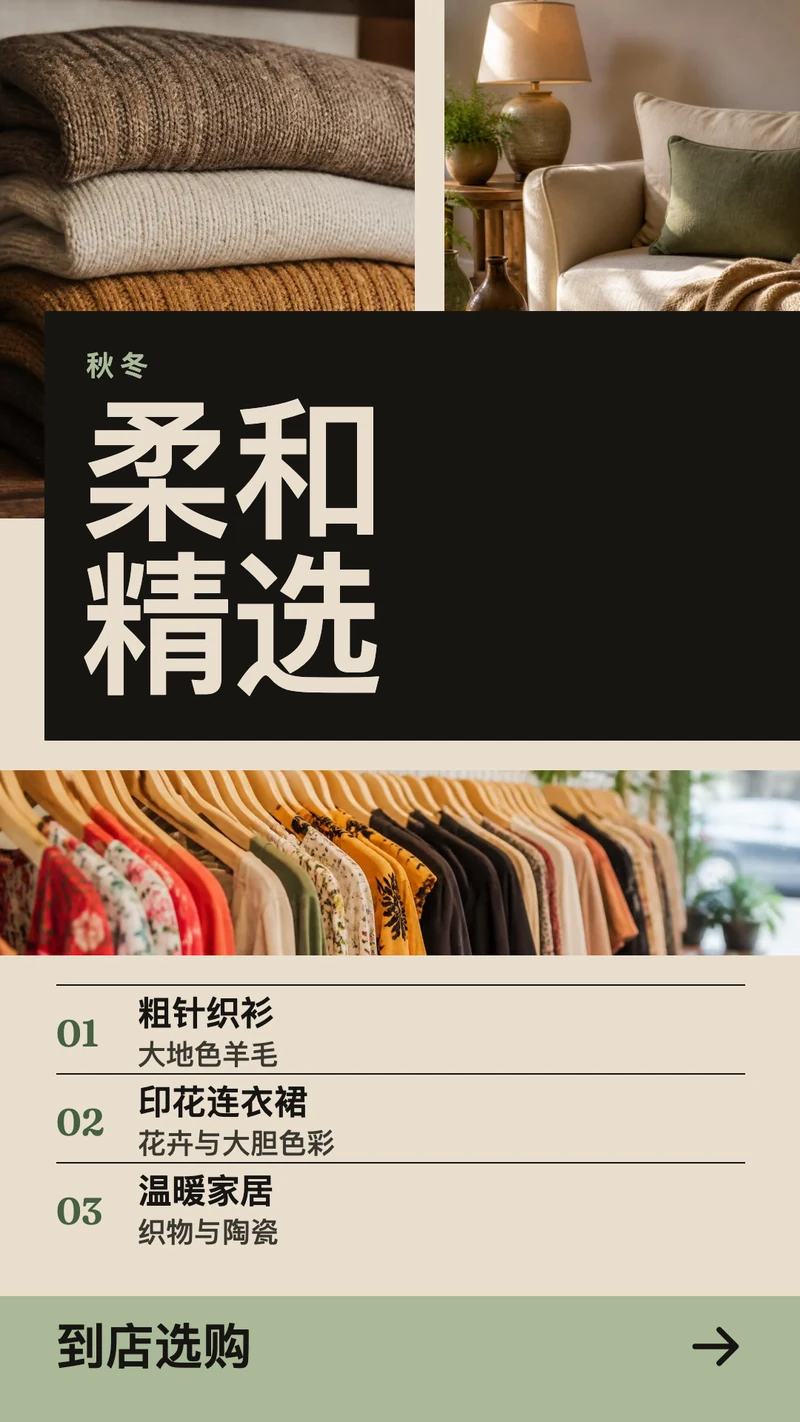
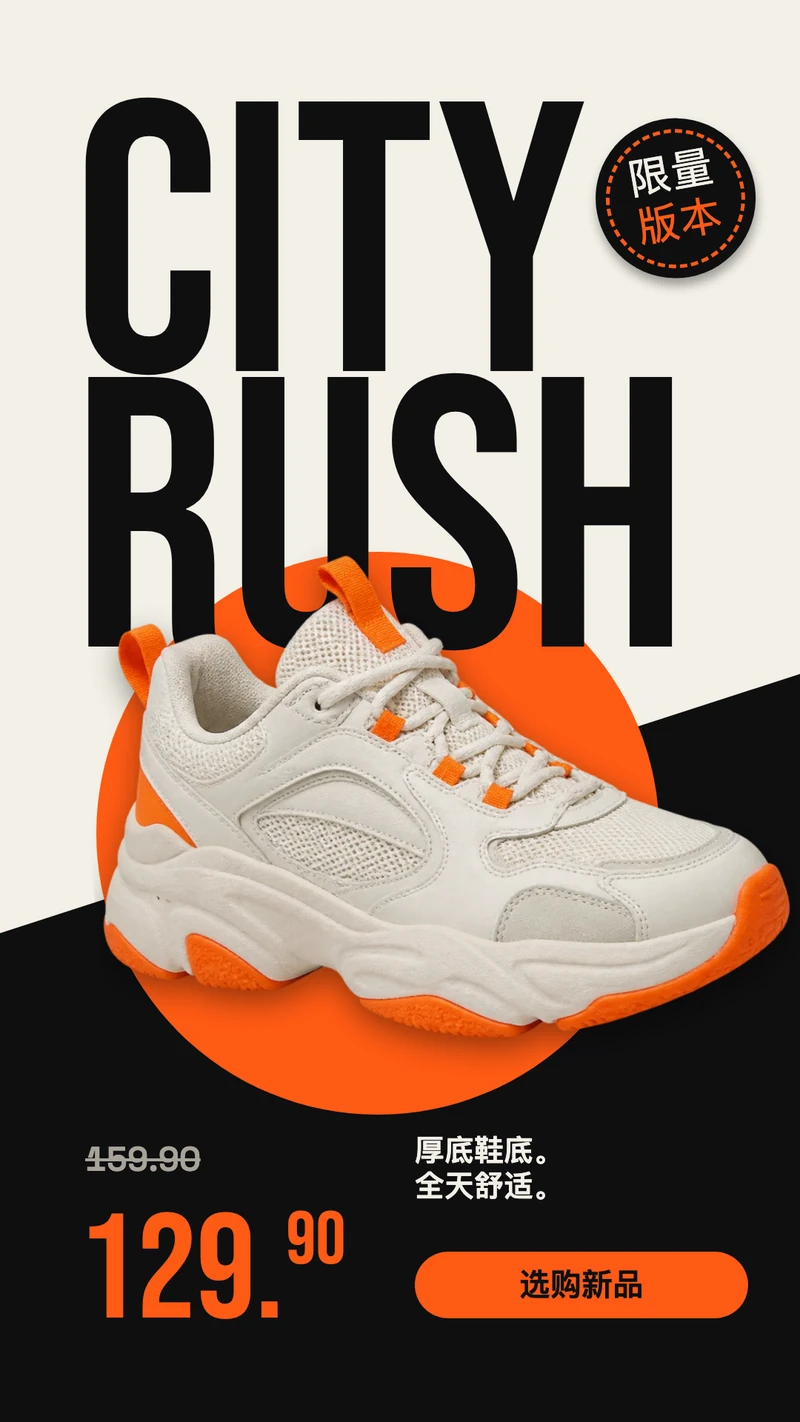
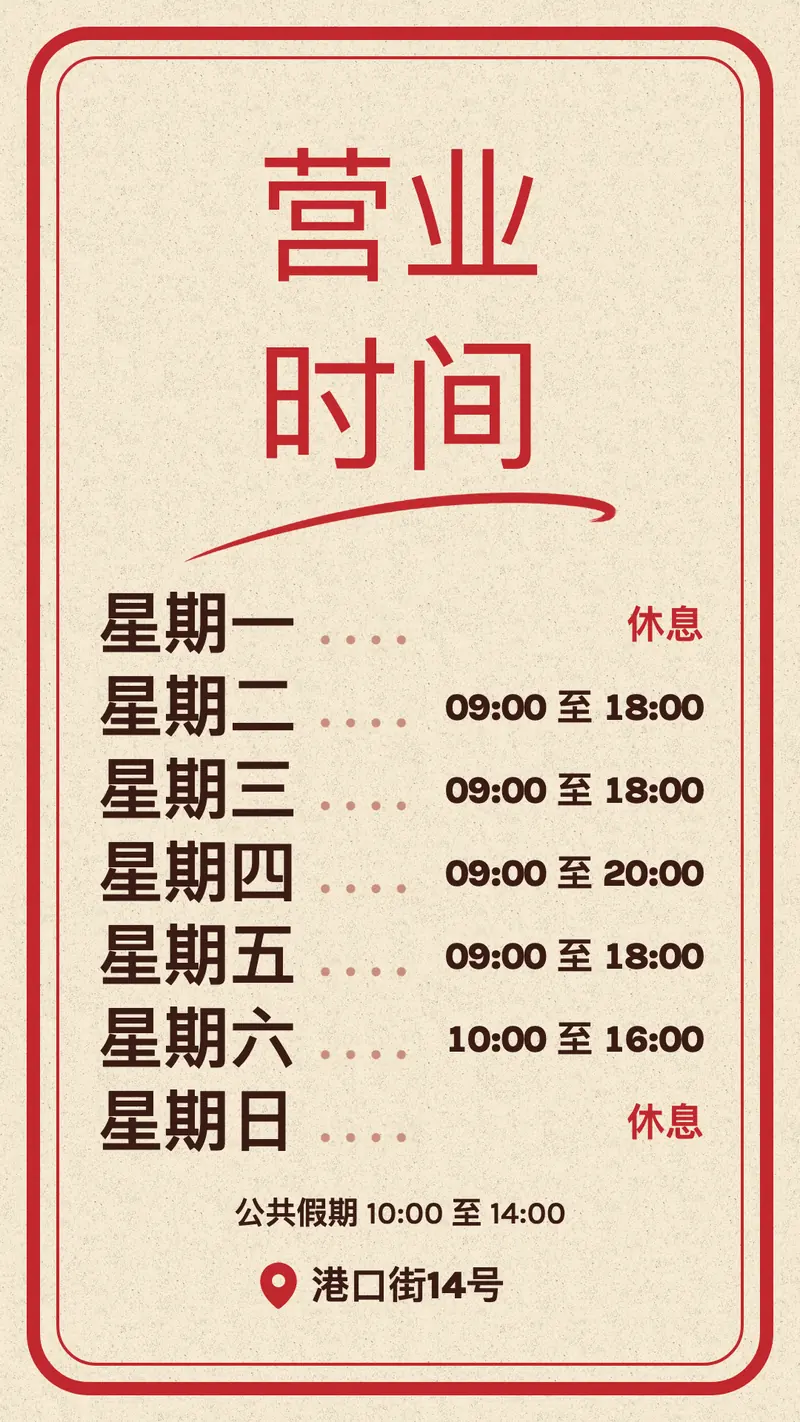
橱窗屏是给路过的人看的,只有一两秒的时间抓住他们。有效的案例用大图、名称和价格展示一件商品或一个系列,店铺打烊后切换成营业时间。橱窗屏常常是竖着挂的,下面的竖屏案例就适合这种情况;横屏案例适合宽屏。
内部沟通与数据看板案例
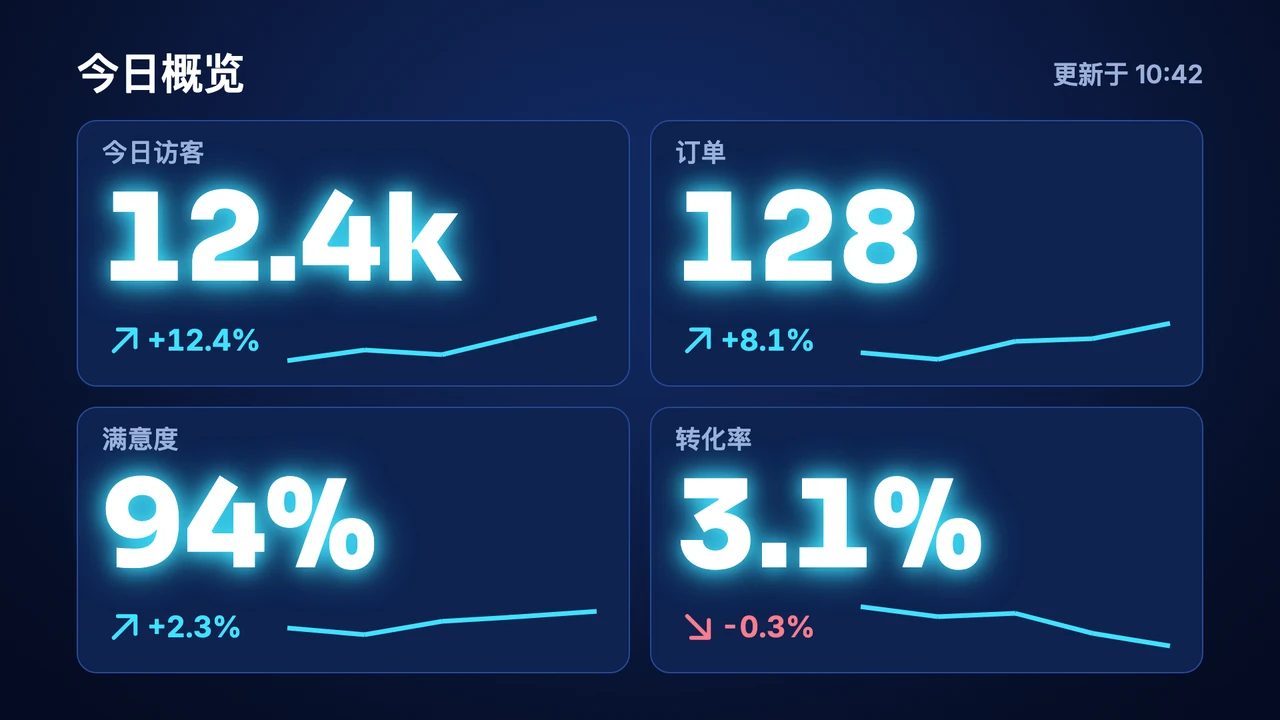
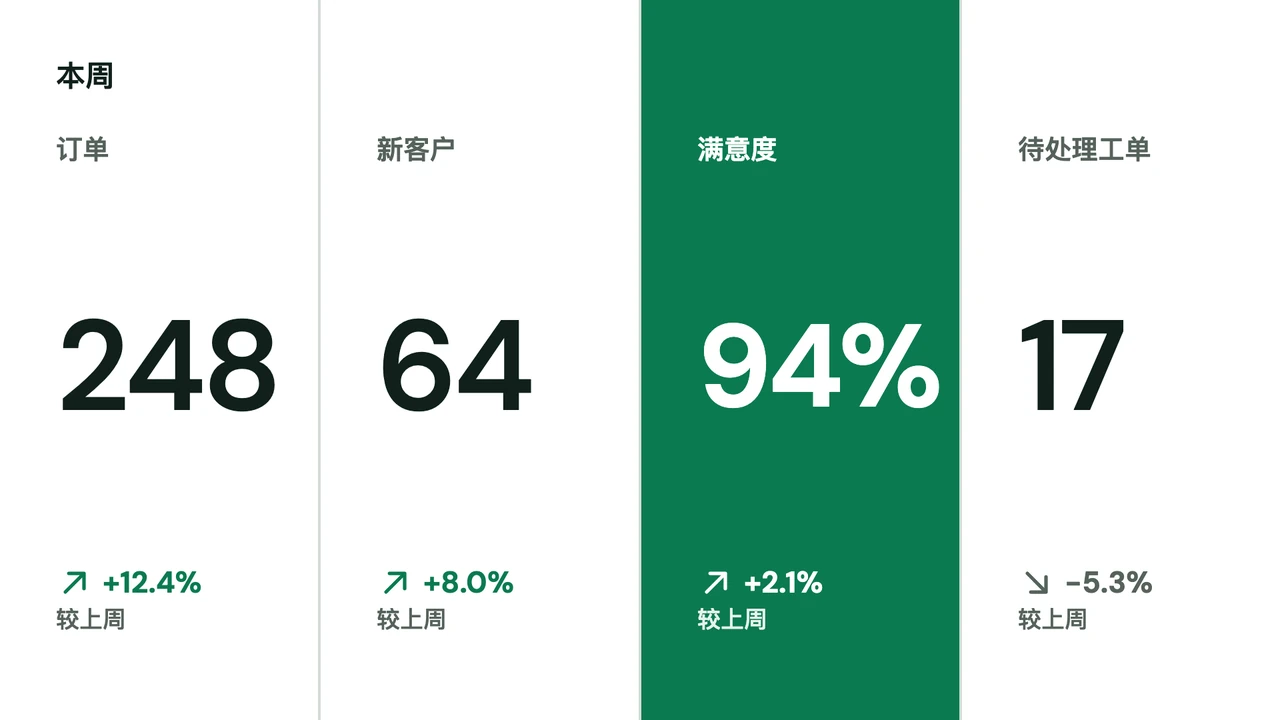
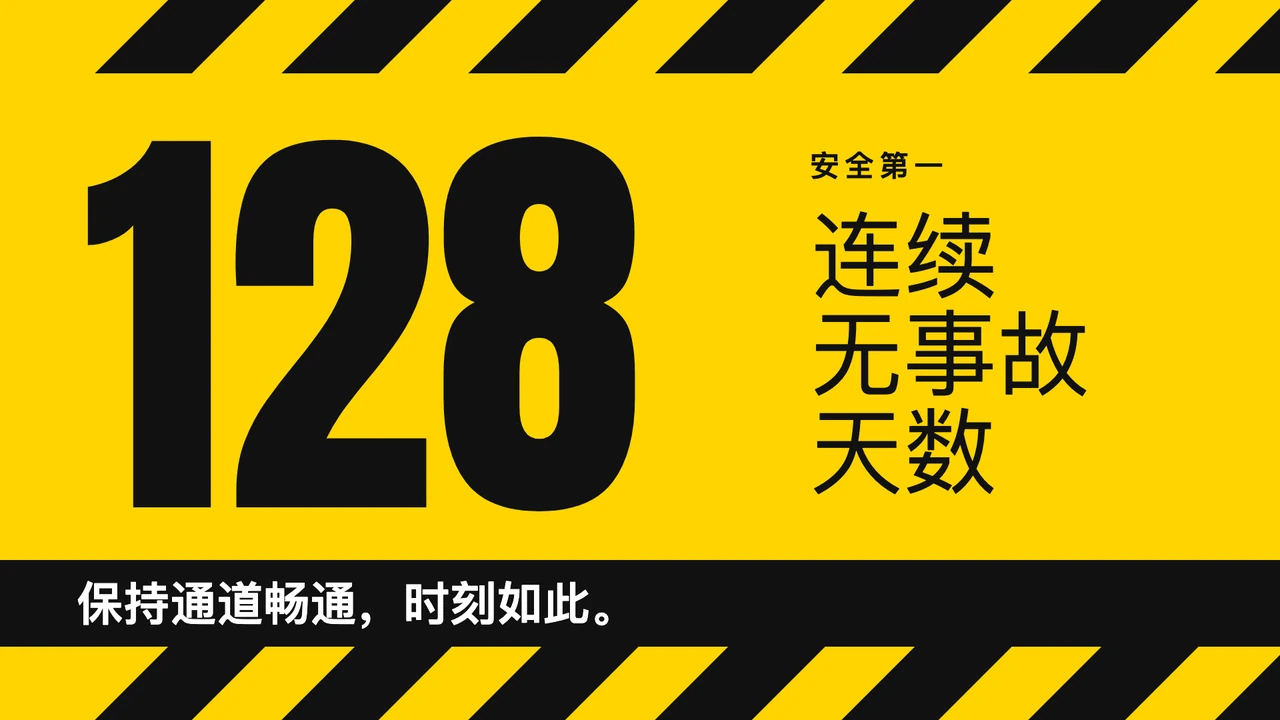
员工看的屏幕要和眼前的工作抢注意力,所以有效的案例都是一眼就能看完的:几个大数字、一条标题、一张脸和一个名字。这些KPI模板里的数字是你手动输入的文字;如果需要自动更新的数字,请改为在屏幕上显示实时数据看板或电子表格。
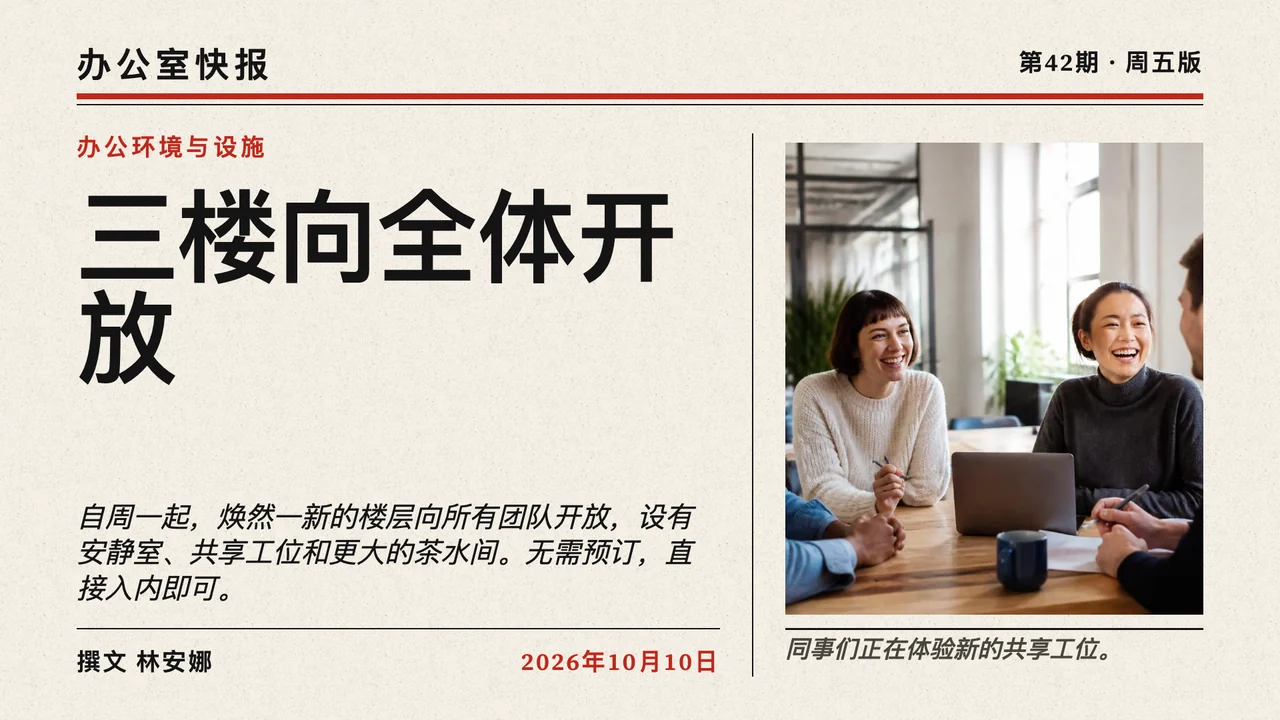
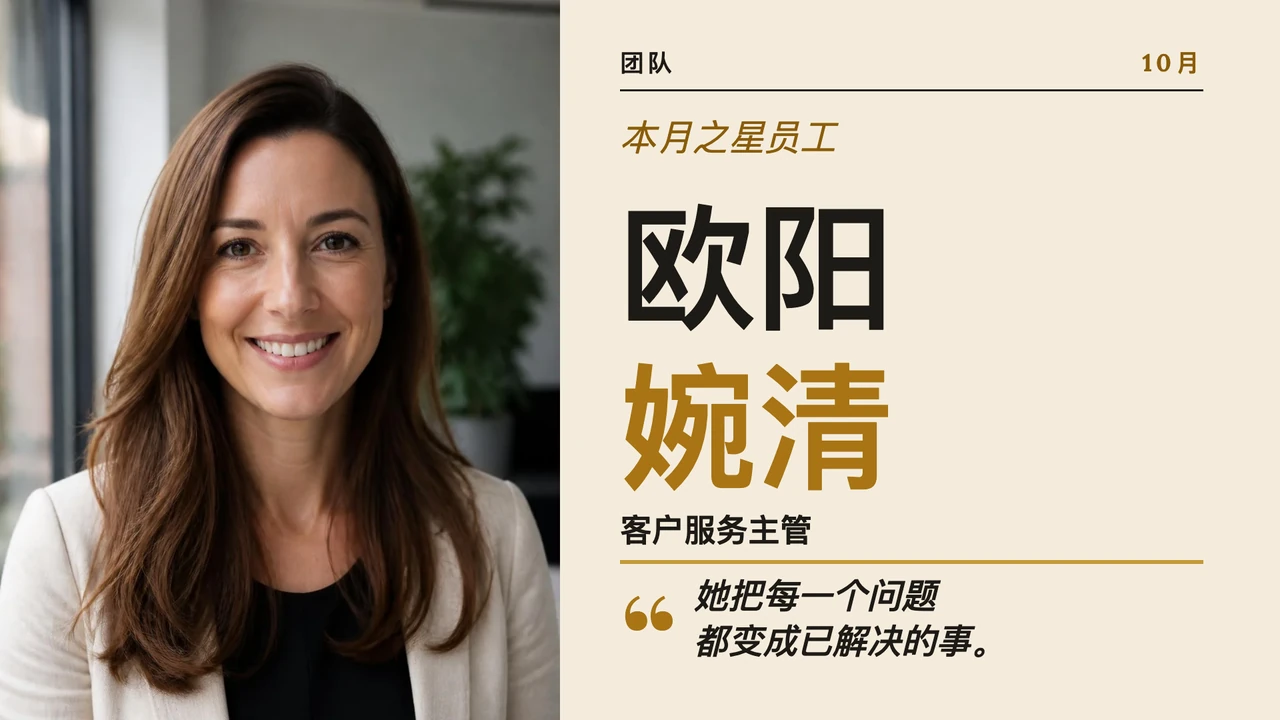
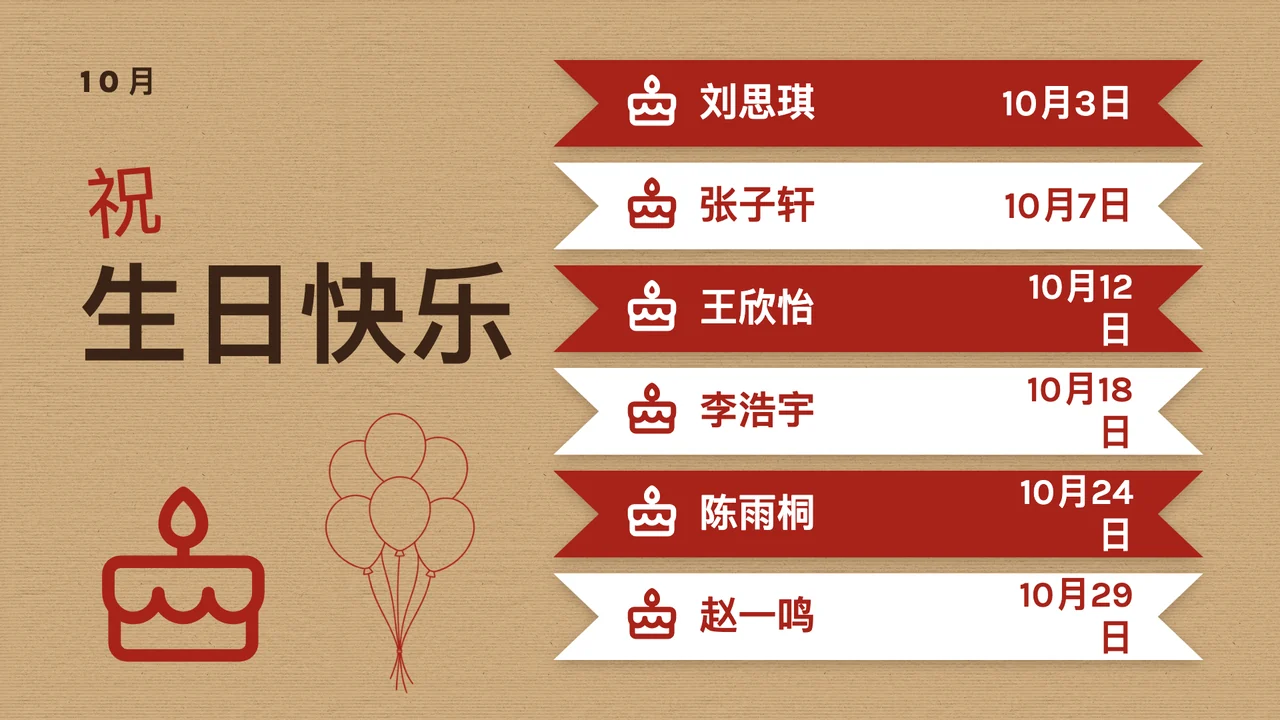
想把实时数据看板或报表放到同一块屏幕上,请看如何在电视上显示数据看板。
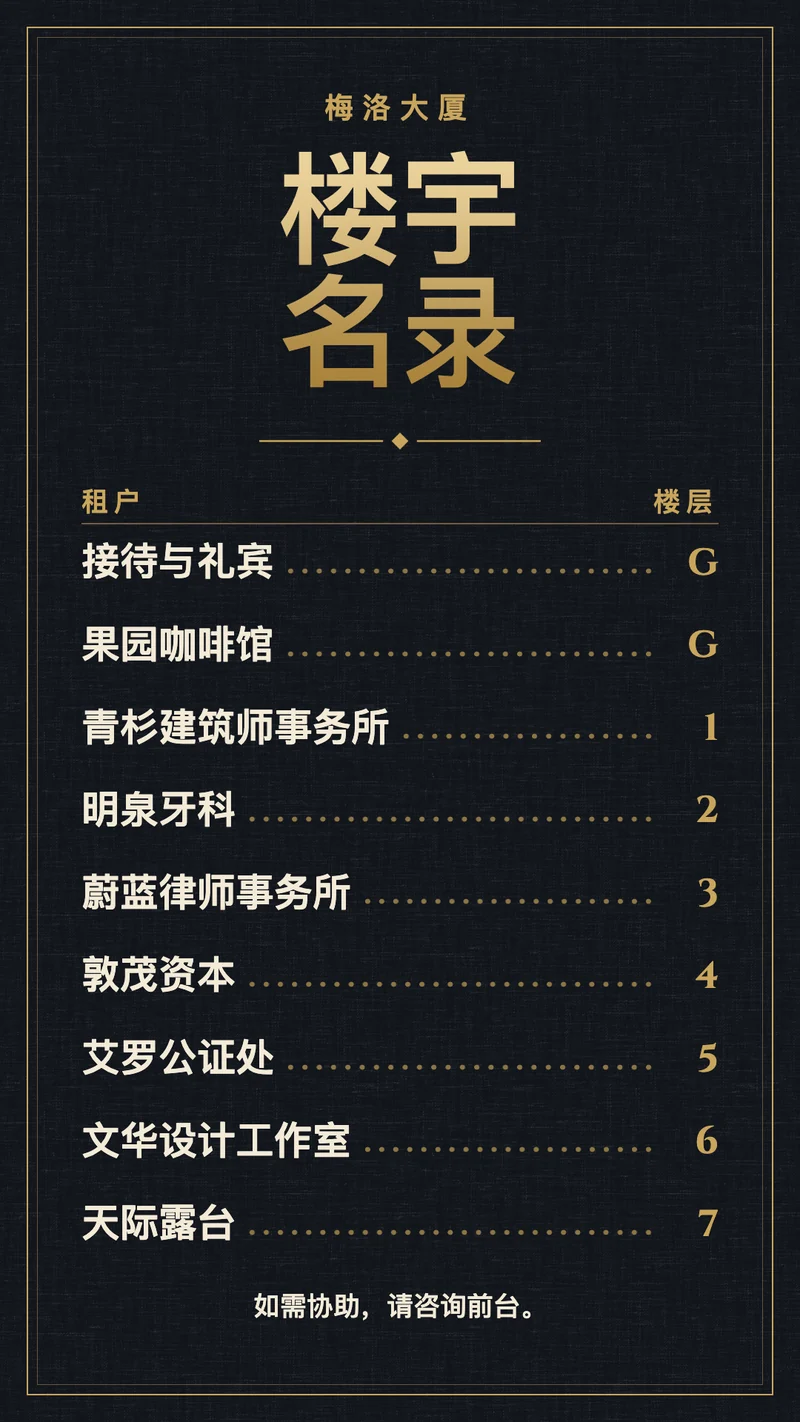
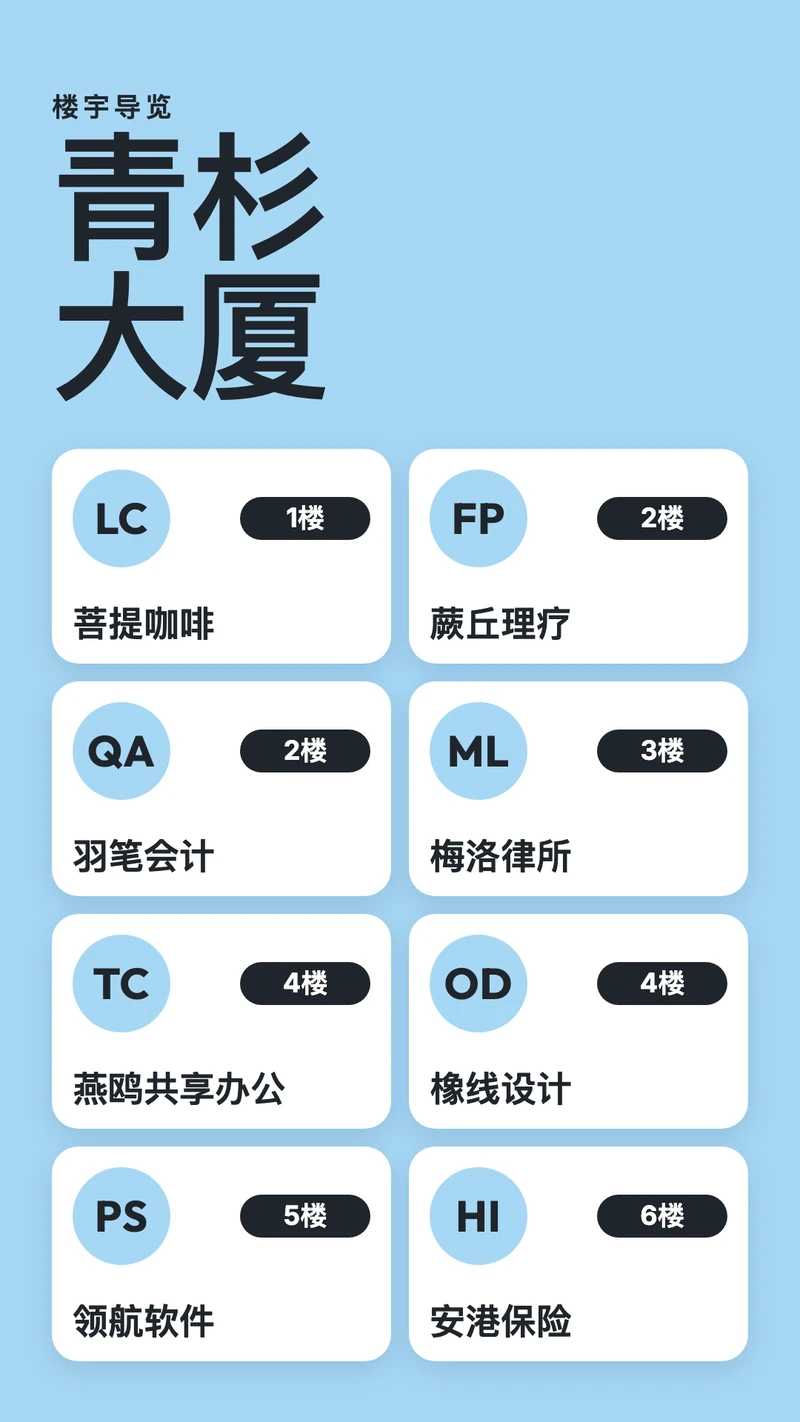
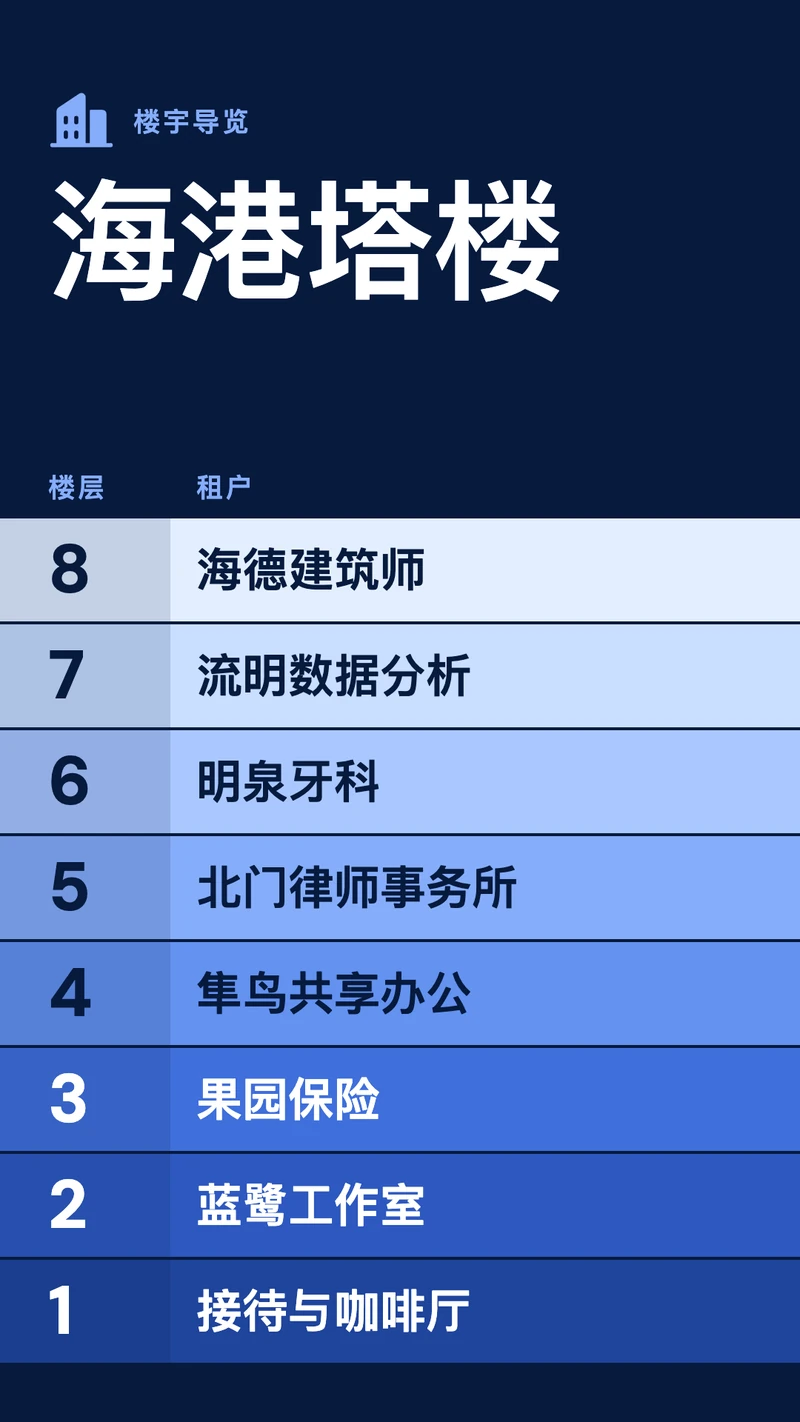
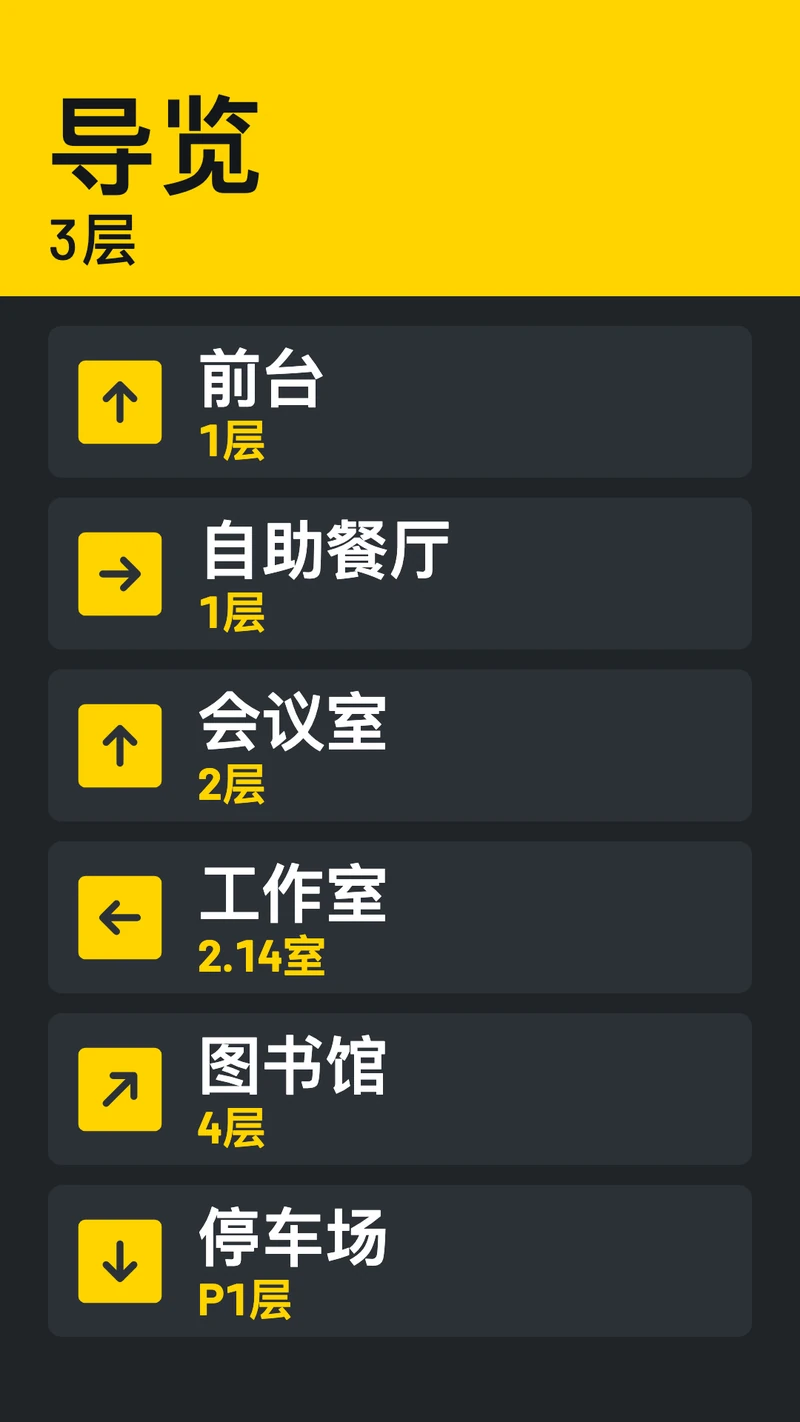
楼层导览与指引案例
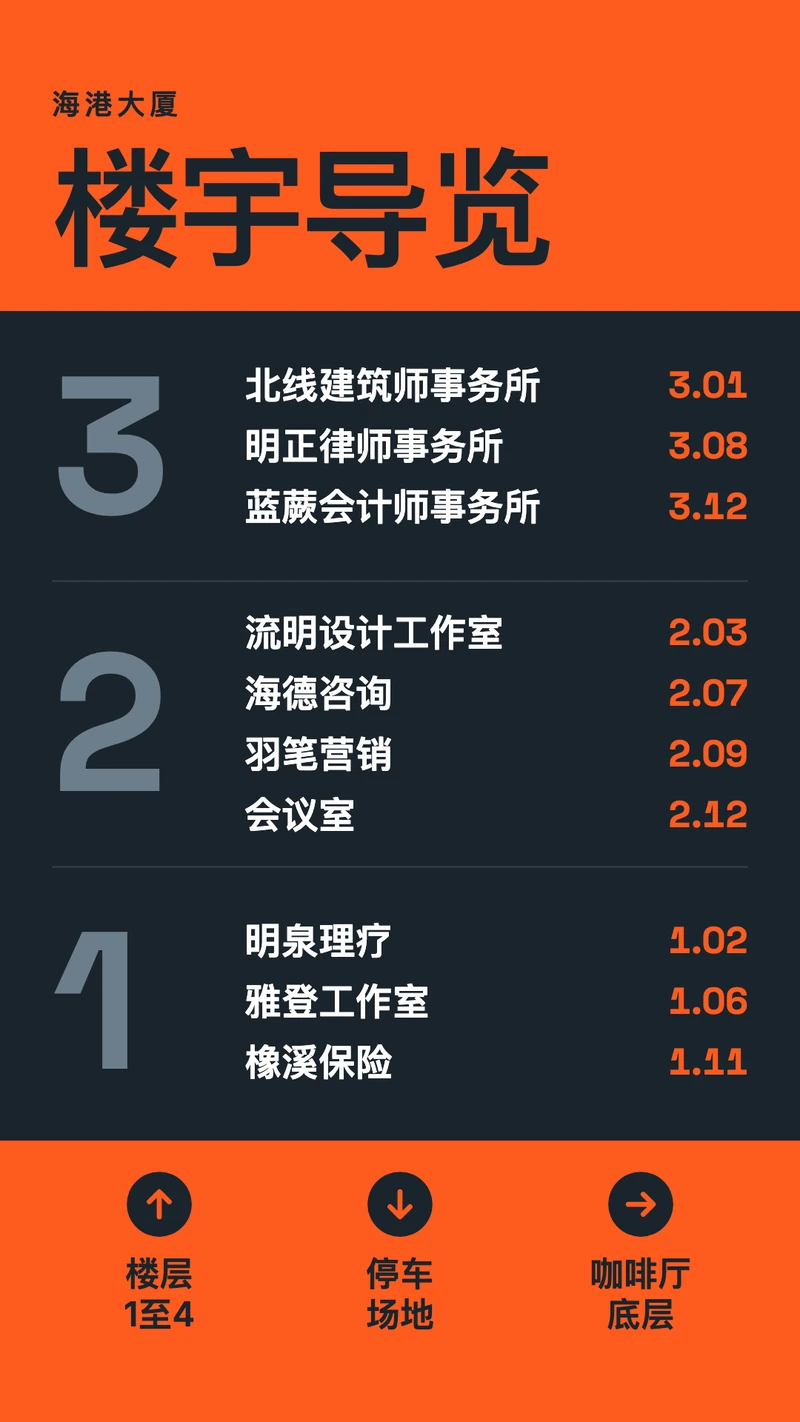
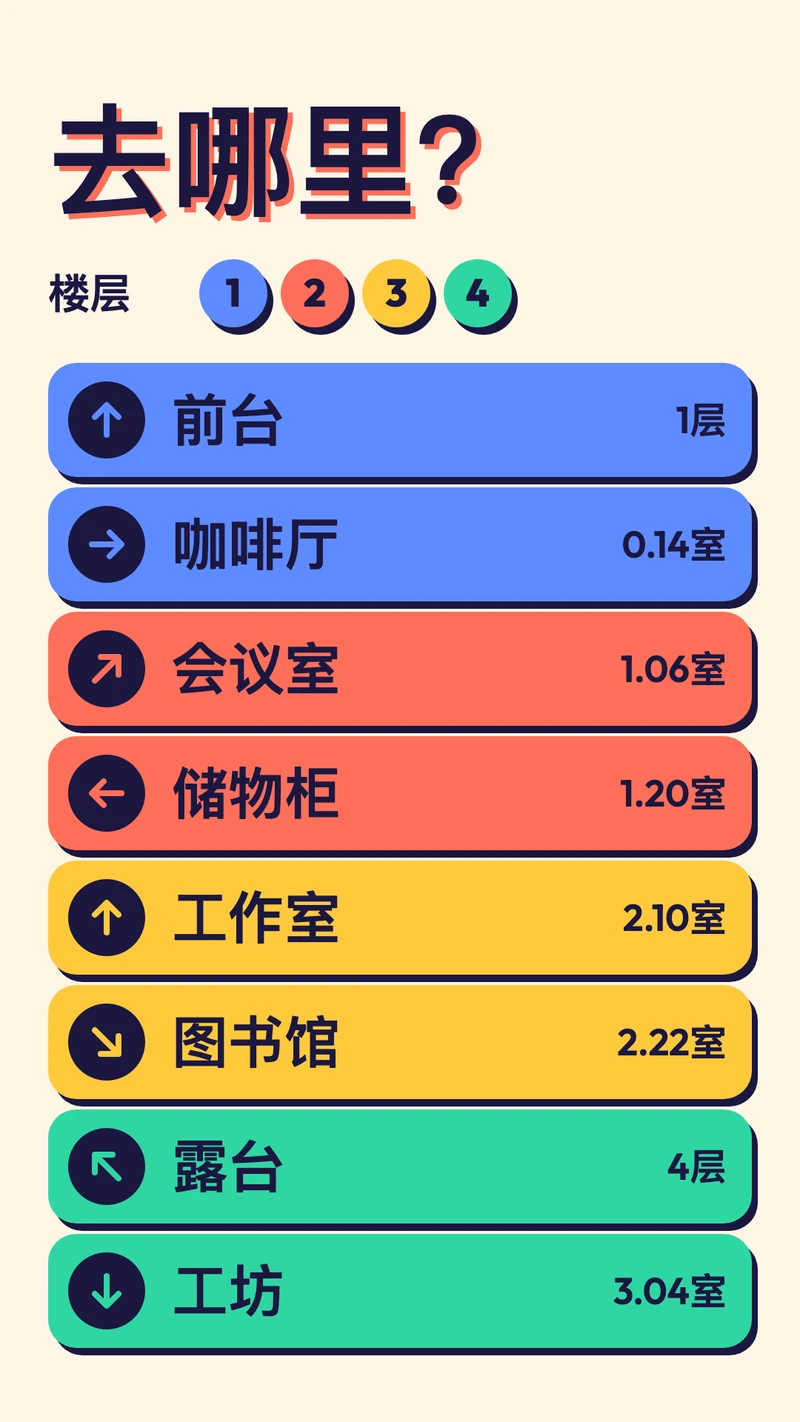
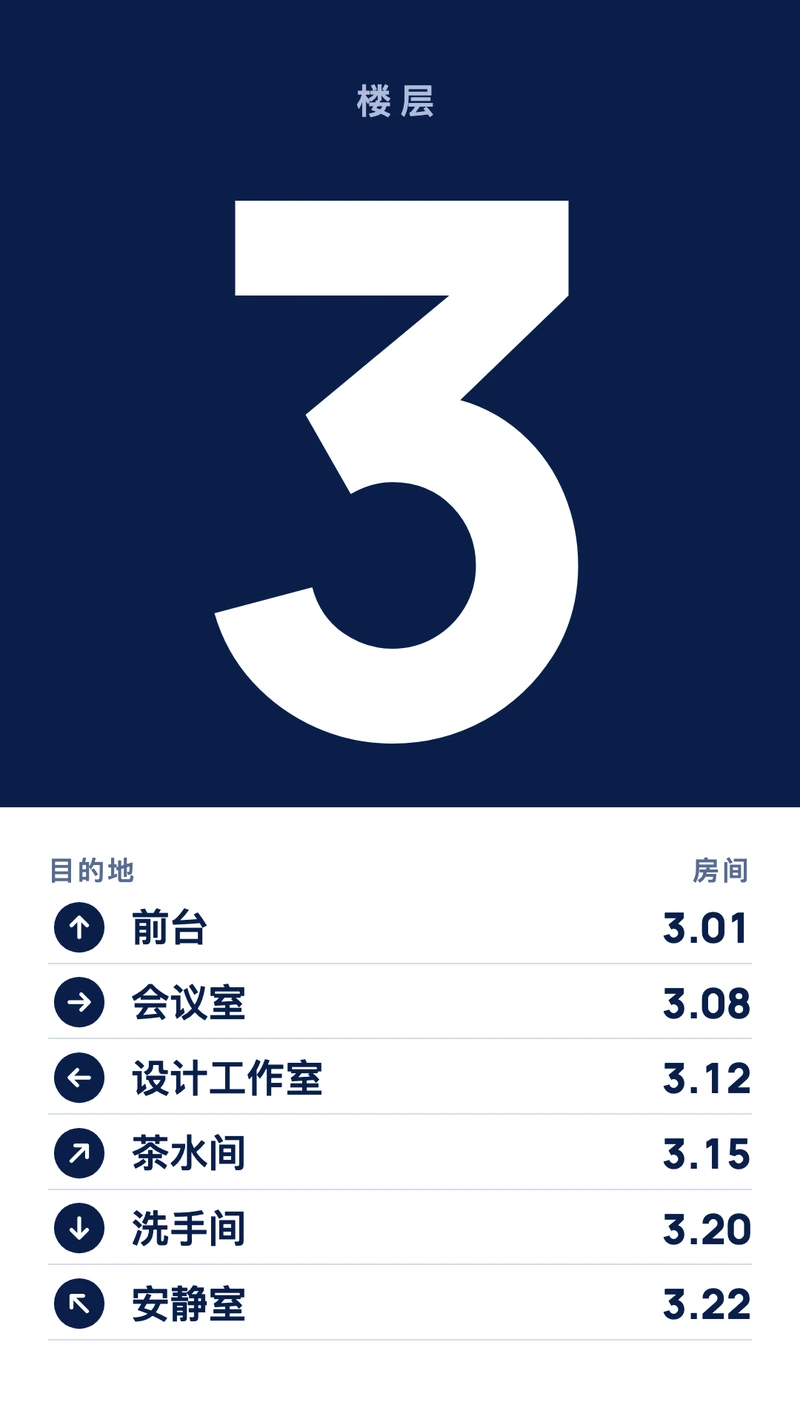
导览屏只回答一个问题:它在哪里。有效的案例让人一眼就能得到答案:大号的楼层数字、排成一列的租户,以及路线不明显时的箭头。它们是为入口或电梯前的竖屏设计的。租户搬走时,你只需改一行,不用再订做新的铭牌。
如何照着案例做出自己的
上面的每个案例都是Designer里的一个模板,所以做自己的内容,就是选一个模板、替换示例内容、再发送到屏幕。Designer在电脑的浏览器中运行。
选最接近的模板
按版式和风格来选,而不是按示例文字。案例中的文字、名称和价格都是占位内容。
在Designer中打开
在仪表板中进入「文件」,点击「新建」,选择「新建设计」。给设计起个名字,按屏幕的挂法选择「横屏」或「竖屏」,「分辨率」保持HD不变,然后选择一个分类和一个模板。
修改文字和图片
双击一行文字,直接输入新内容。要用自己的照片,选中图片,再选择「替换图片」。每一行都是独立的元素,所以你可以在右侧面板里移动它或调整样式。Designer会边改边保存。
发送到你的屏幕
点击「推送到屏幕」,选择屏幕,再点击「发送」。如果电视是竖着挂的,请先在屏幕设置里设置「方向」。之后,你保存的每次改动都会自动同步到屏幕上。
内容会过期就加上时间设置
给通知或优惠设置「有效期」的结束时间,或者把设计放进播放计划,让早餐菜单、营业时间卡片或促销在合适的时间播放。
如果你更想用说的,AI助手可以选一个模板,用你的文字填好;发送到屏幕之前,请检查结果。设计存储在播放器上,所以断网时屏幕仍会继续播放。
让案例真正有效的设计技巧
上面的案例之所以好看,是因为遵循了几条适用于任何屏幕的规则。从空白设计开始时,这些规则同样适用。
- 每张幻灯片一条信息。如果一张幻灯片需要写成一段话,就拆成两张。
- 大字。站到观众站的位置,离屏幕几米远,确认不用凑近就能读清。
- 强对比。浅底深字,或者反过来。除非文字放在纯色面板上,否则不要把文字放在杂乱的照片上。
- 一个明确的下一步:一个时间、一个房间号、一个价格或一个二维码。二维码要足够大,让人在站立的距离上就能扫到。
- 重要文字不要靠近边缘,因为有些电视会略微裁掉画面边缘。
- 使用能铺满屏幕的清晰图片。HD设计为1920×1080像素(竖屏为1080×1920)。
- 每张幻灯片停留的时间,要够读两遍。播放列表里的几张幻灯片,比一张永远不变的幻灯片更能让屏幕保持活力。
- 保持最新。过时的屏幕会让人养成忽视它的习惯,所以给会过期的内容设一个结束日期。
让设计适应屏幕,而不是屏幕适应模板
开始设计之前,先按屏幕的挂法选择横屏或竖屏。把横屏设计旋转到竖屏上,字会变小,还会留下空白条。