로비 사이니지, 오늘 오실 손님의 이름부터
로비 사이니지는 안내데스크 옆 TV에 오늘 방문객의 이름, 건물 안내, 날씨를 띄우는 화면입니다. 내용은 모두 브라우저에서 바꿉니다.
스크린당 월 $14부터, 연간 청구
7일 무료 체험. 언제든지 취소 가능.

안내데스크용 환영 화면 템플릿
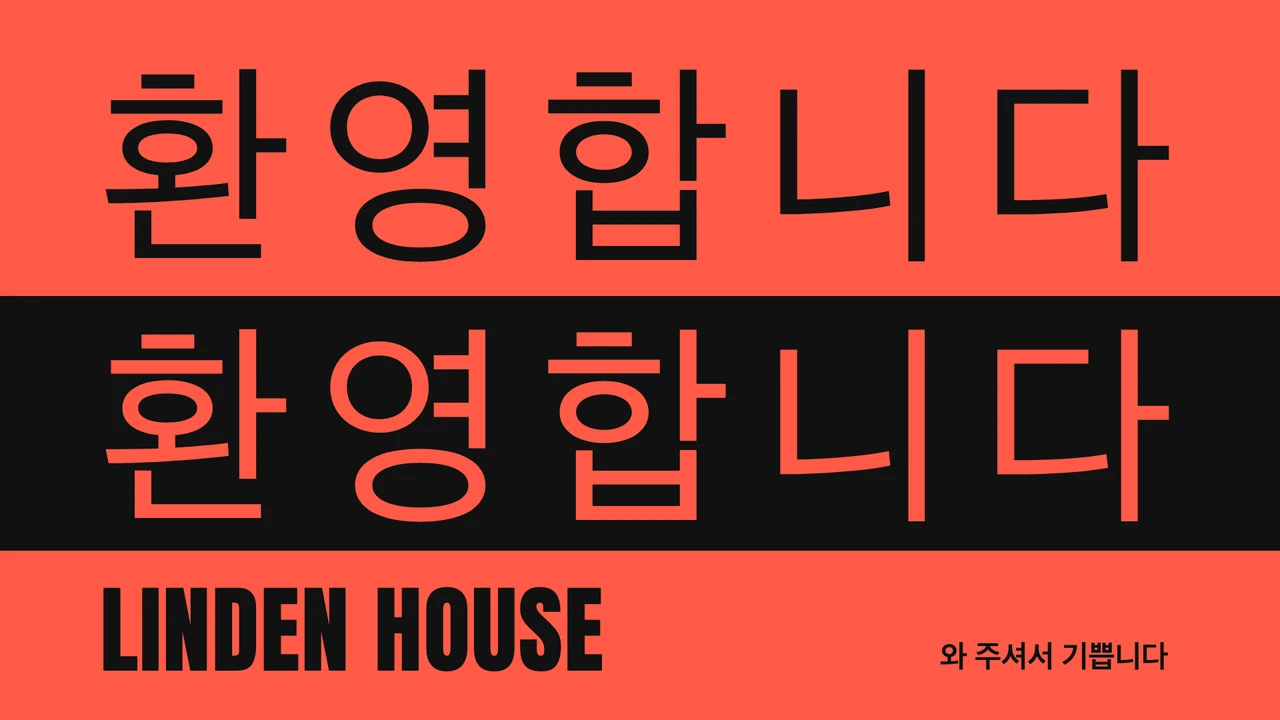
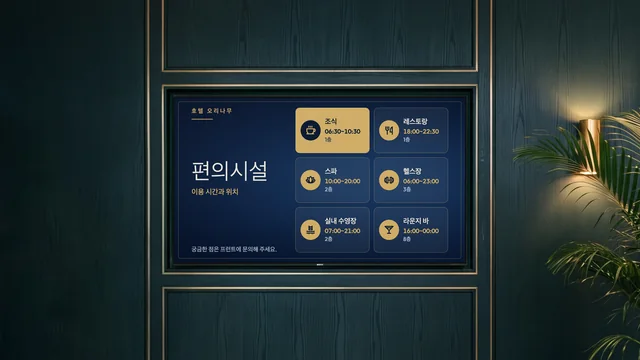
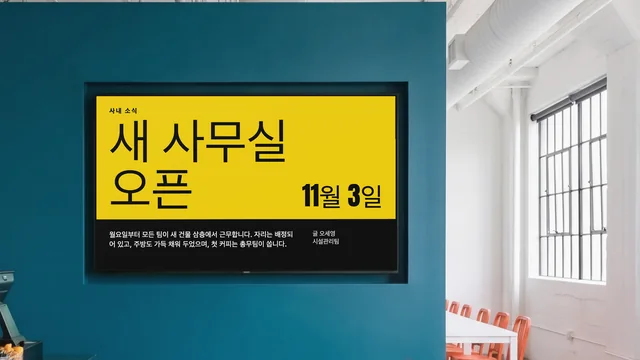
이 템플릿 가운데 다섯 개는 방문객 한 사람을 이름으로 맞이하고, 나머지는 방문객 모두를 환영하거나 누가 어디에 있는지 보여 줍니다. Designer의 브랜드 패널에서 우리 회사 로고, 색상, 글꼴로 바꿔 넣으세요.
표시할 수 있는 내용
- 오늘 오시는 방문객의 이름과 회사
- QR 코드를 곁들인 게스트 와이파이 이름과 비밀번호
- 층별 입주사와 부서 안내
- 엘리베이터, 회의실, 화장실로 가는 화살표
- 회사 로고, 건물 사진, 짧은 인사말
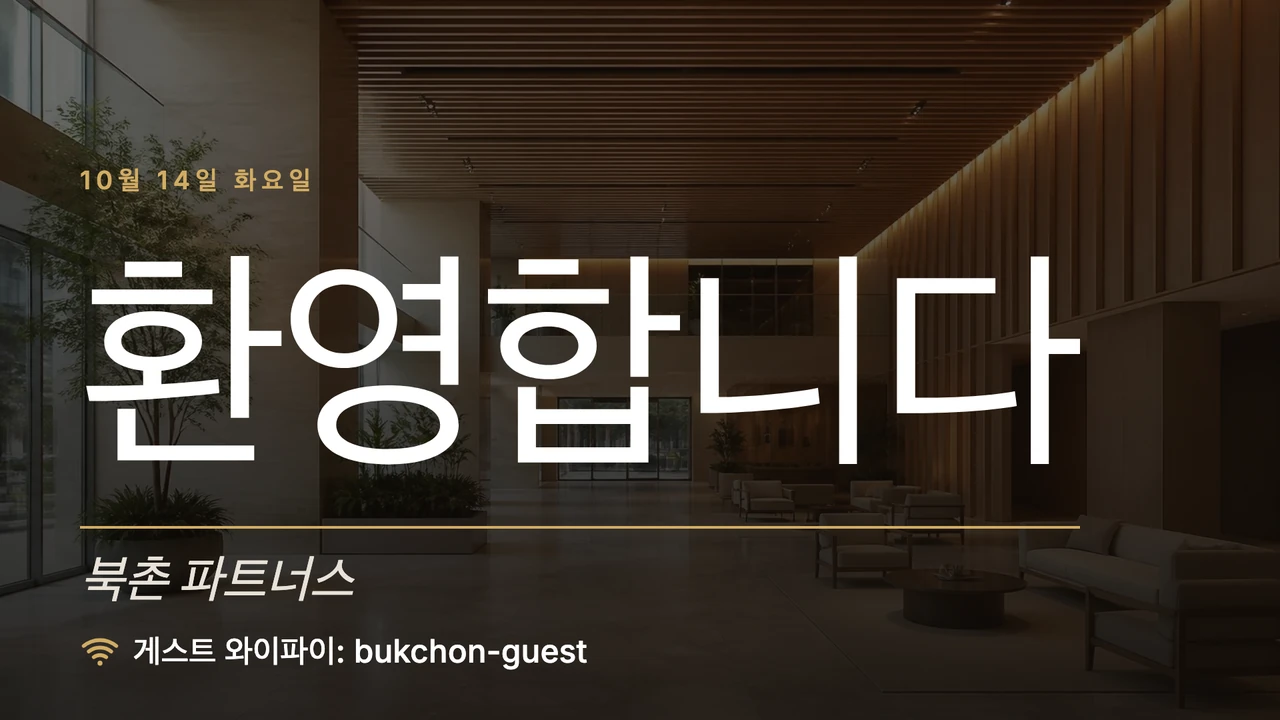
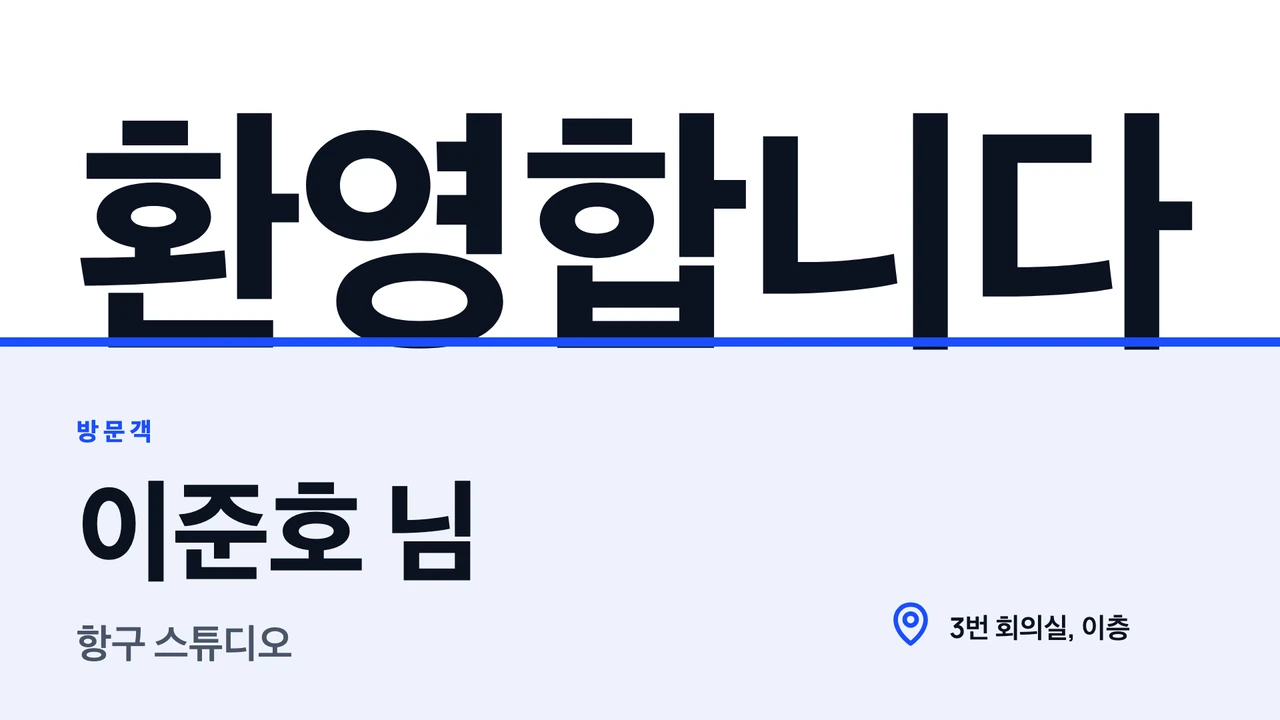
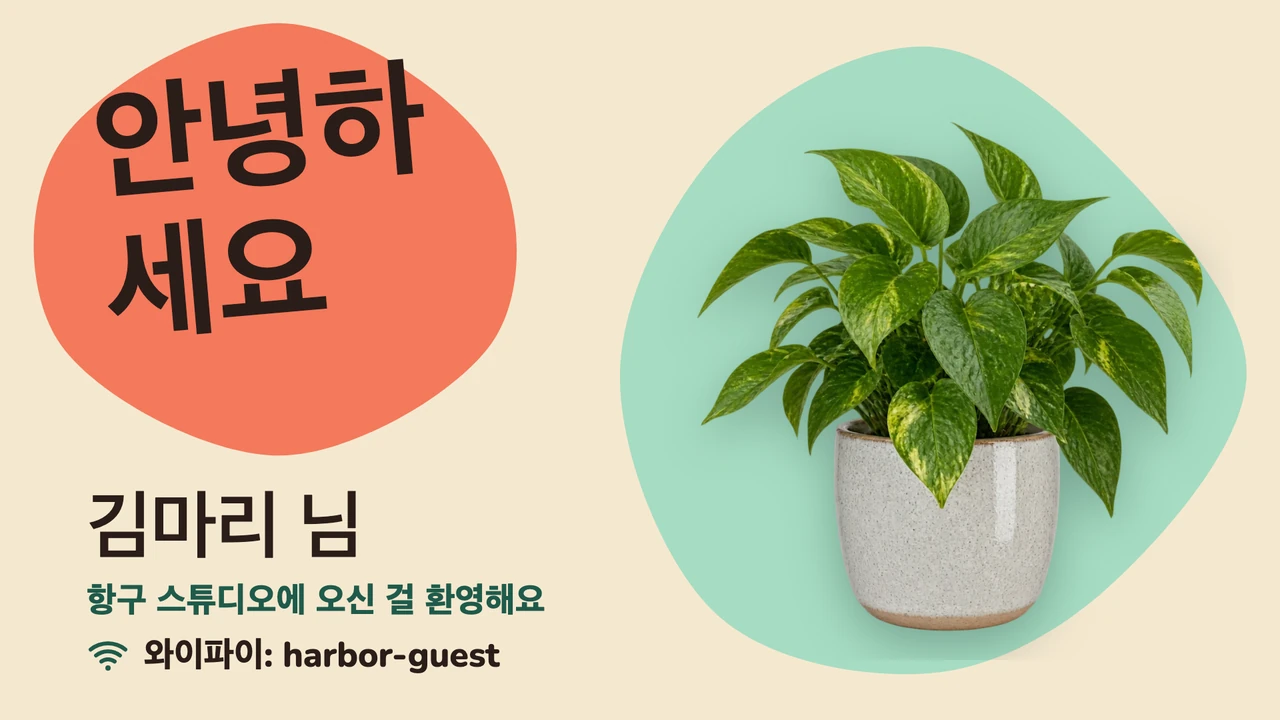
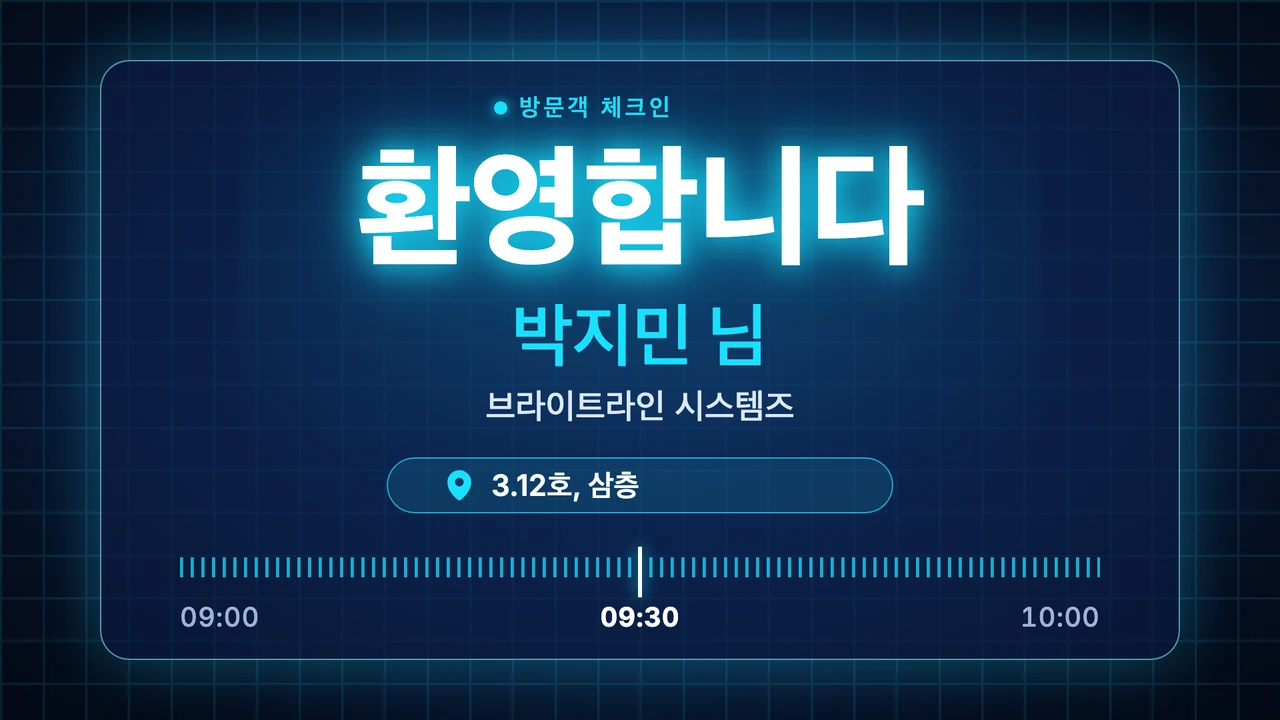

템플릿 더 보기

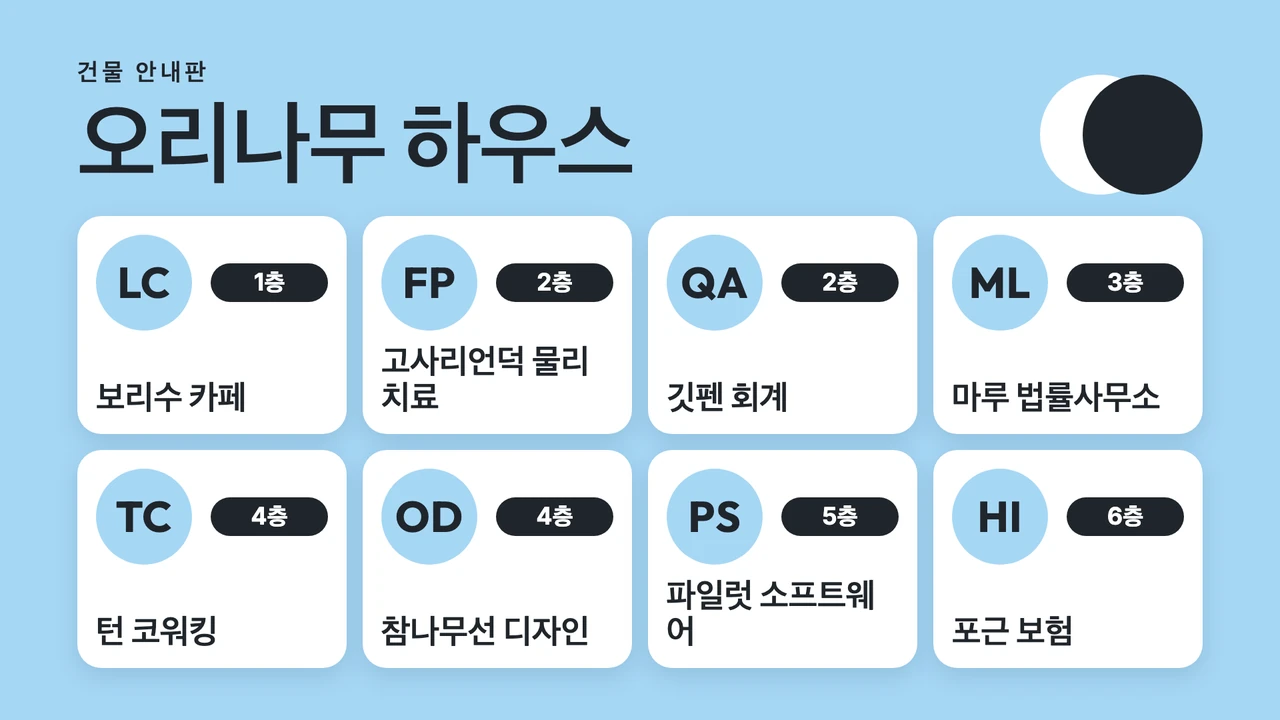
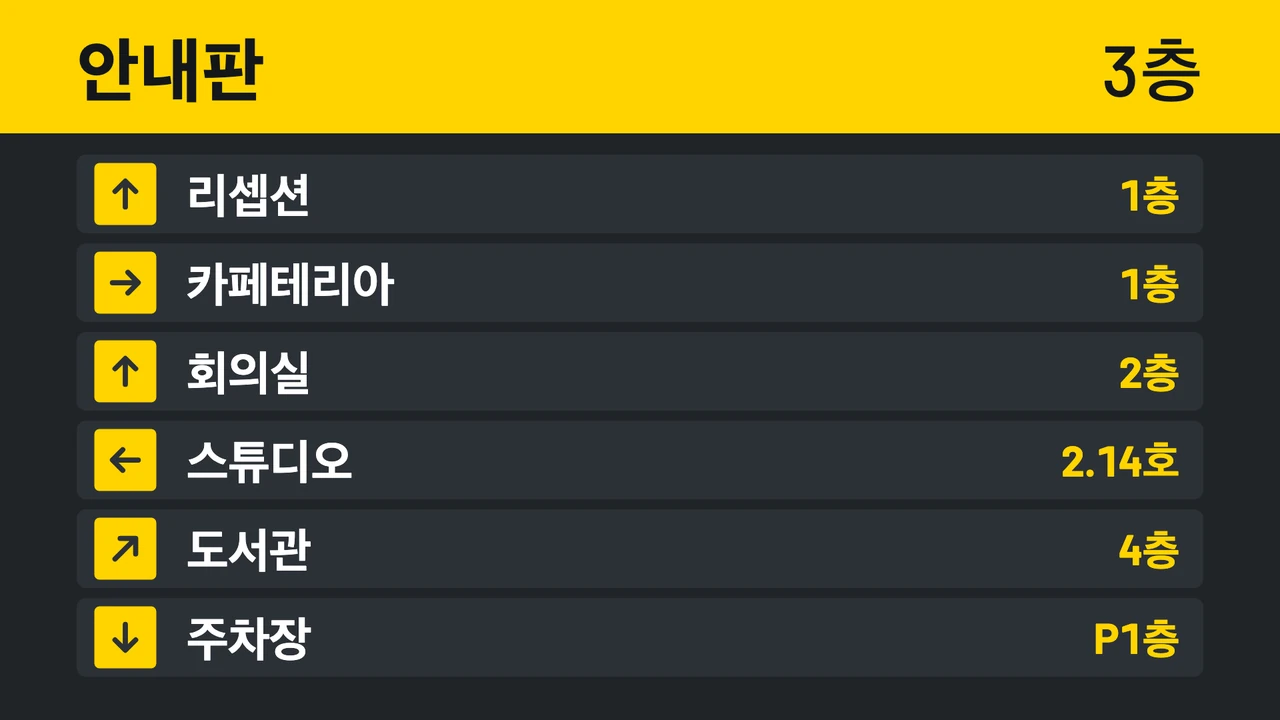
한 사람을 위한 인사, 떠나면 사라지게
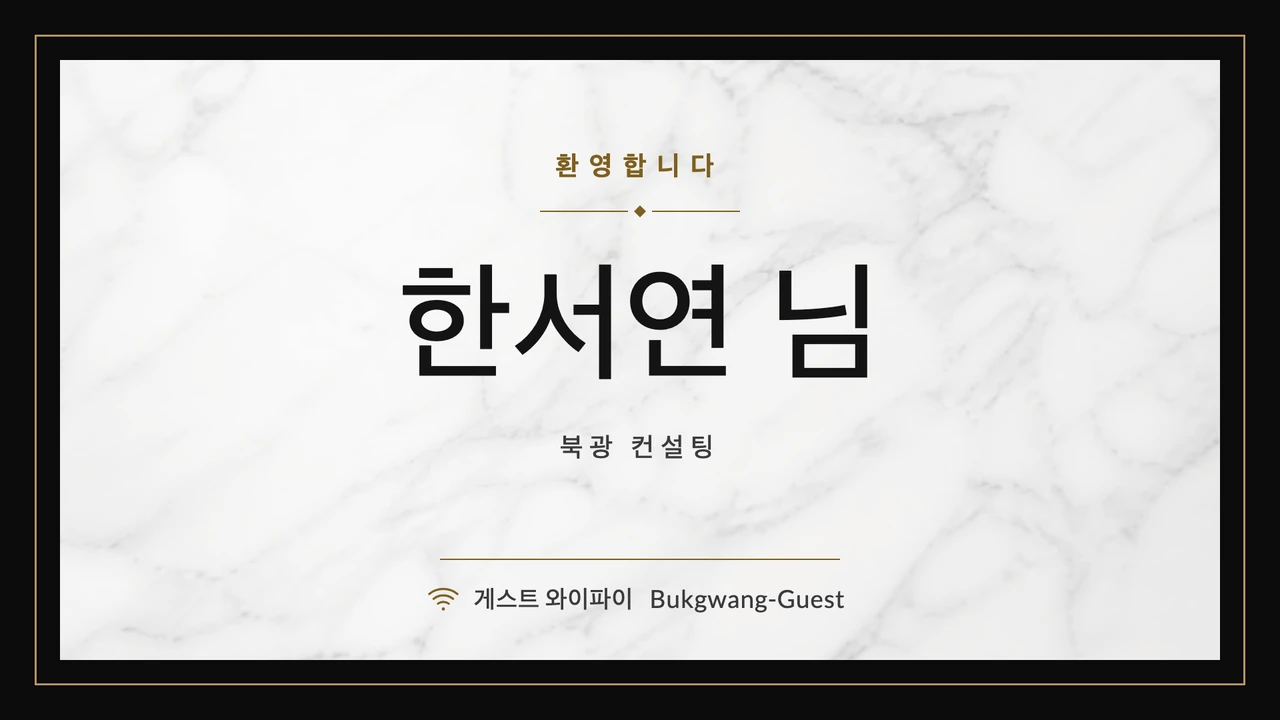
방문객 환영 템플릿에 이름을 입력하고, 스크린에 전송에서 임시를 골라 회의가 끝나는 시각까지 보내세요. 그 시각이 되면 로비 화면은 원래 보여 주던 내용으로 돌아갑니다. 일주일 전에 잡힌 방문이라면 유효 기간 설정에서 시작 일시와 종료 일시를 정하고 로비 재생목록에 넣어 두세요. 그날에만 재생됩니다.
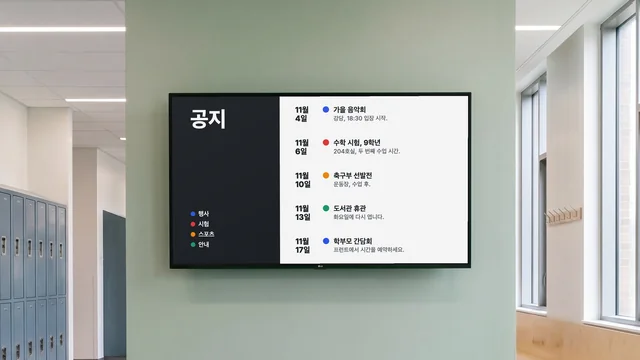
오늘의 일정은 Google 캘린더나 Outlook에서
공유오피스나 학교 행정실은 그날의 방문과 행사를 이미 캘린더에 적어 두는 경우가 많습니다. Google 캘린더 앱은 그 캘린더를 일정(목록), 일, 주, 월 보기로 화면에 띄우고, 위치 표시를 켜면 일정마다 회의실이 함께 나옵니다. Microsoft 365를 쓰는 회사라면 Outlook 캘린더 앱으로 Outlook 캘린더를 띄울 수 있습니다.
환영 인사와 날씨를 한 화면에
분할 화면은 로비 TV를 여러 영역으로 나누고, 영역마다 디자인, 앱, 재생목록을 따로 넣습니다. 70/30으로 나누면 환영 인사가 화면 대부분을 차지하고 옆 칸에 날씨 앱이 들어갑니다. L자형은 아래쪽에 띠를 하나 더 만들어, 회사 소식 한 줄을 티커로 흘려 보냅니다.
이미 사용 중인 도구와 연동
추가 소프트웨어 없이 팀이 이미 사용하는 앱과 서비스에 Screenbird를 연결하세요.
Google 캘린더
로비 전용 캘린더를 하나 만들어 오늘의 방문과 행사를 띄웁니다.
Google Slides
회사 소개 슬라이드가 안내데스크 옆에서 알아서 넘어갑니다.
스튜디오, 미용실, 에이전시의 대기 공간에 우리 피드를 띄웁니다.
Canva
Canva로 환영 포스터를 만들었나요? 링크를 붙여 넣으면 전체 화면으로 나옵니다.
다음 손님이 오기 전에
- 1
체험을 시작하고, 컴퓨터에서 파일, 새로 만들기, 새 디자인으로 들어가 방문객 환영 템플릿을 고르세요.
- 2
샘플 이름, 회사, 와이파이 정보 자리에 우리 정보를 입력하세요. Designer는 작업하는 동안 저장됩니다.
- 3
로비 TV나 스틱에 Screenbird 플레이어를 설치하고, 6자리 페어링 코드를 대시보드에 입력하세요.

지금 있는 TV에 24시간 사이니지용으로 만든 Amazon Signage Stick이나 Google TV Streamer를 꽂으면 됩니다. TV 내장 브라우저, PC, Mac, Raspberry Pi도 됩니다. Amazon Signage Stick · 지원되는 모든 플레이어
로비 화면의 자리와 내용
안내데스크 TV를 보는 사람은 서 있습니다. 외투를 입은 채 가방을 들고, 누군가 내려와 안내해 줄 때까지 1~2분을 기다리며 봅니다. 자리와 배치는 그 사람을 기준으로 정합니다.
기다리는 사람의 눈앞에
데스크 뒤나 옆, 데스크 앞에 선 사람의 눈높이에 거세요. 출입문 위에 건 화면은 방문객이 들어오고 나면 등 뒤에 있게 됩니다.
벽걸이 TV와 세로형 화면
모든 템플릿에는 가로형과 세로형이 있습니다. 층별 안내는 엘리베이터 옆에 세로로 길게 세워야 잘 읽힙니다. TV를 세로로 걸고 스크린 설정에서 방향을 90° 회전으로 바꾸세요.
이름은 한 번에 한 명
방문객 한 사람의 이름은 그 사람이 건물에 있는 동안만 띄우고, 하루 방문객 명단 전체는 벽에 올리지 않으시길 권합니다. 로비 화면은 지나가는 누구나 읽을 수 있어서, 누가 누구를 만나는지 다 보이기 때문입니다.
퇴근 후에는 까맣게
화면 자동 켜기/끄기로 요일마다 켜고 끄는 시간을 정하면, 그 밖의 시간에는 화면이 까맣게 바뀝니다. Signage Stick 같은 플레이어에서는 HDMI-CEC로 TV 자체를 대기 모드로 보낼 수도 있습니다. 지원하지 않는 TV도 있으니 저장한 뒤 한 번 확인해 보세요.
두 화면, 두 가지 역할
여러 회사가 입주한 건물이라면 안내데스크에는 환영 화면을, 엘리베이터 옆에는 건물 안내판을 두세요. 스크린마다 재생목록을 따로 주고, 건물별 스크린은 폴더로 묶어 두면 됩니다.
하나의 플랜. 모두 포함. 꼼수 없음.
모든 기능과 업데이트 포함, 제한이나 복잡한 등급 없음.
전문 디지털 사이니지에 필요한 모든 것
모든 기능 포함
숨겨진 비용 없음. 약정 없음. 언제든 해지 가능.
Screenbird에 기기 관리를 맡기고 싶으신가요? Screenbird+는 월 $21부터
자주 묻는 질문
Screenbird 디지털 사이니지 시작에 필요한 모든 정보를 모았습니다. 원하는 답변을 찾지 못하셨나요? 고객센터를 확인해 보세요.
다음 손님은 로비 TV가 맞이합니다
방문객 환영 템플릿을 골라 오늘 오실 분의 이름을 입력하고, 회의가 끝날 때까지 안내데스크 스크린에 띄우세요.
7일 무료 체험 시작스크린당 월 $14부터, 연간 청구
7일 무료 체험. 언제든지 취소 가능.