사내 디지털 사이니지: 사무실 TV를 회사 소식판으로
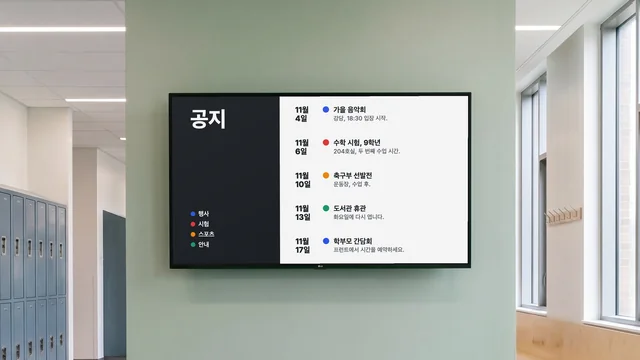
사내 디지털 사이니지는 구내식당, 복도, 물류창고에 걸린 TV로 직원에게 회사 소식을 전하는 방법입니다. SharePoint 뉴스, Power BI 지표, 새 동료와 생일 소식을 모두 자리에서 바로 바꿀 수 있습니다.
스크린당 월 $14부터, 연간 청구
7일 무료 체험. 언제든지 취소 가능.

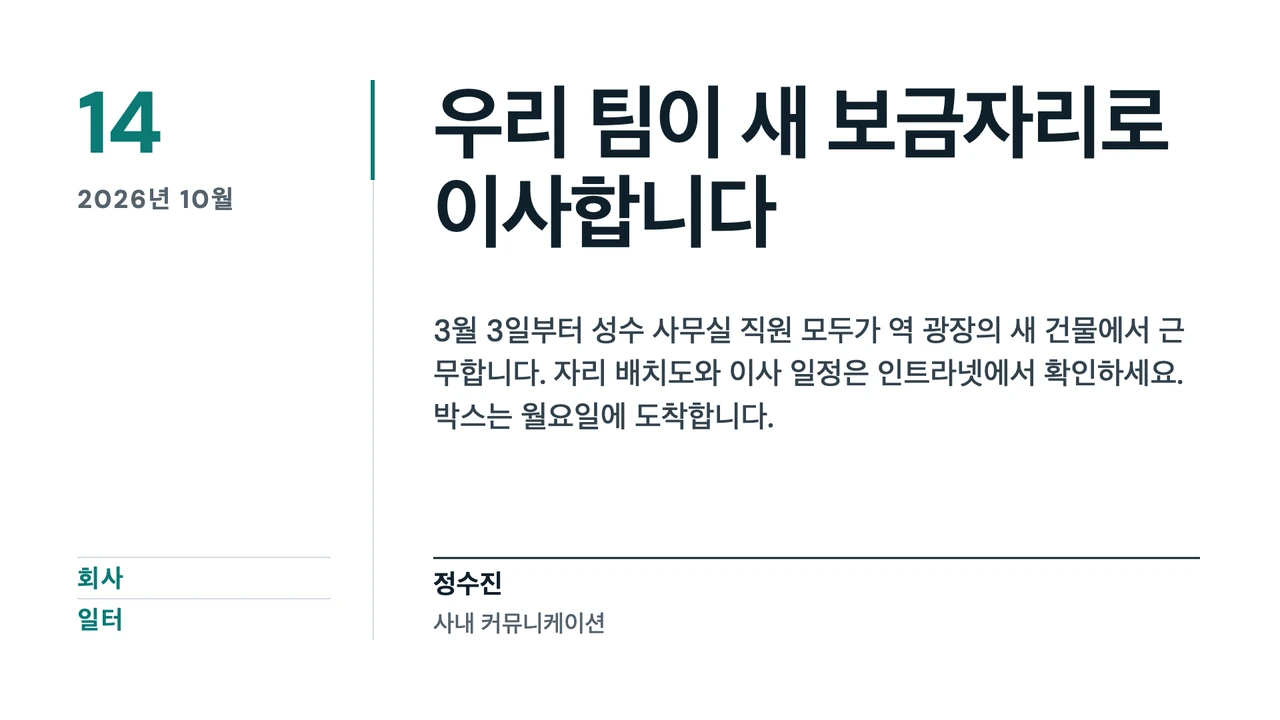
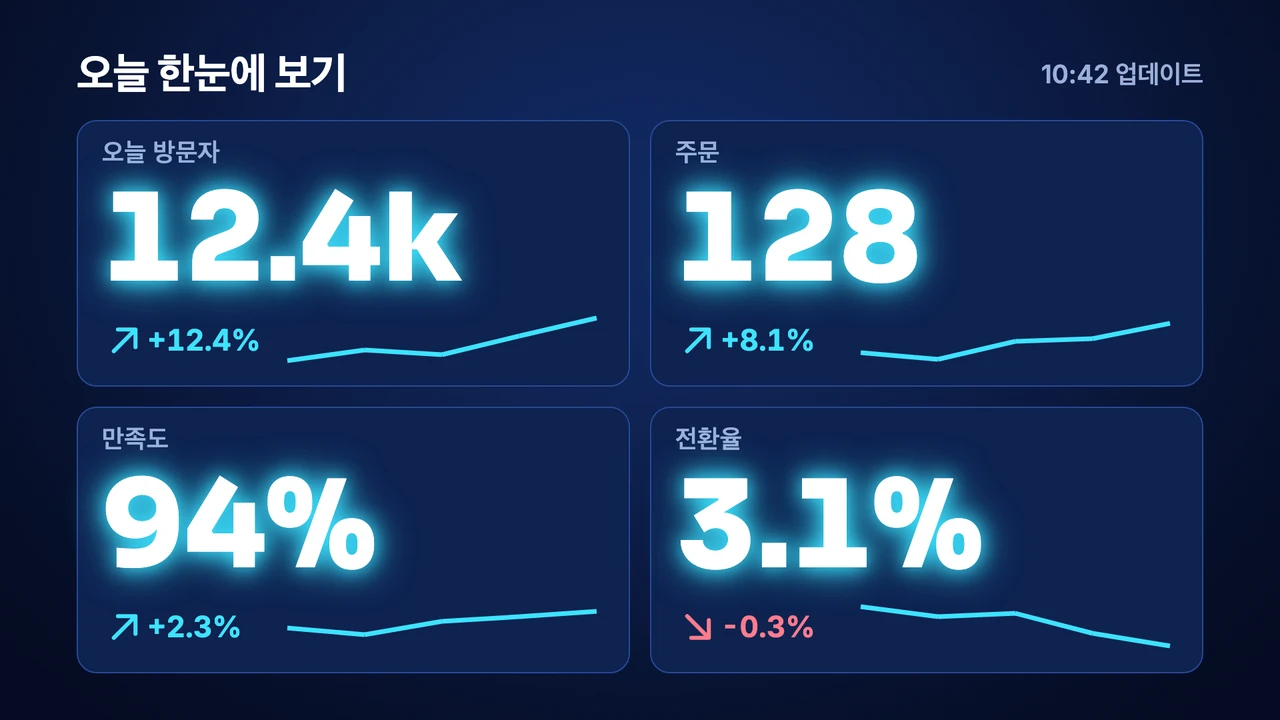
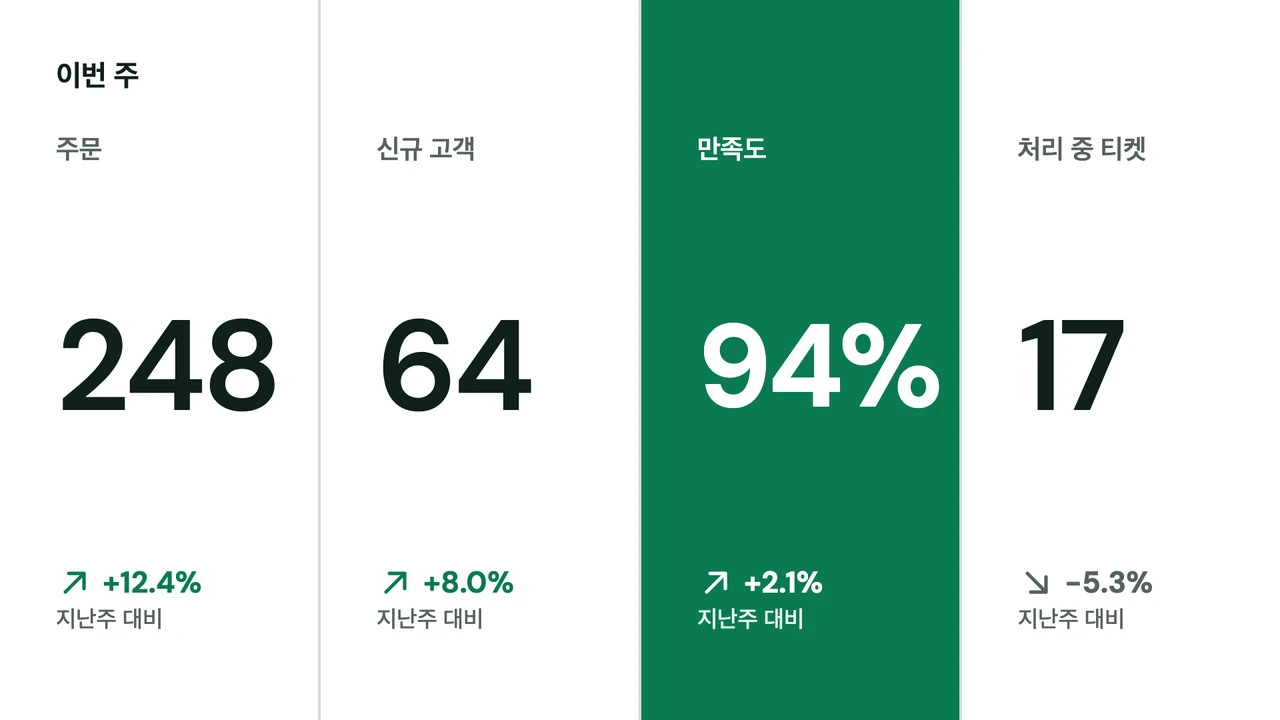
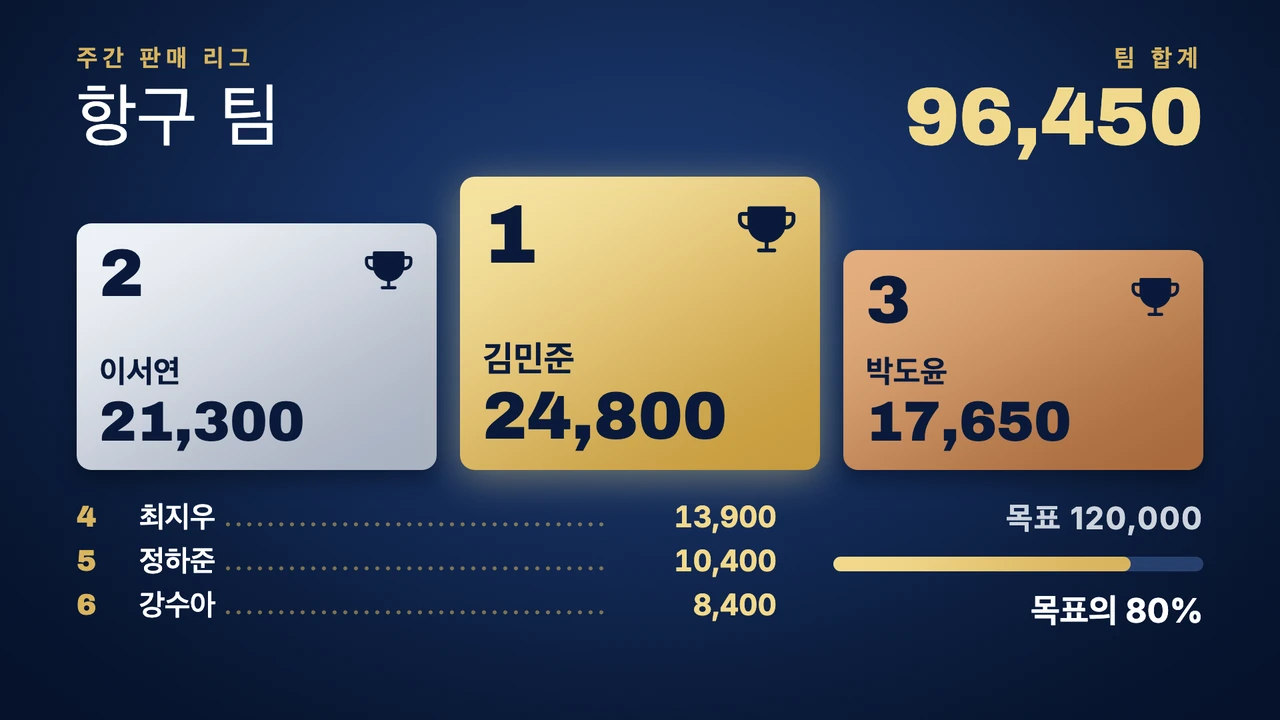
회사 소식, 지표, 사람 소식을 위한 템플릿
Designer 라이브러리에 있는 250개가 넘는 템플릿 가운데 사내 커뮤니케이션용 일부입니다. 모두 세로형도 있고, 샘플 이름, 숫자, 사진을 우리 회사 것으로 바꾸면 됩니다.
표시할 수 있는 내용
- 팀이 SharePoint에 올린 회사 소식
- Power BI나 Excel에서 가져온 이번 달 매출·서비스 지표
- 월요일에 첫 출근하는 새 동료 환영 인사
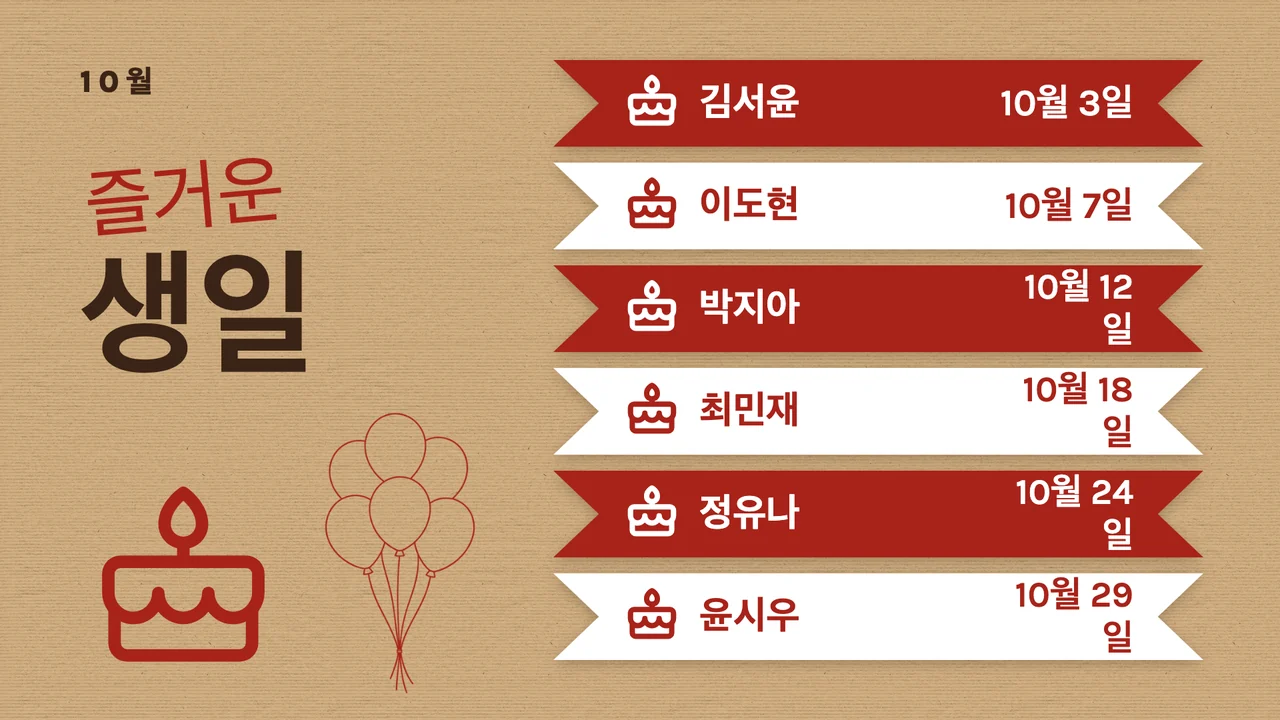
- 이달의 생일과 입사 기념일
- 물류창고 벽에 안전 수칙과 함께 거는 무재해 일수


템플릿 더 보기


SharePoint 소식을 그대로 화면에
인트라넷은 열어 보지 않는 직원도 커피 머신 앞에서는 잠깐 멈춥니다. SharePoint 앱은 사이트의 최신 뉴스 게시물을 읽어, 한 건씩 제목, 요약, 이미지가 담긴 전체 화면 카드로 보여 줍니다. 새 게시물은 다음 새로고침 때 나타나며, 새로고침 간격은 1~60분 사이에서 정합니다.
Power BI나 Excel의 실시간 지표를 소식 옆에
Microsoft 계정을 연결하고 작업 영역과 보고서를 고르면, 1~60분 사이에서 정한 간격으로 데이터가 새로고침되면서 TV에서 돌아갑니다. 페이지 전환을 설정하면 보고서 페이지를 알아서 넘깁니다. 분할 화면으로 보고서에 큰 영역을 주고, 옆에는 이번 주 공지를 흘리는 티커나 시계를 두세요.
사람 소식은 템플릿으로, 내려갈 날짜까지 정해서
생일, 신입 사원, 이달의 직원은 몇 주마다 바뀌니 디자인으로 만드는 편이 맞습니다. 파티 도어 신입 동료 같은 템플릿을 열고 이름과 첫 출근일을 입력한 뒤 사진을 넣으세요. AI로 디자인에 "월요일부터 재무팀에 합류하는 김지민 님 환영"처럼 설명해도 됩니다. AI가 라이브러리 템플릿을 골라 내용을 채워 줍니다.




이미 사용 중인 도구와 연동
추가 소프트웨어 없이 팀이 이미 사용하는 앱과 서비스에 Screenbird를 연결하세요.
SharePoint
SharePoint 사이트의 최신 뉴스 게시물이 구내식당 TV에 카드로 뜹니다.
Power BI
매출이나 서비스 보고서를 벽에 띄우고, 데이터는 1~60분 사이에서 정한 간격으로 새로고침합니다.
Excel Online
OneDrive나 SharePoint에 있는 팀 목표 시트를 화면에 최신 상태로 띄웁니다.
Google Slides
인사팀이 이미 만들고 있는 주간 소식 슬라이드를 한 장씩 보여 줍니다.
첫 스크린부터 설정하기
- 1
7일 무료 체험을 시작하고, TV나 스틱에 Screenbird 플레이어를 설치한 뒤 6자리 페어링 코드를 대시보드에 입력하세요.
- 2
첫 항목을 추가하세요. SharePoint나 Power BI 앱, 또는 Designer의 템플릿이면 됩니다.
- 3
스크린 한 대로 보내거나, 폴더를 열고 모든 스크린 선택에 체크해 그 폴더의 스크린 전체에 공지를 보내세요.

스크린마다 TV HDMI 단자에 꽂는 플레이어가 하나씩 필요합니다. Amazon Signage Stick이나 Google TV Streamer를 쓰면 되고, PC, Mac, Raspberry Pi, TV 내장 브라우저에서도 재생할 수 있습니다. Amazon Signage Stick · 지원되는 모든 플레이어
층, 사업장, 부서가 여러 곳이어도 계정 하나로
구내식당 TV가 돌아가기 시작하면 물류창고와 두 번째 사무실에서도 하나씩 원하게 됩니다. Screenbird는 그 벽에 메시지를 띄워 줍니다. 인트라넷이나 직원용 앱은 아니어서, 휴대폰 알림도 없고 누가 무엇을 읽었는지 기록하지도 않습니다.
건물이나 층마다 폴더
본사, 2층, 물류창고 같은 폴더에 스크린을 나눠 담고, 스크린마다 온라인, 오프라인, 절전 중 상태를 확인하세요.
부서나 사업장마다 팀
물류창고 팀을 만들고 창고 스크린을 그 팀에서 페어링하세요. 팀원들이 자기 스크린, 재생목록, 스케줄을 직접 관리합니다. 안전 포스터 같은 파일은 팀과 공유로 그 팀에 넘겨줄 수 있습니다. 본사 담당자는 관리자 역할로 각 팀에 들어가면 됩니다.
직접 만드는 역할
권한은 스크린부터 보고서까지 영역마다 보기, 만들기, 편집, 삭제로 정합니다. 안내데스크용 역할이라면 파일은 고칠 수 있어도 스크린은 지울 수 없게 만들 수 있습니다.
사업장 전체에 공지 하나
스크린에 전송에서 그 사업장의 폴더를 열고 모든 스크린 선택에 체크하세요. 다른 폴더의 스크린도 같은 전송에서 하나씩 체크할 수 있습니다. "오늘은 15:00에 사무실을 닫습니다" 같은 공지를 임시로 보내면 정한 시각까지 떠 있다가, 스크린마다 원래 보여 주던 내용으로 돌아갑니다. 임시 전송은 온라인 상태인 스크린에만 닿습니다.
오프라인 알림과 재생 보고서
15분 동안 오프라인인 스크린은 대시보드에 알림으로 뜹니다. Proof of Play 보고서는 항목마다 스크린별로 몇 번 재생됐는지 보여 주며, CSV로 내보내거나 정기 이메일로 받을 수 있습니다.
하나의 플랜. 모두 포함. 꼼수 없음.
모든 기능과 업데이트 포함, 제한이나 복잡한 등급 없음.
전문 디지털 사이니지에 필요한 모든 것
모든 기능 포함
숨겨진 비용 없음. 약정 없음. 언제든 해지 가능.
Screenbird에 기기 관리를 맡기고 싶으신가요? Screenbird+는 월 $21부터
자주 묻는 질문
Screenbird 디지털 사이니지 시작에 필요한 모든 정보를 모았습니다. 원하는 답변을 찾지 못하셨나요? 고객센터를 확인해 보세요.

구내식당 TV 한 대부터 시작하세요
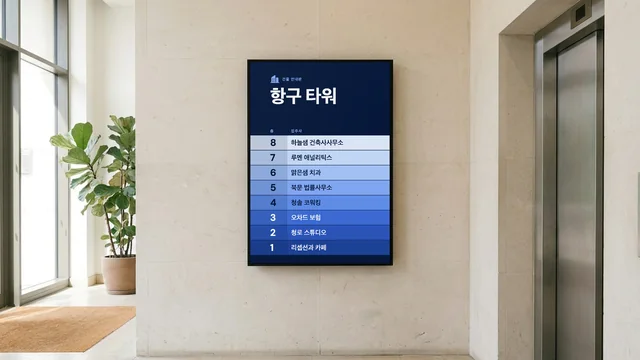
SharePoint를 연결하거나 템플릿을 열어 그 스크린 한 대로 보내세요. 물류창고와 두 번째 사무실은 요청이 오면 그때 늘리면 됩니다.
7일 무료 체험 시작스크린당 월 $14부터, 연간 청구
7일 무료 체험. 언제든지 취소 가능.