학교, 사무실, 건물 복도를 위한 전자게시판
전자게시판은 복도나 교무실 TV에 이번 주 공지를 띄우는 화면입니다. Screenbird에서는 공지를 입력하거나 디자인하고, 종료 일시를 정해 스크린에 전송하면 됩니다.
스크린당 월 $14부터, 연간 청구
7일 무료 체험. 언제든지 취소 가능.

입력만 바꾸면 되는 게시판 템플릿
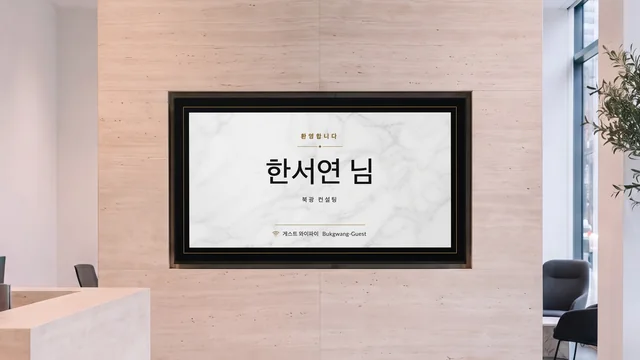
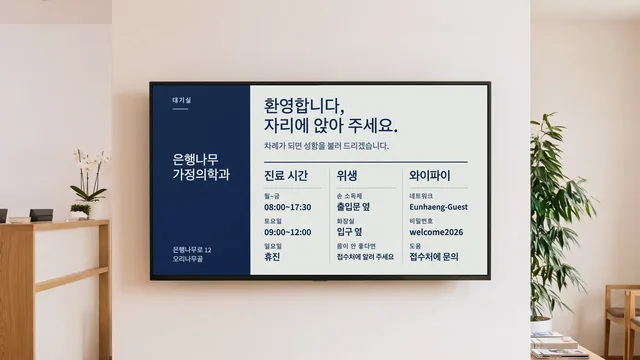
모두 Designer 템플릿 라이브러리에 가로형과 세로형으로 들어 있고, 샘플 공지 자리에 우리 공지를 입력하면 됩니다. 게시판 카테고리 말고도 이용 수칙과 안전, 일정 변경, 구내식당과 점심, 휴무와 공지 카테고리를 살펴보세요.
표시할 수 있는 내용
- 오늘 바뀐 교실과 시간표
- 요일과 시간을 적은 이번 주 행사
- 채식·비건 표시가 붙은 점심 식단
- 정해 둔 날짜에 내려가는 휴무·단축 수업 안내
- 새로 온 동료와 이달의 생일자
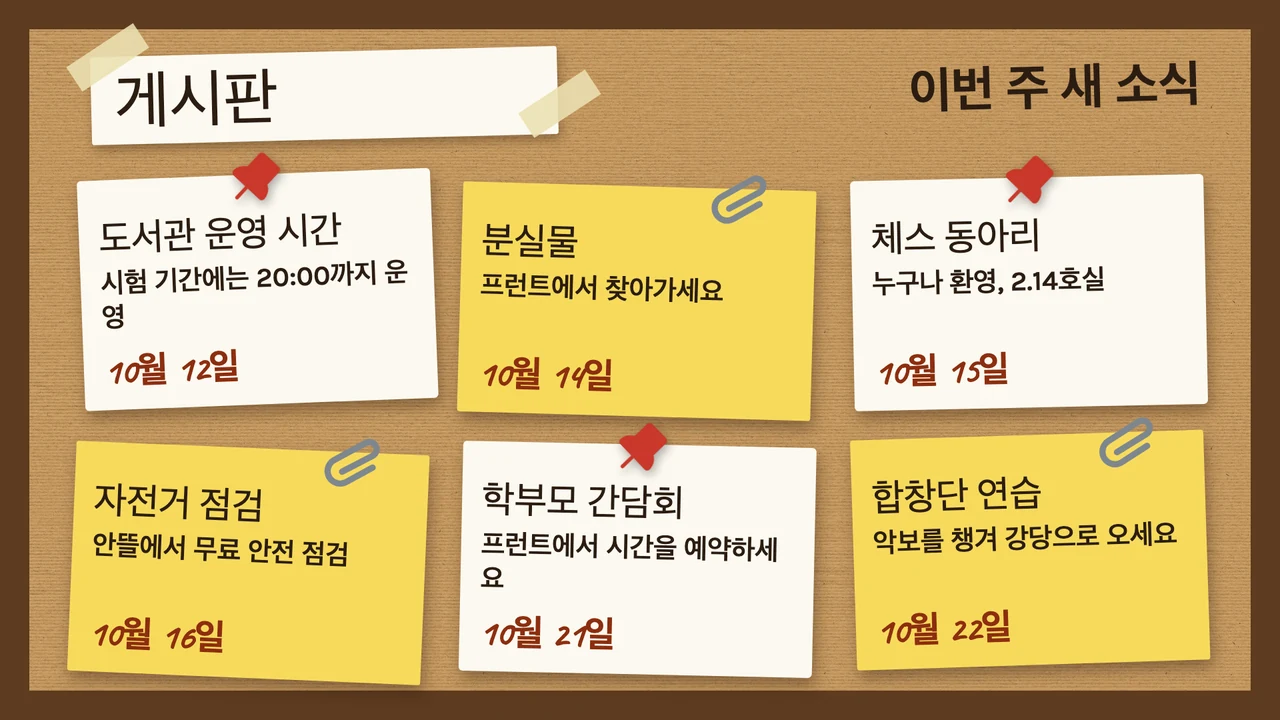
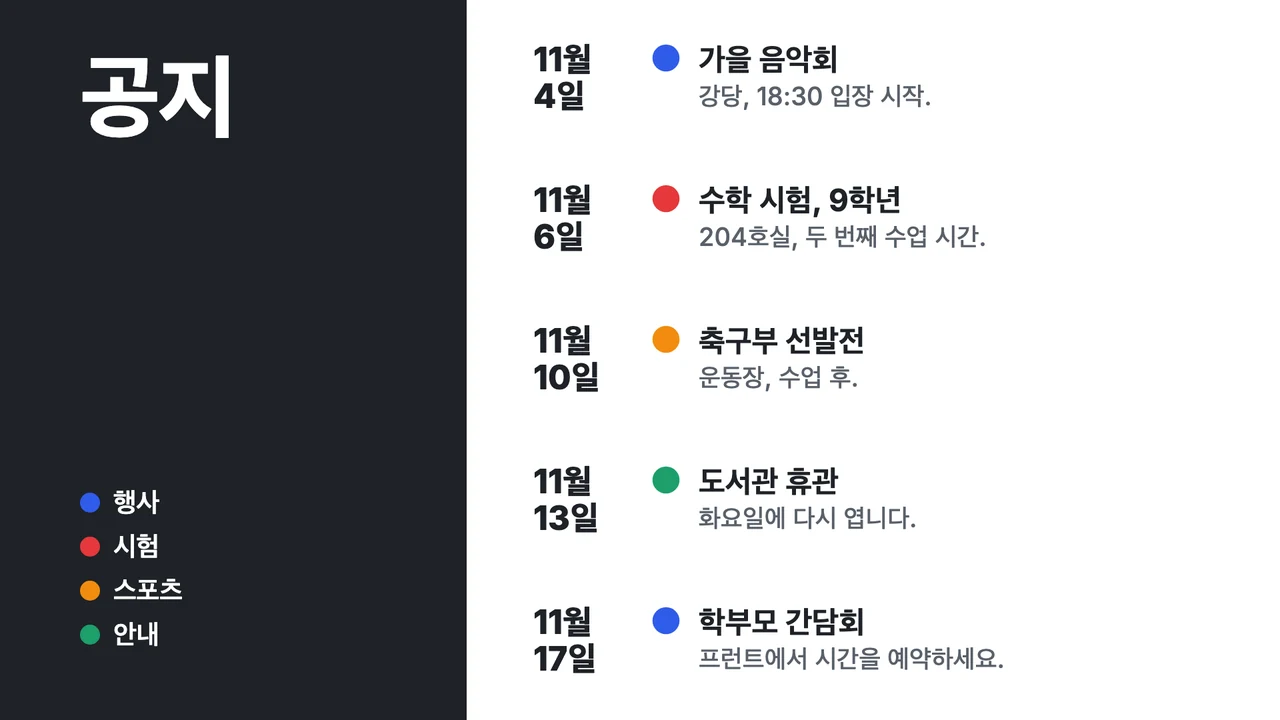
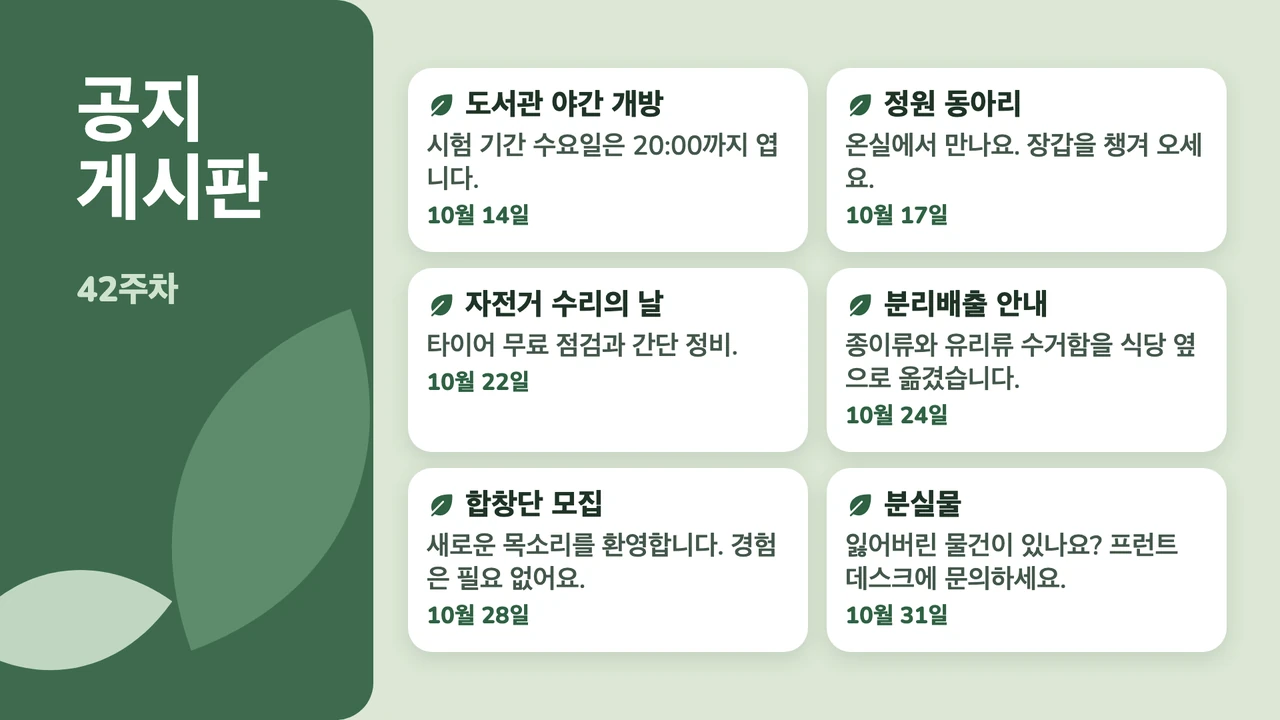
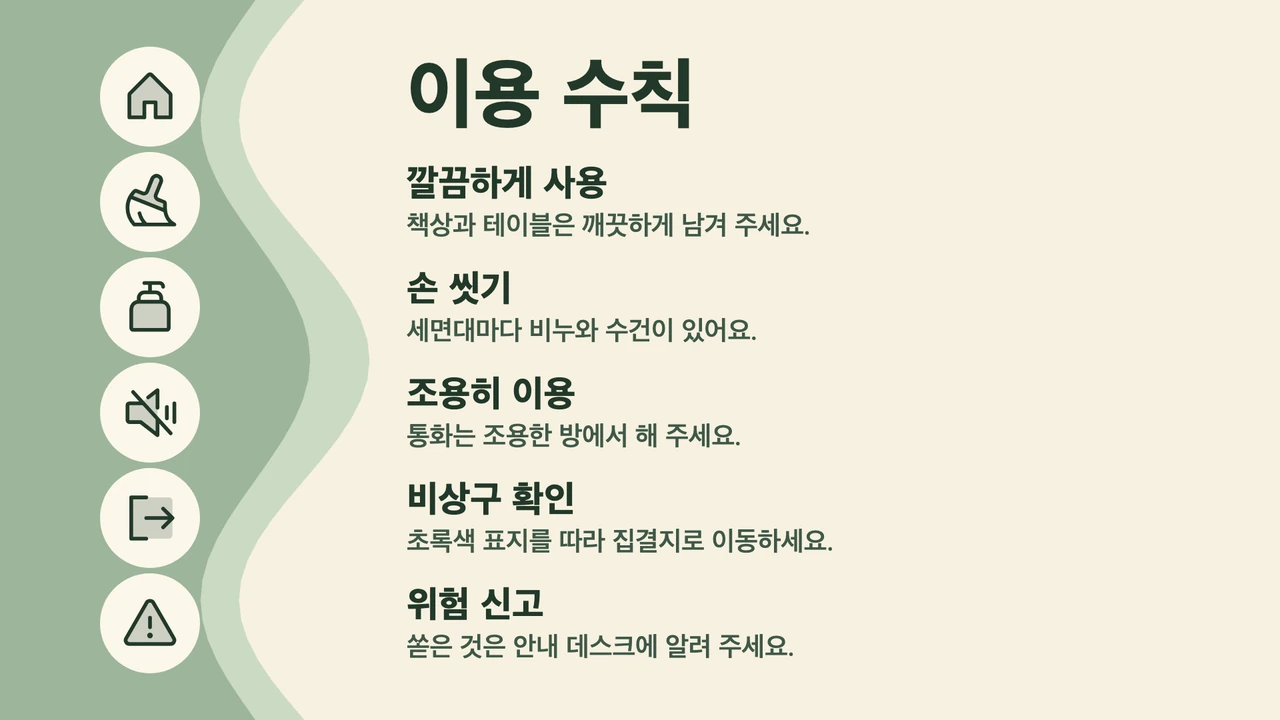
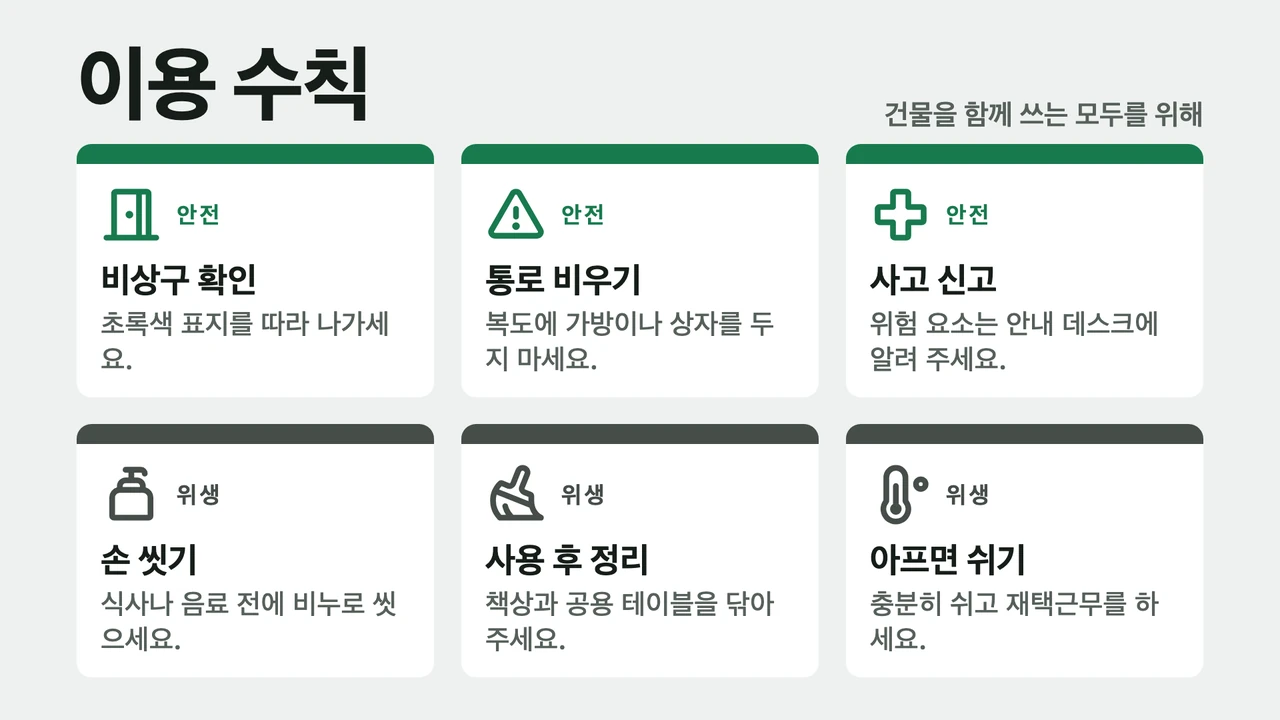
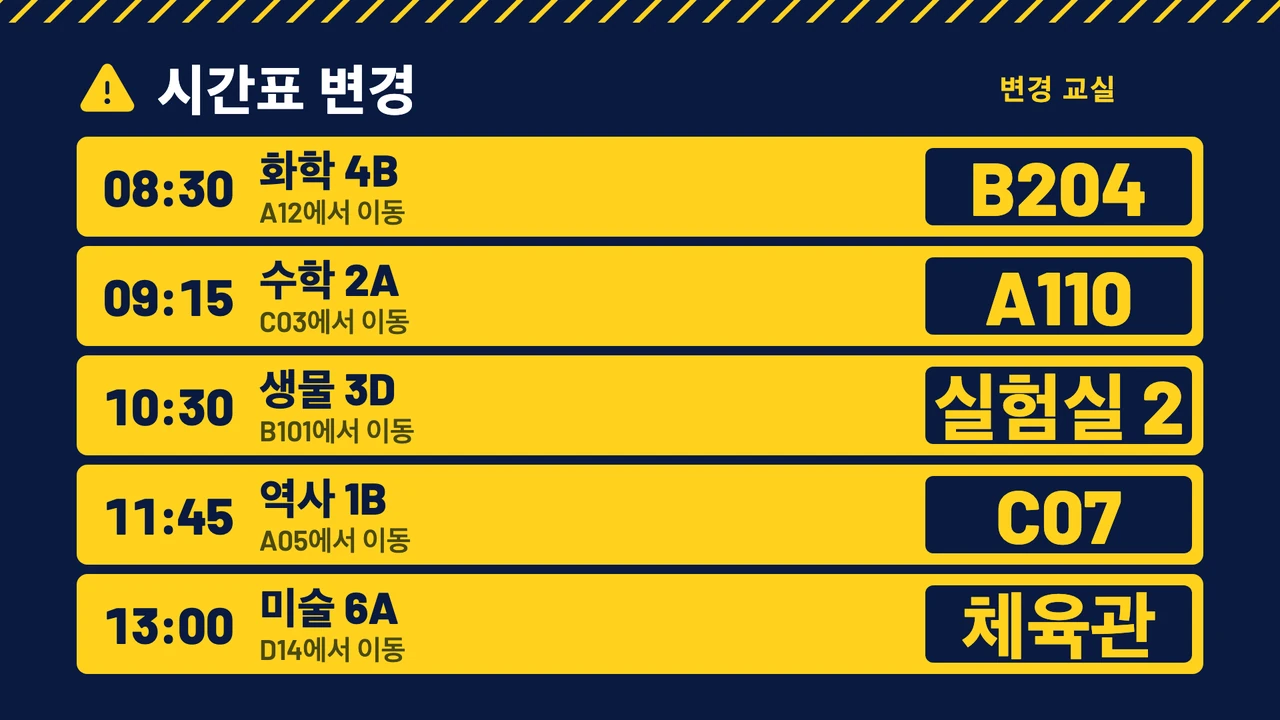
템플릿 더 보기
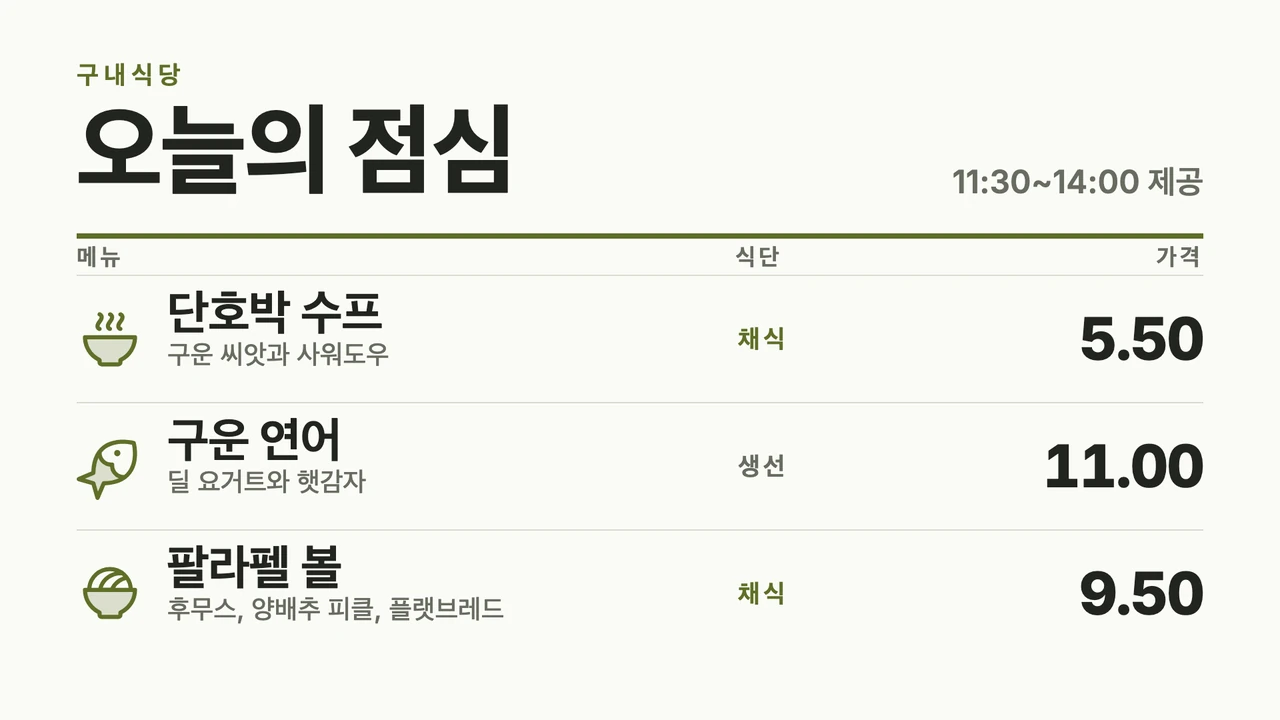

공지를 입력하고 스크린에 전송하기
게시판 앱은 짧은 입력 양식입니다. 제목, 메시지, 글꼴, 정렬, 색상 두 가지를 정하는 동안 옆에서 실시간 미리보기로 확인할 수 있습니다. 스크린에 전송을 선택하면 몇 초 안에 공지가 화면에 뜹니다. 양식일 뿐이라 휴대폰으로도 만들고 고칠 수 있어서, 폭설로 등교 시간이 10시로 늦춰진 아침에도 학교에 도착하기 전에 공지를 올려 둘 수 있습니다. 저희가 권하는 방법은 이렇습니다. 주간 공지는 템플릿으로 만들고, 그날그날 바뀌는 소식은 게시판 앱으로 올리세요.
공지마다 올라가는 날과 내려가는 날
종이 공지가 낡아 가는 건 아무도 떼지 않기 때문입니다. 파일에서 공지의 메뉴를 열고 유효 기간 설정을 고른 뒤 시작 일시와 종료 일시를 입력하세요. 금요일에 도서관이 일찍 닫는다는 공지가 월요일에 올라갔다가 토요일이면 사라집니다. 매주 되풀이되는 흐름은 스케줄로 짜면 됩니다. 수업이 있는 평일에는 13:30까지 점심 식단을, 그 뒤로는 동아리 공지를 띄우는 식입니다.
이미 쓰고 있는 슬라이드와 캘린더를 그대로
공지를 이미 다른 곳에서 관리하는 학교와 회사가 많습니다. 행정실이 월요일 아침마다 고치는 Google Slides, 행사를 모아 둔 공유 Google 캘린더, SharePoint 인트라넷의 뉴스 게시물 같은 것들입니다. Screenbird는 이것을 있는 그대로 복도 TV에 띄우므로, 같은 내용을 두 번 입력할 필요가 없습니다.
이미 사용 중인 도구와 연동
추가 소프트웨어 없이 팀이 이미 사용하는 앱과 서비스에 Screenbird를 연결하세요.
게시판
"체육관 바닥 공사로 오늘 체육은 시청각실에서 합니다"라고 입력해 전송하세요. 자리에 없다면 휴대폰으로도 됩니다.
Google Slides
주간 공지 슬라이드가 복도마다 한 장씩 넘어가며 재생됩니다.
Google 캘린더
음악회, 학부모 간담회, 직원 회의를 일정을 짜는 그 캘린더에서 바로 가져옵니다.
SharePoint
인트라넷에 올린 소식이 탕비실 옆 화면에 카드로 뜹니다.
월요일까지 종이 게시판을 화면으로
- 1
7일 무료 체험을 시작하고 게시판 템플릿을 열거나 게시판 앱을 추가하세요.
- 2
샘플 공지를 우리 공지로 바꾸고, 공지마다 종료 일시를 정하세요.
- 3
복도 TV에 플레이어를 꽂고, 화면에 뜬 6자리 페어링 코드를 대시보드에 입력하세요.

지금 있는 TV에 24시간 사이니지용으로 만든 Amazon Signage Stick이나 Google TV Streamer를 연결하면 됩니다. TV 내장 브라우저, PC, Mac, Raspberry Pi에서도 작동합니다. Amazon Signage Stick · 지원되는 모든 플레이어
종이 게시판에서 화면으로 바꾸면 달라지는 것
코르크 게시판은 돈이 거의 들지 않고 누구나 쓸 줄 압니다. 화면은 아래 네 가지에서 다르게 작동하고, 그중 하나에서는 여전히 종이가 낫습니다.
공지를 고칠 때
종이라면 새로 인쇄해서 게시판마다 들고 가 바꿔 붙여야 합니다. 화면이라면 자리에서 글자만 고치면 됩니다. 템플릿으로 만든 디자인은 저장하는 순간 그 디자인을 띄운 모든 스크린에 반영되고, 게시판 앱은 스크린에 전송으로 한 번 더 보내면 됩니다.
공지를 내릴 때
종이는 누군가 기억해서 떼기 전까지 그대로 붙어 있습니다. 12월 학예회 안내문이 새 학기인 3월까지 남아 있는 이유입니다. 종료 일시를 정한 공지는 그날이 되면 아무도 손대지 않아도 화면에서 내려갑니다.
복도 세 곳, 공지 하나
종이 게시판이 세 개면 똑같이 맞춰야 할 사본도 세 장입니다. 복도 스크린을 폴더 하나에 모아 두고 스크린에 전송에서 모든 스크린 선택에 체크하면 태풍 휴업 안내가 모든 복도에 한 번에 뜹니다.
종이가 여전히 나은 점
코르크 게시판에는 누구나 전단지를 꽂을 수 있습니다. Screenbird 전자게시판에는 로그인 계정이 있는 사람만 공지를 올릴 수 있습니다. 학생이나 입주사가 공지를 보내는 양식도 없고, 바뀐 내용이 올라가기 전에 거치는 승인 단계도 없습니다. 공지를 올릴 사람마다 로그인 계정을 만들어 주세요. 팀원을 더 추가해도 요금은 달라지지 않습니다.
하나의 플랜. 모두 포함. 꼼수 없음.
모든 기능과 업데이트 포함, 제한이나 복잡한 등급 없음.
전문 디지털 사이니지에 필요한 모든 것
모든 기능 포함
숨겨진 비용 없음. 약정 없음. 언제든 해지 가능.
Screenbird에 기기 관리를 맡기고 싶으신가요? Screenbird+는 월 $21부터
자주 묻는 질문
Screenbird 디지털 사이니지 시작에 필요한 모든 정보를 모았습니다. 원하는 답변을 찾지 못하셨나요? 고객센터를 확인해 보세요.
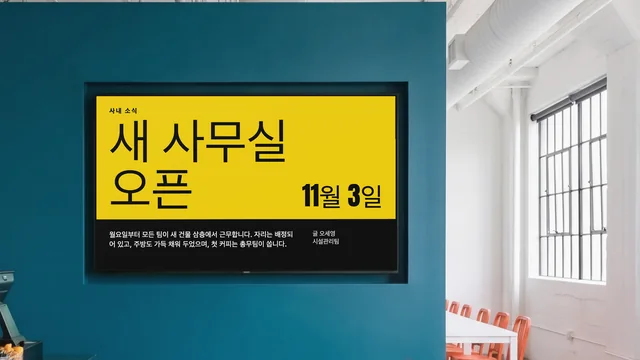
월요일 공지는 복도 화면에서 시작하세요
게시판 템플릿을 고르고, 이번 주 공지를 종료 일시와 함께 입력한 뒤, 행정실 옆 TV를 페어링하세요.
7일 무료 체험 시작스크린당 월 $14부터, 연간 청구
7일 무료 체험. 언제든지 취소 가능.