입주사, 층, 호실을 한눈에 보여 주는 디지털 안내판
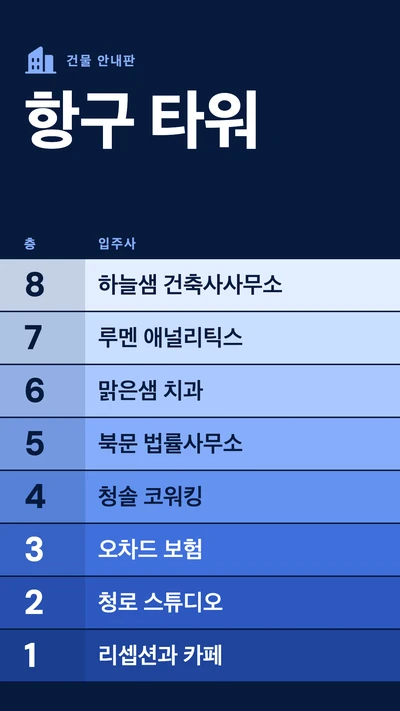
디지털 안내판은 건물 입구에서 어느 입주사가 몇 층 몇 호에 있는지 보여 줍니다. 입주사가 옮기면 한 줄만 다시 입력하거나 Google Sheets의 행을 고치면 됩니다.
스크린당 월 $14부터, 연간 청구
7일 무료 체험. 언제든지 취소 가능.

바로 시작하는 안내판과 층 안내 템플릿
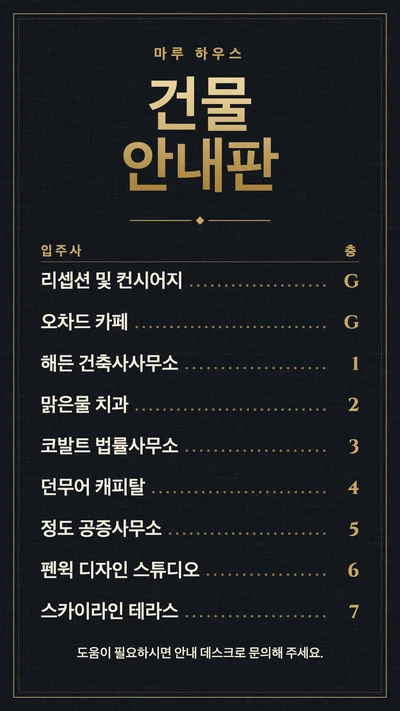
대부분의 안내판처럼 세로로 세워 보여 드립니다. 샘플 위에 우리 건물의 입주사와 층을 입력하세요. 같은 디자인은 템플릿 브라우저의 시설 관리에서도 찾을 수 있습니다.
표시할 수 있는 내용
- 입주사마다 층과 호실 번호
- 입주사가 많은 건물을 위한 가나다순 회사 목록
- 엘리베이터 앞에서 그 층의 각 실로 가는 화살표
- 층별 진료과: 검진센터, 영상의학과, 물리치료실, 약국
- 학부모를 위한 학교 행정실, 체육관, 도서관 위치
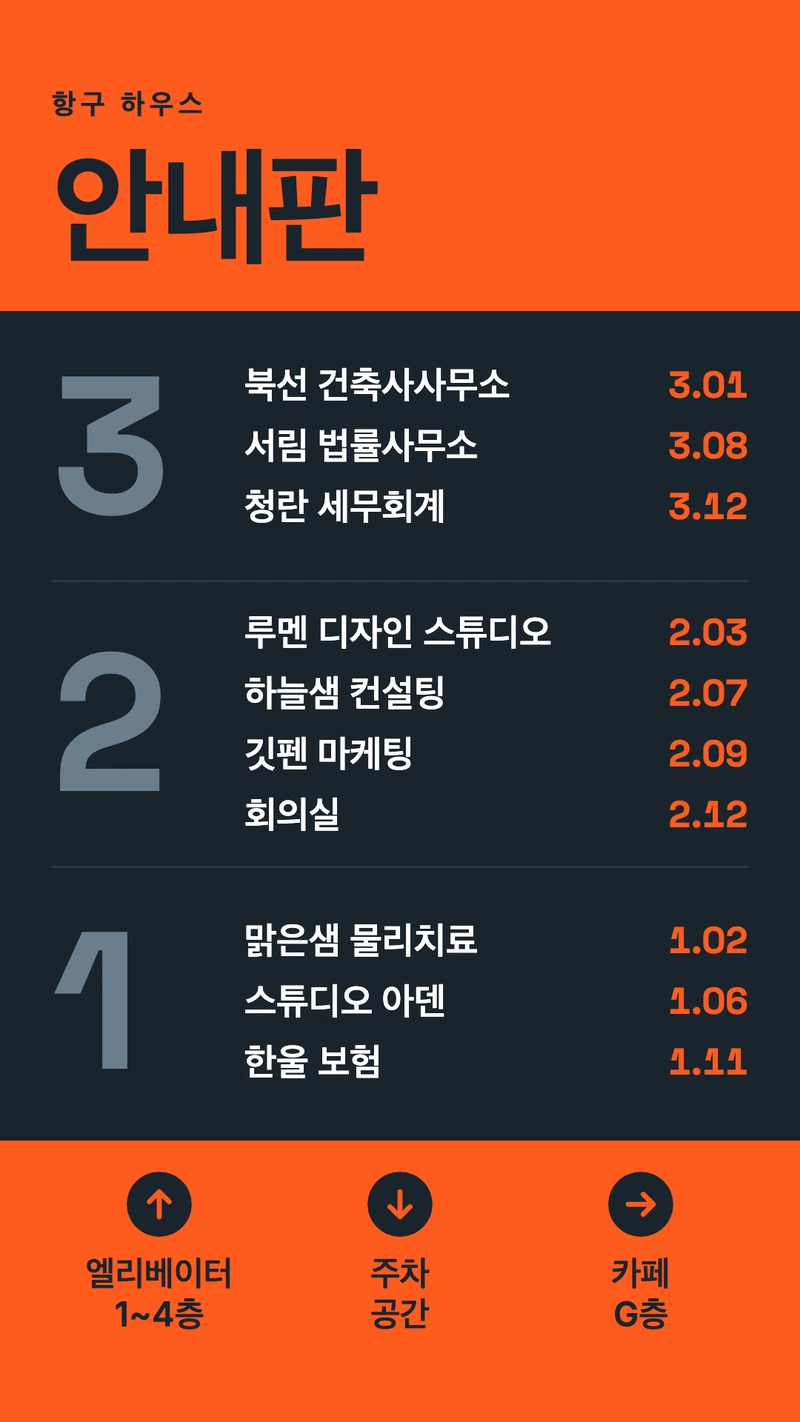
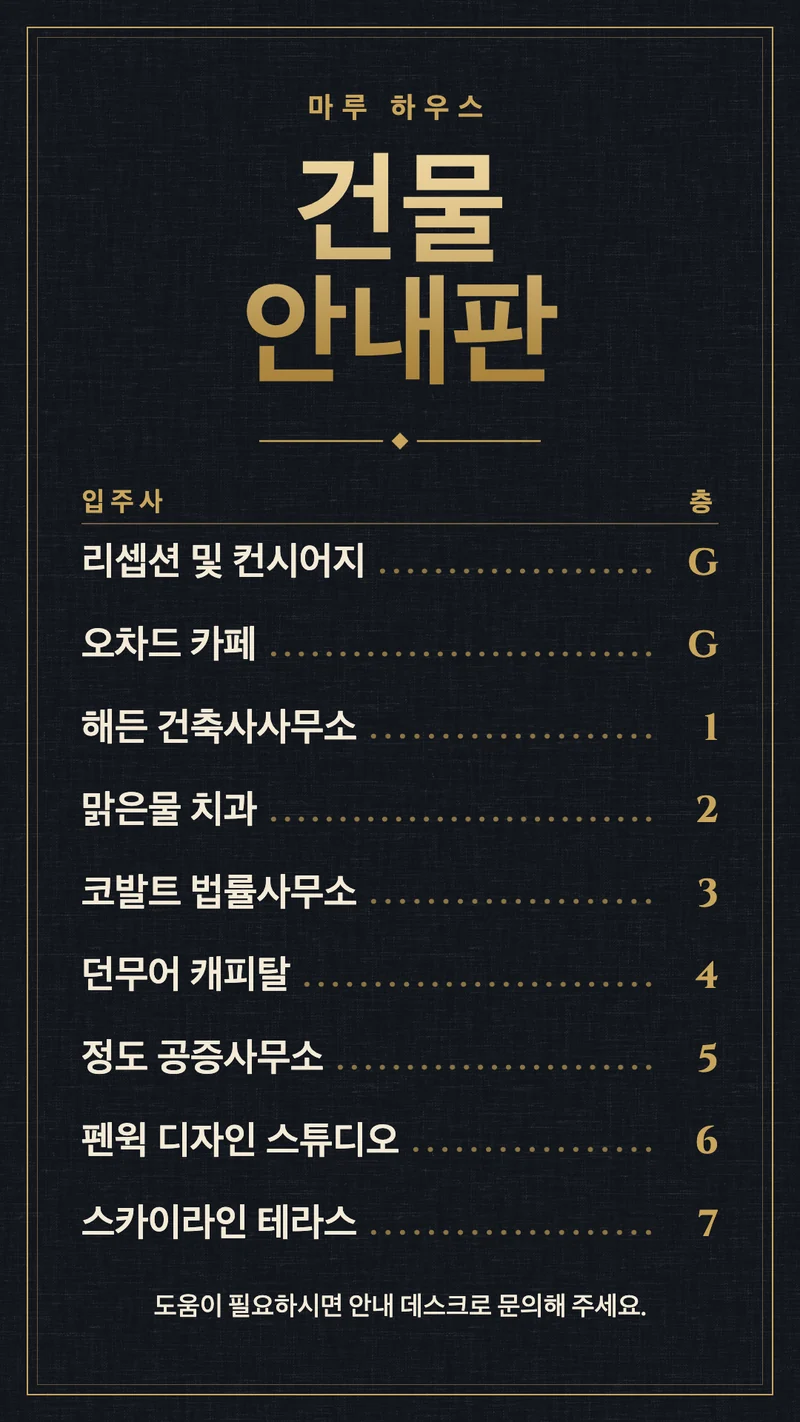
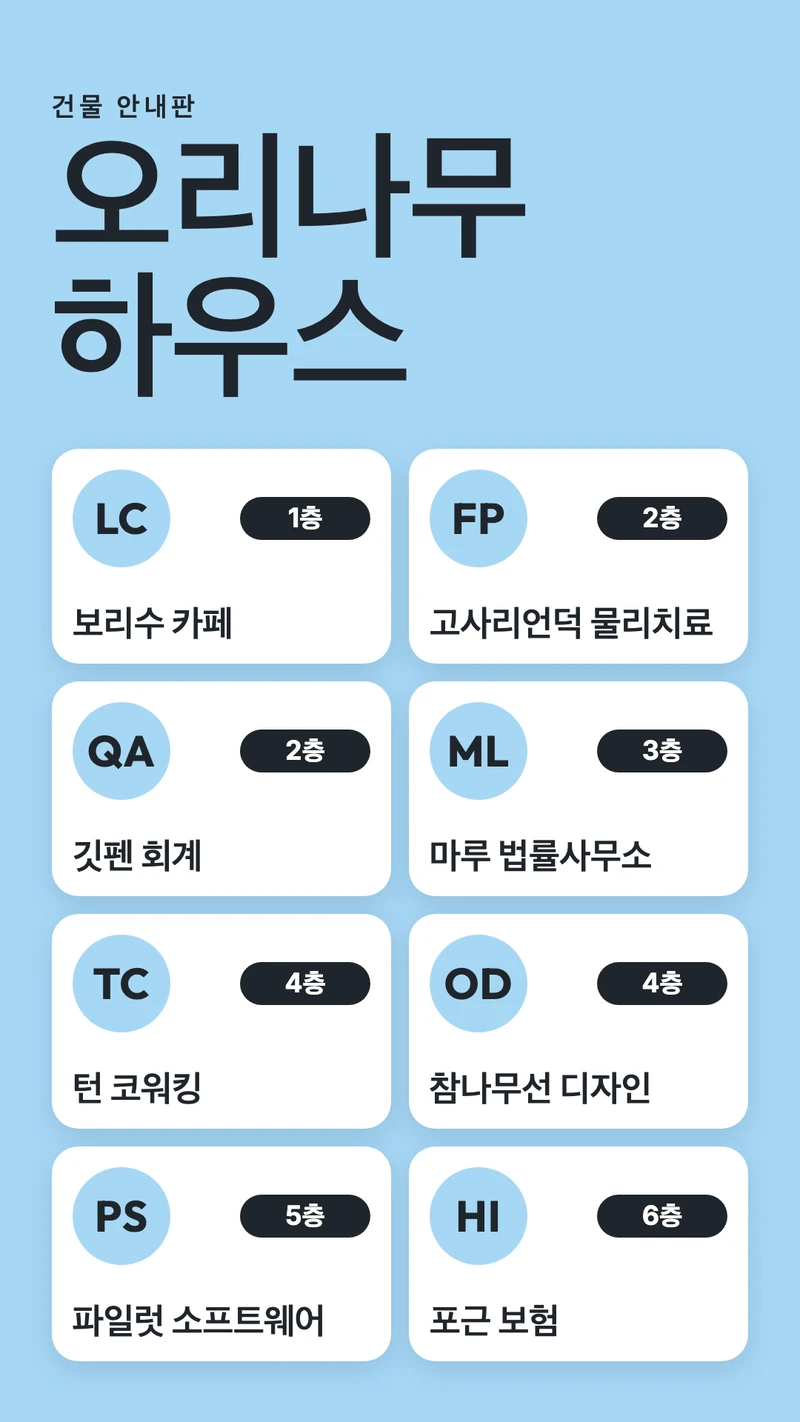
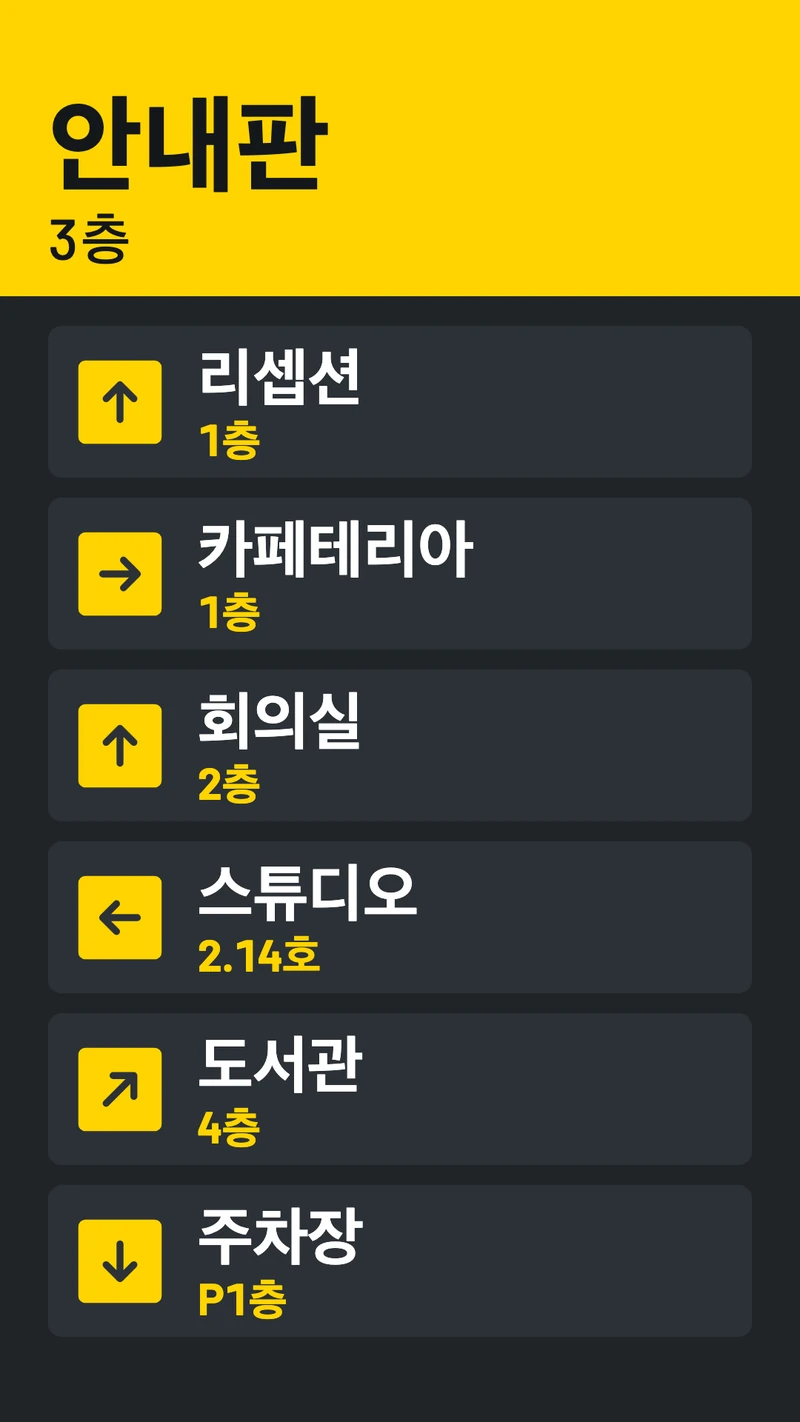
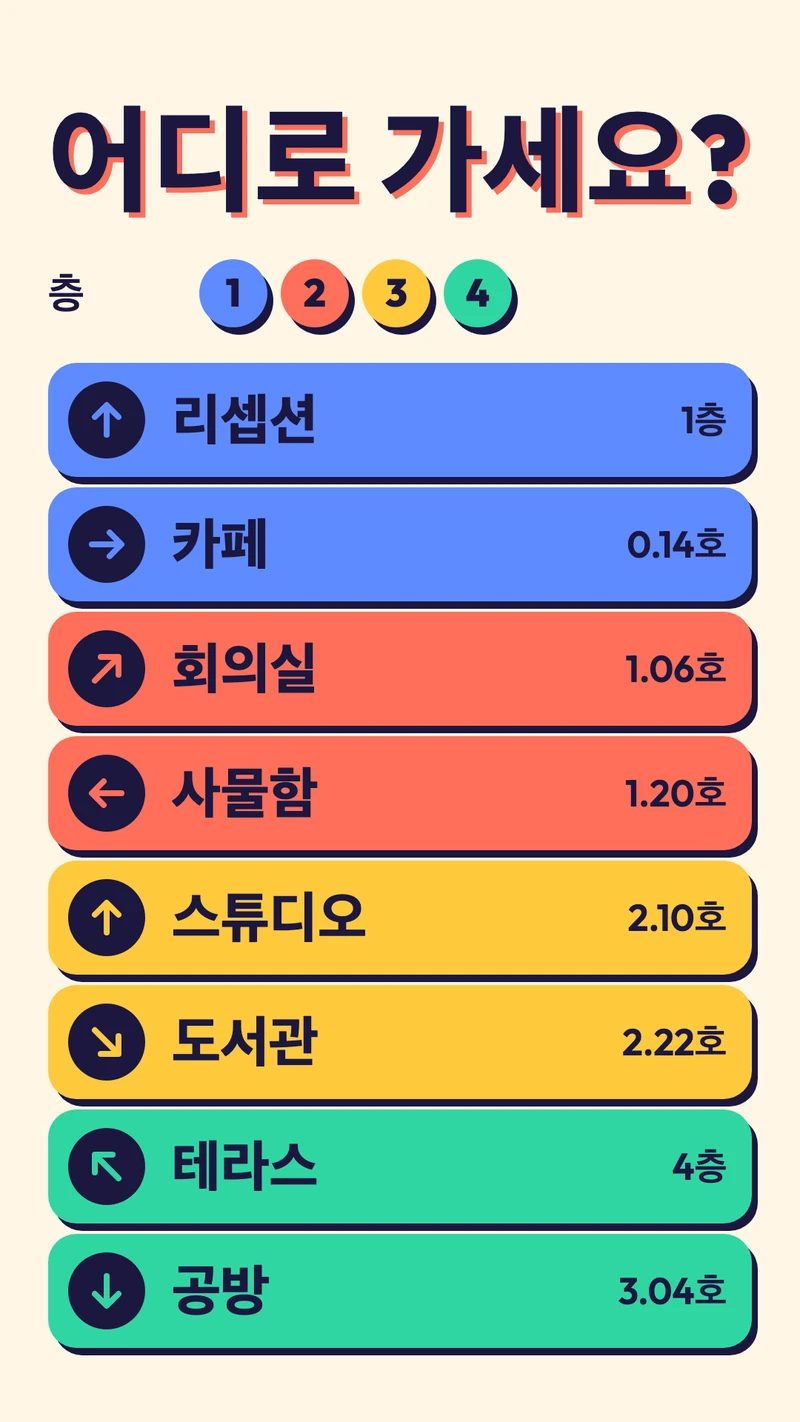
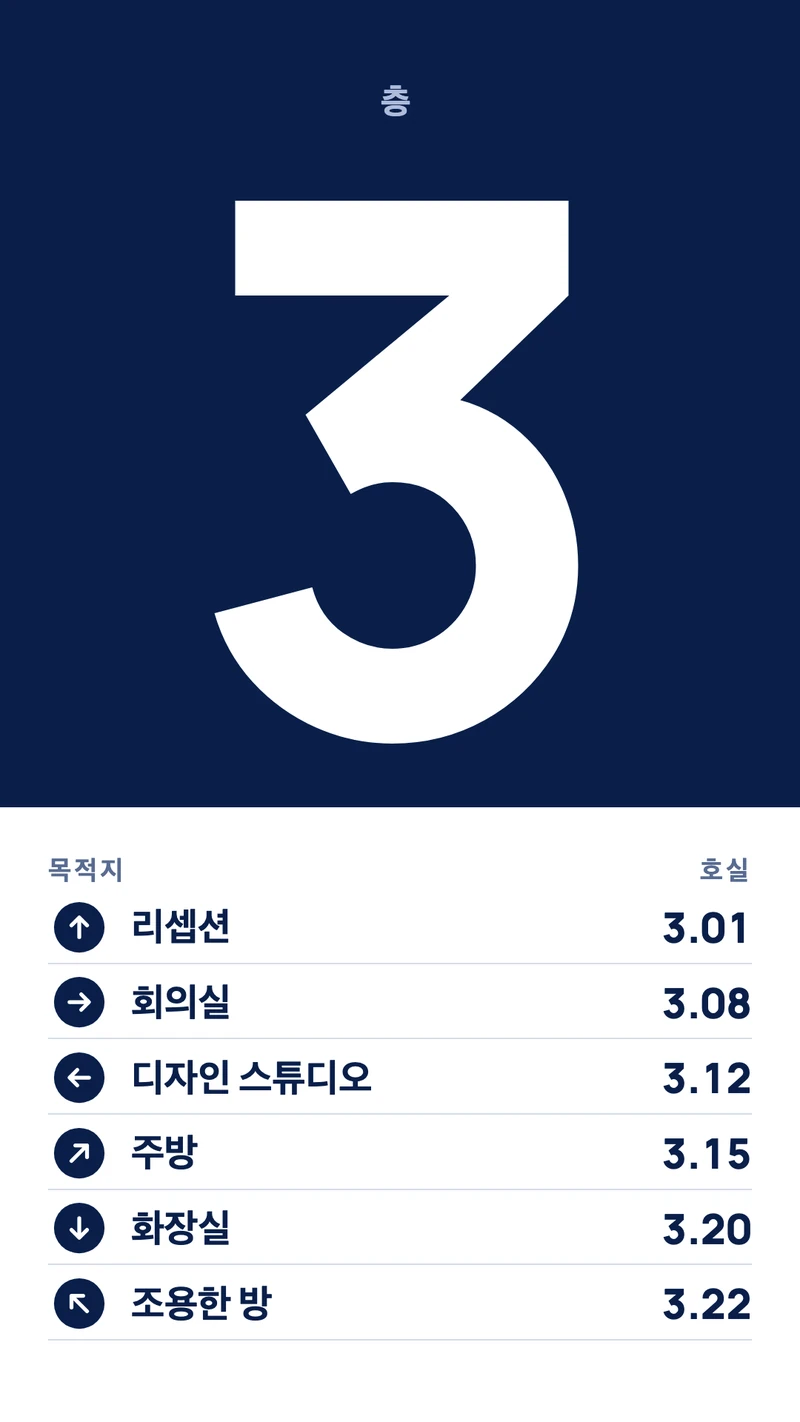
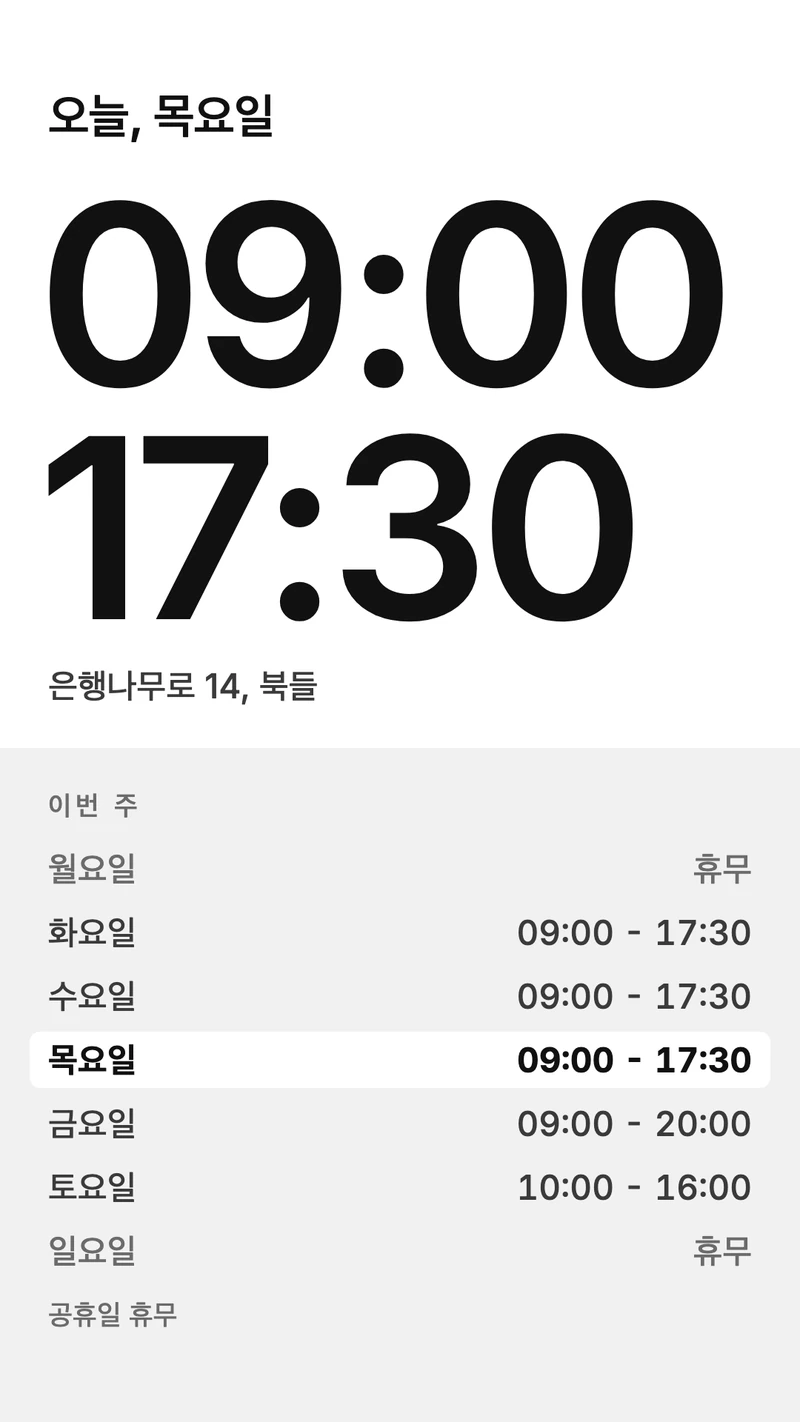
입주사를 안내판 템플릿에 입력하기
건물 안내판 템플릿을 열어 샘플 입주사와 층 위에 입력하고 입구 스크린으로 전송하세요. 하늘샘 건축사사무소가 3층에서 5층으로 옮기면 한 줄만 바꾸면 되고, 저장되는 대로 그 디자인을 띄운 모든 스크린에 반영됩니다. 디자인을 연 채로 AI 어시스턴트에게 하늘샘 건축사사무소를 5층으로 옮겨 달라고 해도 됩니다.
이미 스프레드시트로 관리하는 입주사 목록
건물 관리자는 임대 기간, 연락처와 함께 입주사 목록을 어차피 스프레드시트로 관리하는 경우가 많습니다. Google Sheets 앱은 그 시트를 화면에 띄웁니다. Google 계정을 연결하고 A1:C30 같은 셀 범위를 고르면 이름, 층, 호실 열만 벽에 나옵니다. 입주사가 나가면 행을 지우세요. 다음 새로고침 때 화면에서도 빠집니다.
엘리베이터 앞마다 층 안내
입구에는 전체 목록을 둡니다. 엘리베이터 앞에는 층마다 그 층의 길 안내 디자인을 둡니다. 큰 숫자 3, 그리고 안내데스크는 301호, 회의실은 308호. 파일에서 그 디자인을 복제해 숫자와 호실을 바꾸고, 사본을 4층 스크린으로 전송하세요.
이미 사용 중인 도구와 연동
추가 소프트웨어 없이 팀이 이미 사용하는 앱과 서비스에 Screenbird를 연결하세요.
Google Sheets
건물 관리자가 이미 고치고 있는 시트의 입주사 목록을 층별이나 가나다순으로 띄웁니다.
Excel Online
OneDrive나 SharePoint의 입주사 통합 문서에서 한 페이지를 입구 스크린에 고정합니다.
게시판
"B 엘리베이터는 목요일까지 운행하지 않습니다"라고 입력해 모든 층으로 전송하세요.
티커
안내판 아래 띠에 이번 주 바뀐 소식, 예를 들어 6층 새 입주사 소식을 한 줄로 흘립니다.
입주사 목록에서 입구 스크린까지
- 1
체험을 시작하고 컴퓨터에서 파일을 열어, 새 디자인을 세로로 만든 뒤 건물 안내판 템플릿을 고르세요.
- 2
샘플 위에 입주사, 층, 호실을 입력하거나, 입주사 시트로 Google Sheets 앱을 추가하세요.
- 3
TV에 플레이어를 연결하고 화면에 뜬 6자리 코드를 대시보드에 입력하세요. TV를 세로로 걸었다면 방향도 90° 회전으로 바꿔야 합니다.

입구 스크린은 하루 종일 켜져 있으니, 24시간 사이니지용으로 만든 Amazon Signage Stick이나 Google TV Streamer를 함께 쓰시길 권합니다. PC, Mac, Raspberry Pi, TV 내장 브라우저에서도 실행됩니다. Amazon Signage Stick · 지원되는 모든 플레이어
명판, 스크린, 터치 키오스크
안내판 업체는 세 가지를 모두 팝니다. Screenbird 안내판은 그중 가운데이고, 마지막 항목은 저희가 권하는 구성입니다.
새긴 명판이나 시트지 안내판
입주사가 나가기 전까지는 운영비가 들지 않습니다. 나가면 명판을 새로 주문하거나 시트지를 다시 붙이는 데 오후를 쓰고, 그동안 옛 이름이 그대로 남아 있곤 합니다.
Screenbird를 쓰는 스크린
목록, 화살표, 운영 시간을 보여 주고, 한 줄을 다시 입력하는 시간이면 브라우저에서 바뀝니다. 사람들은 선 자리에서 읽으므로, 목록 전체가 한 화면에 들어갈 때 가장 잘 맞습니다.
터치 키오스크
방문객이 이름을 입력하고 지도를 보고 화면에서 길을 따라가게 해 주며, 터치 디스플레이와 키오스크 소프트웨어가 필요합니다. Screenbird에는 터치 입력, 검색, 인터랙티브 지도가 없습니다. 방이 수백 개인 대형 병원이라면 키오스크가 제값을 합니다.
중간 규모 빌딩에 권하는 구성
입구에 안내판 하나, 엘리베이터 앞마다 층 안내 하나를 둡니다. 입주사가 열두 곳쯤을 넘으면 목록을 가나다순으로 정렬하세요. 방문객은 회사 이름으로 찾기 때문입니다. 그리고 두 화면 모두 층 숫자를 가장 크게 두세요. 사람들은 어느 회사를 찾아가는지는 알아도, 그 회사가 몇 층인지는 모르고 들어옵니다.
하나의 플랜. 모두 포함. 꼼수 없음.
모든 기능과 업데이트 포함, 제한이나 복잡한 등급 없음.
전문 디지털 사이니지에 필요한 모든 것
모든 기능 포함
숨겨진 비용 없음. 약정 없음. 언제든 해지 가능.
Screenbird에 기기 관리를 맡기고 싶으신가요? Screenbird+는 월 $21부터
자주 묻는 질문
Screenbird 디지털 사이니지 시작에 필요한 모든 정보를 모았습니다. 원하는 답변을 찾지 못하셨나요? 고객센터를 확인해 보세요.
다음에 입주사가 옮기면, 한 줄만 바꾸세요
건물 안내판 템플릿이나 입주사 스프레드시트로 시작해 입구 옆 TV를 페어링하세요.
7일 무료 체험 시작스크린당 월 $14부터, 연간 청구
7일 무료 체험. 언제든지 취소 가능.