조식은 몇 시부터인가요? 호텔 사이니지가 먼저 알려 드립니다
호텔 사이니지는 조식 시간, 편의시설 운영 시간, 와이파이 정보, 오늘의 행사를 TV에 띄웁니다. 스파 운영 시간이 바뀌면 브라우저에서 한 줄만 고치면 됩니다.
스크린당 월 $14부터, 연간 청구
7일 무료 체험. 언제든지 취소 가능.

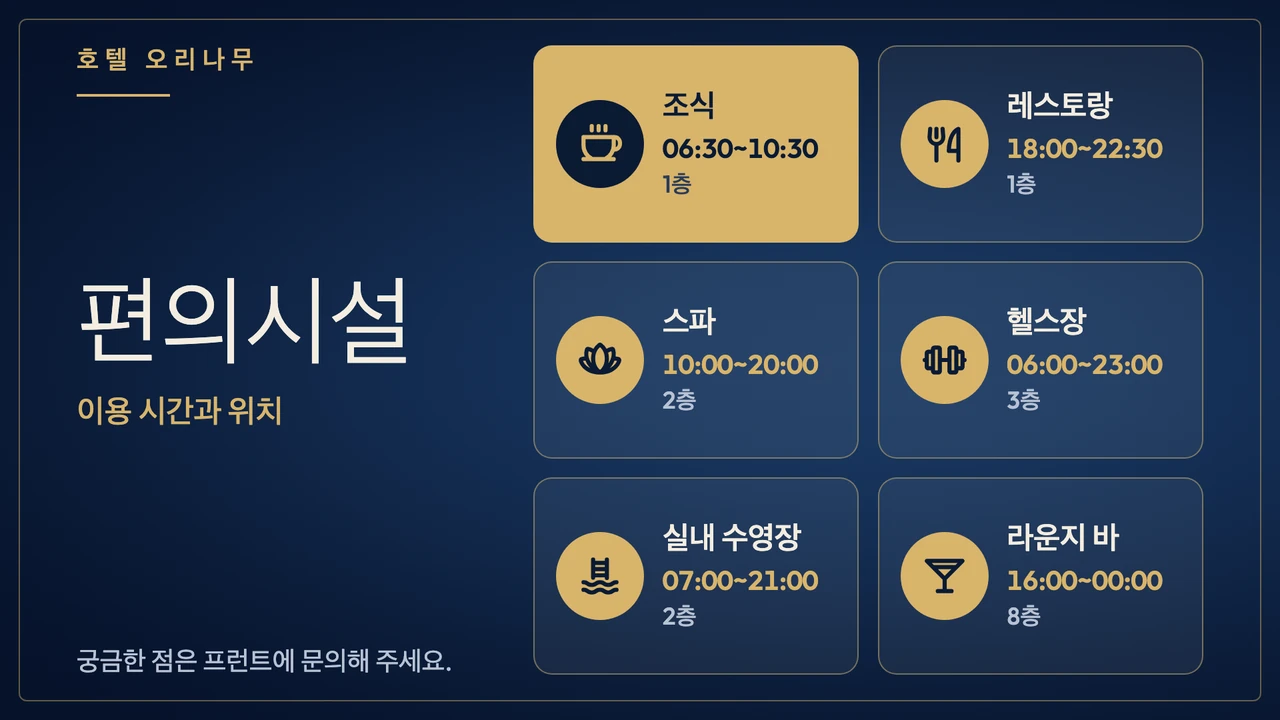
운영 시간과 층이 이미 자리 잡힌 호텔 템플릿
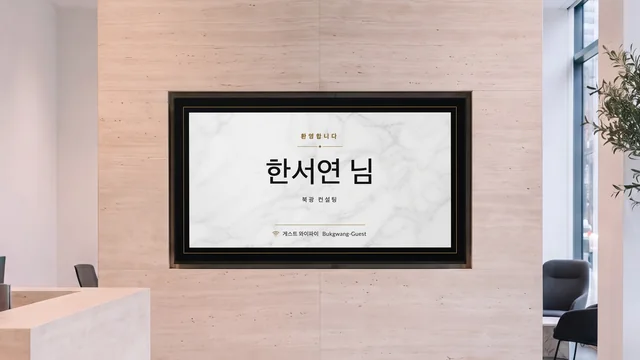
Designer의 호텔과 숙박 템플릿에서 골랐습니다. 샘플 시간과 층 위에 우리 호텔 정보를 입력하고, 투숙객 이름도 직접 입력합니다. Screenbird는 PMS(객실 관리 시스템)나 예약 시스템과 연결되지 않으므로, 환영 화면의 이름은 직접 입력한 것입니다.
표시할 수 있는 내용
- 조식 시간과 장소: 정원 쪽 홀인지 테라스인지
- 층과 함께 적은 스파, 헬스장, 수영장 운영 시간
- 투숙객이 스캔해 바로 접속하는 QR 코드와 와이파이 이름·비밀번호
- 호텔 레스토랑의 오늘 저녁 코스 메뉴
- 장소와 함께 적은 오늘의 회의와 행사
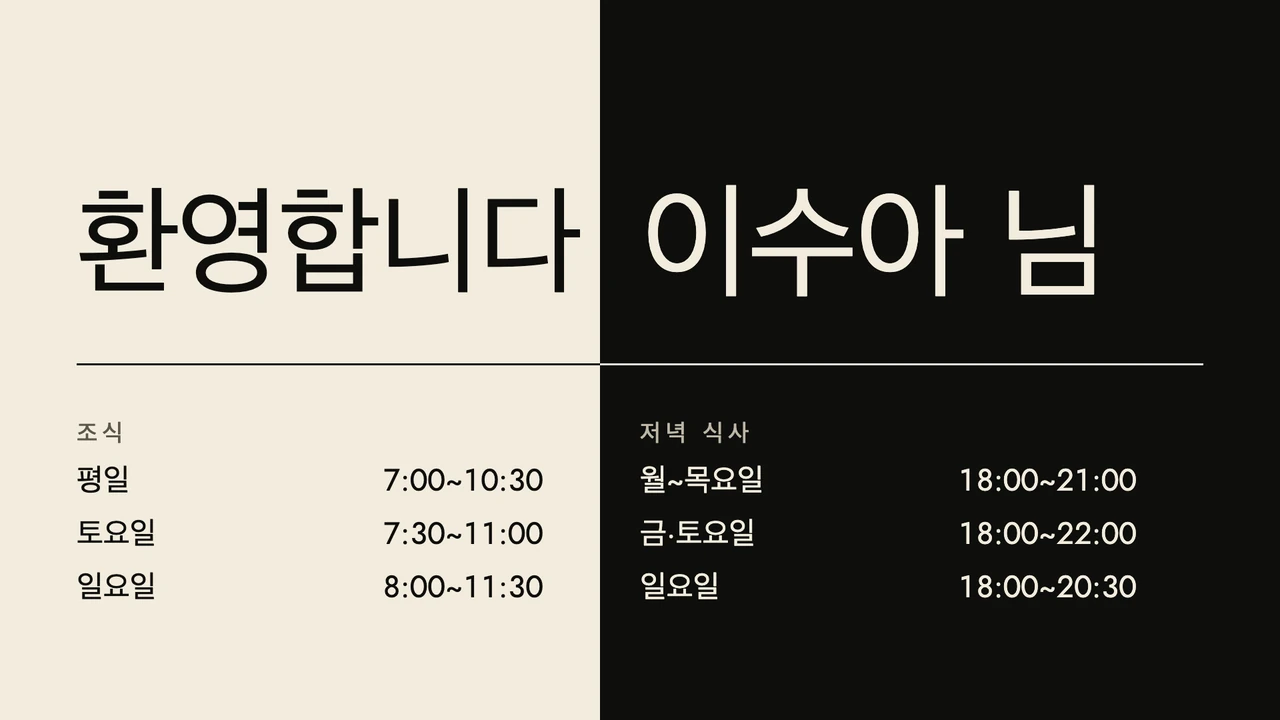
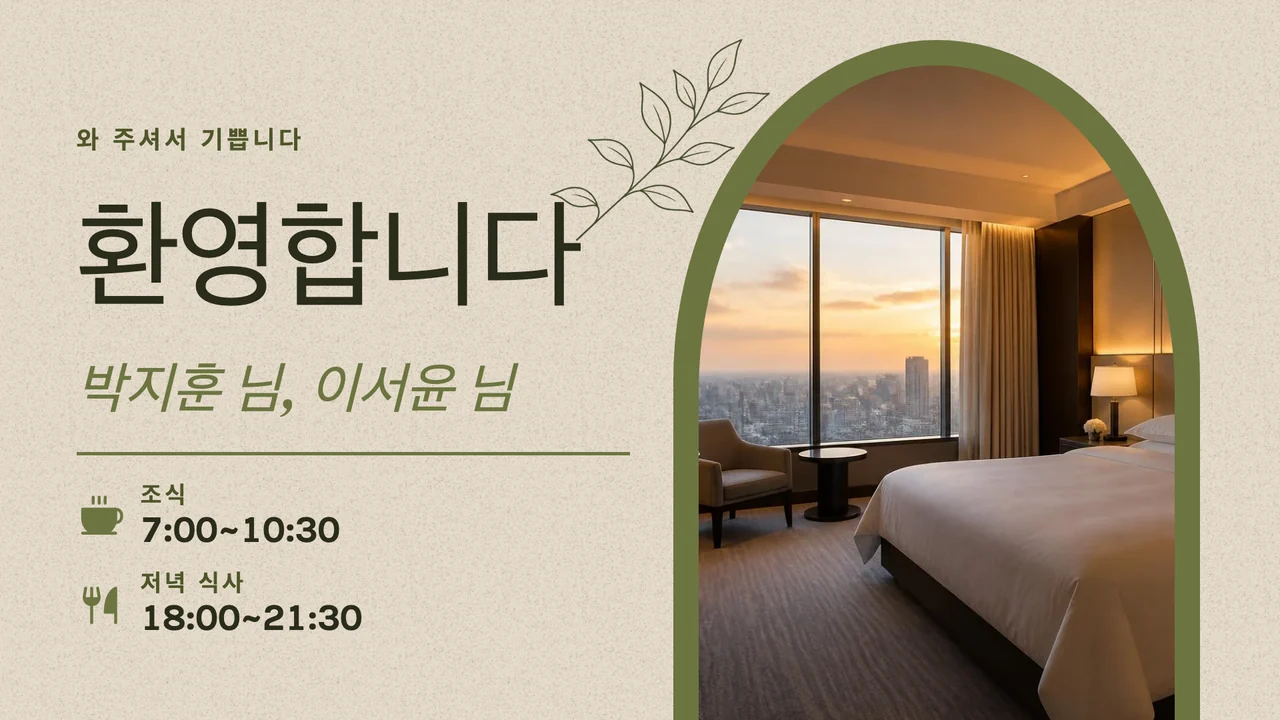
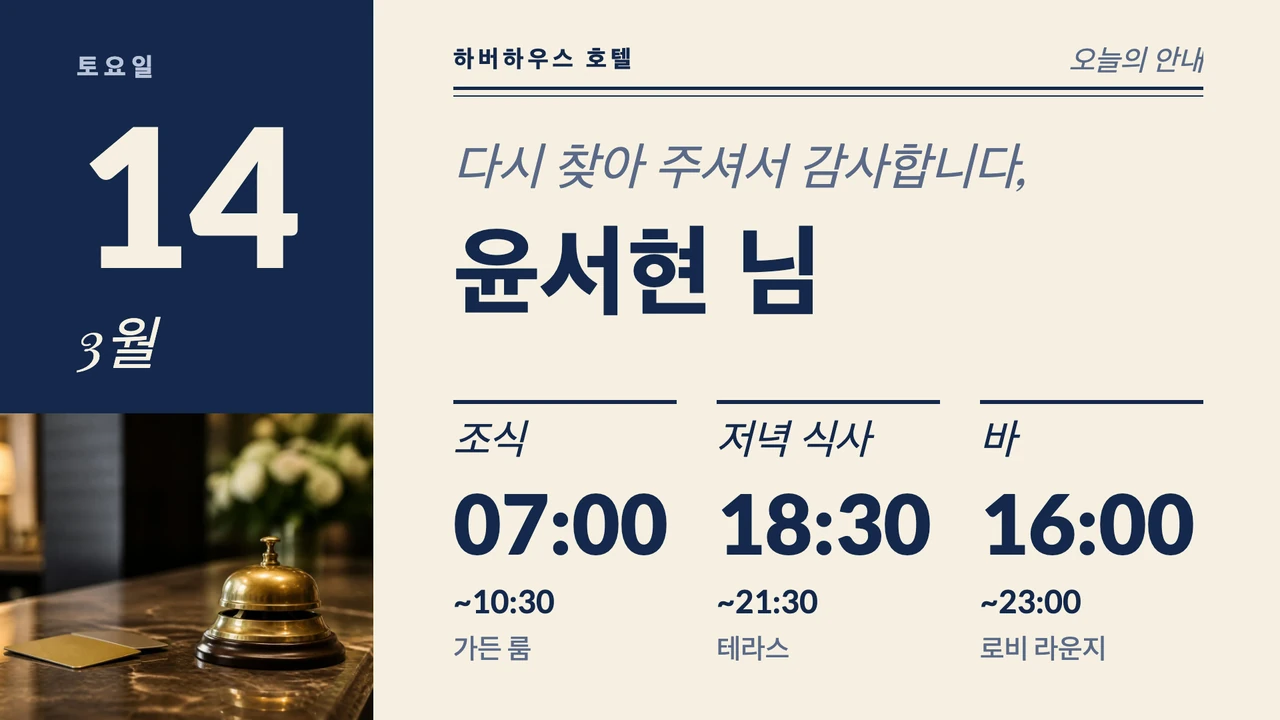
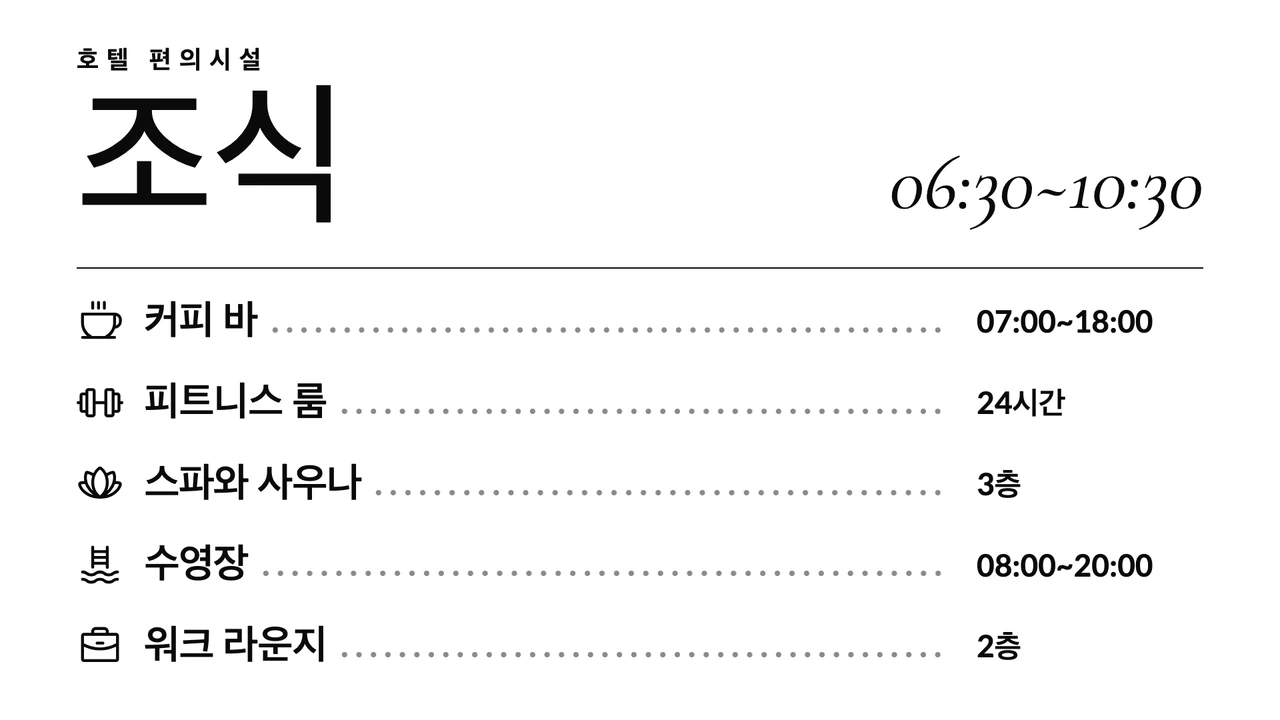
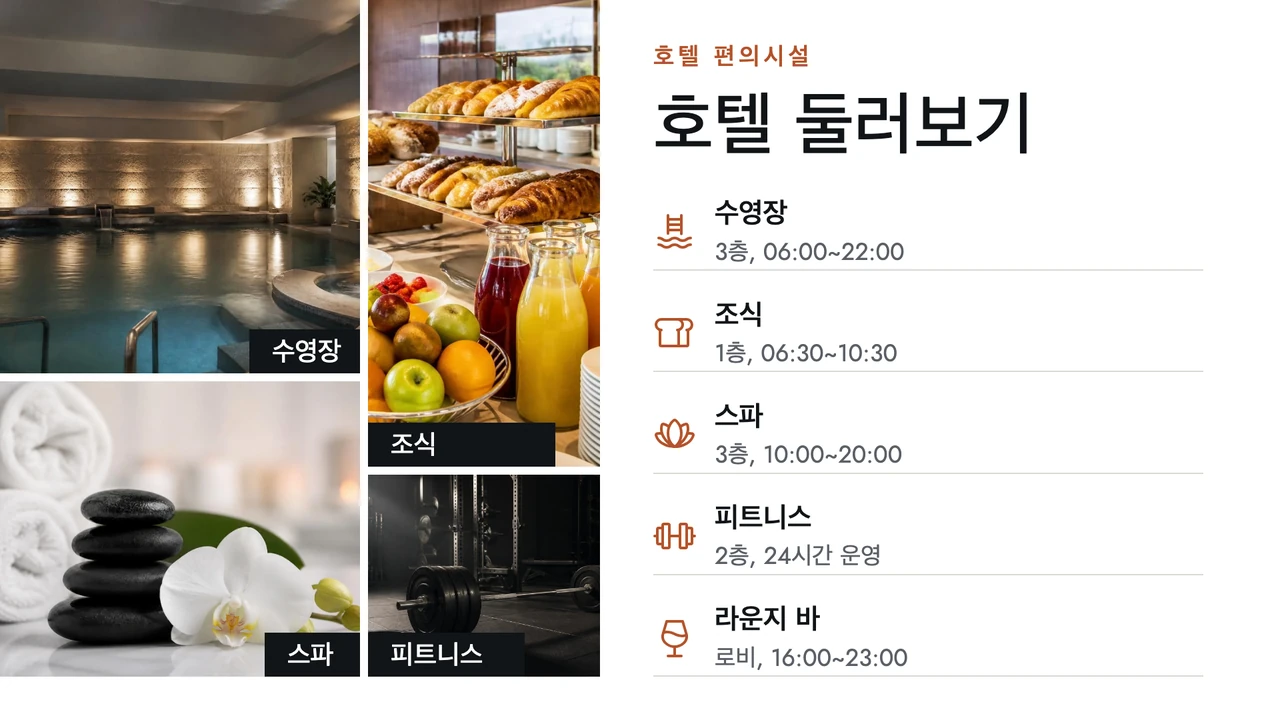
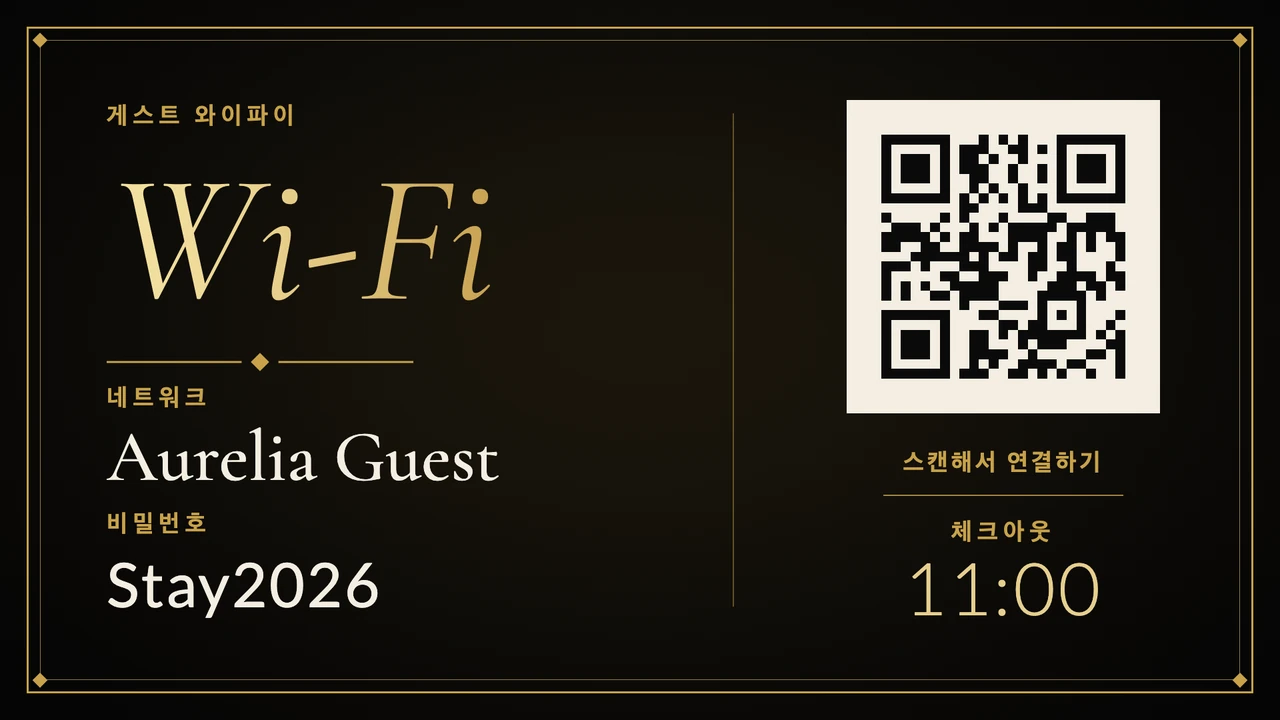
템플릿 더 보기
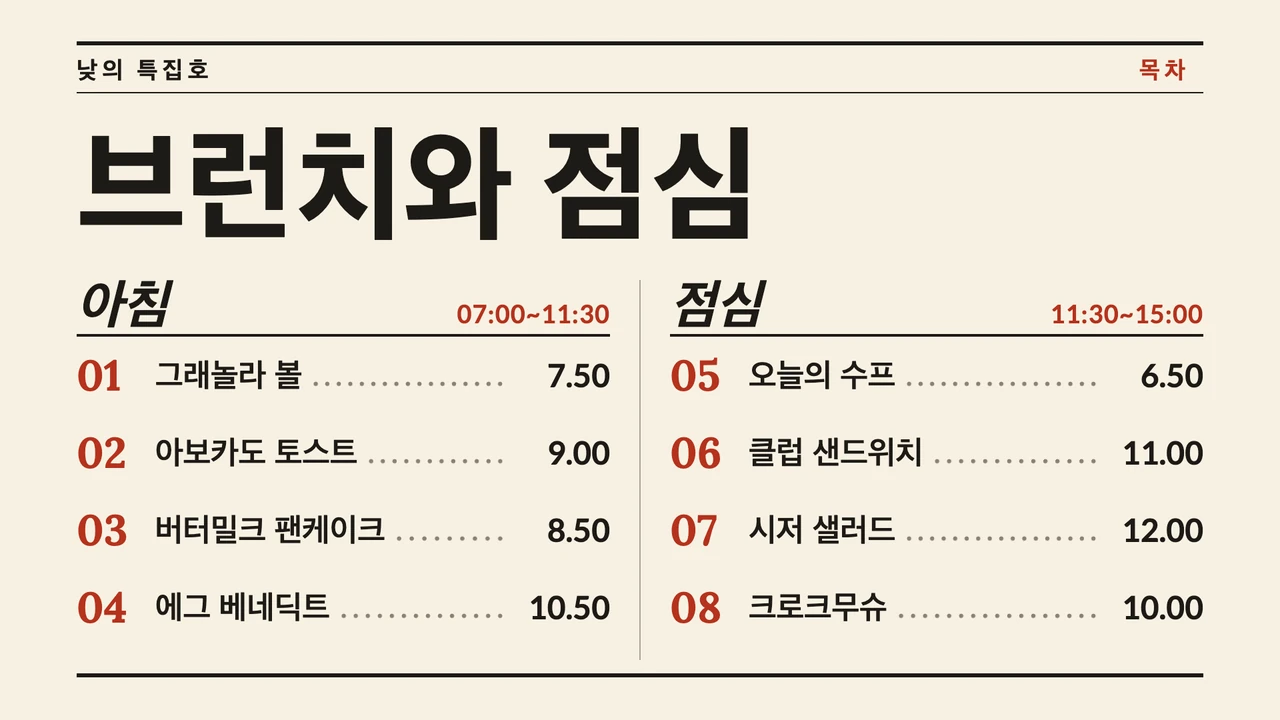
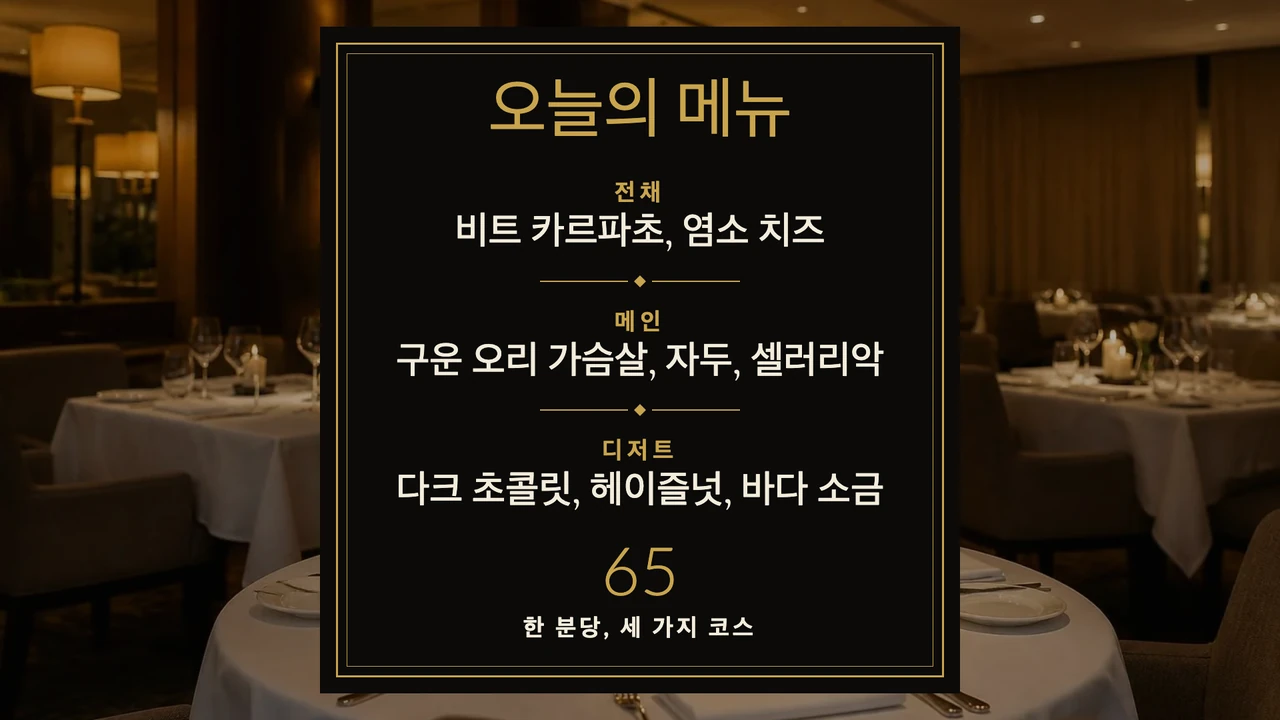
아침에는 조식, 저녁에는 레스토랑
스케줄은 시간대에 따라 화면 내용을 바꿉니다. 평일에는 조식 디자인이 06:00~10:30에 나오고, 17:00부터는 레스토랑의 오늘의 코스 메뉴가 이어받으며, 그 사이 시간은 기본 항목이 채웁니다. 프런트 직원이 시간 맞춰 바꿀 필요가 없습니다.
연회팀이 쓰는 캘린더에서 오늘의 행사를
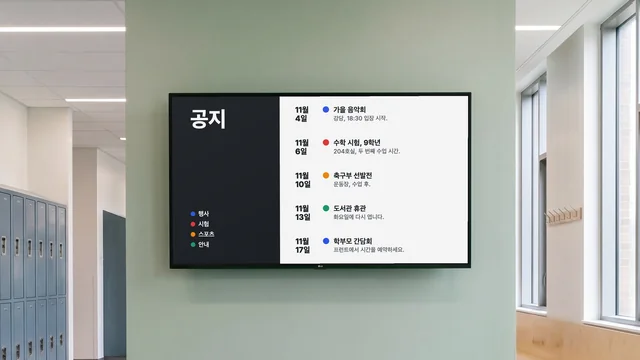
회의실 일정을 Google 캘린더로 관리한다면, Google 캘린더 앱이 그 캘린더를 행사마다 장소와 함께 화면에 띄웁니다. 그래서 "이사회, 크리스탈홀, 09:00"이 누가 다시 입력하지 않아도 엘리베이터 옆에 나옵니다. 캘린더를 보여 줄 뿐, 회의실 예약을 받지는 않습니다.
환영 인사, 날씨, 투숙객 고향의 시각을 TV 한 대에
분할 화면은 TV 한 대를 여러 영역으로 나누고, 영역마다 디자인, 앱, 재생목록을 따로 넣습니다. 프런트 화면에는 L자형을 권합니다. 큰 영역에는 호텔 환영 인사, 옆 칸에는 날씨 예보, 아래 띠에는 도쿄나 뉴욕에서 온 투숙객을 위한 세계 시계를 둡니다.
이미 사용 중인 도구와 연동
추가 소프트웨어 없이 팀이 이미 사용하는 앱과 서비스에 Screenbird를 연결하세요.
Google 캘린더
연회팀이 일정을 짜는 캘린더에서 오늘의 회의와 행사를 장소와 함께 가져옵니다.
날씨
수영장과 산책 사이에서 고민하는 투숙객을 위해, 편의시설 운영 시간 옆에 도시의 날씨를 띄웁니다.
세계 시계
멀리서 온 투숙객을 위해 뉴욕, 런던, 도쿄 시각을 우리 시각 옆에 보여 줍니다.
Google Slides
주변 맛집 추천이나 스파 프로그램 슬라이드를 평소 발표 자료처럼 Slides에서 고칩니다.
다음 체크인 전에 끝내기
- 1
브라우저에서 7일 무료 체험을 시작하세요. 컴퓨터에 설치할 것은 없습니다.
- 2
파일에서 새로 만들기를 클릭하고 새 디자인을 고른 뒤 호텔과 숙박을 클릭해, 템플릿에 우리 호텔의 운영 시간과 층을 입력하세요.
- 3
로비 TV나 스틱에 플레이어를 설치하고 6자리 페어링 코드를 대시보드에 입력한 다음, 디자인을 그 스크린에 전송하세요.

로비 TV에는 Amazon Signage Stick이나 Google TV Streamer를 권합니다. Screenbird는 TV 내장 브라우저와 PC, Mac, Raspberry Pi에서도 재생됩니다. Amazon Signage Stick · 지원되는 모든 플레이어
로비, 엘리베이터 홀, 조식당: 어디에 무엇을
투숙객이 화면을 보는 시간은 자리마다 다르고, 그 시간이 화면 한 대에 담을 수 있는 양을 정합니다.
프런트와 로비
누군가 체크인하는 동안 투숙객은 몇 분씩 서 있습니다. 여기서는 재생목록이 맞습니다. 환영 인사, 편의시설 운영 시간, QR 코드를 넣은 와이파이 정보, 날씨를 각각 15~20초씩 띄우세요.
엘리베이터 홀
운영 시간과 층을 담은 디자인 하나를 재생목록 없이 그대로 걸어 두시길 권합니다. 엘리베이터를 기다리는 시간은 짧고, 읽는 도중에 넘어간 슬라이드는 다시 볼 수 없습니다. 좁은 엘리베이터 문 옆이라면 세로로 건 TV가 더 잘 맞을 때가 많습니다. 스크린 설정에서 방향을 90° 회전으로 바꾸세요.
조식당
10:30까지는 조식 메뉴, 그 뒤에는 오늘 저녁 코스 메뉴를 띄우거나, 내일 아침까지 화면을 까맣게 둡니다. Android 플레이어에서는 HDMI-CEC로 TV 자체를 대기 모드로 보낼 수 있지만, 지원하지 않는 TV도 있으니 저장한 뒤 확인해 보세요.
연회장 층
Google 캘린더의 일정(목록) 보기로 오늘의 세션을 장소와 함께 띄우고, 분할 화면으로 그 옆에 와이파이 정보를 두세요.
하나의 플랜. 모두 포함. 꼼수 없음.
모든 기능과 업데이트 포함, 제한이나 복잡한 등급 없음.
전문 디지털 사이니지에 필요한 모든 것
모든 기능 포함
숨겨진 비용 없음. 약정 없음. 언제든 해지 가능.
Screenbird에 기기 관리를 맡기고 싶으신가요? Screenbird+는 월 $21부터
자주 묻는 질문
Screenbird 디지털 사이니지 시작에 필요한 모든 정보를 모았습니다. 원하는 답변을 찾지 못하셨나요? 고객센터를 확인해 보세요.
내일 조식 시간을 오늘 밤 로비 화면에
호텔과 숙박 템플릿에 우리 호텔의 시간과 층을 입력하고, 프런트 옆 TV로 전송하세요.
7일 무료 체험 시작스크린당 월 $14부터, 연간 청구
7일 무료 체험. 언제든지 취소 가능.