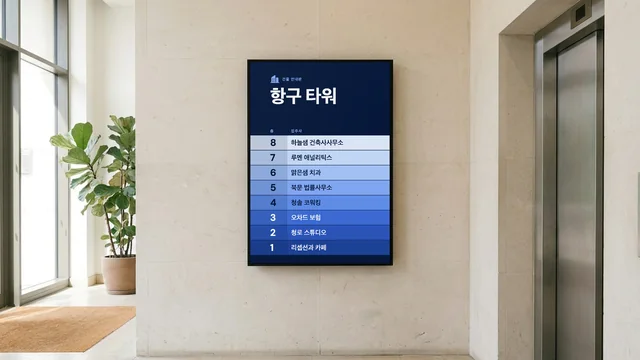
1층 엘리베이터 홀에 거는 아파트 전자게시판
아파트 전자게시판은 생활 수칙, 분리수거 날, 엘리베이터 공지를 우편함 옆 화면에 띄웁니다. 새 공지는 휴대폰으로도 올릴 수 있습니다.
스크린당 월 $14부터, 연간 청구
7일 무료 체험. 언제든지 취소 가능.

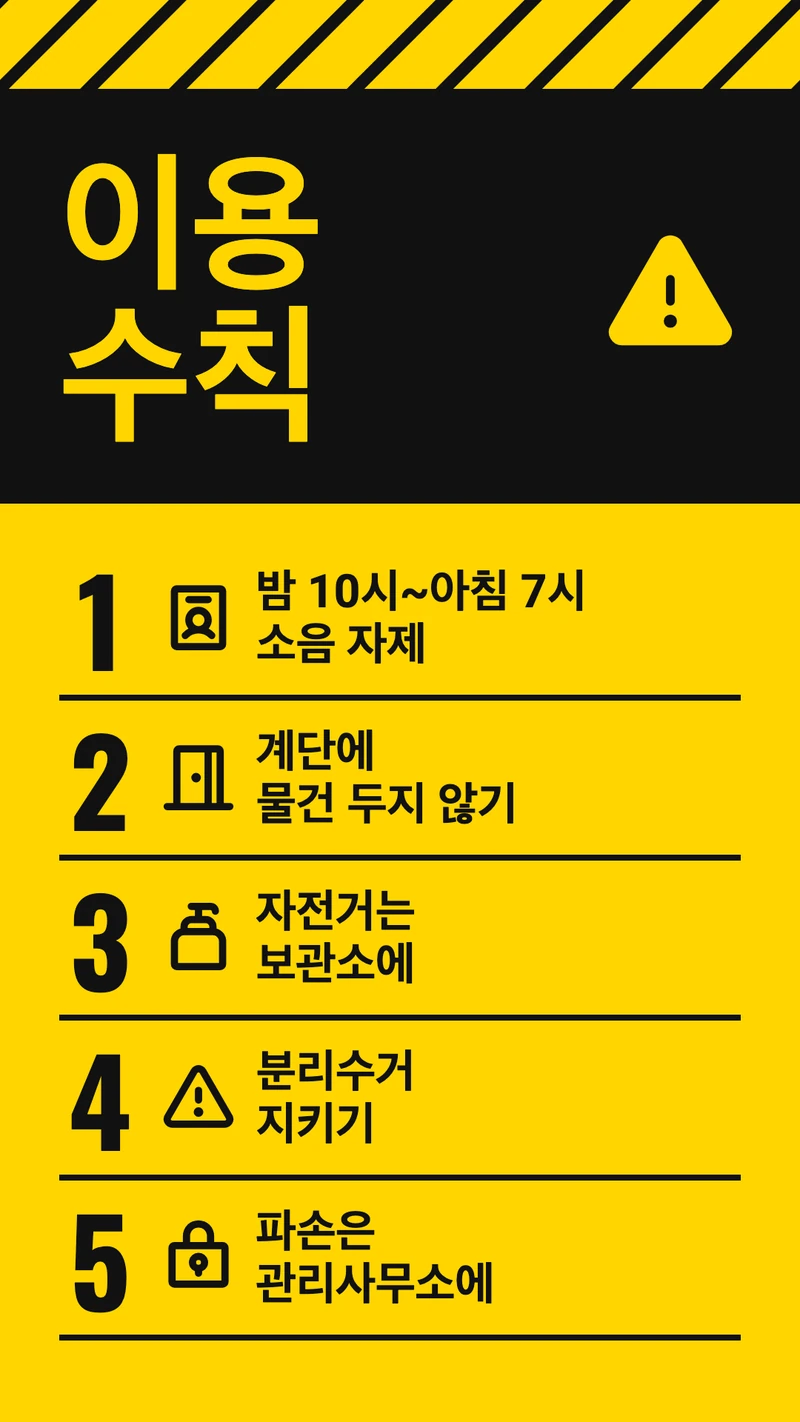
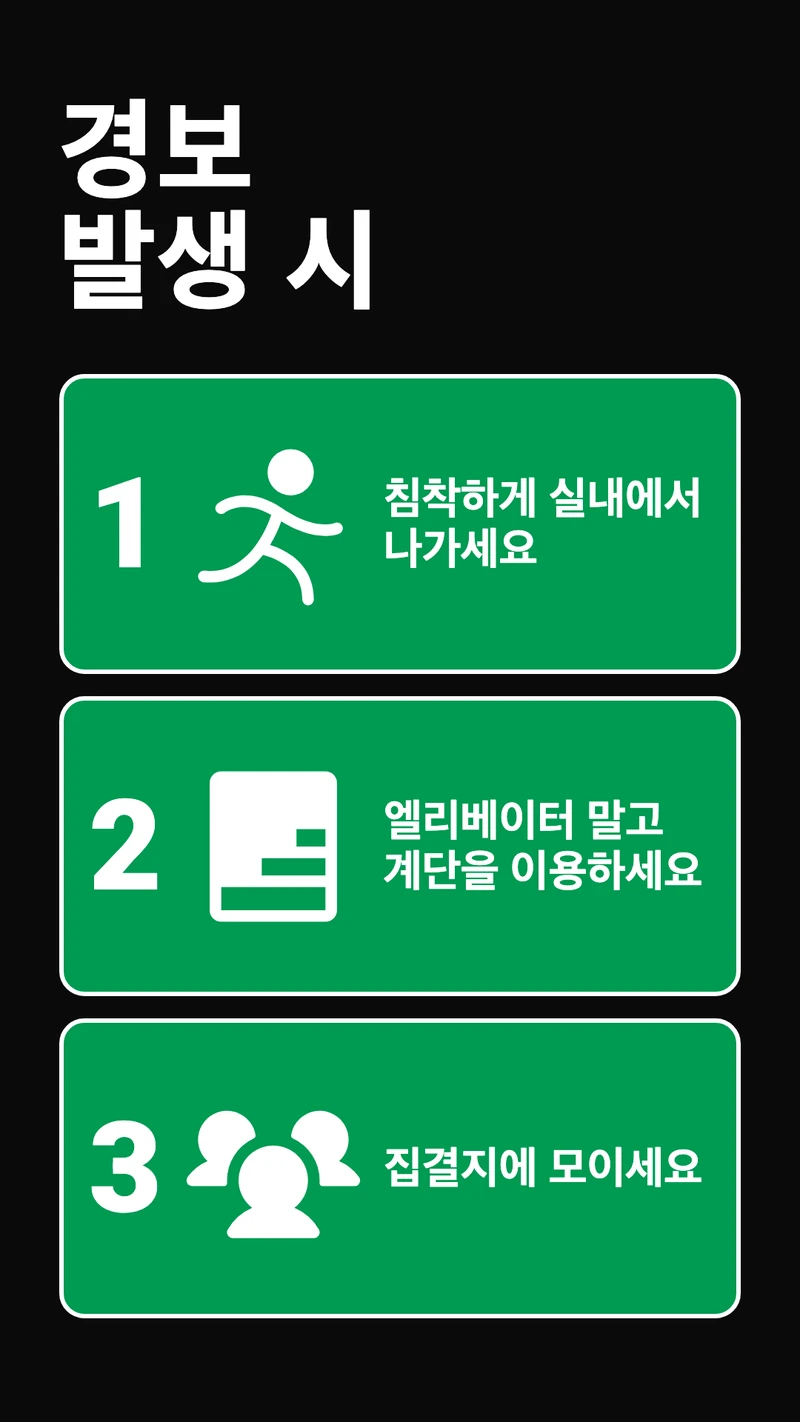
생활 수칙, 운영 중지, 안전 안내 템플릿
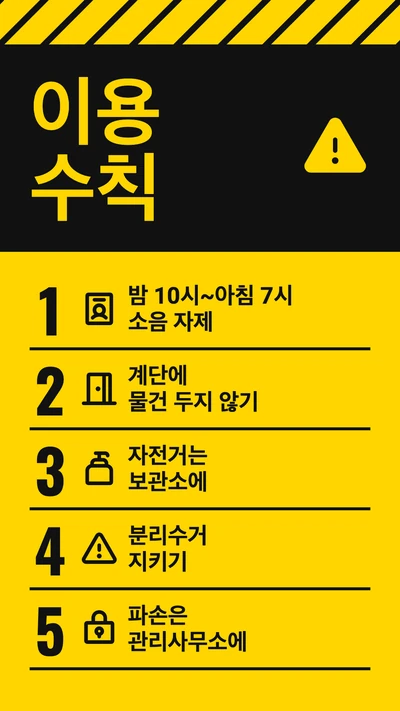
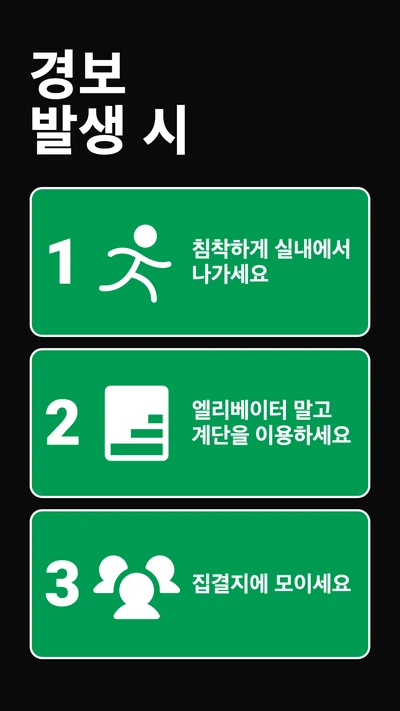
대부분의 엘리베이터 홀 화면처럼 세로로 세워 보여 드립니다. 우리 단지의 동 번호, 날짜, 연락처를 넣으세요. 이용 수칙과 대피 디자인은 템플릿 브라우저에서 시설 관리를 클릭해도 나옵니다.
표시할 수 있는 내용
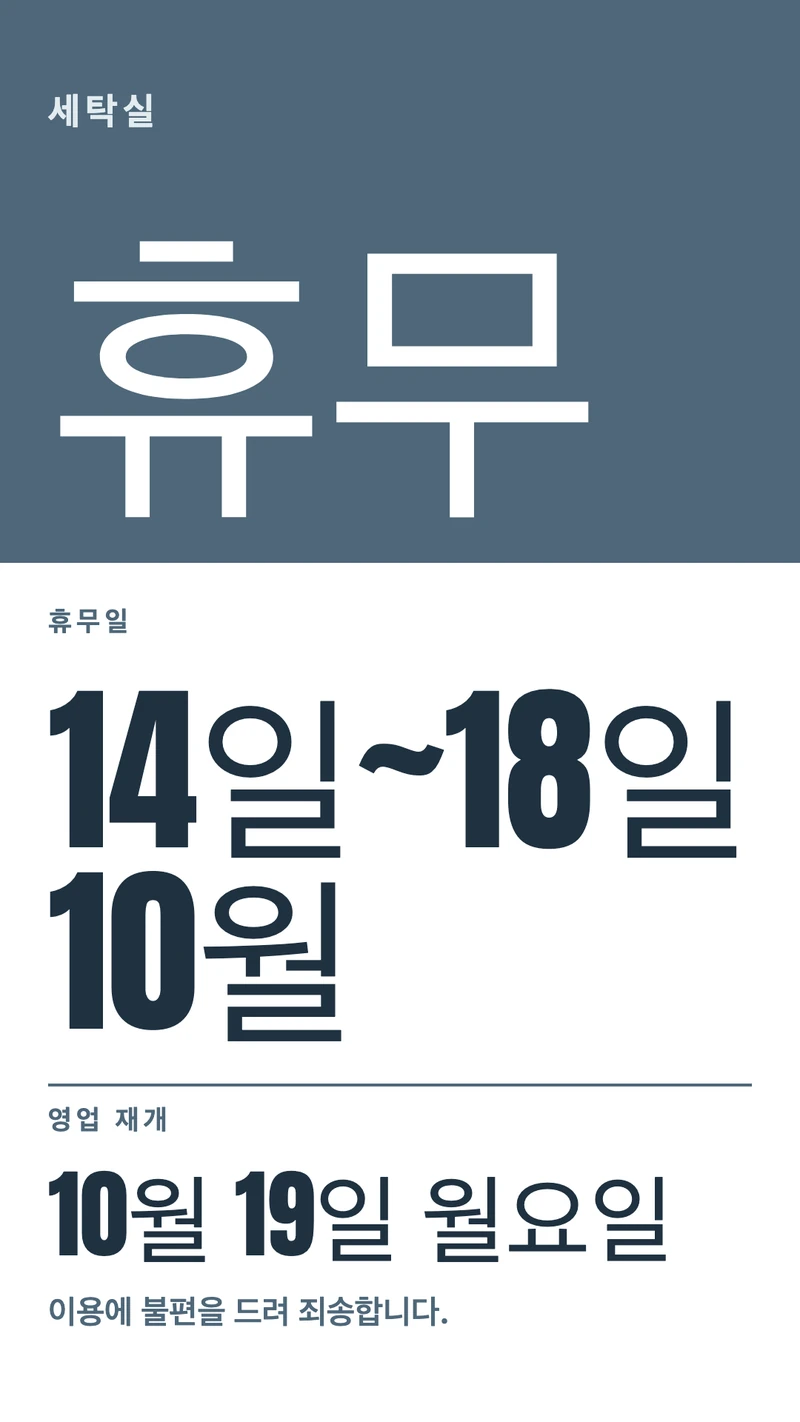
- 수리 예정일을 적은 엘리베이터 운행 중지 안내
- 분리수거와 대형 폐기물 배출 요일
- 생활 수칙: 층간소음, 복도와 계단의 자전거·유모차
- 계단 도색이나 단수 같은 예정 공사
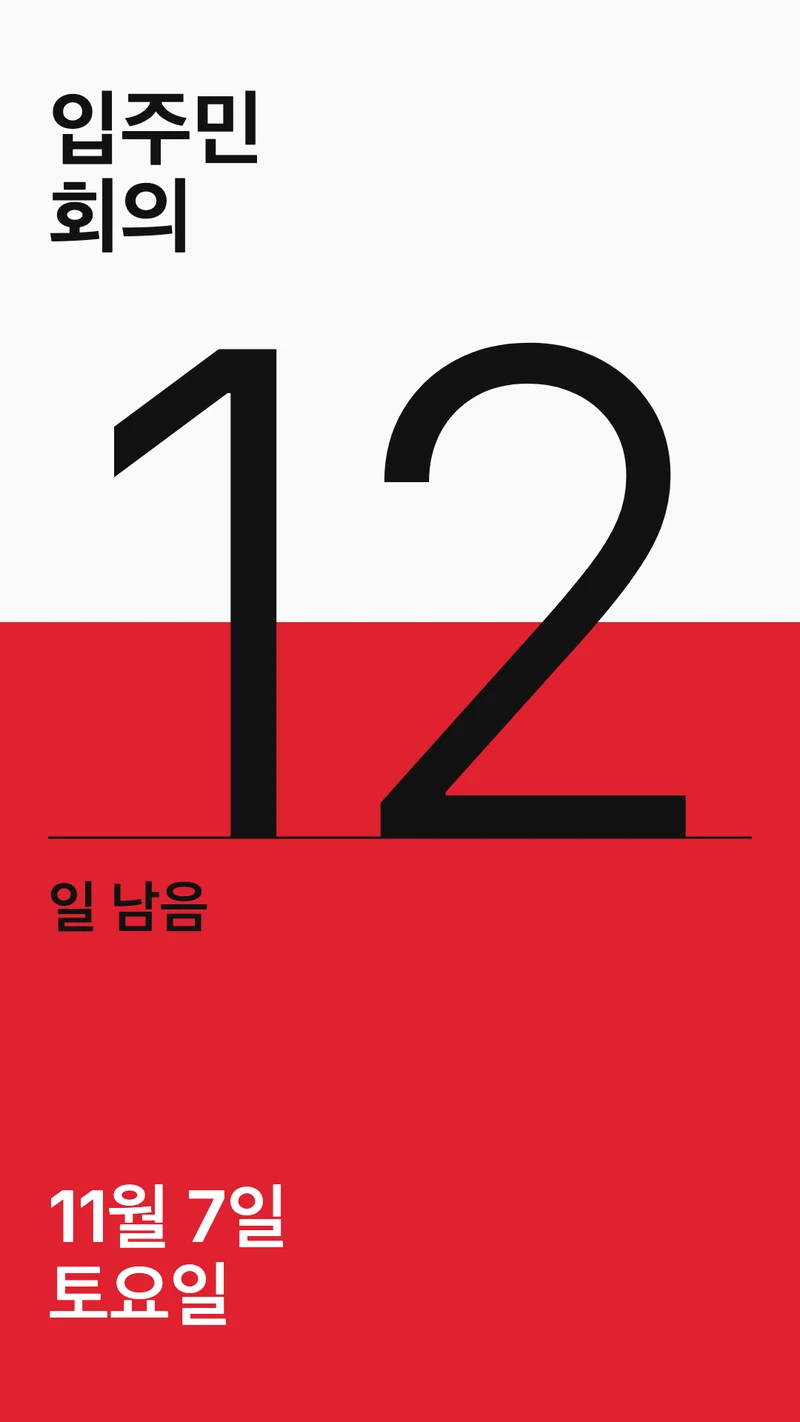
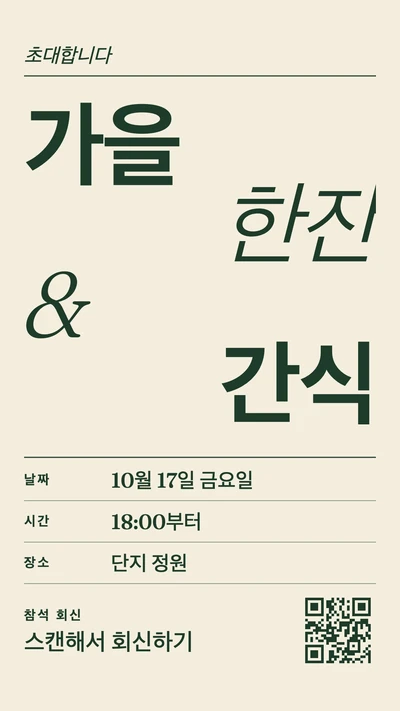
- 입주자대표회의 정기회의 날짜, 시간, 장소
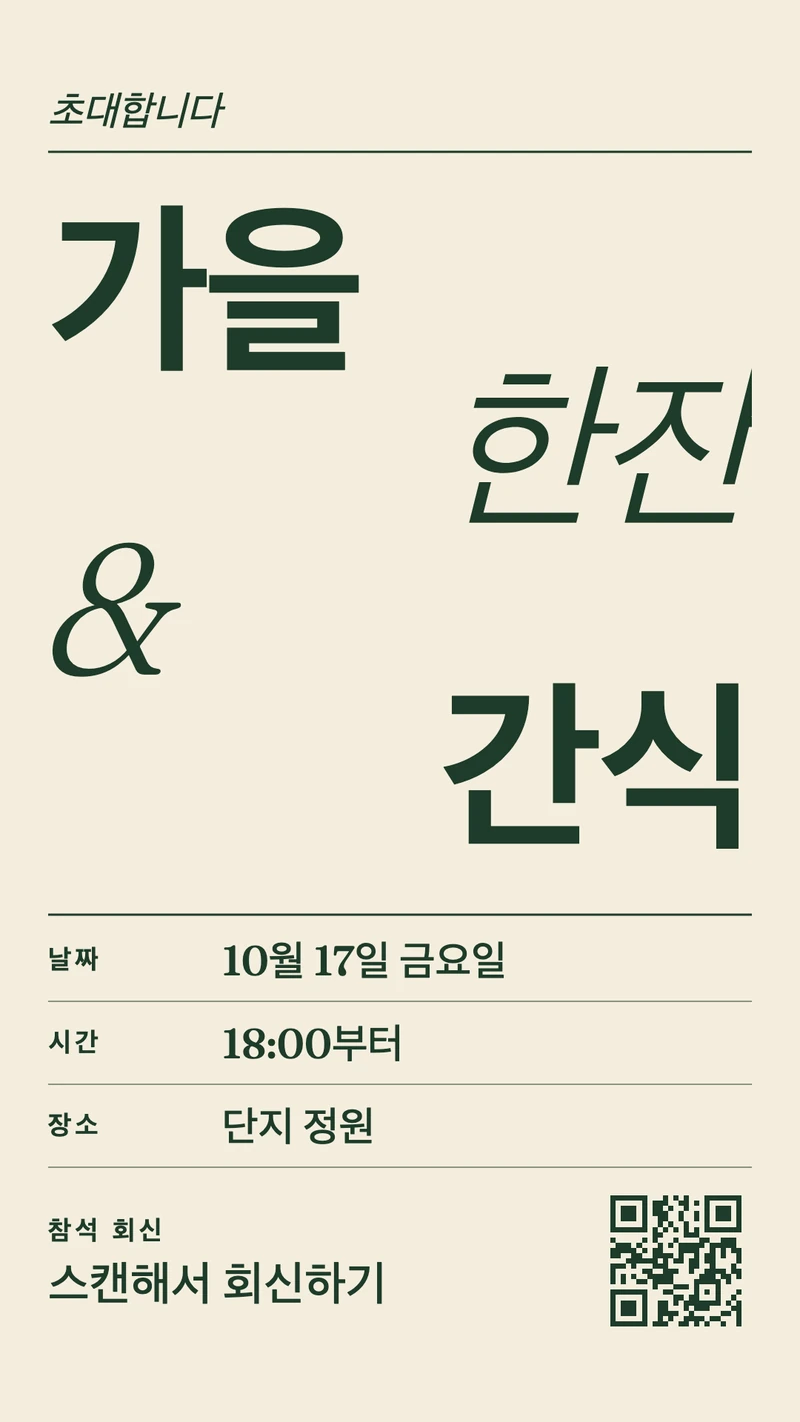

엘리베이터가 멈췄다면 휴대폰으로 공지하세요
토요일에 엘리베이터가 멈췄는데 수리 업체는 화요일에야 올 수 있다고 합니다. 휴대폰에서 미리 만들어 둔 엘리베이터 공지 디자인을 열거나, 게시판 앱을 추가해 메시지를 입력한 뒤 스크린에 전송을 고르세요. 그 동의 폴더를 열고 모든 스크린 선택에 체크한 다음, 임시를 골라 화요일 18:00에 끝나게 하세요. 그 시각이 지나면 스크린마다 평소 재생목록으로 돌아가므로, 공지를 내리는 일을 누가 기억할 필요가 없습니다.
분리수거 날과 회의 날짜는 스케줄로
분리수거는 매주 월요일과 목요일 저녁, 단지 소독은 격주 수요일이라고 해 봅시다. 스케줄에서 월요일과 목요일에 매주 반복하는 이벤트를 만들어 "오늘 저녁은 분리수거 날입니다" 디자인을 17:00~22:00에 띄우고, 격주로 설정한 두 번째 이벤트로 소독 안내를 똑같이 띄웁니다. 나머지 시간에는 그 동의 재생목록이 기본 항목으로 재생됩니다.
스무 개 동, 계정 하나
관리사무소나 위탁관리회사가 맡은 곳이 한 동뿐인 경우는 드뭅니다. 스크린에서 동마다 폴더를 만들고, 동마다 재생목록을 따로 주세요. 모든 동에 공통인 항목, 즉 생활 수칙, 대피 순서, 야간·휴일 긴급 수리 번호는 그 재생목록마다 넣습니다. 번호가 바뀌면 디자인 하나만 고치면 되고, 그 디자인을 띄우는 모든 동에 새 번호가 나옵니다.
이미 사용 중인 도구와 연동
추가 소프트웨어 없이 팀이 이미 사용하는 앱과 서비스에 Screenbird를 연결하세요.
게시판
휴대폰에서 "엘리베이터는 화요일까지 운행하지 않습니다"라고 입력해 그 동의 스크린으로 보내세요.
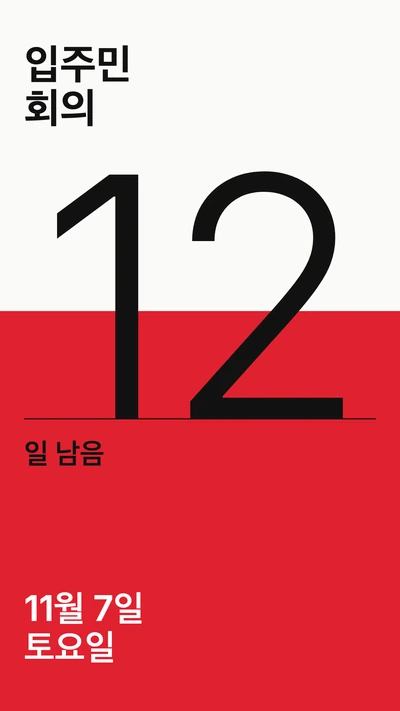
카운트다운
입주자대표회의 정기회의까지 남은 날을, 정해 둔 날짜와 시각까지 알아서 셉니다.
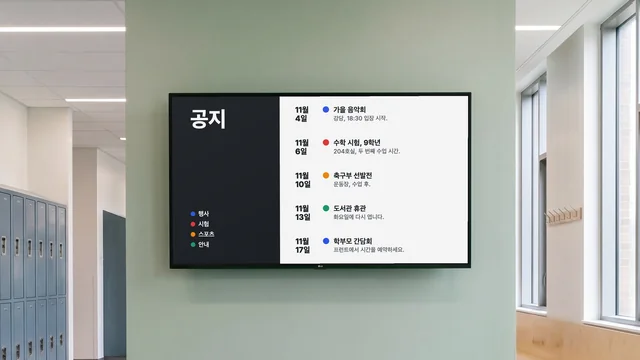
Google 캘린더
입주자대표회의가 회의와 업체 방문 일정을 공유 캘린더로 관리한다면, 현관 화면에 앞으로 몇 주의 일정을 목록으로 보여 줍니다.
티커
생활 수칙 아래로 흐르는 한 줄: "3·4호 라인 화요일 9:00~12:00 단수".
한 동부터 시작하기
- 1
컴퓨터에서 7일 무료 체험을 시작하고, 스크린에 첫 번째 동의 폴더를 추가하세요.
- 2
새 디자인에서 세로를 고르고, 이용 수칙과 안전 템플릿을 열어 우리 단지의 생활 수칙을 입력하세요.
- 3
엘리베이터 홀 TV에 플레이어를 꽂고, 화면에 뜬 6자리 페어링 코드를 대시보드에 입력한 뒤 그 동의 재생목록을 보내세요.

엘리베이터 홀에는 24시간 켜 두는 화면용으로 만든 Amazon Signage Stick을 가장 먼저 권합니다. 정전 뒤에도 화면이 알아서 다시 켜집니다. 두 번째는 Google TV Streamer입니다. Screenbird는 PC, Mac, Raspberry Pi, TV 내장 브라우저에서도 재생됩니다. Amazon Signage Stick · 지원되는 모든 플레이어
Screenbird 아파트 화면이 하지 않는 일
아파트용 전자게시판 중에는 세대 명부, 디지털 명패, 입주민 앱을 한 묶음으로 파는 상품도 있습니다. Screenbird에는 세대 명부도, 명패 연동도, 입주민 앱도 없습니다. 화면에 올린 것을 보여 줄 뿐, 입주민 휴대폰으로는 아무것도 보낼 수 없습니다.
할 수 있는 일
생활 수칙, 예정 공사, 분리수거 날, 회의, 연락처. 관리사무소, 관리 직원, 입주자대표회의가 입력하거나 디자인한 것이면 무엇이든, 스크린 한 대에도, 관리하는 모든 동의 스크린에도 띄웁니다.
화면 속 이름
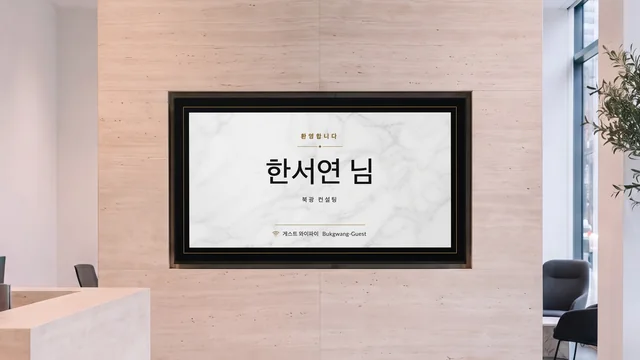
입주민 이름과 동·호수를 디자인에 입력할 수는 있지만, Screenbird는 누가 어디 사는지 모릅니다. 전입과 전출이 있을 때마다 직접 고쳐야 합니다.
모두가 봐야 하는 공지
화면 앞을 지나가지 않는 입주민은 볼 수 없습니다. 단수나 가스 안전 점검처럼 꼭 알려야 하는 공지는 안내문이나 문자도 함께 보내야 합니다.
화면으로 예약은 안 됩니다
화면에 터치 입력이 없어서, 입주민이 화면으로 게스트하우스나 커뮤니티 시설을 예약할 수는 없습니다.
회의의 정식 공고
관리규약이나 법령이 회의 공고 방법을 정해 두었다면 지금 방식대로 계속하세요. 화면은 나가는 길에 보는 알림입니다.
하나의 플랜. 모두 포함. 꼼수 없음.
모든 기능과 업데이트 포함, 제한이나 복잡한 등급 없음.
전문 디지털 사이니지에 필요한 모든 것
모든 기능 포함
숨겨진 비용 없음. 약정 없음. 언제든 해지 가능.
Screenbird에 기기 관리를 맡기고 싶으신가요? Screenbird+는 월 $21부터
자주 묻는 질문
Screenbird 디지털 사이니지 시작에 필요한 모든 정보를 모았습니다. 원하는 답변을 찾지 못하셨나요? 고객센터를 확인해 보세요.
첫 화면은 우편함 옆에
생활 수칙과 야간·휴일 긴급 수리 번호부터 올리세요. 다음 엘리베이터 공지는 휴대폰으로 보내면 됩니다.
7일 무료 체험 시작스크린당 월 $14부터, 연간 청구
7일 무료 체험. 언제든지 취소 가능.