Claude나 ChatGPT로 스크린 제어
이미 쓰는 AI 앱에 Screenbird를 연결하세요. 오프라인인 스크린이 어느 것인지 묻거나, 입구 스크린에 오후 2시까지 점심 메뉴를 표시해 달라고 하거나, 장면을 시작해 달라고 평소 쓰는 말로 요청하세요. 앱이 Screenbird 계정에서 처리합니다.
7일 무료 체험. 언제든지 취소 가능.


세 단계로 연결하기
- 스크린과 표시 중인 내용 보기
- 파일, 디자인, 앱 보기
- 스크린에 콘텐츠 표시
- 장면 보기
- 장면 시작 및 스크린을 원래대로 되돌리기
- 디자인 만들기
AI 앱에 Screenbird 추가하기
Claude에서는 커넥터 디렉터리에서 Screenbird를 찾으세요. ChatGPT나 다른 MCP 앱에서는 주소 https://mcp.screenbird.app/mcp 로 추가하세요.
로그인하고 팀 선택하기
Screenbird에 로그인하고, 앱이 사용할 수 있는 팀을 선택한 다음, 앱이 할 수 있는 작업을 확인하세요.
평소 쓰는 말로 요청하기
스크린에 관해 묻거나 무엇을 표시할지 앱에 말하세요. 스크린을 바꾸기 전에 앱이 보통 확인을 요청합니다.
이런 요청을 할 수 있습니다

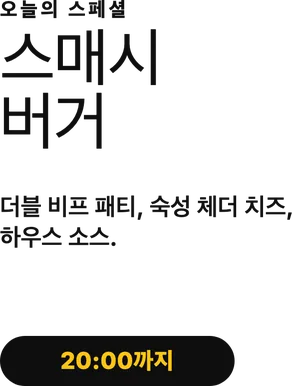

레스토랑
오늘의 메뉴가 품절됐나요? 아직 주방에 있는 동안 카운터 스크린에 새 메뉴를 요청하세요.

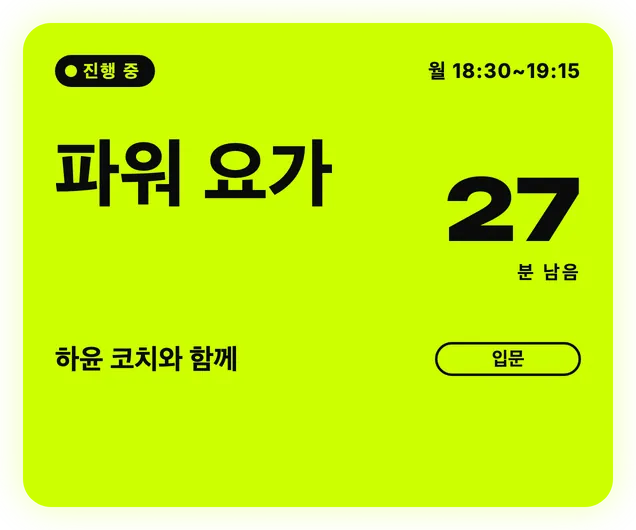

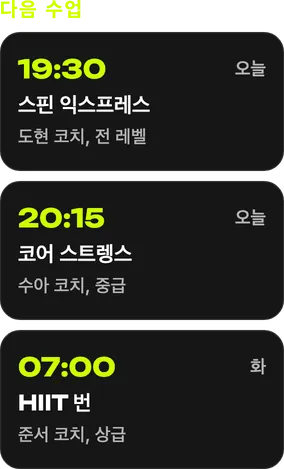
헬스장
수업이 변경되었나요? 첫 회원이 들어오기 전에 모든 스크린의 수업 안내판을 업데이트해 달라고 요청하세요.


사무실
오늘 오는 방문객을 위한 환영 화면을 말로 설명하면, 디자인이 파일에 만들어지고 바로 표시할 수 있는 상태가 됩니다.

행사장
문이 열릴 때 휴대폰에서 장면을 시작하면, 장면에 속한 모든 스크린이 한꺼번에 바뀝니다.
이 연결로 할 수 있는 모든 것
같은 어시스턴트가 대시보드에도 있습니다
Screenbird에는 AI 어시스턴트가 내장되어 있습니다. 스크린 페어링, 재생목록과 스케줄 만들기, 디자인 만들기를 대신해 주며, 변경 사항은 카드에서 하나씩 확인합니다.
AI 어시스턴트 보기자주 묻는 질문
Screenbird를 Claude, ChatGPT 등 AI 앱과 함께 쓰는 방법을 모두 알려 드립니다.
