Timer grande per classe, palestra o eventi
Imposta un tempo, premi Avvia e il timer online conta alla rovescia con cifre grandi e un suono allo zero. Usalo a schermo intero per una lezione, una pausa o un allenamento, oppure mostralo su una TV. Non devi installare nulla né registrarti.
Una TV, nessun account e nessuna carta di credito. Confermi la tua e-mail con un codice.
Una TV, nessun account e nessuna carta di credito. Confermi la tua e-mail con un codice.
Impostazioni
Come mostrare il timer su una TV
Tre passaggi, su qualsiasi TV con una chiavetta, un player o un browser web.
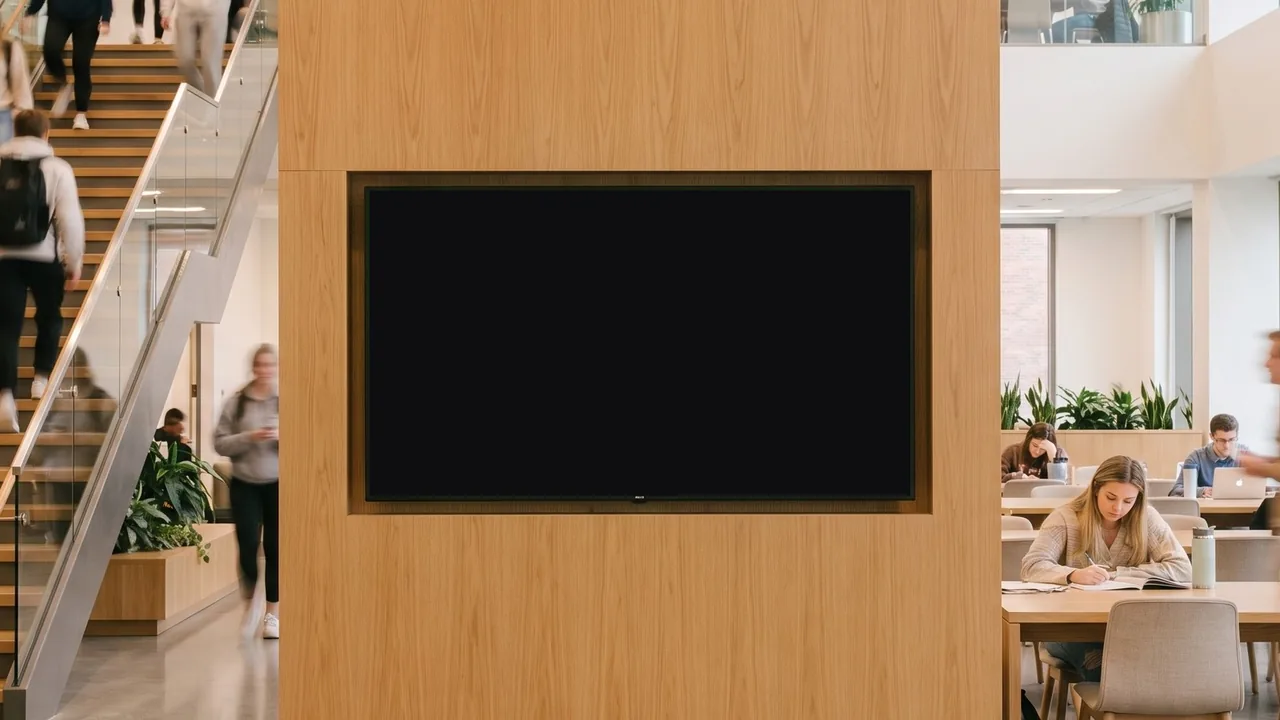
Mostralo su una TV della tua attività
La versione gratuita di Screenbird mostra questo timer su una TV in classe, in palestra o in sala pausa, con il tempo e i colori che imposti qui.
- Nessun account, nessuna password, nessuna carta
- Confermi la tua e-mail con un codice
- Una TV, con un piccolo marchio Screenbird
Apri Screenbird sulla TV
Installa l'app Screenbird sulla TV o sul player, oppure apri player.screenbird.app nel browser della TV. La TV mostra un codice.
Invia il timer
Imposta il tempo e i colori, clicca su Mostralo sulla tua TV e inserisci il codice della TV. Conferma la tua e-mail con il codice che ti inviamo.
Conta alla rovescia sulla TV
Il timer parte subito sulla TV e si ferma a zero. Se in seguito invii qualcos'altro, lo sostituisce.
Sulla TV il timer inizia il conto alla rovescia appena arriva. Lì non ha il pulsante di pausa e non emette suoni, e dopo un riavvio del player riparte dal tempo intero. Pausa, Azzera e il suono funzionano su questa pagina.
Dove le aziende usano un timer sullo schermo
Un grande timer tiene un gruppo in orario senza che nessuno debba annunciare l'ora.
Aule
Un timer alla lavagna per una verifica, un lavoro di gruppo o una lettura in silenzio.
Schermi per scuolePalestre e studi
Round, recuperi e circuiti su una TV che tutti possono vedere.
Schermi per palestrePause e riunioni
Mostra quanto dura la pausa in mensa, oppure tieni una riunione nei tempi.
Schermi per ufficiPalchi ed eventi
Un timer per i relatori su uno schermo accanto al palco, così gli interventi finiscono in orario.
Schermi per eventi
Come usare il timer online
- Imposta il tempo
- Scegli 1, 5, 10, 15 o 30 minuti, oppure scrivi un tempo come minuti:secondi, da un secondo fino a 24 ore.
- Avvia, pausa e azzera
- Avvia fa partire il conto alla rovescia. Pausa lo ferma e Riprendi lo fa continuare. Azzera riporta il timer al tempo che hai impostato.
- Suono allo zero
- Allo zero questa pagina riproduce un breve allarme. Puoi disattivare il suono; il timer su una TV è sempre silenzioso.
- Schermo intero e tastiera
- Clicca su Schermo intero oppure fai doppio clic sul timer, e premi Esc per uscire. Spazio avvia e mette in pausa, R azzera e F attiva lo schermo intero. Su un iPhone il timer riempie invece la finestra del browser.
 Parte di Screenbird
La piattaforma completa di Screenbird
Screenbird è un software di digital signage per le aziende: da un'unica dashboard gestisci cosa viene riprodotto su tutti i tuoi schermi. Questo strumento ne è una piccola parte, gratuita.
Cosa fa la piattaforma completa
Playlist
Foto, video, design e app si alternano sullo schermo, ciascuno per il tempo che decidi tu.
Programmazione
Stabilisci cosa viene riprodotto per giorno e orario, per esempio la colazione al mattino e il pranzo a mezzogiorno, e ripetilo ogni settimana.
Tutti i tuoi schermi in un unico posto
Aggiungi tutti gli schermi che ti servono e vedi, schermo per schermo, cosa viene riprodotto e se è online.
40+ app e integrazioni
Google Slides, Power BI, Canva, Excel, meteo, social media e altro, sempre aggiornati sullo schermo.
Designer con IA
Parti da oltre 250 modelli, oppure descrivi cosa ti serve e ricevi tre design nei colori del tuo brand.
Assistente IA
Chiedi con parole semplici: associa gli schermi, aggiunge i contenuti e li programma, e non cambia nulla finché non confermi.
Il tuo team, su ogni dispositivo
Invita i colleghi, ciascuno con il proprio ruolo, e gestisci i tuoi schermi dal browser o dall'app mobile.
Riproduzione offline
I contenuti sono salvati sul player, quindi continuano a essere riprodotti anche quando cade la connessione internet.

Domande frequenti
Altri strumenti gratuiti
- Cronometro onlineConta in avanti da zero con avvio, pausa e azzeramento, a schermo intero o su una TV.
- Conto alla rovescia fino a una dataConta alla rovescia giorni, ore e minuti fino a un'inaugurazione, ai saldi o a un evento.
- Orologio onlineUn grande orologio digitale o analogico con la data, in qualsiasi fuso orario.
- Orologio mondialeL'ora locale di un massimo di sei città una accanto all'altra, su uno schermo o su una TV.
- Testo scorrevole e messaggiUn messaggio o una riga di testo scorrevole a lettere grandi, per il personale o i clienti.
- Generatore di QR codeUn QR code per un link, il tuo Wi-Fi o il tuo menu, da scaricare o mostrare su una TV.
Mostra il timer sulla tua TV
Una TV, una cosa alla volta, senza account. Quando ti servono più schermi o una programmazione, subentra la prova gratuita di 7 giorni.