Esempi e idee di digital signage, con modelli veri
Gli esempi di digital signage che funzionano hanno in comune poche cose essenziali: un messaggio breve, caratteri grandi, un contrasto forte, un solo passo successivo chiaro e contenuti cambiati abbastanza spesso da restare veri. Qui sotto trovi esempi per i posti in cui di solito si appendono gli schermi: un menu board, un corridoio, una sala d'attesa, una vetrina e una hall. Ognuno è un vero modello della nostra libreria, così vedi com'è fatto e lo modifichi fino a renderlo tuo.
Molte pagine di esempi mostrano foto di schermi installati. Una foto mostra uno schermo su una parete, ma non cosa c'è sopra né come è stato fatto. Questi sono i design veri: vedi l'impaginazione, poi leggi cosa ci va sopra e perché funziona, e ogni sezione porta a una pagina con la configurazione completa per quell'uso.
Tutto è realizzato nel Designer di Screenbird, che ha più di 250 modelli in orizzontale e in verticale. I testi, i nomi e i prezzi di esempio nelle immagini sono segnaposto su cui scrivi.
In breve
- Mostra un solo messaggio per slide, con caratteri grandi e un forte contrasto tra testo e sfondo.
- Dai a chi guarda un solo passo successivo chiaro: un orario, il numero di una sala, un codice QR o semplicemente il prezzo.
- Scegli l'esempio in base a dove è appeso lo schermo, poi copia l'impaginazione, non le parole di esempio.
- Dai una data di fine a tutto ciò che scade, così uno schermo non mostra mai le novità del mese scorso.
- I modelli Screenbird sono compresi nell'abbonamento; li provi per 7 giorni prima di pagare.
Quale esempio per quale schermo
| Dove è appeso lo schermo | Cosa ci va sopra | Sezione |
|---|---|---|
| Ristorante, bar o bancone di una panetteria | Piatti e prezzi, il piatto del giorno, i menu della colazione e del pranzo | Menu board |
| Corridoio di una scuola, ufficio o sala del personale | Eventi, cambi di aula, chiusure, regole della casa | Bacheche |
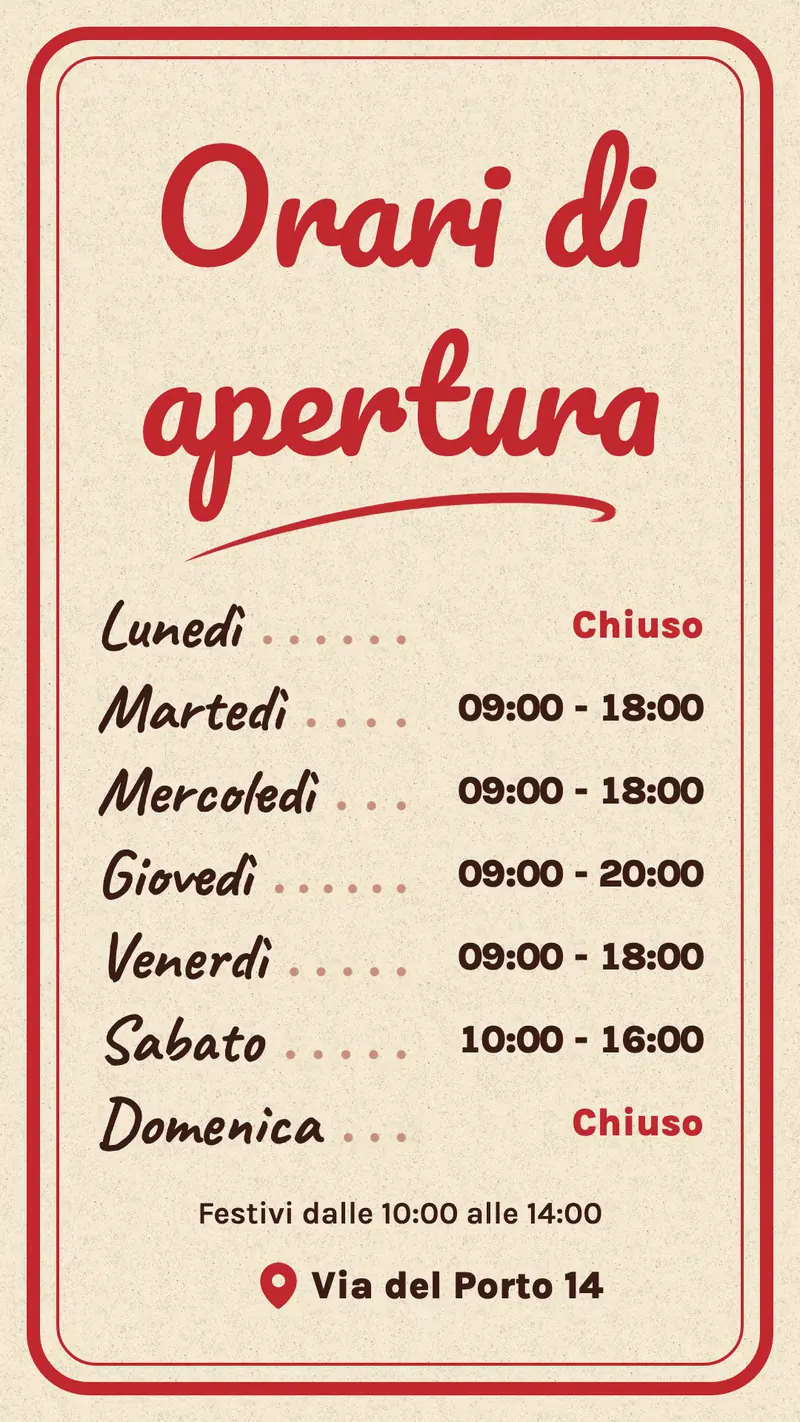
| Sala d'attesa | Orari di apertura, dati del Wi-Fi, un consiglio per la salute | Sale d'attesa |
| Hall, hotel o condominio | Un benvenuto, servizi e orari, regole, cosa fare in caso di evacuazione | Schermi di benvenuto |
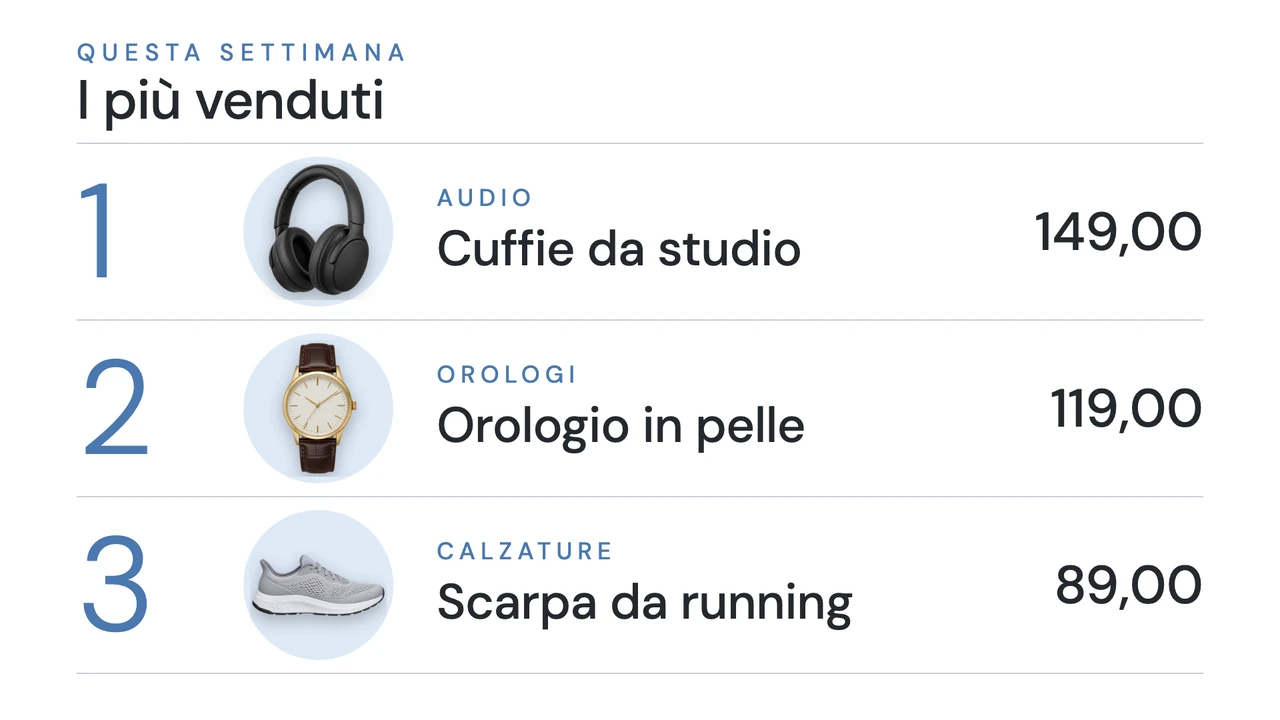
| Reparti o casse di un negozio | Un'offerta che finisce a una certa data, un codice QR, i più venduti | Promozioni in negozio |
| Vetrina di un negozio | Un prodotto, una nuova collezione, gli orari di apertura | Vetrine |
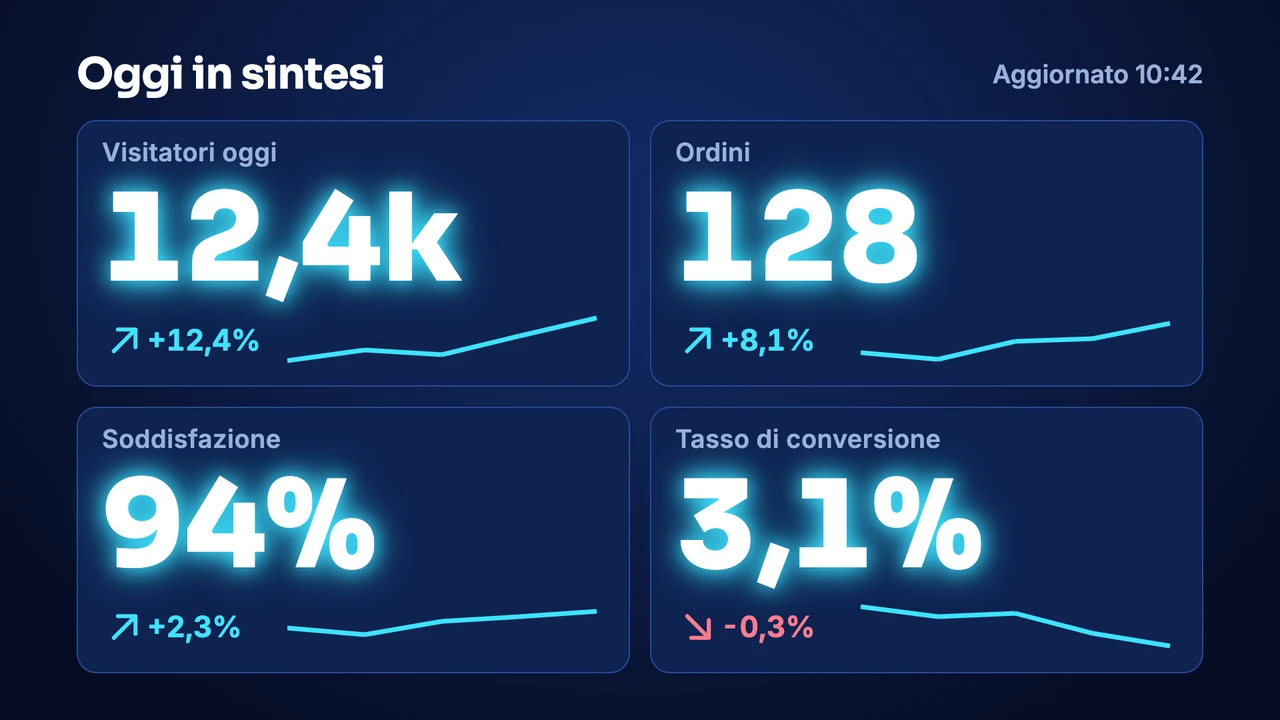
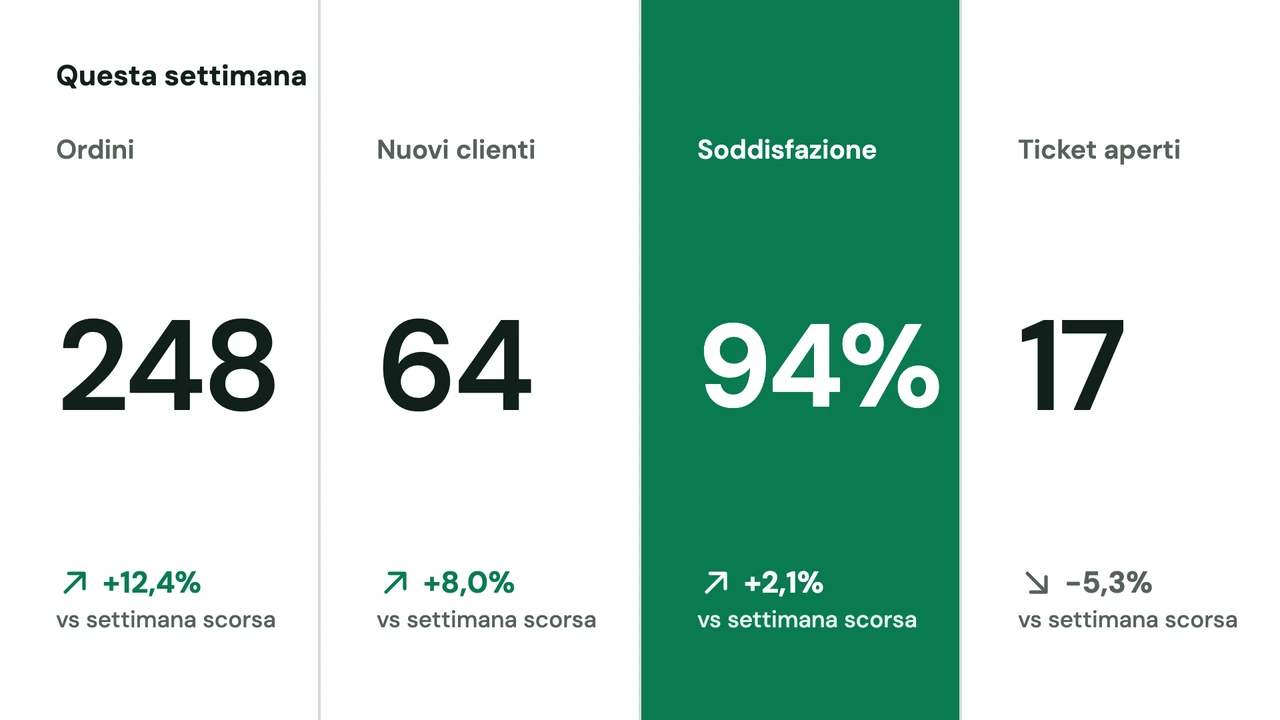
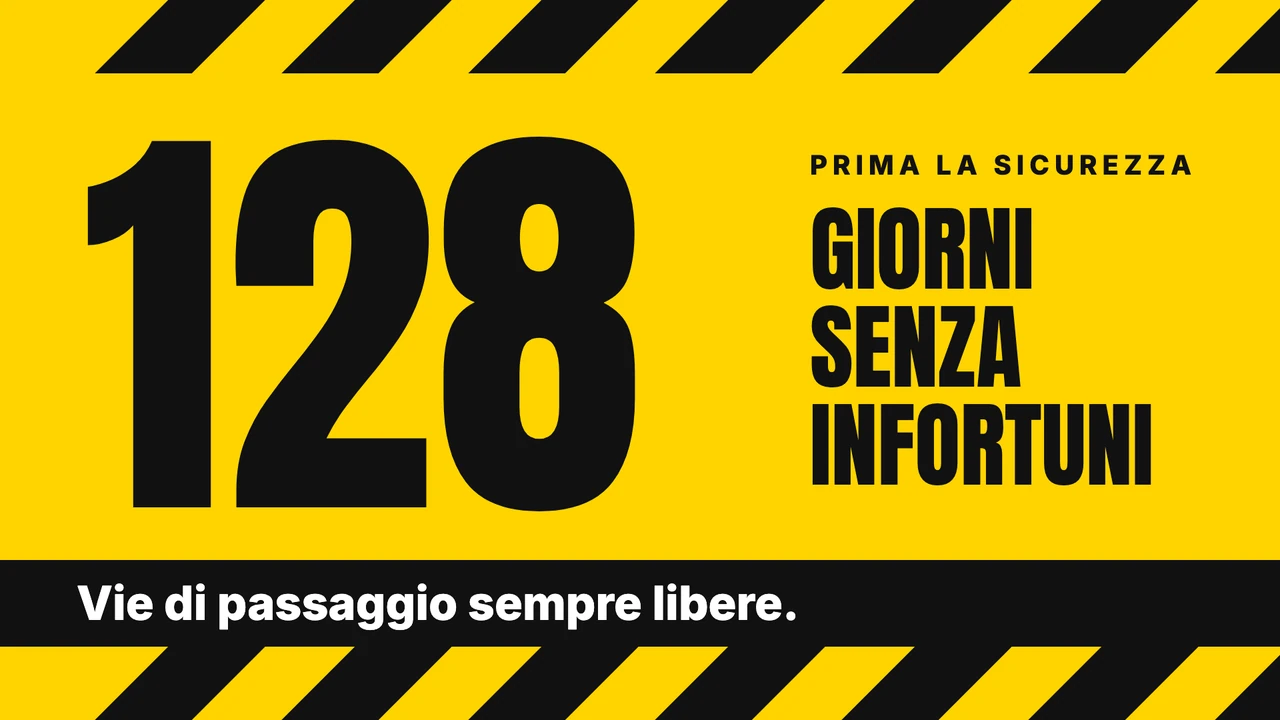
| Ufficio, magazzino o reparto produttivo | Numeri chiave, notizie, compleanni, un contatore per la sicurezza | Comunicazione interna |
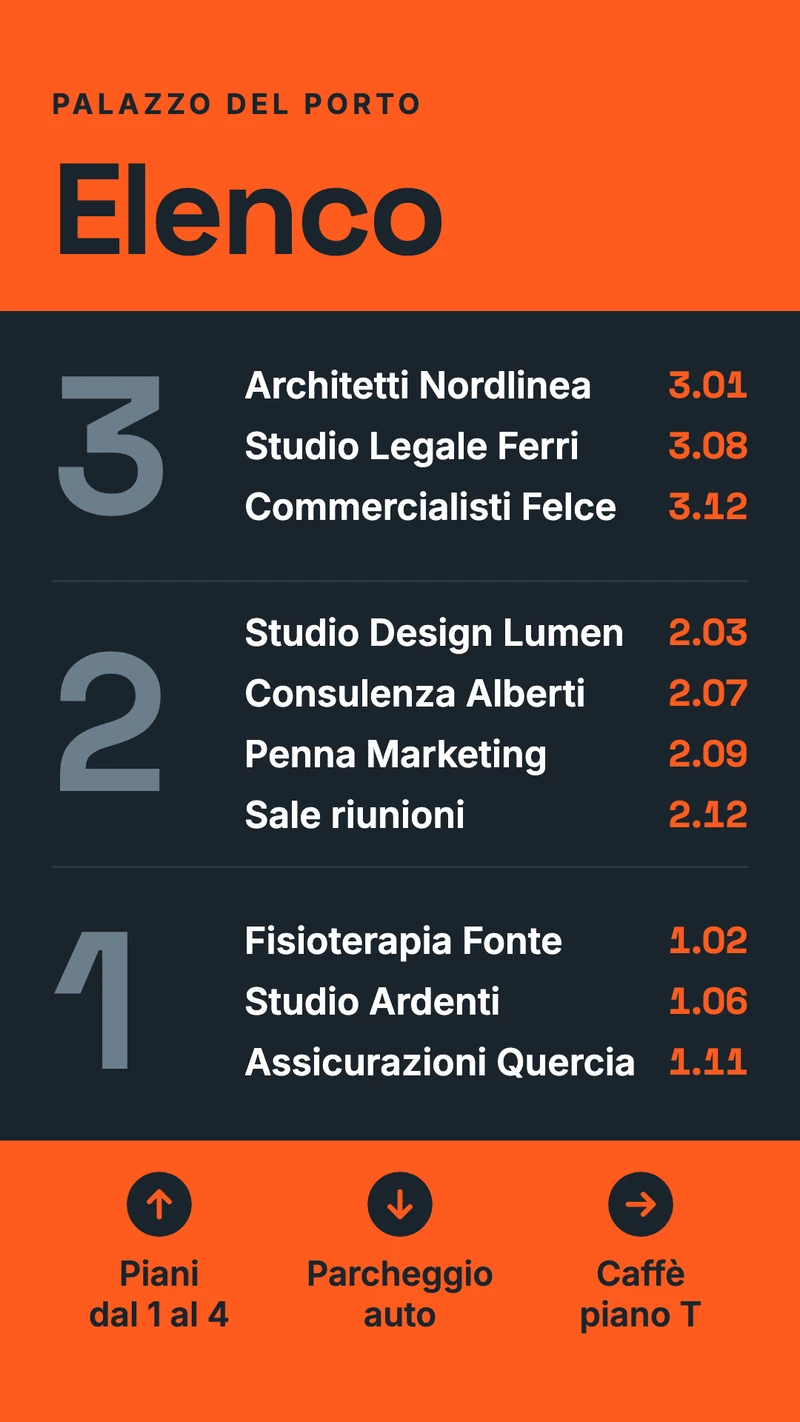
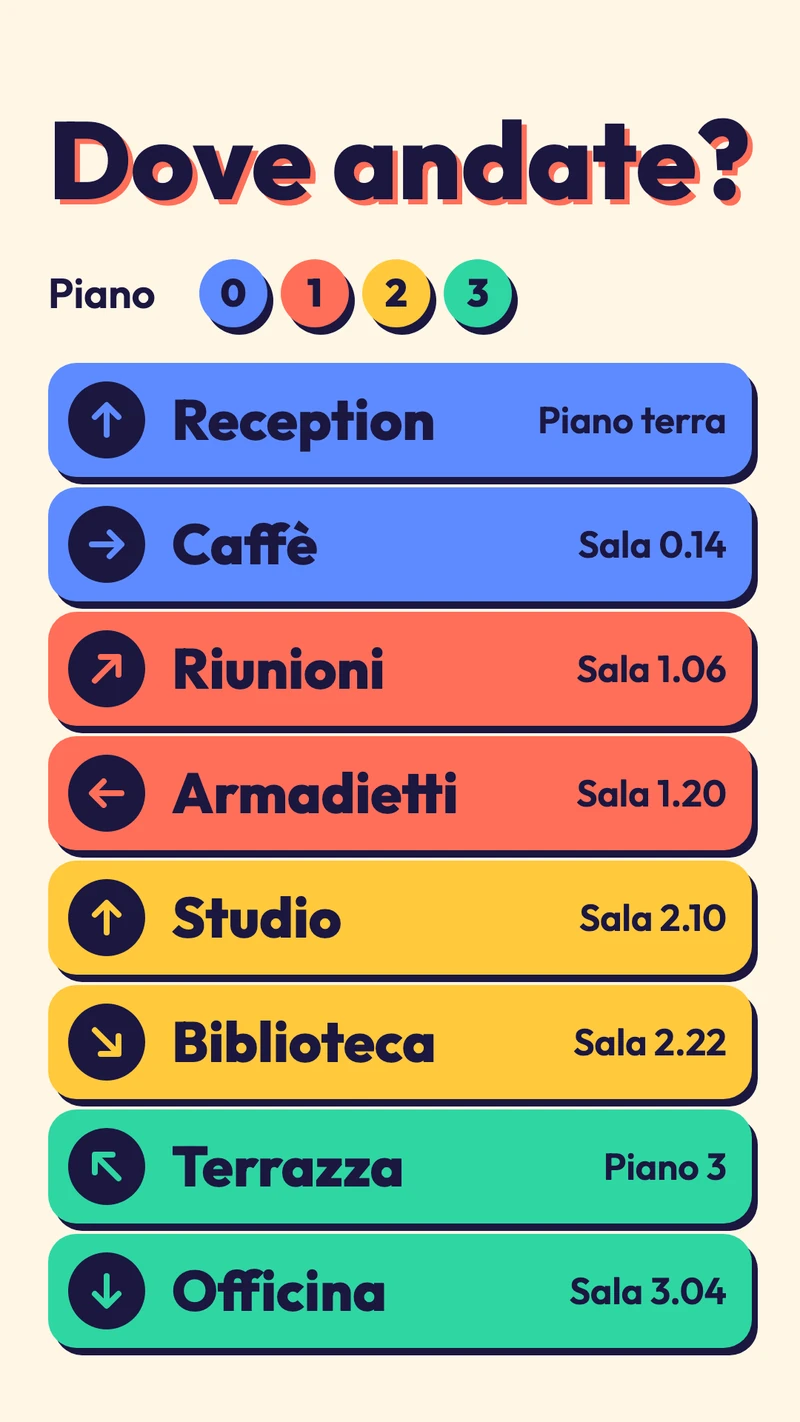
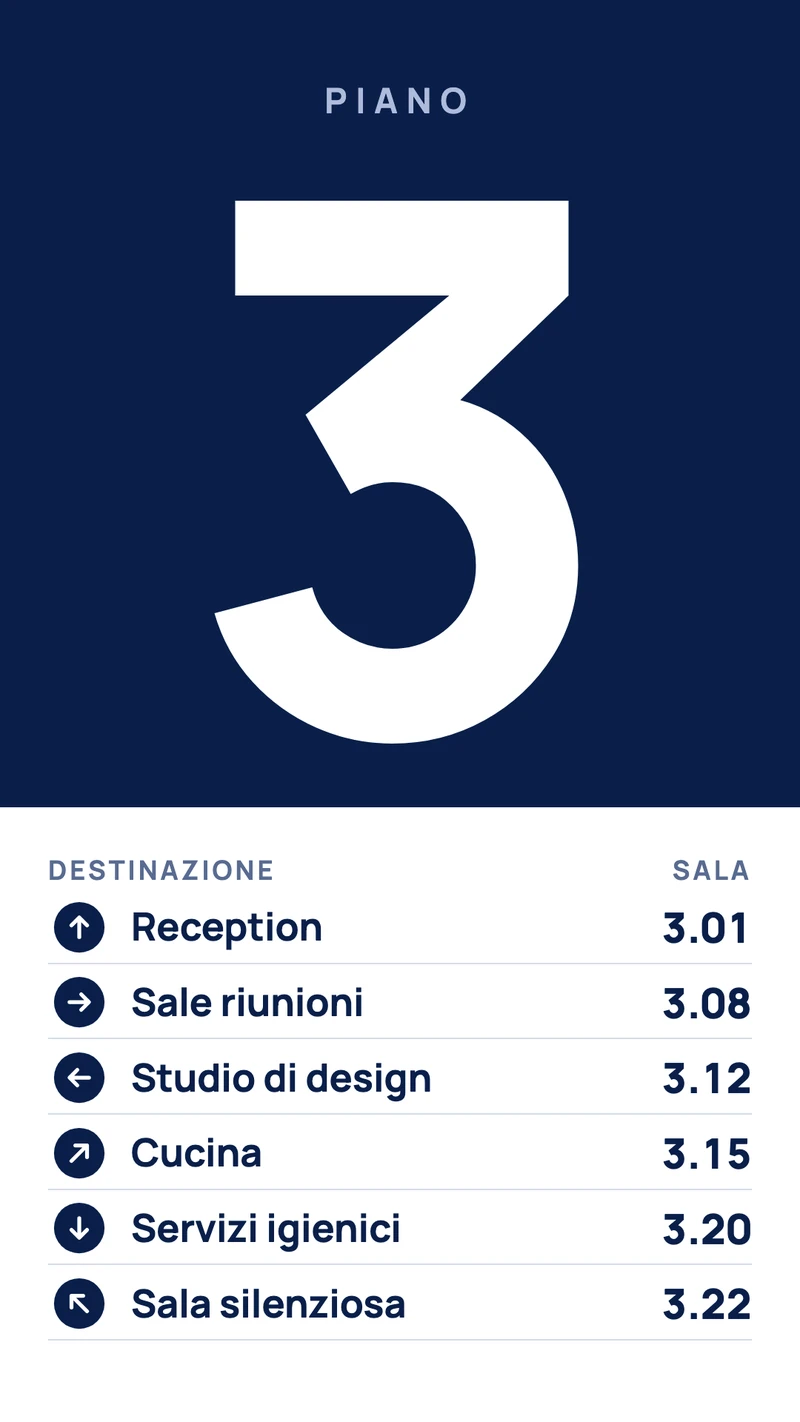
| Ingresso o corridoio di un edificio | Chi si trova a quale piano, frecce verso la stanza giusta | Directory |
Lo schermo orizzontale va bene per la maggior parte di questi usi. Spazi stretti, vetrine e directory spesso funzionano meglio in verticale.
Esempi di menu board digitale
Il menu board è il primo schermo più comune, perché un prezzo che cambia non deve voler dire una ristampa. Funziona un menu che si legge in pochi secondi: un titolo chiaro, i piatti raggruppati in pochi blocchi, prezzi facili da trovare accanto a ogni piatto e foto solo dove aiutano a vendere il piatto. I modelli orizzontali vanno bene per uno schermo sopra un bancone o in una sala; quelli verticali per una parete stretta o uno schermo accanto alla cassa.
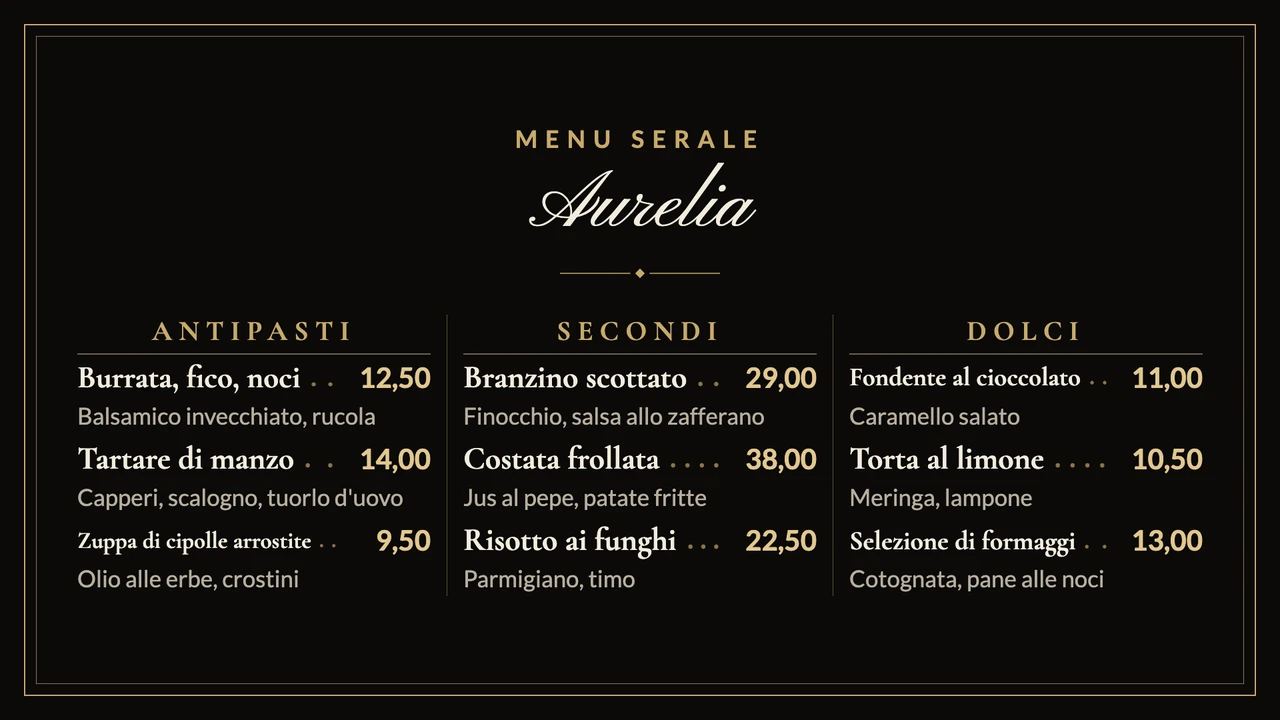
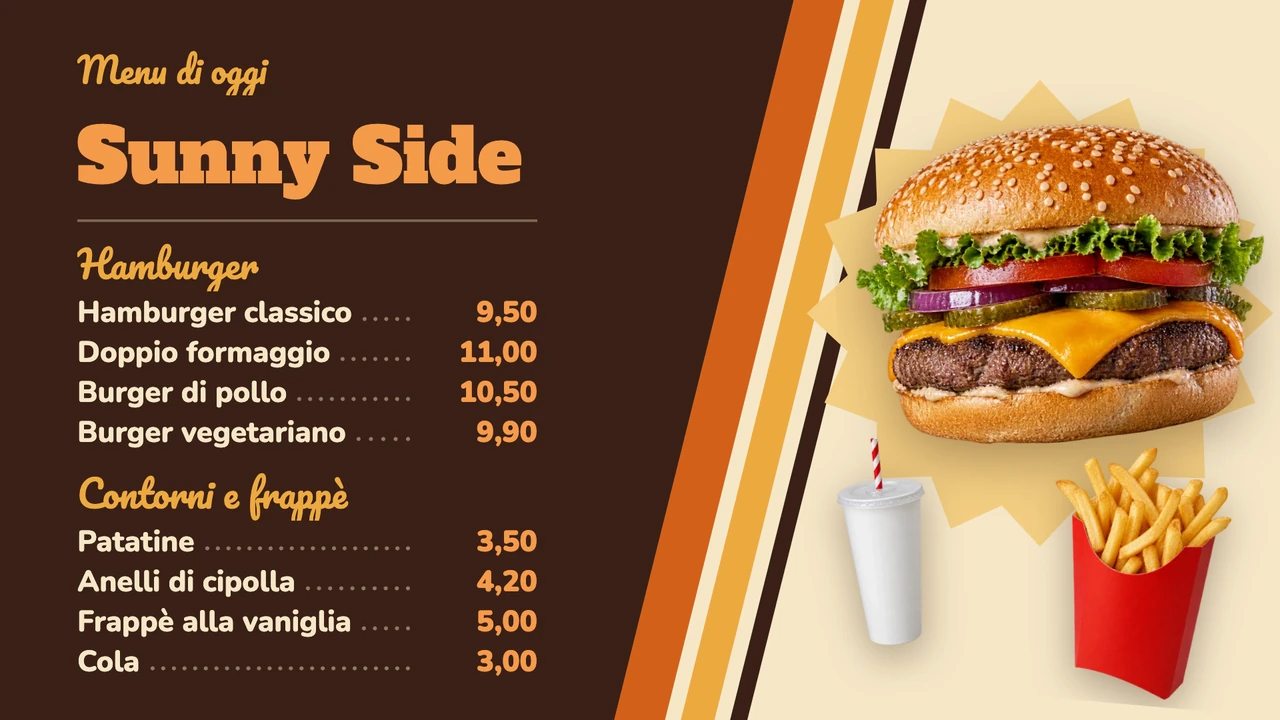
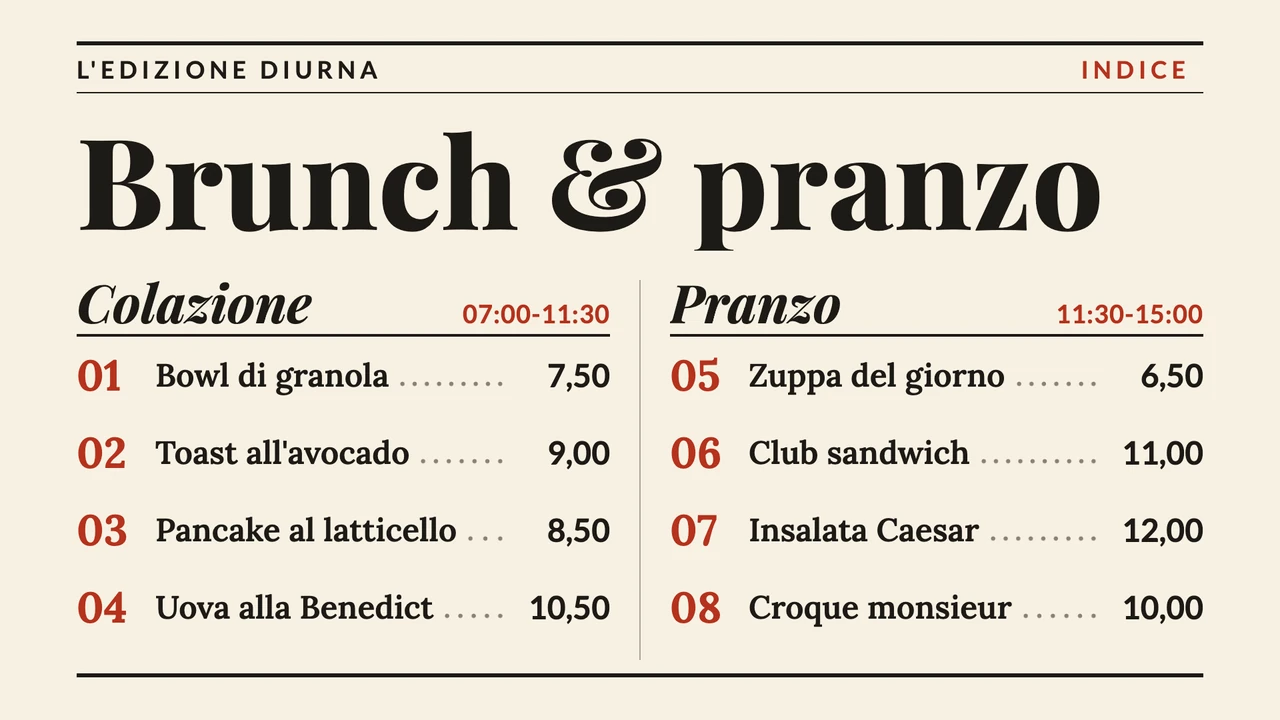
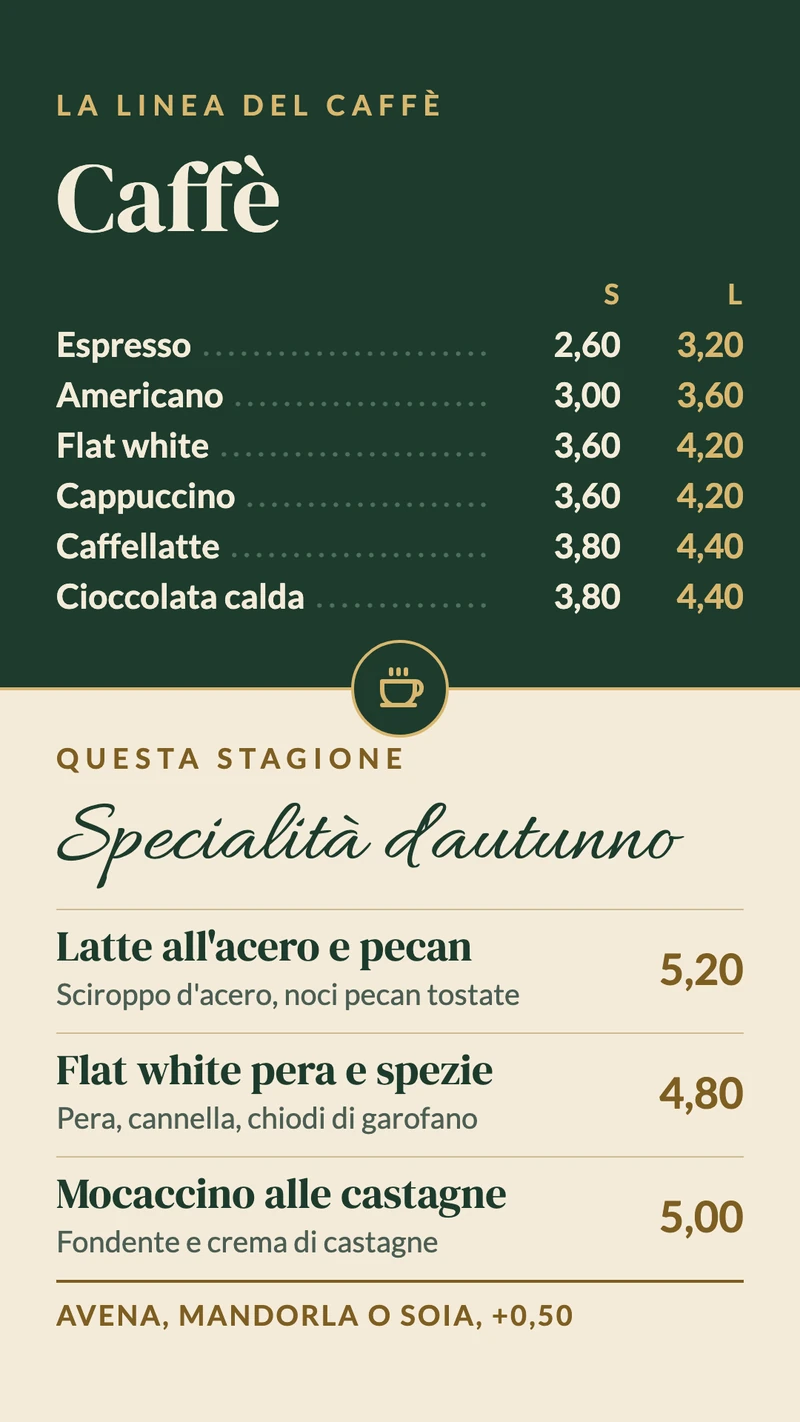
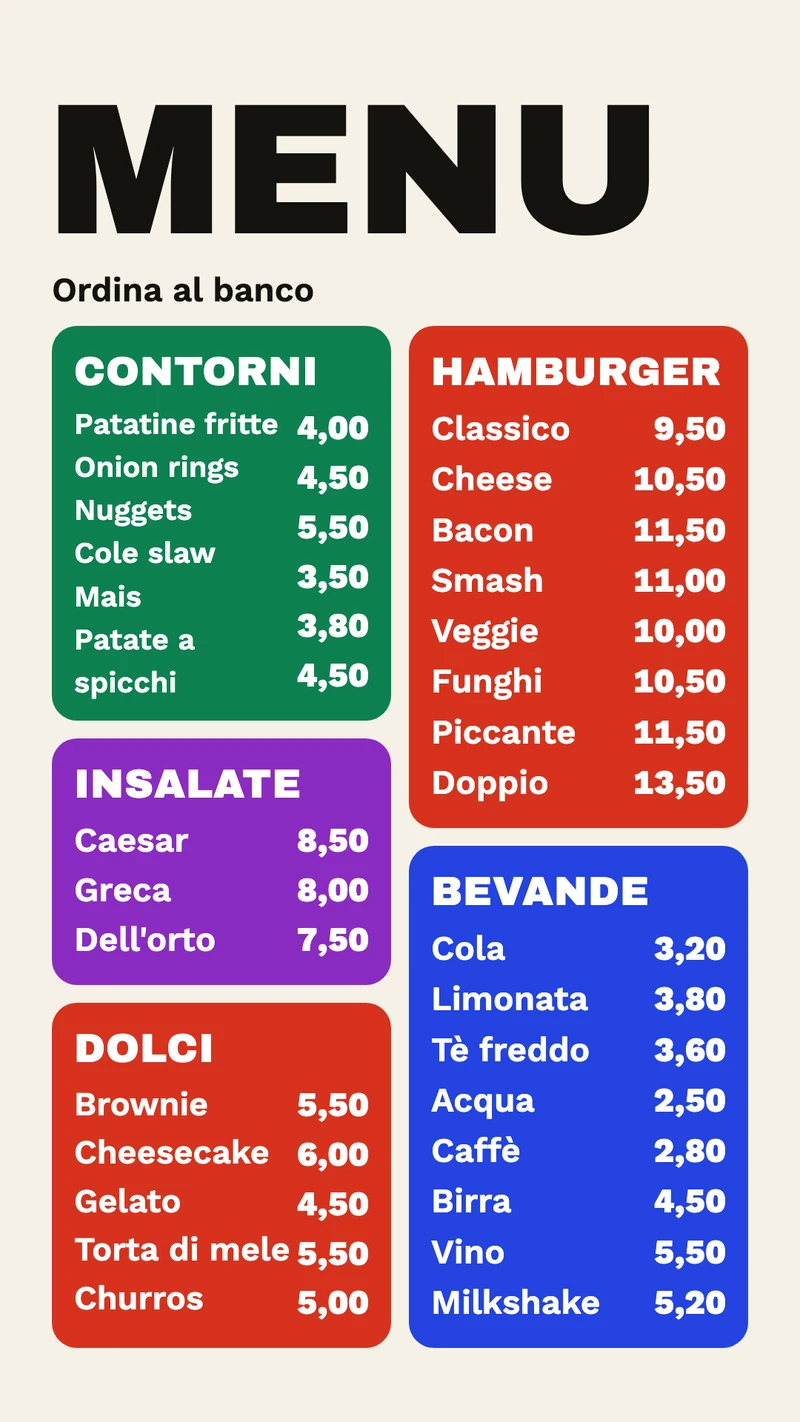
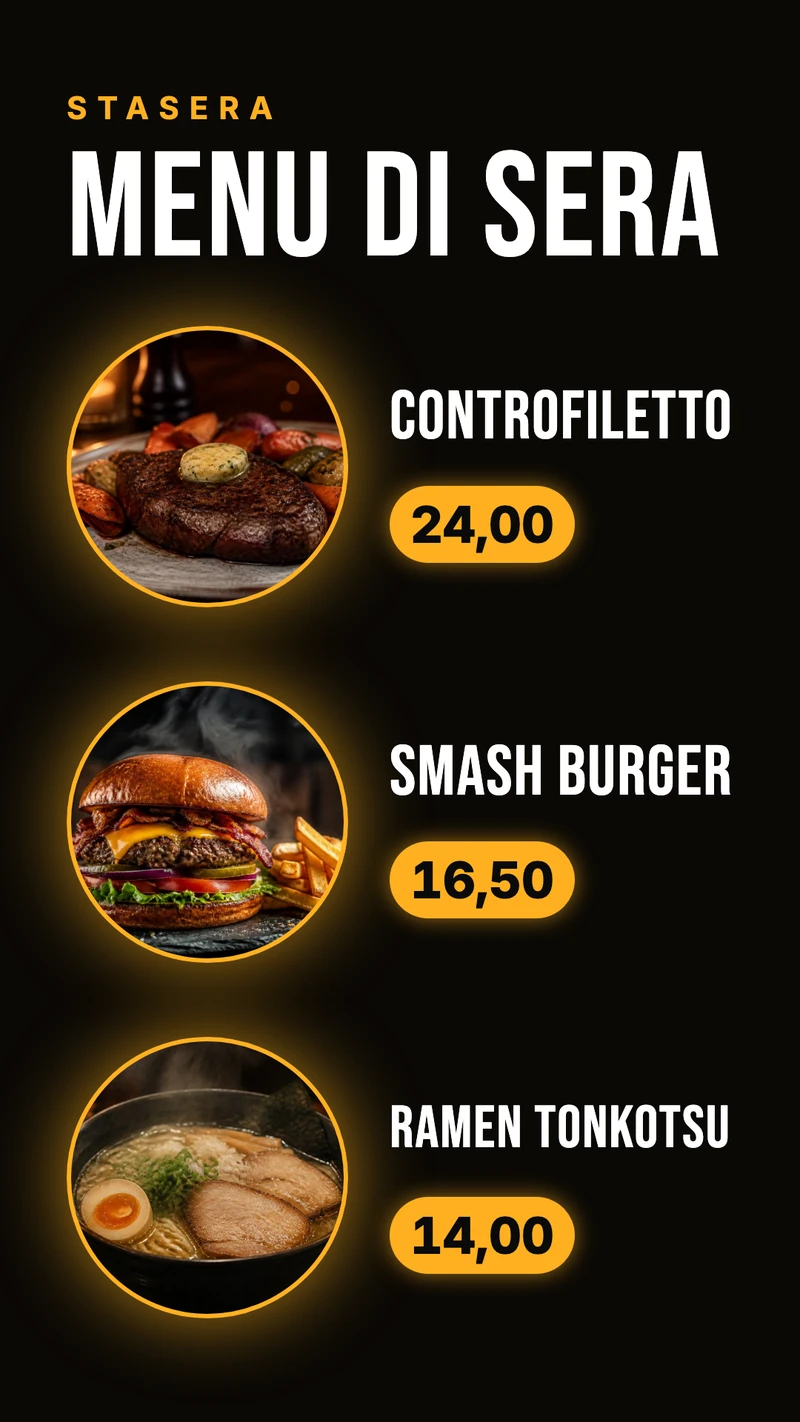
- Un menu della colazione che lascia il posto al pranzo a un orario preciso, grazie a una programmazione.
- Il piatto del giorno come slide a sé, tra i menu completi.
- Un piatto esaurito tolto, o segnato come esaurito, in un minuto.
- Una lista delle bevande su un secondo schermo vicino al bancone.
Esempi di bacheca digitale
Una bacheca funziona solo se la gente si fida del fatto che sia aggiornata. Gli esempi che funzionano mostrano una manciata di avvisi, ciascuno con una data o un orario, e niente che sia già passato. Siccome a ogni avviso si può dare una data di fine, lo schermo toglie da solo il biglietto sulla chiusura anticipata di venerdì.
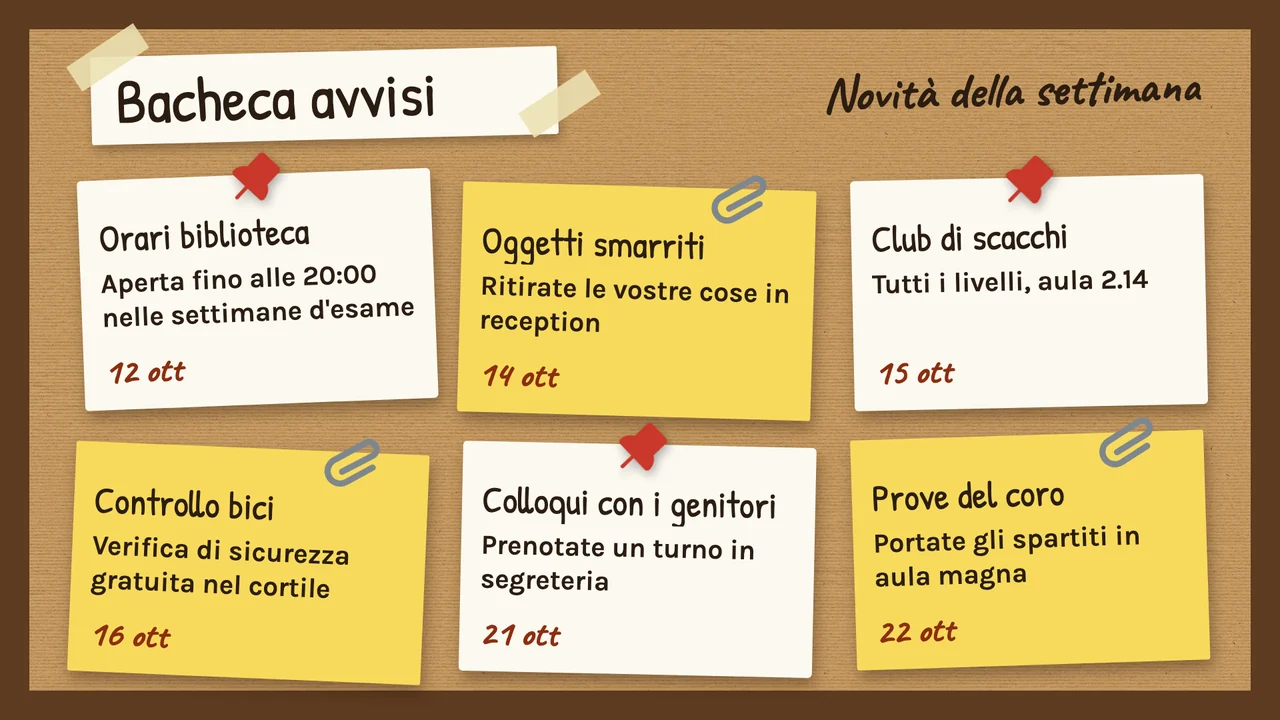
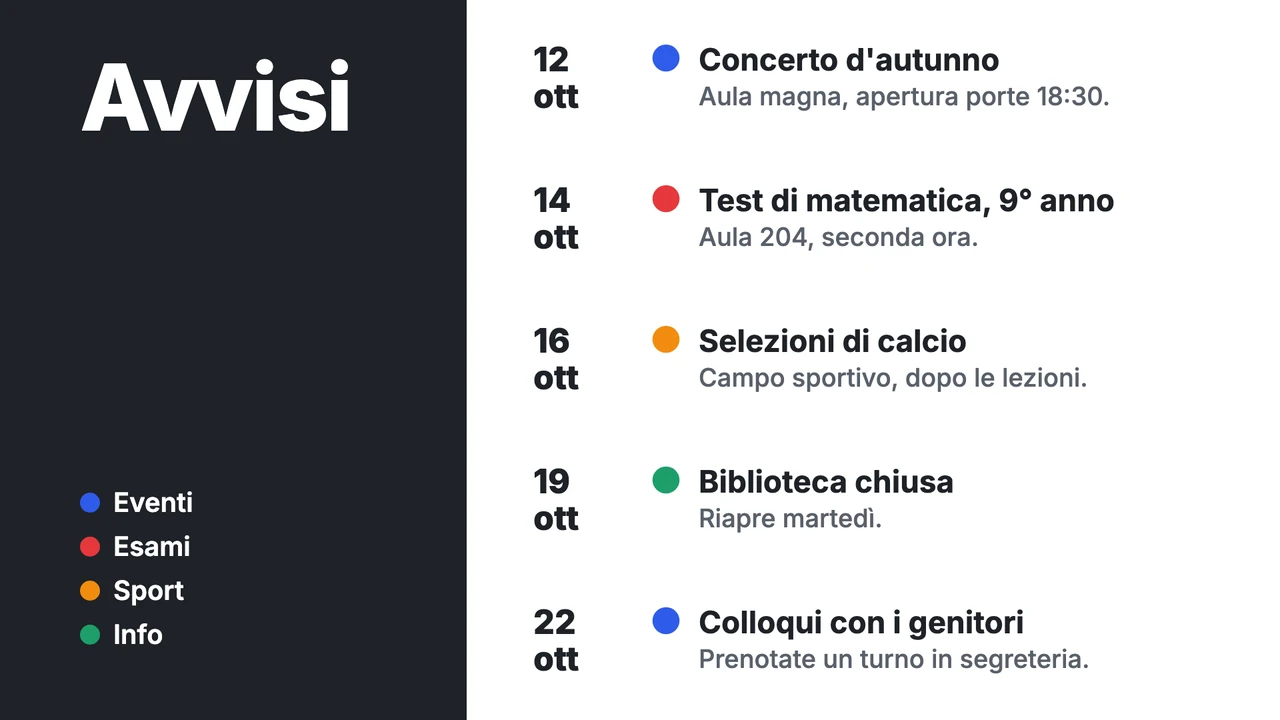
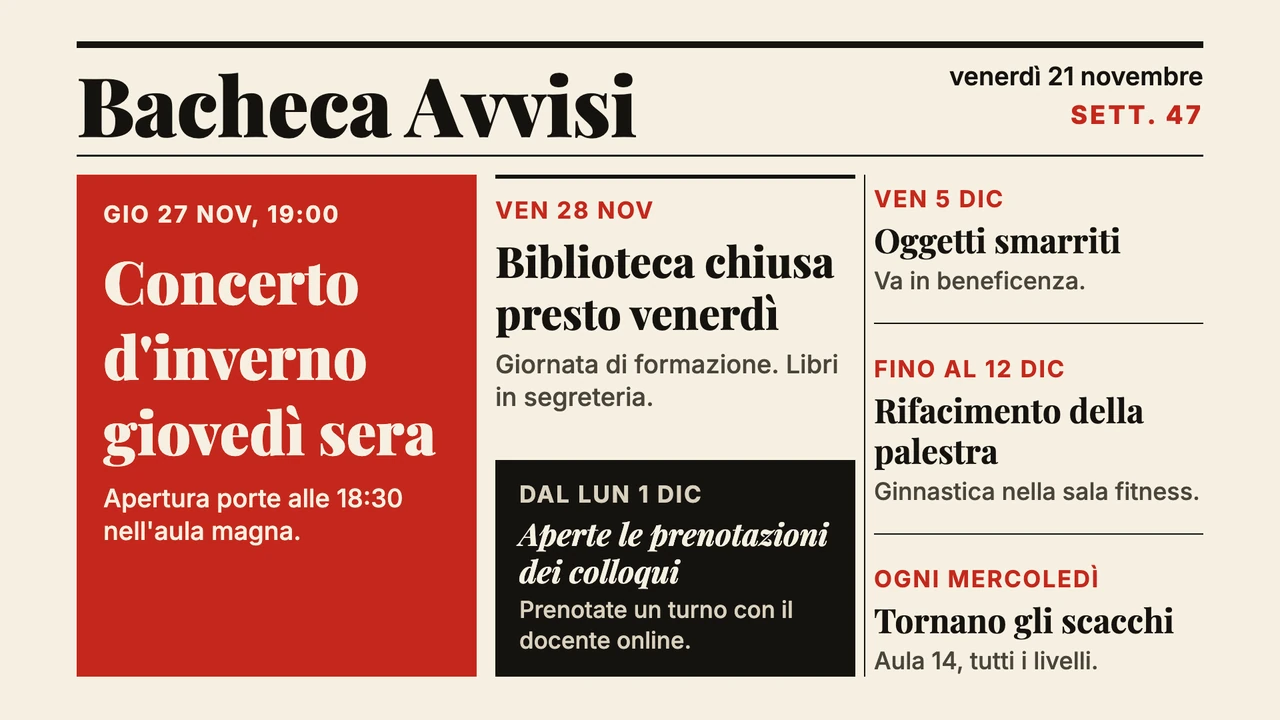
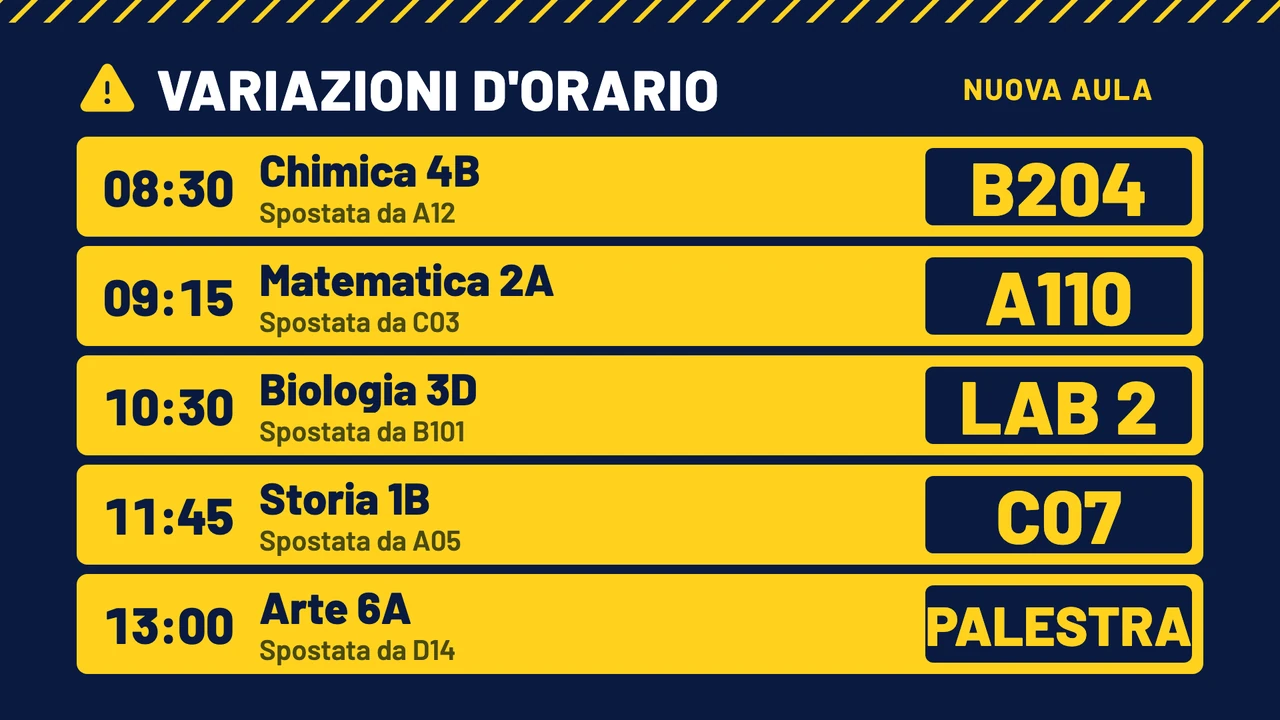

- Gli eventi della settimana, con il giorno e l'ora per primi.
- I cambi di aula e di orario della giornata, a caratteri grandi.
- Una chiusura o un'uscita anticipata che termina a una data precisa.
- Le regole della casa e il promemoria sugli oggetti smarriti.
Esempi di schermo per sala d'attesa
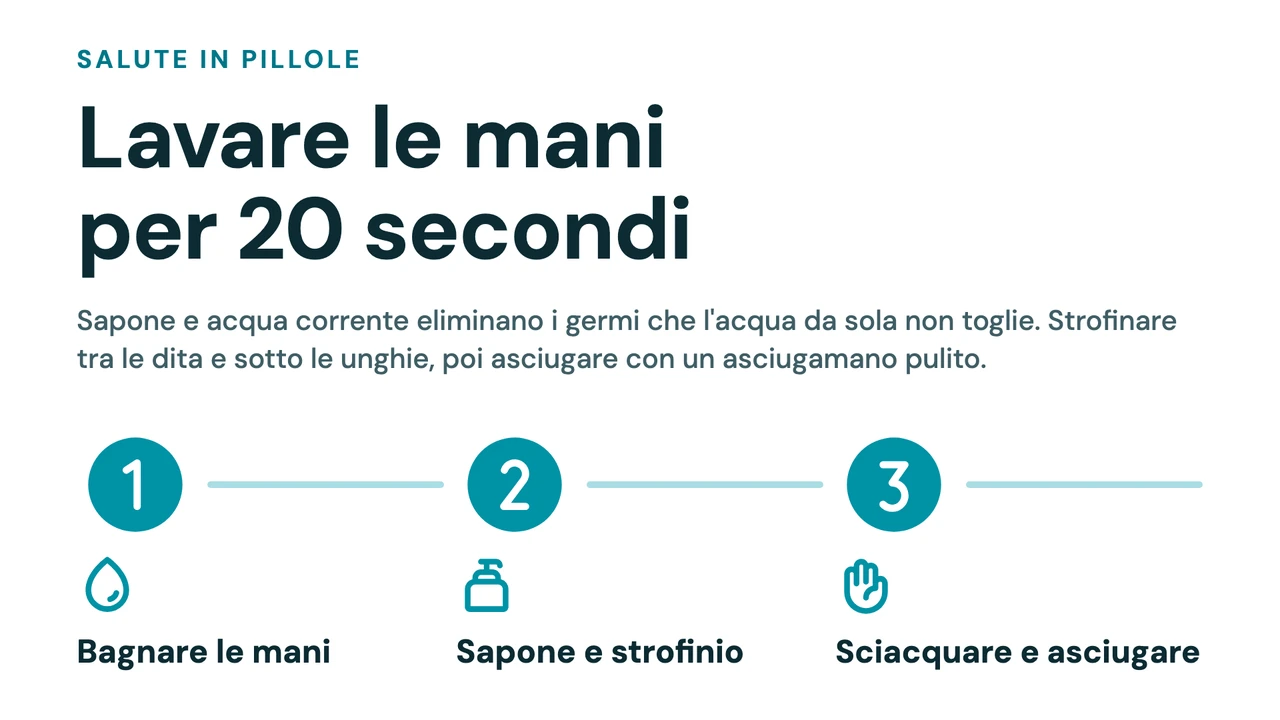
In una sala d'attesa la gente ha il tempo di leggere, ma da una sedia a qualche metro di distanza. Gli esempi che funzionano accolgono i visitatori, danno per prime le informazioni pratiche (orari di apertura, Wi-Fi, un promemoria sull'igiene) e poi fanno scorrere qualcosa di utile da leggere, come un consiglio per la salute. Due o tre slide in una playlist evitano che lo schermo sembri bloccato.
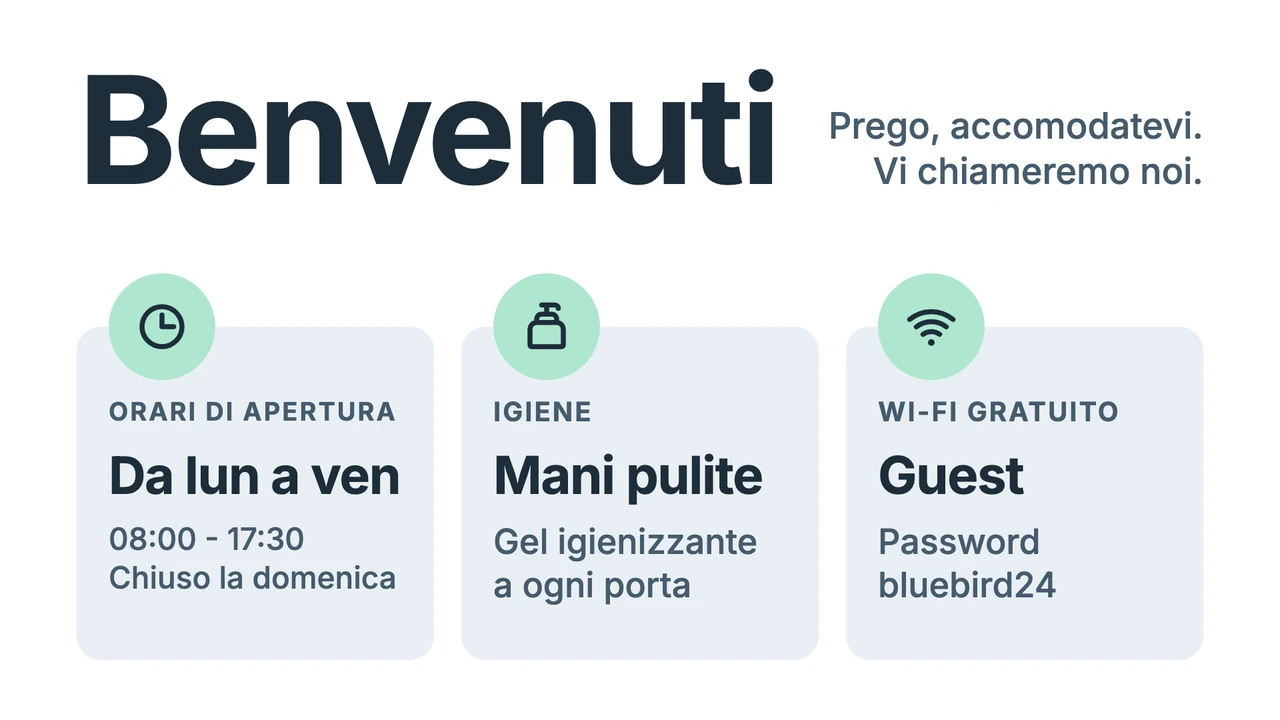
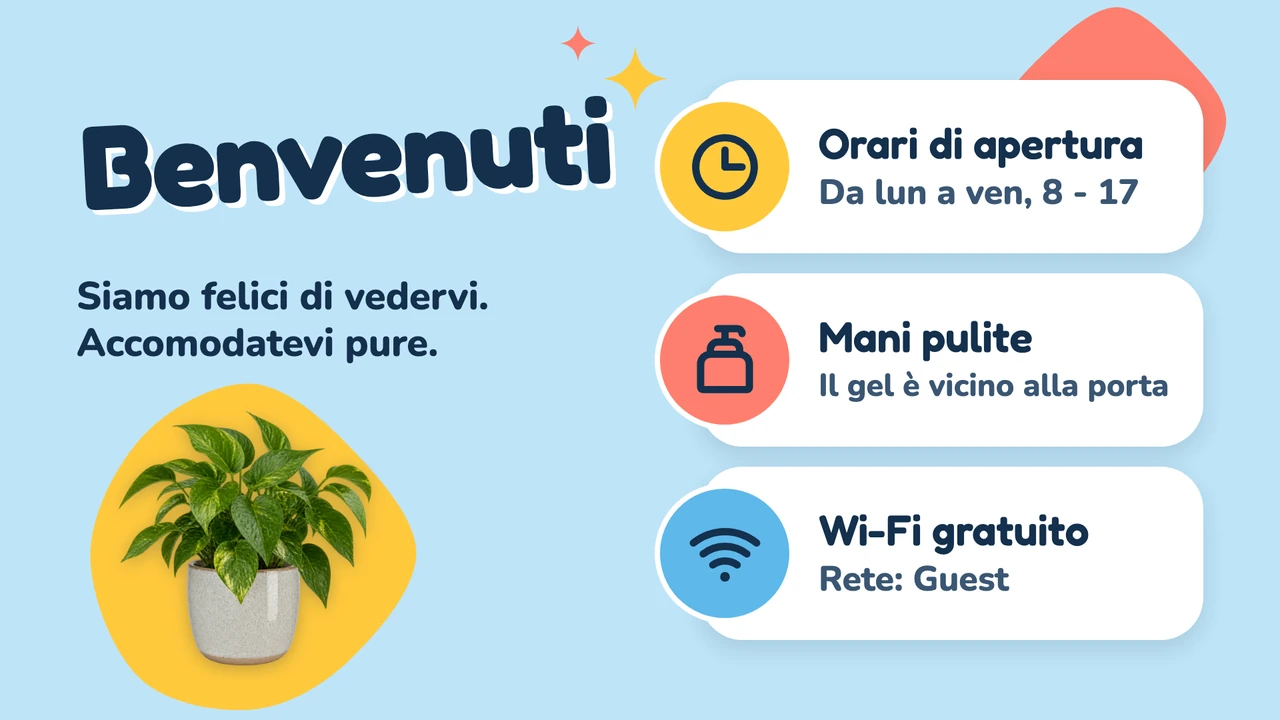
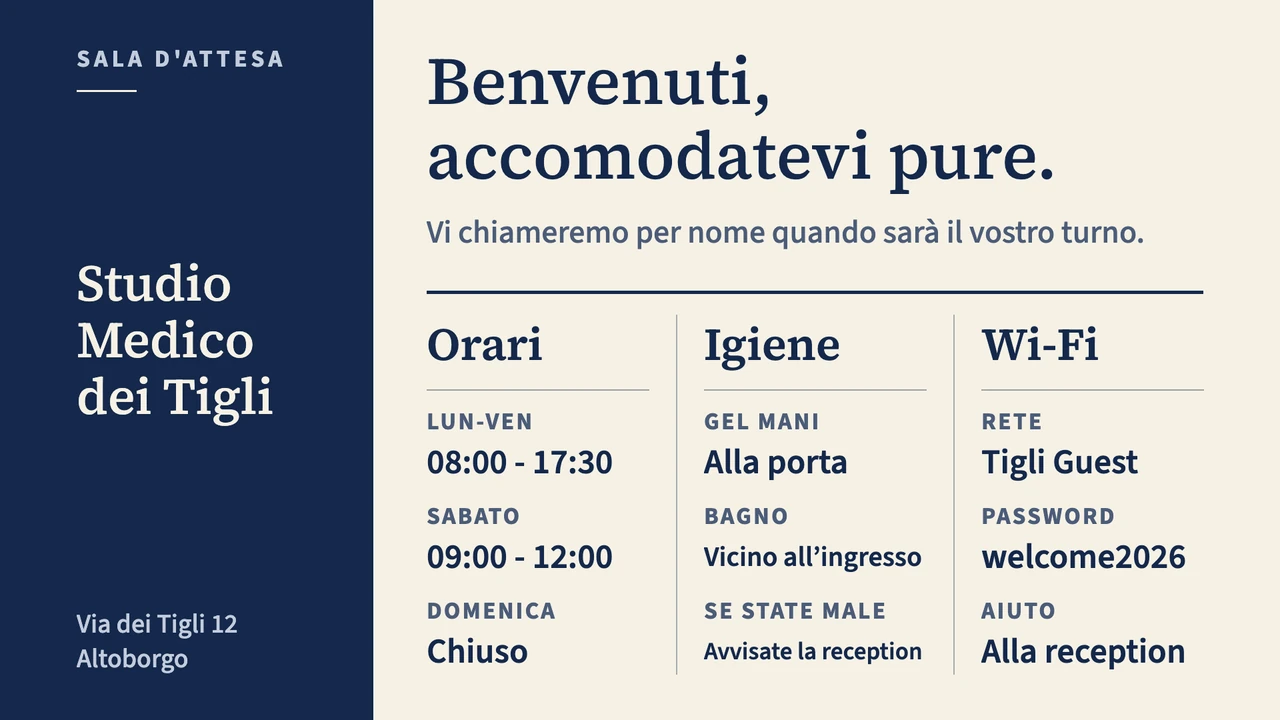
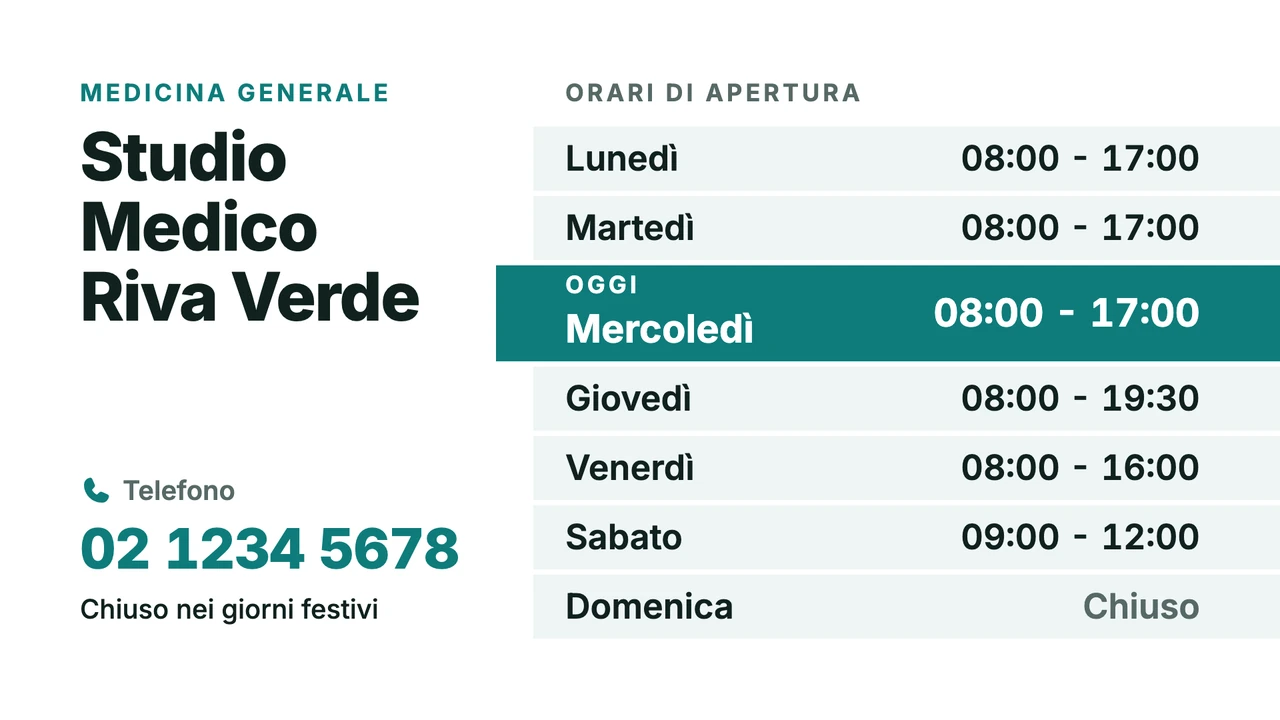
- Gli orari di apertura, con quelli di oggi in evidenza.
- Il nome e la password del Wi-Fi per gli ospiti.
- Un consiglio per la salute della settimana, o un promemoria stagionale.
- La presentazione di un medico, di un terapista o di uno specialista.
Esempi di schermo di benvenuto, hotel e condominio
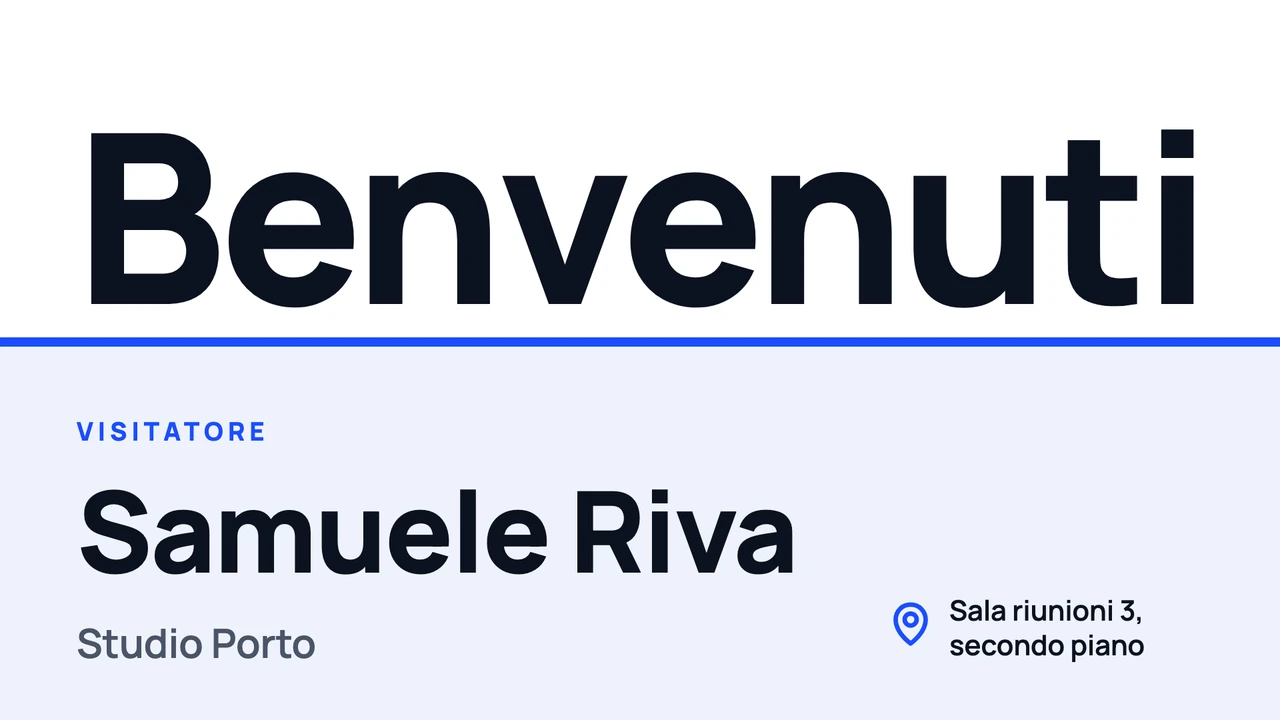
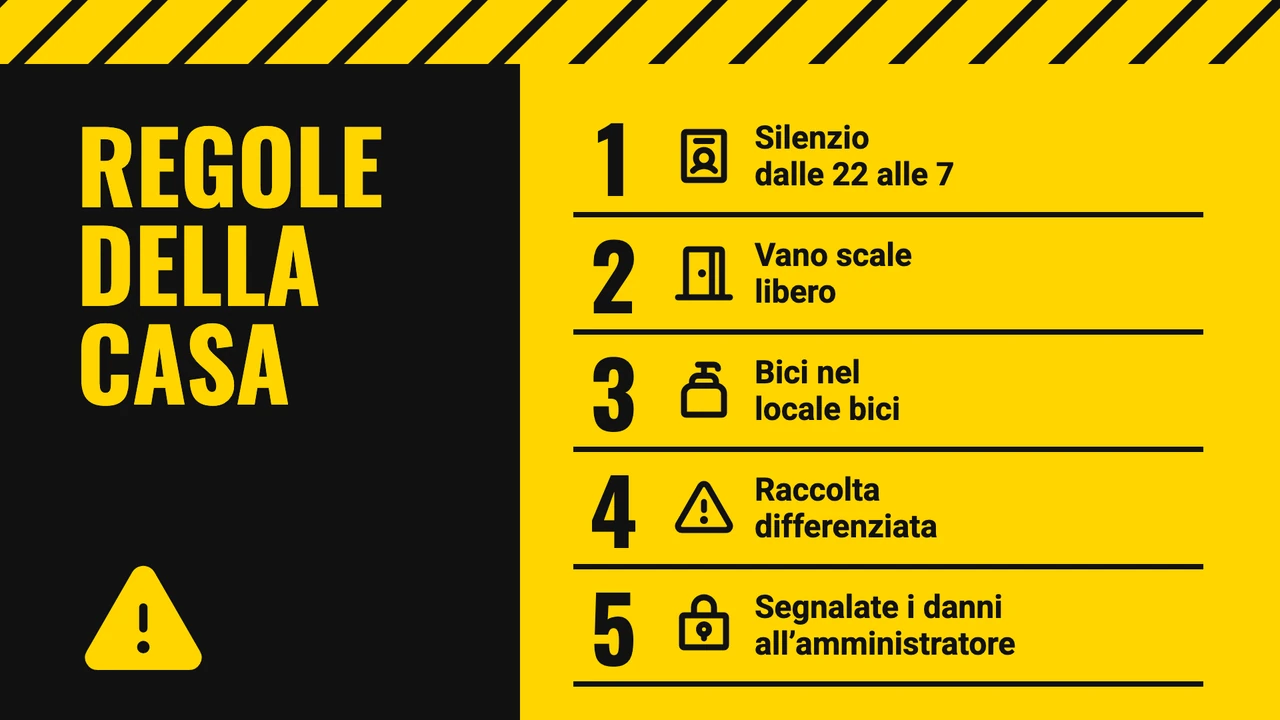
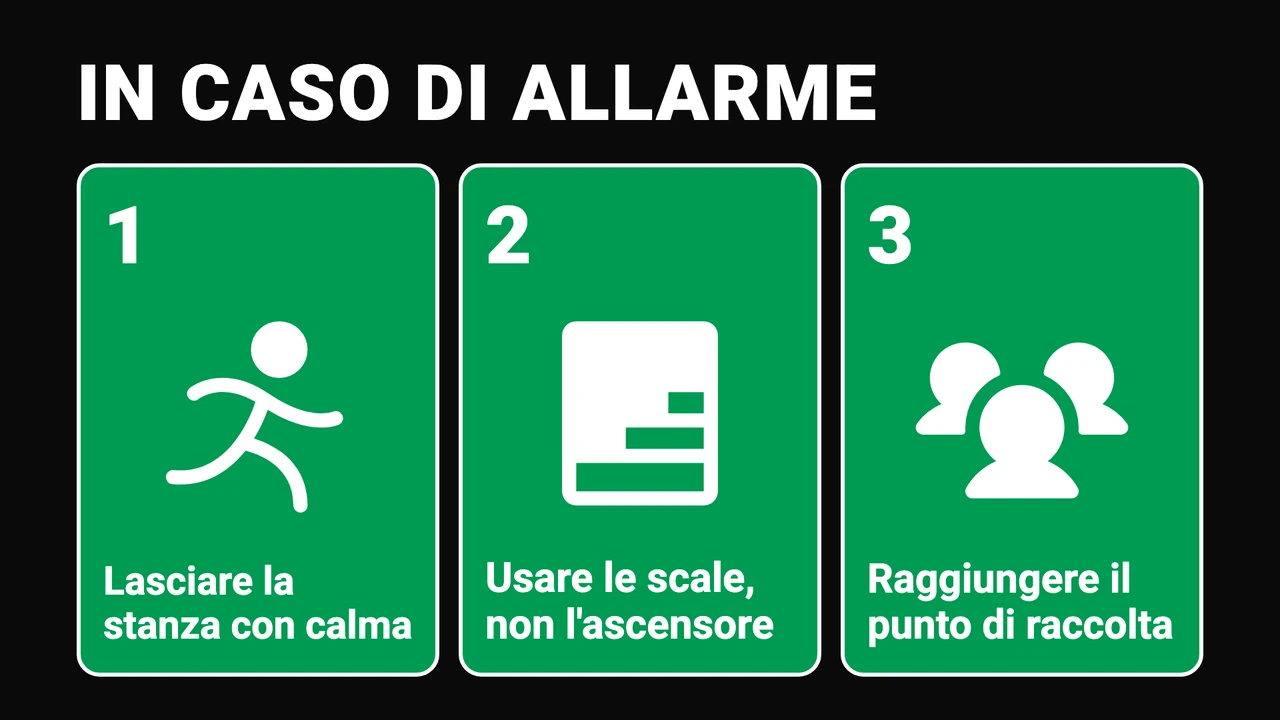
Uno schermo di benvenuto ha un solo compito: far sentire il visitatore atteso. Gli esempi che funzionano mettono per primo un saluto grande, poi una sola riga di informazione pratica, come il Wi-Fi, la sala riunioni o gli orari della colazione. In un hotel lo stesso schermo porta servizi e orari; in un condominio porta le regole della casa e cosa fare in caso di allarme, con gli stessi caratteri grandi. Questo integra la segnaletica antincendio richiesta dalla normativa, senza sostituirla.

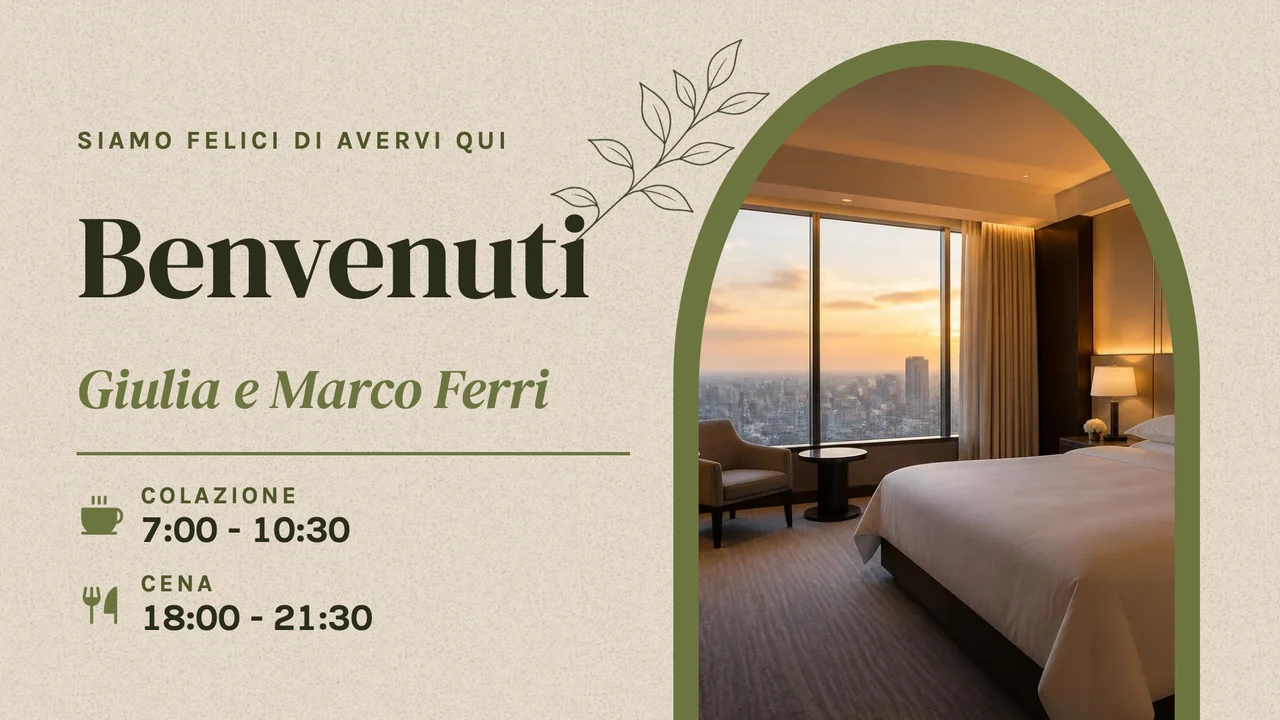
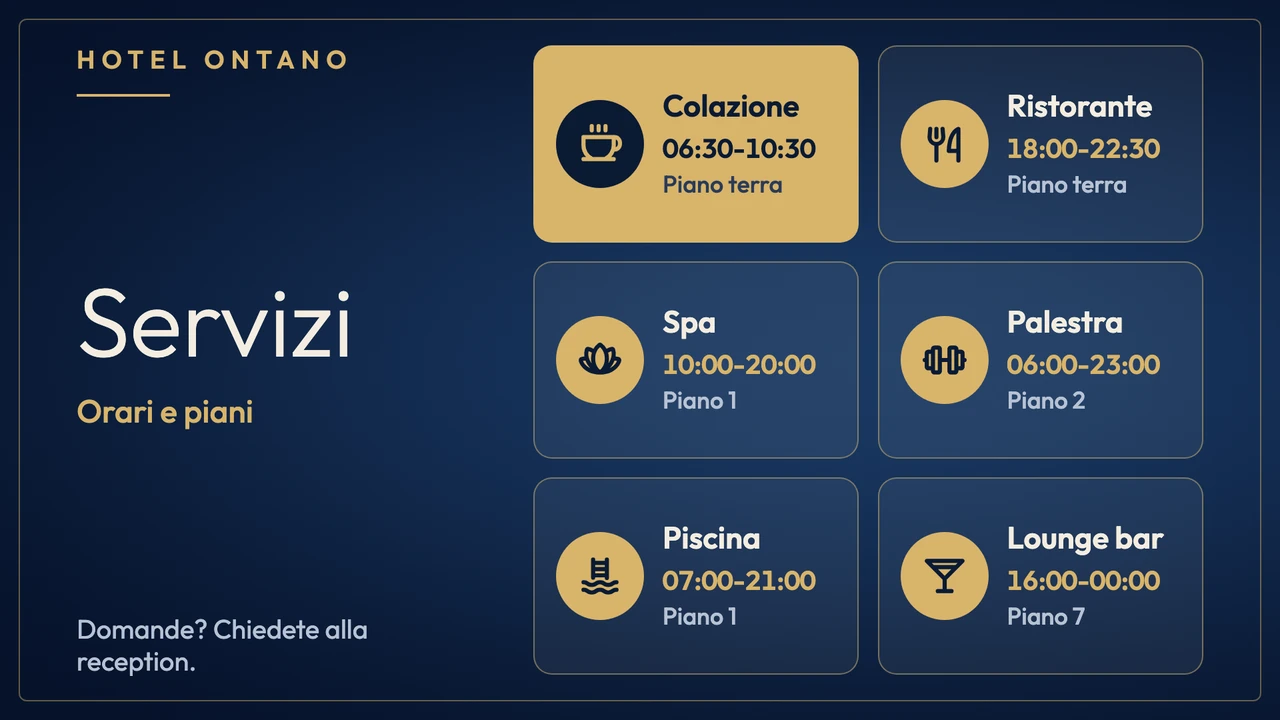
Schermo informativo per hotel
Il benvenuto, gli orari della colazione e del ristorante, quelli della spa e della piscina, e dove trovarli.
Bacheca per condominio
Le regole della casa, gli avvisi per i residenti e cosa fare in caso di evacuazione, nell'androne o vicino all'ascensore.
Esempi di promozione in negozio
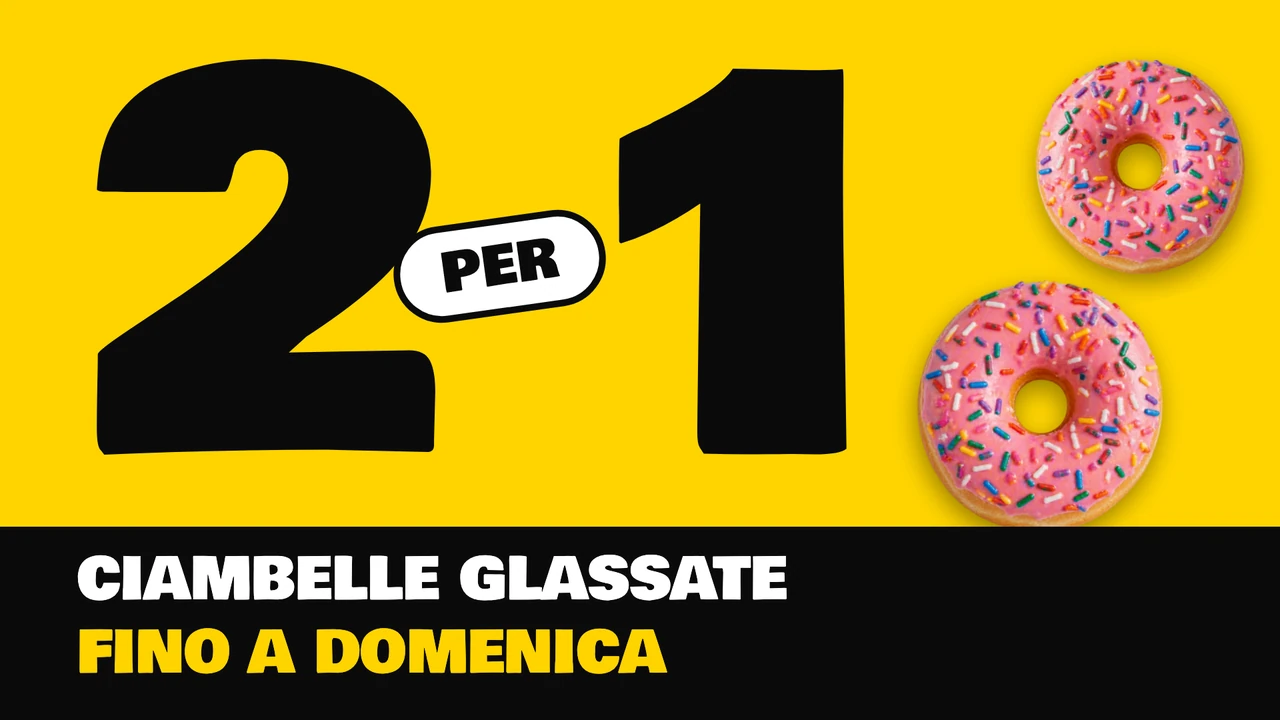
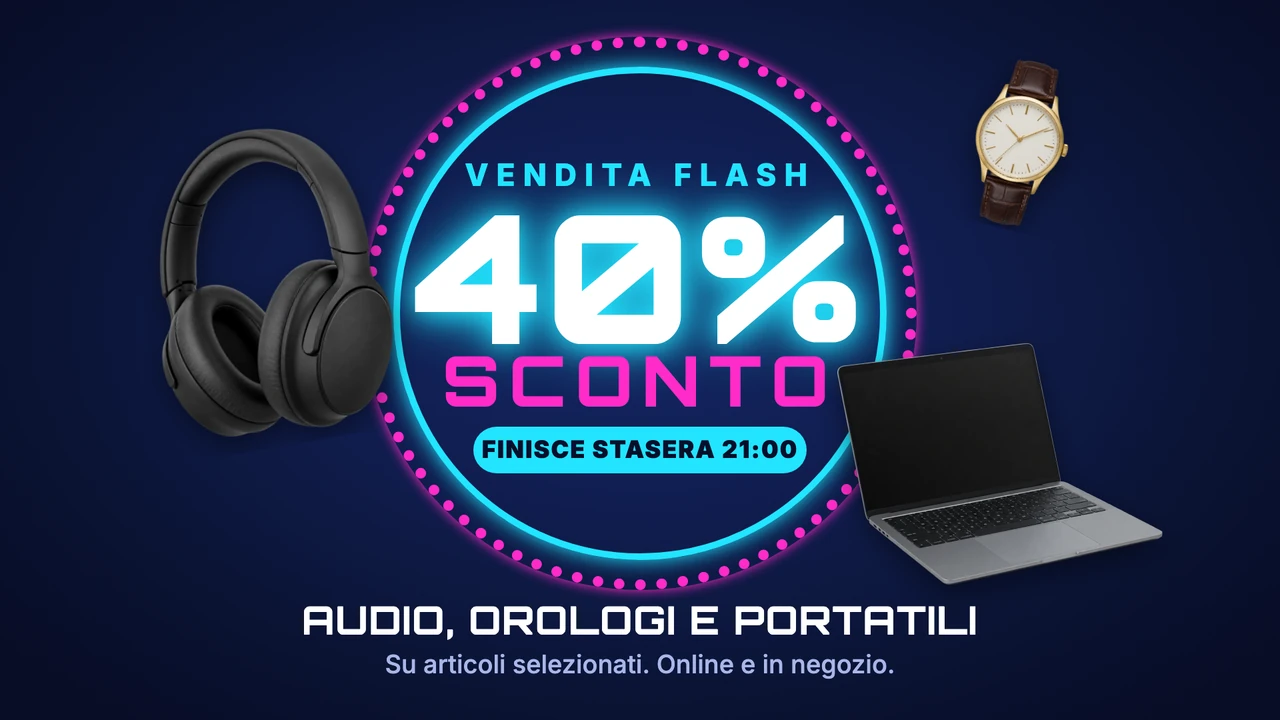
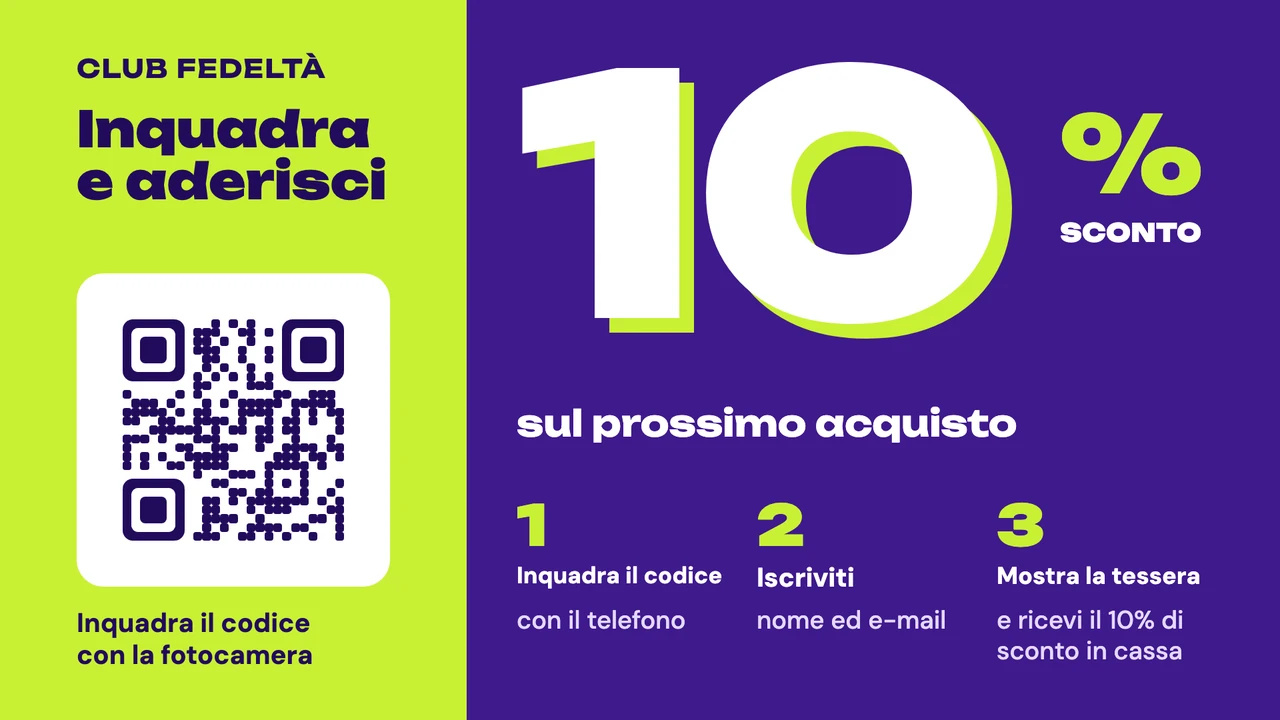
Gli schermi per le promozioni funzionano quando l'offerta è la cosa più grande che c'è sopra. Gli esempi che funzionano partono dall'offerta stessa (2 x 1, una percentuale, un prezzo), dicono quando finisce e, dove serve, propongono un codice QR perché il cliente possa approfondire. Alterna due o tre offerte in una playlist e usa una programmazione o una data di fine, così un'offerta non resta mai sullo schermo dopo la scadenza.
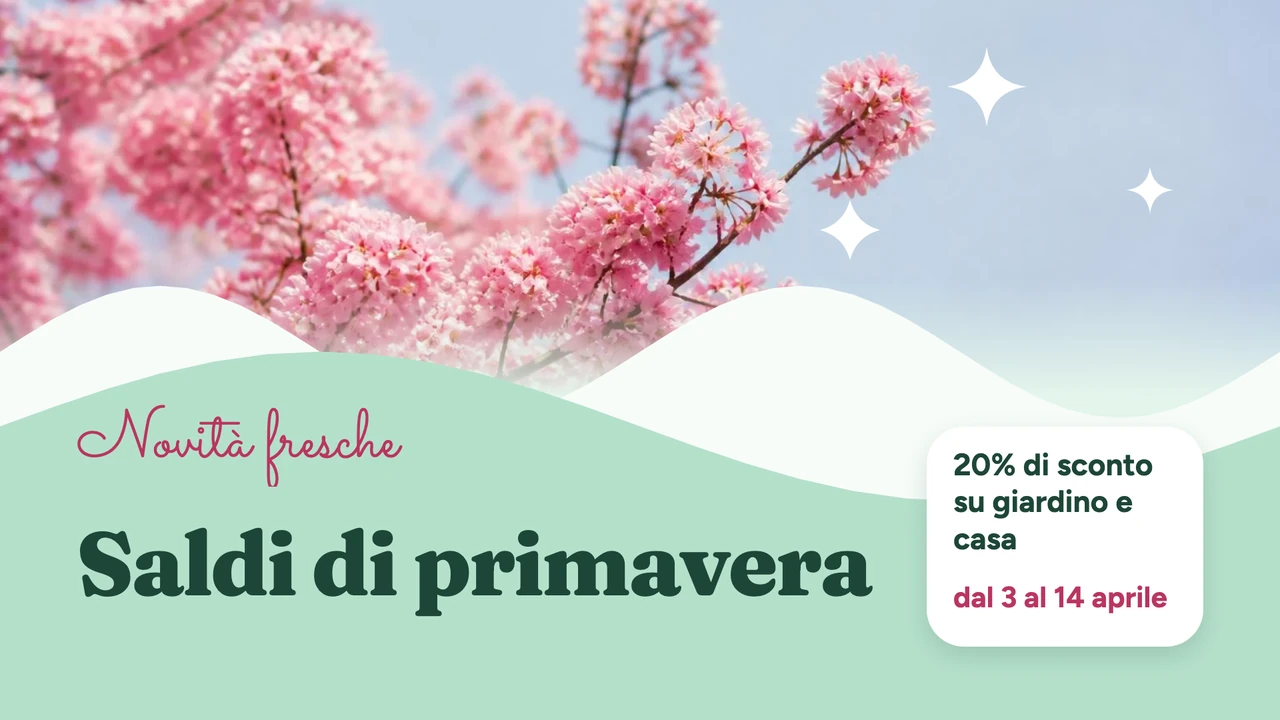
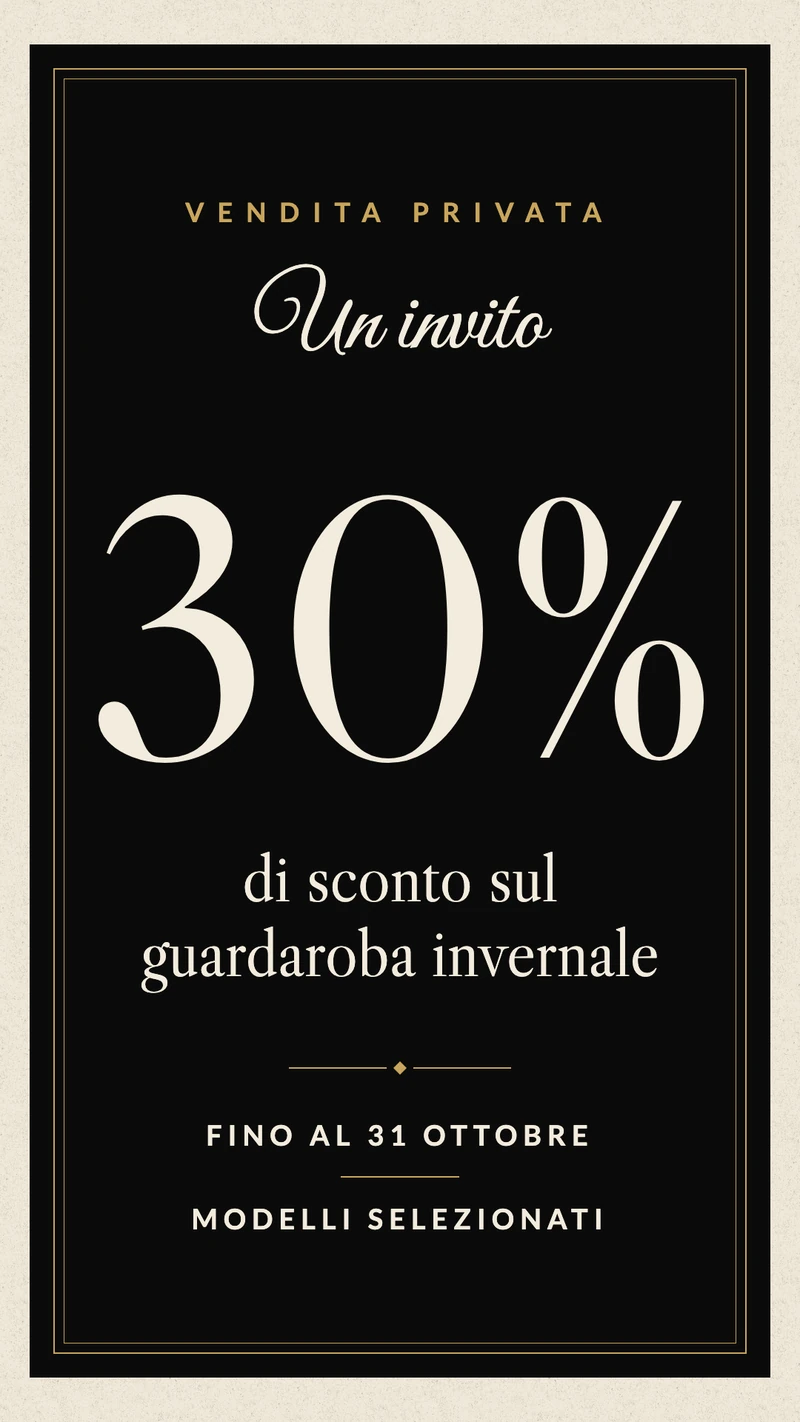
Sostituisci il codice QR di esempio
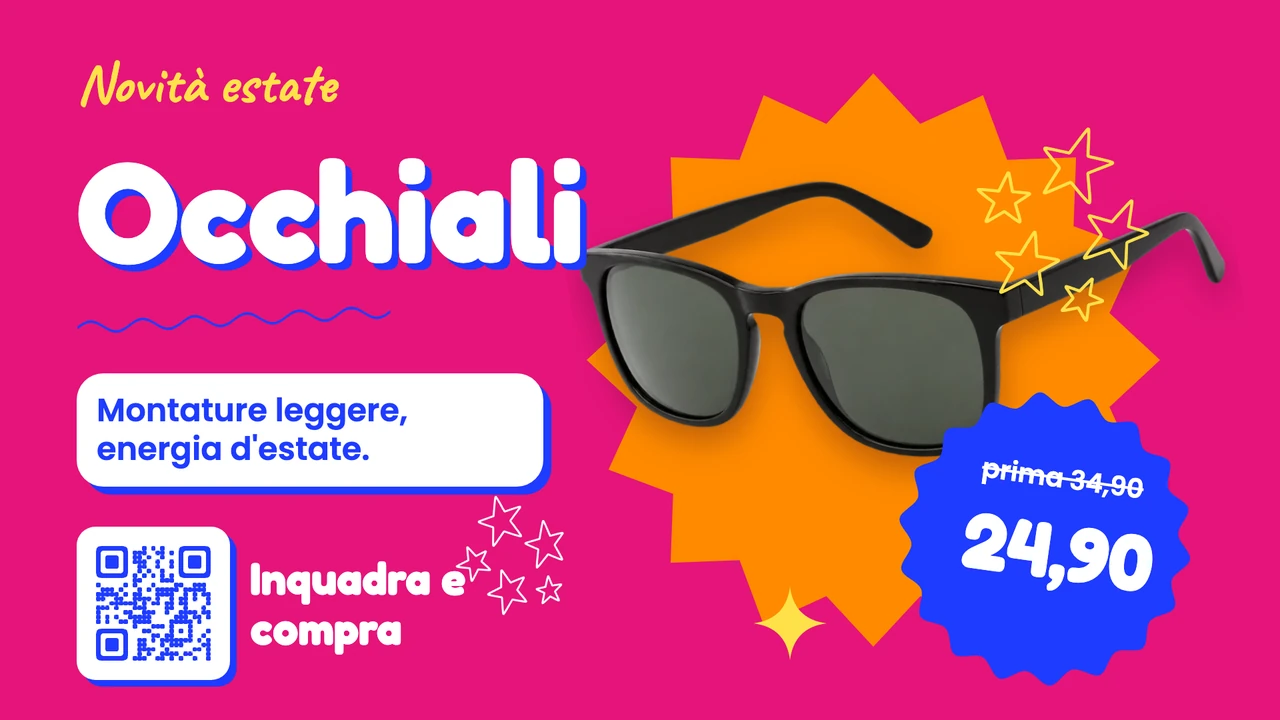
Dove un esempio ha un codice QR, è un codice di prova. Eliminalo e aggiungi il tuo con lo strumento QR del Designer, poi inquadralo con un telefono dal punto in cui starà il cliente, prima di inviare il design allo schermo.
Esempi di monitor per vetrina
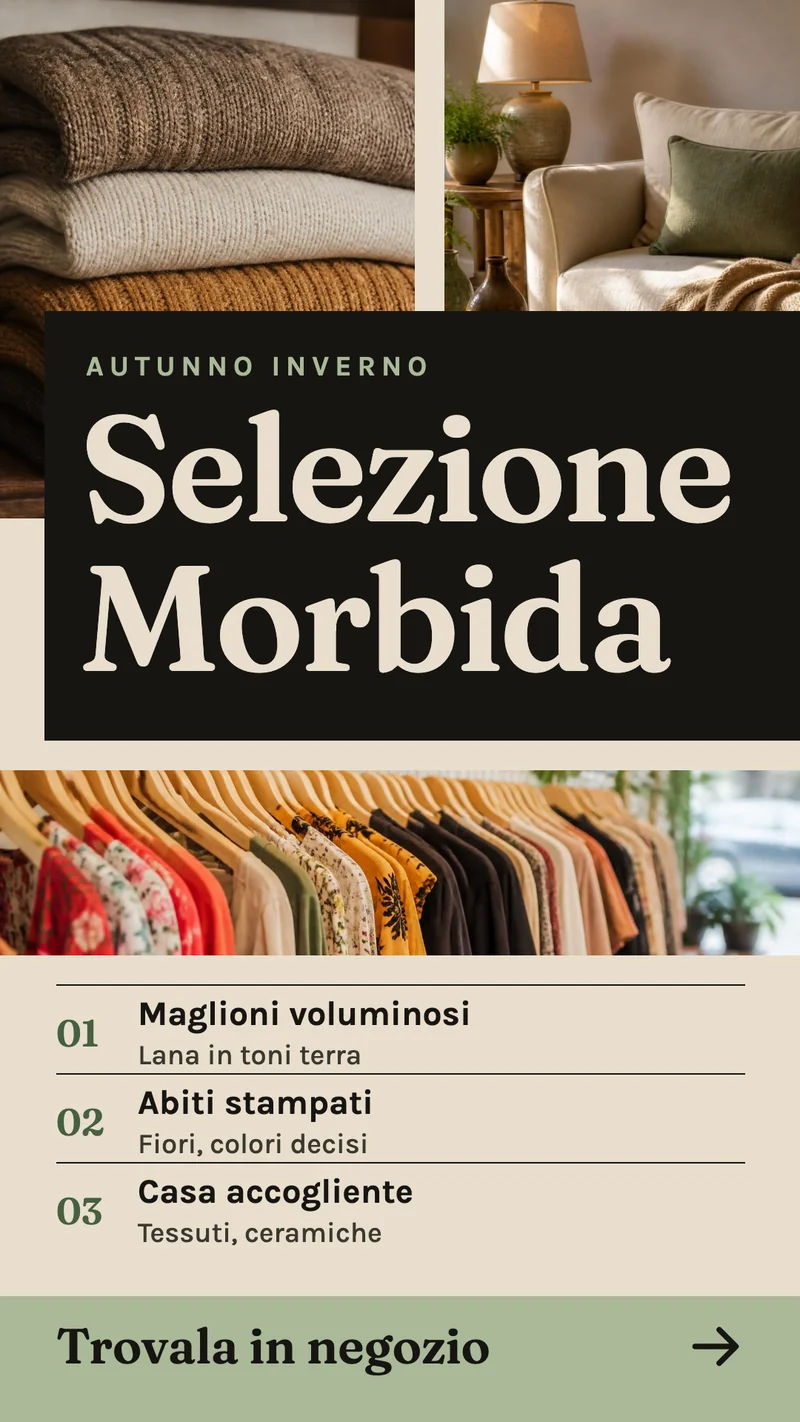
Lo schermo di una vetrina è visto da chi passa, quindi ha un secondo o due per fare effetto. Gli esempi che funzionano mostrano un prodotto o una collezione con una grande immagine, il nome e un prezzo, e passano agli orari di apertura quando il negozio è chiuso. Gli schermi in vetrina sono spesso appesi in verticale, e gli esempi verticali qui sotto vanno bene per questo; quelli orizzontali vanno bene per uno schermo largo.


Esempi di comunicazione interna e dashboard
Gli schermi per il personale competono con il lavoro che si ha davanti, quindi gli esempi che funzionano si leggono con un'occhiata: pochi numeri grandi, un titolo, un volto e un nome. I numeri di questi modelli KPI sono testo che scrivi tu; per cifre che si aggiornano da sole, mostra invece una dashboard in tempo reale o un foglio di calcolo sullo schermo.
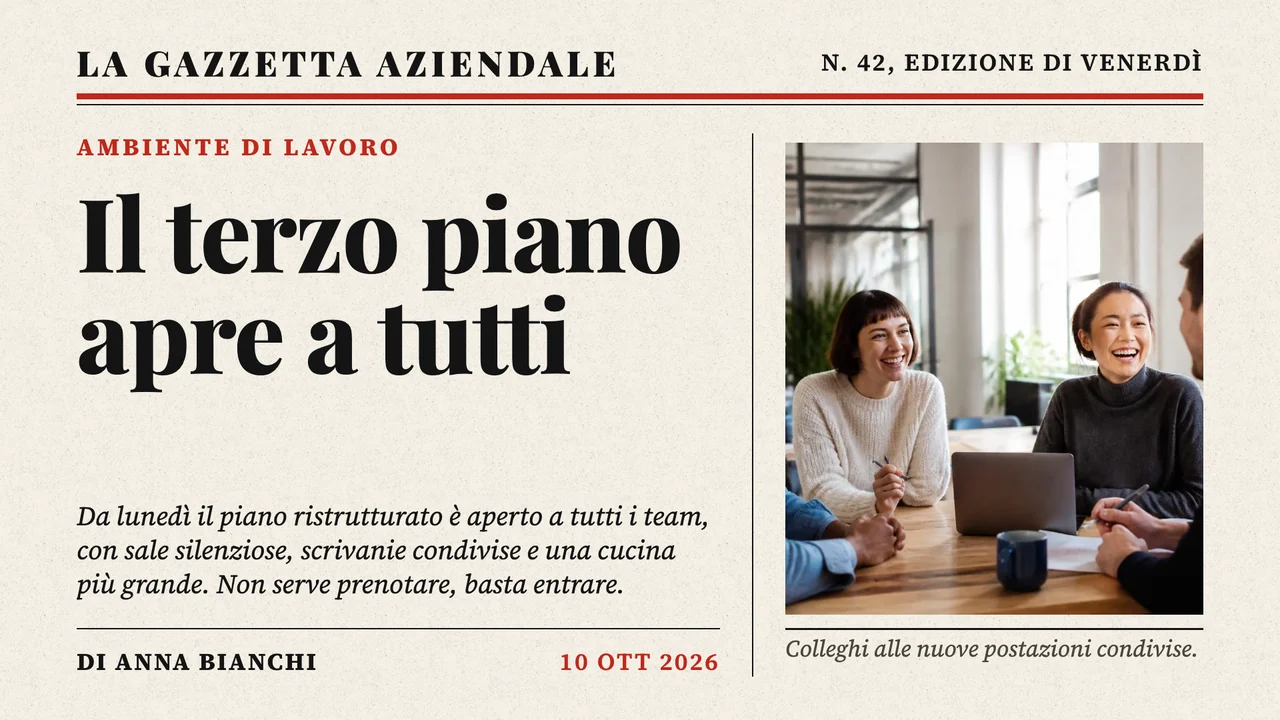
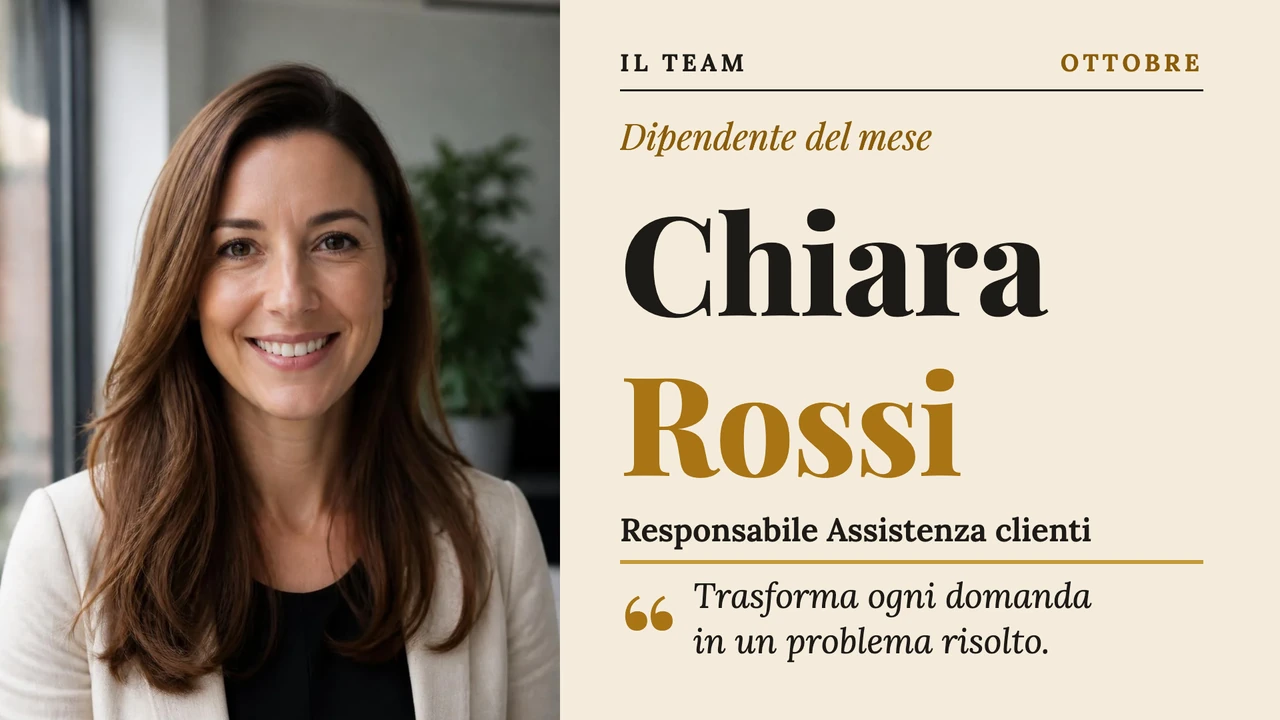
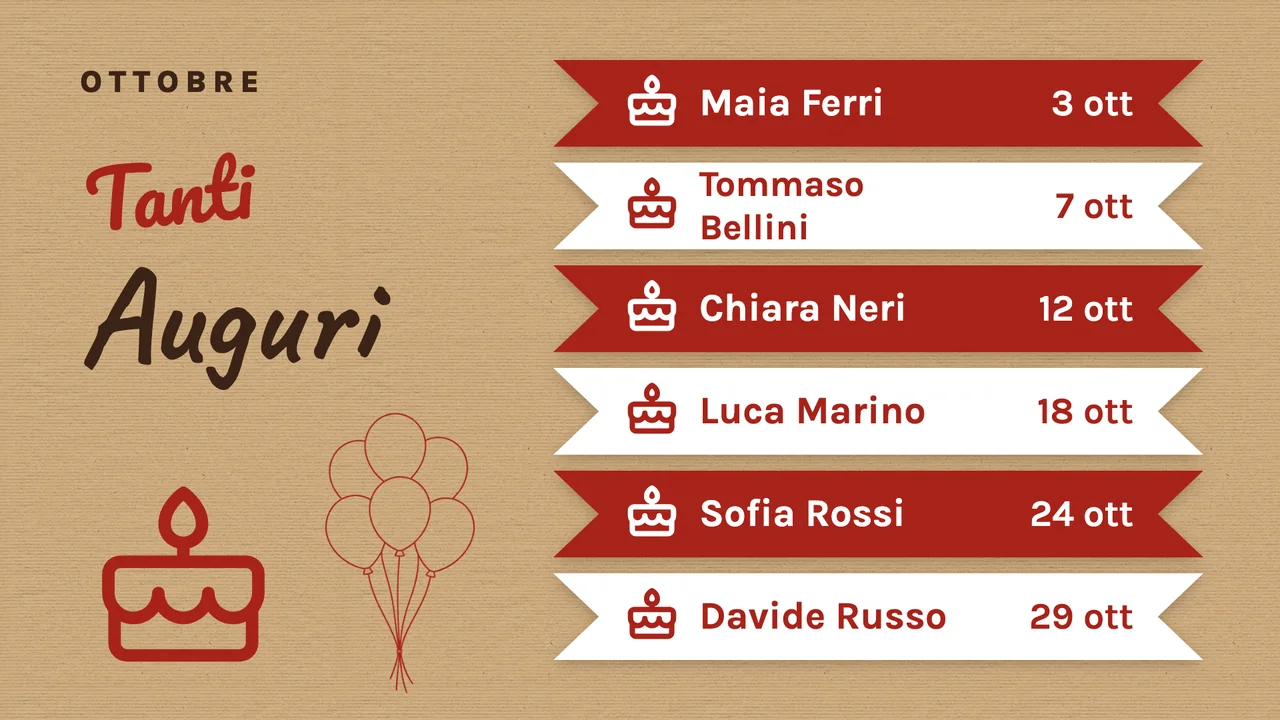
Per mettere sullo stesso schermo una dashboard in tempo reale o un report, vedi come mostrare una dashboard su una TV.
Esempi di directory e indicazioni di percorso
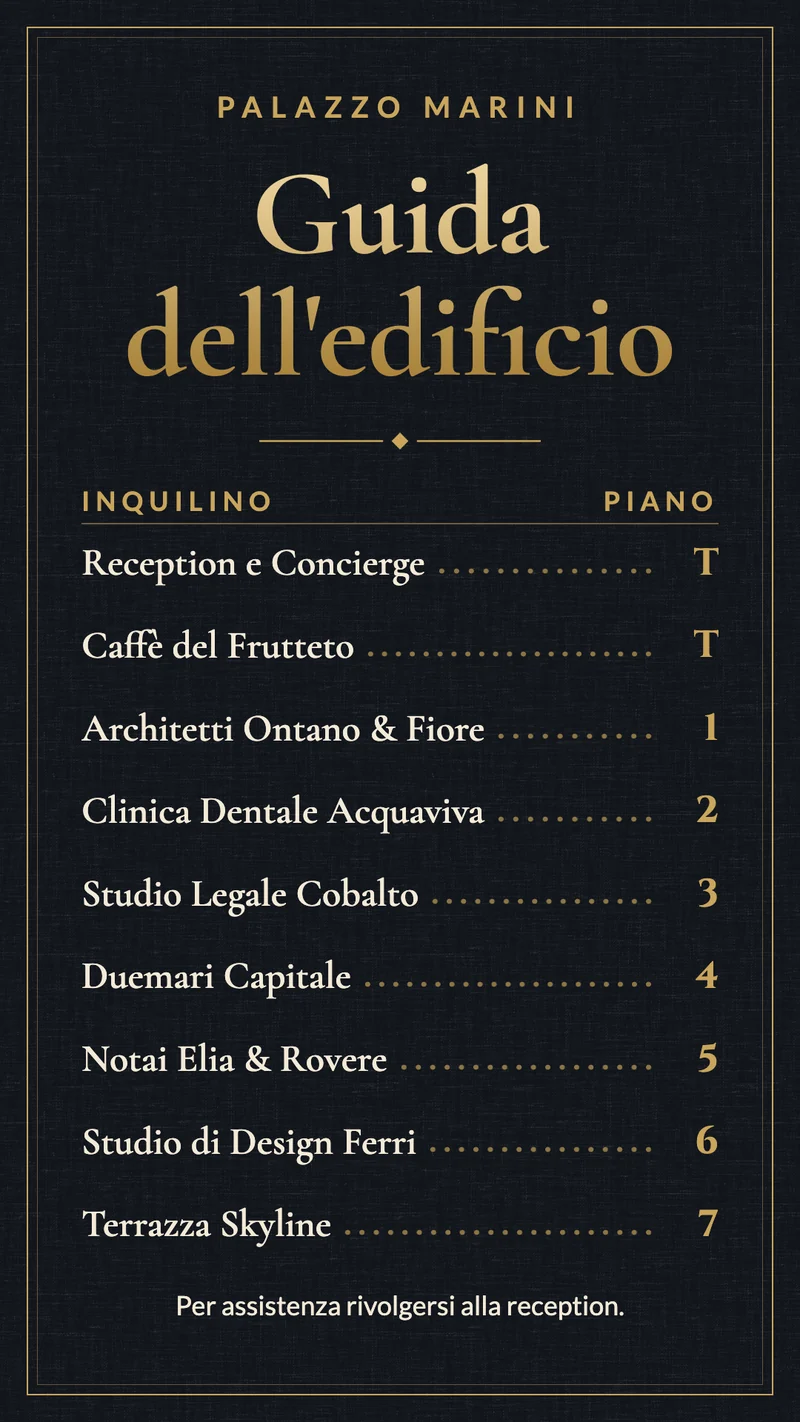
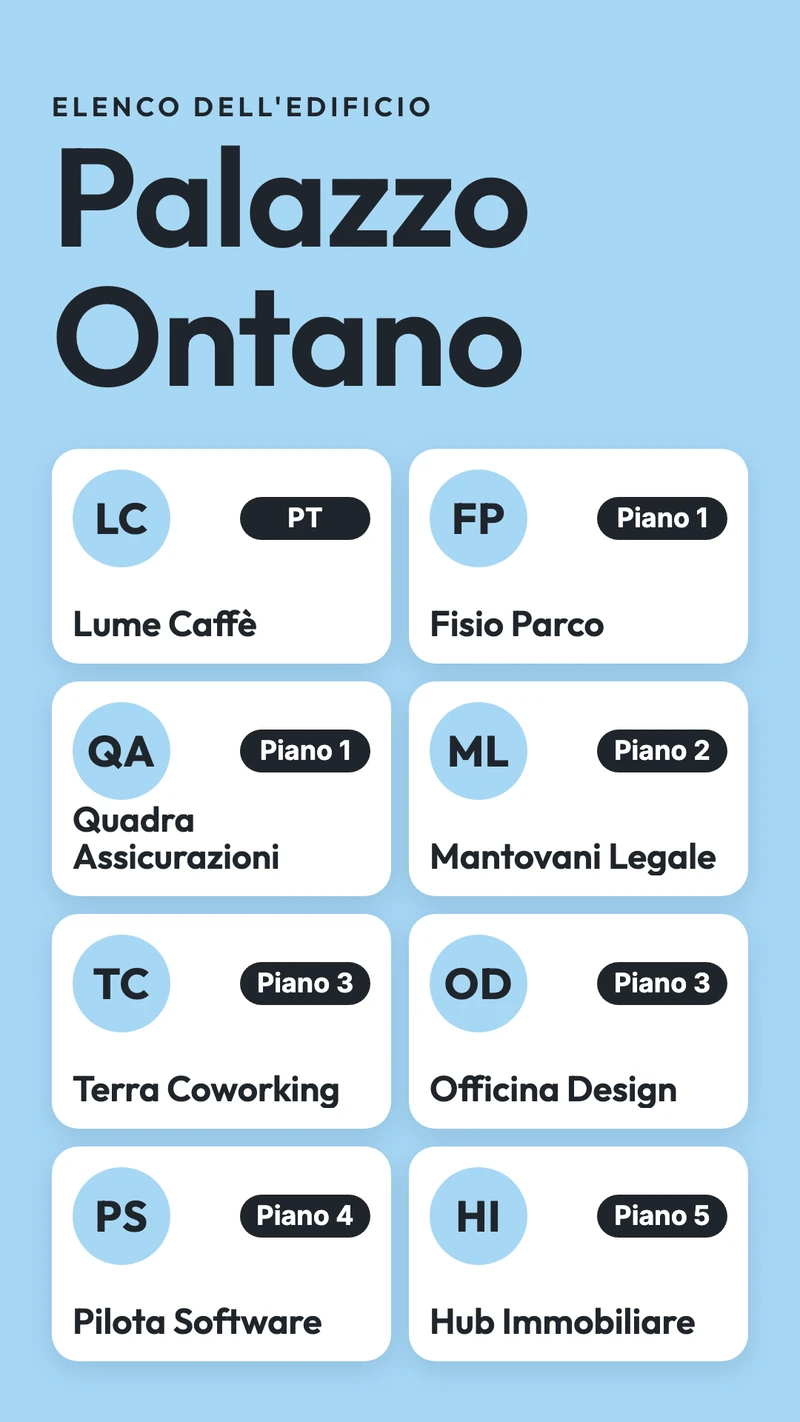
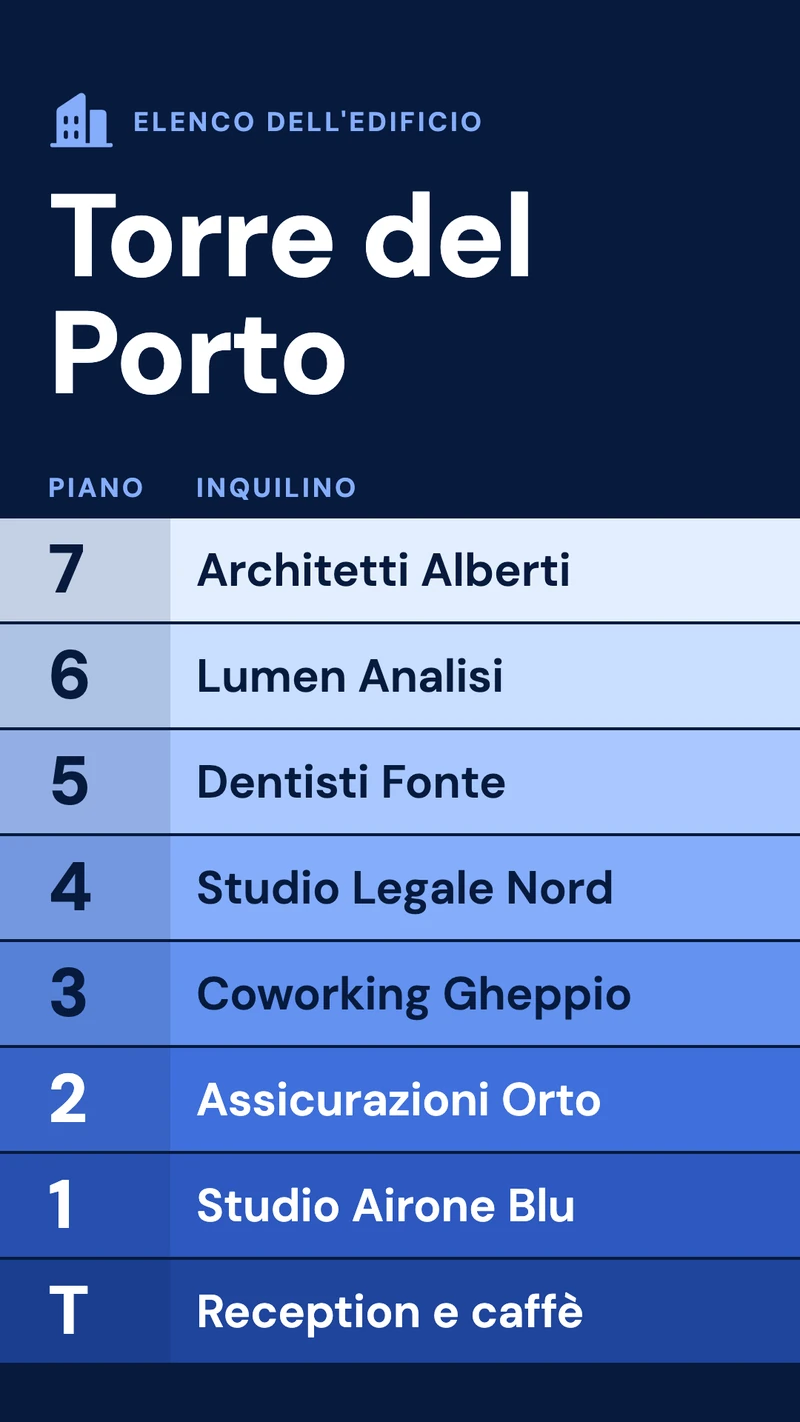
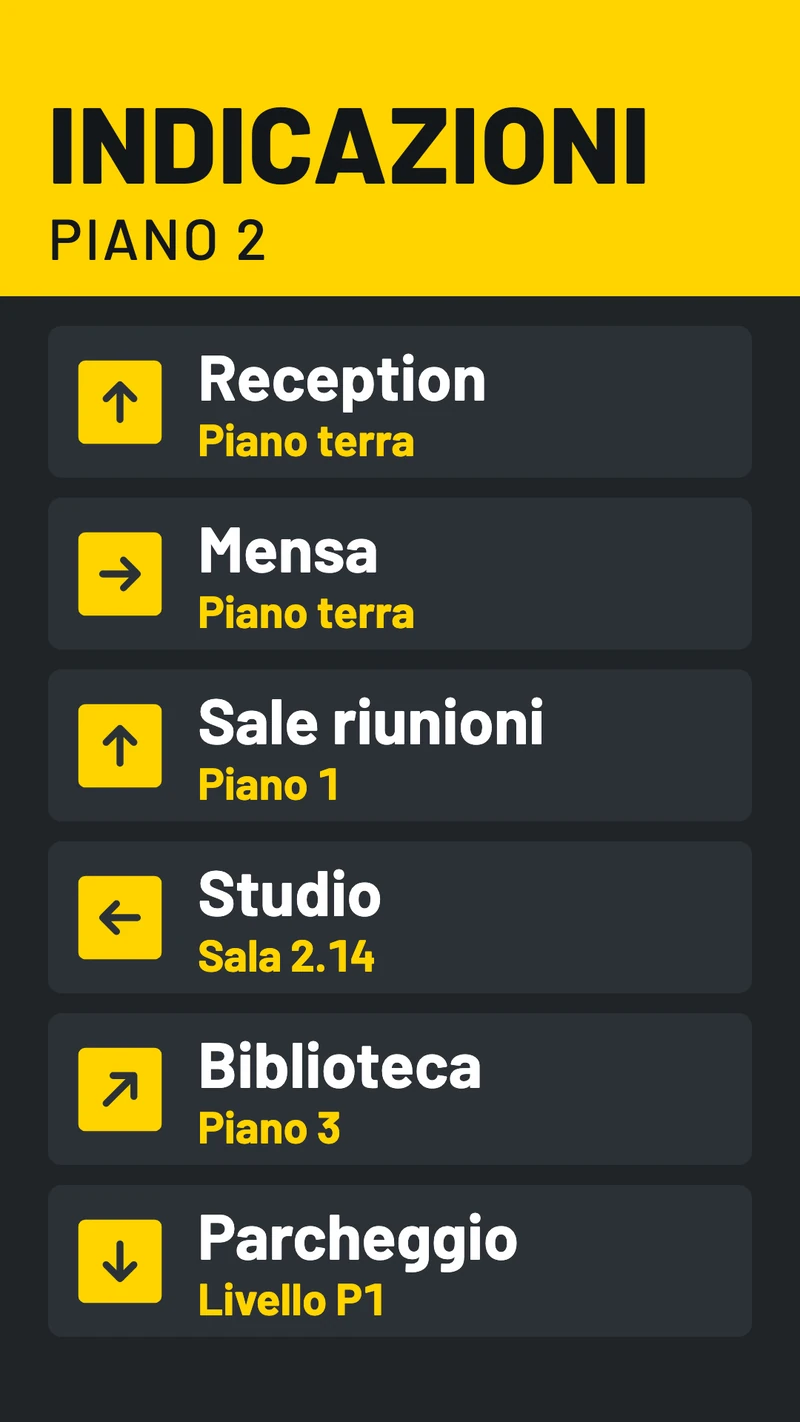
Una directory risponde a una sola domanda, dov'è, e gli esempi che funzionano rispondono con un'occhiata: numeri di piano grandi, gli inquilini in un'unica colonna e una freccia quando la strada non è ovvia. Sono pensati per schermi verticali all'ingresso o davanti all'ascensore. Quando un inquilino si trasferisce, modifichi una riga invece di ordinare una nuova targa.
Come creare il tuo a partire da un esempio
Ogni esempio qui sopra è un modello del Designer, quindi creare il tuo significa sceglierne uno, sostituire i contenuti di esempio e inviarlo a uno schermo. Il Designer funziona nel browser di un computer.
Scegli il modello più vicino
Scegli in base all'impaginazione e allo stile, non alle parole di esempio. I testi, i nomi e i prezzi degli esempi sono segnaposto.
Aprilo nel Designer
Nella tua dashboard vai in File, fai clic su Nuovo e scegli Nuovo design. Dagli un nome, scegli Orizzontale o Verticale a seconda di come è montato lo schermo, lascia Risoluzione su HD, poi scegli una categoria e un modello.
Cambia il testo e le immagini
Fai doppio clic su una riga e scrivi il testo nuovo al suo posto. Per usare una tua foto, seleziona l'immagine e scegli Sostituisci immagine. Ogni riga è un elemento a sé, quindi puoi spostarla o cambiarne lo stile nel pannello a destra. Il Designer salva mentre lavori.
Invialo al tuo schermo
Fai clic su Invia allo schermo, scegli lo schermo e fai clic su Invia. Se la TV è montata in verticale, imposta prima Orientamento nelle impostazioni dello schermo. Da quel momento ogni modifica che salvi arriva sullo schermo da sola.
Aggiungi i tempi se il contenuto scade
Dai a un avviso o a un'offerta una data in Valido fino al, oppure inserisci i design in una programmazione, così un menu della colazione, una scheda con gli orari di apertura o una promozione vanno in onda al momento giusto.
Se preferisci descrivere quello che vuoi, l'Assistente IA può scegliere uno dei modelli e compilarlo con il tuo testo; controlla il risultato prima di inviarlo a uno schermo. I design sono salvati sul player, quindi uno schermo continua a riprodurli quando cade internet.
Consigli di design che fanno funzionare gli esempi
Gli esempi qui sopra funzionano perché seguono una manciata di regole valide per qualsiasi schermo. Valgono anche quando parti da un design vuoto.
- Un solo messaggio per slide. Se una slide richiede un paragrafo, falla diventare due.
- Caratteri grandi. Mettiti dove sta chi guarda, a qualche metro dallo schermo, e controlla di riuscire a leggere senza avvicinarti.
- Contrasto forte. Testo scuro su sfondo chiaro, o il contrario. Evita il testo sopra una foto molto piena, a meno che non stia su un riquadro a tinta unita.
- Un solo passo successivo chiaro: un orario, il numero di una sala, un prezzo o un codice QR. Un codice QR deve essere grande e inquadrabile dalla distanza a cui starà la gente.
- Tieni il testo importante lontano dai bordi, perché alcune TV tagliano leggermente l'immagine.
- Usa immagini nitide che riempiano lo schermo. Un design HD è di 1920 per 1080 pixel (1080 per 1920 in verticale).
- Lascia ogni slide sullo schermo abbastanza a lungo da poterla leggere due volte. Poche slide in una playlist tengono vivo uno schermo meglio di una sola slide che non cambia mai.
- Tienilo aggiornato. Uno schermo vecchio insegna alla gente a ignorarlo, quindi dai una data di fine a tutto ciò che scade.
Adattati allo schermo, non al modello
Scegli Orizzontale o Verticale in base a come è appeso lo schermo prima di iniziare a creare. Un design orizzontale ruotato su uno schermo verticale lascia testo minuscolo e bande vuote.
Esempi di digital signage: domande frequenti
Porta uno di questi esempi sul tuo schermo
Inizia la prova gratuita di 7 giorniA partire da $14 per schermo al mese, fatturato annualmente
Prova gratuita di 7 giorni. Cancella in qualsiasi momento.