Digital signage aziendale: la comunicazione interna sulle TV dell'ufficio
Il digital signage aziendale usa le TV dell'area caffè, dei corridoi e del magazzino per la comunicazione interna: notizie da SharePoint, numeri da Power BI, nuovi colleghi e compleanni, aggiornati dalla tua scrivania.
A partire da $14 per schermo al mese, fatturato annualmente
Prova gratuita di 7 giorni. Cancella in qualsiasi momento.

Modelli per notizie aziendali, numeri e persone
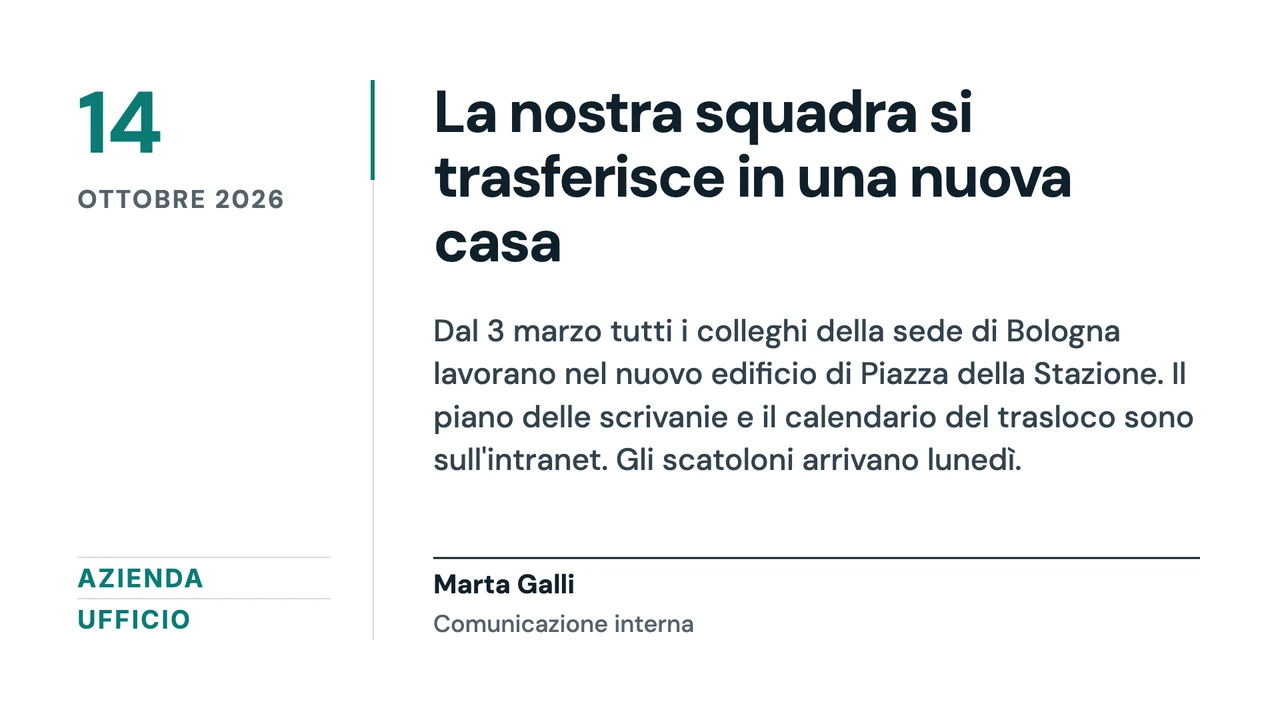
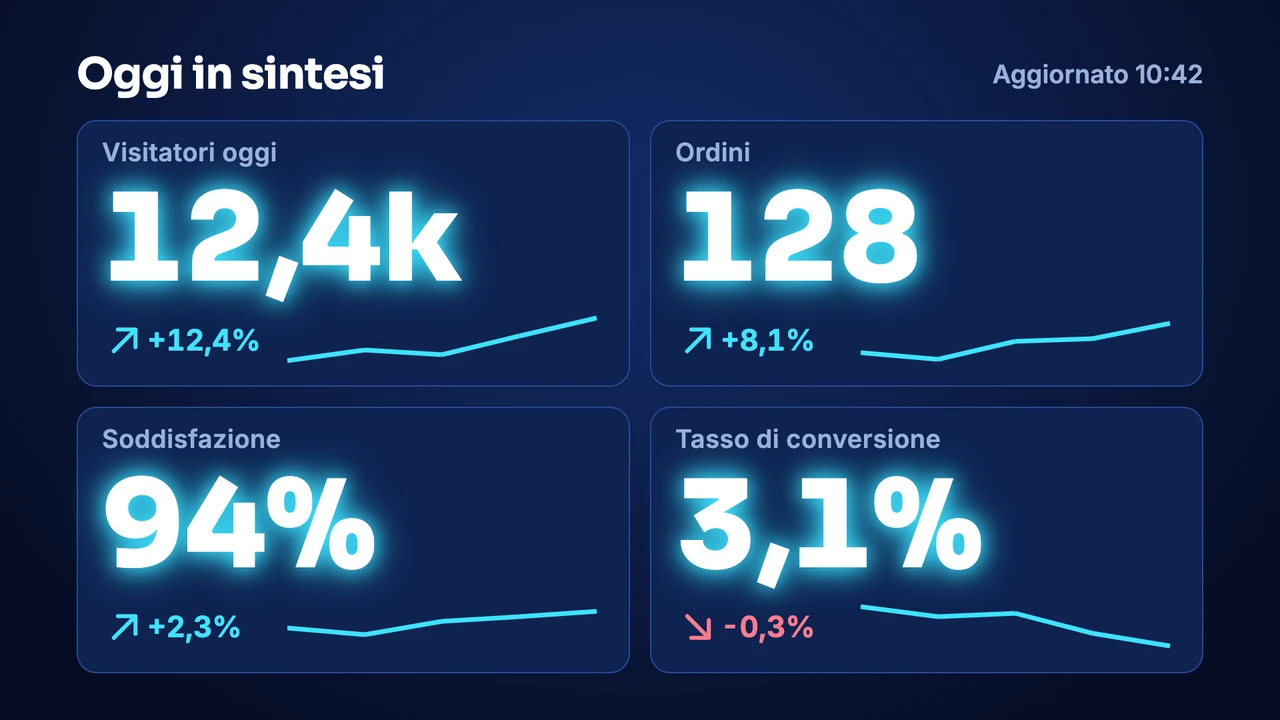
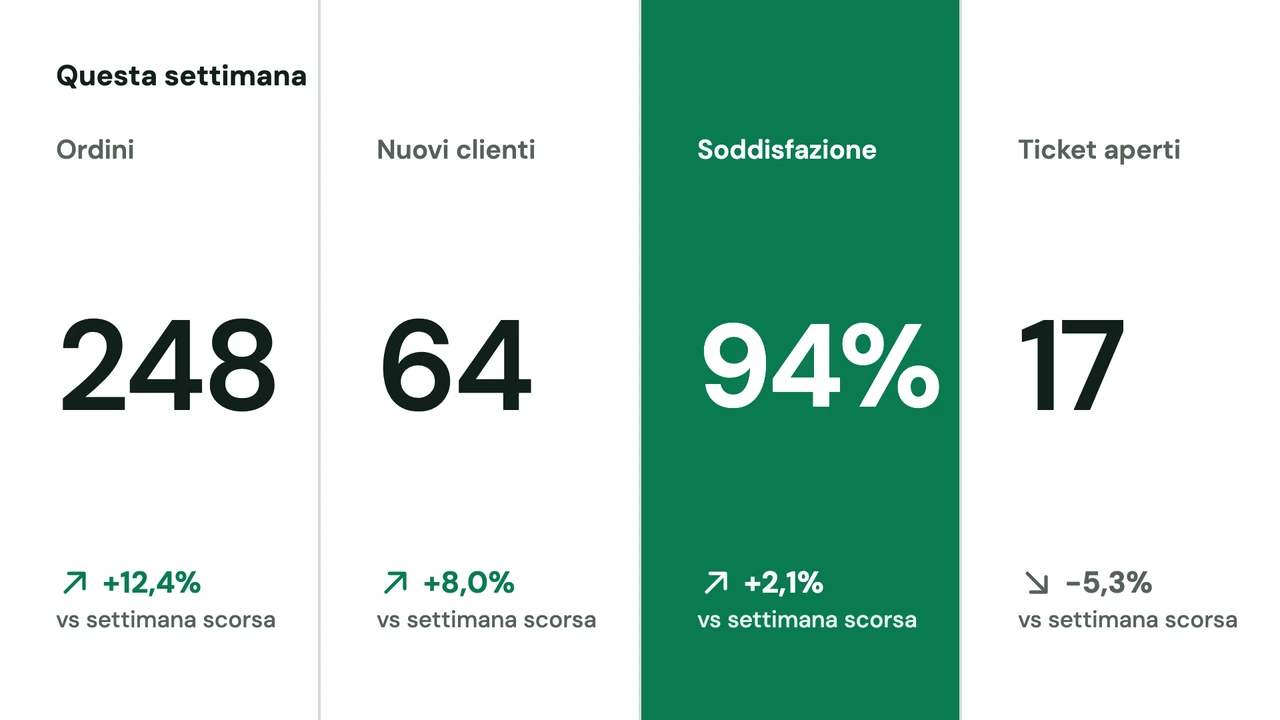
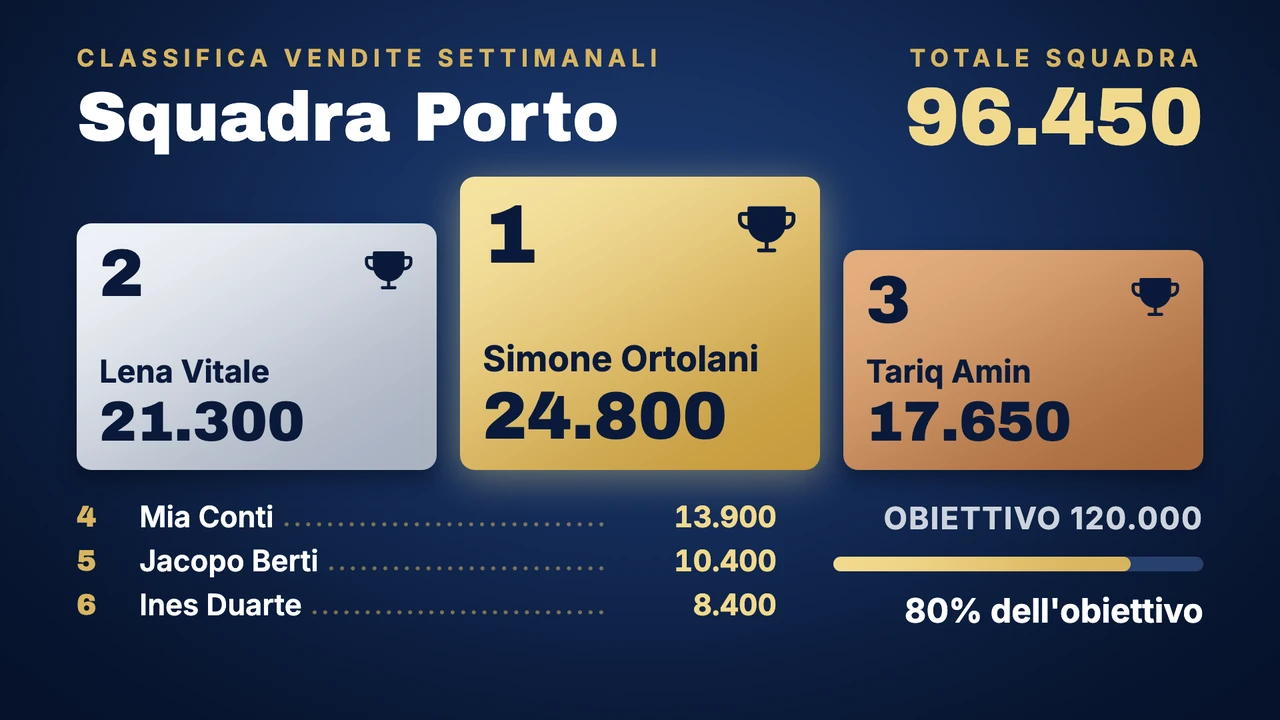
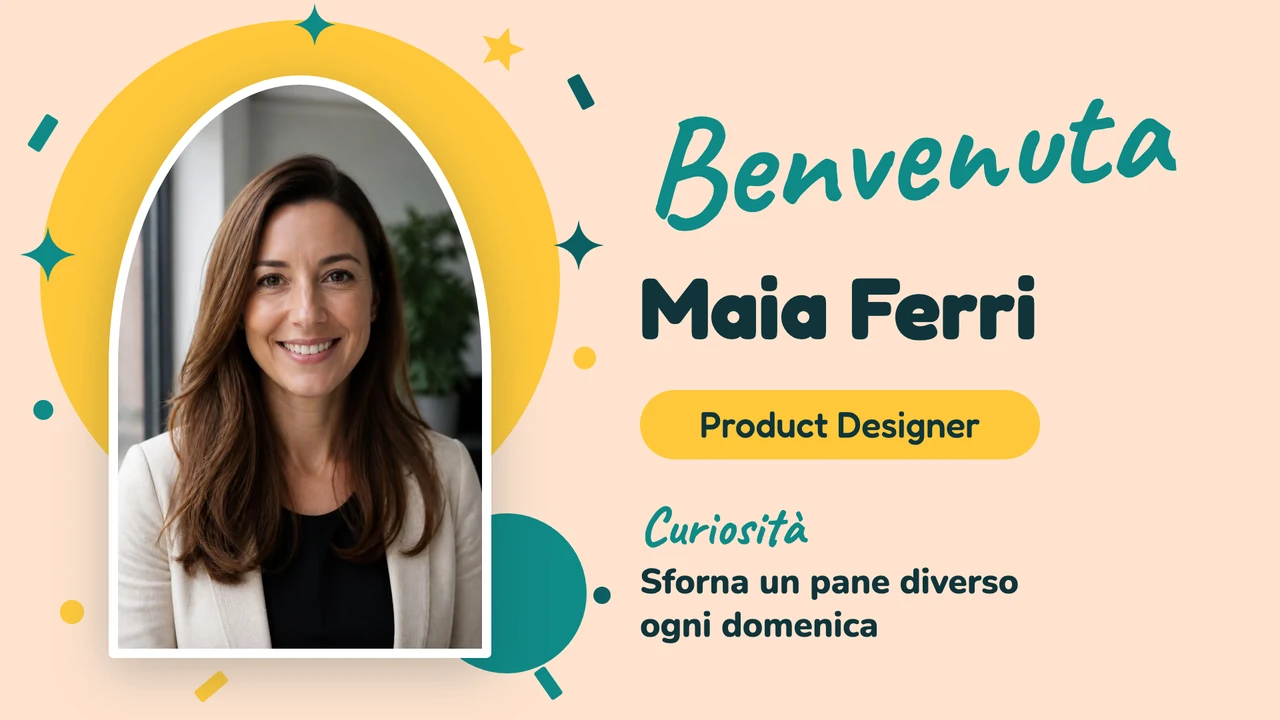
Una selezione dei modelli per la comunicazione interna nella libreria del Designer, che ne conta più di 250. Ognuno esiste anche in verticale, e al posto di nomi, numeri e foto di esempio metti i tuoi.
Cosa mostrare
- Le notizie aziendali dai post che il tuo team pubblica su SharePoint
- I numeri di vendita o di assistenza del mese da Power BI o Excel
- Il benvenuto al nuovo collega che inizia lunedì
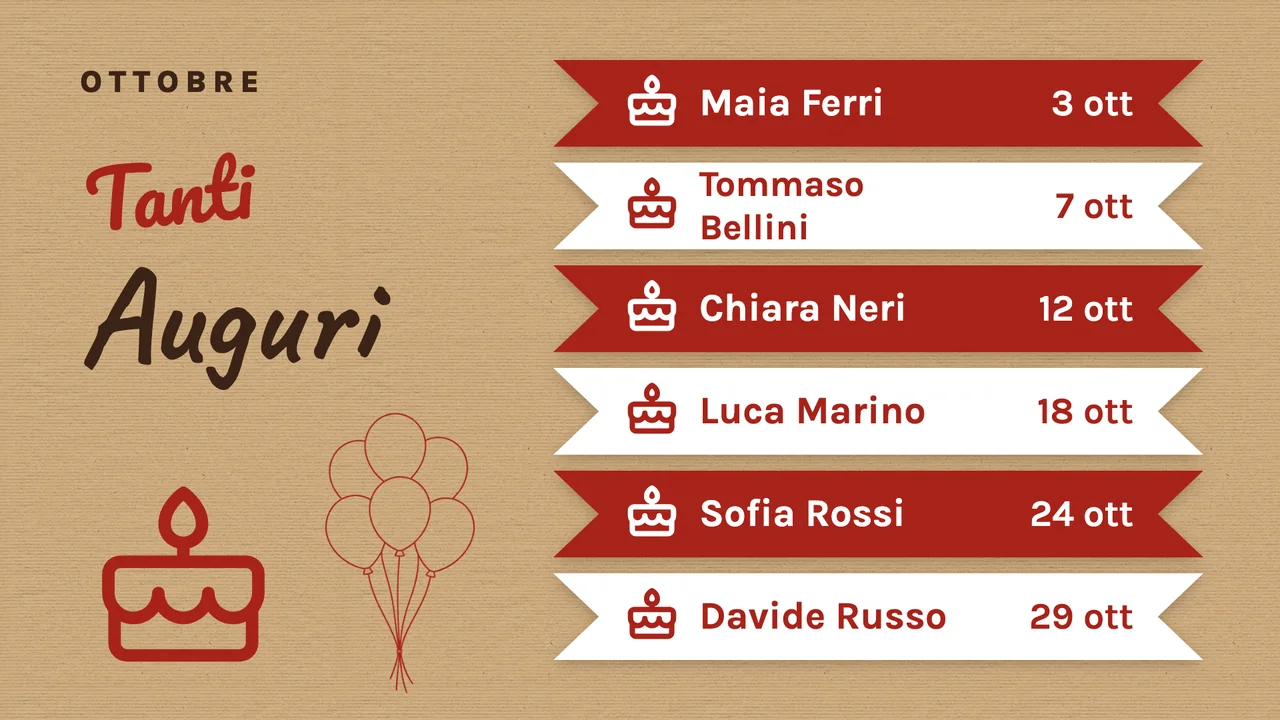
- I compleanni e gli anniversari di assunzione del mese
- I giorni dall'ultimo infortunio, accanto a un promemoria sulla sicurezza sulla parete del magazzino

Mostra altri modelli

Le notizie aziendali direttamente da SharePoint
Molti colleghi non aprono mai l'intranet, ma davanti alla macchinetta del caffè ci passano. L'app SharePoint legge gli ultimi post di notizie di un sito e mostra ciascuno come scheda a tutto schermo, con titolo, riepilogo e immagine. Un post nuovo compare al successivo aggiornamento, che imposti tra 1 e 60 minuti.
Numeri aggiornati da Power BI o Excel, accanto alle notizie
Collega il tuo account Microsoft, scegli un'area di lavoro e un report, e il report gira sulla TV con i dati aggiornati all'intervallo che imposti, tra 1 e 60 minuti. Imposta la rotazione delle pagine e il report passa da una pagina all'altra da solo. Lo split screen dà al report la zona grande e gli mette accanto una Striscia scorrevole con gli avvisi della settimana, oppure l'Orologio.
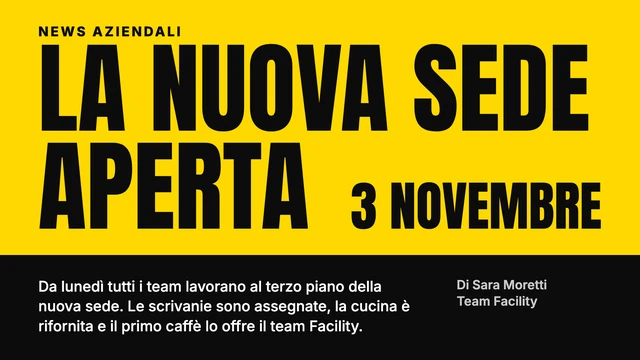
Le notizie sulle persone da un modello, con una data di fine
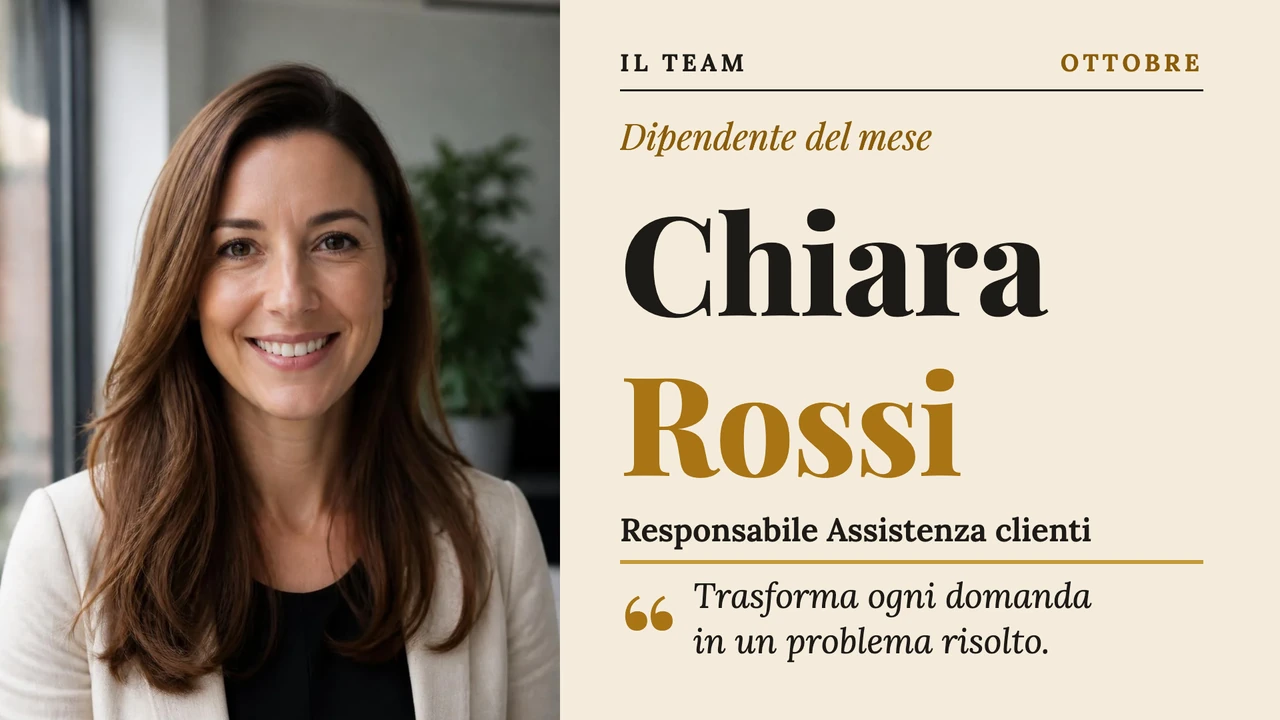
Compleanni, nuovi arrivi e il dipendente del mese cambiano ogni qualche settimana, quindi rendono meglio come design. Apri un modello come Benvenuto al nuovo collega, scrivi il nome e il primo giorno di lavoro e aggiungi una foto. Oppure descrivi la slide in Design con l'IA, per esempio "un benvenuto per Giulia, che entra in amministrazione lunedì", e l'IA sceglie un modello della libreria e lo compila.



Funziona con gli strumenti che usi già
Collega Screenbird alle app e ai servizi che il tuo team usa già, senza software aggiuntivo.
SharePoint
Gli ultimi post di notizie di un sito SharePoint, come schede sulla TV dell'area caffè.
Power BI
Un report di vendite o assistenza sul muro, con i dati aggiornati all'intervallo che imposti, da 1 a 60 minuti.
Excel Online
Il foglio con gli obiettivi del team, da OneDrive o SharePoint, sempre aggiornato sullo schermo.
Google Slides
La presentazione settimanale che l'ufficio del personale prepara già, slide dopo slide.
Si comincia da un solo schermo
- 1
Avvia la prova gratuita di 7 giorni, installa il player Screenbird sulla TV o sullo stick e inserisci nella dashboard il suo codice di associazione di 6 caratteri.
- 2
Aggiungi il primo elemento: l'app SharePoint o Power BI, oppure un modello dal Designer.
- 3
Invialo a uno schermo, oppure apri una cartella e spunta Seleziona tutti gli schermi per un avviso che vale per tutti gli schermi di quella cartella.

Ogni schermo ha bisogno di un player nella porta HDMI della TV: un Amazon Signage Stick o un Google TV Streamer. Funzionano anche un PC, un Mac, un Raspberry Pi o il browser della TV stessa. Amazon Signage Stick · Tutti i player supportati
Più piani, sedi o reparti in un solo account
Quando la TV della mensa funziona, di solito la vogliono anche il magazzino e la seconda sede. Screenbird porta i tuoi messaggi su quelle pareti; non è un'intranet né un'app per i dipendenti, quindi non manda notifiche sul telefono e non registra chi ha letto cosa.
Cartelle per edificio o piano
Metti gli schermi in cartelle come Sede, Secondo piano o Magazzino, e vedi per ogni schermo se è Online, Offline o In standby.
Un team per reparto o sede
Crea un team per il magazzino e associa lì gli schermi del magazzino, così i suoi membri gestiscono i propri schermi, playlist e programmazioni. I file, come i cartelli sulla sicurezza, possono arrivare a quel team con Condividi con i team. La sede centrale può entrare in ogni team con il ruolo Amministratore.
Ruoli personalizzati
I permessi si impostano per modulo, da Schermi a Report, con Visualizza, Crea, Modifica ed Elimina. Un ruolo per la reception potrebbe modificare i file senza poter eliminare uno schermo.
Un avviso per tutta una sede
In Invia allo schermo apri la cartella della sede e spunta Seleziona tutti gli schermi; gli schermi di altre cartelle puoi spuntarli uno per uno nello stesso invio. Inviato come Temporaneo, un avviso come "Oggi l'ufficio chiude alle 15:00" resta sullo schermo fino all'ora che imposti, poi ogni schermo torna a quello che mostrava prima. Gli invii temporanei arrivano agli schermi online.
Avvisi offline e report di riproduzione
Uno schermo offline da 15 minuti compare come notifica nella dashboard. I report Proof of Play elencano quante volte ogni elemento è stato riprodotto su ogni schermo, come esportazione CSV o come email programmata.
Un piano. Tutto incluso. Nessun trucco.
Ogni funzionalità e ogni aggiornamento inclusi, senza limitazioni o livelli complicati.
Tutto ciò che serve per il digital signage professionale
Tutte le funzionalità incluse
Nessun costo nascosto. Nessun contratto. Cancella quando vuoi.
Vuoi che Screenbird gestisca i tuoi dispositivi? Screenbird+ da $21/mese
Domande frequenti
Tutto quello che devi sapere per iniziare con Screenbird digital signage. Non trovi la tua risposta? Visita il nostro centro assistenza.
Altri casi d'uso
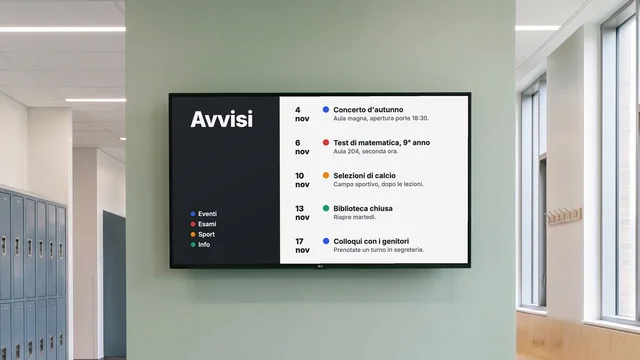
Bacheca digitale
Cambi d'aula, eventi e chiusure sulla TV del corridoio, ognuno con la sua scadenza.
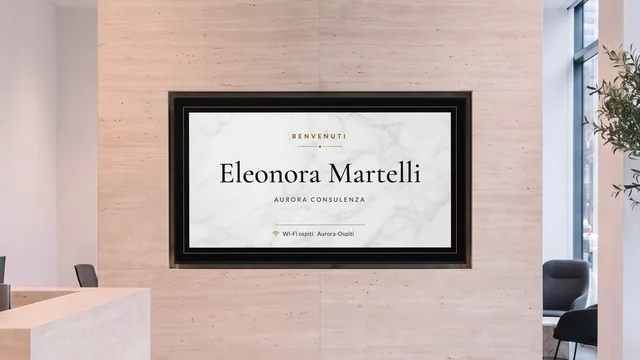
Schermo di benvenuto
Accogli l'ospite per nome e mostra chi sta a quale piano, sulla TV della reception.
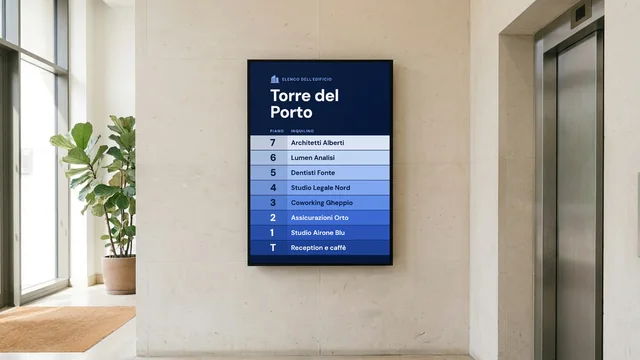
Elenco digitale dell'edificio
Aziende, piani e interni all'ingresso, e un cartello a ogni piano davanti agli ascensori.
Per settore: Digital signage per uffici · Digital signage per produzione e manifattura
Comincia dalla TV dell'area caffè
Collega SharePoint o apri un modello e invialo a quell'unico schermo; il magazzino e la seconda sede arriveranno quando lo chiederanno.
Inizia la prova gratuita di 7 giorniA partire da $14 per schermo al mese, fatturato annualmente
Prova gratuita di 7 giorni. Cancella in qualsiasi momento.