Segnaletica digitale per edifici: ogni azienda con il suo piano e il suo interno
La segnaletica digitale all'ingresso mostra quale azienda sta a quale piano, e in quale interno. Quando un'azienda si trasferisce, riscrivi una riga nel modello oppure modifichi la riga in Google Sheets.
A partire da $14 per schermo al mese, fatturato annualmente
Prova gratuita di 7 giorni. Cancella in qualsiasi momento.

Elenchi e cartelli di piano da cui partire
Qui li vedi in verticale, come sono appesi quasi tutti gli elenchi. Scrivi le tue aziende e i tuoi piani al posto degli esempi; gli stessi design li trovi anche sotto Gestione edifici nel browser dei modelli.
Cosa mostrare
- Ogni azienda con il suo piano e il numero di interno
- Un elenco dalla A alla Z per un edificio con molte aziende
- Le frecce dall'atrio degli ascensori alle stanze di quel piano
- I reparti di un poliambulatorio con il loro piano: laboratorio analisi, radiologia, fisioterapia, farmacia
- Segreteria, palestra e biblioteca per i genitori che arrivano a scuola
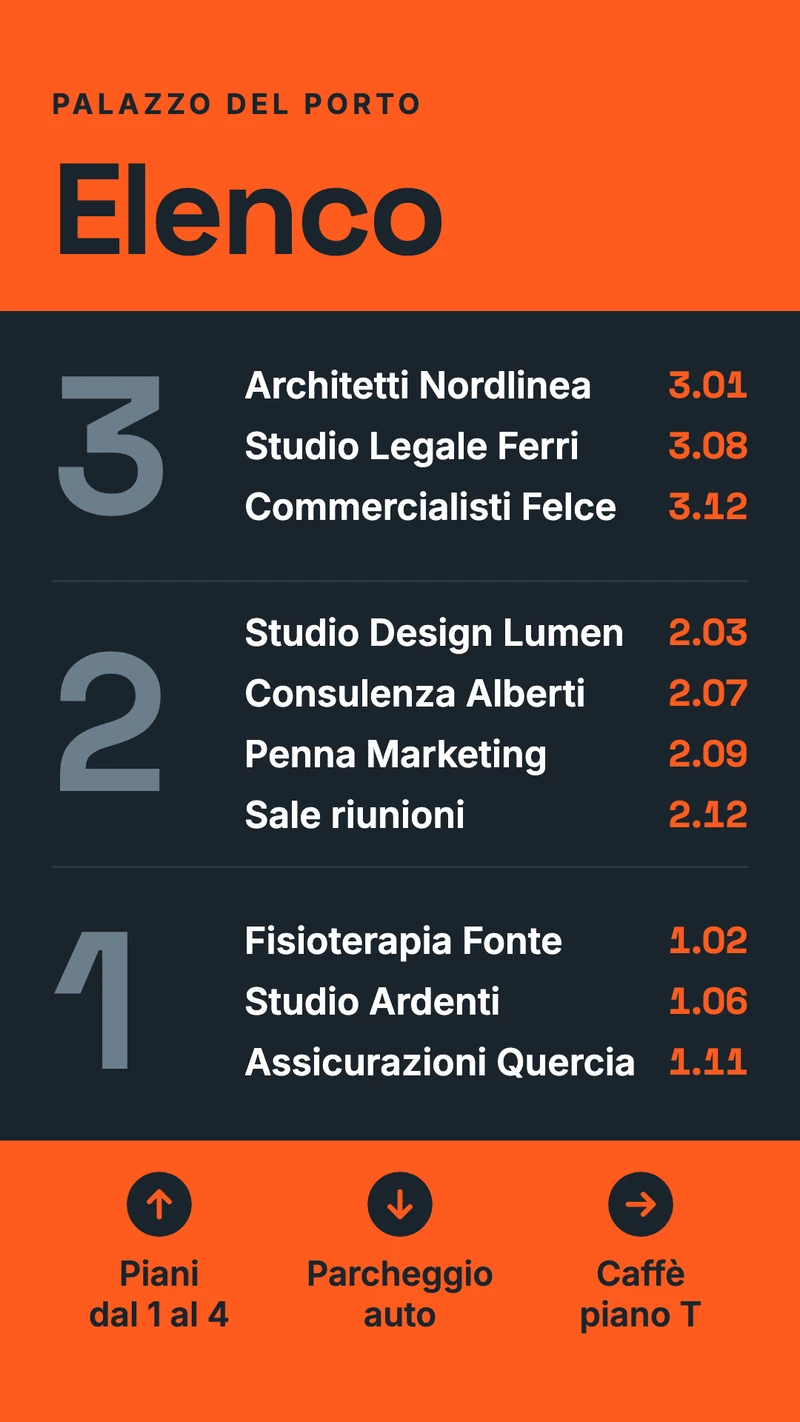
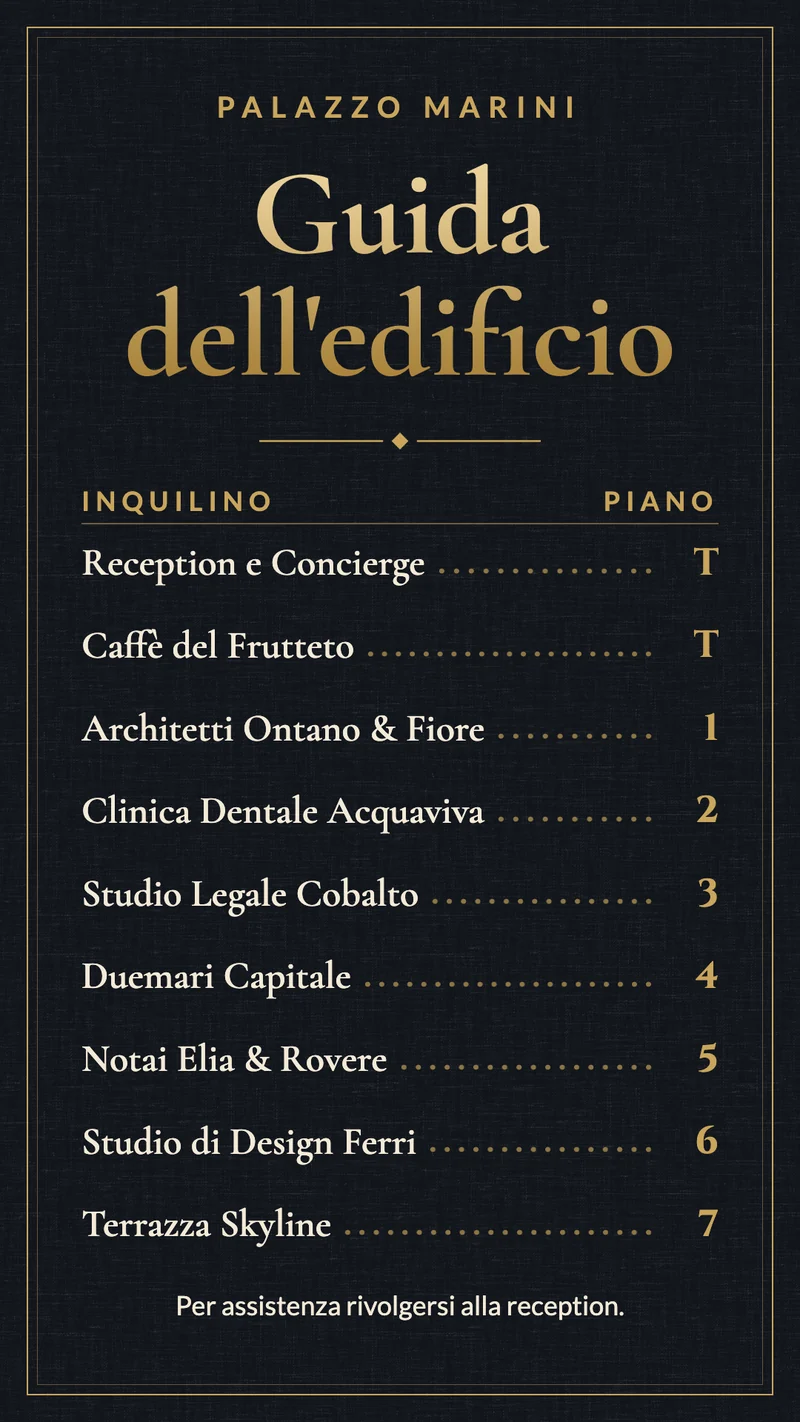
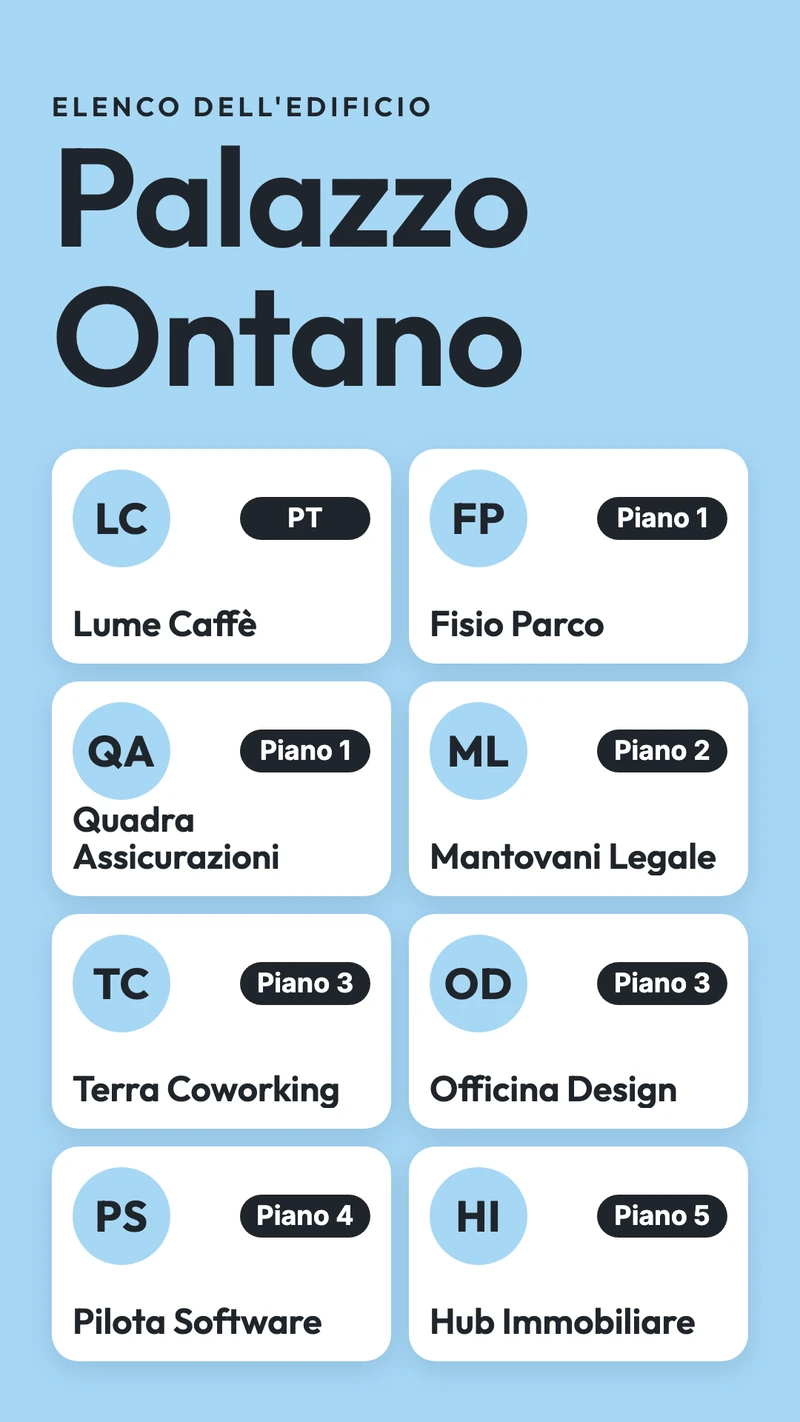
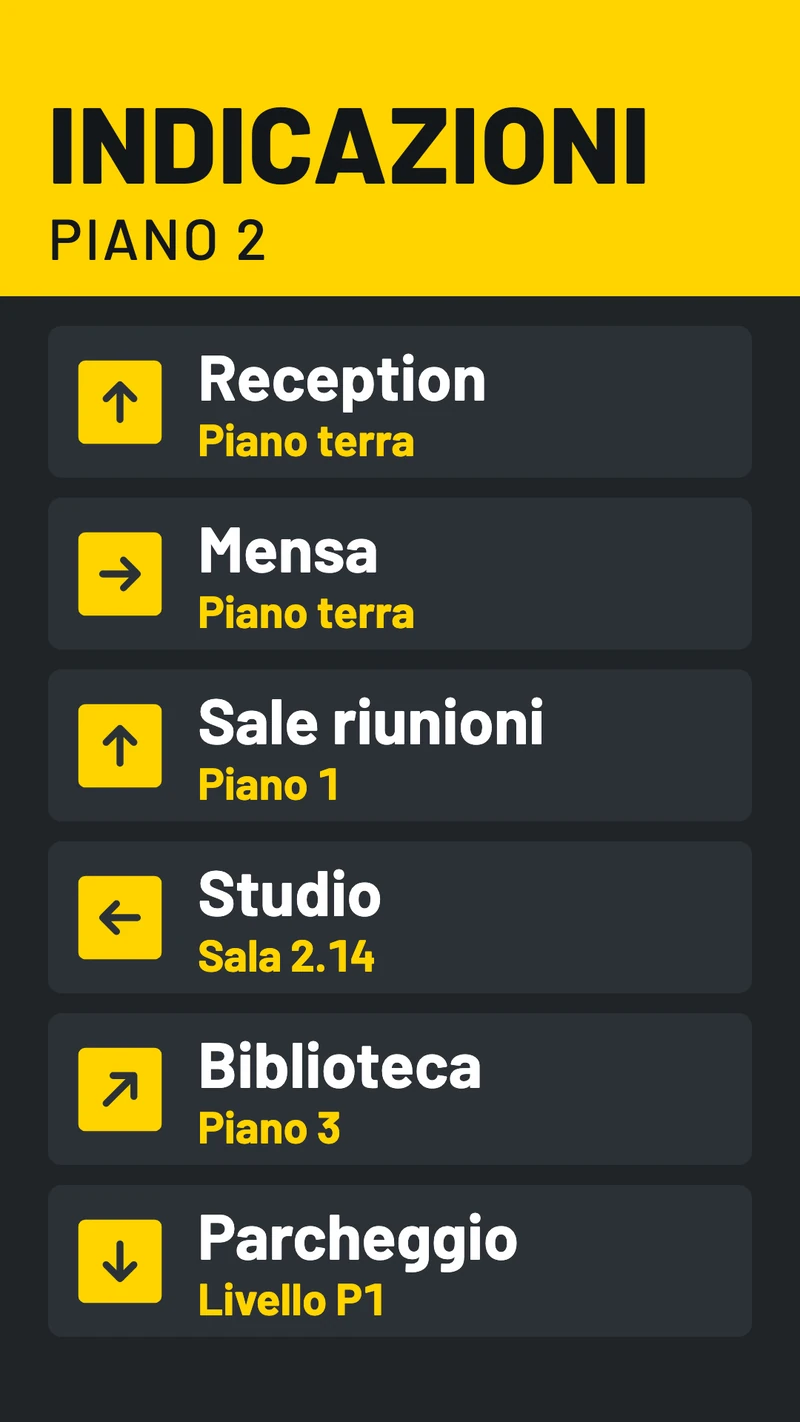
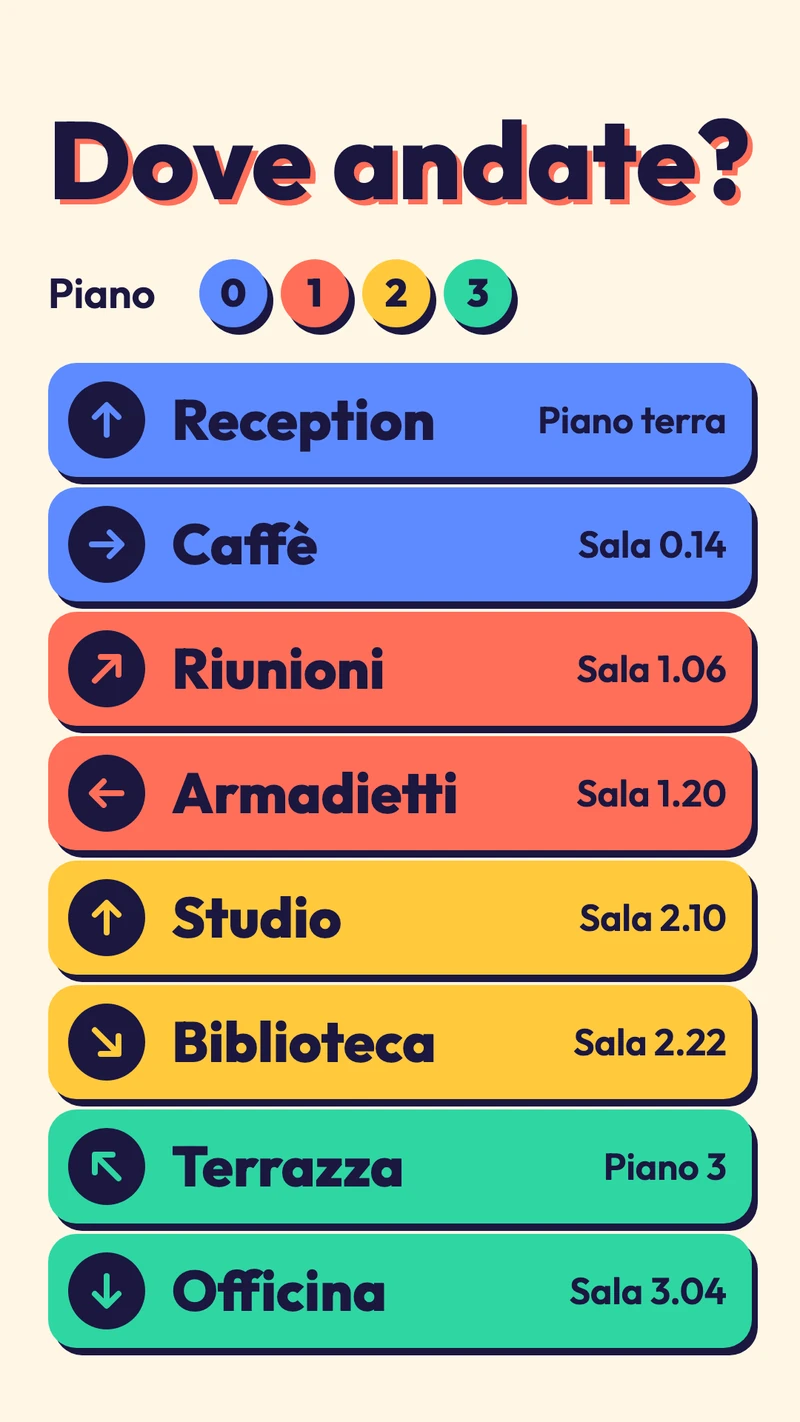
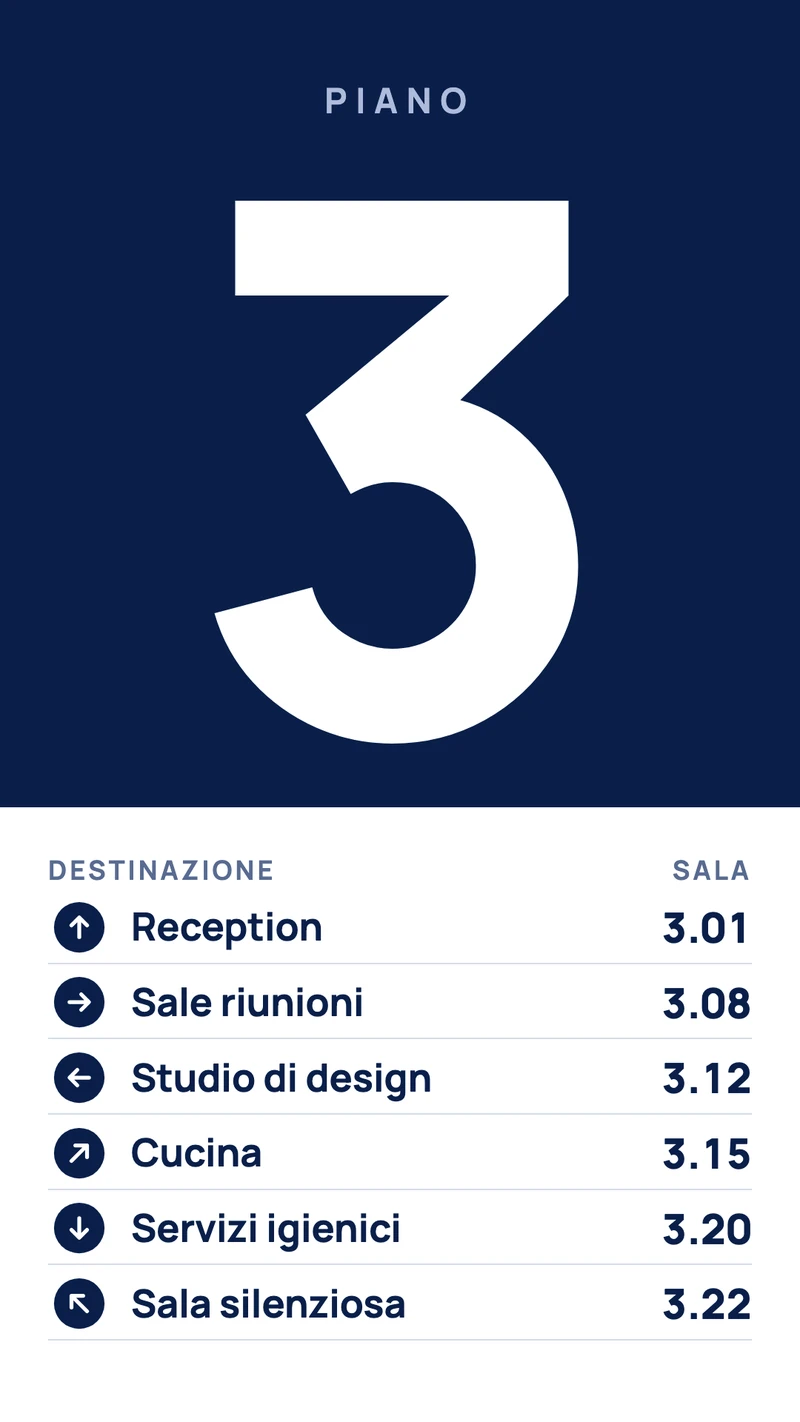
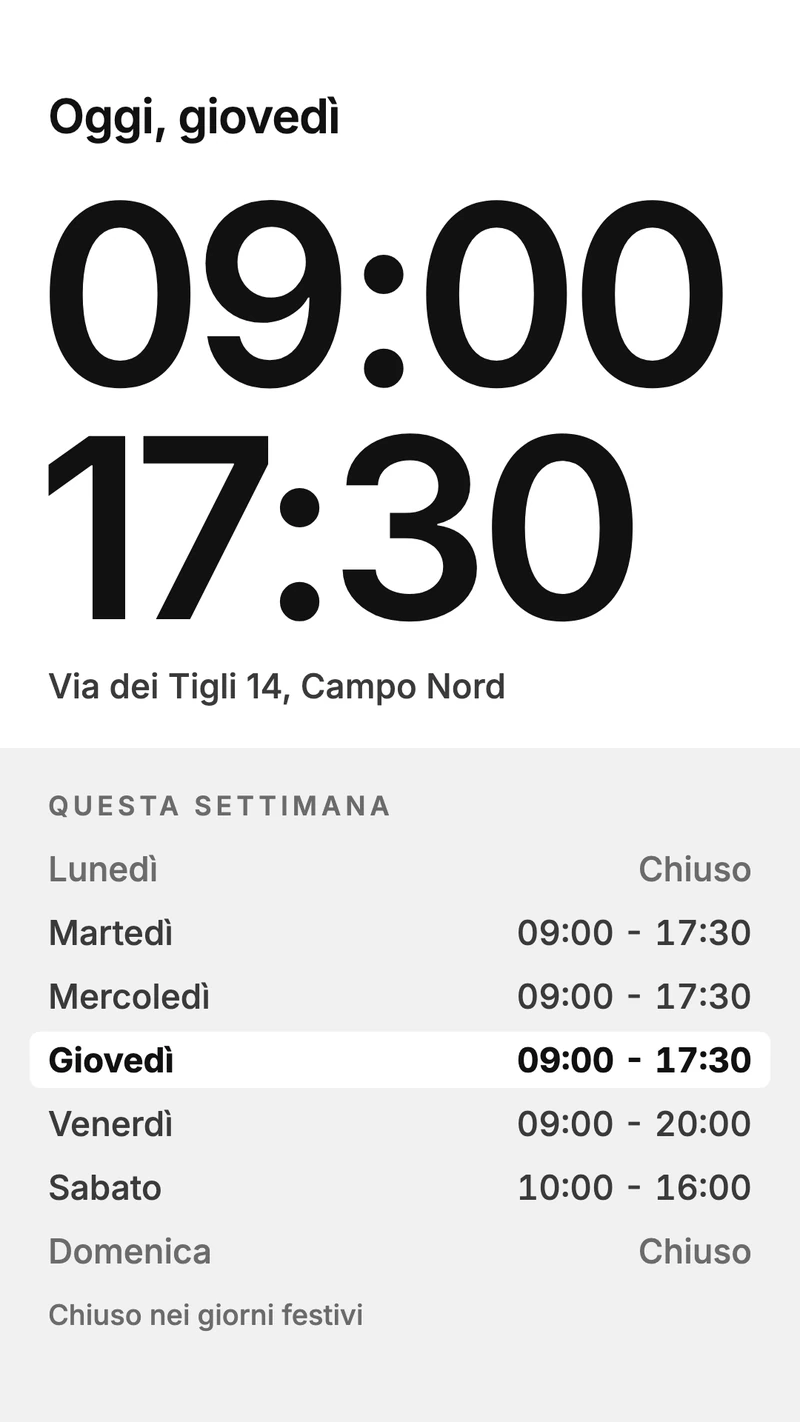
Le aziende scritte in un modello di elenco
Apri un modello della categoria Elenco dell'edificio, scrivi al posto delle aziende e dei piani di esempio e invialo allo schermo dell'ingresso. Quando lo Studio Legale Nord passa dal terzo al quinto piano, cambi una riga, e ogni schermo che mostra quel design riceve la modifica appena si salva. Oppure, con il design aperto, chiedi all'Assistente IA di spostare lo Studio Legale Nord al quinto piano.
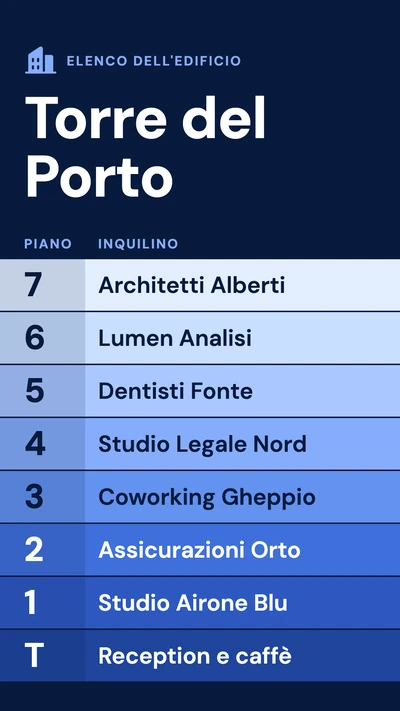
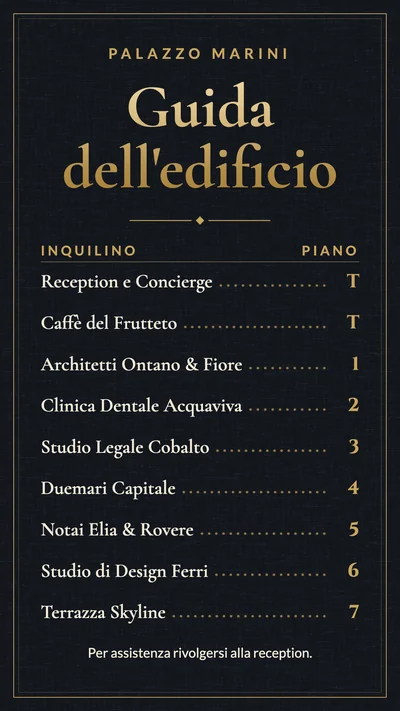
L'elenco delle aziende che tieni già in un foglio di calcolo
Chi gestisce un immobile tiene spesso l'elenco delle aziende in un foglio di calcolo, accanto alle scadenze dei contratti di locazione e ai numeri di telefono. L'app Google Sheets porta quel foglio sullo schermo. Collega il tuo account Google, scegli un Intervallo di celle come A1:C30, e sul muro arrivano solo le colonne con nome, piano e interno. Quando un'azienda se ne va, elimini la riga e lo schermo la toglie al successivo aggiornamento.
Un cartello di piano a ogni ascensore
L'ingresso ha l'elenco completo. Ogni atrio degli ascensori ha un design Indicazioni per il suo piano: un 3 grande, con la reception nell'interno 3.01 e le sale riunioni nel 3.08. Duplica quel design in File, cambia il numero e le stanze, e manda la copia allo schermo del quarto piano.
Funziona con gli strumenti che usi già
Collega Screenbird alle app e ai servizi che il tuo team usa già, senza software aggiuntivo.
Google Sheets
L'elenco delle aziende dal foglio che chi gestisce l'immobile aggiorna già, per piano o dalla A alla Z.
Excel Online
Una cartella di lavoro con le aziende da OneDrive o SharePoint, con una sola pagina fissata sullo schermo dell'ingresso.
Bacheca
Scrivi "Ascensore B fuori servizio fino a giovedì" e invialo a ogni piano.
Striscia scorrevole
Una riga che scorre in una fascia sotto l'elenco, per la novità della settimana, come una nuova azienda al sesto piano.
Dall'elenco delle aziende allo schermo dell'ingresso
- 1
Avvia la prova, apri File da un computer, scegli Nuovo design in Verticale e prendi un modello della categoria Elenco dell'edificio.
- 2
Scrivi aziende, piani e interni al posto degli esempi, oppure aggiungi l'app Google Sheets con il tuo foglio.
- 3
Collega il player alla TV e inserisci nella dashboard il codice di 6 caratteri che mostra. Una TV montata in verticale ha bisogno anche di Orientamento impostato su Ruota 90°.

Uno schermo all'ingresso resta acceso tutto il giorno, quindi noi lo abbineremmo all'Amazon Signage Stick, fatto per il digital signage 24 ore su 24, o a un Google TV Streamer. Funzionano anche un PC, un Mac, un Raspberry Pi o il browser della TV stessa. Amazon Signage Stick · Tutti i player supportati
Targa, schermo o totem touch
Chi vende segnaletica per edifici le offre tutte e tre. Un elenco con Screenbird è quella di mezzo.
Targa incisa o bacheca a lettere
Non costa nulla finché un'azienda non se ne va. Poi serve una targhetta nuova dall'incisore, o un pomeriggio con la scatola delle lettere di plastica, e spesso il vecchio nome resta lì finché qualcuno non se ne occupa.
Uno schermo con Screenbird
Mostra l'elenco, le frecce e gli orari, e cambia dal browser nel tempo che serve per riscrivere una riga. Le persone lo leggono da dove si trovano, quindi rende meglio quando tutto l'elenco sta in un solo schermo.
Un totem touch
Permette ai visitatori di digitare un nome, vedere una mappa e seguire un percorso sullo schermo, e per farlo servono uno schermo touch e un software per totem. Screenbird non ha né input touch, né ricerca, né mappe interattive. Un campus ospedaliero con centinaia di stanze è il caso in cui un totem vale quello che costa.
Cosa faremmo in un edificio di medie dimensioni
Un elenco all'ingresso e un cartello di piano in ogni atrio degli ascensori. Oltre una dozzina di aziende, ordina l'elenco dalla A alla Z, perché i visitatori cercano il nome dell'azienda. E fai del numero del piano la cosa più grande su entrambi gli schermi: la gente entra sapendo quale azienda deve visitare, non a che piano si trova.
Un piano. Tutto incluso. Nessun trucco.
Ogni funzionalità e ogni aggiornamento inclusi, senza limitazioni o livelli complicati.
Tutto ciò che serve per il digital signage professionale
Tutte le funzionalità incluse
Nessun costo nascosto. Nessun contratto. Cancella quando vuoi.
Vuoi che Screenbird gestisca i tuoi dispositivi? Screenbird+ da $21/mese
Domande frequenti
Tutto quello che devi sapere per iniziare con Screenbird digital signage. Non trovi la tua risposta? Visita il nostro centro assistenza.
Altri casi d'uso
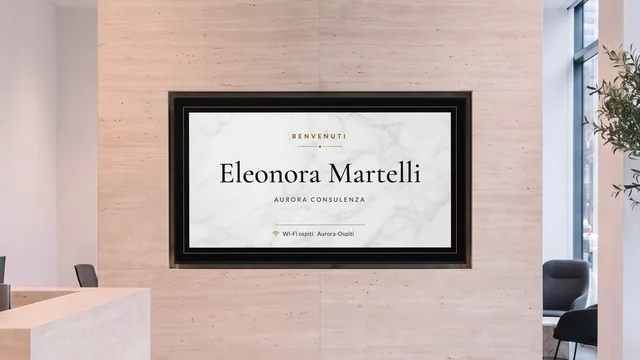
Schermo di benvenuto
Accogli l'ospite per nome e mostra chi sta a quale piano, sulla TV della reception.
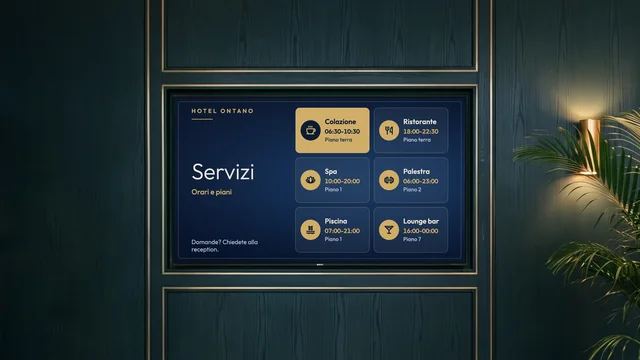
Schermo informativo per hotel
Orari della colazione e dei servizi, Wi-Fi ed eventi del giorno, alla reception e davanti agli ascensori.
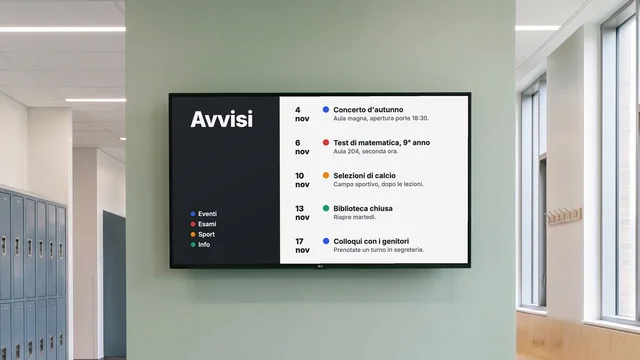
Bacheca digitale
Cambi d'aula, eventi e chiusure sulla TV del corridoio, ognuno con la sua scadenza.
Per settore: Digital signage per uffici · Digital signage per studi medici e cliniche
Al prossimo trasloco, cambi una riga
Parti da un modello Elenco dell'edificio o dal tuo foglio con le aziende, e associa la TV accanto all'ingresso.
Inizia la prova gratuita di 7 giorniA partire da $14 per schermo al mese, fatturato annualmente
Prova gratuita di 7 giorni. Cancella in qualsiasi momento.