Lo schermo di benvenuto che accoglie i tuoi ospiti per nome
Uno schermo di benvenuto è la TV accanto al bancone della reception: l'ospite di oggi salutato per nome, l'elenco degli uffici dell'edificio e il meteo, tutto cambiato dal browser.
A partire da $14 per schermo al mese, fatturato annualmente
Prova gratuita di 7 giorni. Cancella in qualsiasi momento.

Modelli di benvenuto per la reception
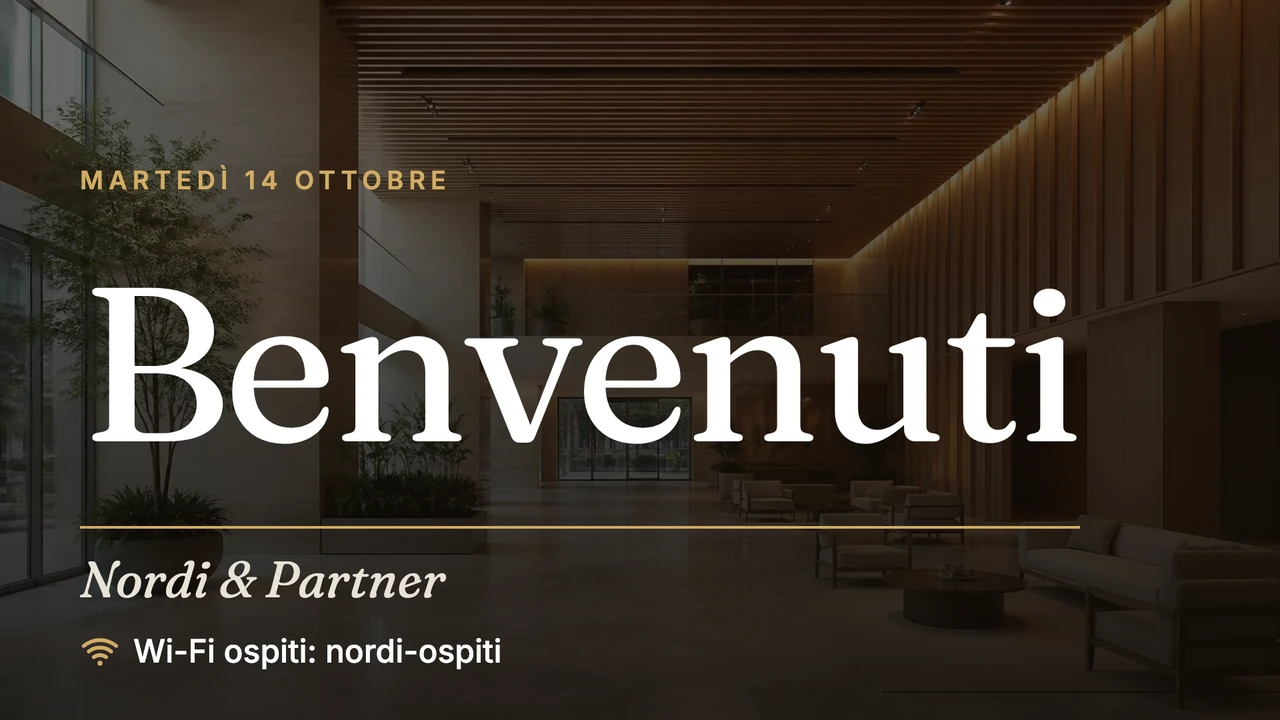
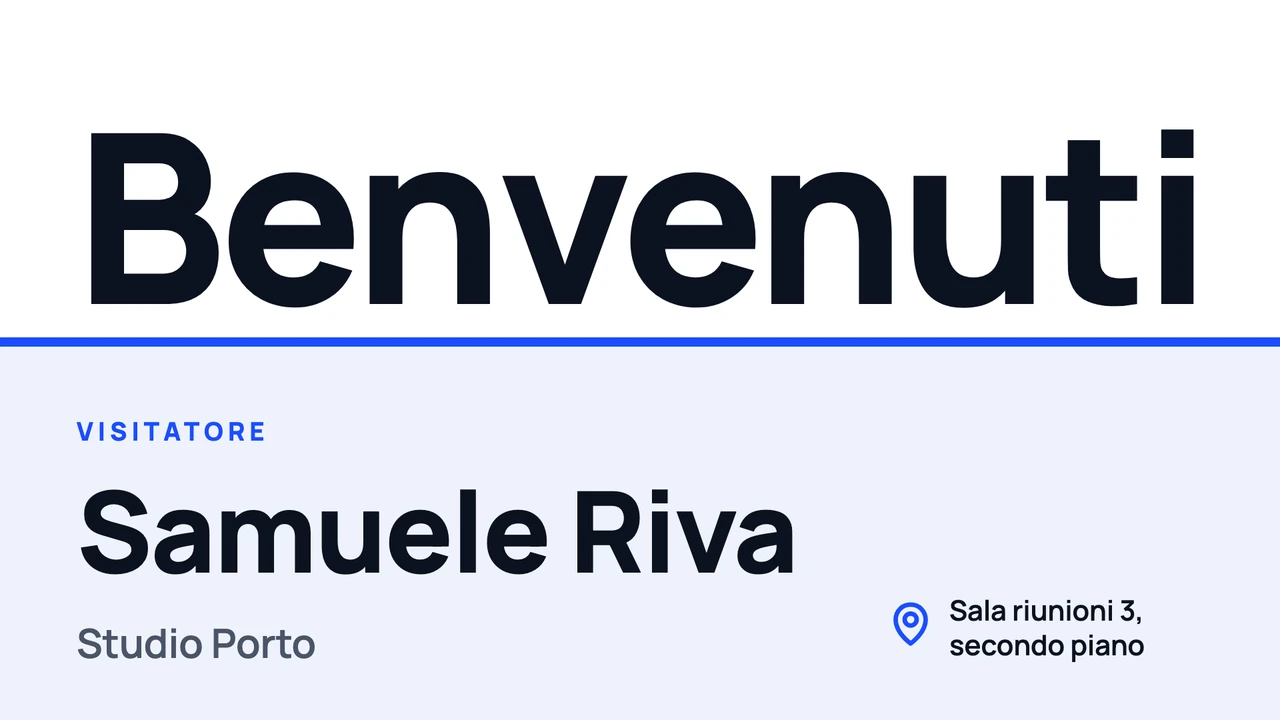
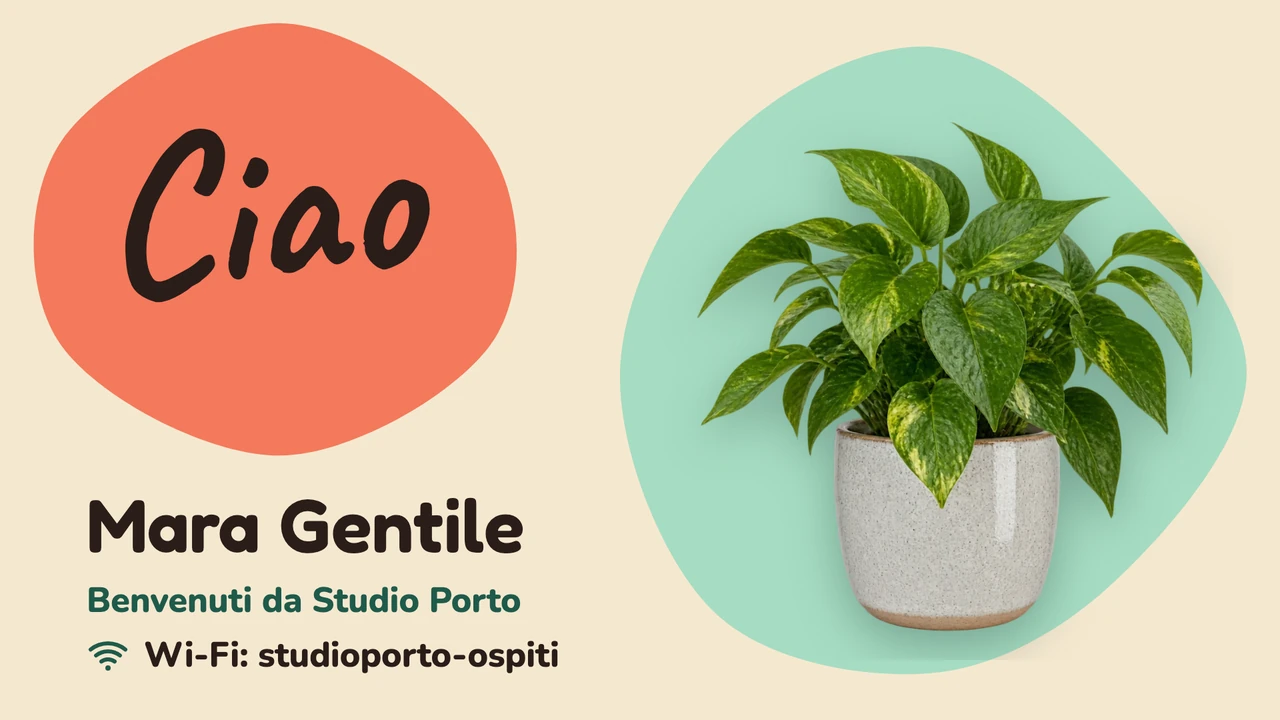
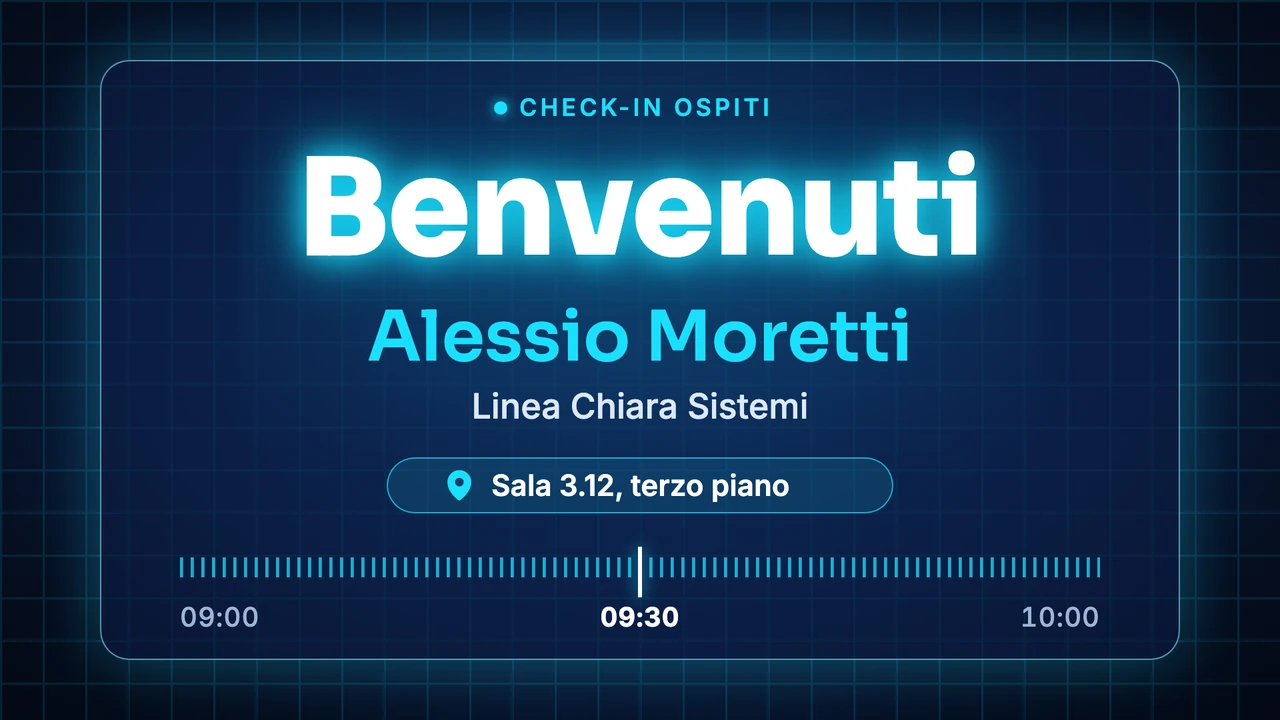
Cinque di questi, compreso quello sulla TV qui sopra, salutano un solo ospite per nome; gli altri accolgono tutti o mostrano chi sta dove. Nel Designer metti il tuo logo, i tuoi colori e i tuoi font dal pannello Marchio.
Cosa mostrare
- L'ospite di oggi per nome, con la sua azienda
- Nome e password del Wi-Fi ospiti, con un codice QR
- Quale azienda o reparto sta a quale piano
- Le frecce per gli ascensori, le sale riunioni e i bagni
- Il tuo logo, una foto dell'edificio e un breve saluto


Mostra altri modelli

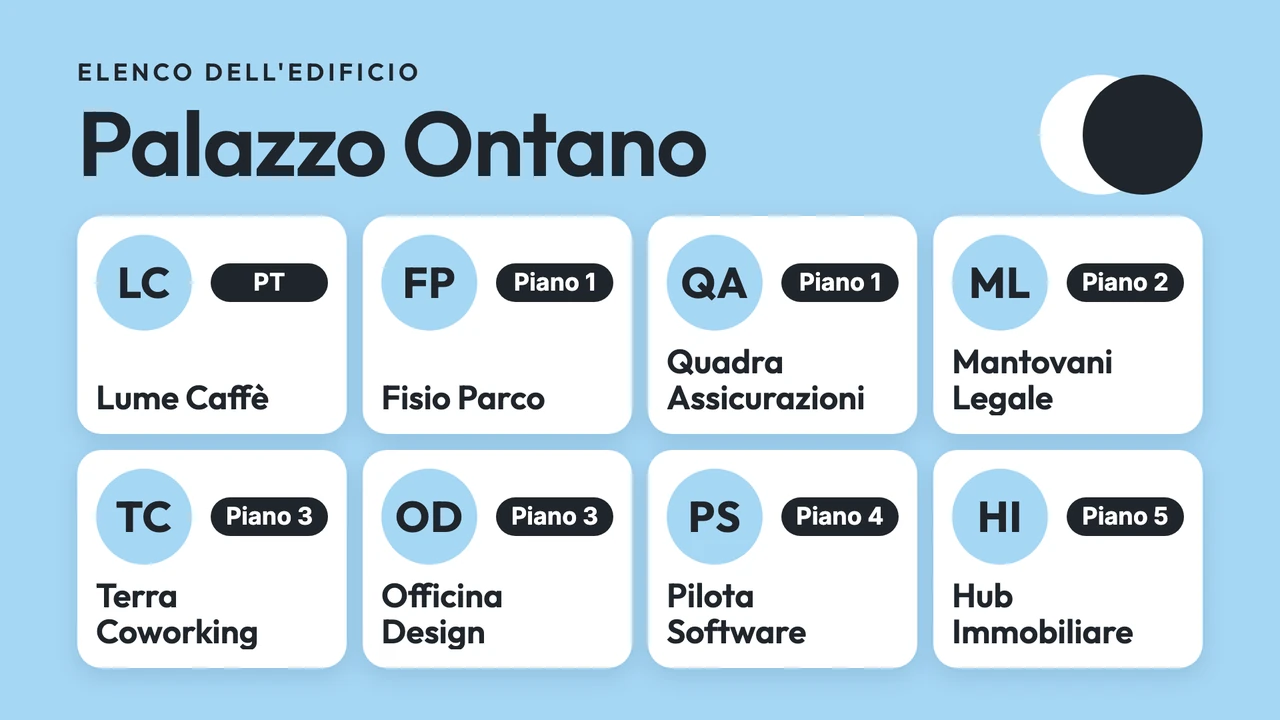
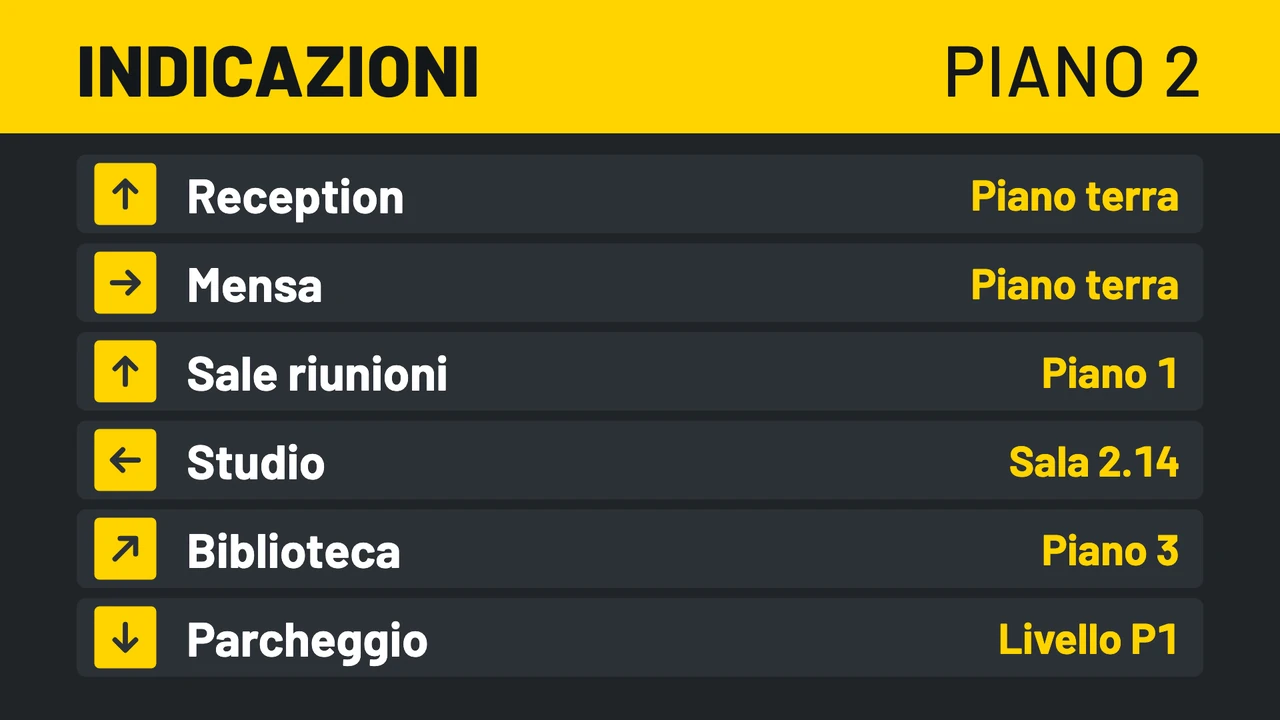
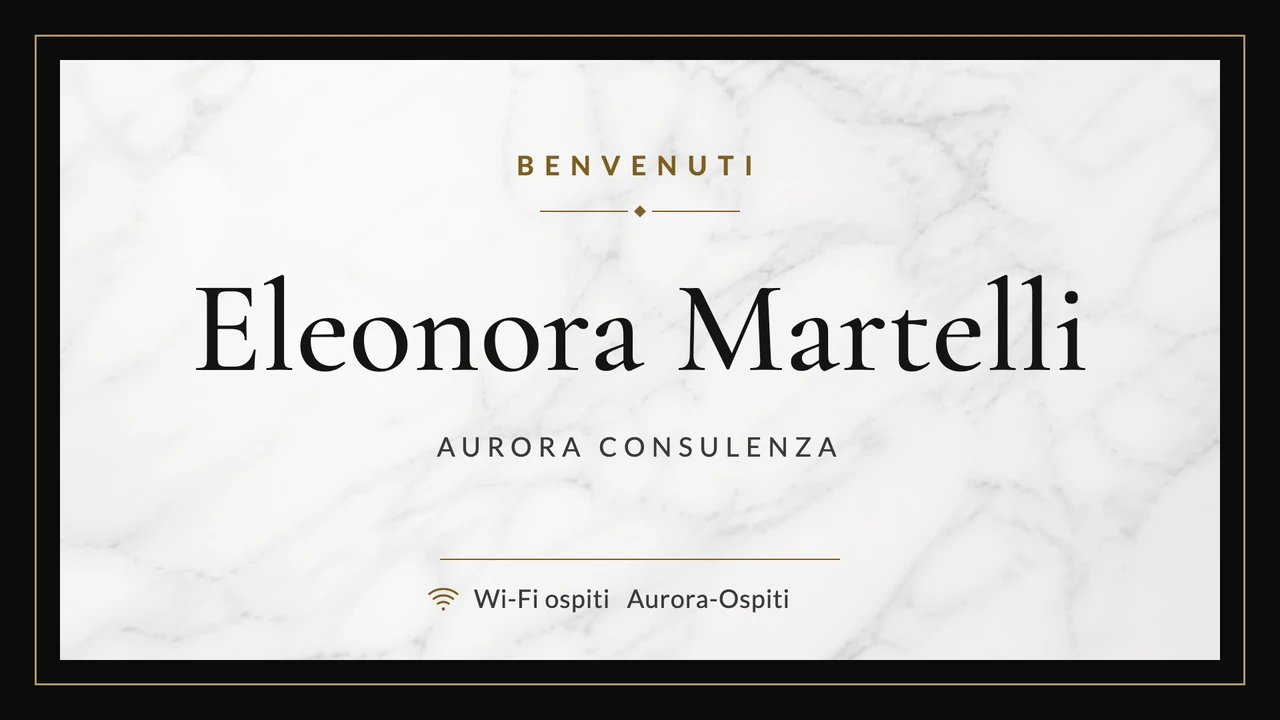
Un benvenuto per un solo ospite, che sparisce quando se ne va
Scrivi il nome in un modello della categoria Benvenuto ai visitatori e usa Invia allo schermo con Temporaneo, fino all'ora in cui finisce la riunione. A quel punto lo schermo della reception torna a quello che mostrava prima. La visita è fissata per la settimana prossima? Dai al design un Valido dal e un Valido fino al in Imposta validità e aggiungilo alla playlist della reception: va in onda solo quel giorno.
Le riunioni di oggi da Google Calendar o Outlook
Un coworking o la segreteria di una scuola spesso tengono già in un calendario le visite e gli eventi del giorno. L'app Google Calendar porta quel calendario sullo schermo nella vista Agenda (lista), Giorno, Settimana o Mese, e con Mostra posizione attivo ogni evento ha accanto la sua sala. Un ufficio che lavora con Microsoft 365 può mostrare il proprio calendario di Outlook con l'app Calendario Outlook.
Benvenuto e meteo sullo stesso schermo
Lo split screen divide la TV della reception in zone, ognuna con il suo design, la sua app o la sua playlist. Con 70/30 il benvenuto prende quasi tutto lo schermo e lascia una colonna all'app Meteo. Forma a L aggiunge una fascia in basso per una Striscia scorrevole con una riga di notizie aziendali.
Funziona con gli strumenti che usi già
Collega Screenbird alle app e ai servizi che il tuo team usa già, senza software aggiuntivo.
Google Calendar
Le visite e gli eventi di oggi, da un calendario dedicato alla reception.
Google Slides
La presentazione dell'azienda gira in reception, slide dopo slide, da sola.
Il tuo feed nella zona d'attesa di uno studio, di un salone o di un'agenzia.
Canva
Hai preparato un poster di benvenuto su Canva? Incolla il link e lo vedi a tutto schermo.
Pronto prima del prossimo ospite
- 1
Avvia la prova e, da un computer, vai in File, Nuovo, Nuovo design e scegli un modello di Benvenuto ai visitatori.
- 2
Scrivi nome, azienda e dati del Wi-Fi al posto di quelli di esempio. Il Designer salva mentre lavori.
- 3
Installa il player Screenbird sulla TV della reception o sullo stick e inserisci nella dashboard il suo codice di associazione di 6 caratteri.

Funziona con la TV che hai già e l'Amazon Signage Stick, pensato per il digital signage acceso 24 ore su 24, oppure un Google TV Streamer. Vanno bene anche il browser integrato di una smart TV, un PC, un Mac o un Raspberry Pi. Amazon Signage Stick · Tutti i player supportati
Dove va lo schermo della reception, e cosa dice
La TV della reception la leggono persone in piedi, spesso con il cappotto addosso e la borsa in mano, per il minuto o due prima che qualcuno scenda a prenderle. È questo che decide il punto e l'impaginazione.
Dove lo vede chi aspetta
Dietro o accanto al bancone, all'altezza degli occhi di chi ci sta davanti in piedi. Uno schermo sopra la porta d'ingresso, una volta entrati, resta alle spalle dell'ospite.
TV a parete o colonna verticale
Ogni modello esiste in orizzontale e in verticale. L'elenco degli uffici si legge meglio in una colonna alta vicino agli ascensori: monta la TV in verticale e, nelle impostazioni dello schermo, imposta Orientamento su Ruota 90°.
Un nome alla volta
Noi mostreremmo il nome di un solo ospite, per l'ora in cui è nell'edificio, e terremmo lontano dal muro l'elenco completo degli ospiti della giornata. Chiunque passi davanti allo schermo della reception può leggere chi incontra chi.
Nero dopo l'orario di chiusura
Accendi/spegni schermo automaticamente fissa gli orari di accensione e spegnimento per ogni giorno della settimana, e fuori da quegli orari lo schermo diventa nero. Con un player come il Signage Stick anche la TV stessa può andare in standby tramite HDMI-CEC, che non tutte le TV supportano: fai una prova dopo aver salvato.
Due schermi, due compiti
In un edificio con più aziende, metti il benvenuto al bancone e l'Elenco dell'edificio vicino agli ascensori. Ogni schermo ha la sua playlist, e le cartelle tengono insieme gli schermi di ogni edificio.
Un piano. Tutto incluso. Nessun trucco.
Ogni funzionalità e ogni aggiornamento inclusi, senza limitazioni o livelli complicati.
Tutto ciò che serve per il digital signage professionale
Tutte le funzionalità incluse
Nessun costo nascosto. Nessun contratto. Cancella quando vuoi.
Vuoi che Screenbird gestisca i tuoi dispositivi? Screenbird+ da $21/mese
Domande frequenti
Tutto quello che devi sapere per iniziare con Screenbird digital signage. Non trovi la tua risposta? Visita il nostro centro assistenza.
Altri casi d'uso
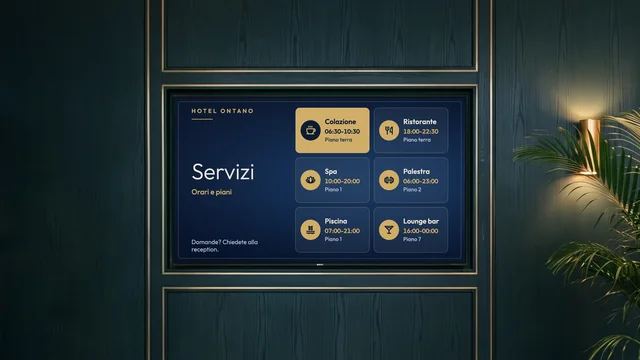
Schermo informativo per hotel
Orari della colazione e dei servizi, Wi-Fi ed eventi del giorno, alla reception e davanti agli ascensori.
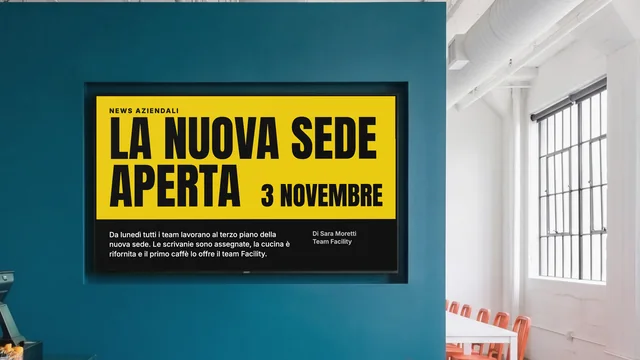
Comunicazione interna
Notizie aziendali, numeri e nuovi colleghi sulle TV dell'area caffè e dei corridoi.
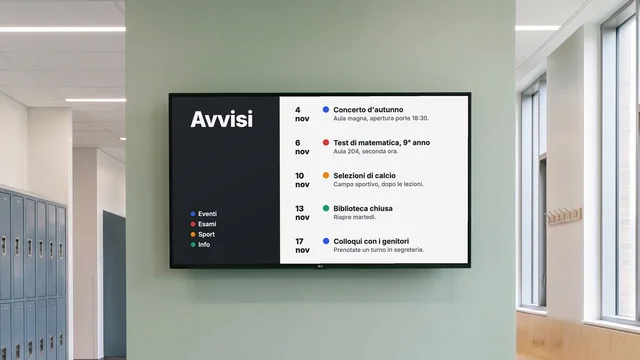
Bacheca digitale
Cambi d'aula, eventi e chiusure sulla TV del corridoio, ognuno con la sua scadenza.
Per settore: Digital signage per uffici · Digital signage per scuole e università
Accogli il prossimo ospite sulla TV della reception
Scegli un modello di Benvenuto ai visitatori, scrivi il nome di chi arriva oggi e invialo allo schermo della reception fino alla fine della sua riunione.
Inizia la prova gratuita di 7 giorniA partire da $14 per schermo al mese, fatturato annualmente
Prova gratuita di 7 giorni. Cancella in qualsiasi momento.