La bacheca digitale sulla TV del corridoio, a scuola e in ufficio
Una bacheca digitale è una TV appesa in corridoio o in sala docenti che mostra gli avvisi della settimana. Con Screenbird li scrivi o li impagini, fissi il giorno in cui spariscono e li invii allo schermo.
A partire da $14 per schermo al mese, fatturato annualmente
Prova gratuita di 7 giorni. Cancella in qualsiasi momento.

Modelli per la bacheca, pronti da riscrivere
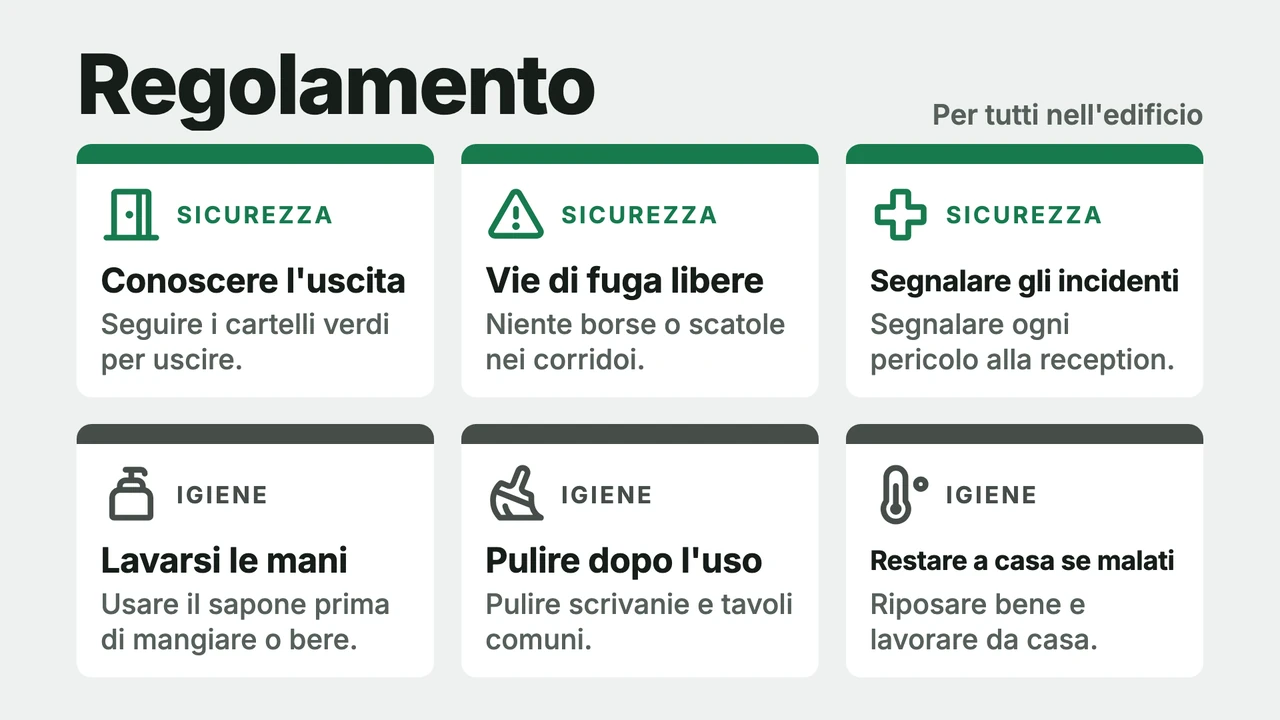
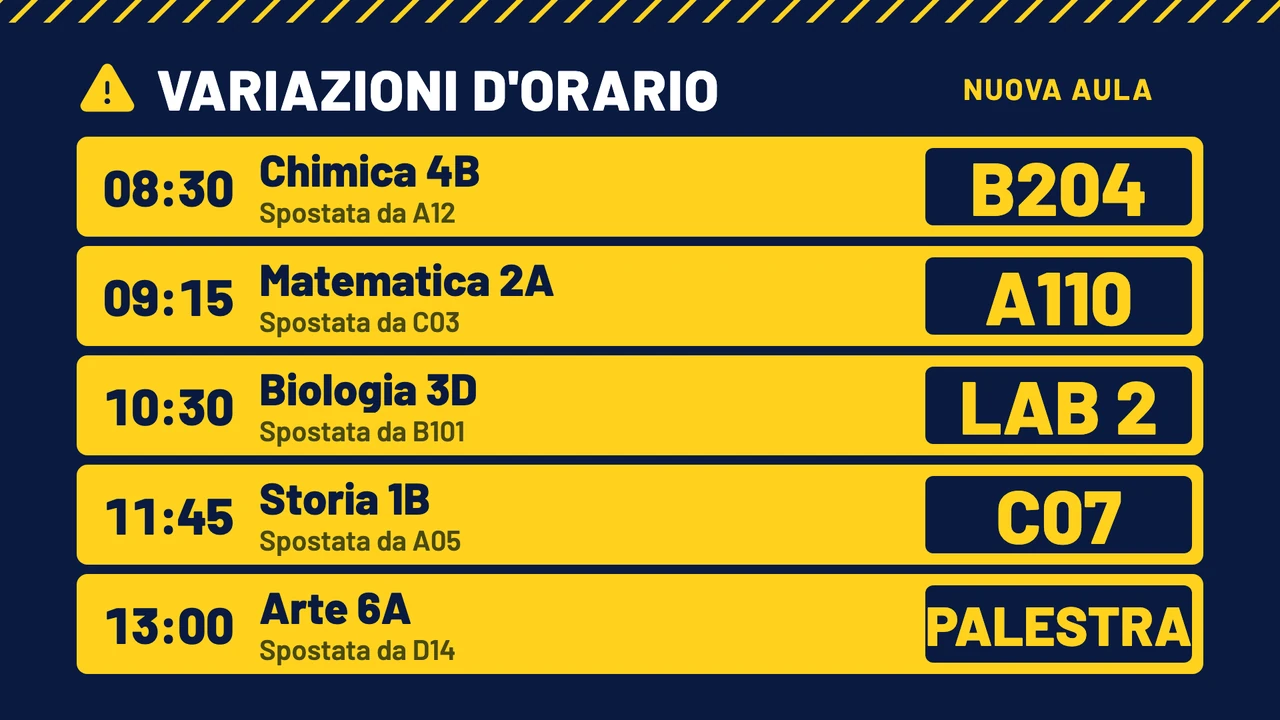
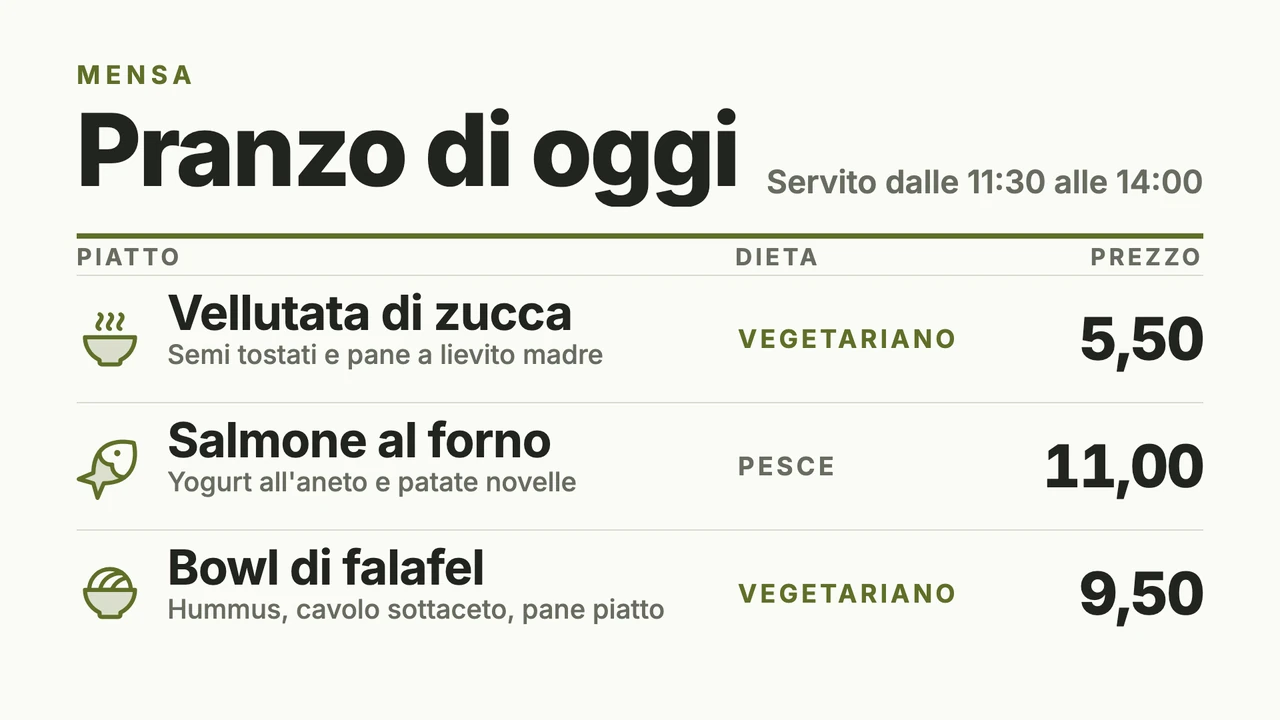
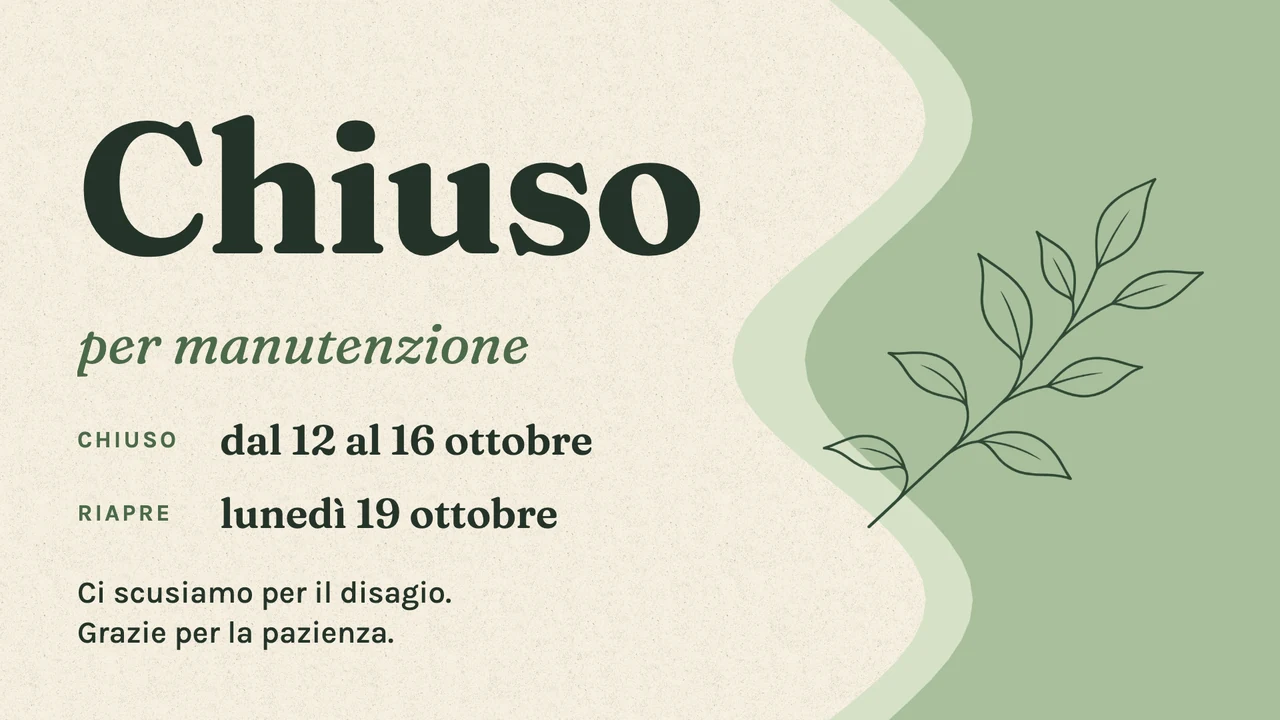
Li trovi nella libreria dei modelli del Designer, ognuno in versione orizzontale e verticale, con avvisi di esempio da sostituire. Oltre alla categoria Bacheca avvisi, guarda in Regole e sicurezza, Variazioni d'orario, Mensa e pranzo e Chiuso o avviso.
Cosa mostrare
- I cambi d'aula e d'orario di oggi
- Gli eventi della settimana, con giorno e ora
- Il menu della mensa con le indicazioni vegetariano e vegano
- Una chiusura o un'uscita anticipata che sparisce a una data precisa
- I nuovi colleghi e i compleanni del mese
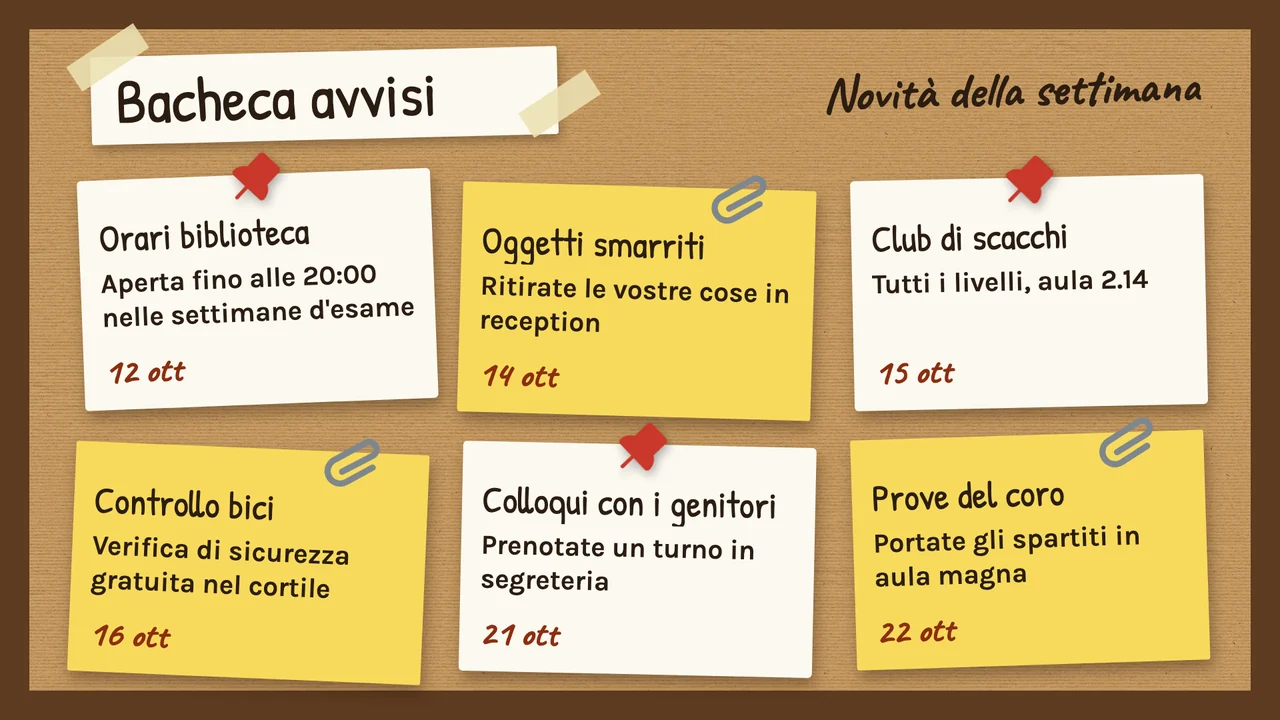
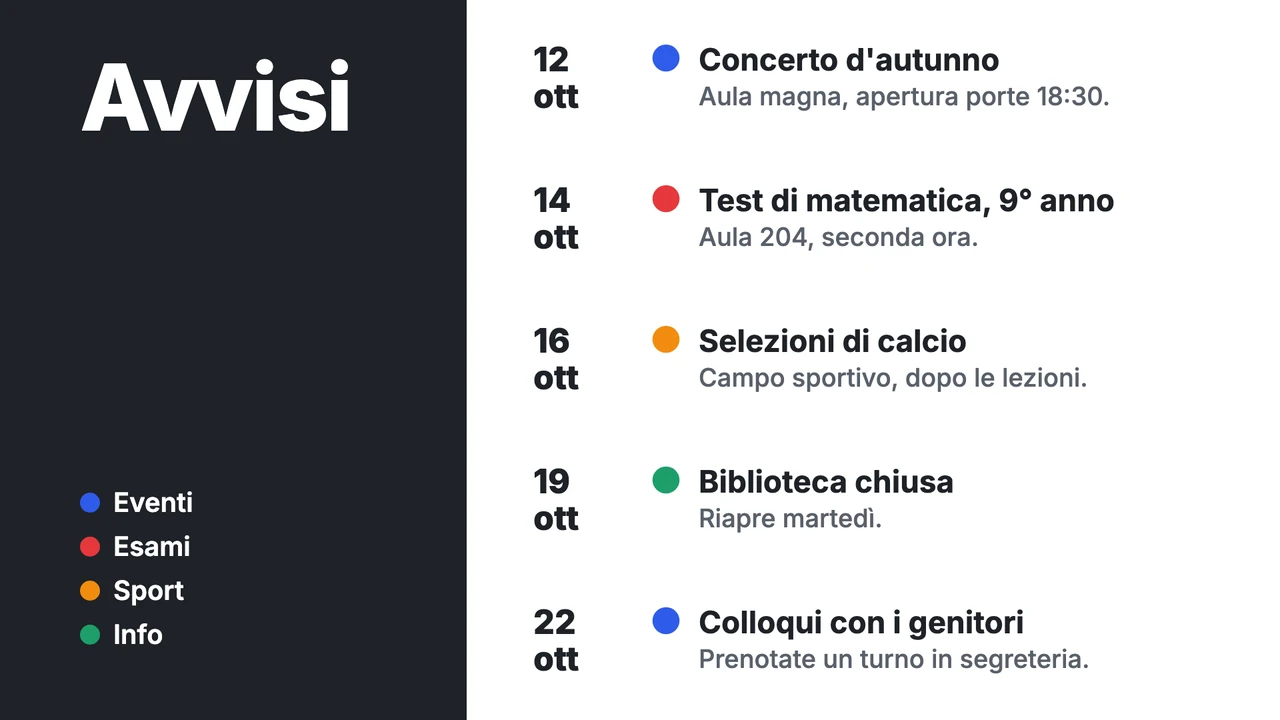
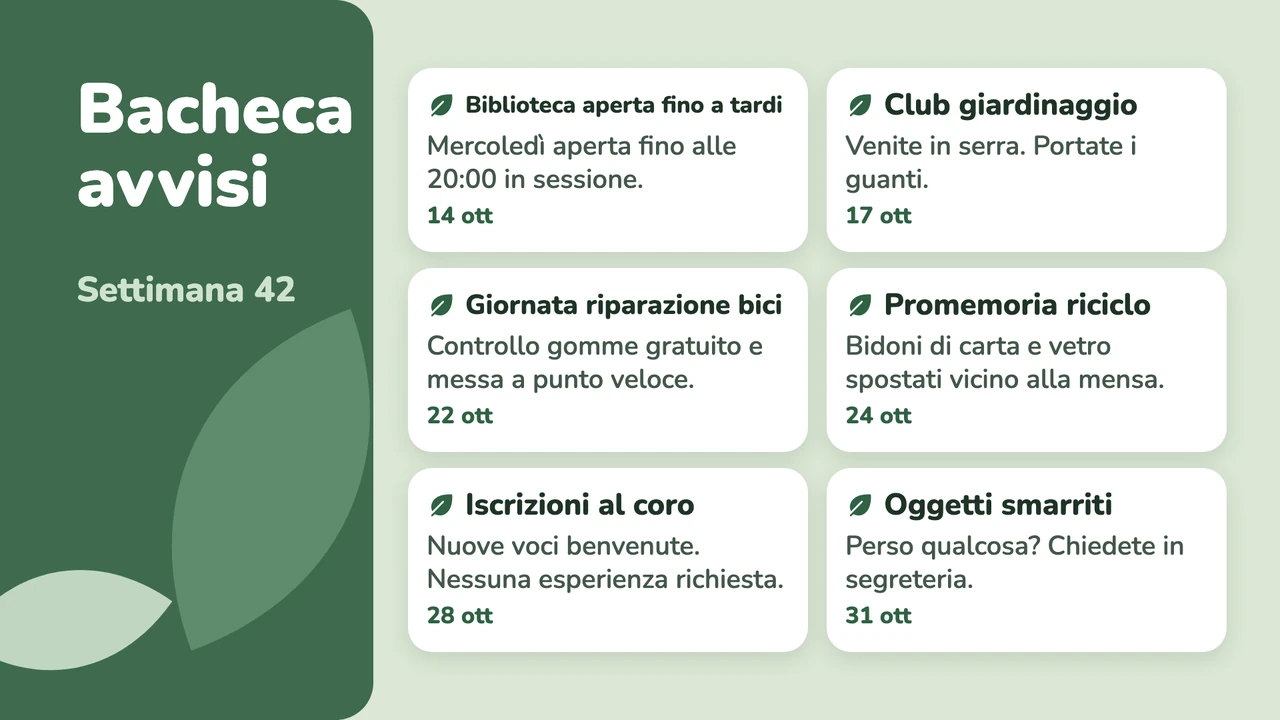
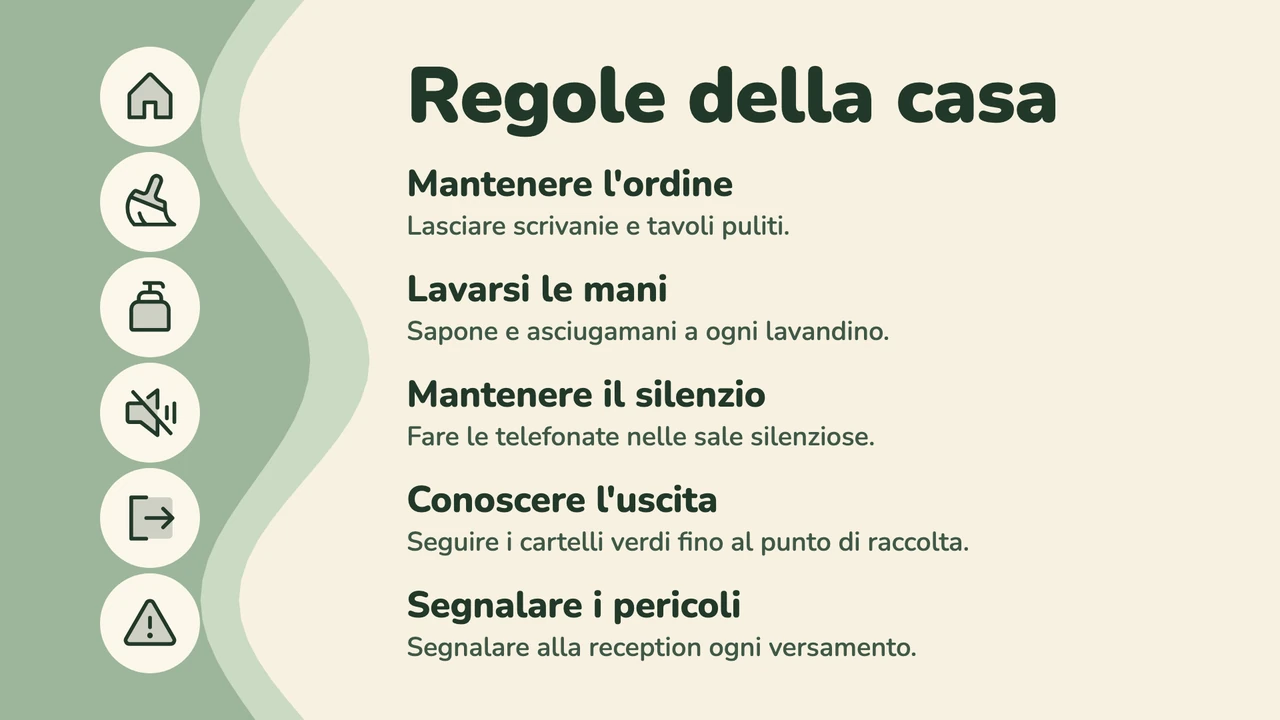
Mostra altri modelli
Scrivi l'avviso e mandalo allo schermo
L'app Bacheca è un modulo breve: un titolo, il messaggio, un font, l'allineamento e due colori, con accanto l'anteprima che cambia mentre scrivi. Scegli Invia allo schermo e in pochi secondi l'avviso è sulla TV. Visto che è solo un modulo, lo crei e lo modifichi anche dal telefono, e la mattina dello sciopero dei mezzi, quando la prima ora slitta alle 9:00, non serve essere già a scuola. Il nostro consiglio: un modello per il riepilogo della settimana, l'app Bacheca per quello che cambia in giornata.
Ogni avviso ha un inizio e una fine
Gli avvisi di carta invecchiano perché nessuno li stacca. In File apri il menu di un avviso, scegli Imposta validità e compila Valido dal e Valido fino al: la chiusura anticipata della biblioteca di venerdì compare il lunedì e il sabato non c'è più. Per il ritmo della settimana ci sono le Programmazioni, così il menu della mensa resta in onda ogni giorno di scuola fino alle 13:30 e poi lascia il posto agli avvisi dei corsi pomeridiani.
Mostra le slide o il calendario che usi già
Molte scuole e aziende tengono già gli avvisi da un'altra parte: una presentazione Google Slides che la segreteria aggiorna il lunedì mattina, un Google Calendar condiviso con gli eventi, le notizie sull'intranet SharePoint. Screenbird li porta così come sono sulla TV del corridoio, e nessuno deve scrivere la stessa cosa due volte.
Funziona con gli strumenti che usi già
Collega Screenbird alle app e ai servizi che il tuo team usa già, senza software aggiuntivo.
Bacheca
Scrivi "Palestra chiusa oggi, educazione fisica in aula 12" e invialo, anche dal telefono se non sei alla scrivania.
Google Slides
La presentazione con gli avvisi della settimana scorre slide dopo slide su ogni schermo dei corridoi.
Google Calendar
Concerti, colloqui con i genitori e collegi docenti, direttamente dal calendario in cui li organizzi.
SharePoint
Le notizie pubblicate sull'intranet compaiono come schede sullo schermo vicino alla macchinetta del caffè.
Dal sughero allo schermo entro lunedì
- 1
Inizia la prova gratuita di 7 giorni e apri un modello della categoria Bacheca avvisi, oppure aggiungi l'app Bacheca.
- 2
Sostituisci gli avvisi di esempio con i tuoi e dai a ciascuno una data in Valido fino al.
- 3
Collega il player alla TV del corridoio e inserisci nella dashboard il codice di associazione di 6 caratteri che compare sullo schermo.

Funziona con la TV che hai già e l'Amazon Signage Stick, pensato per il digital signage acceso 24 ore su 24, oppure con un Google TV Streamer. Vanno bene anche il browser della TV, un PC, un Mac o un Raspberry Pi. Amazon Signage Stick · Tutti i player supportati
Bacheca di sughero o schermo: cosa cambia
Una bacheca di sughero costa quasi niente e tutti sanno usarla. Ecco i quattro punti in cui uno schermo si comporta in modo diverso, compreso uno in cui la carta vince ancora.
Cambiare un avviso
Col sughero, una modifica vuol dire ristampare il foglio e portarlo a ogni bacheca. Con uno schermo correggi il testo dalla scrivania. Un design creato da un modello si salva direttamente su tutti gli schermi che lo mostrano; un'app Bacheca la rimandi con Invia allo schermo.
Toglierlo
La carta resta appesa finché qualcuno non si ricorda di staccarla, e così la locandina del mercatino di Natale è ancora lì a marzo. Un avviso con Valido fino al lascia lo schermo in quella data, senza che nessuno lo tocchi.
Tre plessi, un avviso
Tre bacheche di carta vogliono dire tre copie da tenere allineate. Se gli schermi dei corridoi stanno nella stessa cartella, in Invia allo schermo spunti Seleziona tutti gli schermi, e l'avviso della chiusura per allerta meteo arriva in tutti i corridoi nello stesso momento.
Dove la carta vince ancora
Sul sughero chiunque può appendere un foglio. Su una bacheca Screenbird pubblica solo chi ha un accesso: non esiste un modulo con cui studenti o genitori mandano i loro avvisi, e non c'è un passaggio di approvazione prima che una modifica vada sullo schermo. Dai un accesso a ogni persona che deve pubblicare.
Un piano. Tutto incluso. Nessun trucco.
Ogni funzionalità e ogni aggiornamento inclusi, senza limitazioni o livelli complicati.
Tutto ciò che serve per il digital signage professionale
Tutte le funzionalità incluse
Nessun costo nascosto. Nessun contratto. Cancella quando vuoi.
Vuoi che Screenbird gestisca i tuoi dispositivi? Screenbird+ da $21/mese
Domande frequenti
Tutto quello che devi sapere per iniziare con Screenbird digital signage. Non trovi la tua risposta? Visita il nostro centro assistenza.
Altri casi d'uso
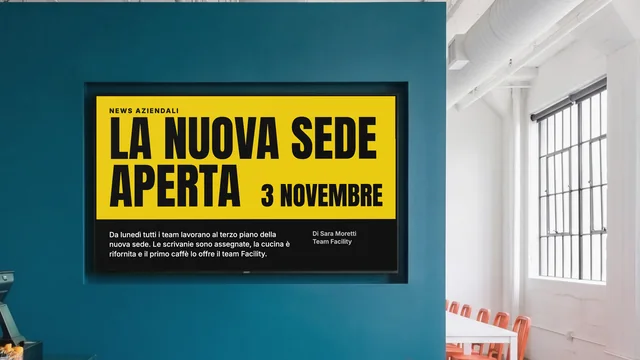
Comunicazione interna
Notizie aziendali, numeri e nuovi colleghi sulle TV dell'area caffè e dei corridoi.
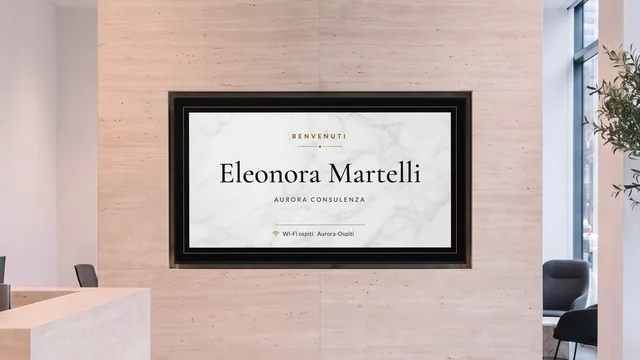
Schermo di benvenuto
Accogli l'ospite per nome e mostra chi sta a quale piano, sulla TV della reception.
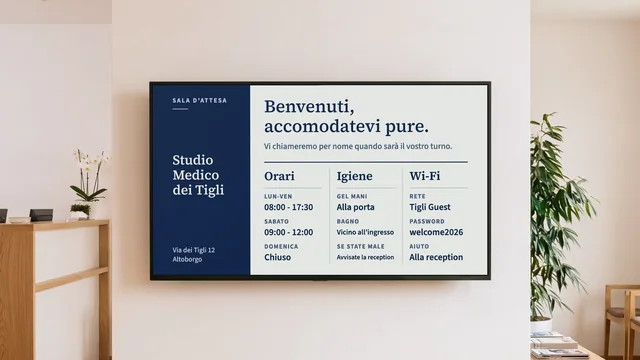
TV per la sala d'attesa
I tuoi orari, il tuo team e il consiglio di salute della settimana sulla TV della sala d'attesa.
Per settore: Digital signage per scuole e università · Digital signage per uffici
Gli avvisi di lunedì, già sullo schermo del corridoio
Scegli un modello per la bacheca, scrivi gli avvisi della settimana con le loro scadenze e associa la TV vicino alla segreteria.
Inizia la prova gratuita di 7 giorniA partire da $14 per schermo al mese, fatturato annualmente
Prova gratuita di 7 giorni. Cancella in qualsiasi momento.