Cambia i contenuti di tutti gli schermi con un solo pulsante
Per location, chiese e produzioni live, dove nulla va esattamente in orario. Stabilisci cosa mostra ogni schermo all'apertura delle porte, all'intervallo e alla chiusura. Quando arriva il momento, un pulsante li cambia tutti, ciascuno sul proprio contenuto. Un altro e tutto torna alla programmazione normale.


Come funzionano le Scene

Prepara il momento
Crea una scena e scegli cosa mostra ogni schermo in quel momento. Il foyer può mostrare qualcosa di diverso dal bar.
Fai clic su Go
Tutti gli schermi della scena cambiano insieme. Gli schermi che non ne fanno parte continuano a funzionare.
Si torna indietro con un clic
Fai clic su Ferma e ogni schermo torna al proprio contenuto. La tua programmazione resta com'era.
Per i momenti che non puoi programmare
Una programmazione funziona quando conosci l'orario in anticipo. Dal vivo non è così: l'intervallo inizia quando finisce la prima esibizione, e la funzione va per le lunghe. Una scena aspetta finché non fai clic su Go. Poi tutto torna alla programmazione, che non hai mai dovuto toccare.
Ogni schermo ha il suo contenuto
Un invio mette un solo elemento sui tuoi schermi. Una scena è un momento intero: il foyer mostra l'offerta dell'intervallo, il bar il menu, la sala gli sponsor, e su uno schermo diviso cambi un solo sotto-schermo. La panoramica Live mostra cosa passa su ogni schermo, e le modifiche vanno live solo quando lo decidi tu.
Gestiscila da dove ti trovi
Durante uno spettacolo o una funzione raramente sei davanti a un portatile. Sul telefono, Scene diventa un telecomando con un grande pulsante Go per ogni scena. Con uno Stream Deck e Bitfocus Companion, ogni scena ha il suo pulsante accanto alle luci e all'audio, e il pulsante mostra cosa è live. Dai a un volontario il ruolo Utente: potrà avviare le scene ma non modificarle.
Progettato per ogni settore
Scopri come questa funzionalità si adatta al tuo settore.

Impianti sportivi
Cambia l'intera struttura per il calcio d'inizio, l'intervallo e il risultato finale.
Scopri di più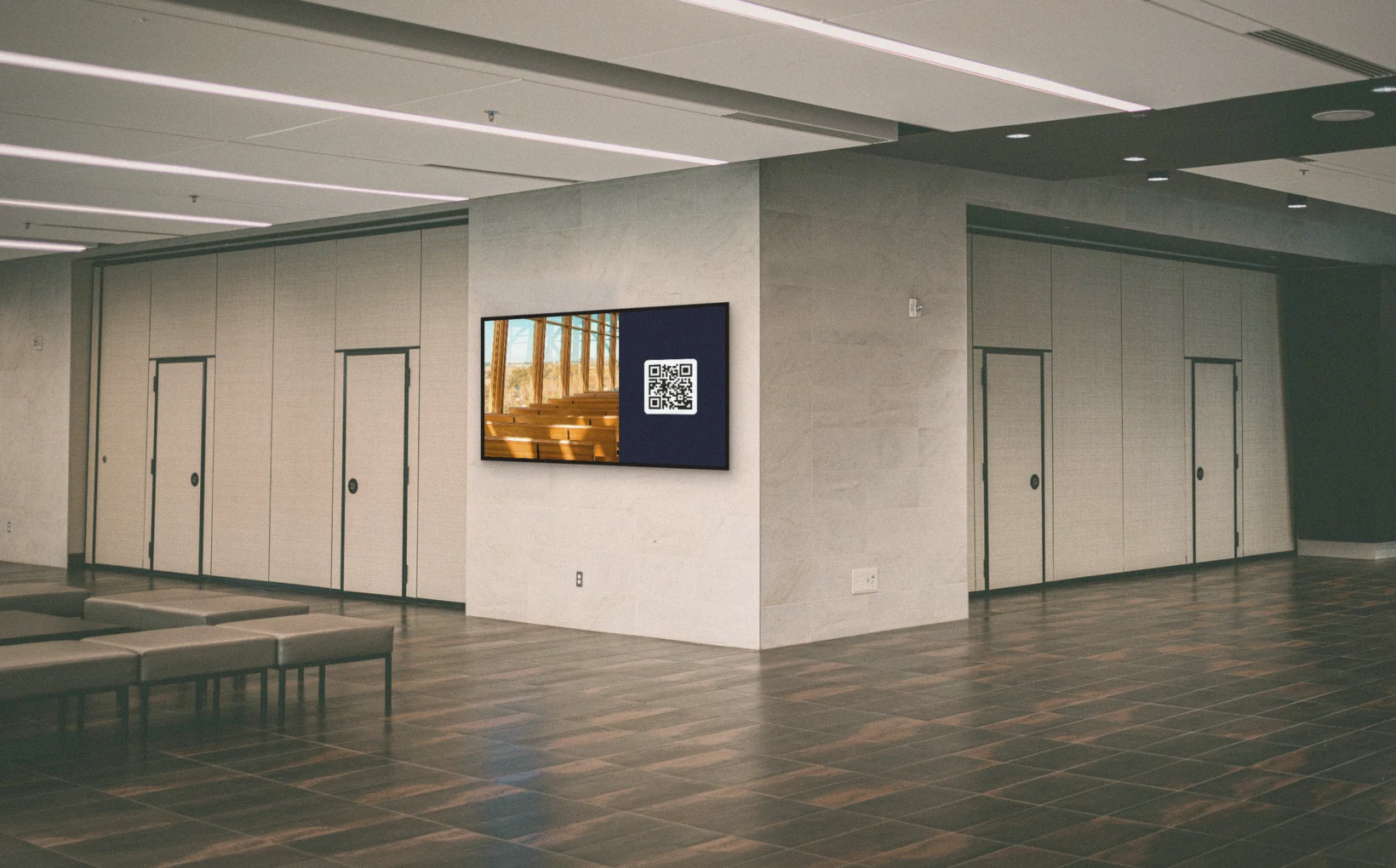
Chiese
Dai al foyer il suo contenuto quando la funzione finisce e inizia il caffè.
Scopri di più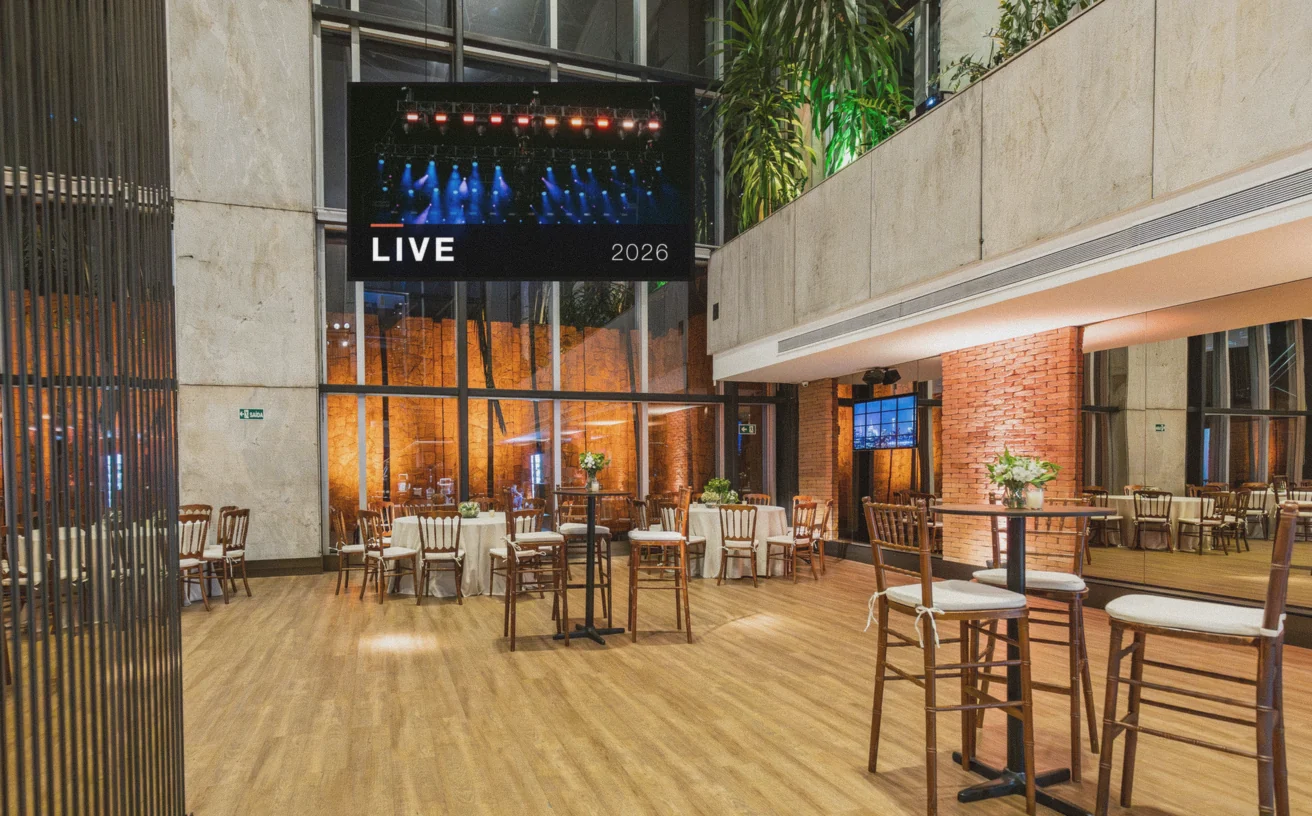
Eventi e location
Cambia ogni schermo per l'apertura delle porte, l'intervallo e la chiusura.
Scopri di piùEsplora altre funzionalità
Programmazione
Programma il contenuto normale a cui tornano i tuoi schermi.
Modalità offline
Il contenuto continua a essere riprodotto quando internet cade.

Schermo diviso
Usa i sotto-schermi e cambia solo uno di essi in una scena.
Assistente IA
Chiedi ciò che ti serve con parole semplici, e l'assistente fa il lavoro appena confermi.
Designer
Crea design personalizzati da visualizzare nelle zone dello schermo diviso.
App e integrazioni
Aggiungi dati in tempo reale, feed social e contenuti esterni ai design.
Domande frequenti
Tutto quello che devi sapere. Non trovi la tua risposta? Visita il nostro centro assistenza.
Prova le Scene sui tuoi schermi
Configura la tua prima scena in pochi minuti.
Crea un account gratuitoA partire da $14 per schermo al mese, fatturato annualmente
Ogni funzionalità inclusa. Cancella in qualsiasi momento.