Pilotez vos écrans depuis Claude ou ChatGPT

Connectez Screenbird à l'application d'IA que vous utilisez déjà. Demandez avec vos propres mots quels écrans sont hors ligne, affichez le menu du déjeuner sur l'écran de l'entrée jusqu'à 14 h, ou lancez une scène, et l'application s'en charge dans votre compte.

Connecter votre application d'IA

Essai gratuit de 7 jours. Résiliez à tout moment.

Connexion en trois étapes

Claude souhaite utiliser Screenbird
ÉquipeBureau principal
Claude pourra :
  • Voir vos écrans et ce qu'ils affichent
  • Voir vos fichiers, designs et applications
  • Afficher du contenu sur vos écrans
  • Voir vos scènes
  • Lancer des scènes et remettre les écrans à la normale
  • Créer des designs
RefuserAutoriser
1

Ajoutez Screenbird à votre application d'IA

Dans Claude, cherchez Screenbird dans l'annuaire des connecteurs. Dans ChatGPT ou une autre application MCP, ajoutez-le avec l'adresse https://mcp.screenbird.app/mcp.

2

Connectez-vous et choisissez l'équipe

Connectez-vous à Screenbird, choisissez l'équipe que l'application peut utiliser et vérifiez ce qu'elle peut faire.

3

Demandez avec vos propres mots

Posez une question sur vos écrans ou dites à l'application quoi afficher. Elle vous demande généralement de confirmer avant de modifier un écran.

Ce que les gens demandent

Restaurant

Le plat du jour est épuisé ? Demandez d'afficher le nouveau sur l'écran du comptoir, pendant que vous êtes encore en cuisine.

Salle de sport

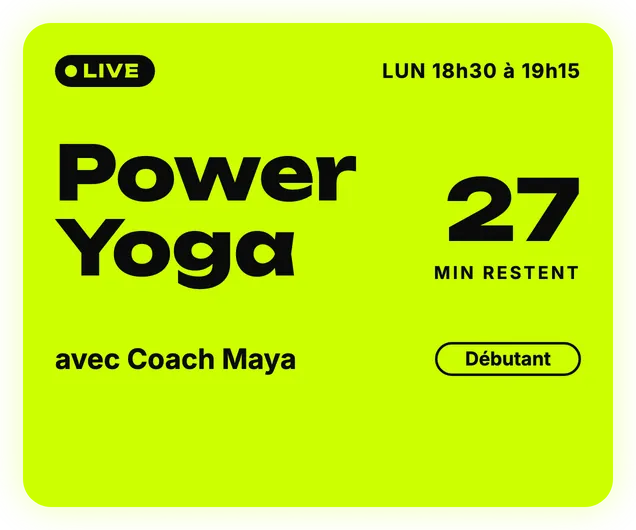
Un cours a changé d'horaire ? Demandez de mettre à jour le tableau des cours sur tous les écrans avant l'arrivée des premiers membres.

Bureau

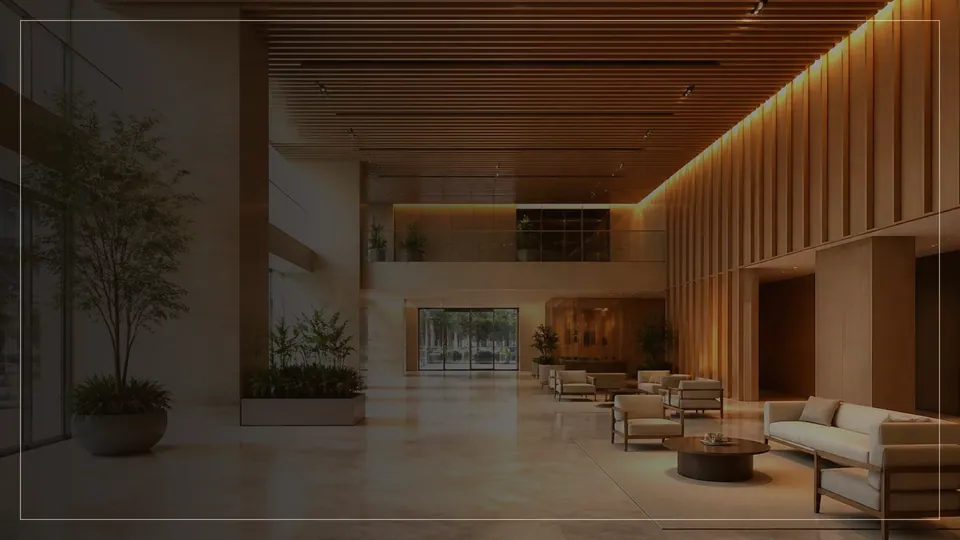
Décrivez un écran d'accueil pour les visiteurs du jour, et le design apparaît dans vos fichiers, prêt à être affiché.

Samedi 14 juin
Ce soir
18:00
Ouverture des portes
Entrée
19:00
Première partie
Scène secondaire
19:45
Premier groupe
Scène principale
20:45
Deuxième groupe
Scène principale
22:00
Tête d'affiche
Scène principale
23:30
Set DJ
Salle club
00:30
Dernier service
Bar

Lieu événementiel

Quand les portes ouvrent, lancez la scène depuis votre téléphone, et tous les écrans qui en font partie changent en même temps.

Tout ce que la connexion sait faire

Voir vos écrans, s'ils sont en ligne et ce qu'ils affichent
Retrouver vos fichiers, vos designs et vos applications
Afficher du contenu sur un écran ou un sous-écran, pour une durée donnée ou jusqu'à ce que vous le retiriez
Remettre un écran sur son contenu habituel
Lancer et arrêter des scènes
Créer un nouveau design à partir d'une description
Chercher dans le centre d'aide de Screenbird, même avant de vous connecter
Donner les étapes pour installer le lecteur sur un appareil, et vérifier si un appareil fonctionne
Fonctionne uniquement dans l'équipe que vous choisissez, avec le rôle que vous y avez
Fonctionne dans Claude, ChatGPT et d'autres applications qui prennent en charge les connecteurs MCP avec connexion

Le même assistant est dans votre tableau de bord

Screenbird intègre un Assistant IA. Il associe les écrans, crée des listes de lecture et des plannings et réalise des designs, et vous confirmez chaque modification sur une carte.

Découvrir l'Assistant IA

Questions fréquentes

Tout sur l'utilisation de Screenbird avec Claude, ChatGPT et d'autres applications d'IA.

D'une application d'IA qui prend en charge les connecteurs avec connexion, comme Claude ou ChatGPT, et d'un compte Screenbird avec un abonnement actif.
MCP, le Model Context Protocol, est le standard qui permet aux applications d'IA de se connecter à d'autres logiciels. Screenbird a son propre serveur MCP : toute application qui le prend en charge peut donc travailler avec vos écrans.
La connexion est incluse dans Screenbird. Screenbird coûte $17 par écran et par mois, ou $14 avec un forfait annuel. Votre application d'IA a ses propres formules.
Dans Claude, ouvrez Paramètres puis Connectors, cherchez Screenbird dans l'annuaire et connectez-le. Vous pouvez aussi ajouter un connecteur personnalisé avec l'adresse https://mcp.screenbird.app/mcp.
Dans ChatGPT, ouvrez Paramètres puis Apps, et ajoutez Screenbird avec l'adresse https://mcp.screenbird.app/mcp. Lorsque ChatGPT vous invite à vous connecter, connectez-vous à Screenbird et choisissez l'équipe. Pas à pas dans le centre d'aide
Non. Il ne peut supprimer ni fichiers ni écrans, ni modifier les listes de lecture ou les plannings, ni associer des écrans, ni consulter votre facturation. Avant de modifier ce qu'affiche un écran, l'application d'IA vous demande généralement une confirmation.
Uniquement l'équipe que vous choisissez lors de la connexion, et uniquement ce que votre rôle dans cette équipe autorise. Pour utiliser une autre équipe, reconnectez-vous et choisissez cette équipe.
Oui. Décrivez ce qu'il vous faut et il crée un design à partir d'un des modèles, dans vos fichiers et prêt à être affiché. Les designs sont décomptés du budget d'IA de votre compte, dans la limite de 20 par heure.
Non. L'application d'IA ne demande à Screenbird que ce dont elle a besoin. Ce que Screenbird renvoie, comme les noms de vos écrans et de vos fichiers, est transmis à cette application d'IA.
Allez dans Paramètres, puis dans Connexions. Sous Applications connectées, vous voyez chaque application avec son équipe, et Déconnecter met fin à l'accès immédiatement. Vous recevez aussi un e-mail chaque fois qu'une application est connectée.
Non. Une connexion continue de fonctionner jusqu'à ce que vous la déconnectiez. Après 30 jours sans utilisation, ou 180 jours au plus tard, vous vous reconnectez depuis l'application d'IA.
Oui. Chaque compte commence par un essai gratuit. Une carte bancaire est requise dès l'inscription, et vous ne payez rien si vous annulez pendant la période d'essai.

Pilotez vos écrans depuis le chat que vous utilisez déjà

Connectez votre application d'IA en quelques minutes.

Démarrez votre essai gratuit

À partir de $14 par écran et par mois, facturé annuellement
Toutes les fonctionnalités incluses. Résiliez à tout moment.

© screenbird.app