Affichage dynamique pour votre église, dans le foyer et les salles
Affichez l'accueil, les annonces de la semaine et les prochains événements sur les écrans de votre foyer, sans ordinateur portable ni clé USB. Ils tournent tout seuls toute la semaine. Le dimanche, un bénévole change le contenu de tous les écrans d'un bouton quand l'office se termine et que le café commence.
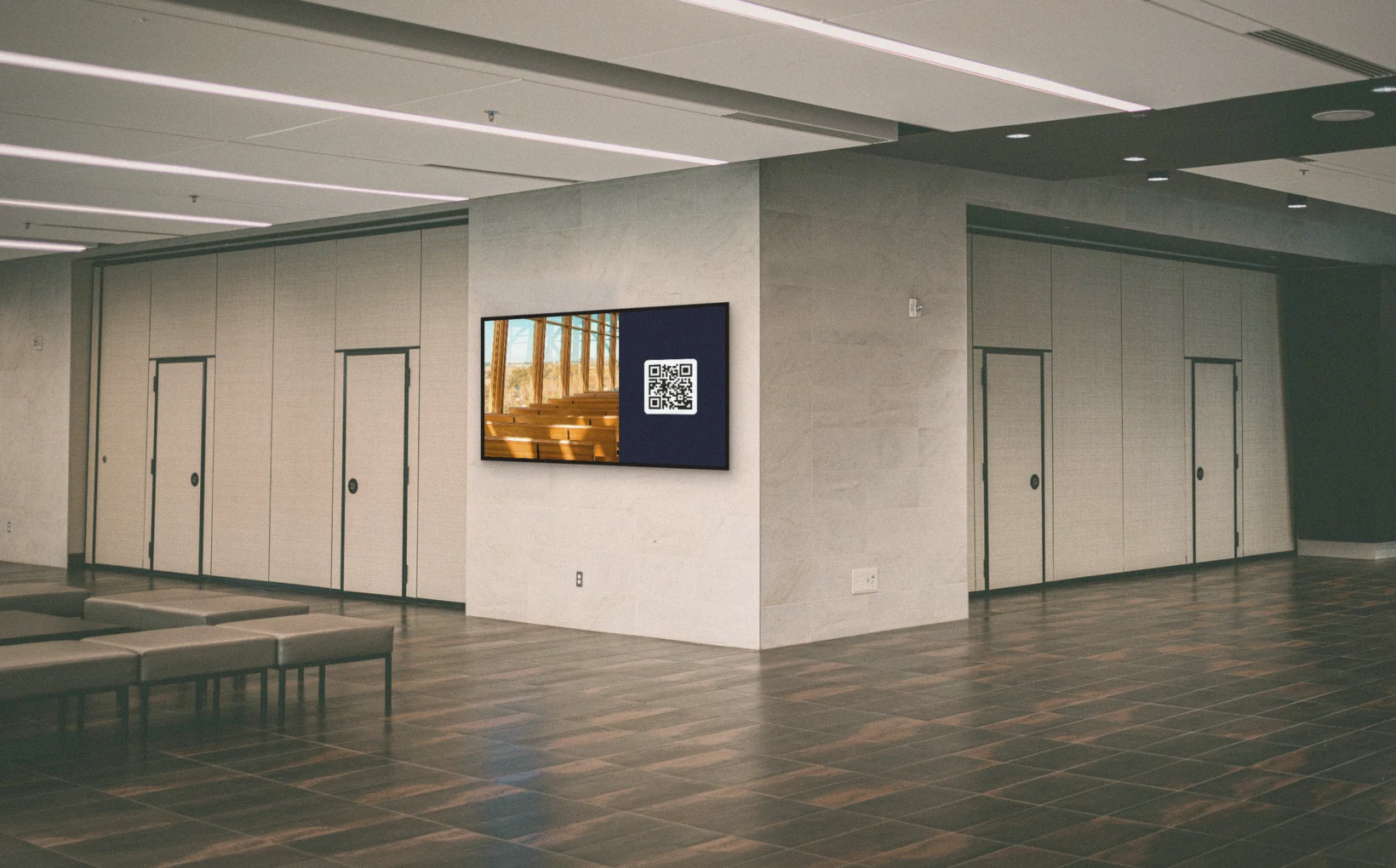
Ce qui s'affiche sur les écrans de votre église
On lit l'écran du foyer en attendant et pendant le café. Affichez-y l'accueil, les annonces de la semaine, les événements à venir et le programme des enfants. Qui a manqué les annonces dimanche les voit quand même le mercredi soir.
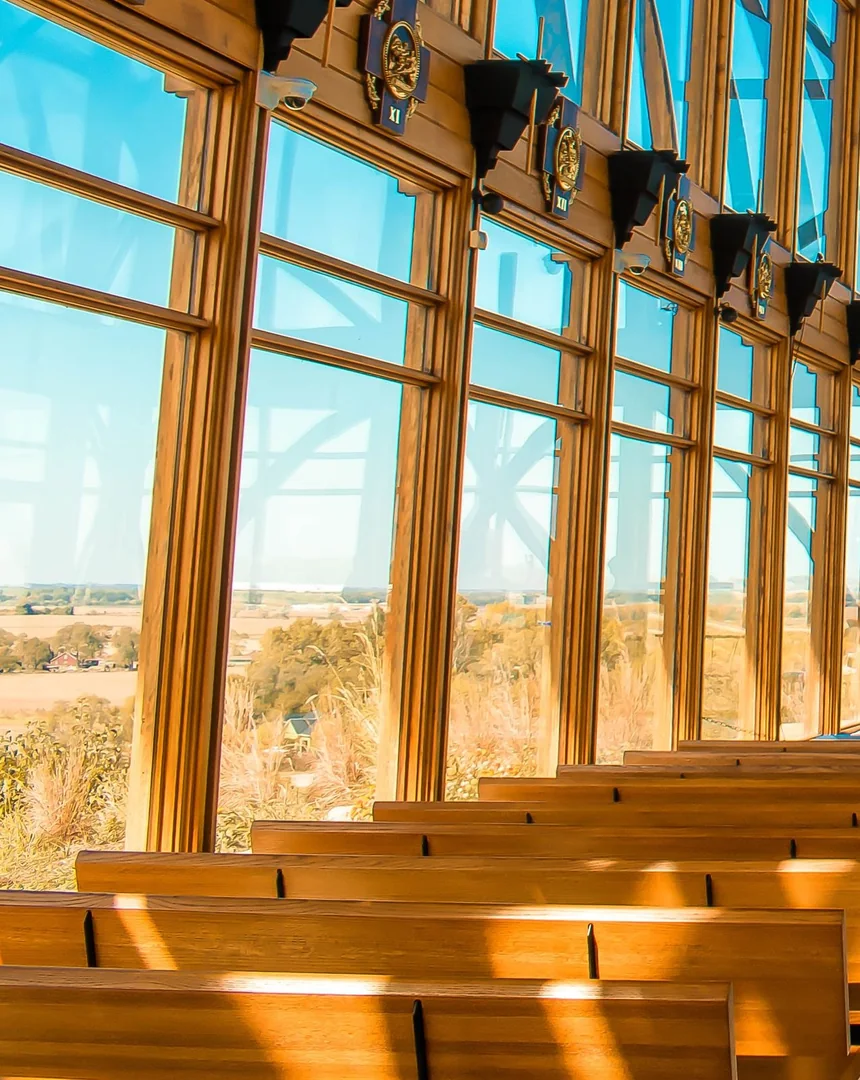
Les bénévoles font tourner l'ensemble, sans technicien
Les écrans d'une église dépendent souvent d'une seule personne. Ici, la personne qui s'occupe de la communication planifie les annonces à l'avance, et elles démarrent et s'arrêtent toutes seules. Le dimanche, un bénévole change les écrans du foyer depuis son téléphone. Avec le rôle Utilisateur, il peut lancer une scène, mais pas modifier son contenu.
Compatible avec les outils que vous utilisez déjà
Connectez Screenbird aux applications et services que votre équipe utilise déjà, sans logiciel supplémentaire.
Google Agenda
Affichez l'agenda de l'église. Ajoutez un événement et l'écran suit.
Canva
Créez vos annonces dans Canva et affichez-les à l'écran.
Panneau d'affichage
Saisissez une annonce de dernière minute, en direct en quelques secondes.

Bitfocus Companion
Mettez vos scènes sur un Stream Deck, à côté de vos diapositives et de votre son.
Comment ça marche

Créer un compte
Inscription en 30 secondes.
Télécharger du contenu
Glissez-déposez vos images, vidéos et designs dans le tableau de bord.
Connecter un écran
Entrez le code d'appairage sur votre TV. Votre contenu est en ligne instantanément.
Un seul plan. Tout inclus. Sans artifices.
Tout ce qu'il vous faut pour un affichage dynamique professionnel
Toutes les fonctionnalités incluses
Pas de frais cachés. Pas de contrat. Résiliez à tout moment.
Vous voulez que Screenbird gère vos appareils ? Screenbird+ $32/mois
Est-ce que cela remplace ProPresenter ?
Non. Ils font des choses différentes, et fonctionnent bien ensemble.
ProPresenter ou votre logiciel de présentation
- Paroles, diapositives et notes de prédication
- Les écrans principaux pendant l'office
- Pilotés par quelqu'un à la régie
Screenbird
- Le foyer, la salle et les couloirs
- Toute la semaine, même quand personne n'est dans le bâtiment
- Planifié à l'avance, et un bouton quand vous en avez besoin
Vous utilisez déjà un Stream Deck avec Bitfocus Companion ? Alors un seul bouton peut déclencher vos diapositives et votre scène Screenbird en même temps.
Questions fréquentes
Tout ce que vous devez savoir pour démarrer avec Screenbird. Vous ne trouvez pas votre réponse ? Consultez notre centre d'aide.
À découvrir aussi

Affichage dynamique pour écoles et universités

Affichage dynamique pour salles de réunion et bureaux
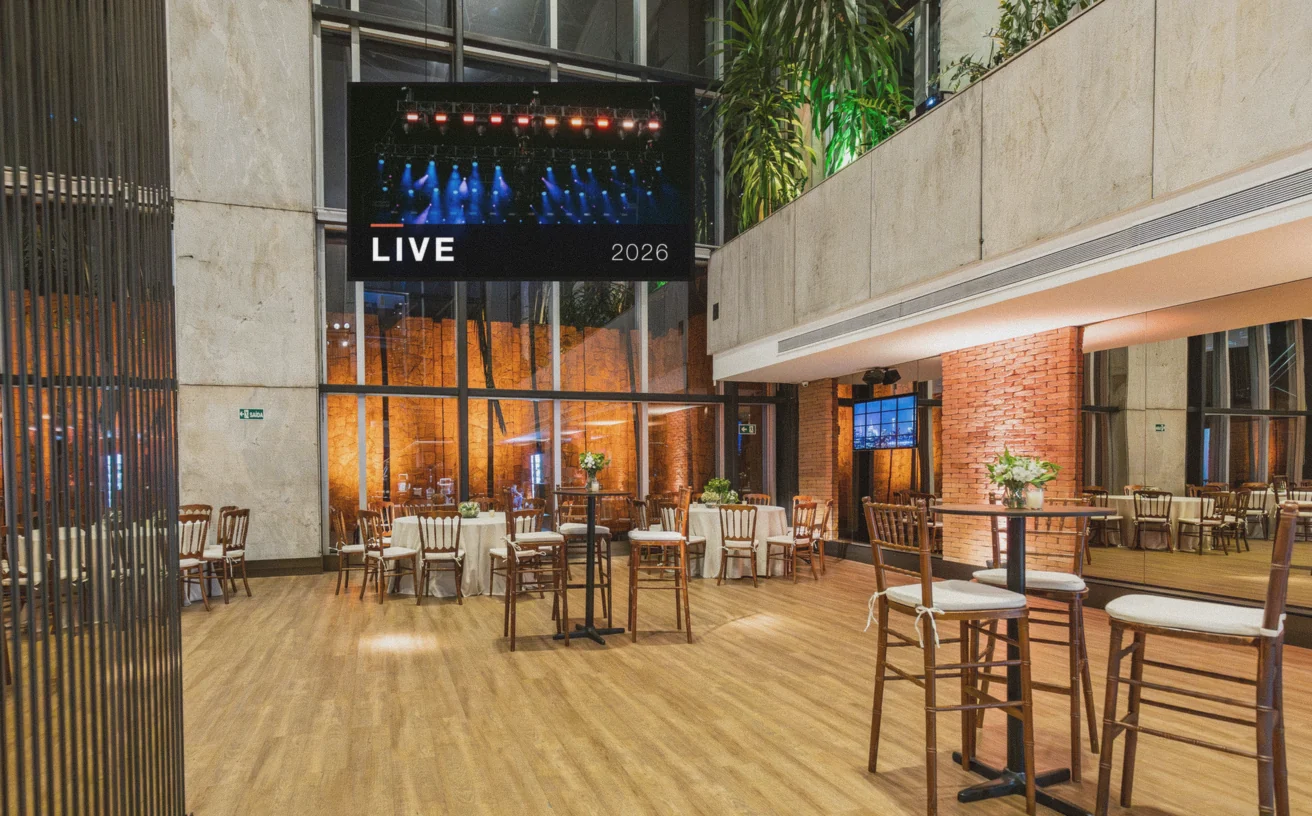
Événements et lieux
Cas d'usage : Écran d'information · Écran de bienvenue
Pour approfondir : Qu'est-ce que l'affichage dynamique ?
Prêt à commencer ?
Commencez aujourd'hui. 7 jours gratuits. Pas de frais cachés. Pas de contrat. Résiliez à tout moment.
Essai gratuit de 7 joursÀ partir de $14 par écran et par mois, facturé annuellement
Toutes les fonctionnalités incluses. Résiliez à tout moment.