La signalétique numérique qui indique chaque occupant, son étage et son bureau
À l'entrée d'un immeuble, la signalétique numérique montre quelle société occupe quel étage, et dans quel bureau. Quand l'une déménage, vous retapez une ligne, ou vous corrigez la ligne de la feuille Google Sheets.
À partir de $14 par écran et par mois, facturé annuellement
Essai gratuit de 7 jours. Résiliez à tout moment.

Des répertoires et des panneaux d'étage pour commencer
Ces modèles sont présentés à la verticale, comme la plupart des répertoires accrochés au mur. Tapez vos propres occupants et étages sur les exemples ; ces mêmes visuels apparaissent aussi sous Gestion de bâtiments dans la bibliothèque de modèles.
Ce que vous pouvez afficher
- Chaque société avec son étage et son numéro de bureau
- Une liste de A à Z pour un immeuble qui compte beaucoup d'occupants
- Des flèches depuis le palier d'ascenseur vers les salles de l'étage
- Les services d'un centre médical avec leur étage : laboratoire, radiologie, kinésithérapie, pharmacie
- Le secrétariat, le gymnase et le CDI, pour les parents qui arrivent au collège
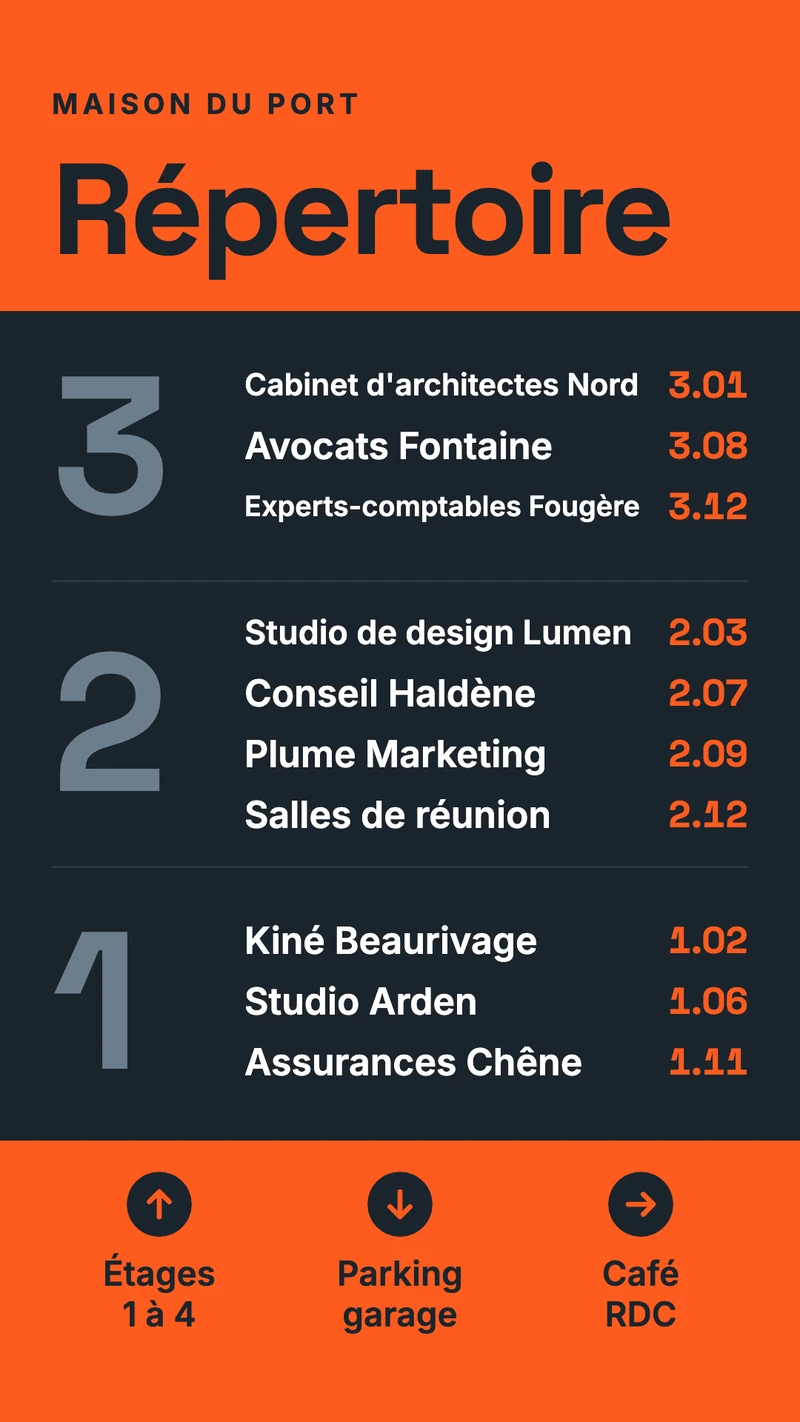
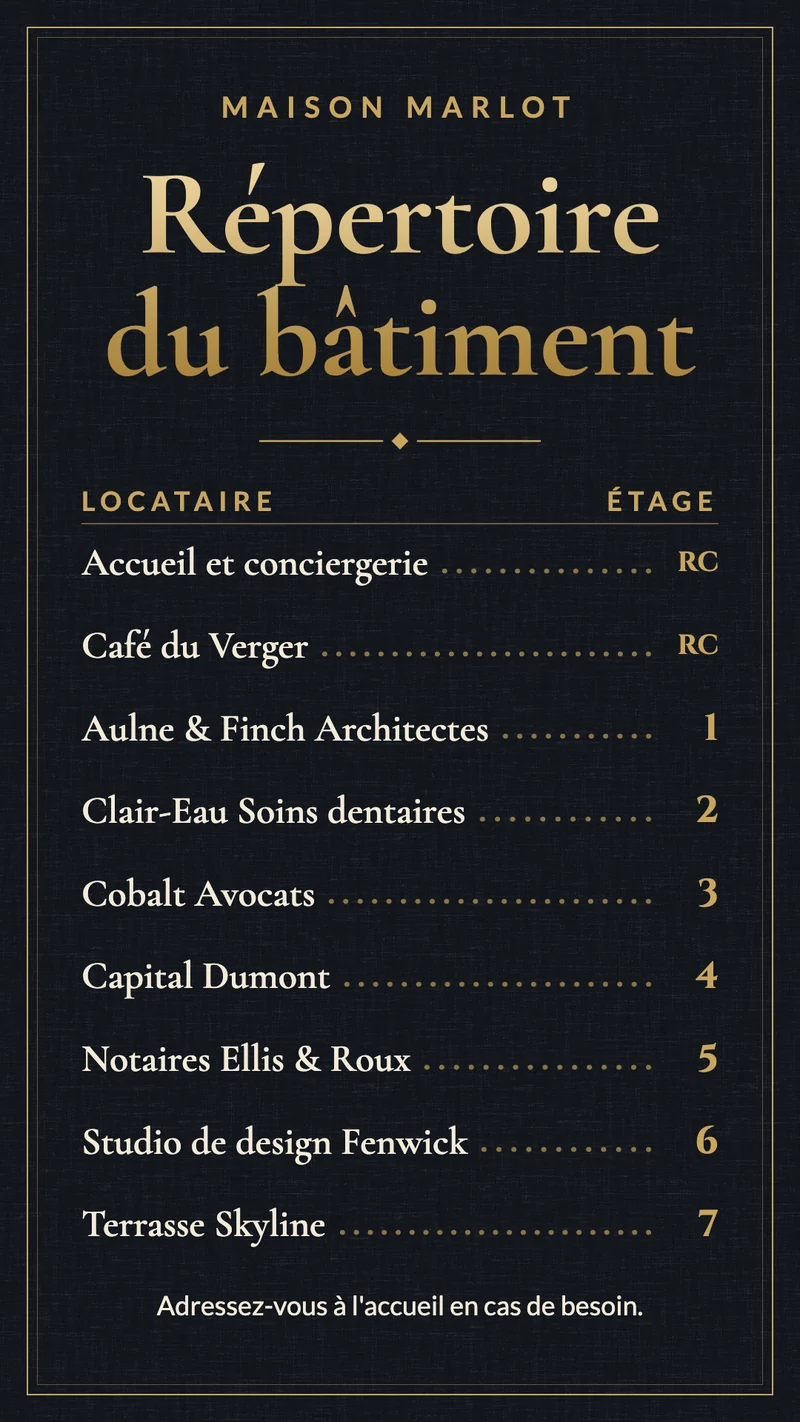
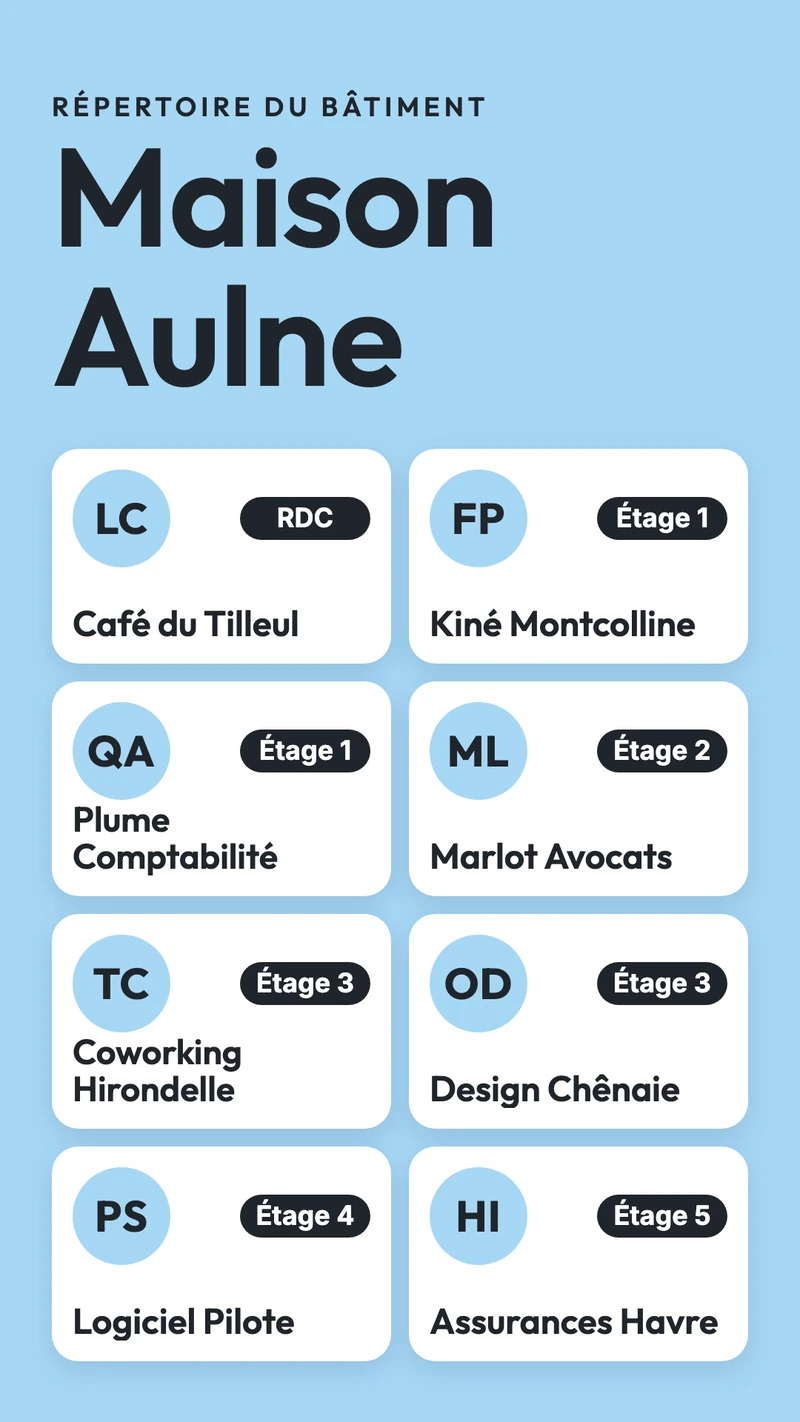
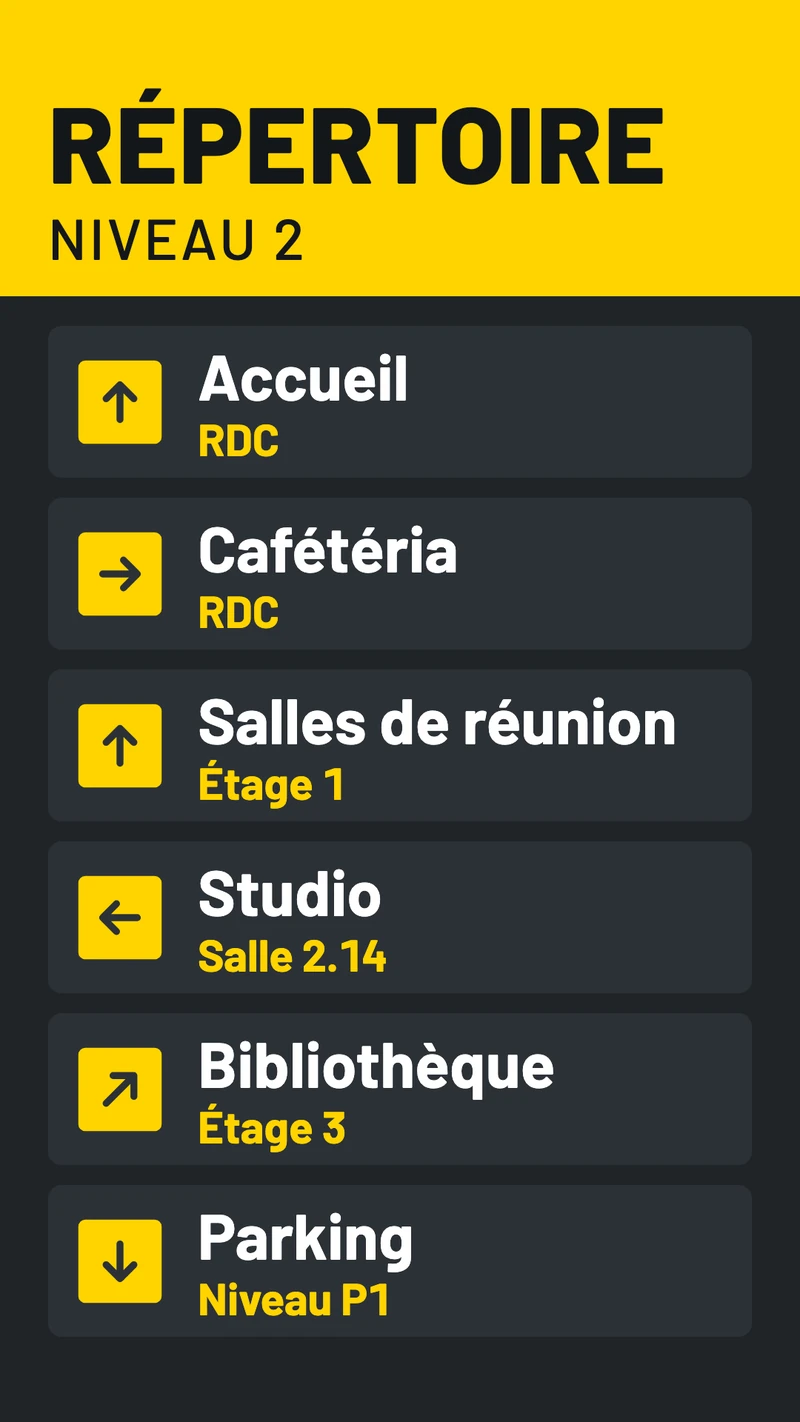
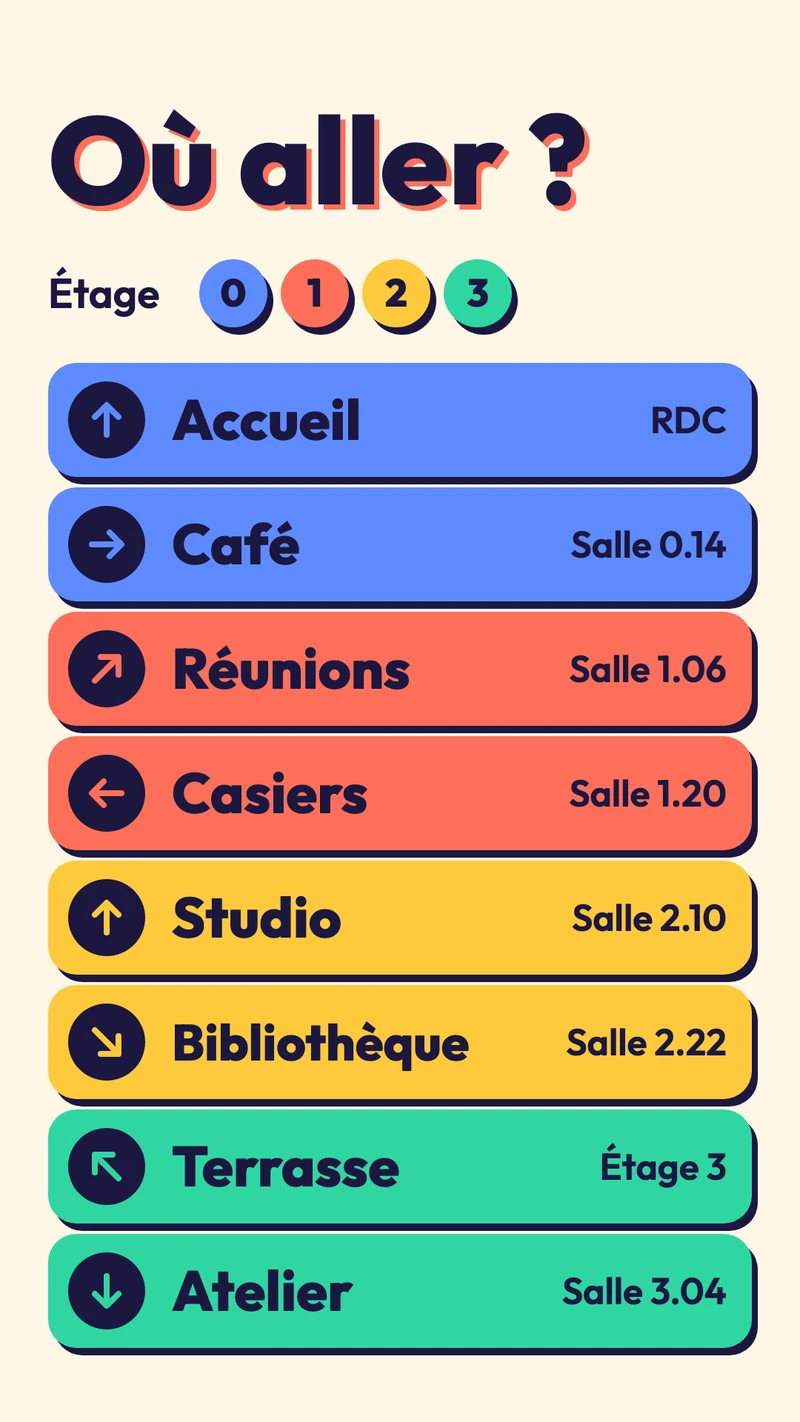
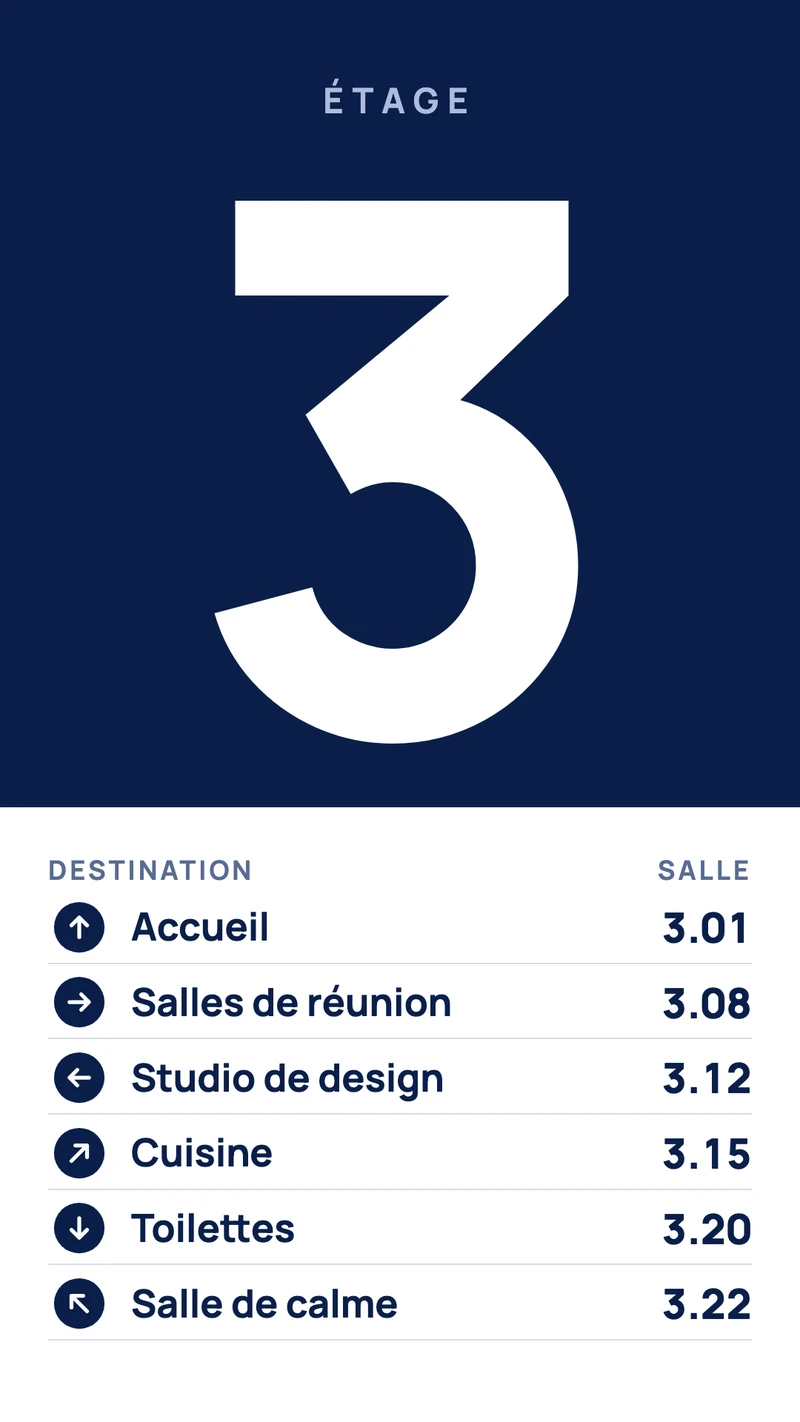
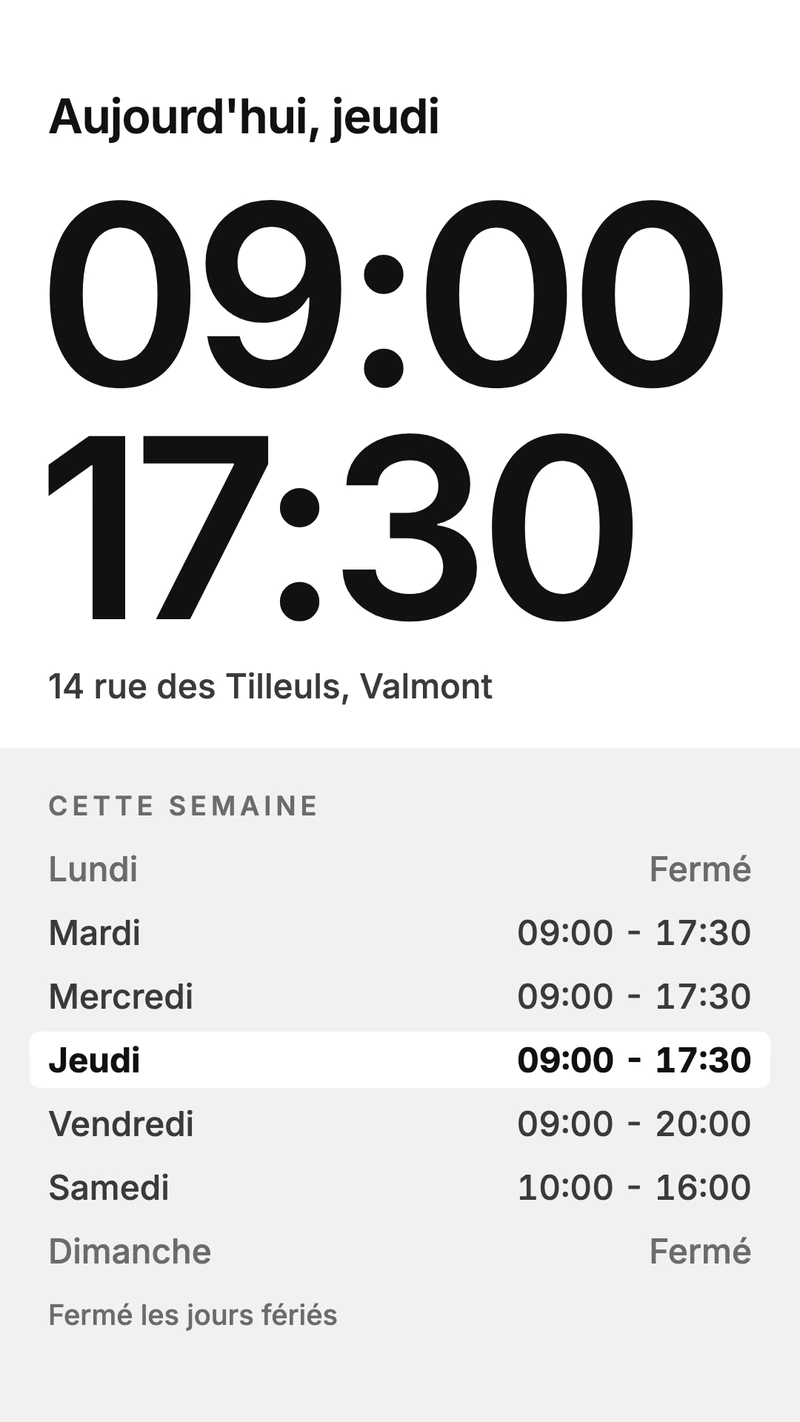
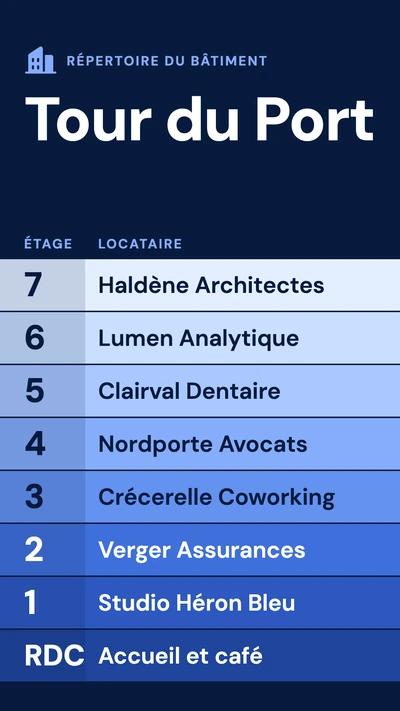
Les occupants tapés dans un modèle de répertoire
Ouvrez un modèle Répertoire du bâtiment, tapez vos occupants et vos étages à la place de ceux de l'exemple, et envoyez-le à l'écran de l'entrée. Quand Nordporte Avocats passe du 3e au 5e étage, vous changez une ligne, et chaque écran qui affiche ce visuel suit dès l'enregistrement. Ou, le visuel ouvert, demandez à l'Assistant IA de mettre Nordporte Avocats au 5e étage.
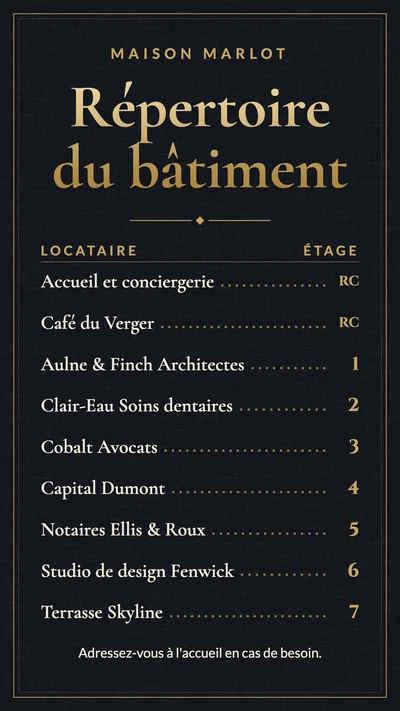
La liste des occupants que vous tenez déjà dans un tableur
Les gestionnaires d'immeubles tiennent souvent la liste des occupants dans un tableur, à côté des dates de bail et des numéros de téléphone. L'application Google Sheets met cette feuille à l'écran. Connectez votre compte Google, choisissez une Plage de cellules comme A1:C30, et seules les colonnes nom, étage et bureau arrivent au mur. Supprimez une ligne quand une société part, et l'écran la retire à l'actualisation suivante.
Un panneau d'étage sur chaque palier d'ascenseur
L'entrée reçoit la liste complète. Chaque palier d'ascenseur reçoit un visuel Signalétique pour son propre étage : un grand 3, avec l'accueil au 3.01 et les salles de réunion au 3.08. Dupliquez ce visuel dans Fichiers, changez le chiffre et les salles, et envoyez la copie à l'écran du 4e étage.
Compatible avec les outils que vous utilisez déjà
Connectez Screenbird aux applications et services que votre équipe utilise déjà, sans logiciel supplémentaire.
Google Sheets
La liste des occupants tirée de la feuille que le gestionnaire tient déjà à jour, par étage ou de A à Z.
Excel Online
Un classeur des occupants depuis OneDrive ou SharePoint, avec une seule page fixée sur l'écran de l'entrée.
Tableau d'affichage
Tapez « Ascenseur B en panne jusqu'à jeudi » et envoyez-le à chaque palier.
Bandeau défilant
Une ligne qui défile dans une bande sous le répertoire pour le changement de la semaine, comme une nouvelle société au 6e étage.
De la liste des occupants à l'écran de l'entrée
- 1
Démarrez votre essai, ouvrez Fichiers sur un ordinateur, choisissez Nouveau design en Portrait et prenez un modèle Répertoire du bâtiment.
- 2
Tapez vos occupants, étages et numéros de bureau sur les exemples, ou ajoutez l'application Google Sheets avec votre feuille des occupants.
- 3
Branchez le lecteur sur la TV et tapez dans le tableau de bord le code à 6 caractères qu'il affiche. Une TV accrochée à la verticale demande aussi de régler Orientation sur Rotation 90°.

Un écran d'entrée tourne toute la journée : équipez-le du Signage Stick d'Amazon, fait pour tourner sans arrêt, ou d'un Google TV Streamer. Un PC, un Mac, un Raspberry Pi ou le navigateur de la TV peuvent aussi le faire tourner. Amazon Signage Stick · Tous les lecteurs pris en charge
Plaque, écran ou borne tactile
Les fournisseurs de signalétique vendent les trois. Un répertoire Screenbird, c'est celui du milieu.
Plaque gravée ou tableau à lettres
Elle ne coûte rien jusqu'au départ d'un occupant. Il faut alors une nouvelle plaque chez le graveur, ou un après-midi à enfoncer des lettres en plastique dans le feutre, et l'ancien nom reste souvent en place tant que personne ne s'en occupe.
Un écran avec Screenbird
Il affiche la liste, les flèches et les horaires, et se modifie depuis un navigateur : le temps de retaper une ligne, et c'est fait. On le lit d'où l'on se trouve : il fonctionne donc mieux quand toute la liste tient sur un seul écran.
Une borne tactile
Elle permet de taper un nom, de voir un plan et de suivre un itinéraire à l'écran, ce qui demande un écran tactile et un logiciel de borne. Screenbird n'a ni écran tactile, ni recherche, ni plan interactif. C'est sur le site d'un hôpital aux centaines de salles qu'une borne vaut son prix.
Notre conseil pour un immeuble de taille moyenne
Un répertoire à l'entrée et un panneau d'étage sur chaque palier d'ascenseur. Au-delà d'une douzaine d'occupants, triez la liste de A à Z, parce que les visiteurs cherchent un nom de société. Et faites du numéro d'étage l'élément le plus grand sur les deux écrans : on arrive en sachant quelle société on vient voir, pas à quel étage elle se trouve.
Un seul plan. Tout inclus. Sans artifices.
Chaque fonctionnalité & mise à jour incluse, sans limitations ni paliers compliqués.
Tout ce qu'il vous faut pour un affichage dynamique professionnel
Toutes les fonctionnalités incluses
Pas de frais cachés. Pas de contrat. Résiliez à tout moment.
Vous voulez que Screenbird gère vos appareils ? Screenbird+ à partir de $21/mois
Questions fréquentes
Tout ce que vous devez savoir pour démarrer avec Screenbird. Vous ne trouvez pas votre réponse ? Consultez notre centre d'aide.
Autres cas d'usage
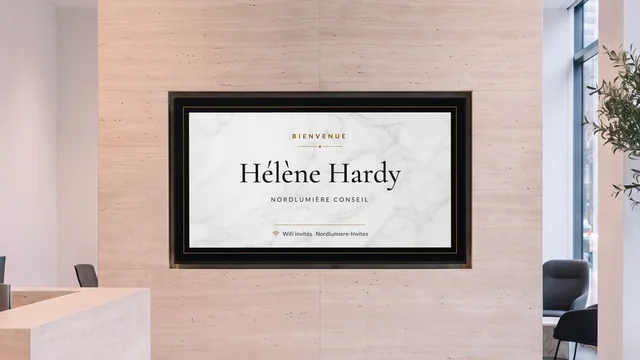
Écran de bienvenue
Saluez le visiteur par son nom et indiquez qui est à quel étage, sur la TV de la réception.
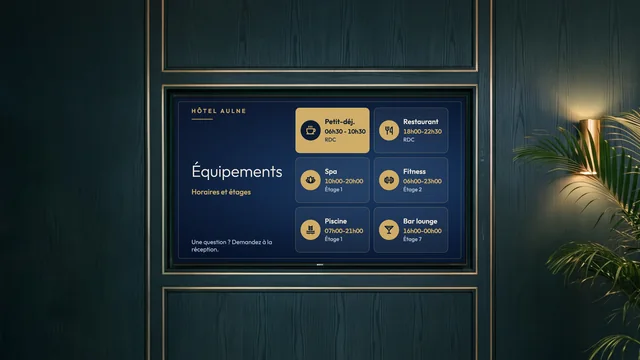
Écran d'information hôtel
Horaires du petit-déjeuner et des services, Wi-Fi et événements du jour, à la réception et devant les ascenseurs.
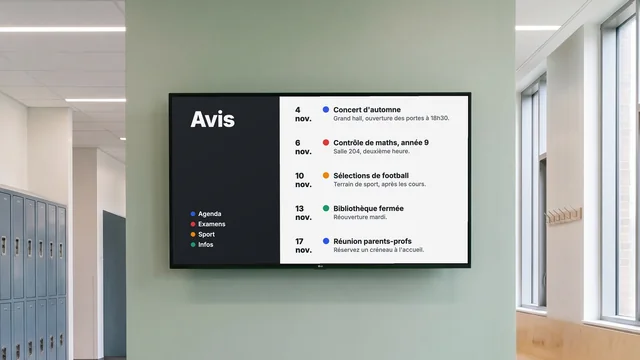
Écran d'information
Changements de salle, événements et fermetures sur la TV du hall, chaque annonce avec sa date de fin.
Par secteur : Affichage dynamique pour salles de réunion et bureaux · Affichage dynamique pour les salles d'attente
Au prochain déménagement d'un occupant, changez une ligne
Partez d'un modèle Répertoire du bâtiment ou de votre tableur des occupants, et appairez la TV de l'entrée.
Essai gratuit de 7 joursÀ partir de $14 par écran et par mois, facturé annuellement
Essai gratuit de 7 jours. Résiliez à tout moment.