Affichage dynamique entreprise pour la communication interne
Avec l'affichage dynamique en entreprise, les TV de la salle de pause, des couloirs et de l'entrepôt passent les actualités SharePoint, les chiffres Power BI, les nouveaux collègues et les anniversaires. Vous mettez tout à jour depuis votre bureau.
À partir de $14 par écran et par mois, facturé annuellement
Essai gratuit de 7 jours. Résiliez à tout moment.

Des modèles pour les actualités, les chiffres et les équipes
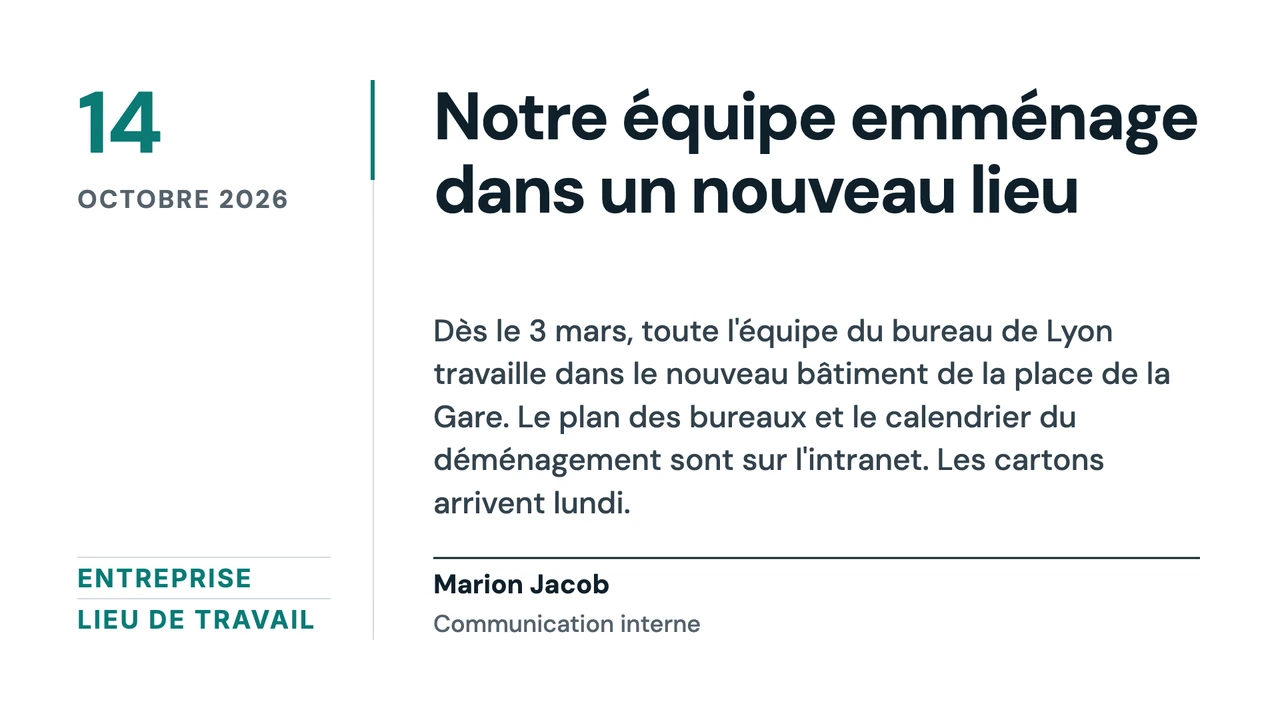
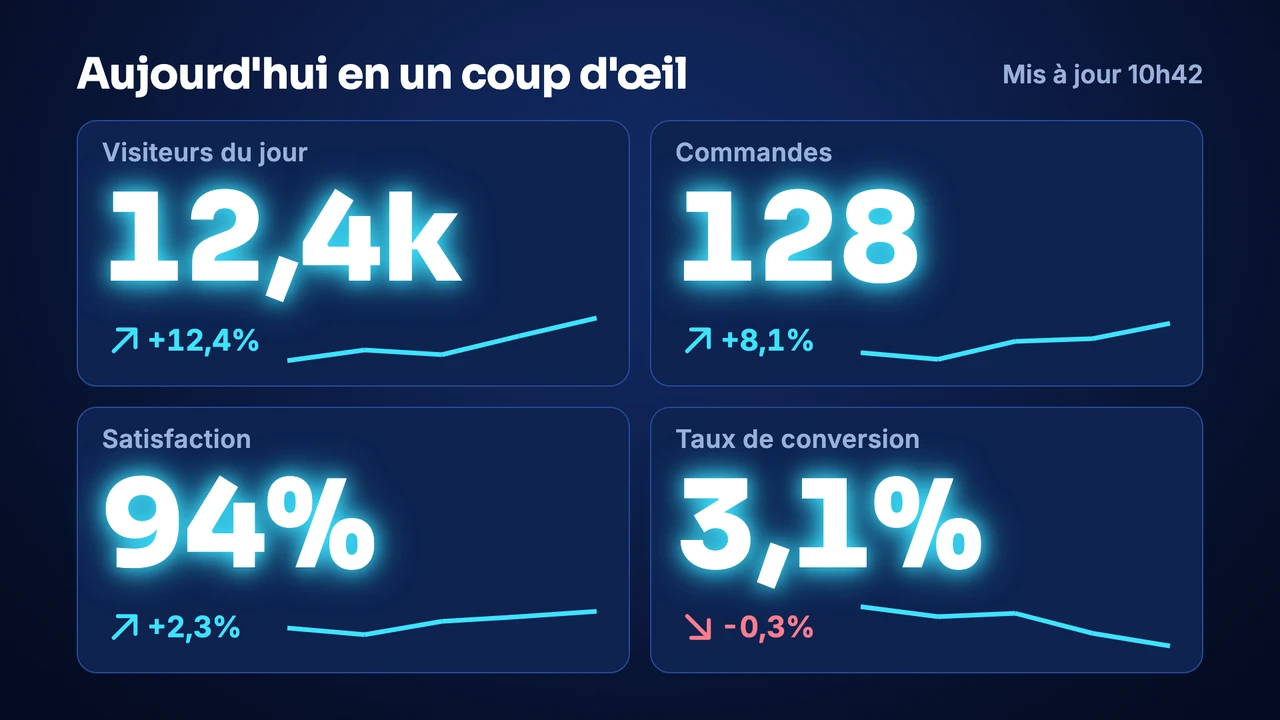
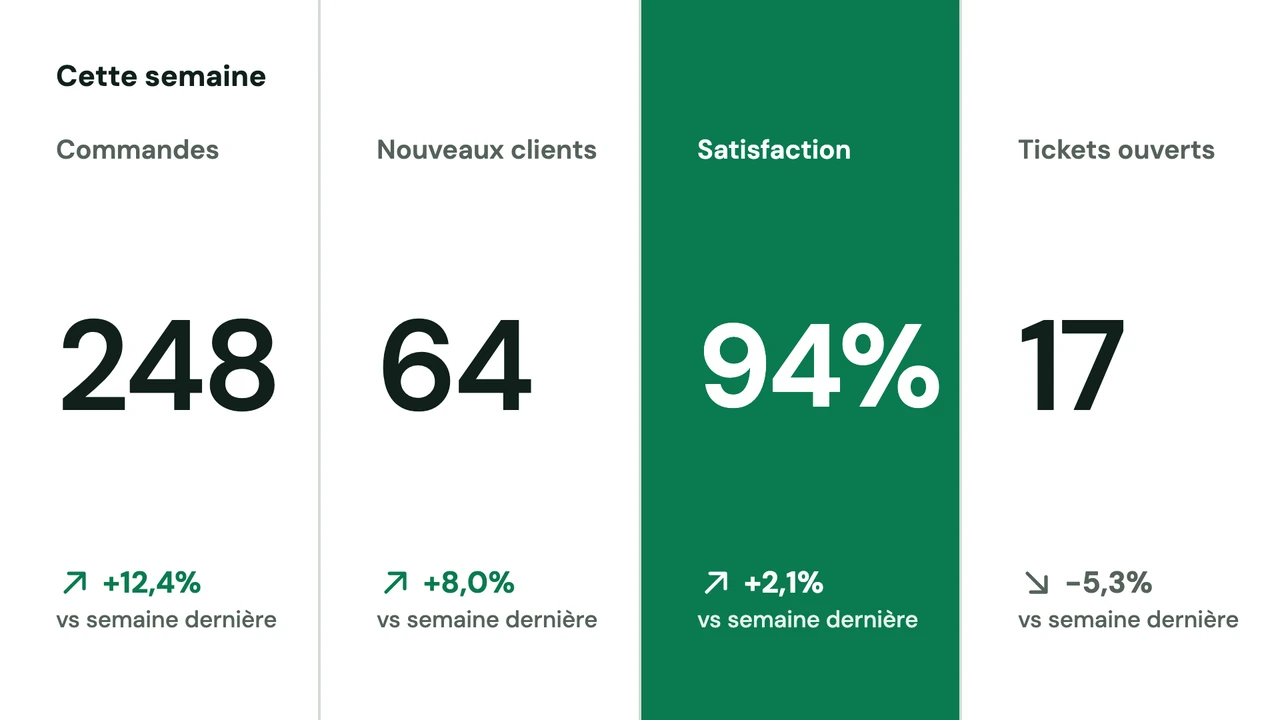
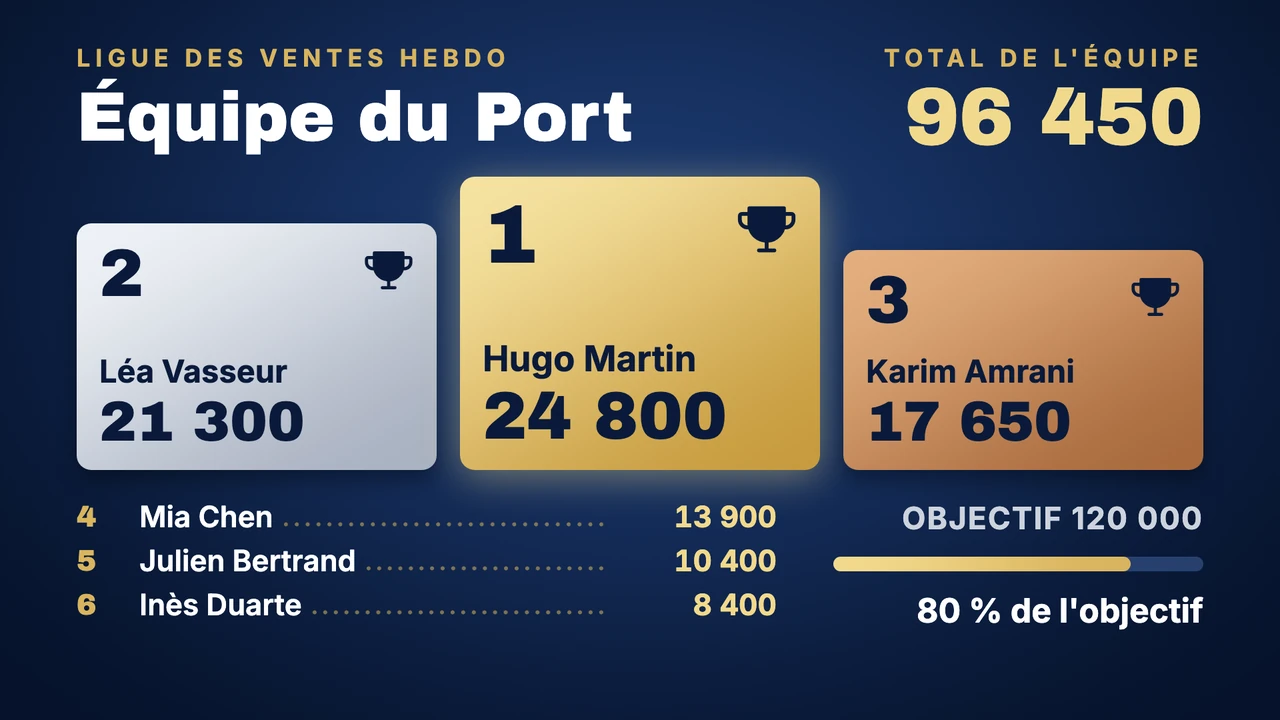
Une sélection des modèles de communication interne de la bibliothèque du Designer, qui en compte plus de 250. Chacun existe aussi en portrait, et vous remplacez les noms, les chiffres et les photos d'exemple par les vôtres.
Ce que vous pouvez afficher
- Les actualités de l'entreprise, tirées des articles que votre équipe publie dans SharePoint
- Les chiffres de ventes ou de service du mois, depuis Power BI ou Excel
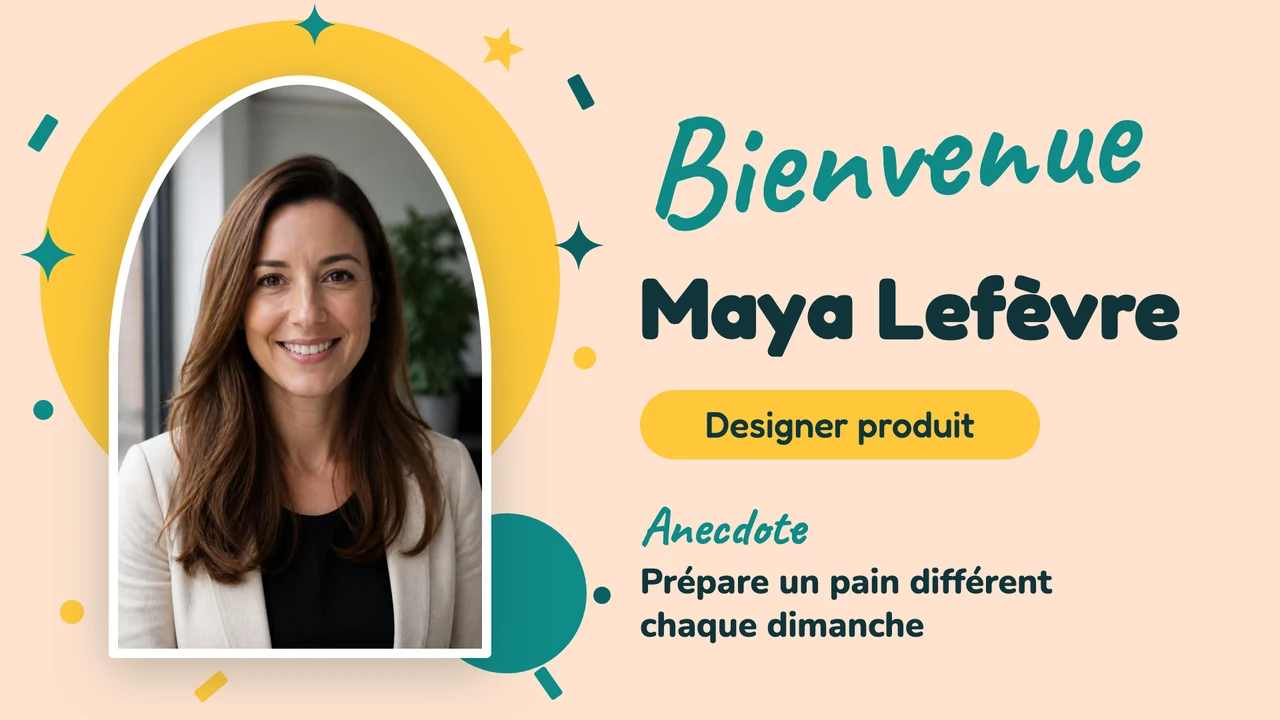
- Un mot de bienvenue pour la nouvelle recrue qui arrive lundi
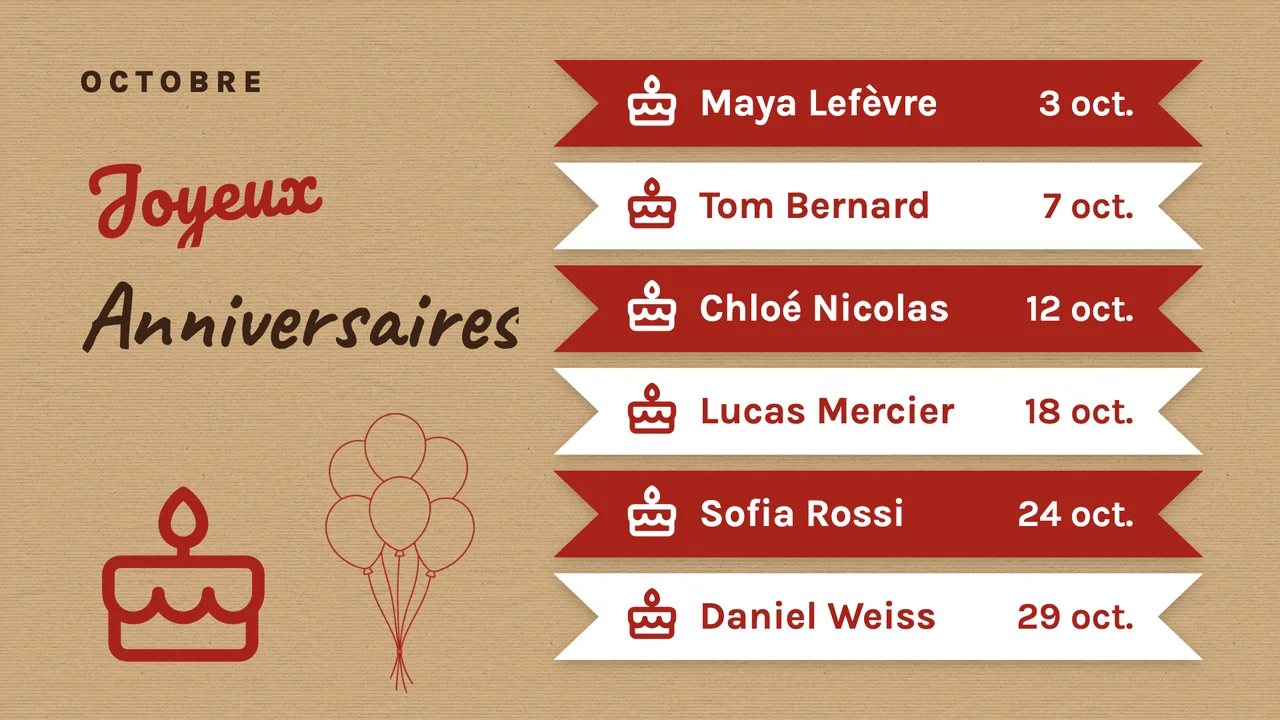
- Les anniversaires du mois, et les années d'ancienneté
- Le nombre de jours sans accident, à côté d'un rappel de sécurité au mur de l'entrepôt

Voir plus de modèles


Les actualités de l'entreprise, directement depuis SharePoint
Beaucoup de salariés n'ouvrent jamais l'intranet, mais ils s'arrêtent à la machine à café. L'application SharePoint lit les derniers articles d'actualité d'un site et affiche chacun en plein écran, sous forme de carte avec son titre, son résumé et son image. Un nouvel article apparaît à l'actualisation suivante, dont vous réglez l'intervalle entre 1 et 60 minutes.
Les chiffres Power BI ou Excel en direct, à côté des actualités
Connectez votre compte Microsoft, choisissez un espace de travail et un rapport : il tourne sur la TV, avec des données actualisées à l'intervalle que vous fixez, entre 1 et 60 minutes. Réglez la Rotation des pages, et il passe tout seul d'une page du rapport à l'autre. L'écran divisé donne la grande zone au rapport et place à côté un Bandeau défilant avec les annonces de la semaine, ou l'Horloge.
Les nouvelles des équipes à partir d'un modèle, avec une date de fin
Anniversaires, nouveaux arrivants et employé du mois changent toutes les quelques semaines : ils se prêtent bien à des visuels créés à partir d'un modèle. Ouvrez un modèle comme Nouvel arrivé, porte de fête, tapez le nom et le premier jour de travail, et ajoutez une photo. Ou décrivez le visuel dans Design avec l'IA, par exemple « un mot de bienvenue pour Camille, qui rejoint la compta lundi » : l'IA choisit un modèle de la bibliothèque et le remplit.



Compatible avec les outils que vous utilisez déjà
Connectez Screenbird aux applications et services que votre équipe utilise déjà, sans logiciel supplémentaire.
SharePoint
Les derniers articles d'un site SharePoint, en cartes sur la TV de la salle de pause.
Power BI
Un rapport de ventes ou de service au mur, avec des données actualisées à l'intervalle choisi, de 1 à 60 minutes.
Excel Online
Le tableau des objectifs d'une équipe, depuis OneDrive ou SharePoint, tenu à jour à l'écran.
Google Slides
Le diaporama hebdomadaire que les RH tiennent déjà, passé diapositive par diapositive.
Le premier écran en trois étapes
- 1
Démarrez l'essai gratuit de 7 jours, installez le lecteur Screenbird sur la TV ou la clé, et tapez son code d'appairage à 6 caractères dans le tableau de bord.
- 2
Ajoutez un premier élément : l'application SharePoint ou Power BI, ou un modèle du Designer.
- 3
Envoyez-le à un seul écran, ou ouvrez un dossier et cochez Sélectionner tous les écrans pour une annonce qui concerne chaque écran de ce dossier.

Chaque écran a besoin d'un lecteur sur la prise HDMI de la TV : un Signage Stick d'Amazon ou un Google TV Streamer. Un PC, un Mac ou un Raspberry Pi peuvent aussi s'en charger, tout comme le navigateur de la TV. Amazon Signage Stick · Tous les lecteurs pris en charge
Plusieurs étages, sites ou services dans un seul compte
Une fois la TV de la cantine en route, l'entrepôt et le deuxième bureau en veulent une aussi, en général. Screenbird met vos messages sur ces murs ; ce n'est ni un intranet ni une application pour les salariés : pas de notification sur le téléphone, et aucune trace de qui a lu quoi.
Des dossiers par bâtiment ou par étage
Rangez les écrans dans des dossiers comme Siège, 2e étage ou Entrepôt, et voyez pour chaque écran s'il est En ligne, Hors ligne ou En veille.
Une équipe par service ou par site
Créez une équipe pour l'entrepôt et appairez-y les écrans de l'entrepôt : ses membres gèrent eux-mêmes leurs écrans, leurs listes de lecture et leurs plannings. Des fichiers comme les affiches de sécurité peuvent rejoindre cette équipe avec Partager avec des équipes. Le siège peut entrer dans chaque équipe avec le rôle Administrateur.
Des rôles personnalisés
Les droits se règlent module par module, des Écrans aux Rapports, avec Voir, Créer, Modifier et Supprimer. Un rôle pour l'accueil peut modifier les fichiers sans pouvoir supprimer un écran.
Une annonce pour tout un site
Dans Envoyer vers l'écran, ouvrez le dossier du site et cochez Sélectionner tous les écrans ; les écrans d'autres dossiers se cochent un par un dans le même envoi. Envoyée en Temporaire, une annonce comme « Les bureaux ferment à 15 h aujourd'hui » reste affichée jusqu'à l'heure choisie, puis chaque écran reprend ce qu'il affichait avant. Les envois temporaires n'atteignent que les écrans en ligne.
Alertes hors ligne et rapports de diffusion
Un écran hors ligne depuis 15 minutes apparaît sous forme de notification dans le tableau de bord. Les rapports de diffusion (Proof of Play) indiquent combien de fois chaque élément est passé sur chaque écran, en export CSV ou par e-mail programmé.
Un seul plan. Tout inclus. Sans artifices.
Chaque fonctionnalité & mise à jour incluse, sans limitations ni paliers compliqués.
Tout ce qu'il vous faut pour un affichage dynamique professionnel
Toutes les fonctionnalités incluses
Pas de frais cachés. Pas de contrat. Résiliez à tout moment.
Vous voulez que Screenbird gère vos appareils ? Screenbird+ à partir de $21/mois
Questions fréquentes
Tout ce que vous devez savoir pour démarrer avec Screenbird. Vous ne trouvez pas votre réponse ? Consultez notre centre d'aide.
Autres cas d'usage
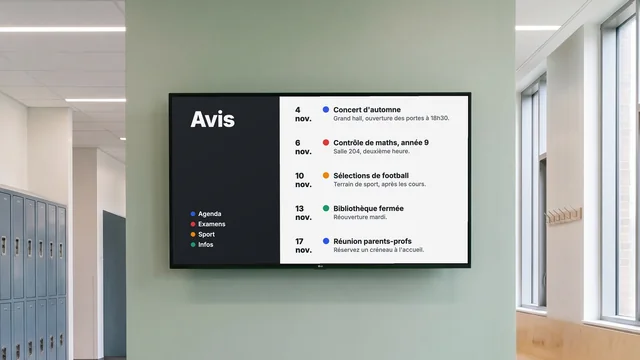
Écran d'information
Changements de salle, événements et fermetures sur la TV du hall, chaque annonce avec sa date de fin.
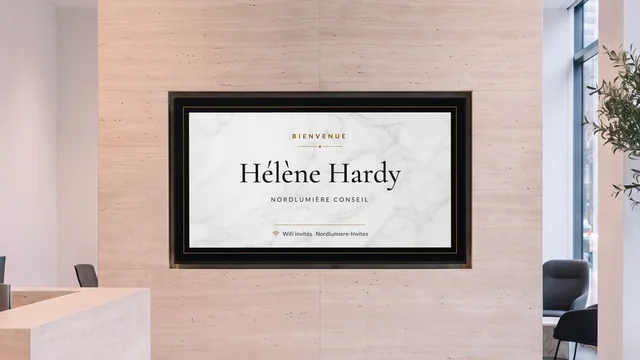
Écran de bienvenue
Saluez le visiteur par son nom et indiquez qui est à quel étage, sur la TV de la réception.
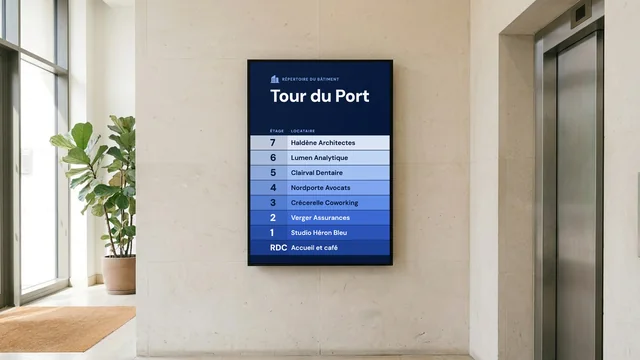
Signalétique numérique
Occupants, étages et numéros de bureau à l'entrée, et un panneau sur chaque palier d'ascenseur.
Par secteur : Affichage dynamique pour salles de réunion et bureaux · Affichage dynamique pour l'industrie et les ateliers de production
Commencez par la TV de la salle de pause
Connectez SharePoint ou ouvrez un modèle, et envoyez-le à ce seul écran ; l'entrepôt et le deuxième bureau suivront quand ils le demanderont.
Essai gratuit de 7 joursÀ partir de $14 par écran et par mois, facturé annuellement
Essai gratuit de 7 jours. Résiliez à tout moment.