Écran salle d'attente : la TV qui parle de votre cabinet
Sur la TV que vous avez déjà, un écran de salle d'attente présente vos horaires, votre équipe et des conseils santé. Vous changez un visuel depuis l'accueil, et toutes vos salles d'attente suivent.
À partir de $14 par écran et par mois, facturé annuellement
Essai gratuit de 7 jours. Résiliez à tout moment.

Des modèles de salle d'attente pour votre cabinet
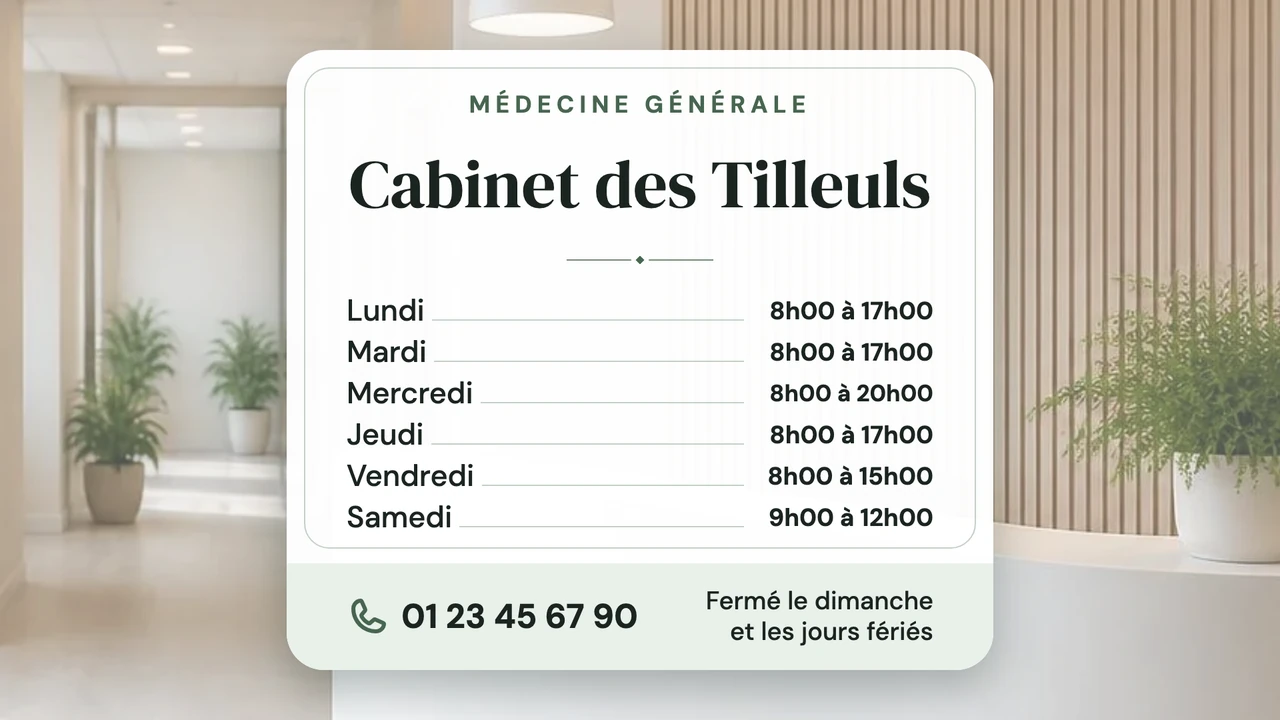
Ils viennent de la bibliothèque du Designer, qui compte plus de 250 modèles, chacun en version paysage et en version portrait. Avec Design avec l'IA, vous pouvez aussi décrire votre cabinet en une phrase : l'IA choisit un modèle et le remplit pour vous.
Ce que vous pouvez afficher
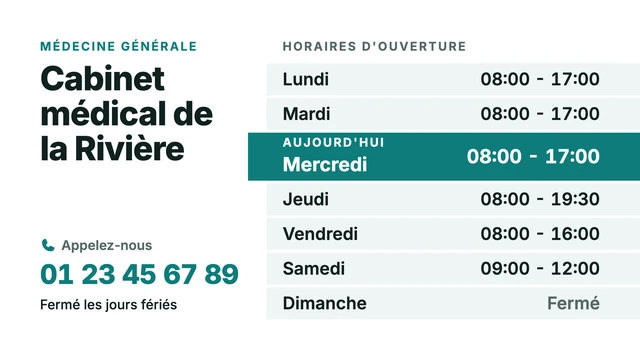
- Les horaires de la semaine, y compris le mercredi après-midi où vous fermez
- Qui est qui : les médecins associés, la sage-femme ou le kiné, avec une photo
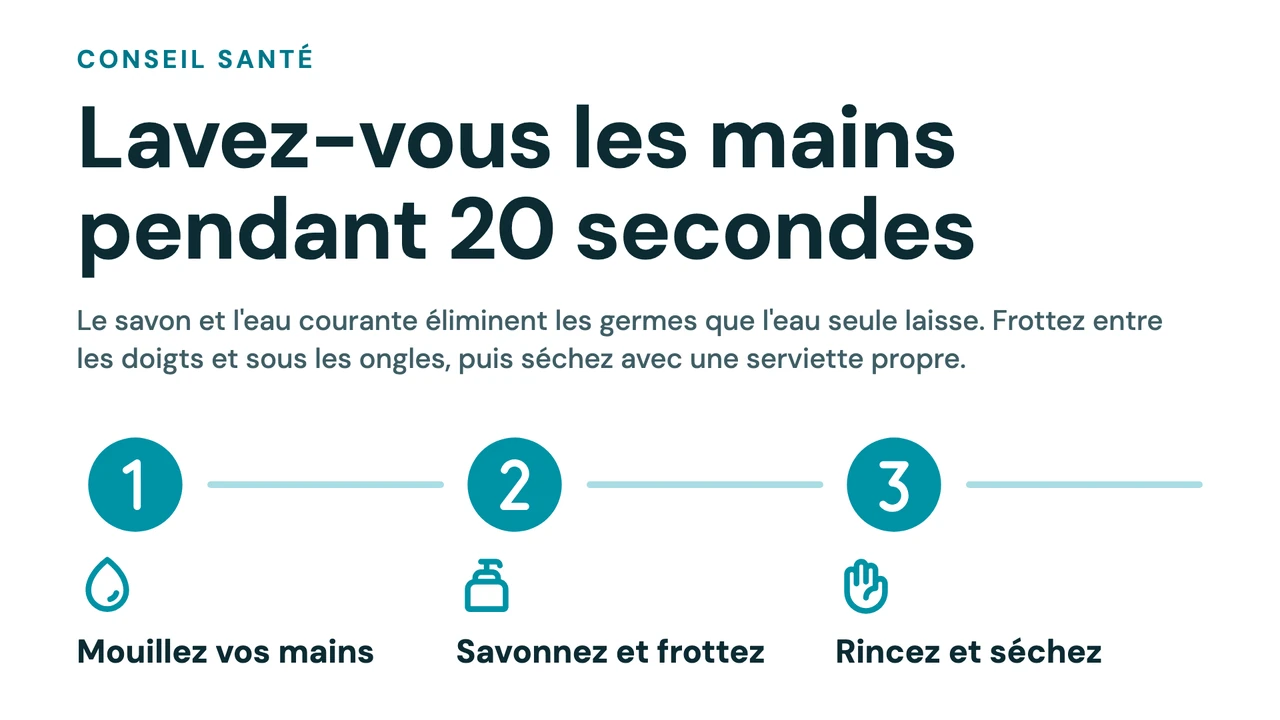
- Un conseil santé, comme les dates de la vaccination contre la grippe au cabinet
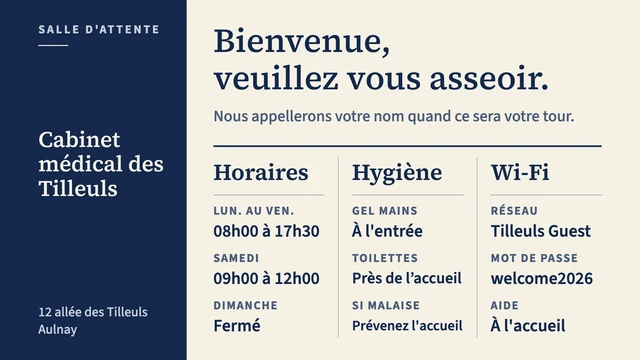
- Le nom du réseau Wi-Fi et son mot de passe
- Où se trouve le gel hydroalcoolique, et que faire en cas de malaise
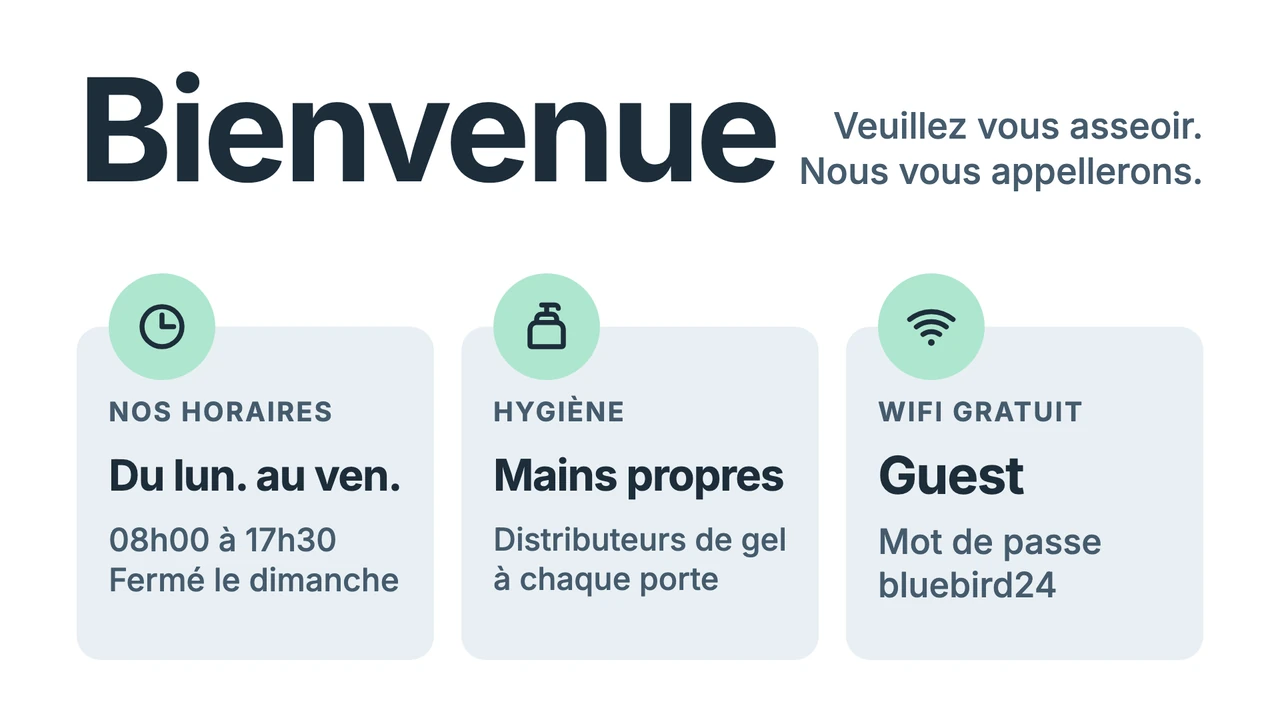
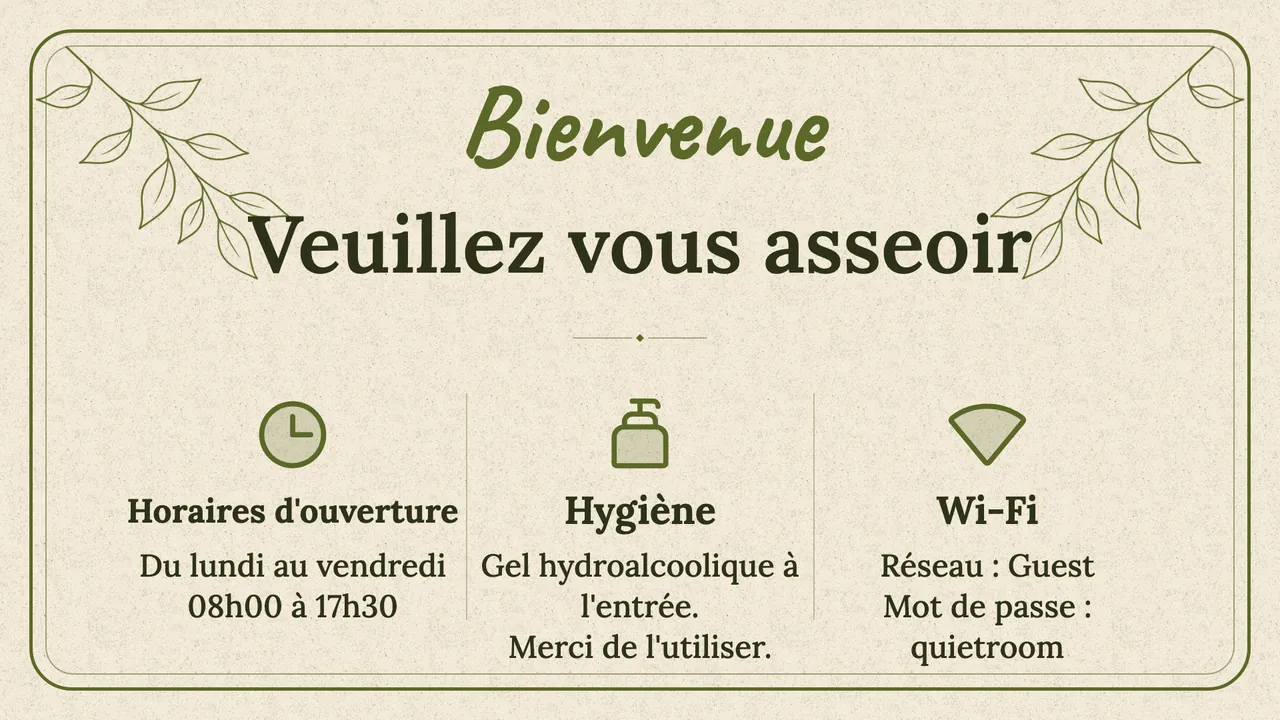
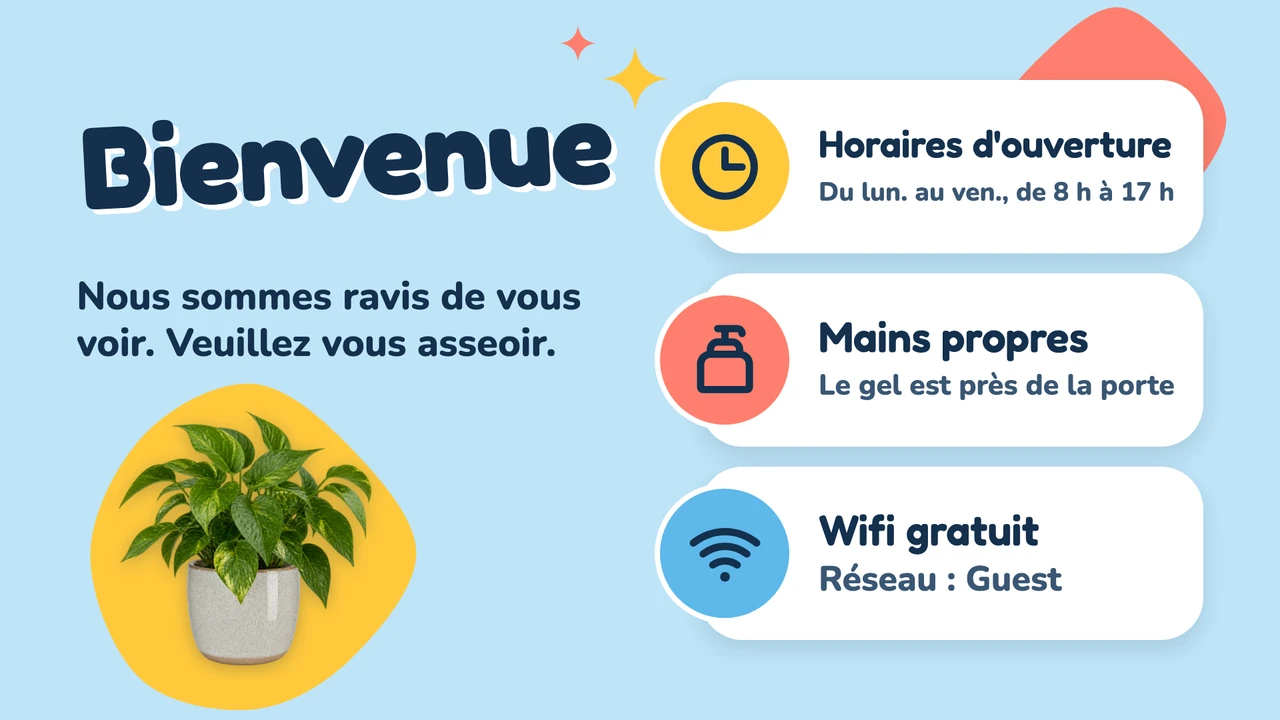
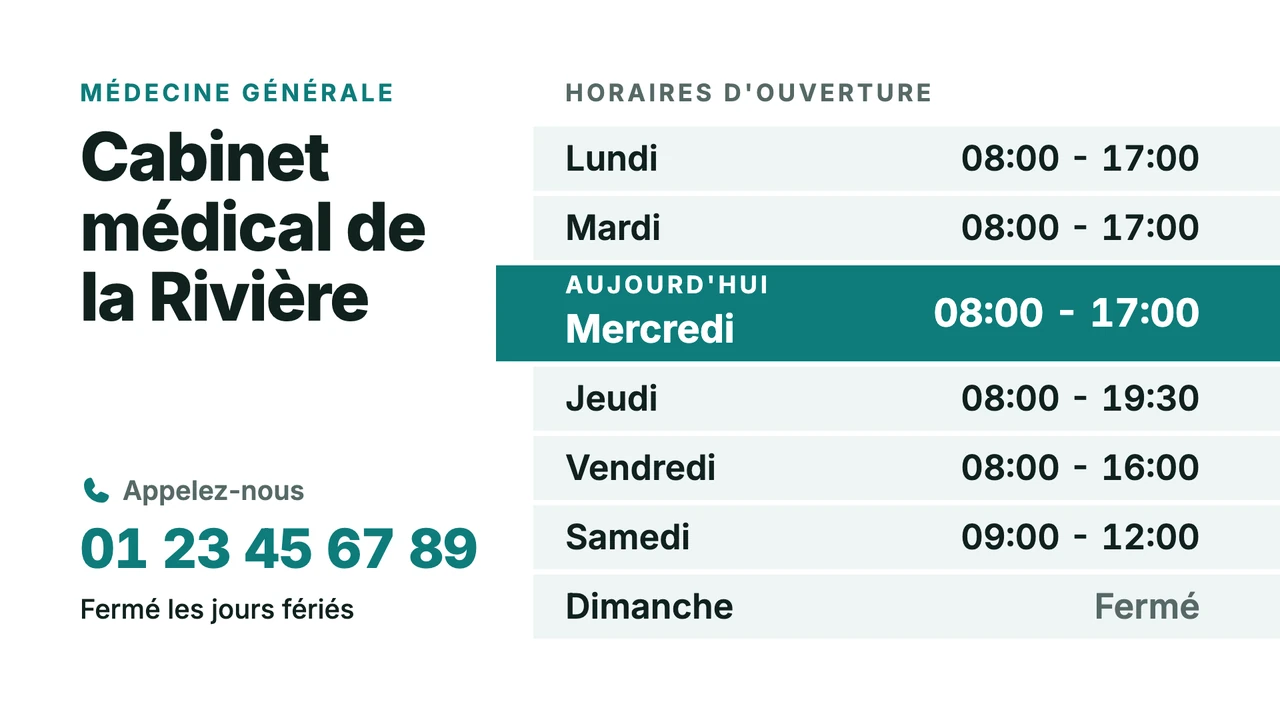

Voir plus de modèles

Une liste de lecture, du premier au dernier rendez-vous
Mettez le visuel d'accueil, les horaires, un conseil santé et une courte vidéo dans une liste de lecture : elle tourne en boucle toute la journée. Six visuels de 20 secondes font une boucle de deux minutes, si bien qu'un patient qui attend un quart d'heure voit plusieurs fois l'avis de fermeture. Laissez le son coupé : en salle d'attente, chacun tend l'oreille pour entendre son nom.


Noir après la fermeture, rallumé avant le premier patient
Dans le Contrôle de l'écran, activez Allumer/éteindre l'écran automatiquement et réglez les heures jour par jour : de 7 h 45 à 18 h la plupart des jours, de 7 h 45 à 12 h 30 le mercredi, quand l'après-midi est fermé, de 8 h à 12 h le samedi, et Éteint le dimanche. En dehors de ces horaires, l'écran passe au noir.
Un message de dernière minute dans toutes les salles d'attente
Le Dr Martin est malade et les rendez-vous de cet après-midi sont reportés à lundi. Créez l'avis, choisissez Envoyer vers l'écran, cochez Sélectionner tous les écrans et envoyez-le en Temporaire jusqu'à 17 h. Passé cette heure, la liste de lecture habituelle revient d'elle-même.
Compatible avec les outils que vous utilisez déjà
Connectez Screenbird aux applications et services que votre équipe utilise déjà, sans logiciel supplémentaire.
Google Slides
Vous tenez déjà un diaporama d'information pour les patients dans Google ? La salle d'attente le passe diapositive par diapositive.
Canva
Créez l'affiche de la vaccination contre la grippe dans Canva, collez le lien, et l'écran reprend chacune de vos modifications.
Les publications ou les stories de votre cabinet à côté des horaires, actualisées à l'intervalle que vous fixez, entre 1 et 60 minutes.
Tableau d'affichage
Tapez « Le Dr Martin a 30 minutes de retard » et envoyez-le, depuis votre téléphone s'il le faut.
Ce qu'affiche un écran de salle d'attente Screenbird, et ce qu'il n'affiche pas
Bien des offres de TV pour salle d'attente sont des chaînes : des programmes conçus par d'autres, parfois financés par des annonceurs. Screenbird est un logiciel pour vos propres visuels. Voici où passe la frontière.
Les informations de votre cabinet
Horaires, équipe, prestations, conseils santé, Wi-Fi, avis de fermeture. Rien n'apparaît à l'écran que votre cabinet n'y ait mis : pas de publicité, pas de spot sponsorisé entre vos visuels.
Pas d'appel des patients ni de numéros d'attente
Screenbird n'appelle pas les patients, n'affiche pas de numéros d'attente en direct et n'est pas relié à votre logiciel de rendez-vous. Le modèle Numéro d'attente est un visuel que vous modifiez à la main. Si votre système de file d'attente propose une page d'affichage publique qui accepte l'intégration, l'application Site web peut l'afficher à côté de vos visuels, en écran divisé.
Pas de programme TV tout fait
Il n'y a ni vidéothèque médicale ni abonnement à une chaîne. Les vidéos, c'est vous qui les apportez : importez les vôtres, ou ajoutez-les depuis YouTube ou Vimeo. Ces deux-là sont diffusées en streaming et ont donc besoin d'internet.
Aucune donnée patient à l'écran
Screenbird ne se connecte pas à votre logiciel de cabinet. Gardez les noms et les informations médicales hors de l'écran. Notre accord de traitement des données est public : vous pouvez lire comment vos fichiers sont traités avant de vous lancer.
Au mur dès cet après-midi
- 1
Démarrez votre essai gratuit de 7 jours et ouvrez un modèle de salle d'attente sur l'ordinateur de l'accueil.
- 2
Remplacez le nom du cabinet, les horaires et le Wi-Fi de l'exemple par les vôtres, puis ajoutez un conseil santé dans une liste de lecture.
- 3
Branchez le lecteur sur la TV, saisissez son code d'appairage à 6 caractères dans le tableau de bord et envoyez la liste de lecture.

Votre TV actuelle suffit, avec le Signage Stick d'Amazon ou un Google TV Streamer, ou dans le navigateur de la TV, sur un PC, un Mac ou un Raspberry Pi. Amazon Signage Stick · Tous les lecteurs pris en charge
Un seul plan. Tout inclus. Sans artifices.
Chaque fonctionnalité & mise à jour incluse, sans limitations ni paliers compliqués.
Tout ce qu'il vous faut pour un affichage dynamique professionnel
Toutes les fonctionnalités incluses
Pas de frais cachés. Pas de contrat. Résiliez à tout moment.
Vous voulez que Screenbird gère vos appareils ? Screenbird+ à partir de $21/mois
Questions fréquentes
Tout ce que vous devez savoir pour démarrer avec Screenbird. Vous ne trouvez pas votre réponse ? Consultez notre centre d'aide.
Autres cas d'usage
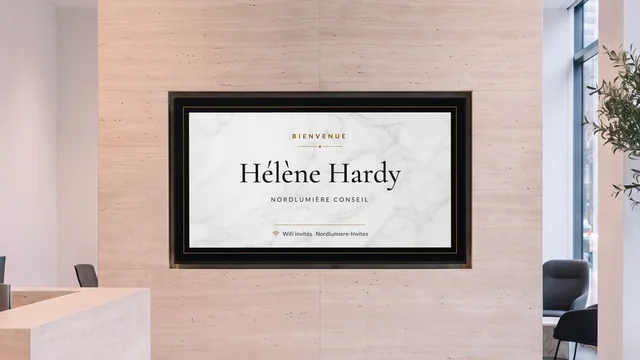
Écran de bienvenue
Saluez le visiteur par son nom et indiquez qui est à quel étage, sur la TV de la réception.
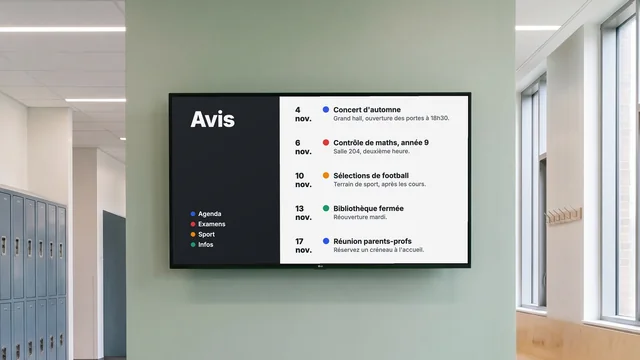
Écran d'information
Changements de salle, événements et fermetures sur la TV du hall, chaque annonce avec sa date de fin.
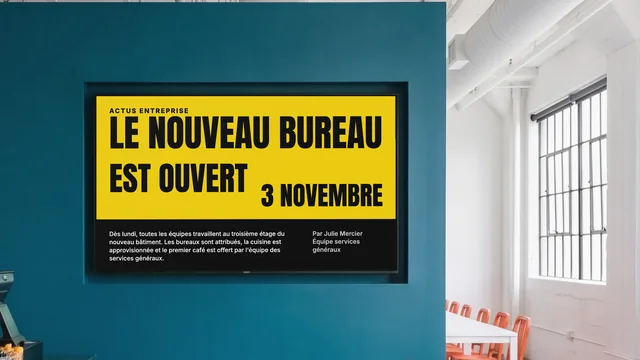
Communication interne
Actualités, chiffres et nouveaux collègues sur les TV de la salle de pause et des couloirs.
Par secteur : Affichage dynamique pour les salles d'attente
Mettez vos propres horaires à l'écran de la salle d'attente
Partez d'un modèle de salle d'attente, appairez la TV avec un code à 6 caractères, et modifiez n'importe quel visuel depuis l'accueil.
Essai gratuit de 7 joursÀ partir de $14 par écran et par mois, facturé annuellement
Essai gratuit de 7 jours. Résiliez à tout moment.