Exemples et idées d'affichage dynamique, avec de vrais modèles
Les bons exemples d'affichage dynamique ont quelques points communs : un message court, de gros caractères, un contraste fort, une seule action claire, et un contenu mis à jour assez souvent pour rester exact. Voici des exemples pour les endroits où l'on accroche d'ordinaire des écrans : un menu board, un couloir, une salle d'attente, une vitrine et un hall d'accueil. Chacun est un vrai modèle de notre bibliothèque : vous voyez à quoi il ressemble et vous le modifiez pour en faire le vôtre.
Beaucoup de pages d'exemples montrent des photos d'écrans installés. Une photo montre un écran sur un mur, mais pas ce qui s'y affiche ni comment c'est fait. Ici, ce sont les vrais designs : vous voyez la mise en page, puis vous lisez ce qu'on y met et pourquoi cela fonctionne, et chaque section renvoie vers une page avec toute la configuration pour cet usage.
Tout est réalisé dans le Designer de Screenbird, qui propose plus de 250 modèles en paysage et en portrait. Les textes, les noms et les prix d'exemple des images sont des textes provisoires que vous remplacez.
En bref
- Un seul message par diapositive, en gros caractères, avec un fort contraste entre le texte et le fond.
- Donnez au lecteur une seule action claire : une heure, un numéro de salle, un QR code, ou simplement le prix.
- Choisissez l'exemple selon l'endroit où l'écran est accroché, puis reprenez la mise en page, pas les mots d'exemple.
- Donnez une date de fin à tout ce qui expire, pour qu'un écran n'affiche jamais les nouvelles du mois dernier.
- Les modèles Screenbird sont inclus dans l'abonnement ; vous les essayez pendant 7 jours avant de payer.
Quel exemple pour quel écran
| Où l'écran est accroché | Ce qu'on y affiche | Section |
|---|---|---|
| Restaurant, café ou comptoir de boulangerie | Les plats et les prix, le plat du jour, les cartes du petit-déjeuner et du déjeuner | Menu board digital |
| Couloir d'école, bureau ou salle du personnel | Événements, changements de salle, fermetures, règles de la maison | Écrans d'information |
| Salle d'attente | Horaires d'ouverture, accès au Wi-Fi, un conseil santé | Salles d'attente |
| Hall, hôtel ou immeuble d'habitation | Un message d'accueil, les services et leurs horaires, le règlement, la marche à suivre en cas d'évacuation | Écrans d'accueil |
| Rayons ou caisse d'un magasin | Une offre qui se termine à une date, un QR code, les meilleures ventes | Promotions en magasin |
| Vitrine d'un magasin | Un produit, une nouvelle collection, les horaires d'ouverture | Vitrines |
| Bureau, entrepôt ou atelier | Chiffres clés, actualités, anniversaires, un compteur de sécurité | Communication interne |
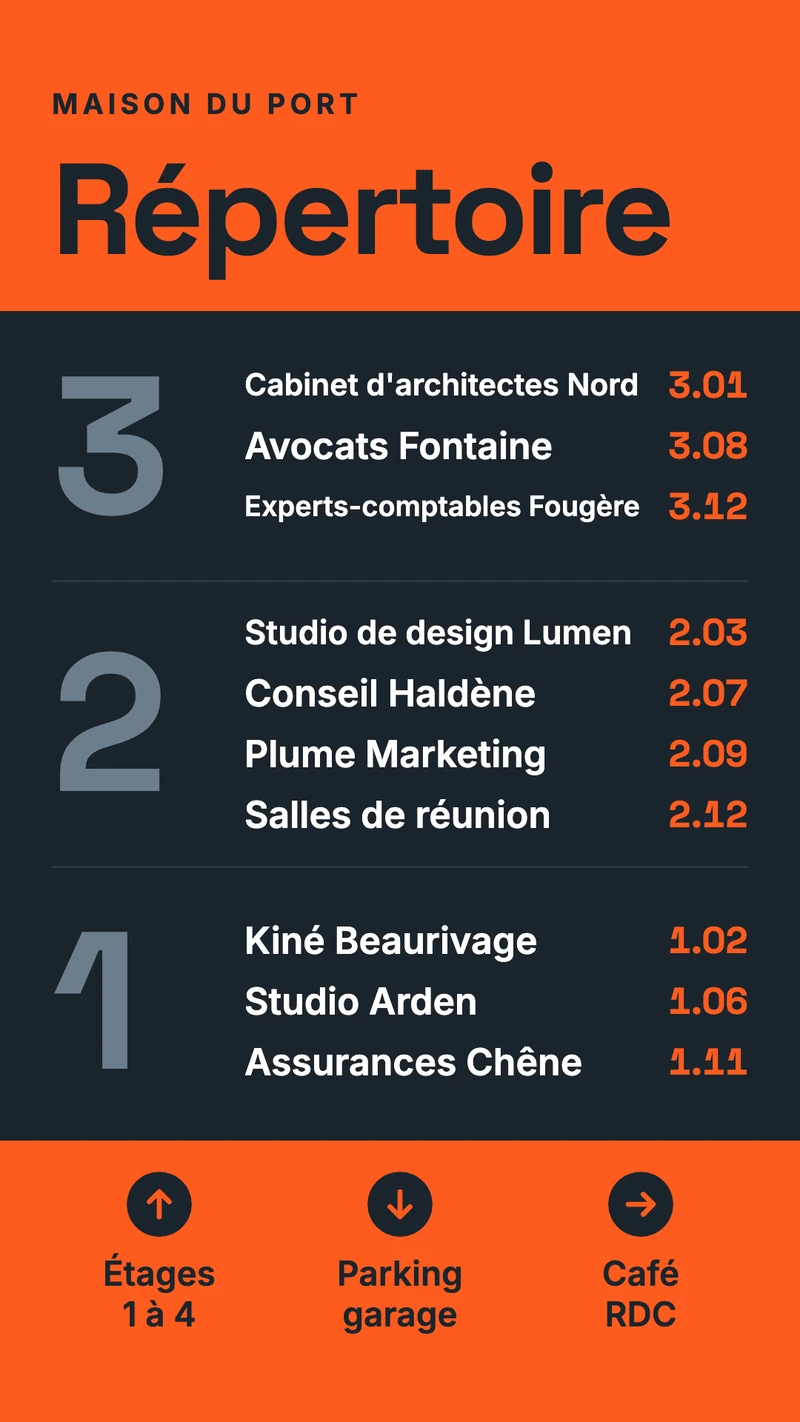
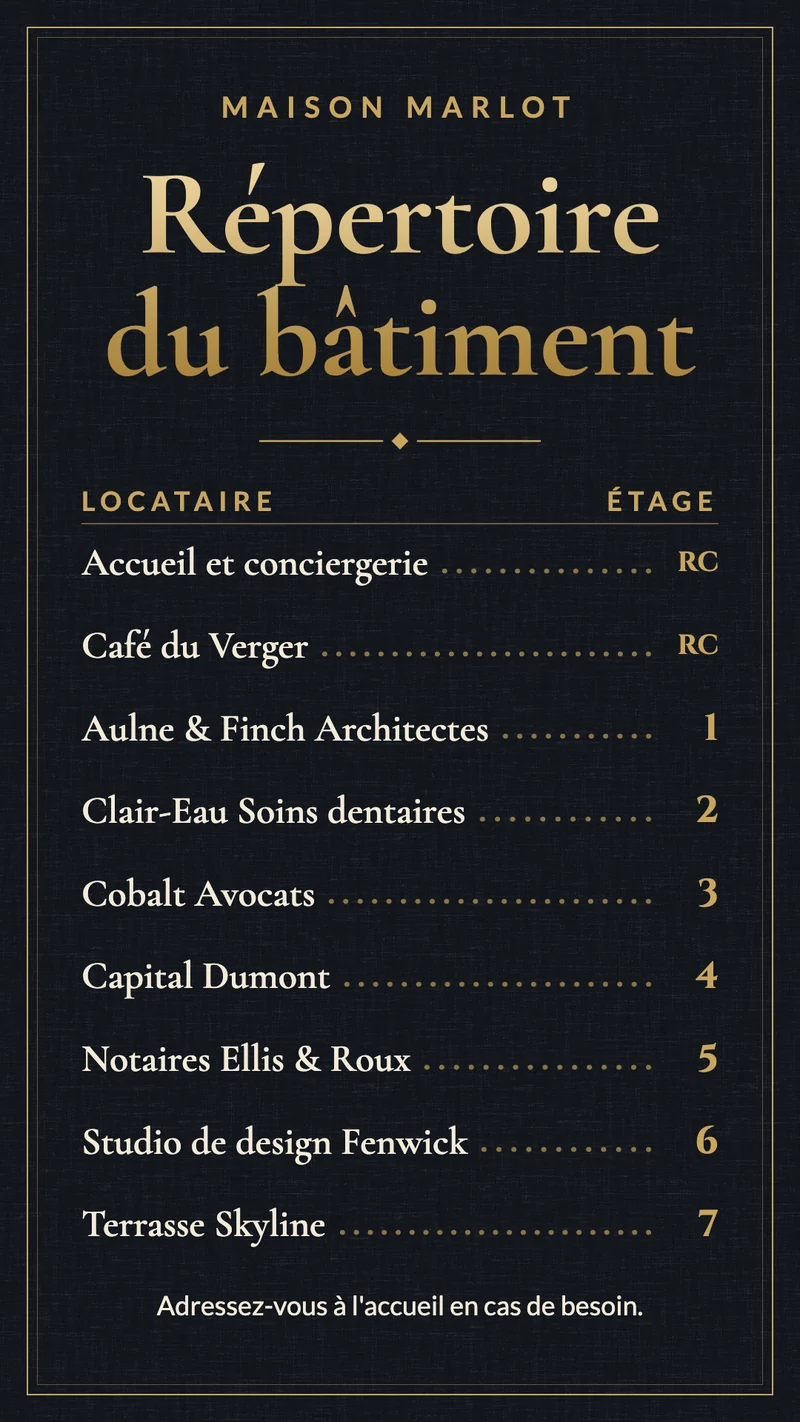
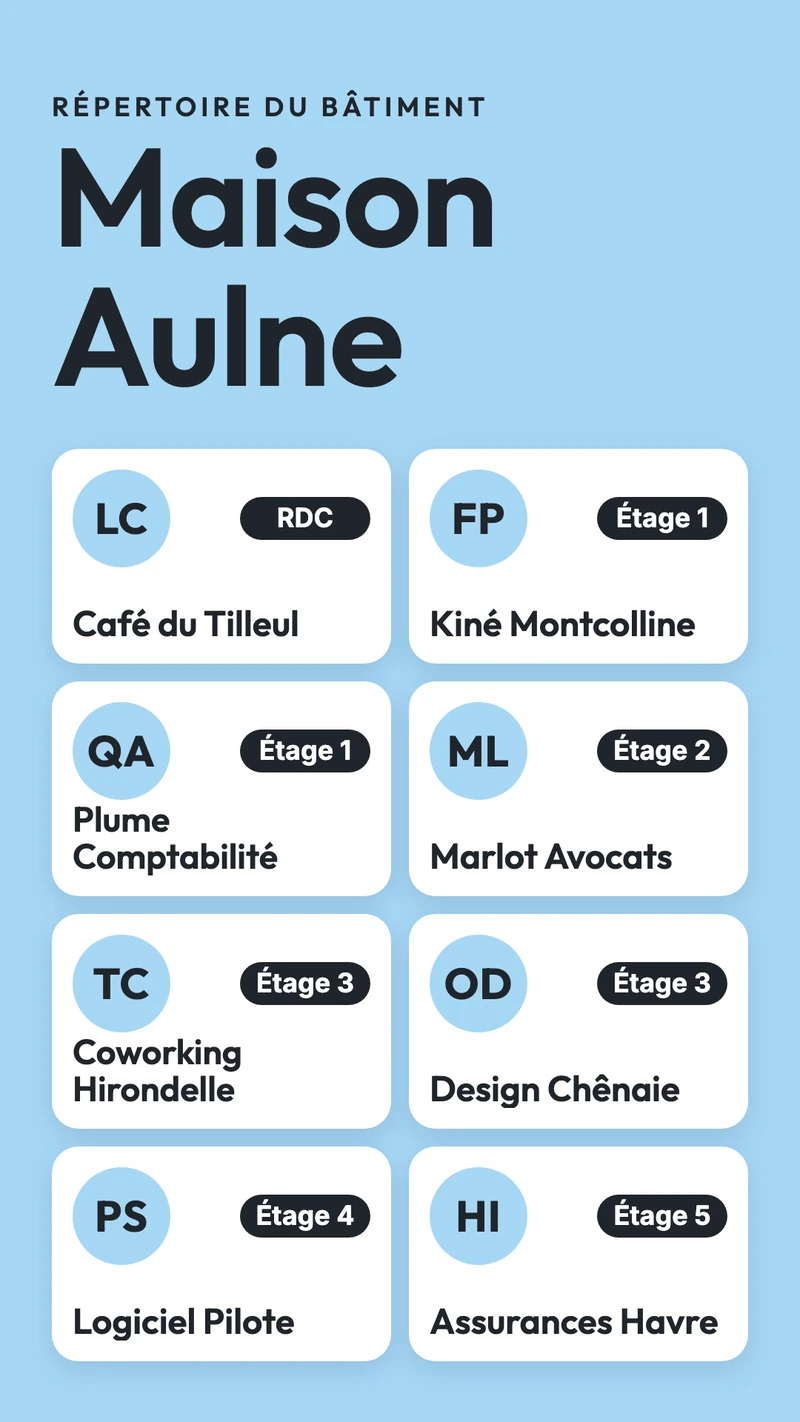
| Entrée ou couloir d'un bâtiment | Qui se trouve à quel étage, des flèches vers la bonne salle | Annuaires |
Le paysage convient à la plupart de ces usages. Les espaces étroits, les vitrines et les annuaires fonctionnent souvent mieux en portrait.
Exemples de menu board digital
Le menu board est l'écran le plus courant pour commencer, parce qu'un prix qui change ne doit pas imposer une réimpression. Ce qui marche, c'est un menu qu'on lit en quelques secondes : un titre clair, des plats regroupés en quelques blocs, des prix faciles à repérer à côté de chaque plat et des photos seulement là où elles aident à vendre le plat. Les modèles en paysage conviennent à un écran au-dessus d'un comptoir ou dans une salle ; ceux en portrait conviennent à un mur étroit ou à un écran à côté de la caisse.
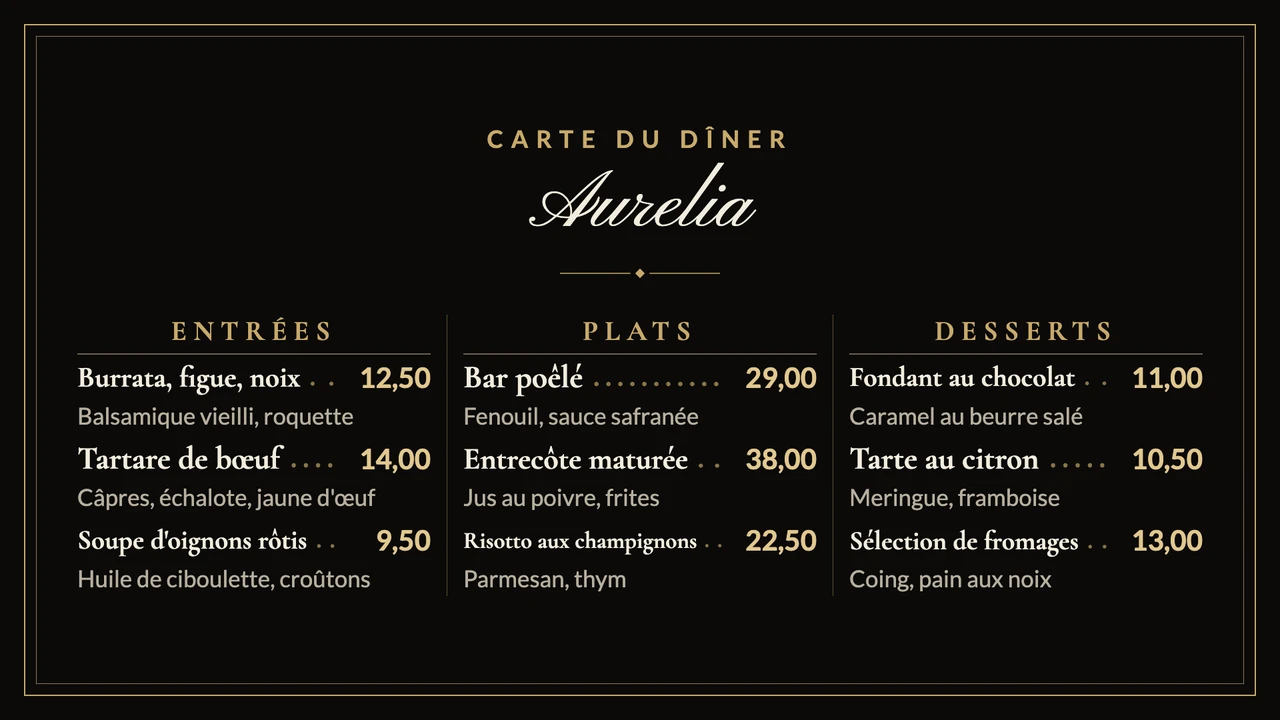
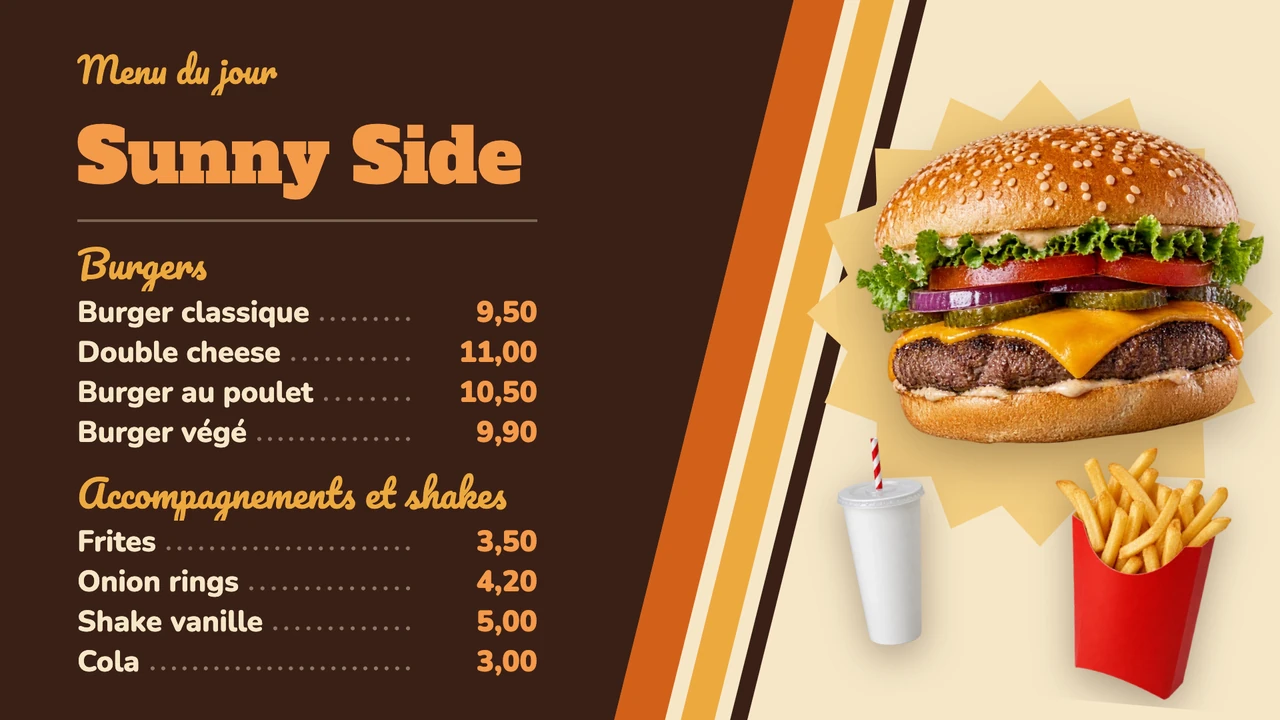
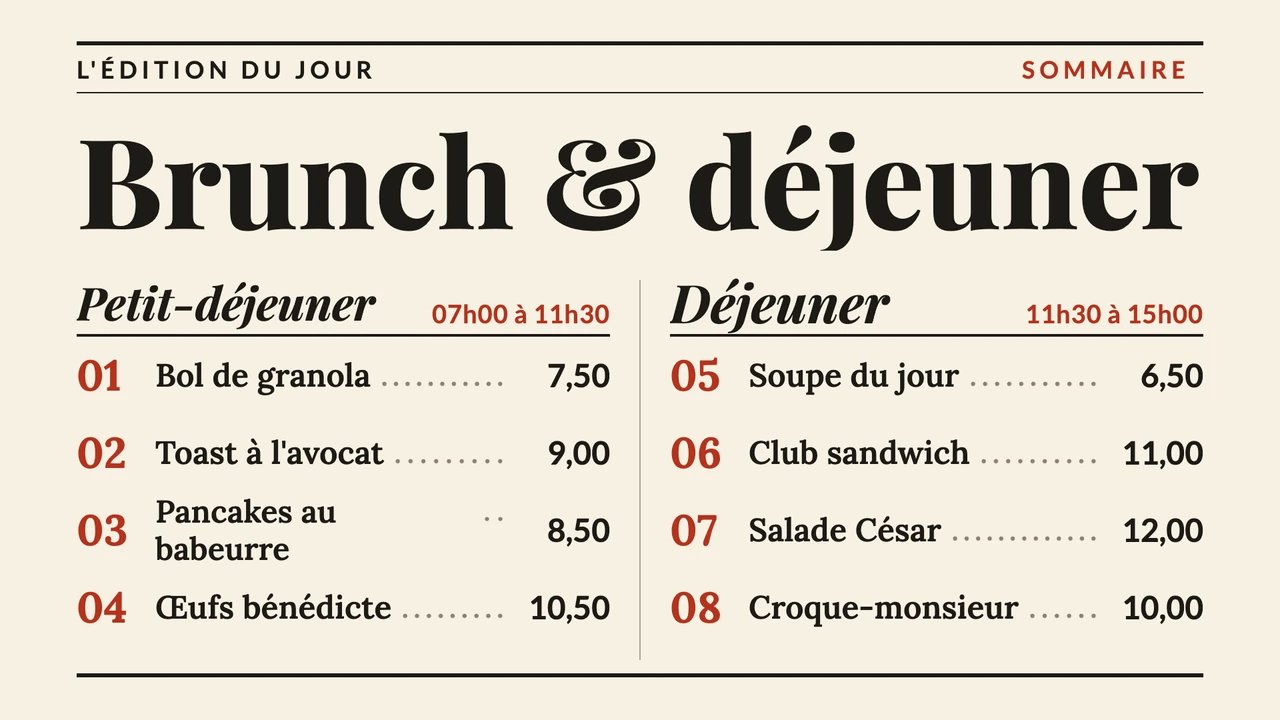
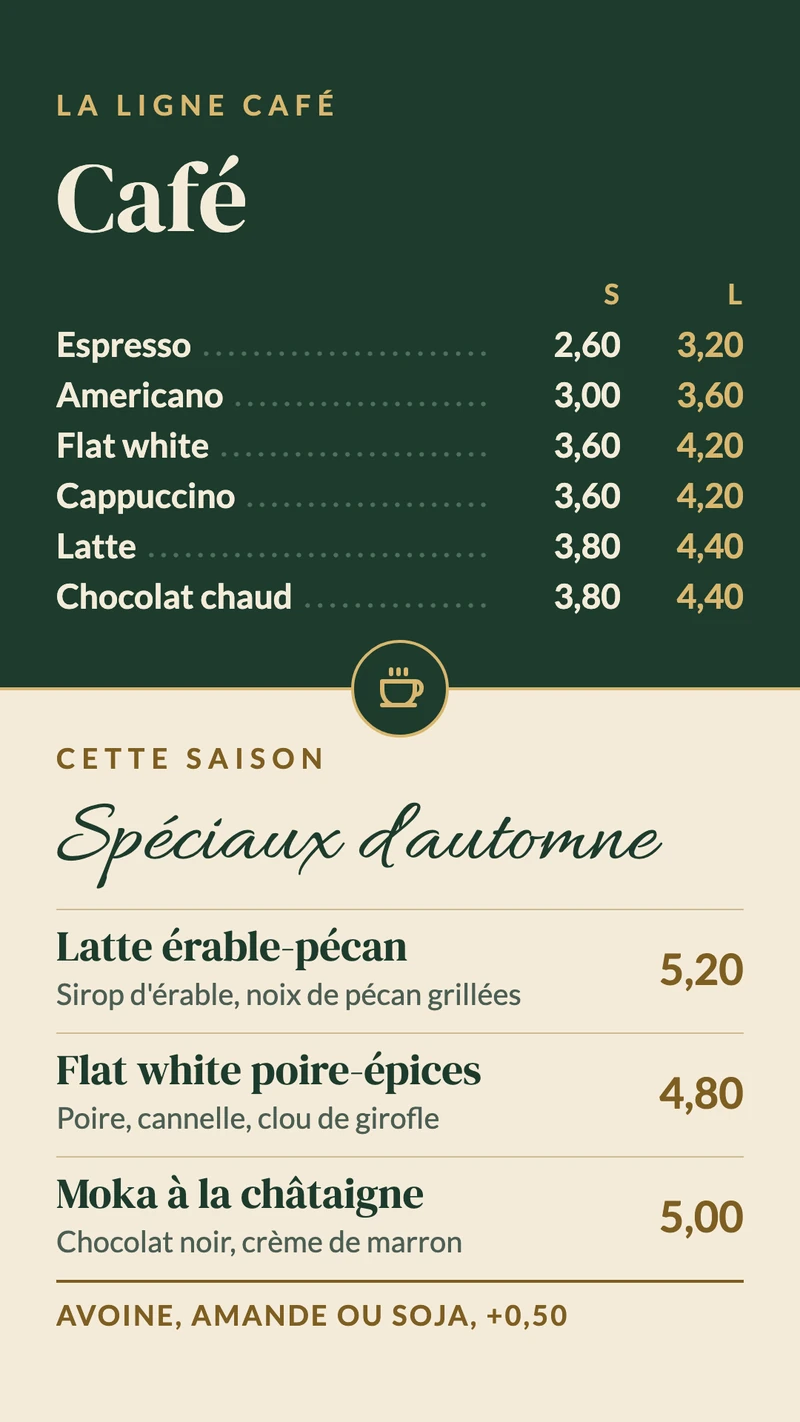
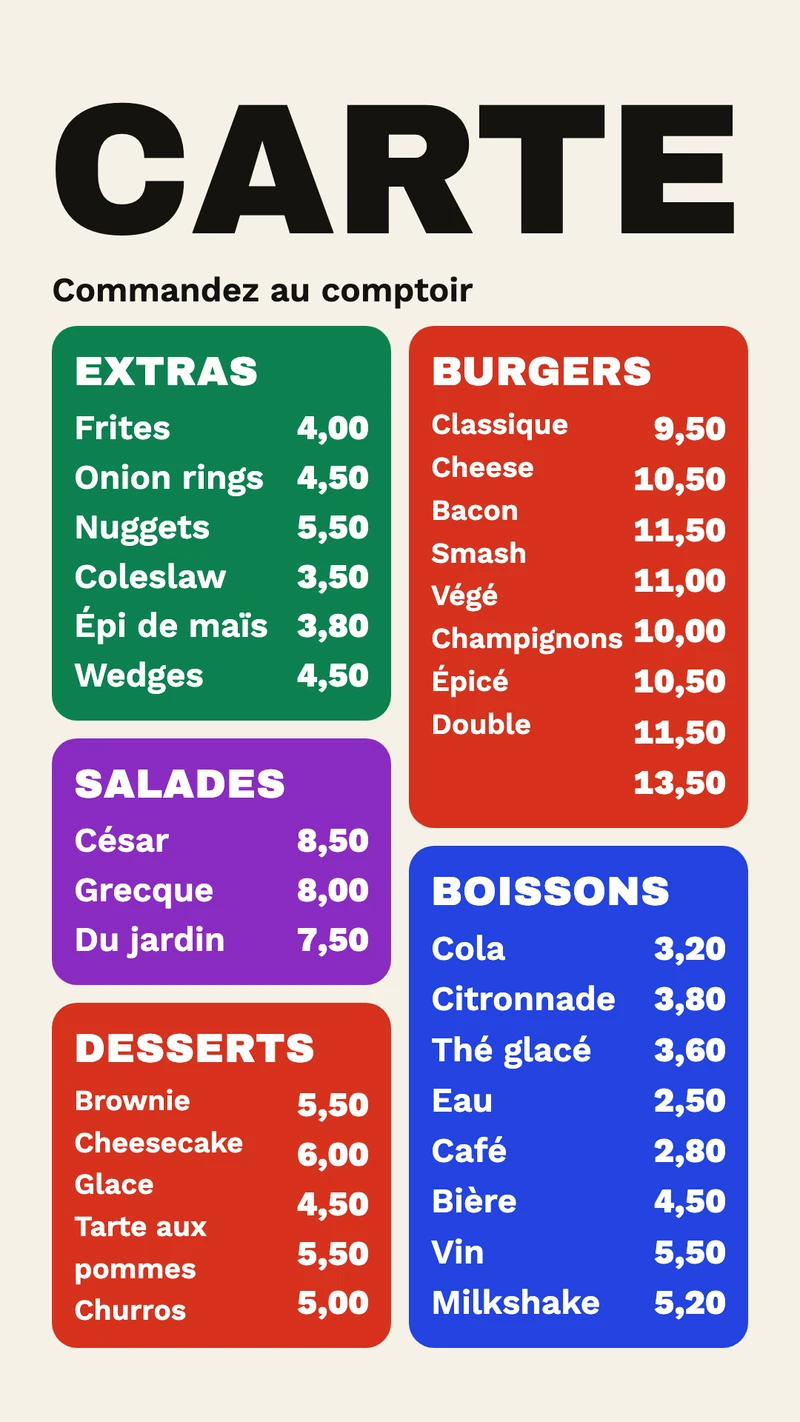
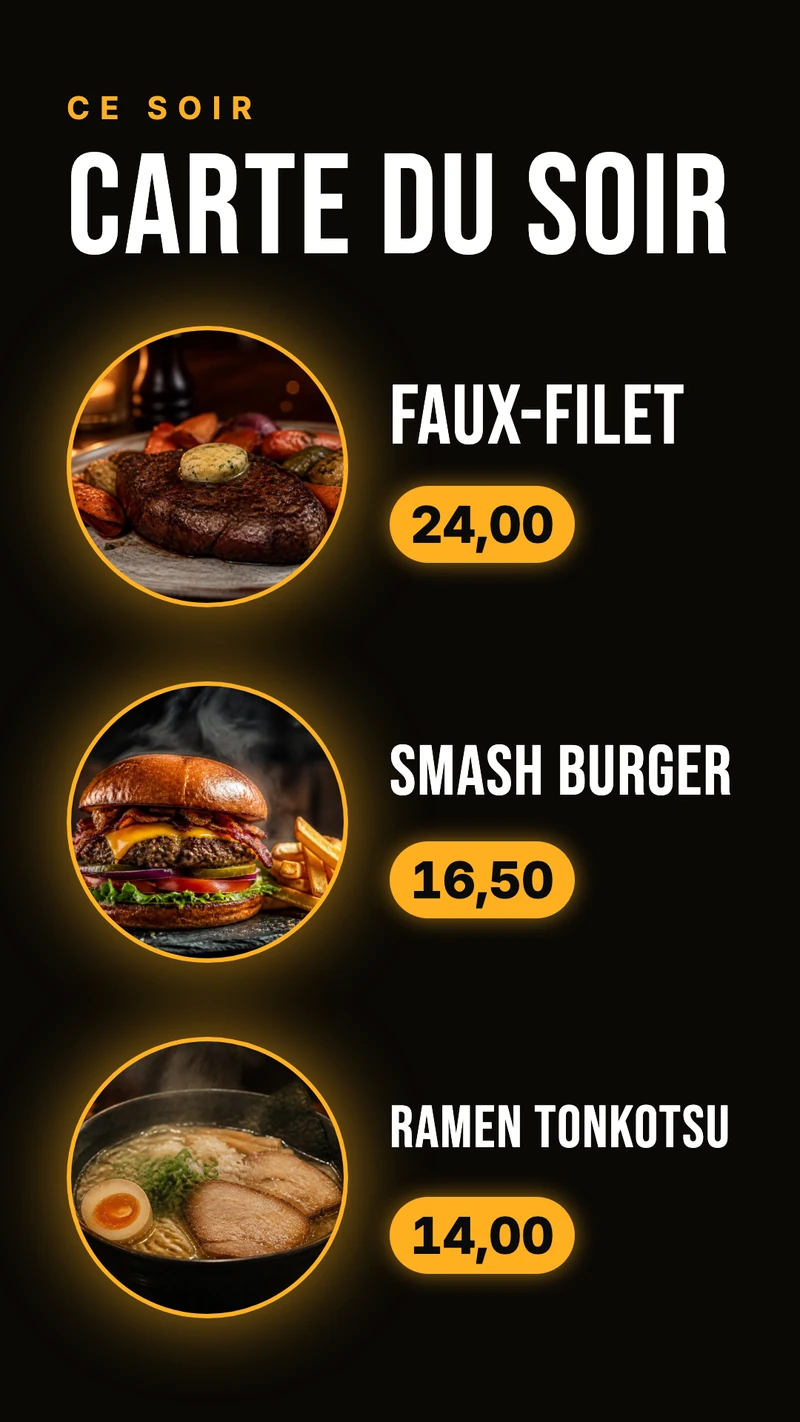
- Un menu du petit-déjeuner qui laisse la place au déjeuner à une heure précise, grâce à un planning.
- Le plat du jour sur sa propre diapositive, entre les menus complets.
- Un plat épuisé retiré, ou signalé comme épuisé, en une minute.
- Une carte des boissons sur un deuxième écran près du bar.
Exemples d'écran d'information (tableau d'affichage digital)
Un tableau d'affichage ne fonctionne que si l'on est sûr qu'il est à jour. Les exemples qui marchent montrent une poignée d'annonces, chacune avec une date ou une heure, et rien qui soit déjà passé. Comme chaque annonce peut recevoir une date de fin, l'écran retire tout seul la note sur la fermeture anticipée de vendredi.
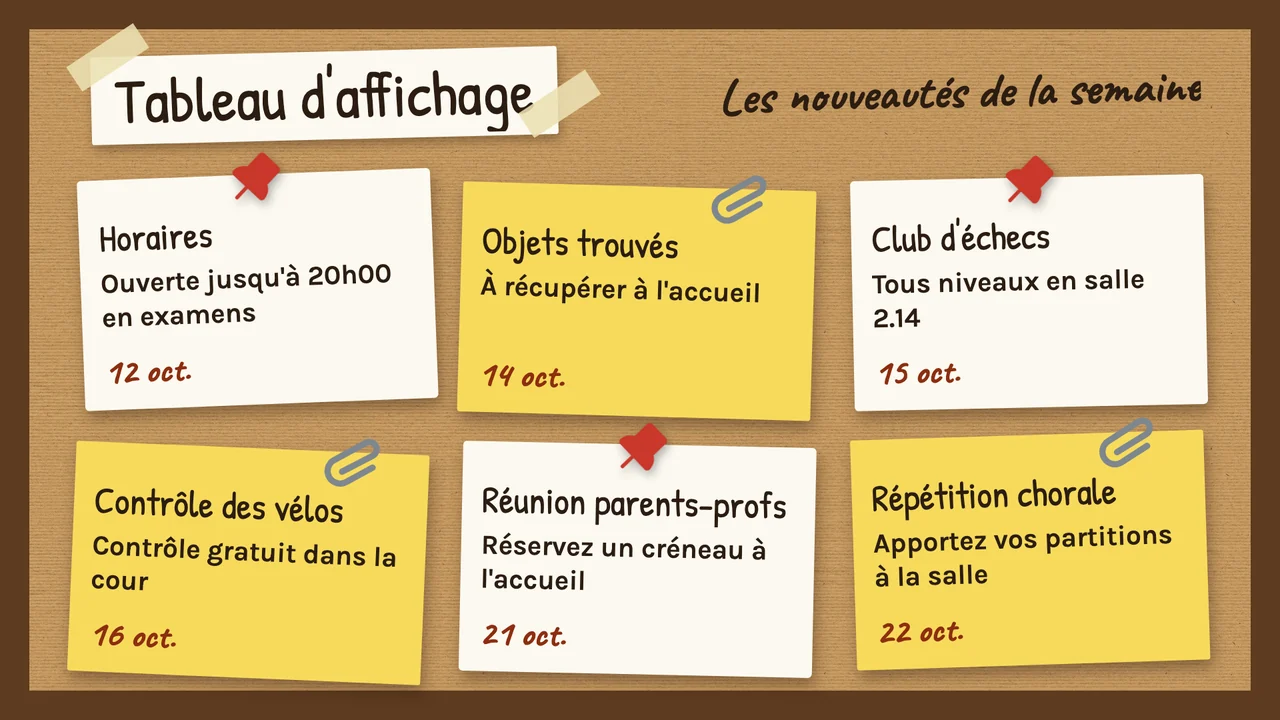
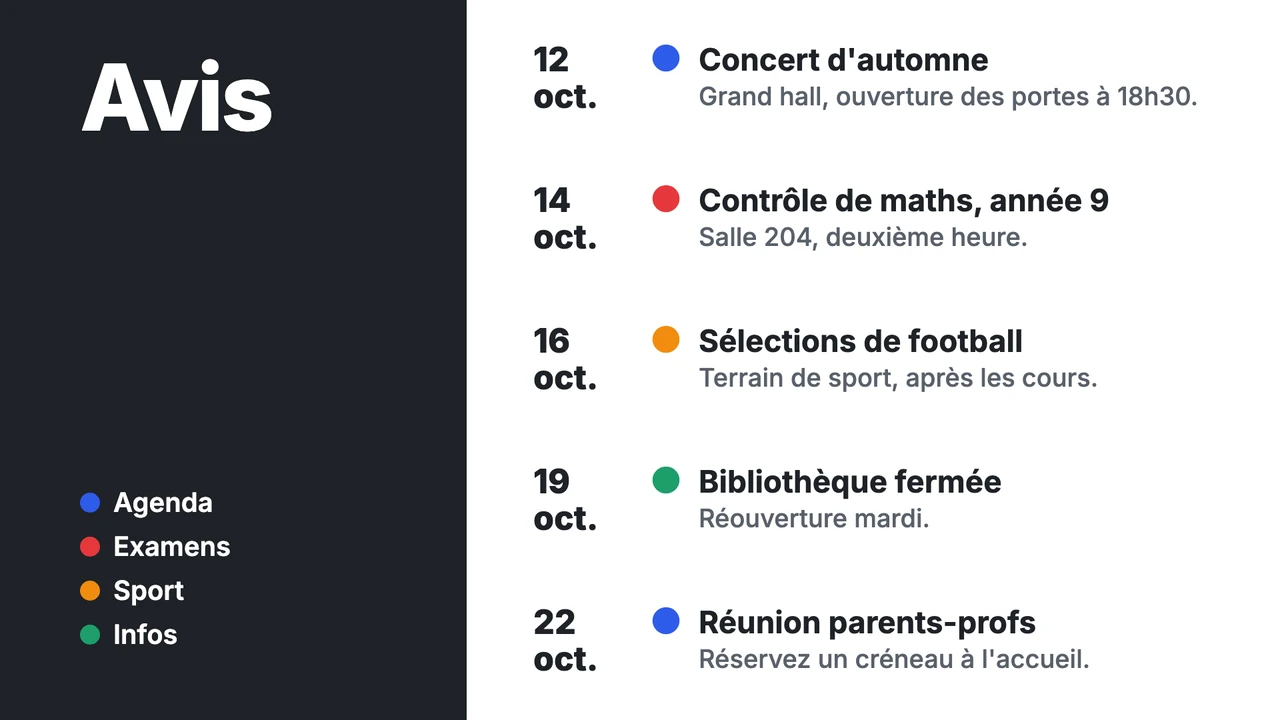
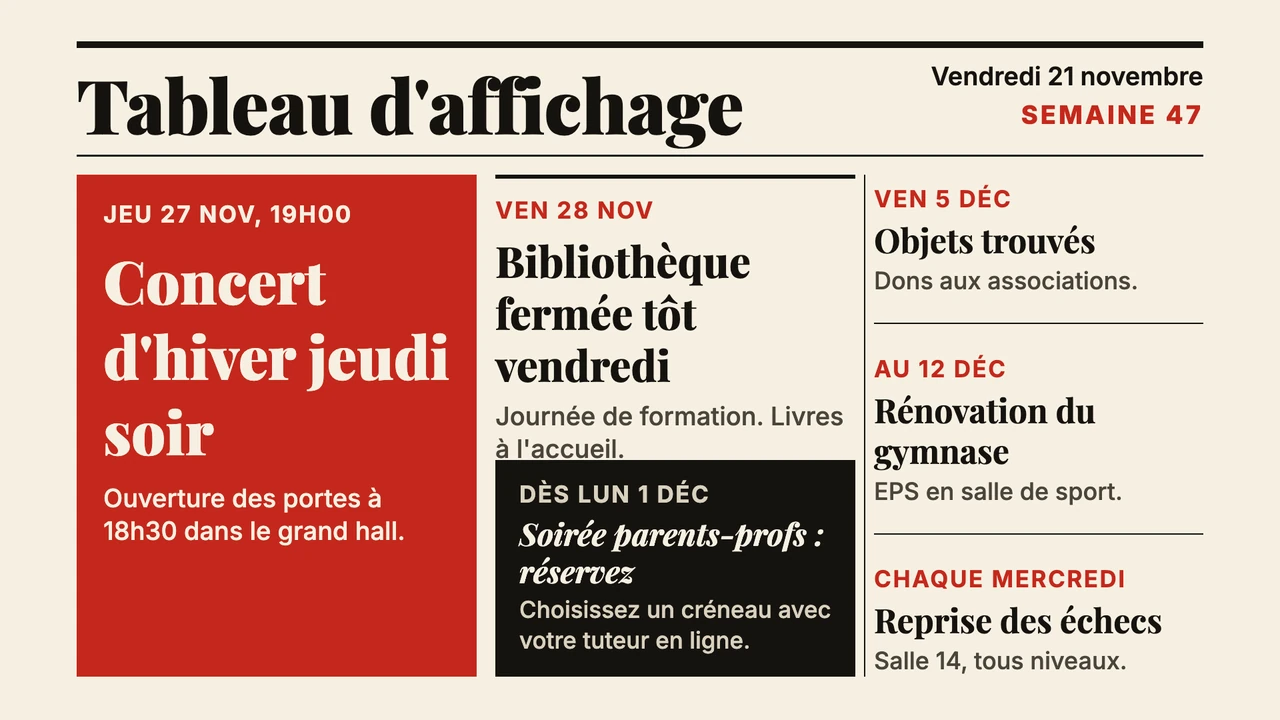
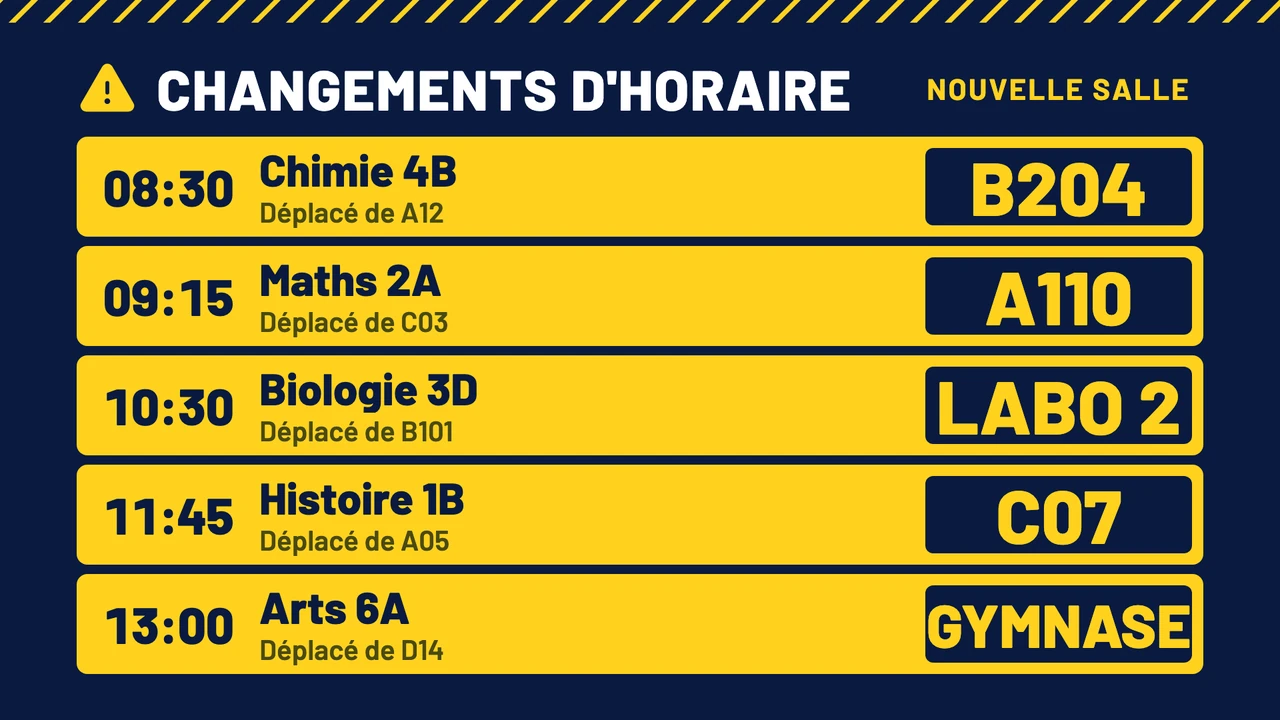
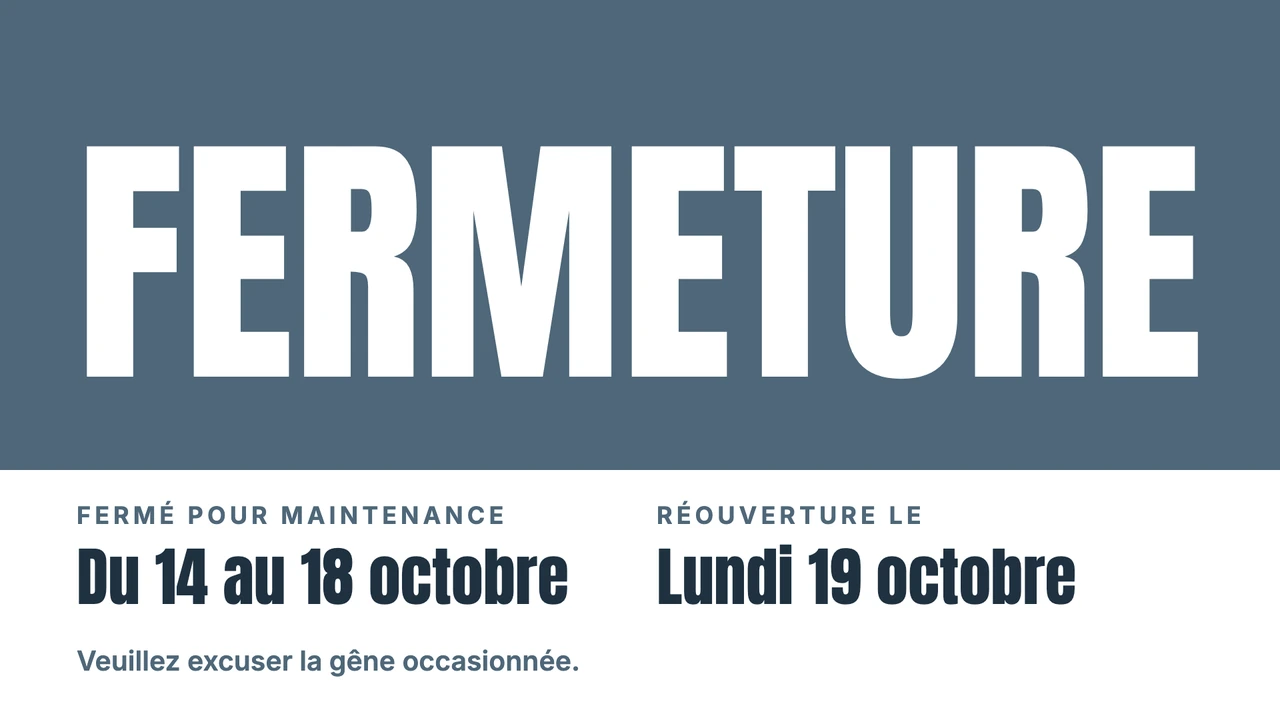
- Les événements de la semaine, avec le jour et l'heure en premier.
- Les changements de salle et d'horaire de la journée, en gros caractères.
- Une fermeture ou une fin de journée anticipée qui s'arrête à une date précise.
- Le règlement intérieur et le rappel sur les objets trouvés.
Exemples d'écran de salle d'attente
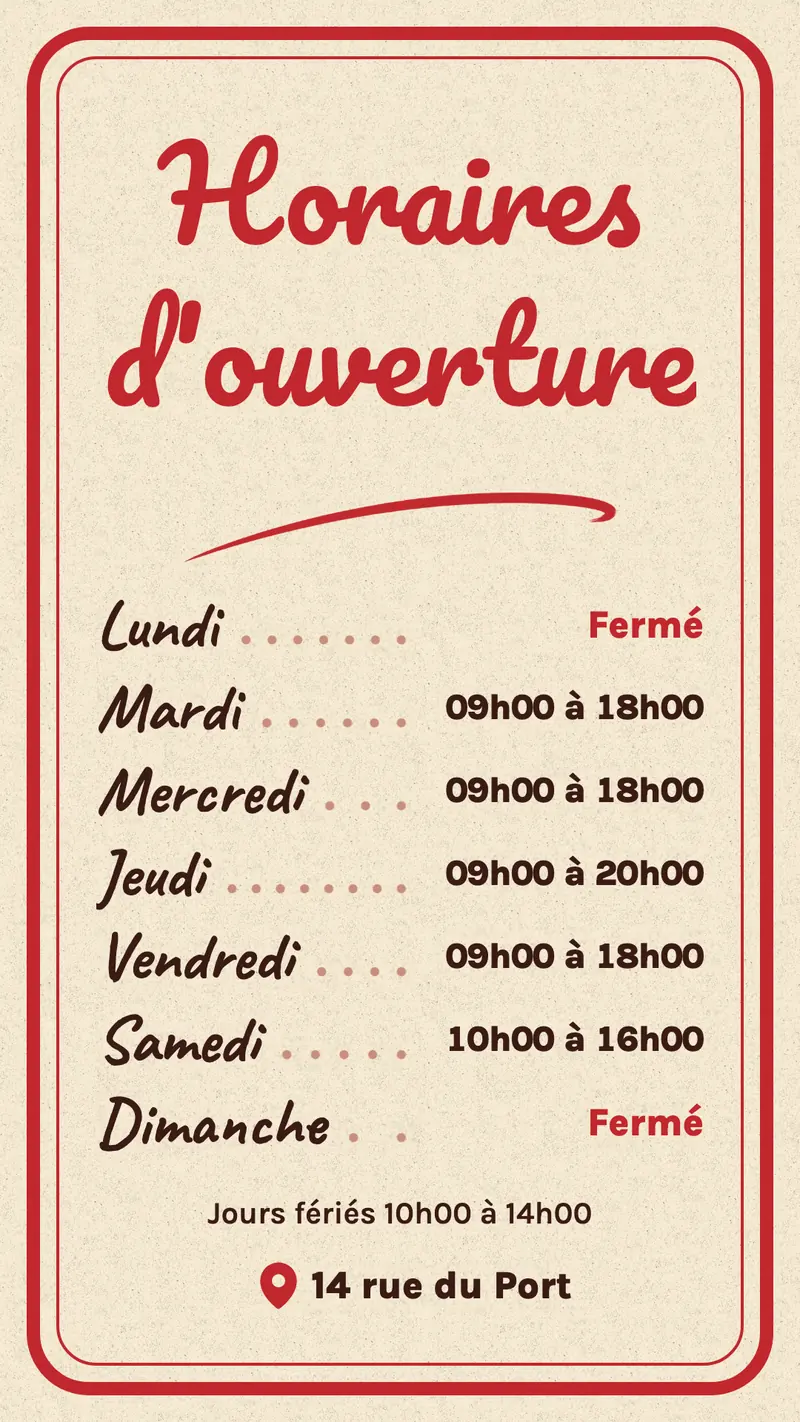
Dans une salle d'attente, on a le temps de lire, mais depuis une chaise située à quelques mètres. Les exemples qui marchent accueillent les visiteurs, donnent d'abord les informations pratiques (horaires d'ouverture, Wi-Fi, rappel d'hygiène), puis font défiler quelque chose d'utile à lire, comme un conseil santé. Deux ou trois diapositives dans une liste de lecture évitent que l'écran ait l'air figé.
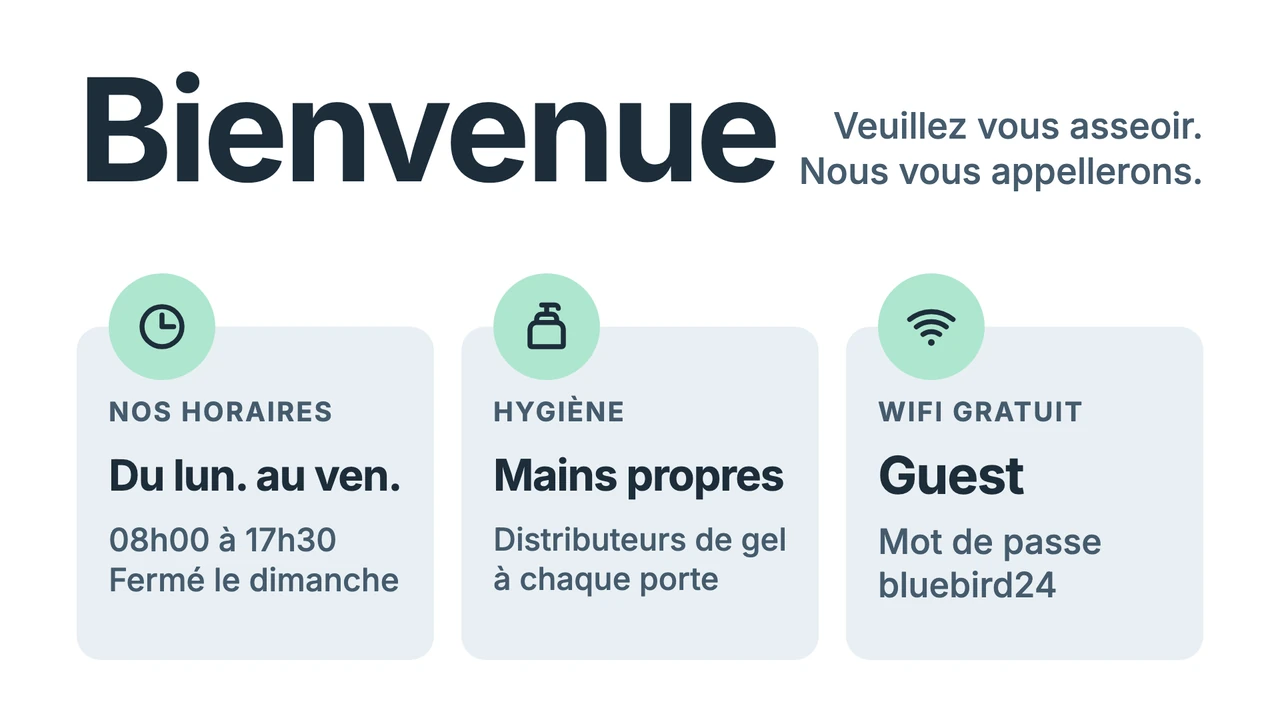
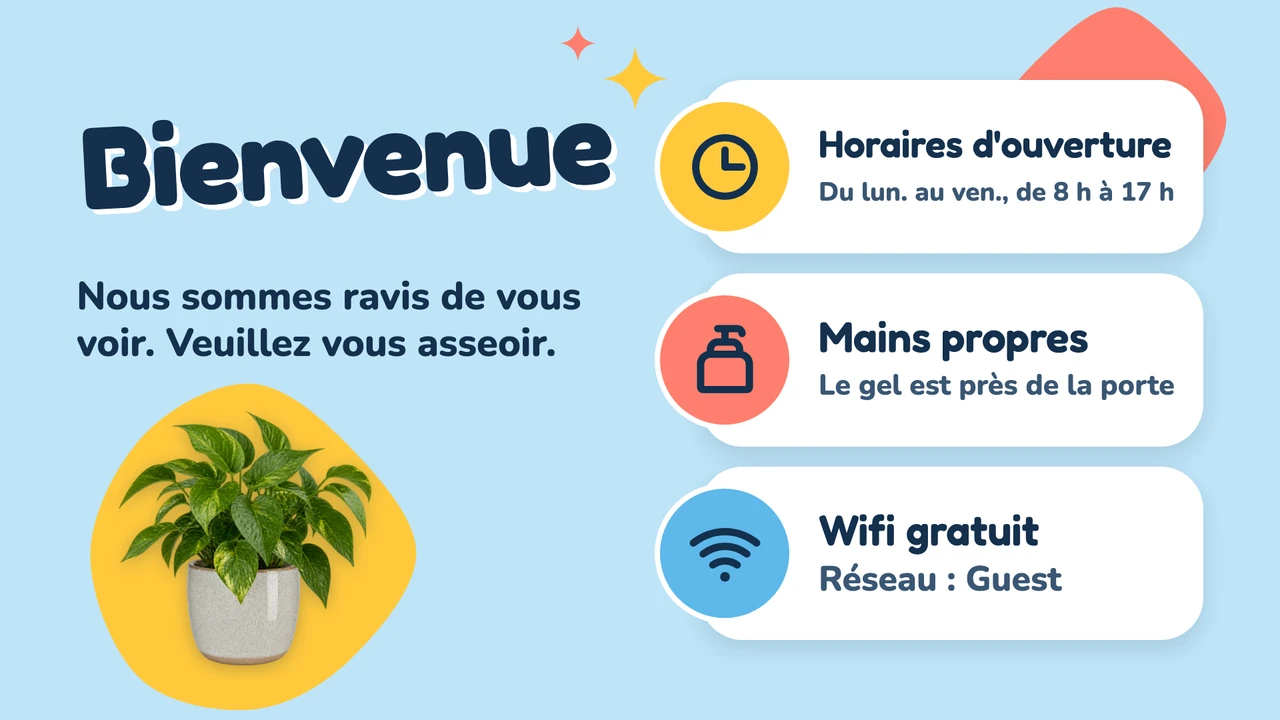
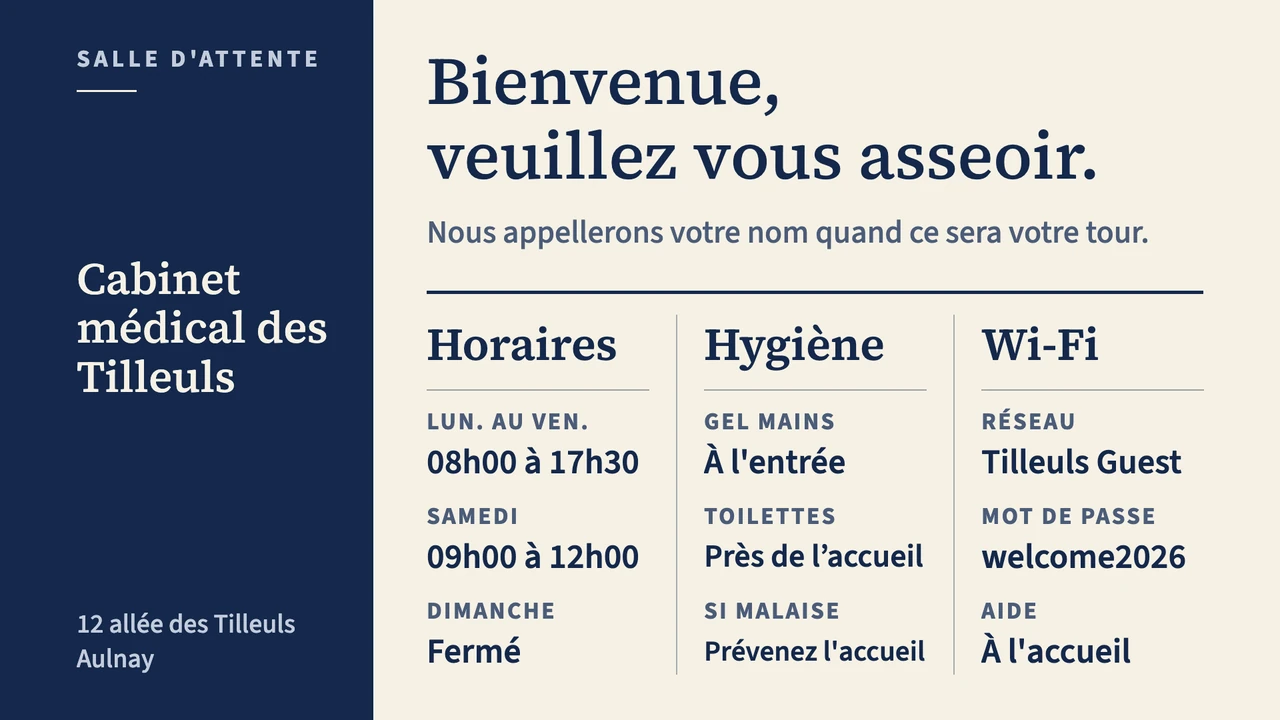
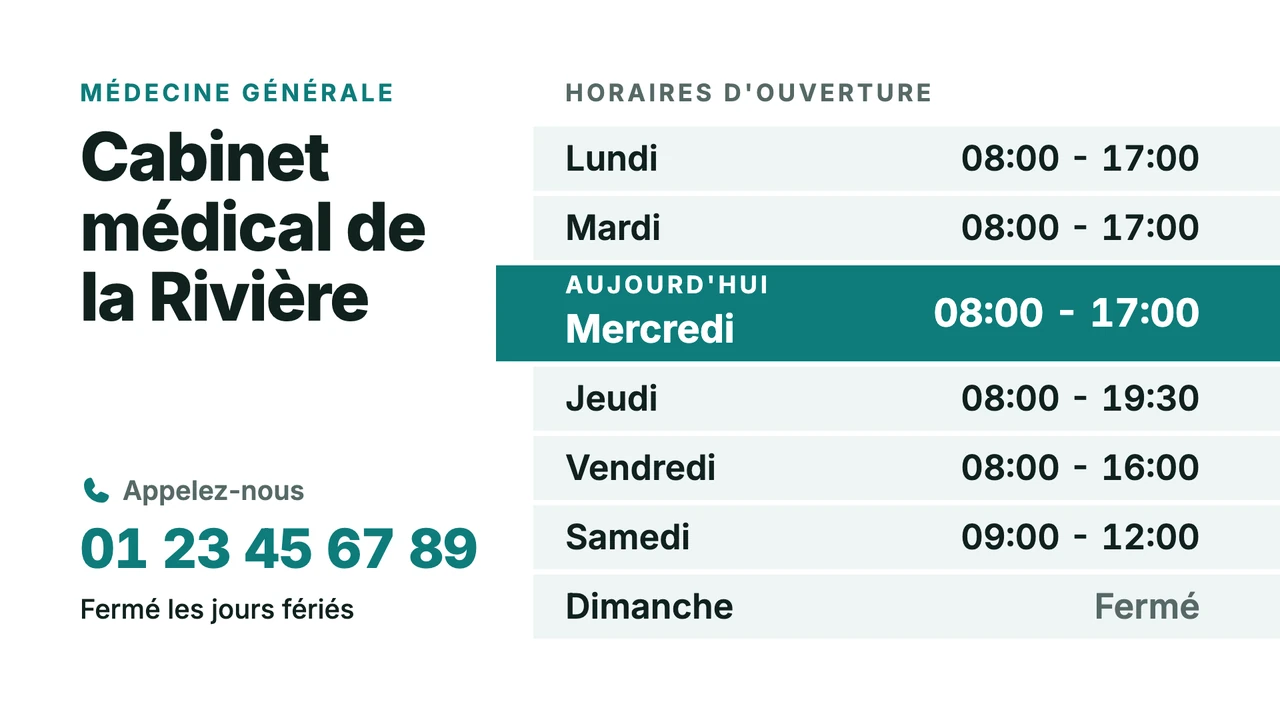
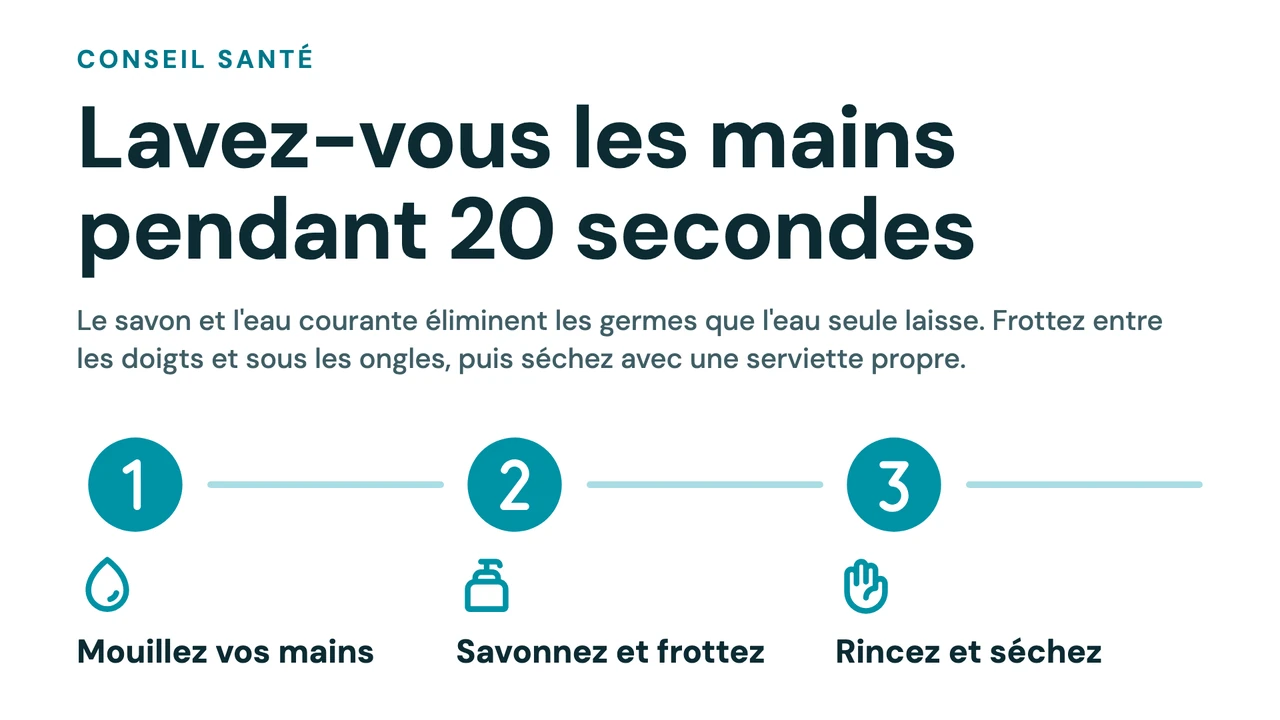
- Les horaires d'ouverture, avec ceux du jour en évidence.
- Le nom et le mot de passe du Wi-Fi invités.
- Un conseil santé de la semaine, ou un rappel de saison.
- La présentation d'un médecin, d'un thérapeute ou d'un spécialiste.
Exemples d'écran d'accueil, d'hôtel et d'immeuble d'habitation
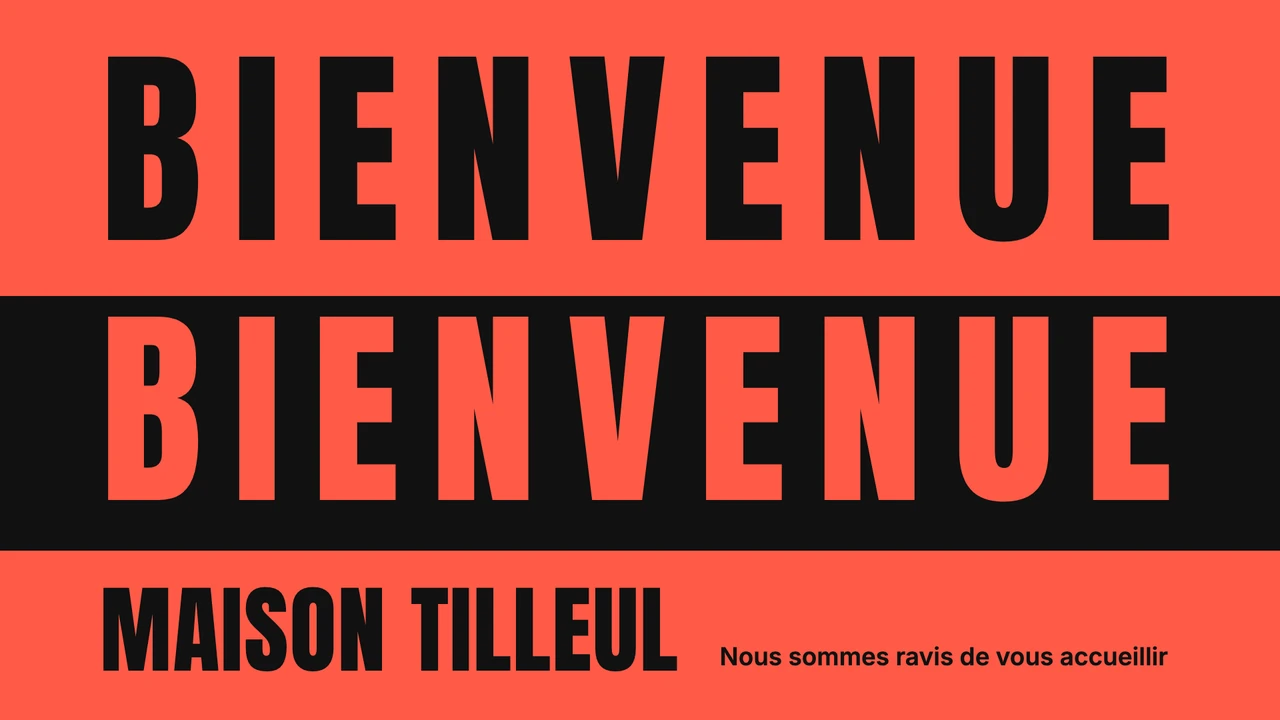
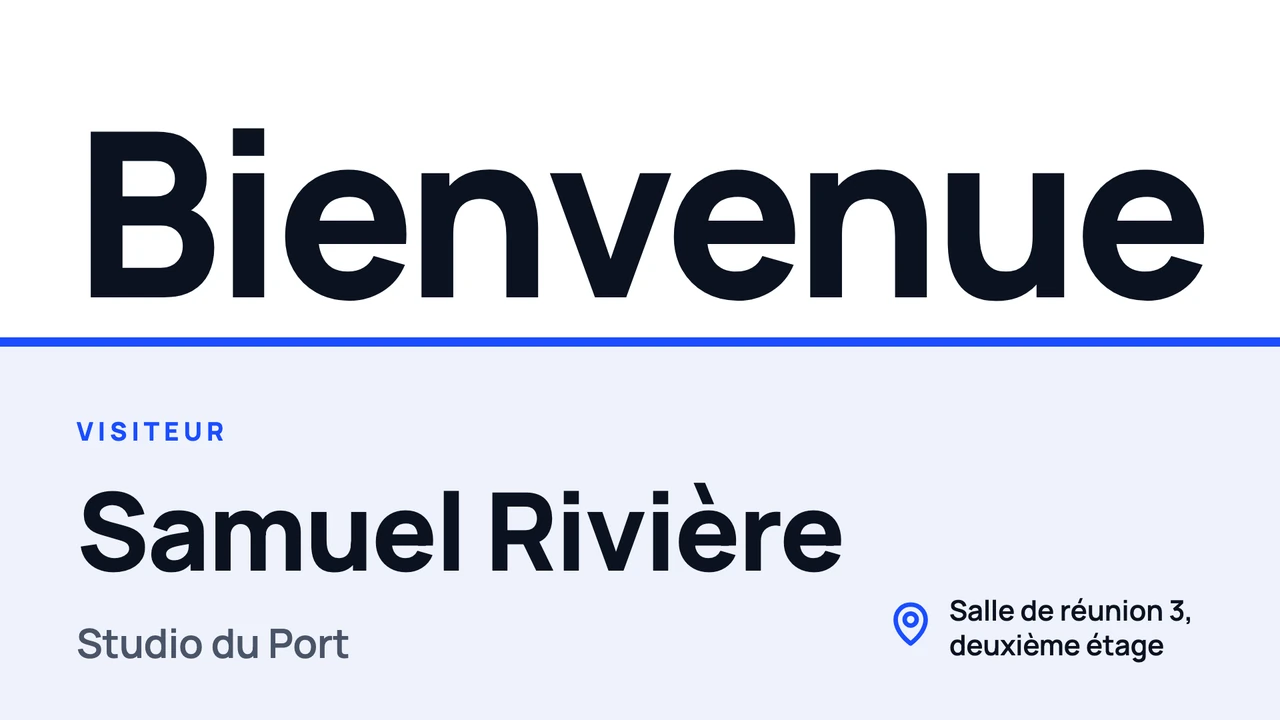
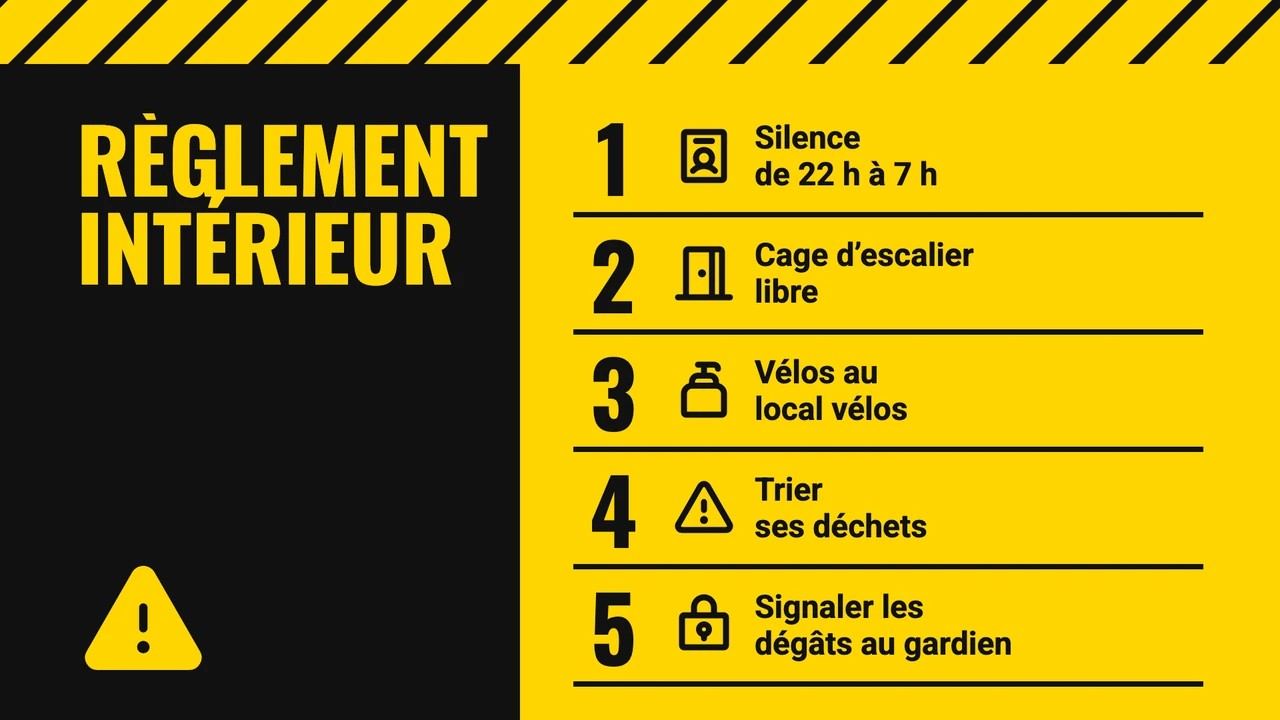
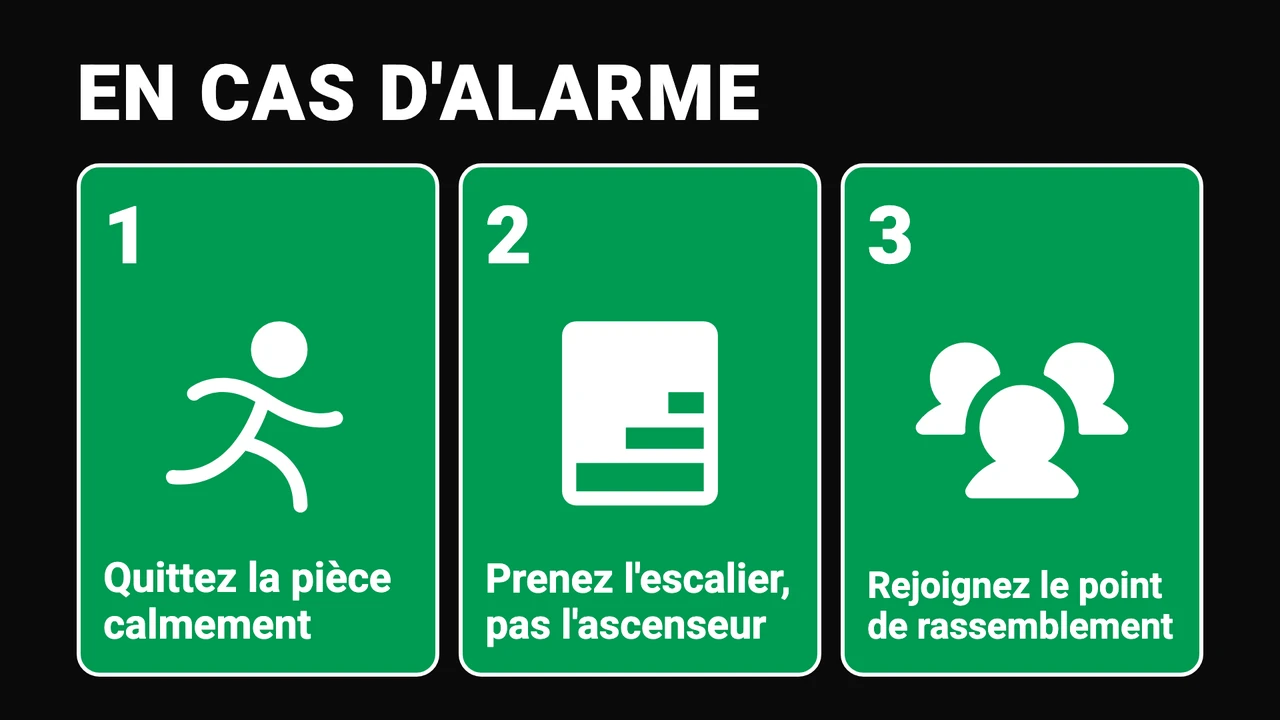
Un écran d'accueil a une seule mission : faire sentir au visiteur qu'on l'attendait. Les exemples qui marchent mettent d'abord un grand message de bienvenue, puis une seule ligne d'information pratique, comme le Wi-Fi, la salle de réunion ou les horaires du petit-déjeuner. Dans un hôtel, le même écran porte les services et leurs horaires ; dans un immeuble d'habitation, il porte le règlement et la conduite à tenir en cas d'alarme, dans les mêmes gros caractères. Cela complète les panneaux de sécurité incendie exigés par la réglementation, sans les remplacer.
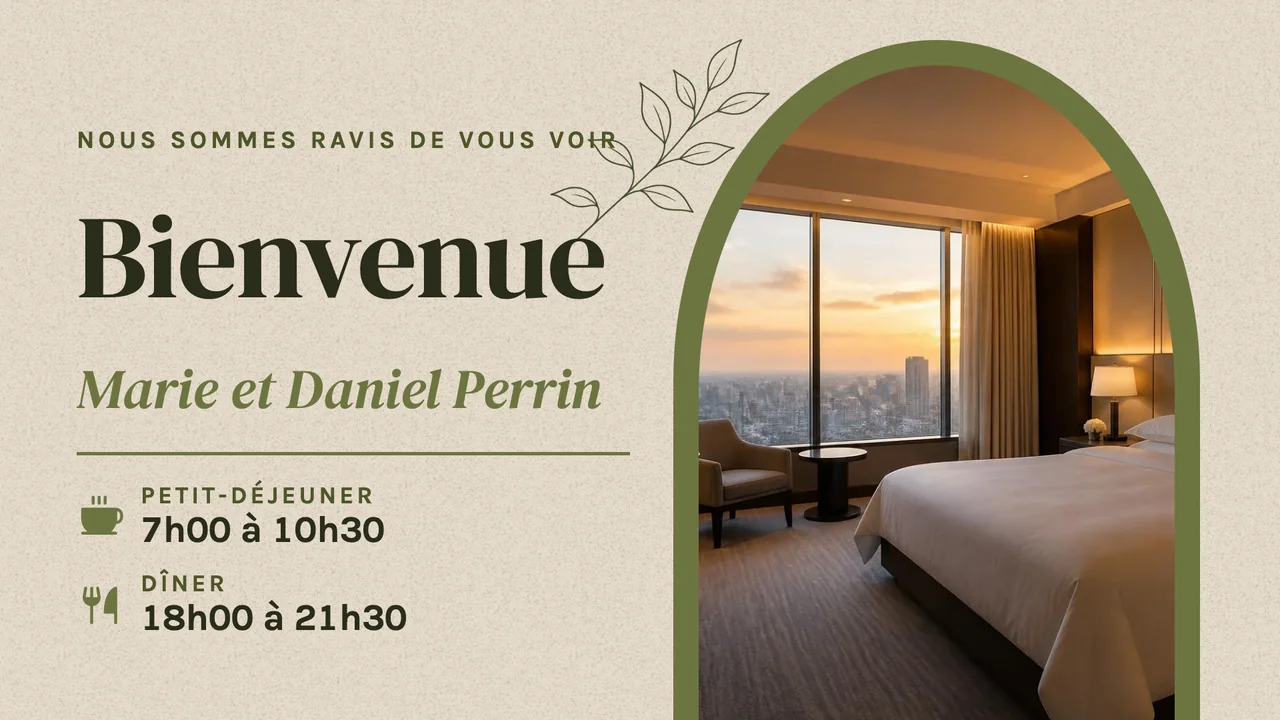
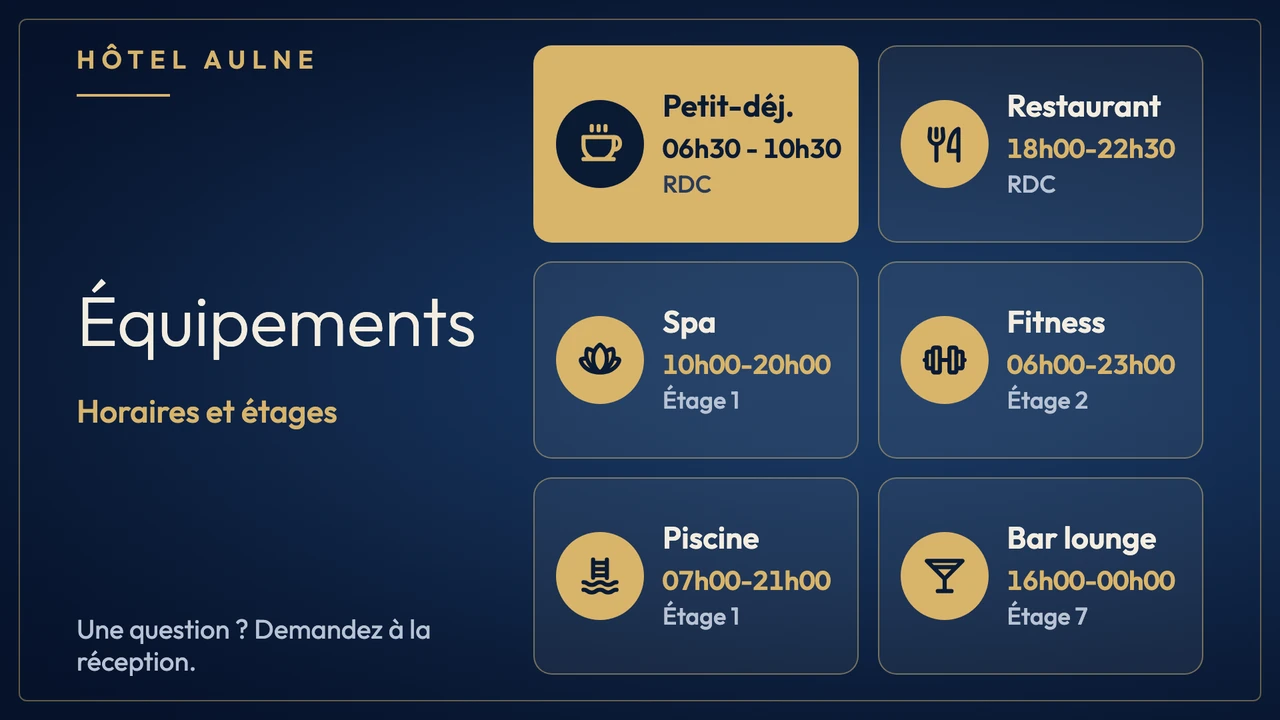
Écran d'information pour hôtel
L'accueil, les horaires du petit-déjeuner et du restaurant, ceux du spa et de la piscine, et où les trouver.
Panneau d'affichage pour immeuble
Le règlement, les avis aux habitants et la marche à suivre en cas d'évacuation, dans le hall ou près de l'ascenseur.
Exemples de promotion en magasin
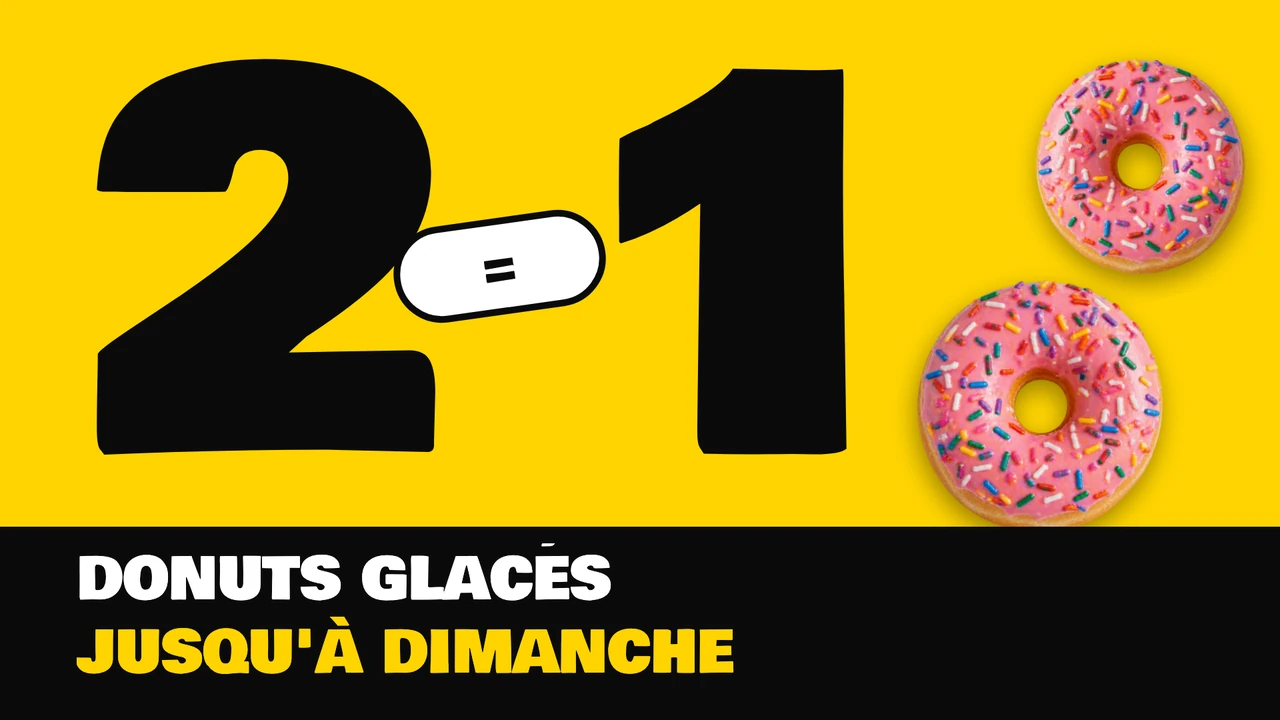
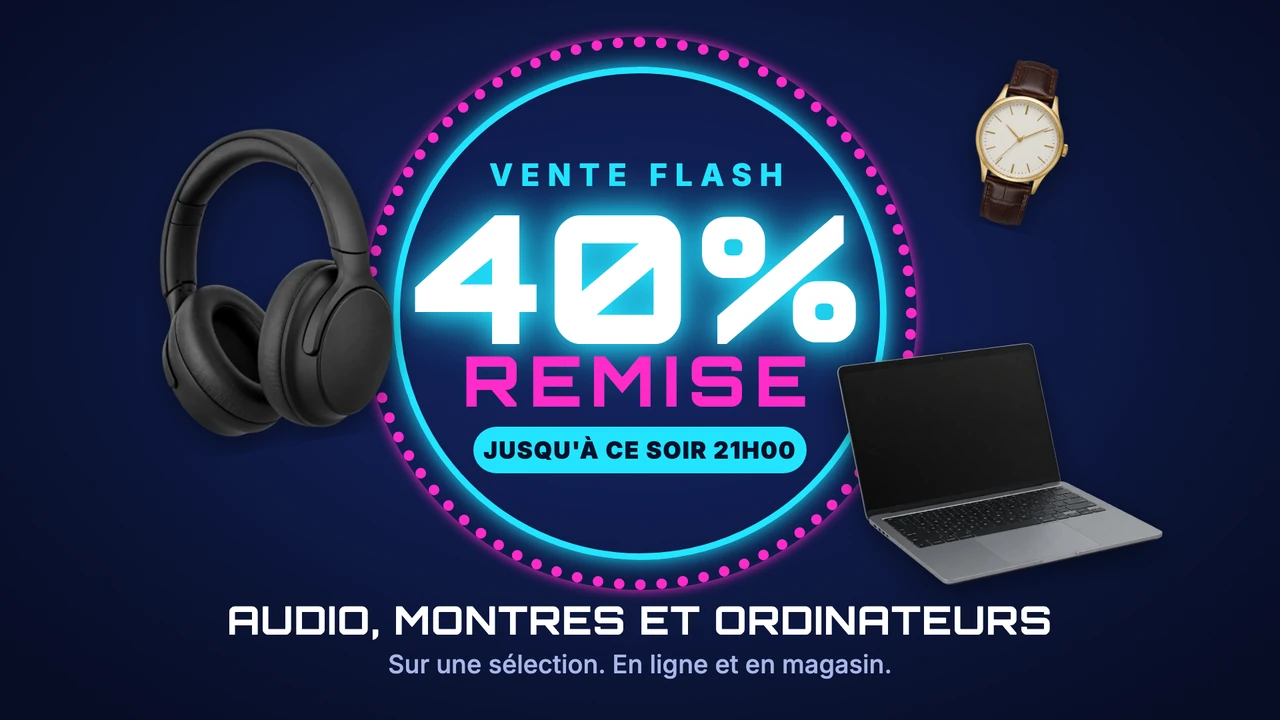
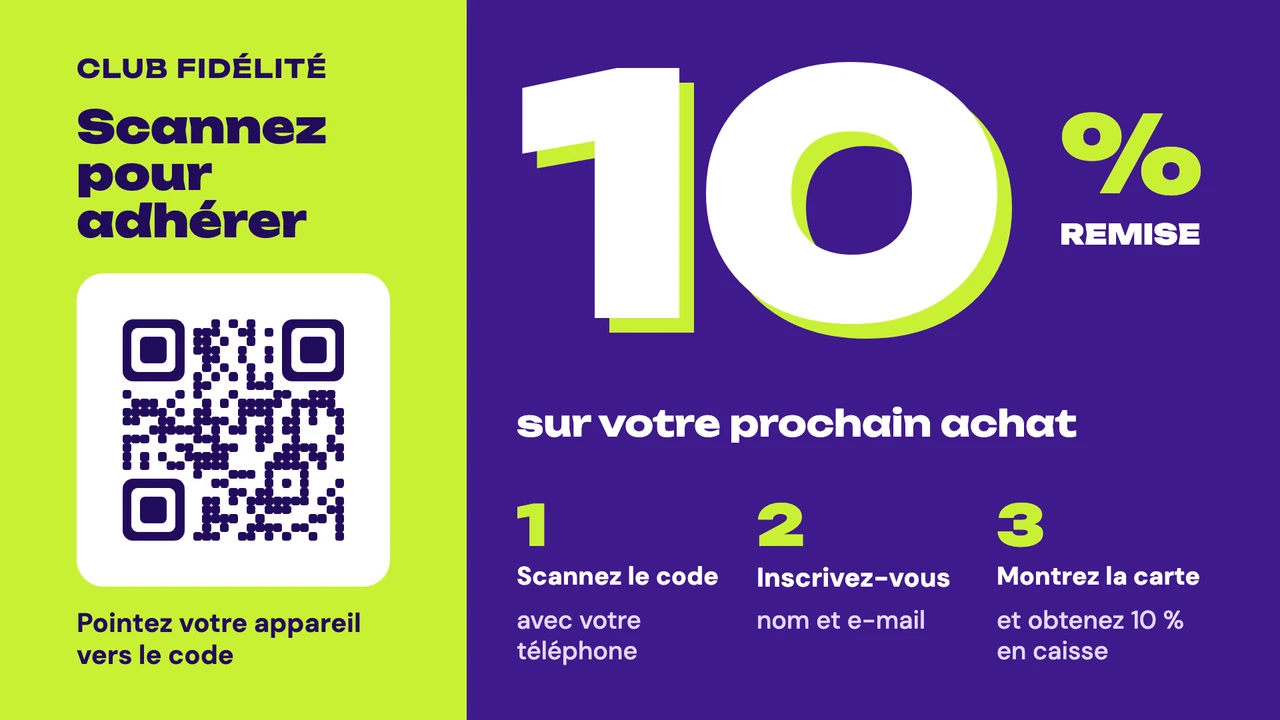
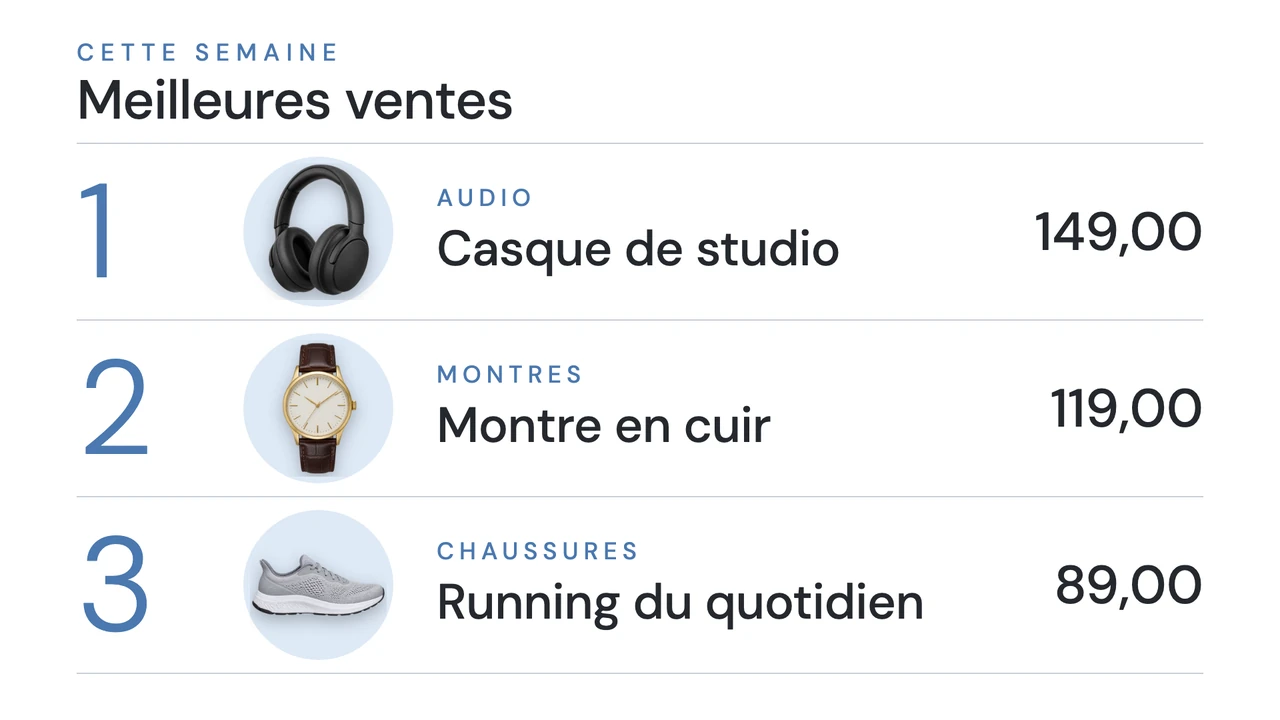
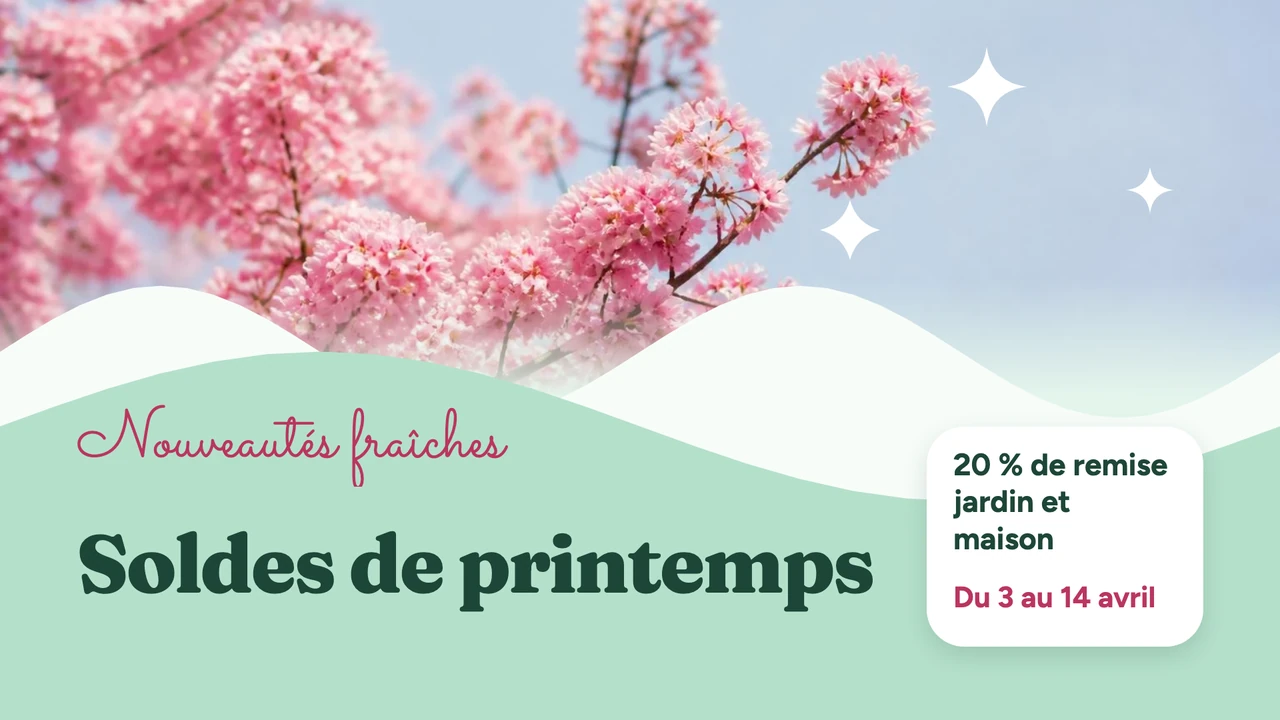
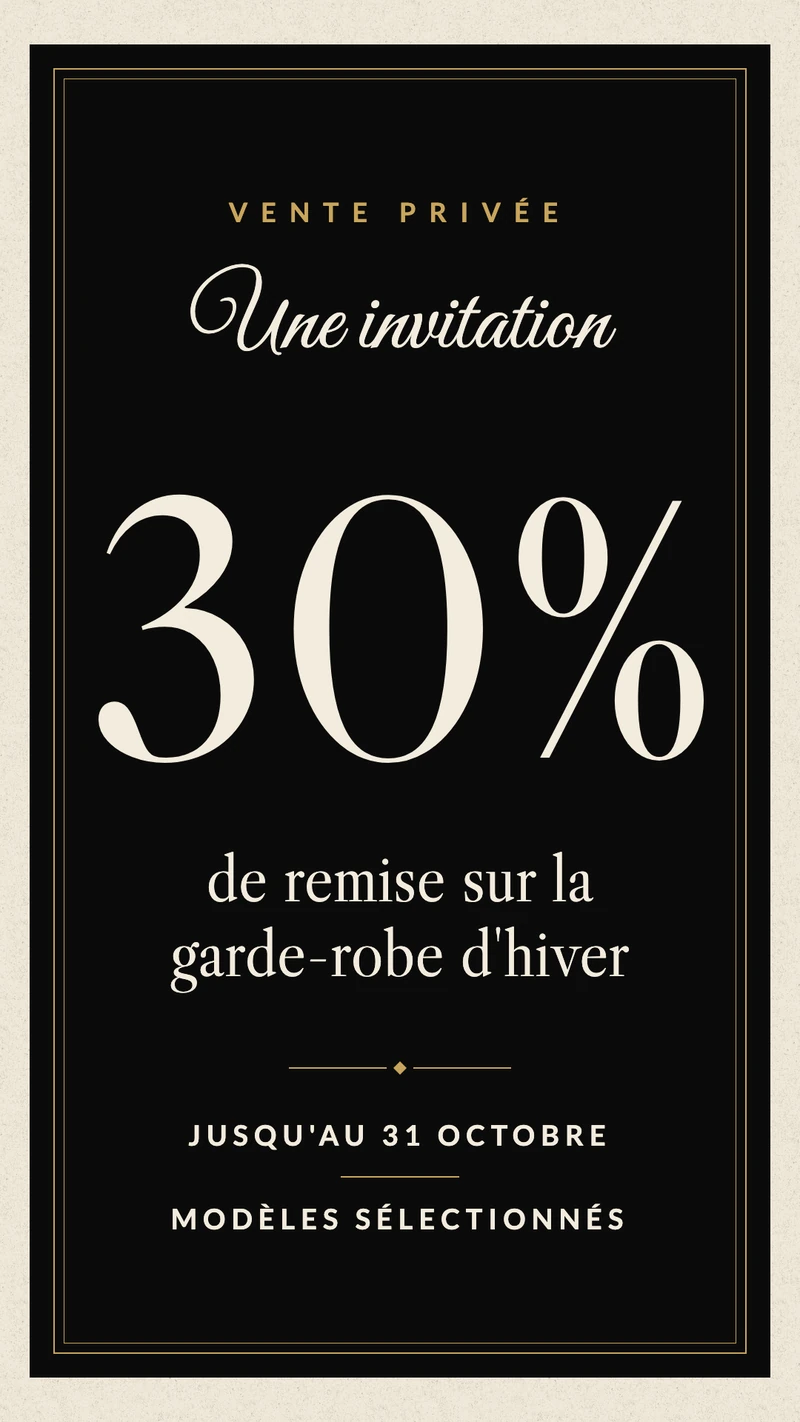
Un écran de promotion fonctionne quand l'offre est ce qu'il y a de plus grand dessus. Les exemples qui marchent commencent par l'offre elle-même (2 pour 1, un pourcentage, un prix), indiquent quand elle se termine et, si cela aide, proposent un QR code pour que le client puisse aller plus loin. Faites défiler deux ou trois offres dans une liste de lecture, et utilisez un planning ou une date de fin pour qu'une promotion ne reste jamais à l'écran après son expiration.
Remplacez le QR code d'exemple
Quand un exemple comporte un QR code, c'est un code d'exemple. Supprimez-le et ajoutez le vôtre avec l'outil QR du Designer, puis scannez-le avec un téléphone depuis l'endroit où se tiendra le client, avant d'envoyer le design vers l'écran.
Exemples d'écran vitrine
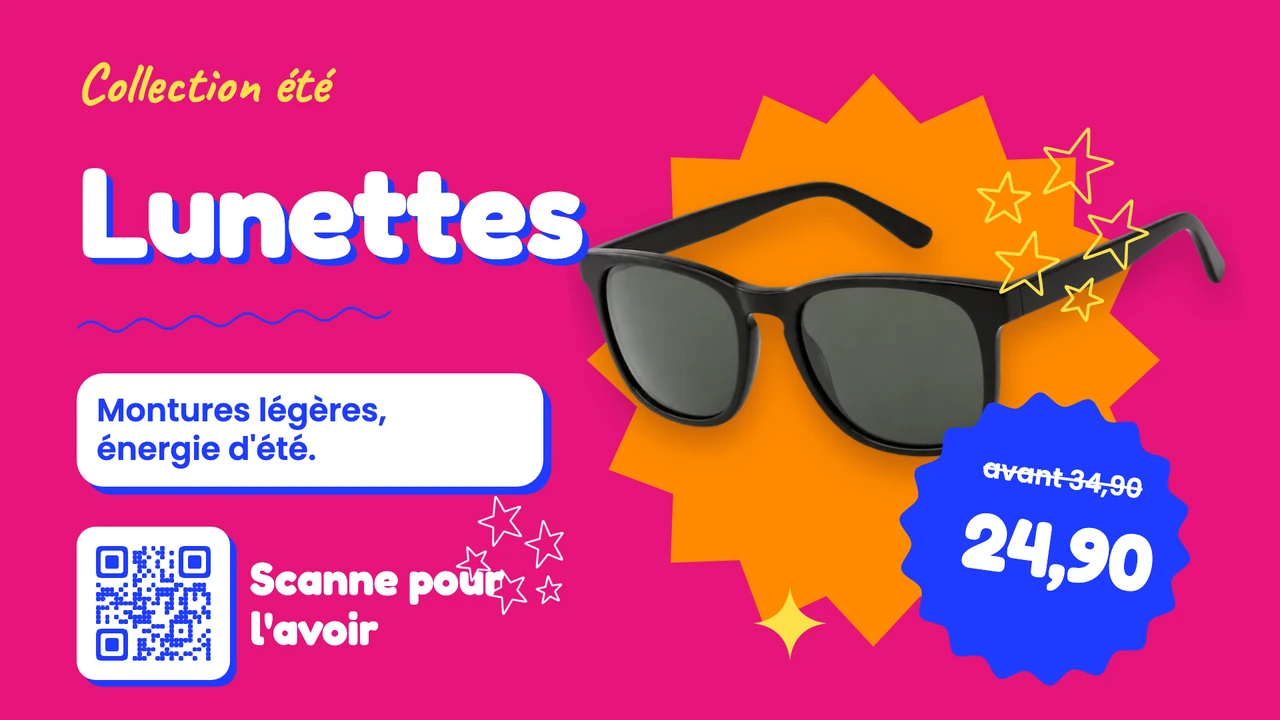
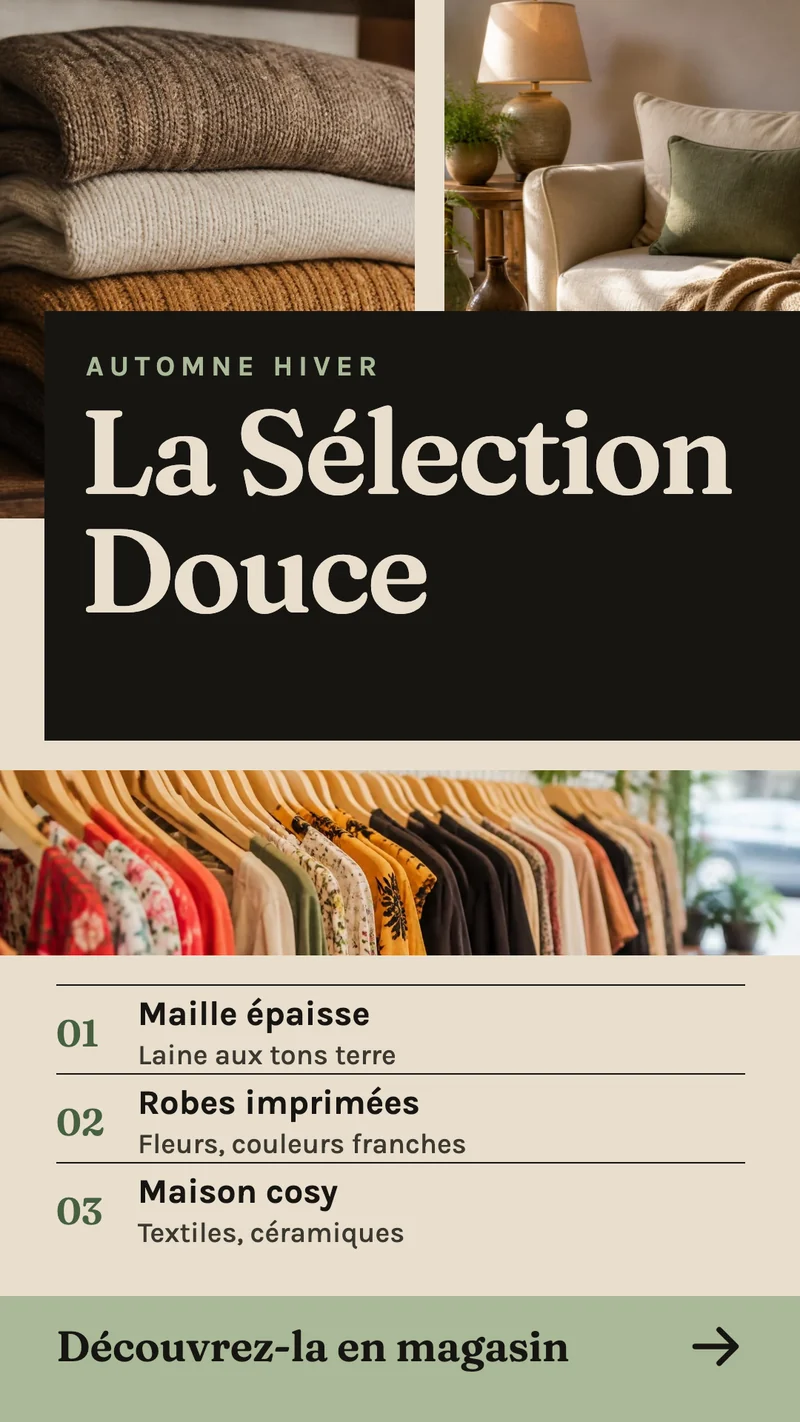
Un écran de vitrine est vu par des passants, et il n'a qu'une seconde ou deux pour faire effet. Les exemples qui marchent montrent un produit ou une collection avec une grande image, le nom et un prix, et basculent sur les horaires d'ouverture quand le magasin est fermé. Les écrans de vitrine sont souvent accrochés en portrait, et les exemples en portrait ci-dessous y correspondent ; ceux en paysage conviennent à un écran large.


Exemples de communication interne et de tableau de bord
Les écrans destinés au personnel rivalisent avec le travail qu'on a sous les yeux : les exemples qui marchent se lisent d'un coup d'œil, avec quelques gros chiffres, un titre, un visage et un nom. Les chiffres de ces modèles d'indicateurs sont du texte que vous saisissez ; pour des chiffres qui se mettent à jour tout seuls, affichez plutôt un tableau de bord en direct ou un tableur à l'écran.
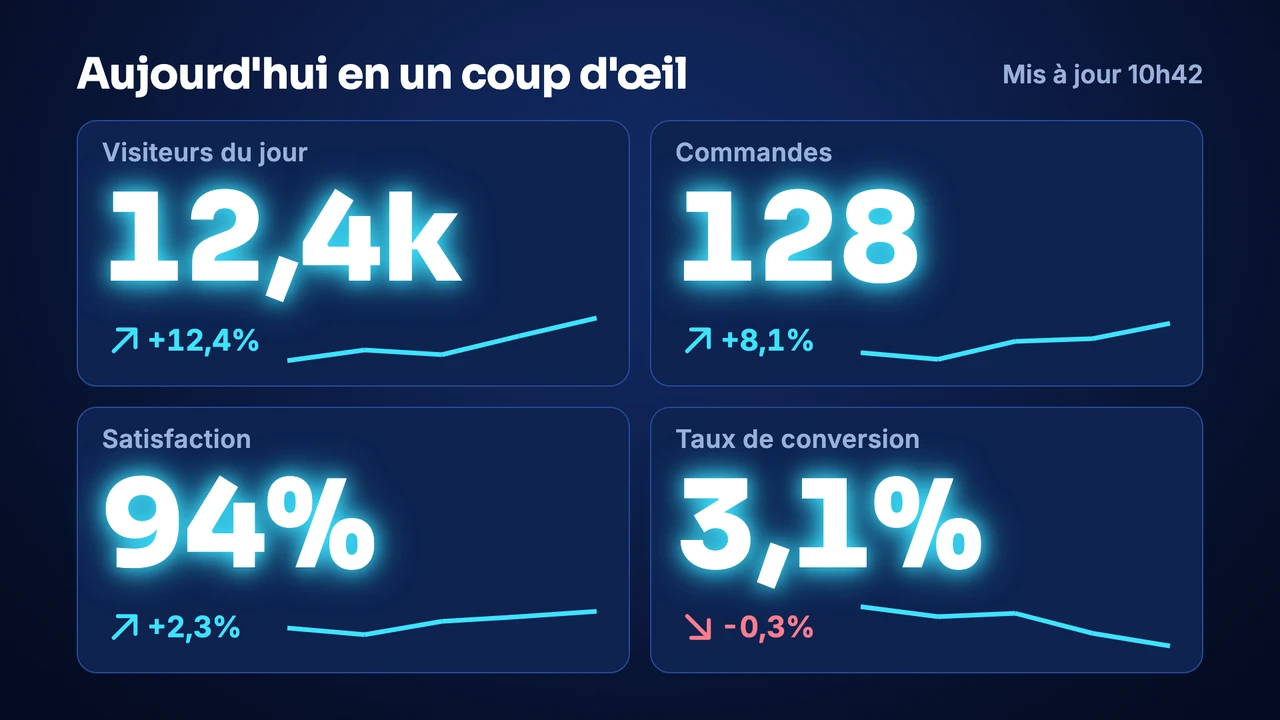
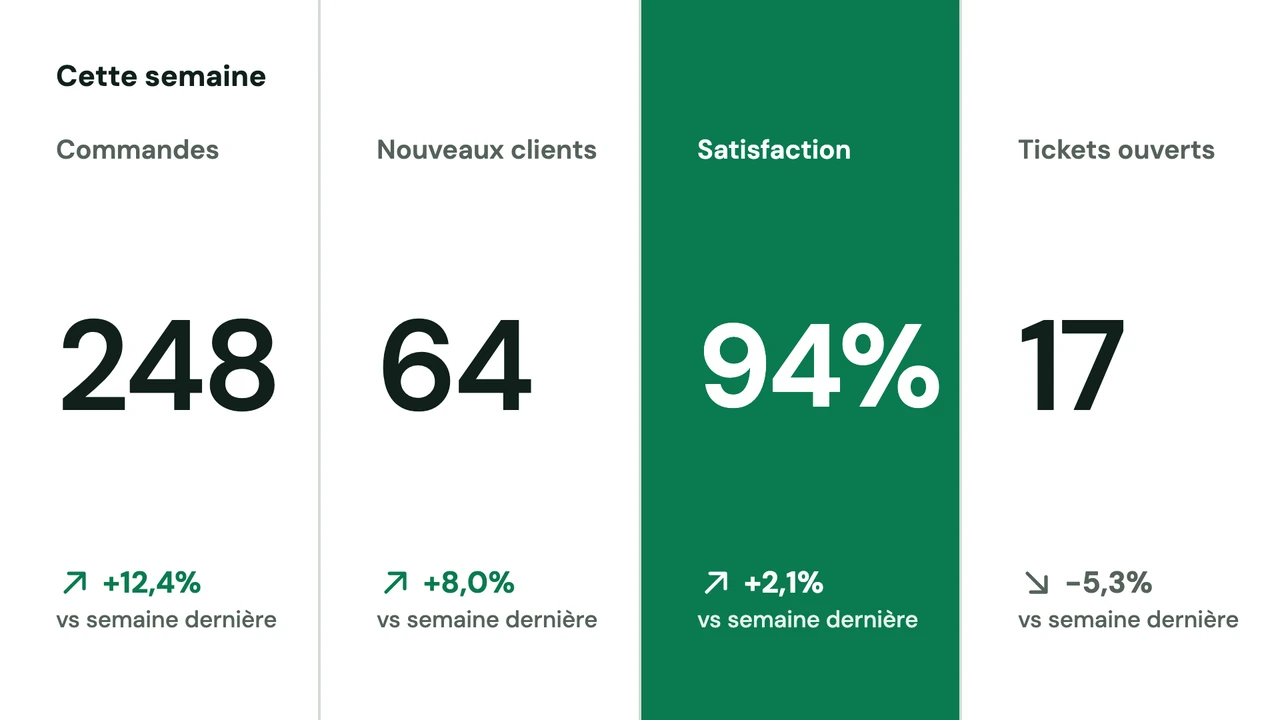
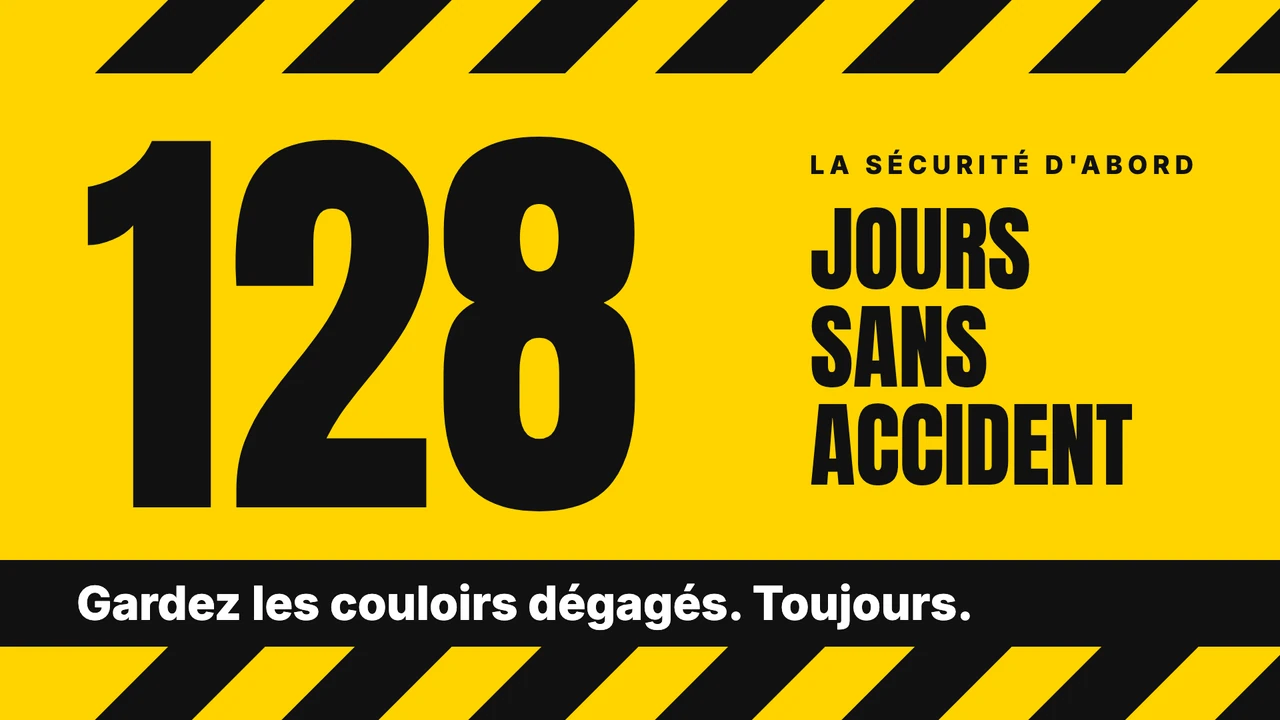
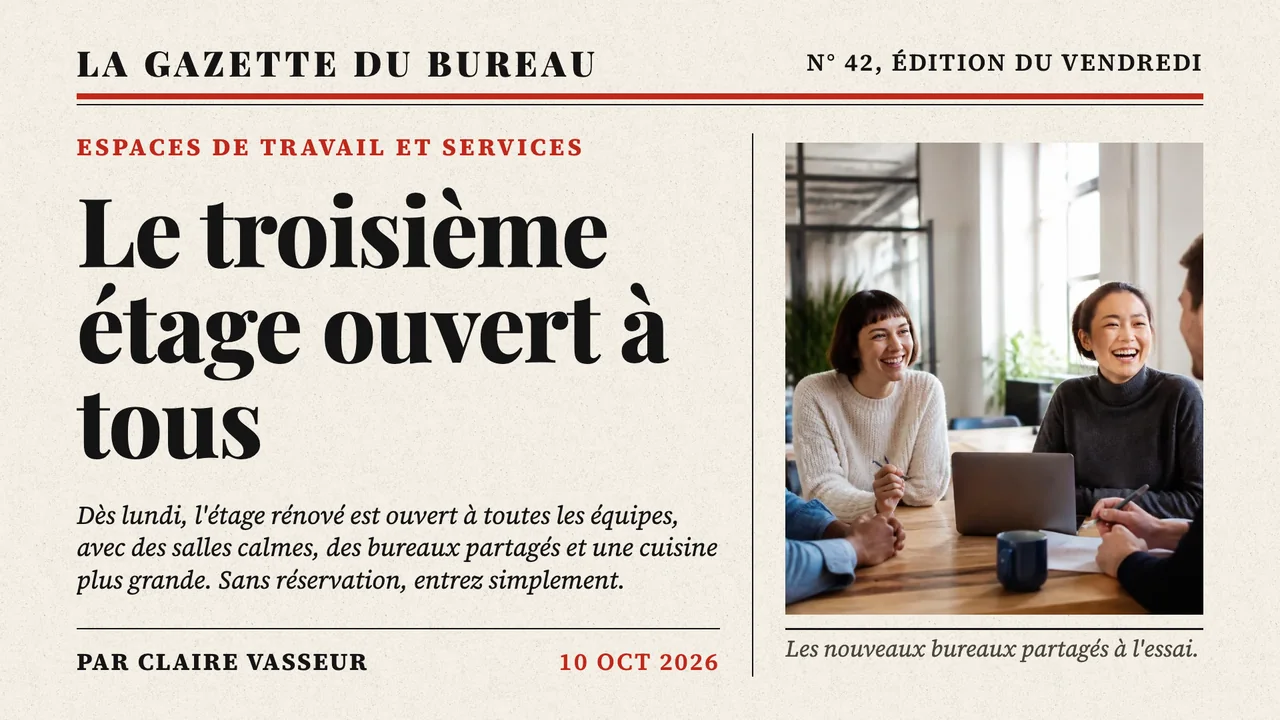
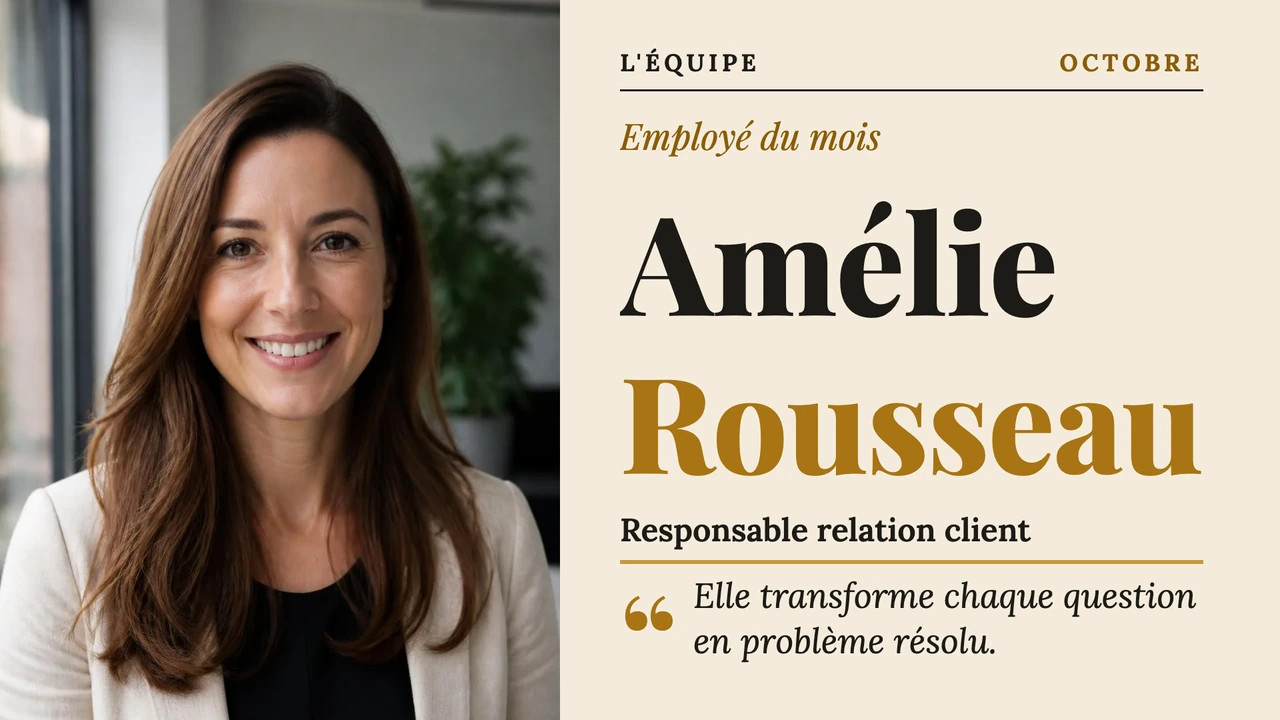
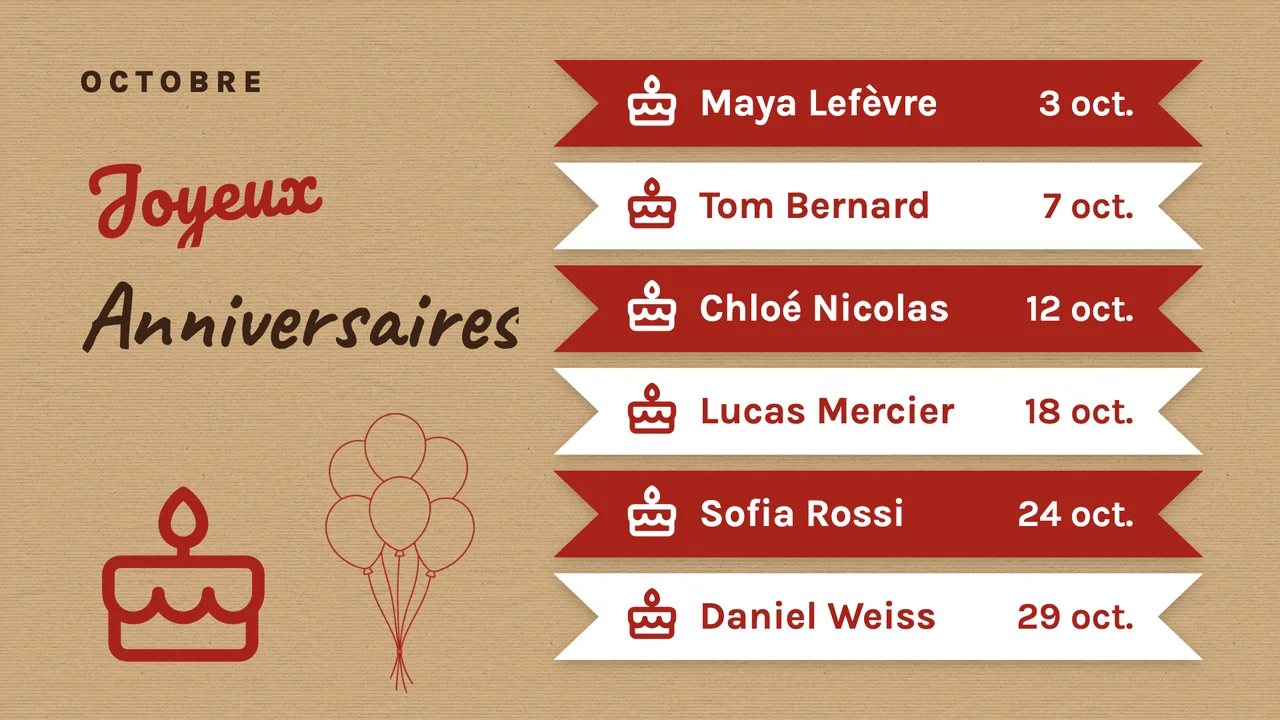
Pour mettre un tableau de bord en direct ou un rapport sur le même écran, voyez comment afficher un tableau de bord sur une TV.
Exemples d'annuaire et de signalétique d'orientation
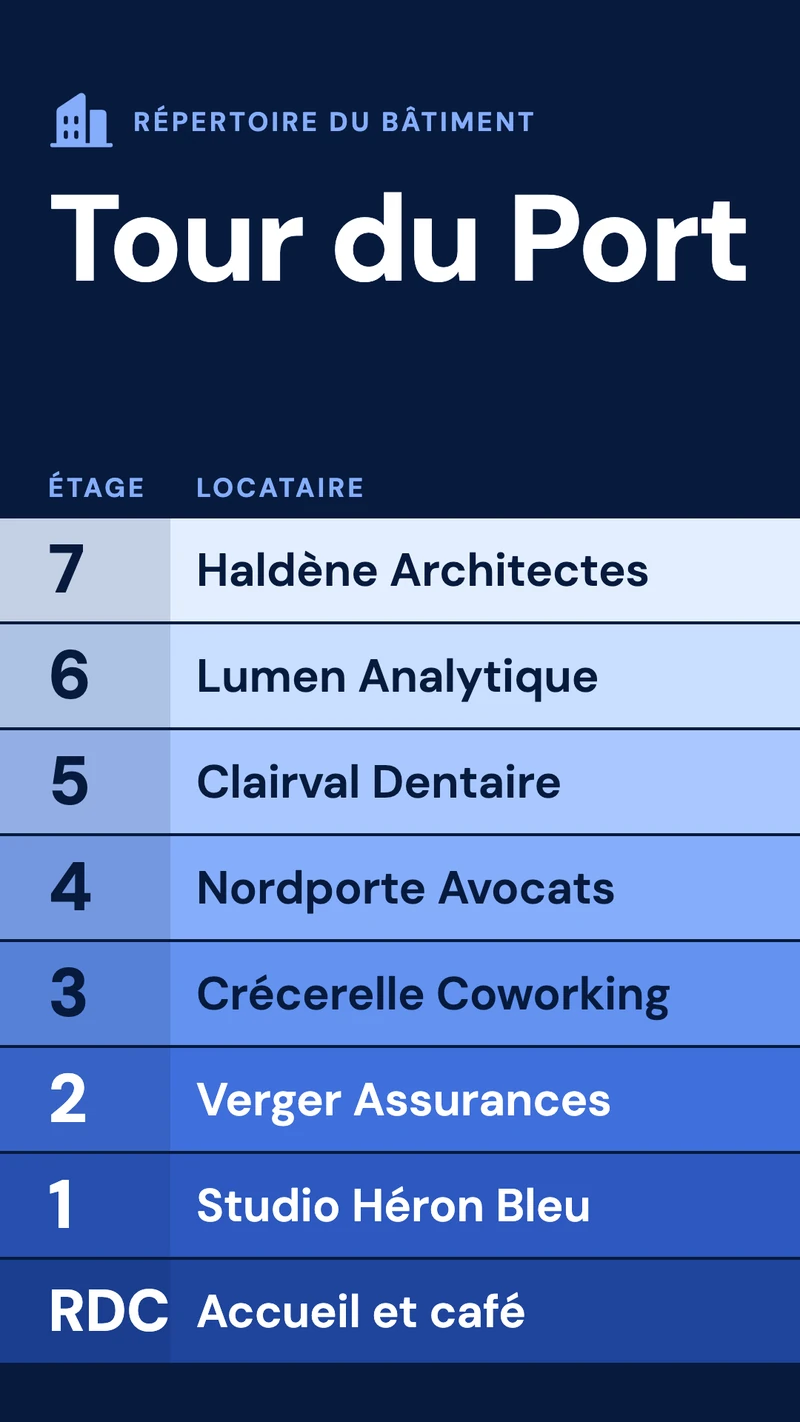
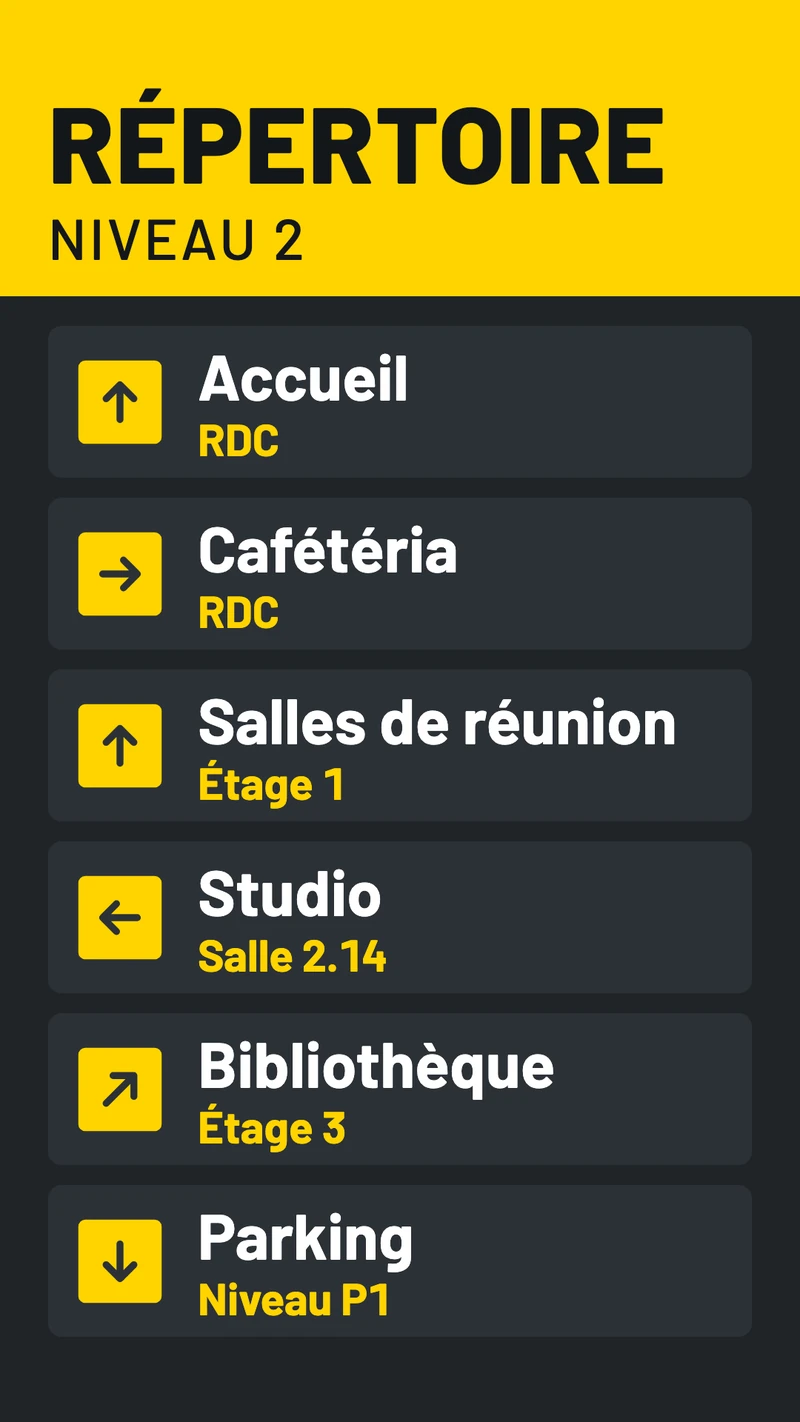
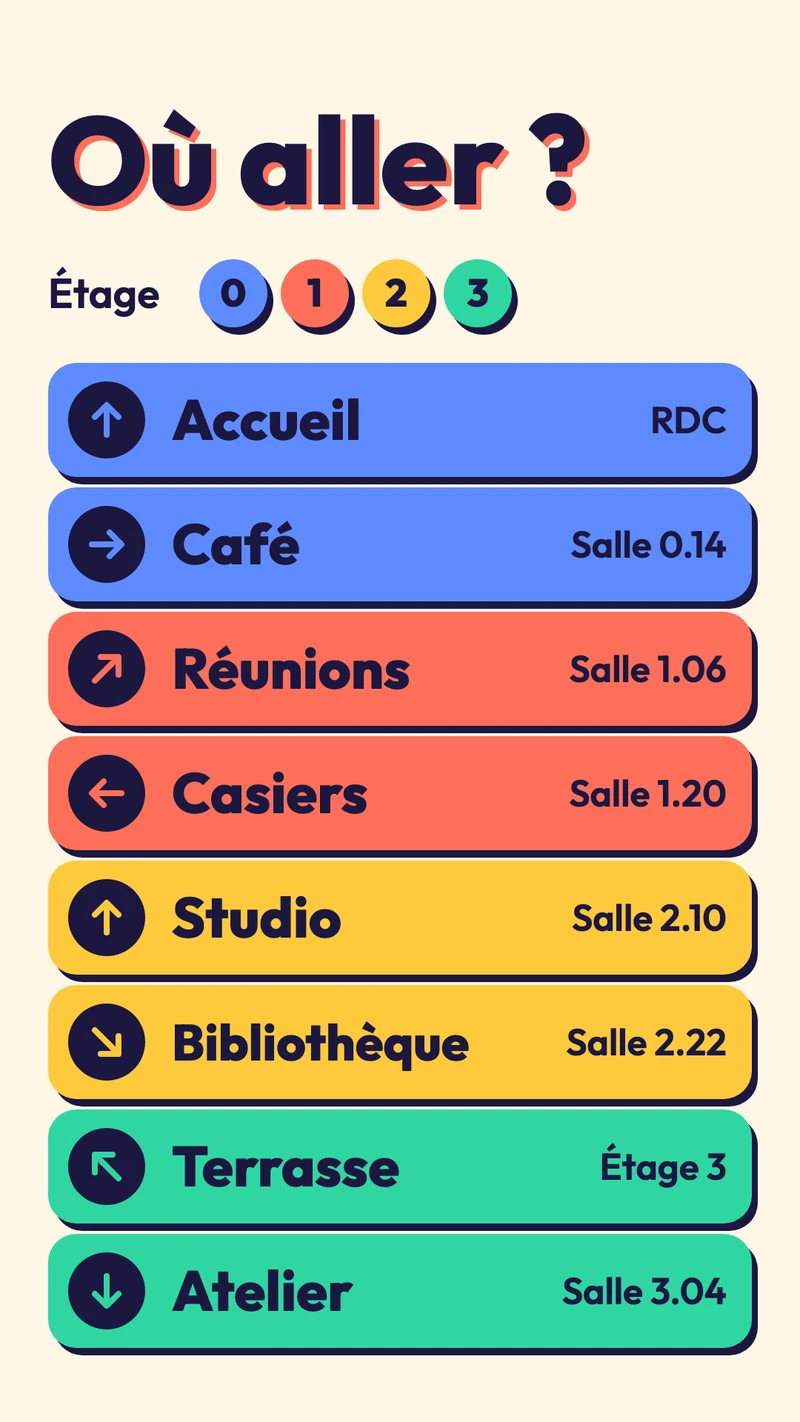
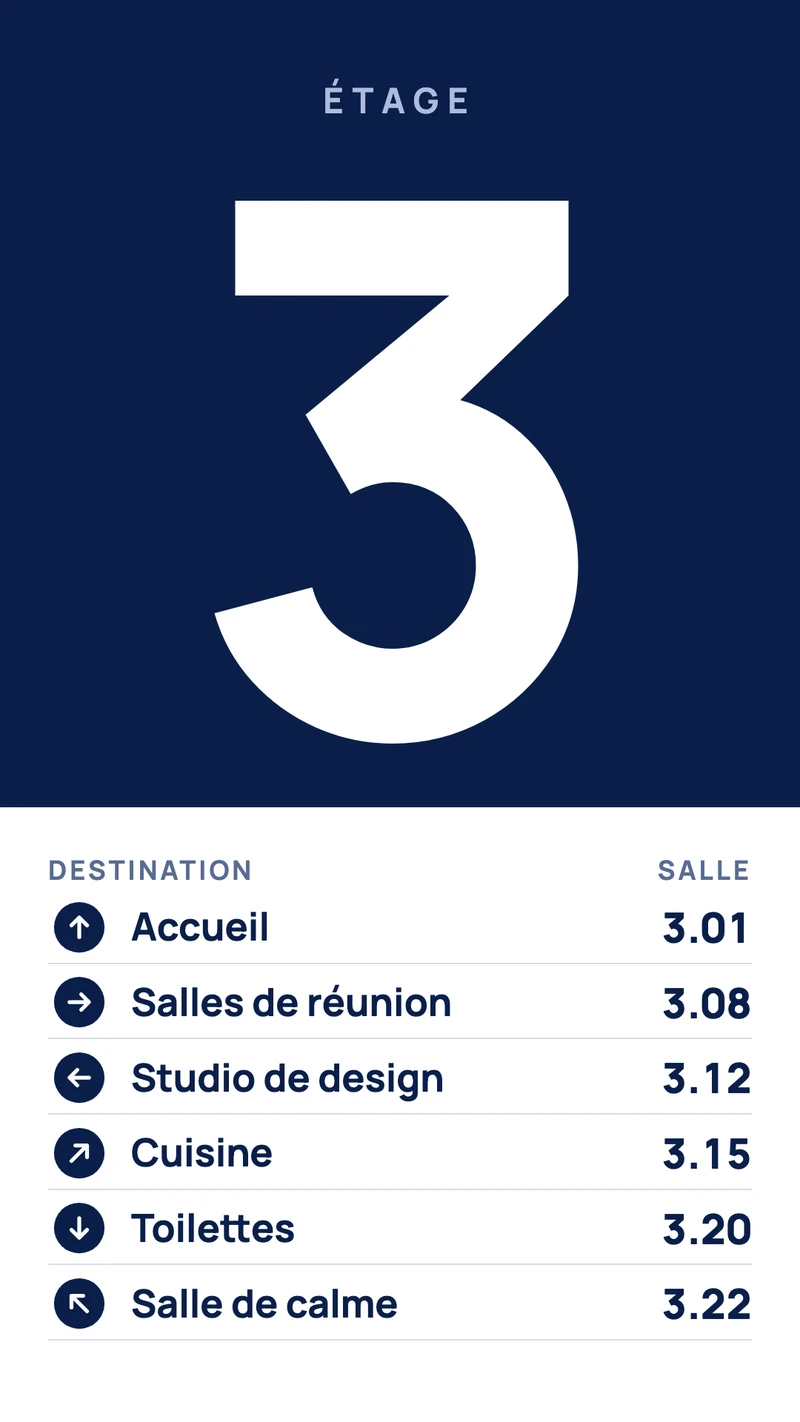
Un annuaire répond à une seule question, où est-ce, et les exemples qui marchent y répondent d'un coup d'œil : de grands numéros d'étage, les occupants dans une seule colonne et une flèche quand le chemin n'est pas évident. Ils sont conçus pour des écrans en portrait, à l'entrée ou devant l'ascenseur. Quand un occupant déménage, vous modifiez une ligne au lieu de commander une nouvelle plaque.
Comment créer le vôtre à partir d'un exemple
Chaque exemple ci-dessus est un modèle du Designer : créer le vôtre, c'est en choisir un, remplacer le contenu d'exemple et l'envoyer vers un écran. Le Designer fonctionne dans un navigateur, sur un ordinateur.
Choisissez le modèle le plus proche
Choisissez selon la mise en page et l'ambiance, pas selon les mots d'exemple. Les textes, les noms et les prix des exemples sont provisoires.
Ouvrez-le dans le Designer
Dans votre tableau de bord, allez dans Fichiers, cliquez sur Nouveau et choisissez Nouveau design. Donnez-lui un nom, choisissez Paysage ou Portrait selon le sens de votre écran, laissez Résolution sur HD, puis choisissez une catégorie et un modèle.
Changez le texte et les images
Double-cliquez sur une ligne et remplacez le texte. Pour utiliser votre propre photo, sélectionnez l'image et choisissez Remplacer l'image. Chaque ligne est un élément à part : vous pouvez la déplacer ou changer son style dans le panneau de droite. Le Designer enregistre au fur et à mesure.
Envoyez-le vers votre écran
Cliquez sur Envoyer vers l'écran, choisissez l'écran et cliquez sur Envoyer. Si la TV est accrochée en portrait, réglez d'abord Orientation dans les paramètres de l'écran. Ensuite, chaque modification que vous enregistrez arrive toute seule à l'écran.
Ajoutez une date de fin ou un planning si le contenu expire
Donnez à une annonce ou à une offre une date Valide jusqu'au, ou placez les designs dans un planning pour qu'un menu du petit-déjeuner, une carte d'horaires d'ouverture ou une promotion passe au bon moment.
Si vous préférez décrire ce que vous voulez, l'Assistant IA peut choisir l'un des modèles et le remplir avec votre texte ; vérifiez le résultat avant de l'envoyer vers un écran. Les designs sont stockés sur le lecteur : un écran continue donc de les diffuser quand internet tombe.
Les conseils de mise en page qui font la différence
Les exemples ci-dessus sont réussis parce qu'ils suivent quelques règles valables pour n'importe quel écran. Elles tiennent aussi quand vous partez d'un design vierge.
- Un seul message par diapositive. Si une diapositive demande un paragraphe, faites-en deux.
- De gros caractères. Placez-vous là où se tient le lecteur, à quelques mètres de l'écran, et vérifiez que vous lisez sans vous pencher.
- Un contraste fort. Texte sombre sur fond clair, ou l'inverse. Évitez le texte sur une photo chargée, sauf s'il est posé sur un aplat.
- Une seule action claire : une heure, un numéro de salle, un prix ou un QR code. Un QR code doit être grand et lisible à la distance où les gens se tiendront.
- Gardez le texte important loin des bords, car certaines TV rognent légèrement l'image.
- Utilisez des images nettes qui remplissent l'écran. Un design HD fait 1920 par 1080 pixels (1080 par 1920 en portrait).
- Laissez chaque diapositive assez longtemps pour la lire deux fois. Quelques diapositives dans une liste de lecture donnent plus de vie à un écran qu'une seule qui ne change jamais.
- Gardez-le à jour. Un écran périmé apprend aux gens à l'ignorer : donnez une date de fin à tout ce qui expire.
Adaptez-vous à l'écran, pas au modèle
Choisissez Paysage ou Portrait selon la façon dont l'écran est accroché avant de commencer à créer. Un design en paysage pivoté sur un écran en portrait donne un texte minuscule et des bandes vides.
Exemples d'affichage dynamique : questions fréquentes
Mettez l'un de ces exemples sur votre écran
Essai gratuit de 7 joursÀ partir de $14 par écran et par mois, facturé annuellement
Essai gratuit de 7 jours. Résiliez à tout moment.