Comment utiliser un PC Windows comme lecteur d'affichage dynamique
Dernière mise à jour 24 novembre 2026
Pour utiliser un PC Windows comme lecteur d'affichage dynamique, branchez un PC sous Windows 10 ou Windows 11 sur la TV, installez-y une application de lecteur d'affichage dynamique et associez-la au logiciel qui gère votre contenu. Veillez ensuite à ce que le PC redémarre et reprenne tout seul : l'application démarre avec Windows, Windows ouvre la session sans demander de mot de passe et la mise en veille est désactivée. Un mini-PC derrière l'écran convient, tout comme un PC que vous avez déjà.
Avec Screenbird, par exemple, vous téléchargez l'application Windows, saisissez dans votre tableau de bord le code d'association qu'elle affiche, puis envoyez un design, une vidéo ou une application vers l'écran. L'application démarre toute seule à l'ouverture de session Windows et s'ouvre en plein écran sur le moniteur que vous avez choisi ; ensuite, vous modifiez ce qui est diffusé depuis n'importe quel navigateur.






















Ce dont vous avez besoin
- Un PC sous Windows 10 ou Windows 11 (64 bits), édition Famille ou Pro : un mini-PC derrière l'écran, ou un PC que vous avez déjà
- Une TV ou un moniteur branché sur le PC
- Un clavier et une souris pour la première configuration
- Une connexion internet
- Un compte Screenbird (essai gratuit, puis à partir de $14 par écran par mois)
Ne puis-je pas simplement ouvrir un navigateur ou un diaporama sur le PC ?
Il existe des moyens plus rapides d'afficher le contenu d'un PC sur une TV. Chacun fonctionne, jusqu'au jour où l'écran doit tourner toute la journée sans que personne ne s'en occupe :
Une fenêtre de navigateur avec un site web ne se rouvre pas toute seule après un redémarrage ou une coupure de courant : quelqu'un doit donc se déplacer pour la rouvrir.
Un diaporama ou une présentation sur le bureau oblige à s'installer devant ce PC à chaque modification, et après un redémarrage le diaporama a disparu tant que personne ne le relance.
Un diaporama sur une clé USB se lit directement depuis la TV, mais chaque modification oblige à charger une nouvelle clé USB et à faire le tour de chaque écran.
Une application de lecteur d'affichage dynamique est conçue pour cette mission. L'application Screenbird pour Windows démarre à l'ouverture de session Windows, diffuse en plein écran sur le moniteur que vous choisissez et récupère son contenu dans votre tableau de bord : vous modifiez ce qui est diffusé depuis n'importe quel navigateur.
Étape par étape avec Screenbird
Pour le guide détaillé complet, consultez le Centre d'aide Screenbird.
Créez votre compte gratuit
Inscrivez-vous sur Screenbird depuis votre navigateur. Rien à installer sur votre ordinateur, et l'essai démarre immédiatement.
Lancer l'essai gratuitInstallez l'application Screenbird sur le PC
Sur le PC qui pilote l'écran, téléchargez l'application Windows (Screenbird-Setup.exe) et lancez-la. L'installateur ne vous demande aucun choix. Une fois terminé, ouvrez Screenbird : l'écran affiche un code d'association à 6 caractères.
Télécharger Screenbird pour WindowsAssociez le PC dans Screenbird
Dans votre tableau de bord Screenbird, allez dans Écrans et cliquez sur Associer un écran. Choisissez Je vois un code d'association, saisissez le code affiché sur l'écran du PC, puis cliquez sur Suivant. Donnez un nom à l'écran, par exemple Accueil, et cliquez sur Associer.

Passez en plein écran sur le bon moniteur
Screenbird s'ouvre dans une fenêtre. Bougez la souris : une petite barre d'outils apparaît en haut à droite ; cliquez sur le bouton plein écran. Avec plusieurs moniteurs, cliquez d'abord sur le bouton des paramètres, choisissez le moniteur sous Position de la fenêtre, cliquez sur Appliquer, puis sur le bouton plein écran. Screenbird s'en souvient et s'ouvre de la même façon après un redémarrage.
Faites en sorte que le PC redémarre tout seul
Dans les paramètres de l'application, vérifiez que Démarrer automatiquement est activé ; c'est le cas par défaut, et Screenbird démarre alors à l'ouverture de session Windows. Réglez ensuite Windows pour qu'il ouvre tout seul la session de ce compte, sans demander de mot de passe ni de code PIN, et réglez l'écran et la mise en veille sur Jamais dans les paramètres de Windows. Si le PC doit aussi redémarrer après une coupure de courant, configurez son allumage automatique dans les paramètres du BIOS ou de l'UEFI.
Envoyez votre contenu vers l'écran
Votre premier écran démarre avec un design de bienvenue. Pour afficher votre propre contenu, allez dans Fichiers et cliquez sur Nouveau. Choisissez Importer des fichiers pour une image ou une vidéo, Nouveau design pour partir d'un modèle, ou Nouvelle application pour ajouter une application. Faites un clic droit sur l'élément, choisissez Envoyer vers l'écran, sélectionnez l'écran que vous venez d'associer et cliquez sur Envoyer. Il apparaît en quelques secondes.
Redémarrez le PC une fois pour tester
Redémarrez le PC et n'y touchez plus. Windows doit ouvrir la session tout seul, et Screenbird doit s'ouvrir en plein écran sur le bon moniteur et diffuser votre contenu. S'il s'arrête sur l'écran de connexion, reprenez l'ouverture automatique de session de l'étape précédente.
En quelques minutes, vous le voyez sur votre propre écran.
Le résultat
Votre PC Windows est désormais un écran géré à distance. Modifiez un design ou une liste de lecture dans votre navigateur et l'écran suit en quelques secondes ; après un redémarrage, Windows ouvre la session et Screenbird relance votre contenu tout seul.

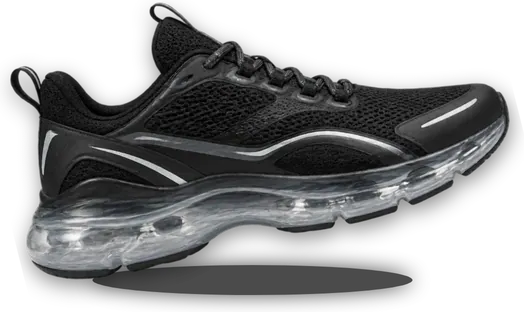
Commerces
Offres et nouveautés sur un écran en magasin, pilotés par un mini-PC derrière la TV.
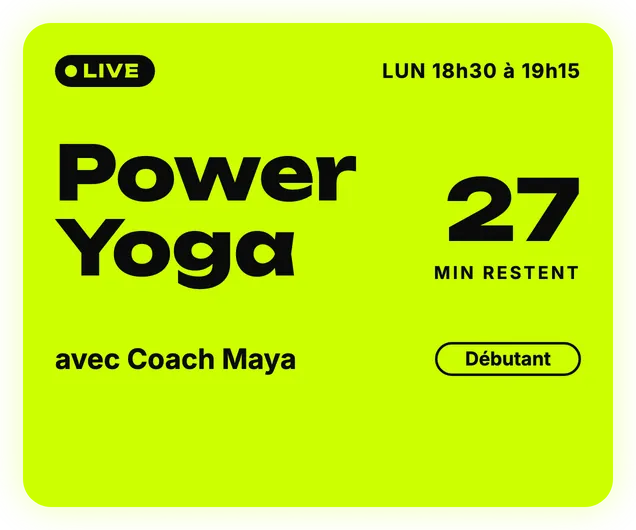
Bureaux
Annonces et actualités dans le couloir ou la salle de pause, sur un PC que l'entreprise avait déjà.

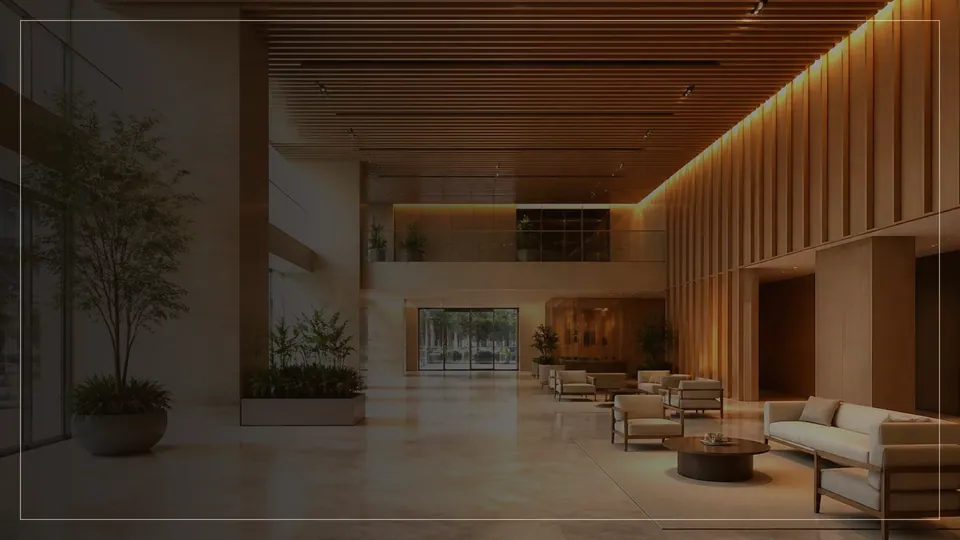
Halls et accueils
Un écran de bienvenue qui accueille les visiteurs et redémarre tout seul chaque matin.
Questions fréquentes
Faites dès aujourd'hui de votre PC Windows un lecteur d'affichage dynamique.
Faites de votre PC un lecteurEssai gratuit de 7 jours. Résiliez à tout moment.