Basculez tous les écrans de votre lieu d'un seul bouton
Pour les lieux événementiels, les églises et les productions live, où rien ne se passe tout à fait à l'heure. Définissez ce que chaque écran affiche à l'ouverture des portes, à l'entracte et à la fin. Le moment venu, un bouton les change tous, chacun vers son propre contenu. Un de plus, et tout revient au planning habituel.


Comment fonctionnent les Scènes

Préparez le moment
Créez une scène et choisissez ce que chaque écran affiche à ce moment-là. Le foyer peut afficher autre chose que le bar.
Cliquez sur Go
Tous les écrans de la scène changent en même temps. Les écrans qui n'en font pas partie continuent de tourner.
Retour en un clic
Cliquez sur Arrêter et chaque écran revient à son propre contenu. Votre planning reste tel quel.
Pour les moments qu'un planning ne prévoit pas
Un planning fonctionne quand vous connaissez l'heure à l'avance. En direct, ce n'est pas le cas : l'entracte commence quand le premier acte se termine, et l'office déborde. Une scène attend que vous cliquiez sur Go. Ensuite, tout revient au planning, que vous n'avez jamais eu à toucher.
Chaque écran a son propre contenu
Envoyer du contenu place un seul élément sur vos écrans. Une scène, c'est un moment entier : le foyer affiche l'offre de l'entracte, le bar la carte, la salle les sponsors, et sur un split screen vous ne changez qu'un seul sous-écran. L'aperçu En direct montre ce qu'affiche chaque écran, et les modifications ne passent en direct que lorsque vous le décidez.
Pilotez-la d'où vous êtes
Pendant un spectacle ou un office, vous êtes rarement derrière un ordinateur. Sur votre téléphone, Scènes devient une télécommande avec un grand bouton Go par scène. Avec un Stream Deck et Bitfocus Companion, chaque scène a son propre bouton à côté de vos lumières et de votre son, et le bouton indique ce qui est en direct. Donnez à un bénévole le rôle Utilisateur : il peut lancer des scènes, mais pas les modifier.
Conçu pour chaque secteur
Découvrez comment cette fonctionnalité s'adapte à votre secteur.

Complexes sportifs
Changez tout le bâtiment pour le coup d'envoi, la mi-temps et le score final.
En savoir plus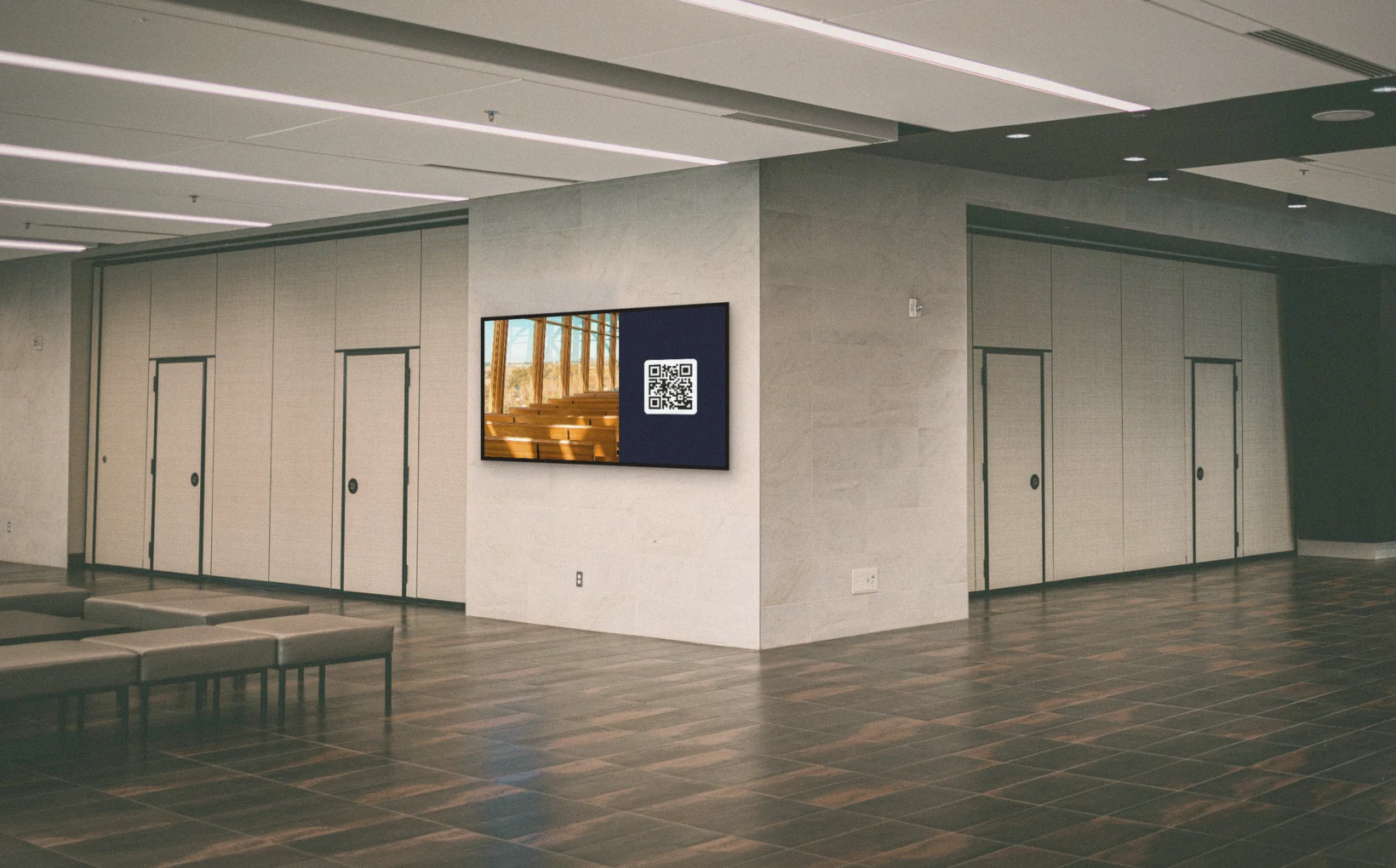
Églises
Donnez au foyer son propre contenu quand l'office se termine et que le café commence.
En savoir plus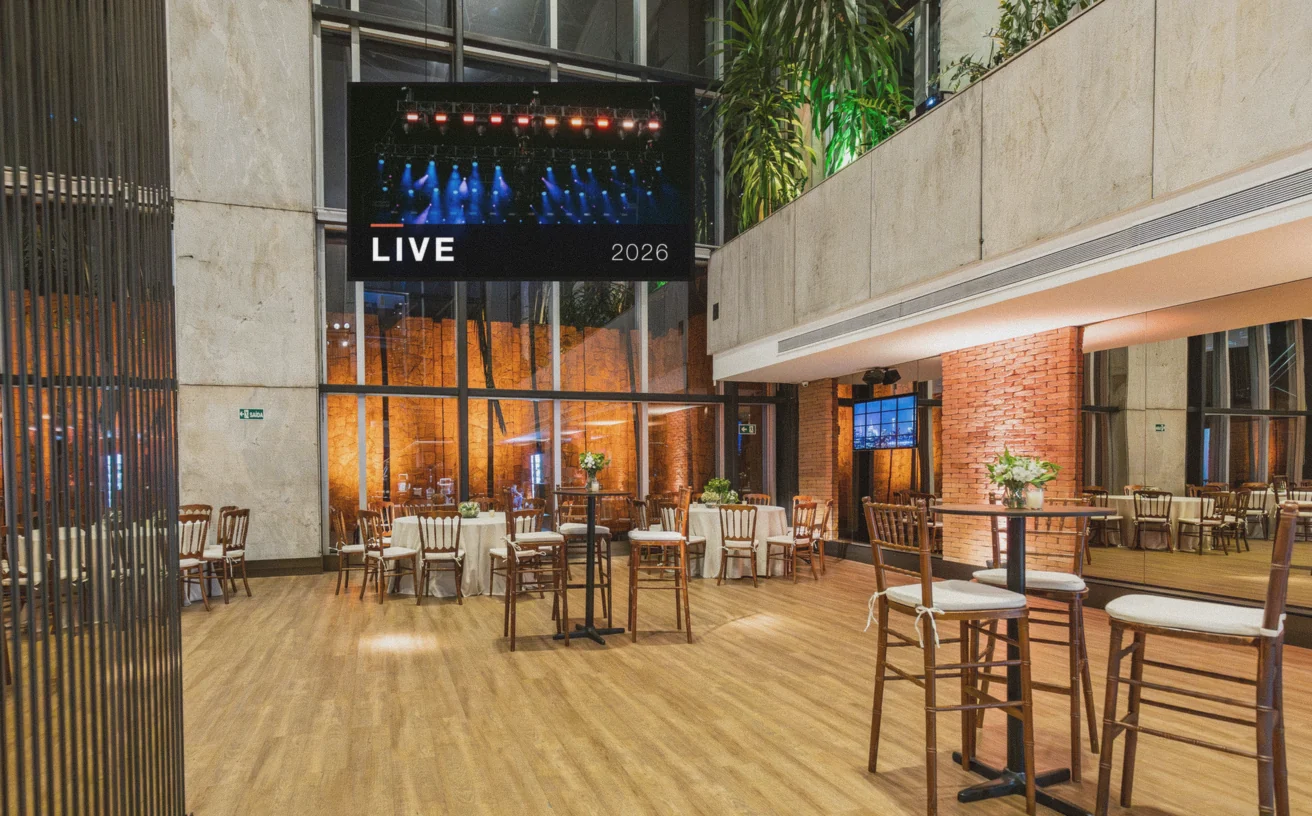
Événements et lieux
Changez chaque écran pour l'ouverture des portes, l'entracte et la fin.
En savoir plusDécouvrir d'autres fonctionnalités
Planification
Planifiez le contenu normal auquel vos écrans reviennent.
Mode hors ligne
Le contenu continue de tourner quand internet tombe.

Split Screen
Utilisez des sous-écrans et ne changez que l'un d'eux dans une scène.
Assistant IA
Demandez ce dont vous avez besoin avec des mots simples, et l'assistant fait le travail dès que vous confirmez.
Designer
Créez des designs personnalisés à afficher dans vos zones de split screen.
Apps et intégrations
Ajoutez des données en direct, des flux sociaux et du contenu externe à vos designs.
Questions fréquentes
Tout ce que vous devez savoir. Vous ne trouvez pas votre réponse ? Consultez notre centre d'aide.
Essayez les Scènes sur vos propres écrans
Configurez votre première scène en quelques minutes.
Créer un compte gratuitÀ partir de $14 par écran et par mois, facturé annuellement
Toutes les fonctionnalités incluses. Résiliez à tout moment.