Styr dina skärmar från Claude eller ChatGPT

Anslut Screenbird till den AI-app du redan använder. Fråga med egna ord vilka skärmar som är offline, visa lunchmenyn på skärmen i entrén till klockan två, eller starta en scen, så gör appen det i ditt konto.

Anslut din AI-app

7 dagars gratis provperiod. Avsluta när som helst.

Anslut i tre steg

Claude vill använda Screenbird
TeamHuvudkontoret
Claude kommer att kunna:
  • Se dina skärmar och vad som visas på dem
  • Se dina filer, designer och appar
  • Visa innehåll på dina skärmar
  • Se dina scener
  • Starta scener och sätta tillbaka skärmar till normalt
  • Skapa designer
NekaTillåt
1

Lägg till Screenbird i din AI-app

I Claude hittar du Screenbird i katalogen över connectors. I ChatGPT eller en annan MCP-app lägger du till den med adressen https://mcp.screenbird.app/mcp.

2

Logga in och välj team

Logga in på Screenbird, välj det team appen får använda och kontrollera vad den får göra.

3

Fråga med egna ord

Fråga om dina skärmar eller säg åt appen vad den ska visa. Den brukar be dig bekräfta innan den ändrar en skärm.

Det här ber folk om

Restaurang

Är dagens rätt slut? Be om att den nya visas på skärmen vid disken medan du fortfarande står i köket.

Gym

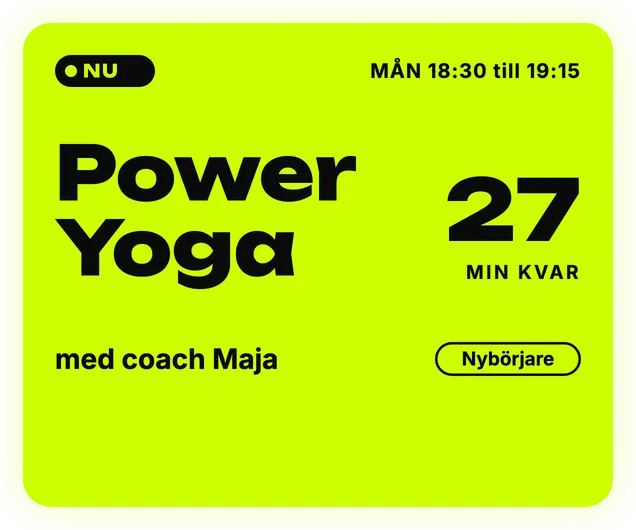
Har ett pass flyttats? Be om att passtavlan uppdateras på alla skärmar innan de första medlemmarna kommer in.


Kontor

Beskriv en välkomstskärm för dagens besökare, så dyker designen upp bland dina filer, redo att visas.

lördag 14 juni
Ikväll
18:00
Portarna öppnas
Huvudentrén
19:00
Förband
Sidoscenen
19:45
Första bandet
Stora scenen
20:45
Andra bandet
Stora scenen
22:00
Huvudakt
Stora scenen
23:30
DJ-set
Klubbrummet
00:30
Sista beställning
Baren

Konsertlokal

När dörrarna öppnas startar du scenen från telefonen, så byter alla skärmar i den samtidigt.

Allt anslutningen kan

Se dina skärmar, om de är online och vad de visar
Hitta dina filer, designer och appar
Visa innehåll på en skärm eller underskärm, under en bestämd tid eller tills du sätter tillbaka det
Återställa en skärm till dess vanliga innehåll
Starta och stoppa scener
Skapa en ny design utifrån en beskrivning
Söka i Screenbirds hjälpcenter, även före inloggning
Ge stegen för att installera Screenbird-spelaren på en enhet och kontrollera om en enhet fungerar
Fungera bara i det team du väljer, inom den roll du har där
Fungera i Claude, ChatGPT och andra appar som stöder MCP-connectors med inloggning

Samma assistent finns i din dashboard

Screenbird har en inbyggd AI-assistent. Den parkopplar skärmar, bygger spellistor och scheman och skapar designer, och du bekräftar varje ändring på ett kort.

Se AI-assistenten

Vanliga frågor

Allt om att använda Screenbird med Claude, ChatGPT och andra AI-appar.

En AI-app som stöder connectors med inloggning, till exempel Claude eller ChatGPT, och ett Screenbird-konto med aktiv prenumeration.
MCP, Model Context Protocol, är standarden som AI-appar använder för att ansluta till annan programvara. Screenbird har en egen MCP-server, så varje app som stöder den kan arbeta med dina skärmar.
Anslutningen ingår i Screenbird. Screenbird kostar $17 per skärm och månad, eller $14 med årsplan. Din AI-app har egna abonnemang.
Öppna Settings och sedan Connectors i Claude, hitta Screenbird i katalogen och anslut. Du kan också lägga till en egen connector med adressen https://mcp.screenbird.app/mcp.
Öppna Settings och sedan Apps i ChatGPT och lägg till Screenbird med adressen https://mcp.screenbird.app/mcp. När ChatGPT ber dig ansluta loggar du in på Screenbird och väljer team. Steg för steg i hjälpcentret
Nej. Den kan inte radera filer eller skärmar, ändra spellistor eller scheman, parkoppla skärmar eller se din fakturering. Innan den ändrar vad en skärm visar brukar AI-appen be om ditt godkännande.
Bara det team du väljer när du ansluter, och bara det din roll i det teamet tillåter. Vill du använda ett annat team ansluter du igen och väljer det teamet.
Ja. Beskriv vad du behöver, så skapar den en design utifrån en av mallarna, bland dina filer och redo att visas. Designer räknas mot kontots AI-budget, med högst 20 per timme.
Nej. AI-appen anropar bara Screenbird för det den behöver. Det Screenbird skickar tillbaka, till exempel namnen på dina skärmar och filer, går till den AI-appen.
Gå till Inställningar och sedan Anslutningar. Under Anslutna appar ser du varje app med sitt team, och Koppla från stoppar den direkt. Du får också ett mejl varje gång en app ansluts.
Nej. En anslutning fortsätter fungera tills du kopplar från den. Efter 30 dagar utan användning, eller senast efter 180 dagar, ansluter du igen från AI-appen.
Ja. Varje konto börjar med en gratis provperiod. Ett betalkort krävs i förväg, och du betalar ingenting om du avbryter inom provperioden.

Styr dina skärmar från chatten du redan använder

Anslut din AI-app på några minuter.

Starta din kostnadsfria provperiod

Från $14 per skärm och månad, faktureras årligen
Alla funktioner ingår. Avsluta när som helst.

© screenbird.app