Exempel och idéer för digital skyltning, med riktiga mallar
Bra exempel på digital skyltning har samma få saker gemensamt: ett kort budskap, stor text, stark kontrast, ett tydligt nästa steg och innehåll som ändras så ofta att det fortfarande stämmer. Nedan finns exempel för de platser där skärmar oftast sitter, som en menytavla, en korridor, ett väntrum, ett skyltfönster och en reception. Varje exempel är en riktig mall från vårt bibliotek, så att du kan se hur den ser ut och redigera den till din egen.
Många sidor med exempel på skyltning visar foton av uppsatta skärmar. Ett foto visar en skärm på en vägg, men inte vad som står på den eller hur den har gjorts. Här är de faktiska designerna: du ser layouten, läser sedan vad som hör hemma på den och varför den fungerar, och varje avsnitt leder vidare till en sida med hela uppsättningen för just den användningen.
Allt här är gjort i Screenbird Designer, som har fler än 250 mallar i liggande och stående format. Exempeltexter, namn och priser på bilderna är platshållare som du skriver över.
Kort sagt
- Visa ett budskap per bild, med stor text och stark kontrast mellan text och bakgrund.
- Ge den som tittar ett tydligt nästa steg: en tid, ett rumsnummer, en QR-kod eller bara priset.
- Välj exempel efter platsen där skärmen sitter, och kopiera layouten, inte exempelorden.
- Ge allt som går ut ett slutdatum, så att en skärm aldrig visar förra månadens nyheter.
- Mallarna i Screenbird ingår i prenumerationen; du provar dem i 7 dagar innan du betalar.
Vilket exempel som passar vilken skärm
| Var skärmen sitter | Vad som visas på den | Avsnitt |
|---|---|---|
| Restaurang, kafé eller bagerimonter | Rätter och priser, dagens rätt, frukost- och lunchmenyer | Menytavlor |
| Skolkorridor, kontor eller personalrum | Evenemang, ändrade lokaler, stängda dagar, ordningsregler | Anslagstavlor |
| Väntrum | Öppettider, uppgifter om Wi-Fi, ett hälsotips | Väntrum |
| Reception, hotell eller flerbostadshus | Ett välkomnande, faciliteter och tider, regler, utrymningsvägar | Välkomstskärmar |
| Butiksgolv eller kassa | Ett erbjudande med slutdatum, en QR-kod, storsäljare | Reklam i butiken |
| Skyltfönster | En produkt, en ny kollektion, öppettider | Skyltfönster |
| Kontor, lager eller fabriksgolv | Nyckeltal, nyheter, födelsedagar, en säkerhetsräknare | Internkommunikation |
| Entré eller korridor i en byggnad | Vem som sitter på vilken våning, pilar till rätt rum | Hänvisningstavlor |
Liggande skärmar passar de flesta av dessa. Smala utrymmen, skyltfönster och hänvisningstavlor fungerar ofta bättre stående.
Exempel på digitala menytavlor
En menytavla är den vanligaste första skärmen, eftersom ett pris som ändras inte bör betyda en ny utskrift. Det som fungerar är en meny som går att överblicka på några sekunder: en tydlig rubrik, rätterna samlade i några block, priser som är lätta att hitta bredvid varje rätt, och foton bara där de hjälper till att sälja rätten. De liggande passar en skärm ovanför en disk eller i en matsal; de stående passar en smal vägg eller en skärm bredvid kassan.
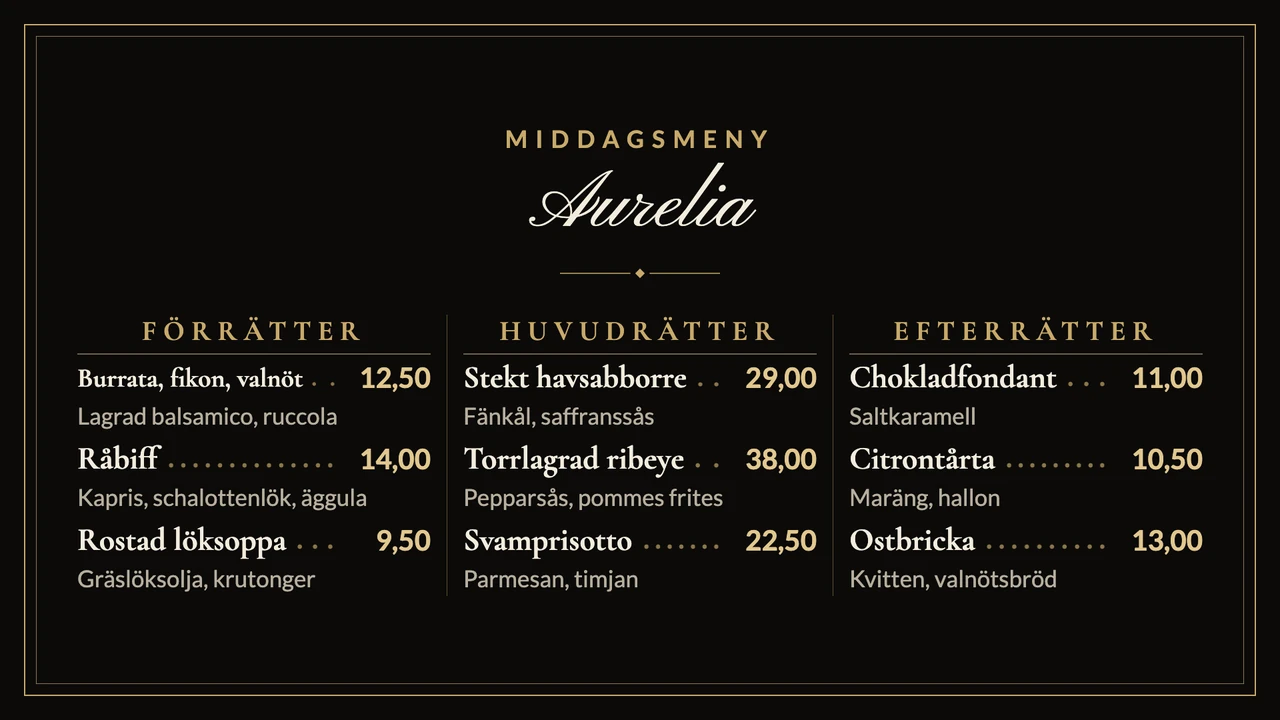
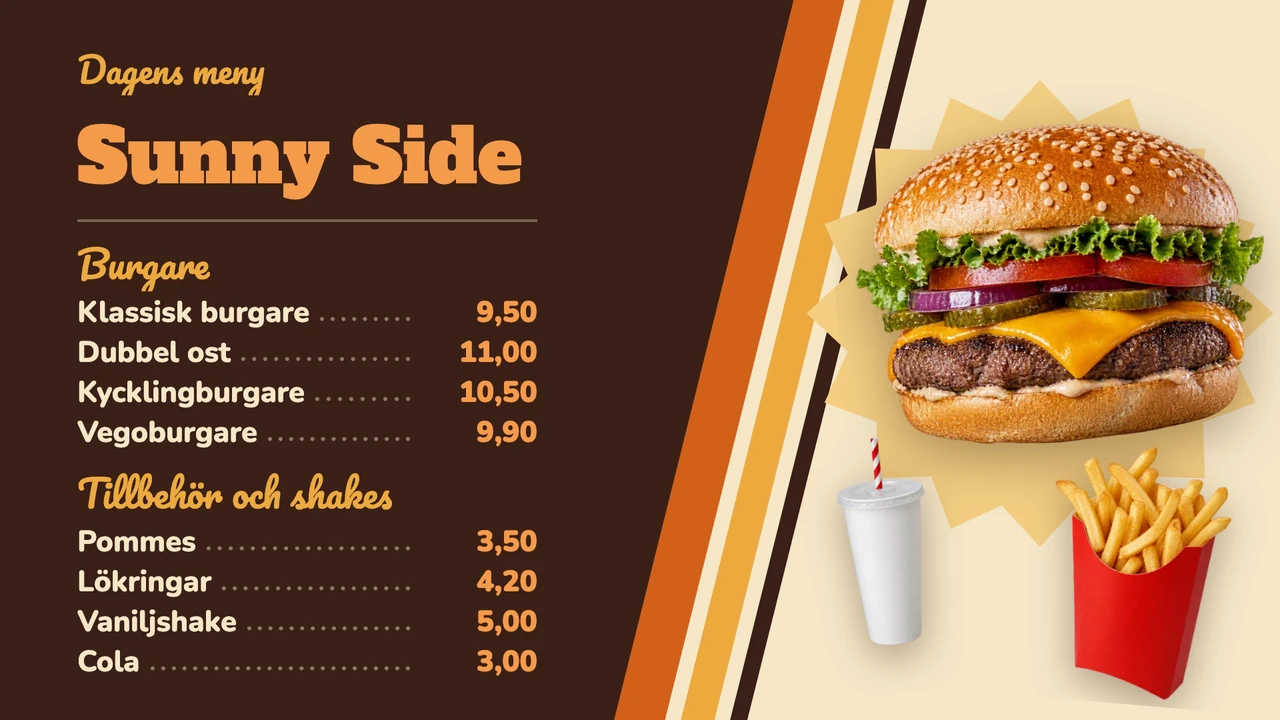
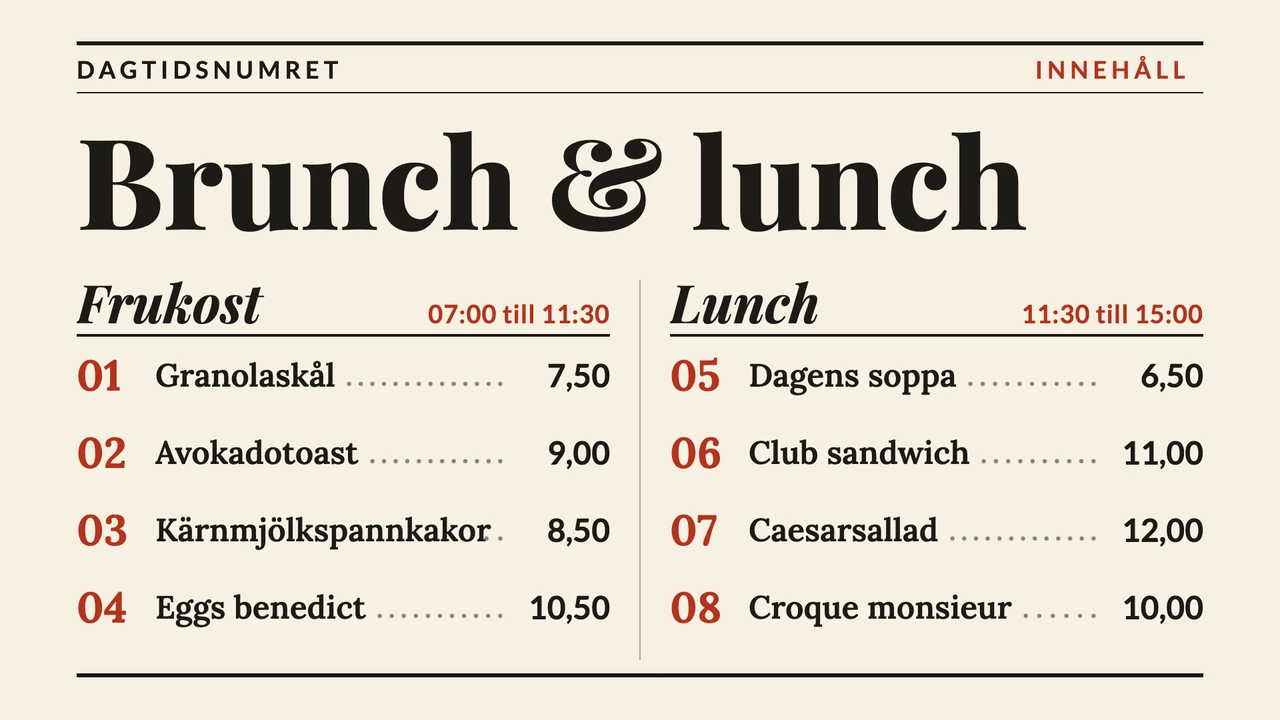
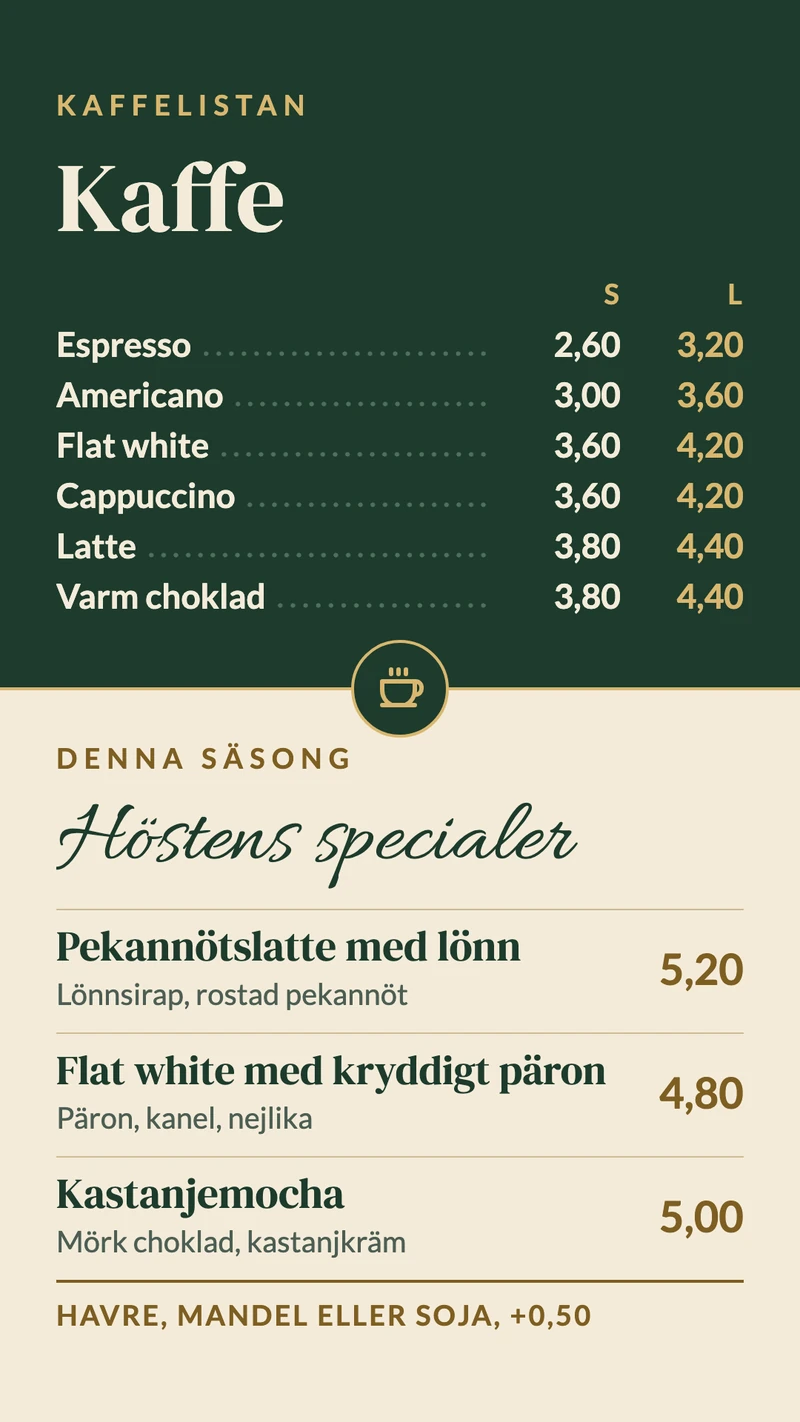
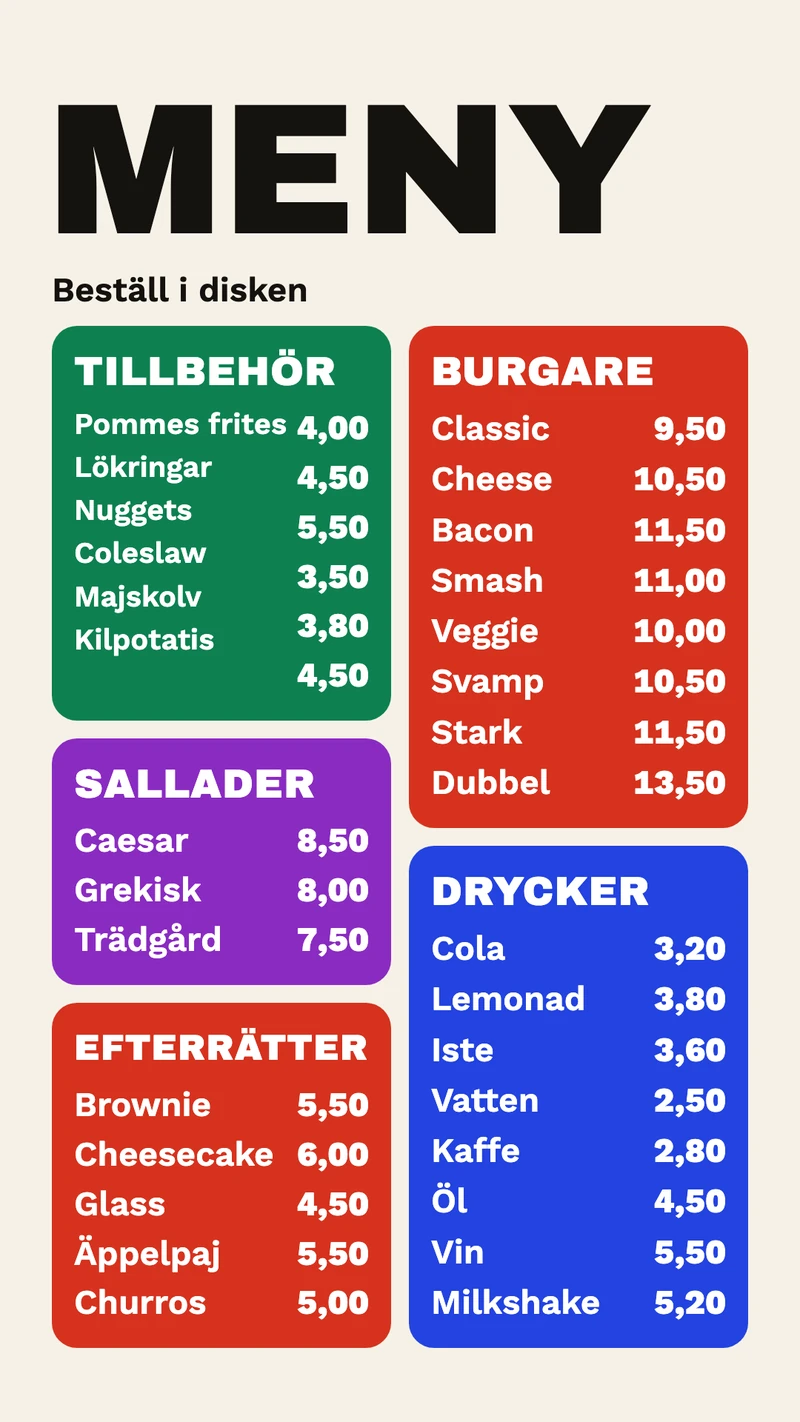
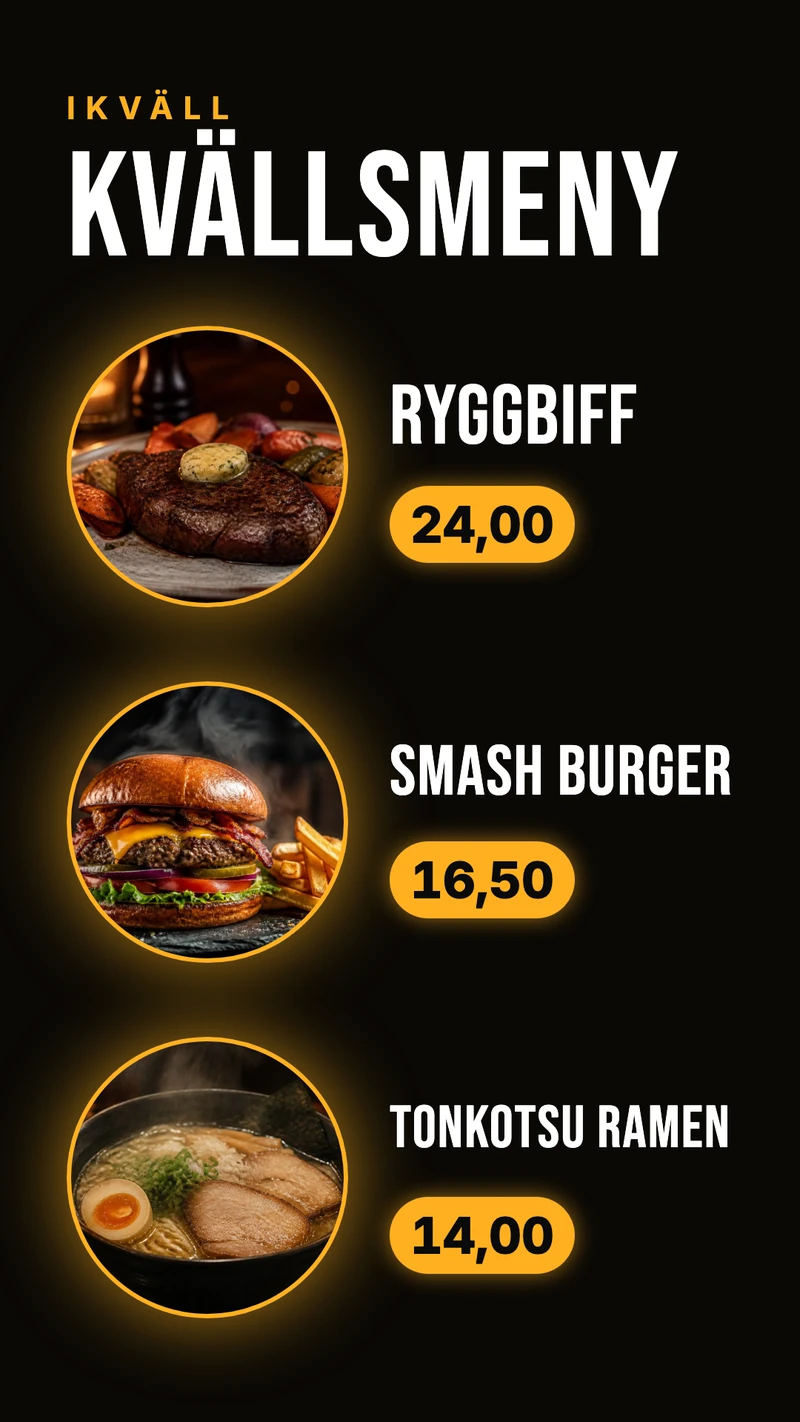
- En frukostmeny som lämnar över till lunchmenyn vid en bestämd tid, med ett schema.
- Dagens rätt som en egen bild mellan de fullständiga menyerna.
- En slutsåld rätt som tas bort, eller märks som slutsåld, på en minut.
- En dryckeslista på en andra skärm vid baren.
Exempel på digitala anslagstavlor
En anslagstavla fungerar bara om folk litar på att den är aktuell. De exempel som fungerar visar en handfull anslag, vart och ett med ett datum eller en tid, och inget som redan har passerat. Eftersom varje anslag kan få ett slutdatum tar skärmen själv bort lappen om fredagens tidiga stängning.
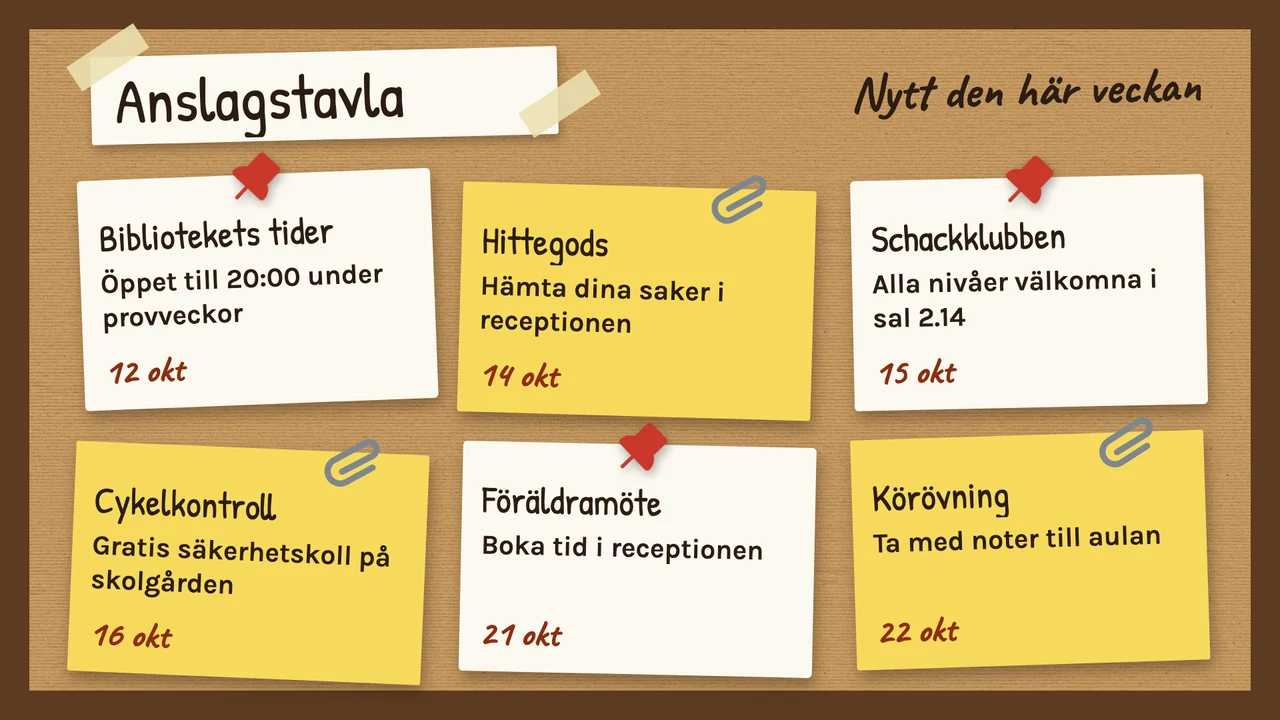
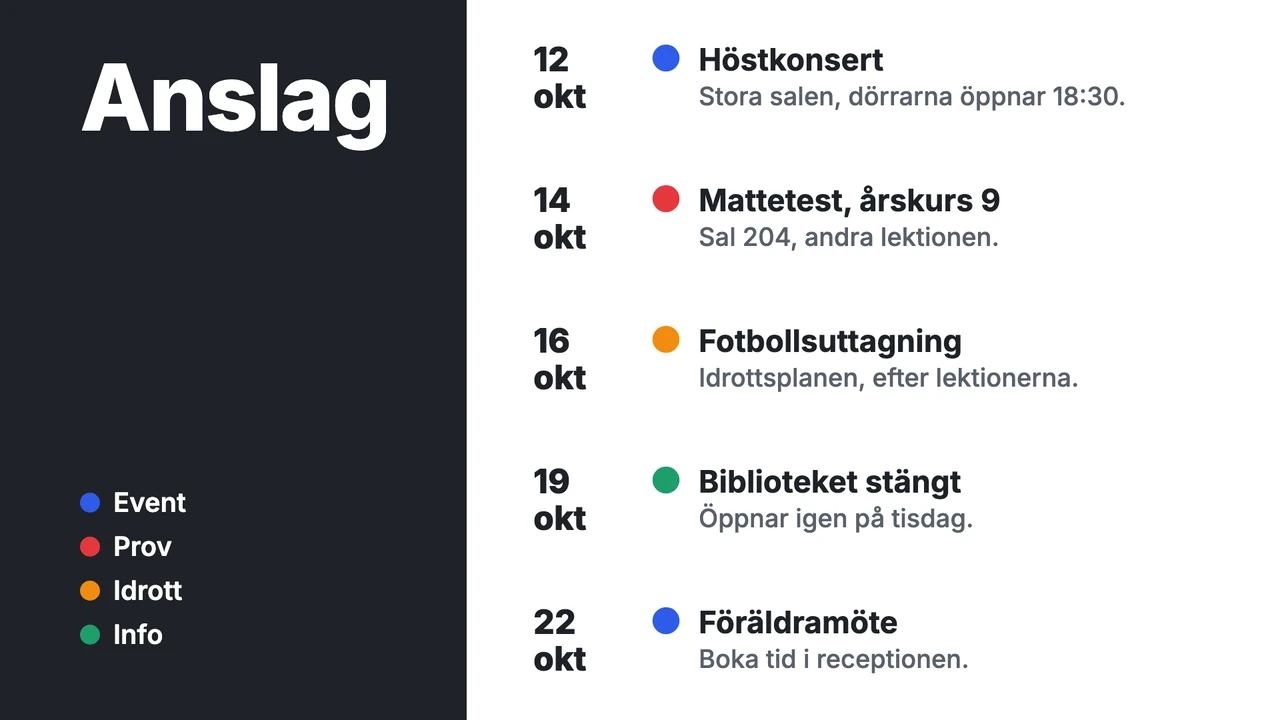
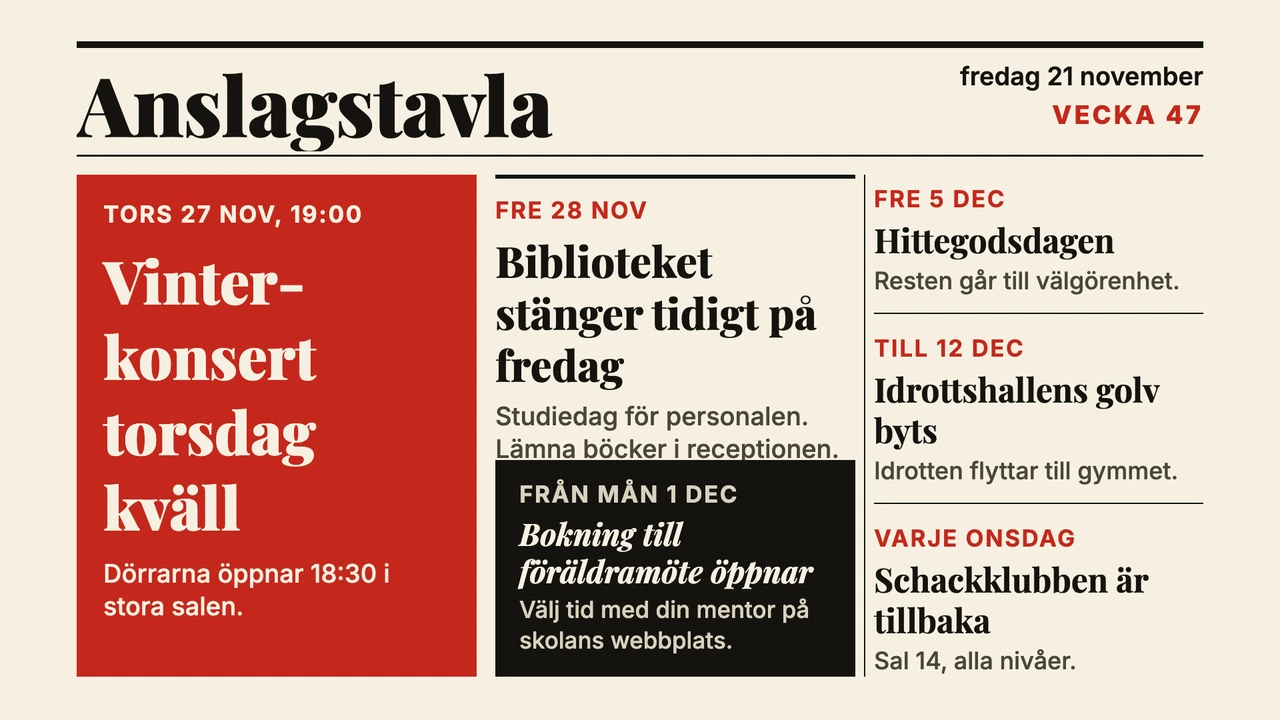
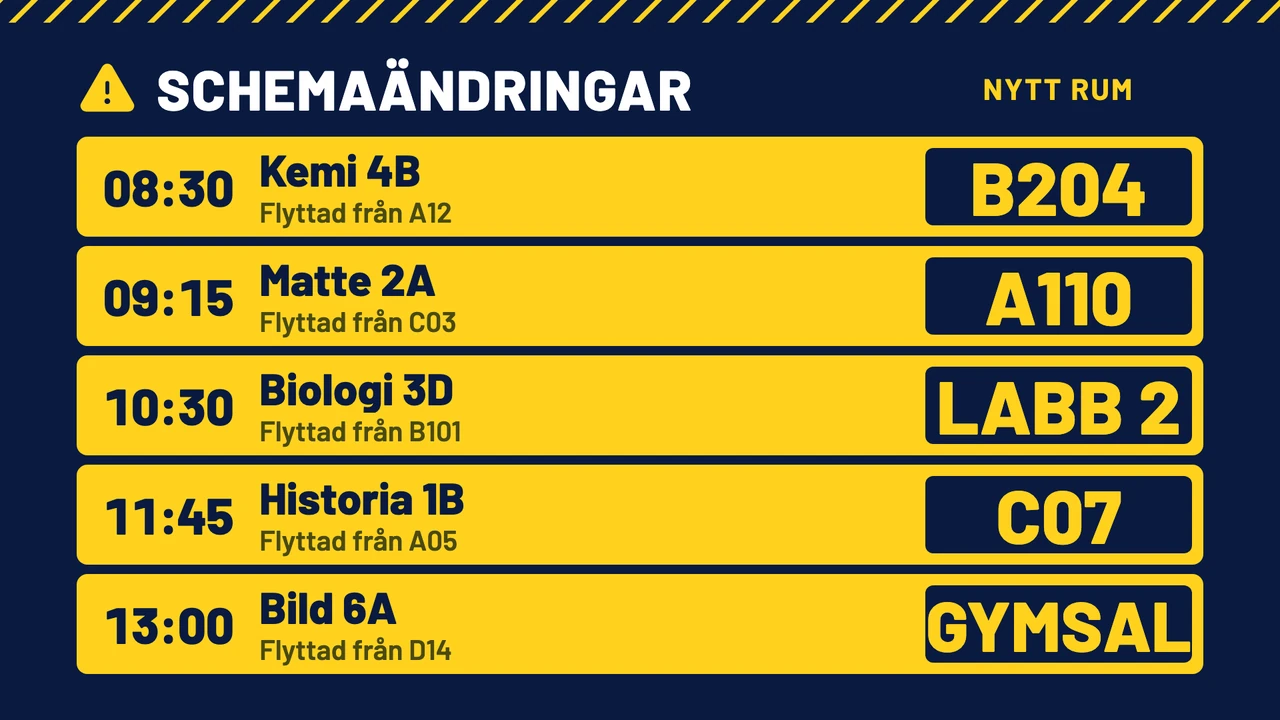
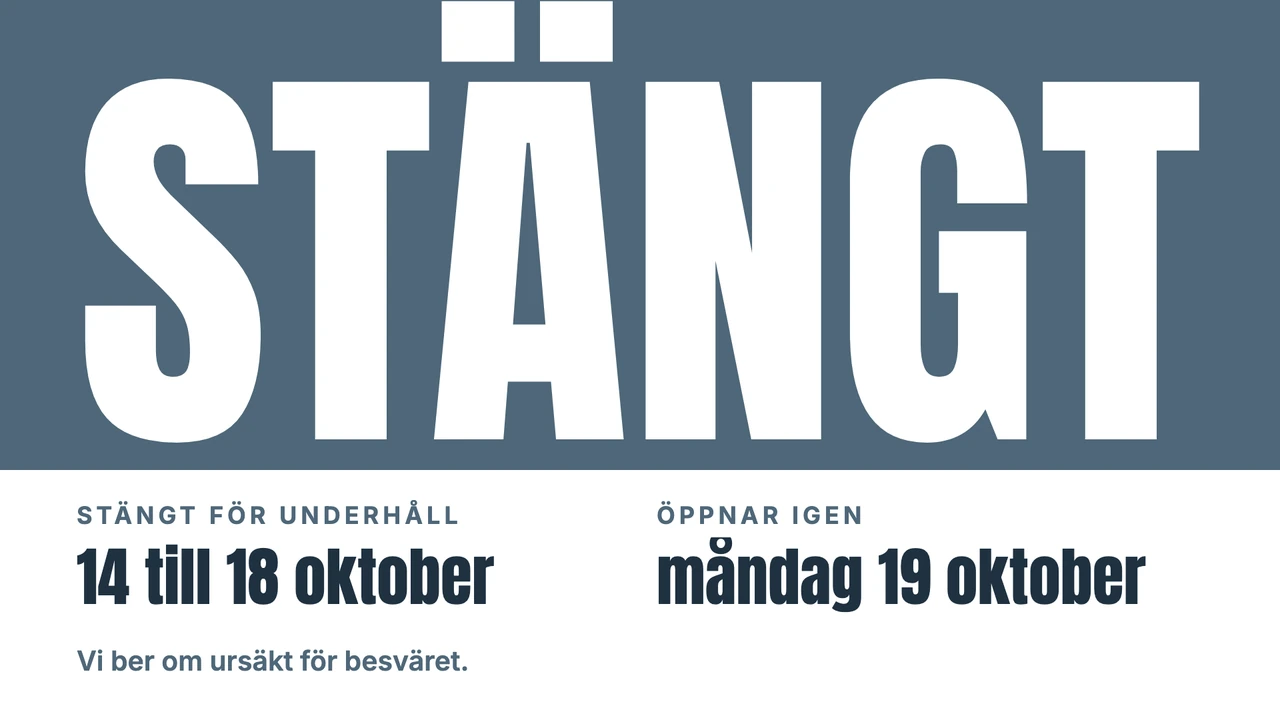
- Veckans evenemang, med dag och tid först.
- Ändrade lokaler och scheman för dagen, i stor text.
- En stängning eller en tidig sluttid som tar slut ett bestämt datum.
- Ordningsregler och påminnelsen om hittegods.
Exempel på skärmar i väntrum
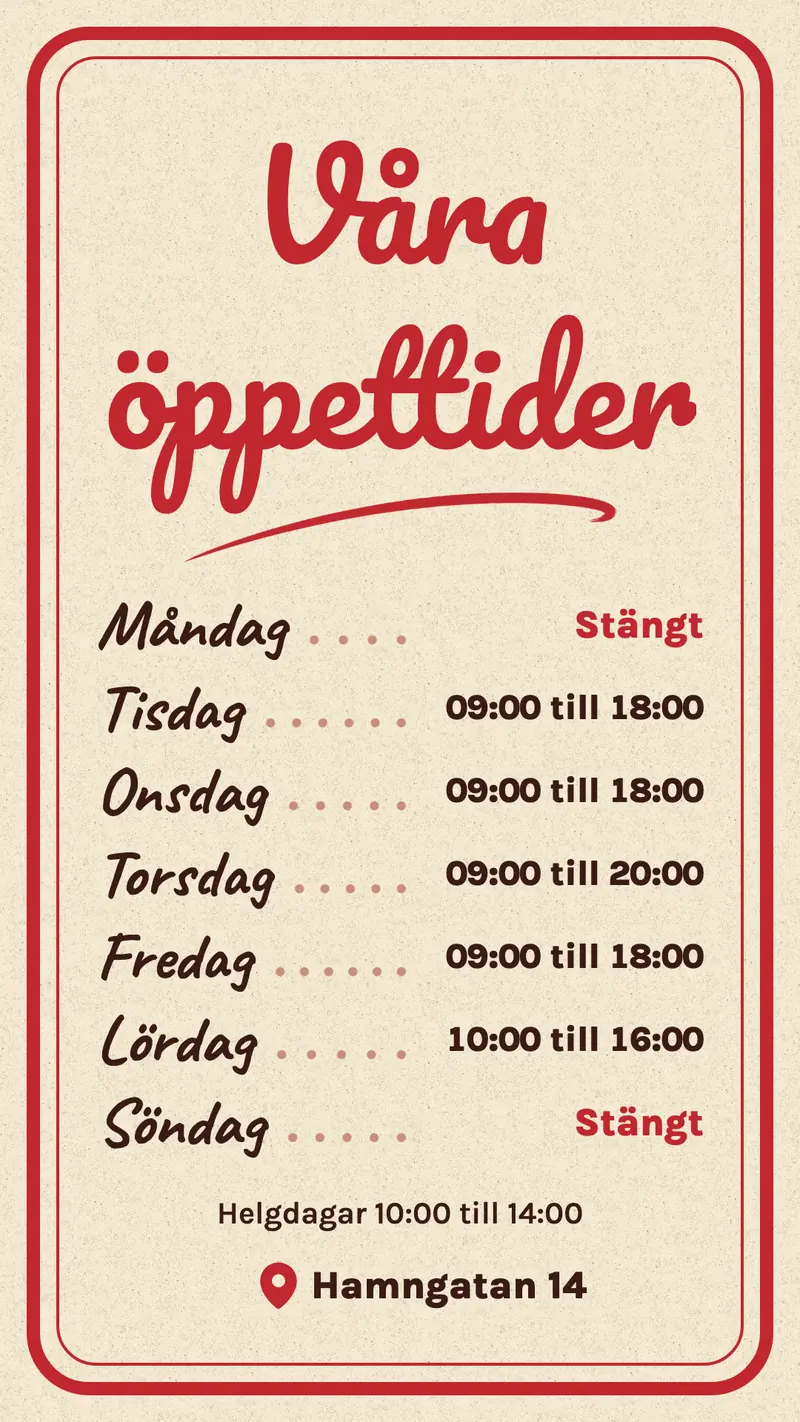
Den som sitter i ett väntrum har tid att läsa, men läser från en stol några meter bort. De exempel som fungerar hälsar besökaren välkommen, ger de praktiska uppgifterna först (öppettider, Wi-Fi, en påminnelse om handhygien) och låter sedan något läsvärt växla in, till exempel ett hälsotips. Två eller tre bilder i en spellista gör att skärmen inte ser ut att ha hängt sig.
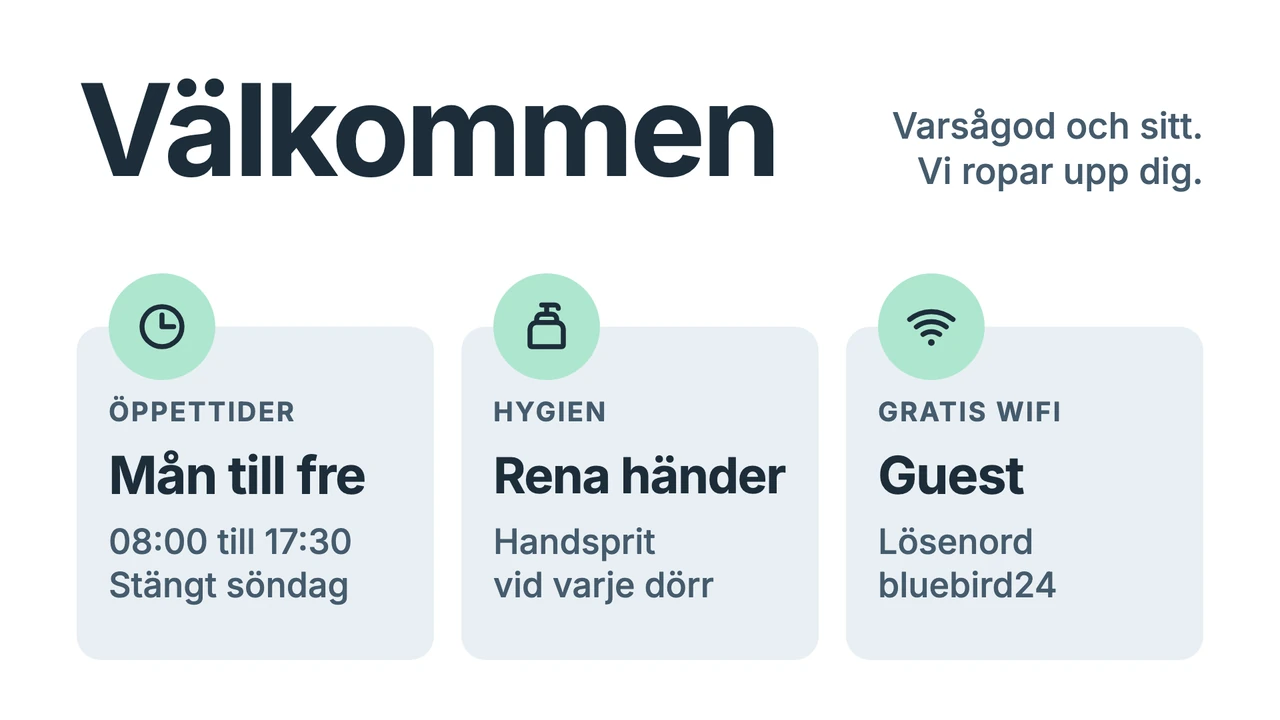
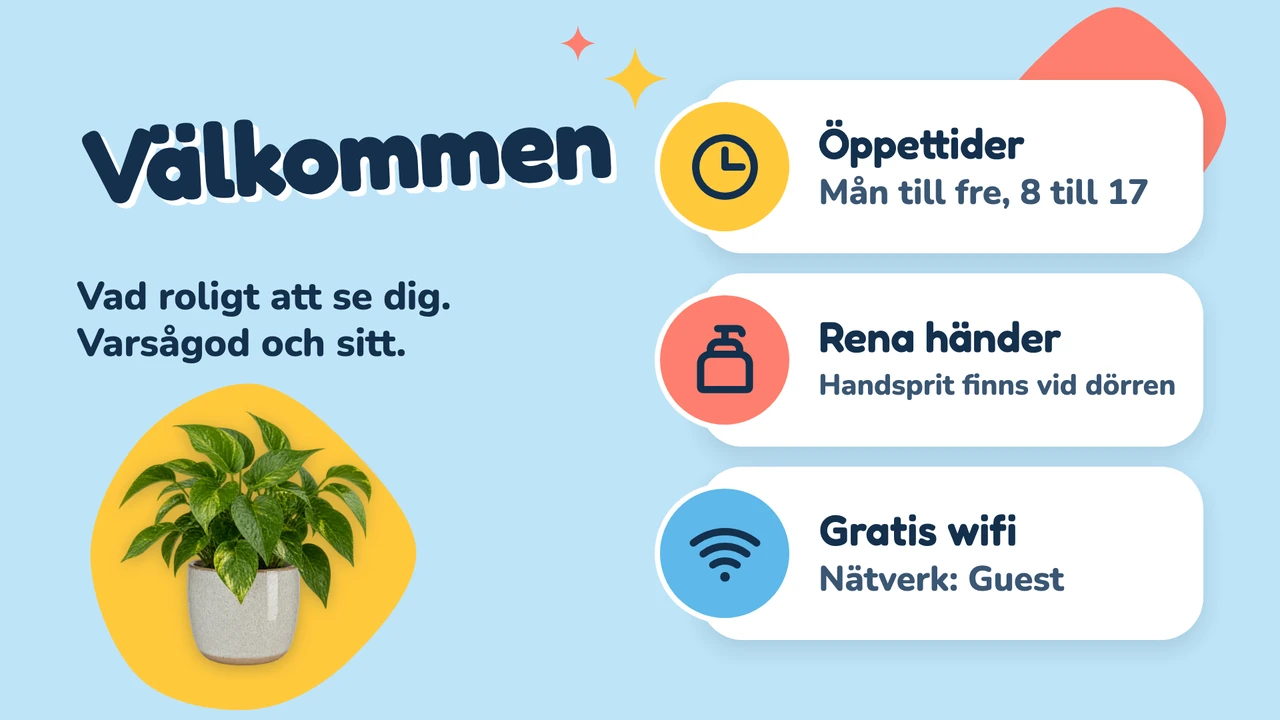
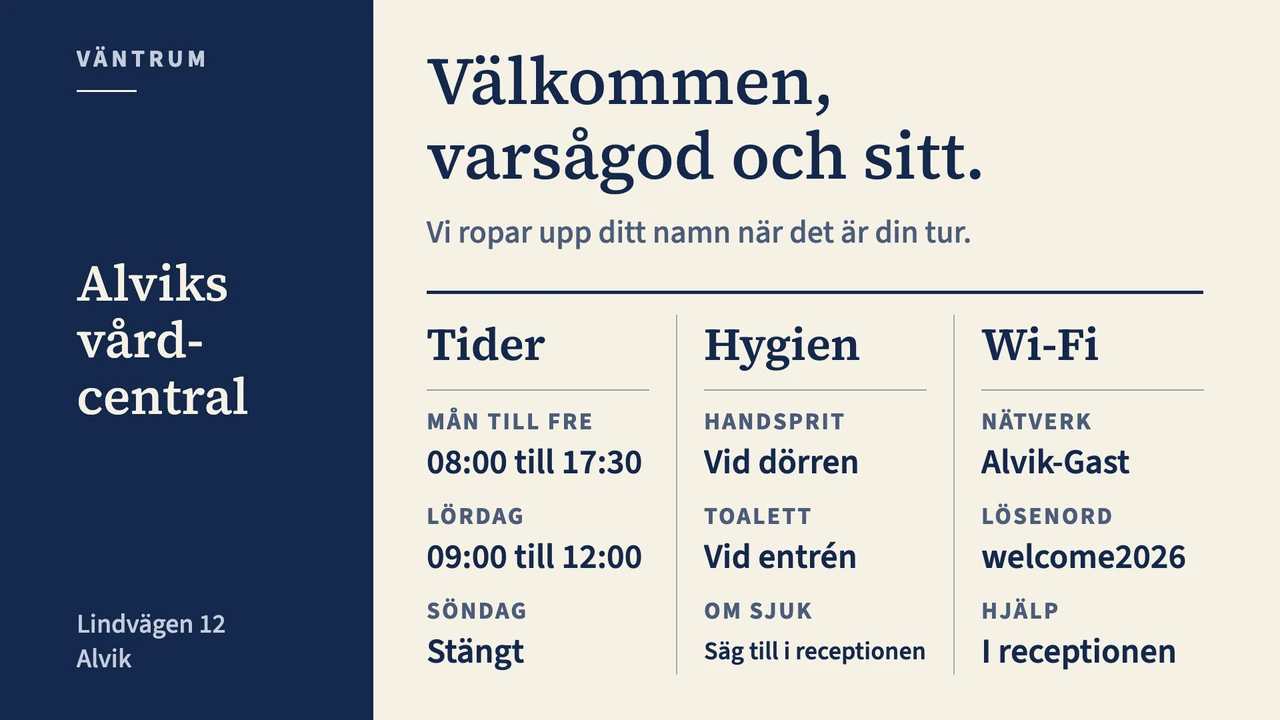
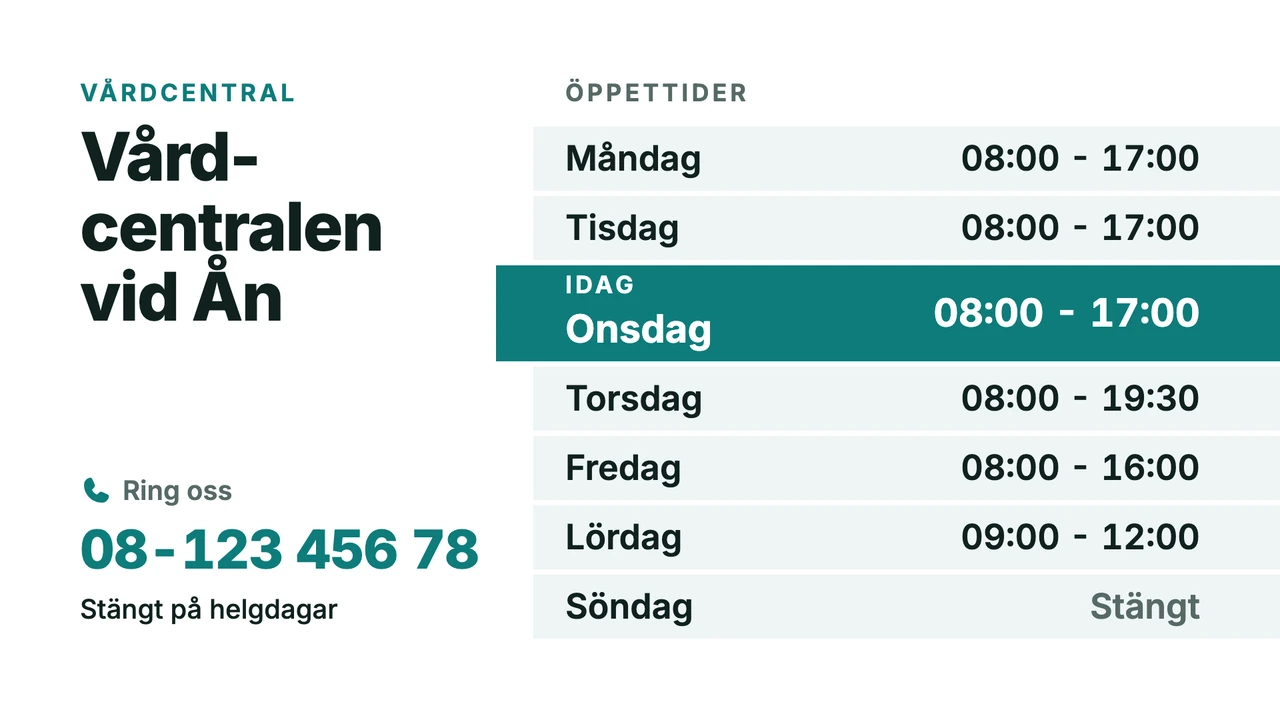
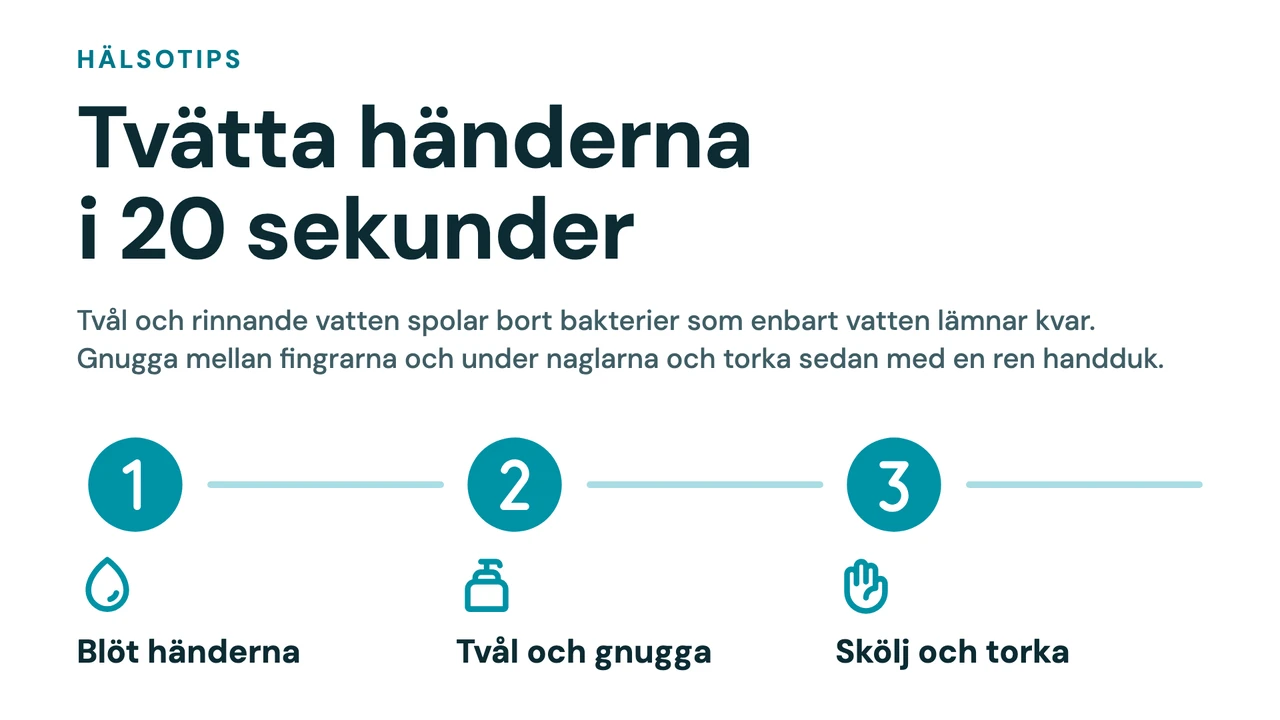
- Öppettider, med dagens tider markerade.
- Namn och lösenord till gästnätverket.
- Veckans hälsotips eller en påminnelse för årstiden.
- En presentation av en läkare, en terapeut eller en specialist.
Exempel på välkomstskärmar för reception, hotell och flerbostadshus
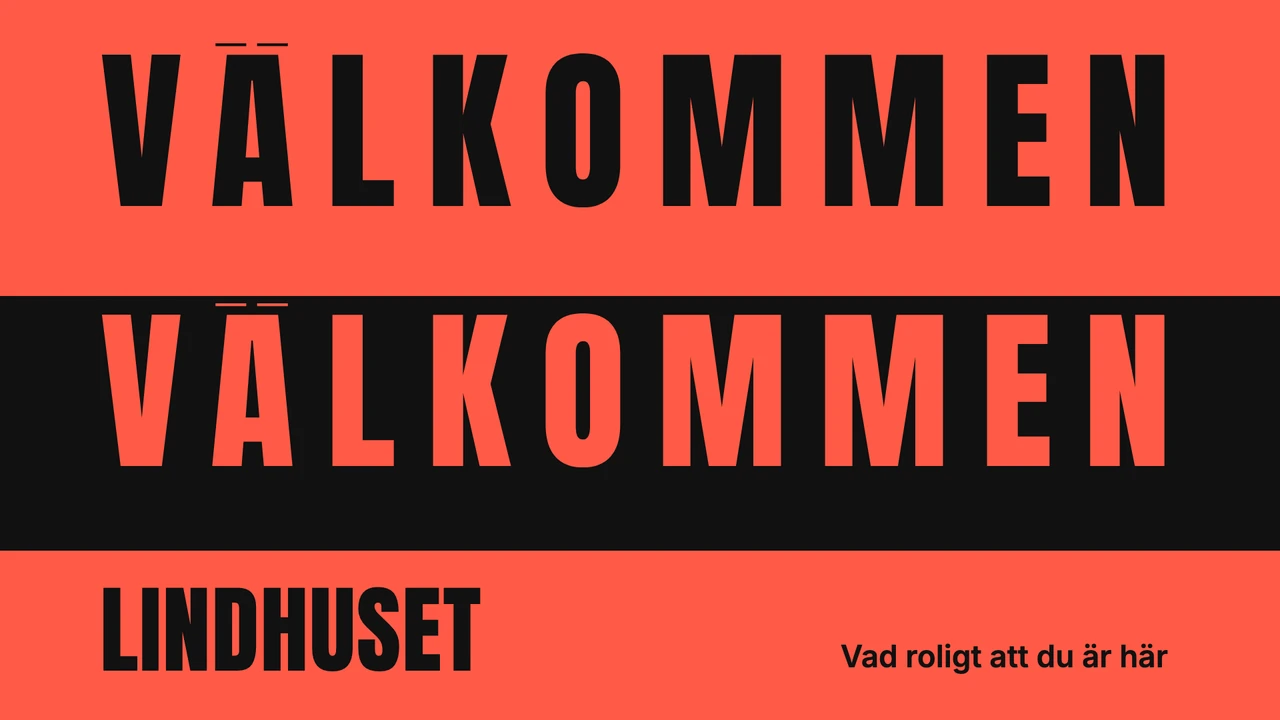
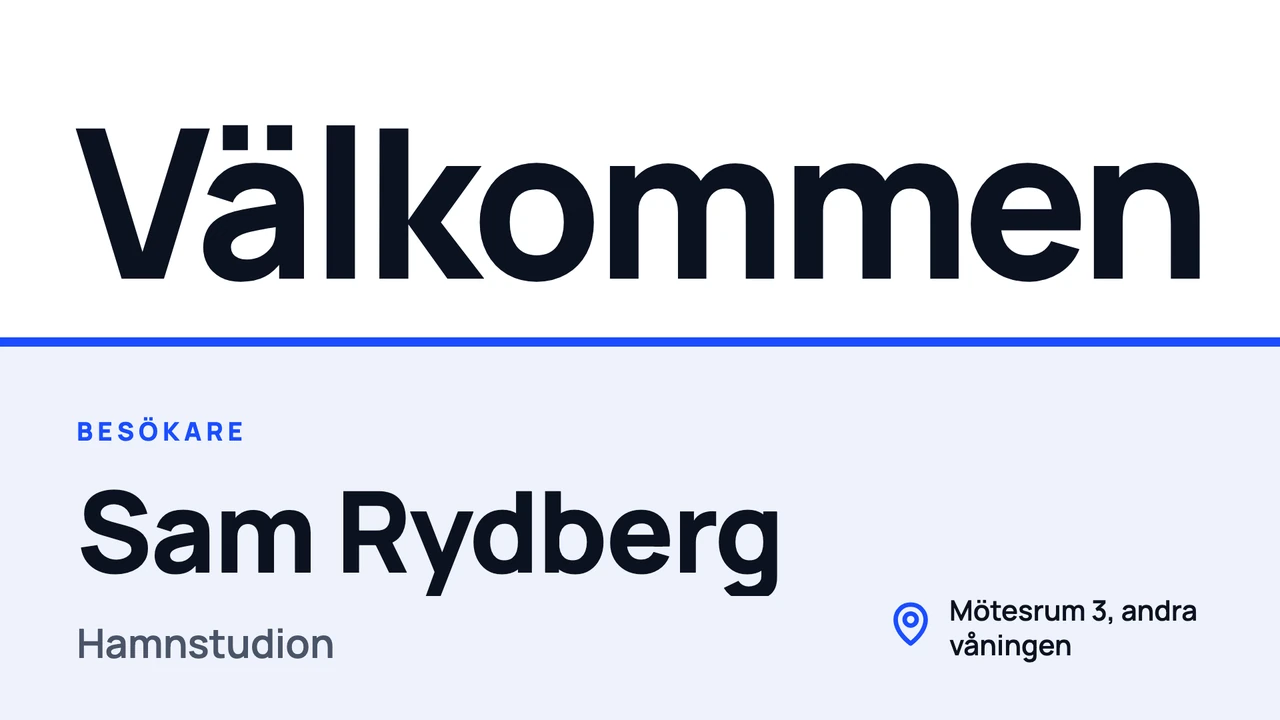
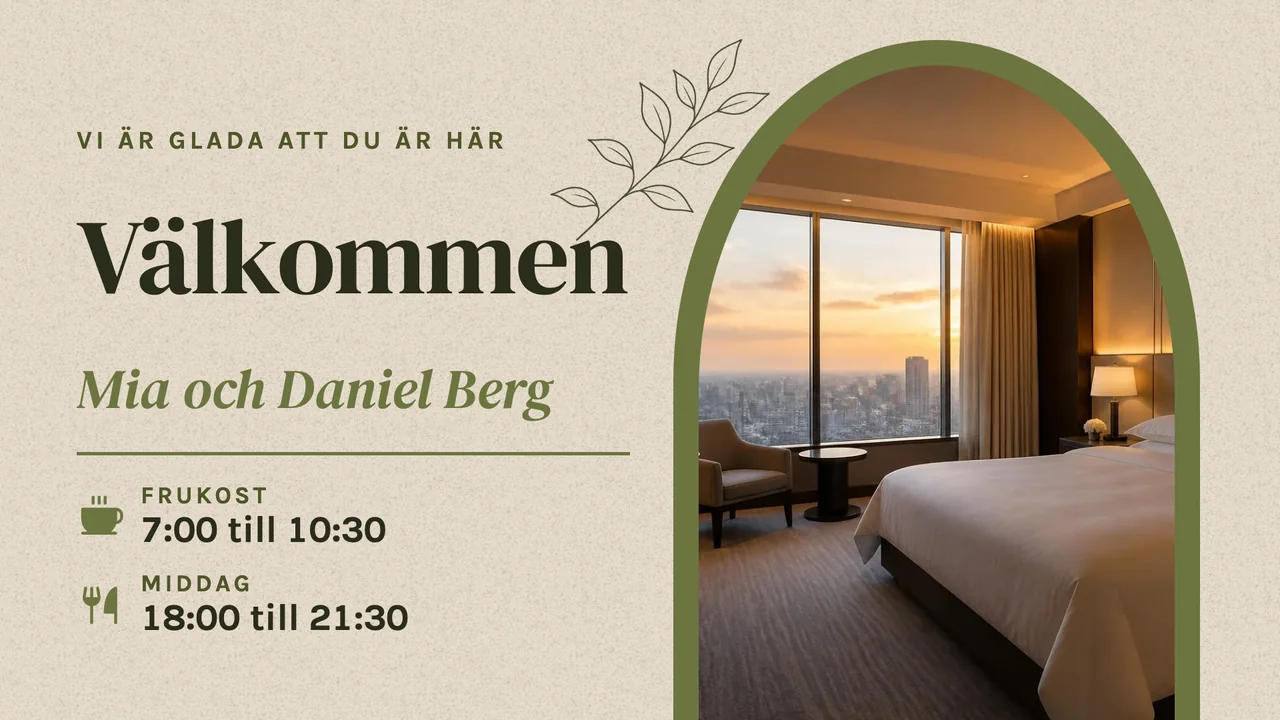
En välkomstskärm har ett jobb: att få besökaren att känna sig väntad. De exempel som fungerar sätter en stor hälsning först och därefter en rad praktisk information, till exempel Wi-Fi, mötesrummet eller frukosttiderna. På ett hotell visar samma skärm faciliteter och tider; i ett flerbostadshus visar den ordningsregler och vad man gör vid larm, i samma stora text. Det är ett komplement till de brandskyltar som reglerna kräver, inte en ersättning för dem.
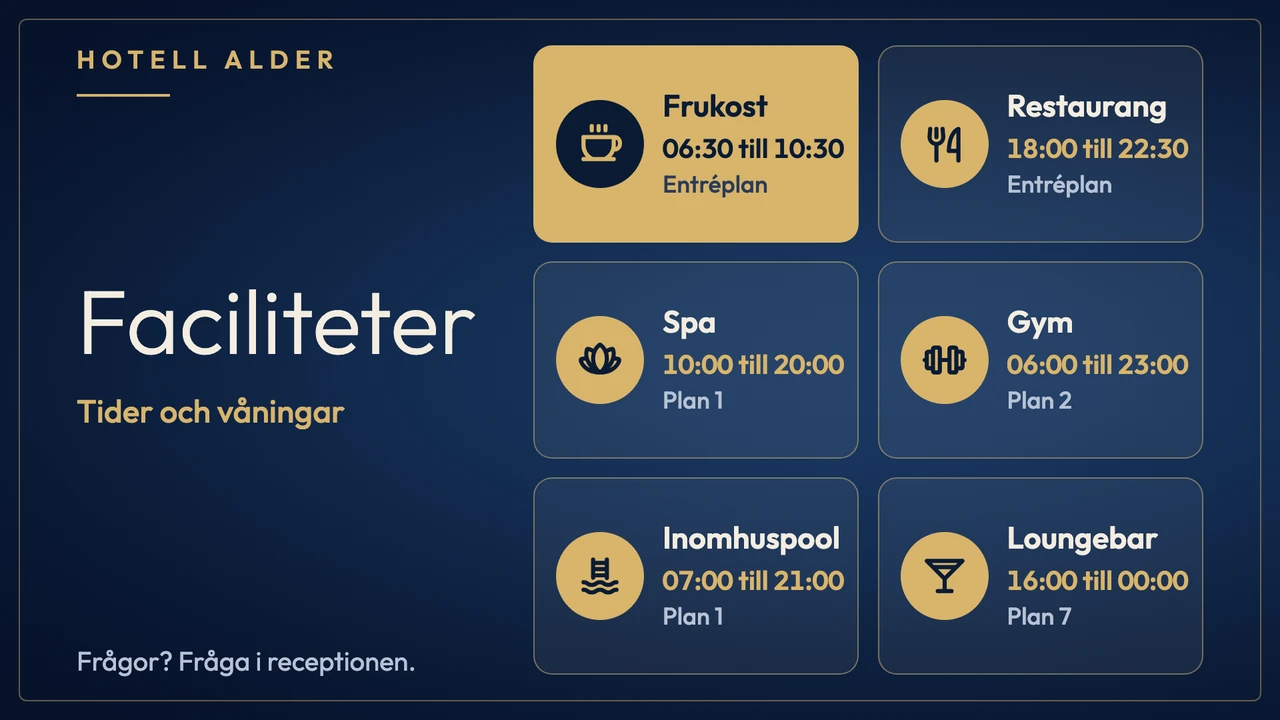
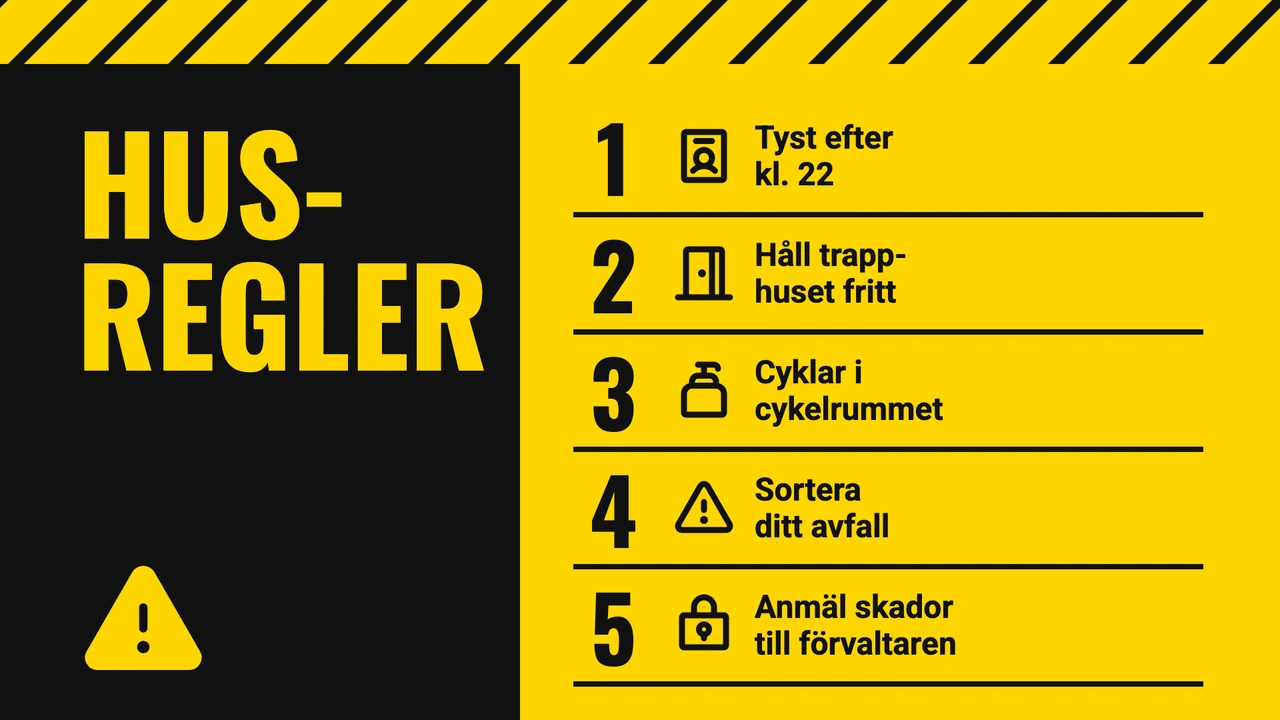
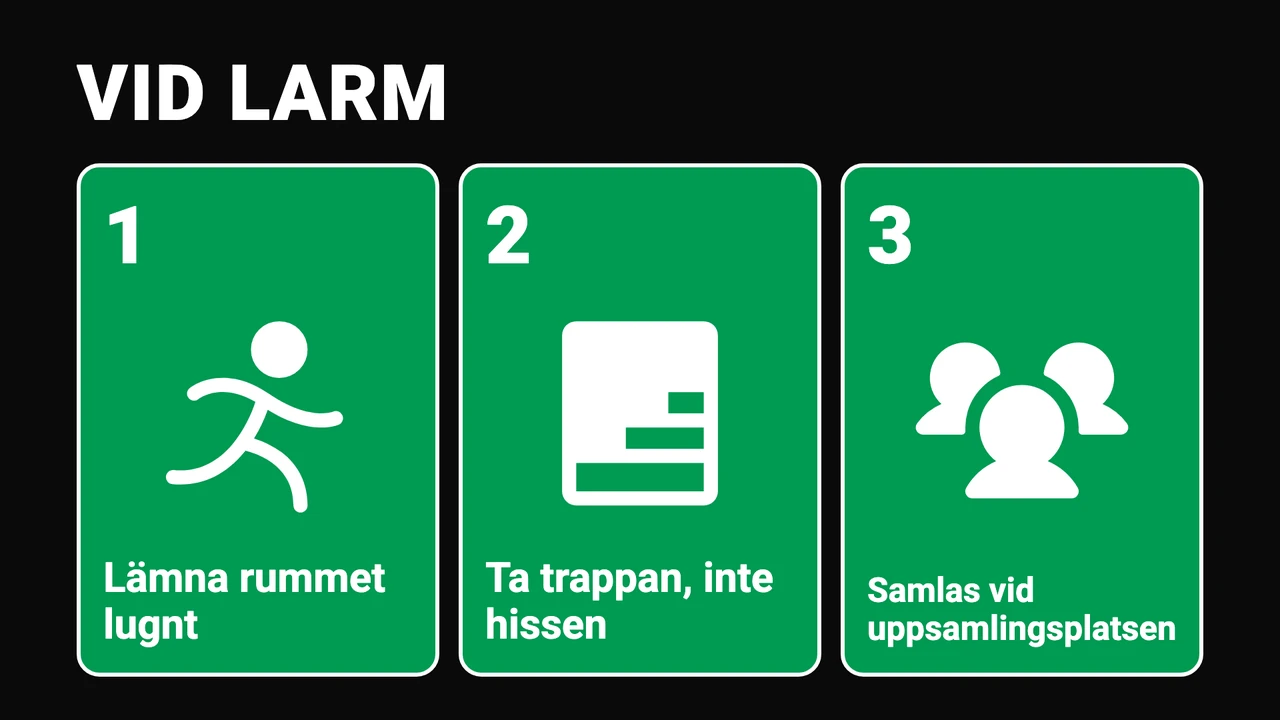
Infoskärm för hotell
Välkomnande, frukost- och restaurangtider, tider för spa och pool och var man hittar dem.
Digital trapphustavla
Ordningsregler, meddelanden till de boende och utrymningsvägar i entrén eller vid hissen.
Exempel på reklam i butiken
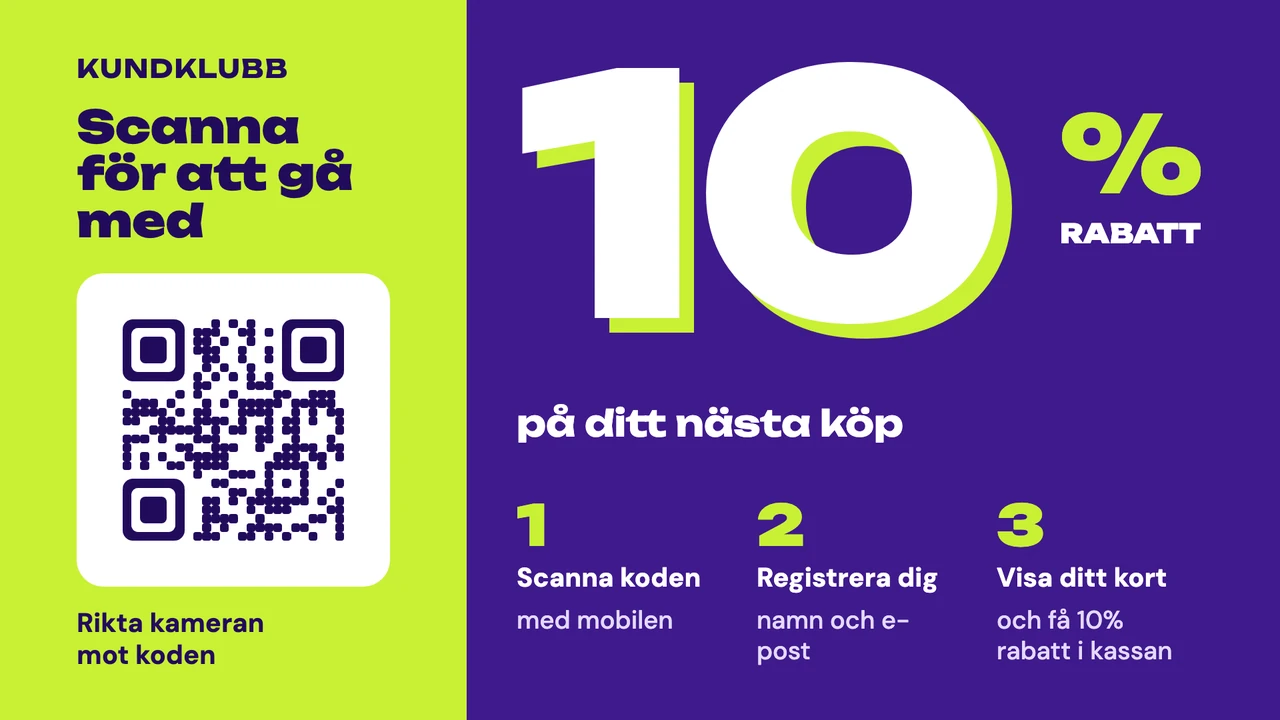
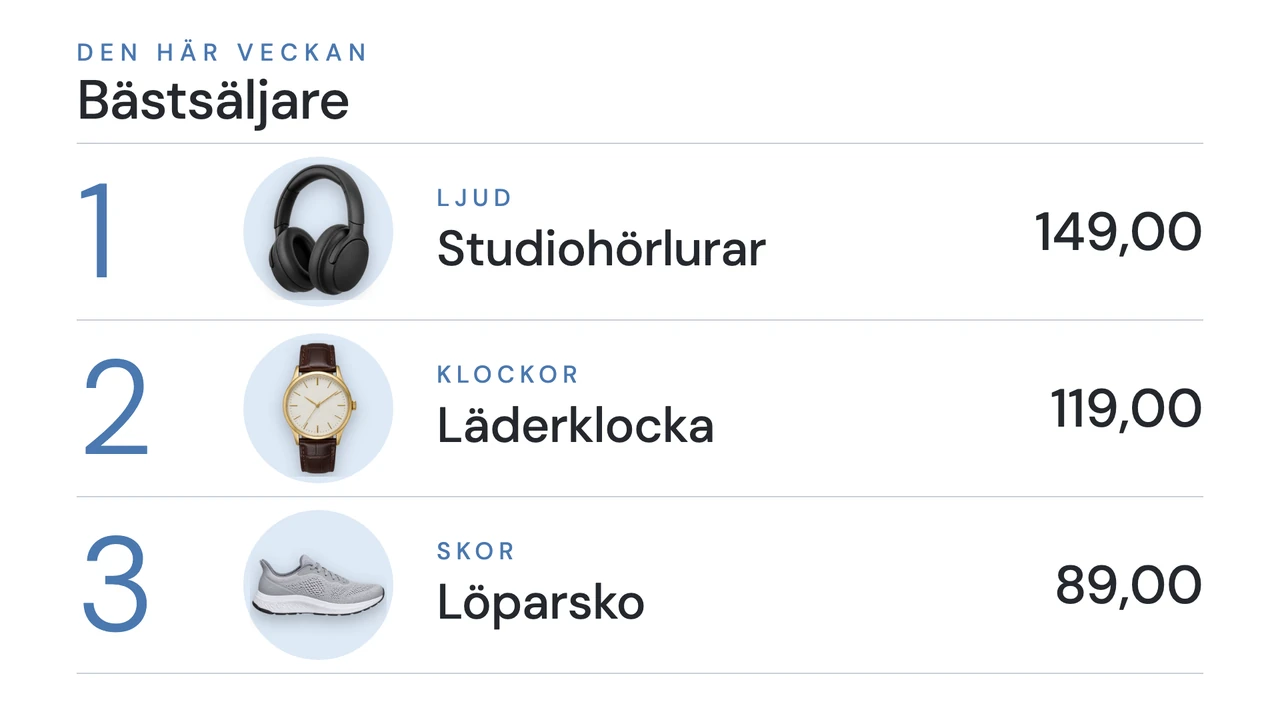
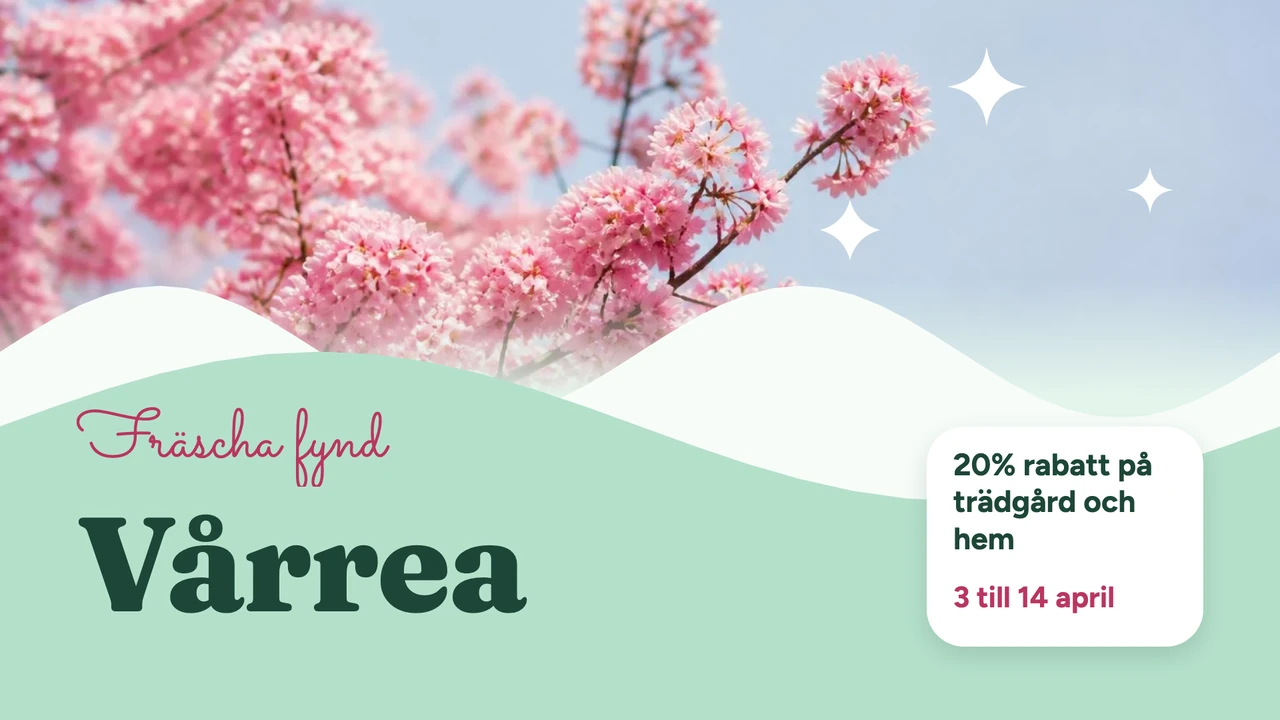
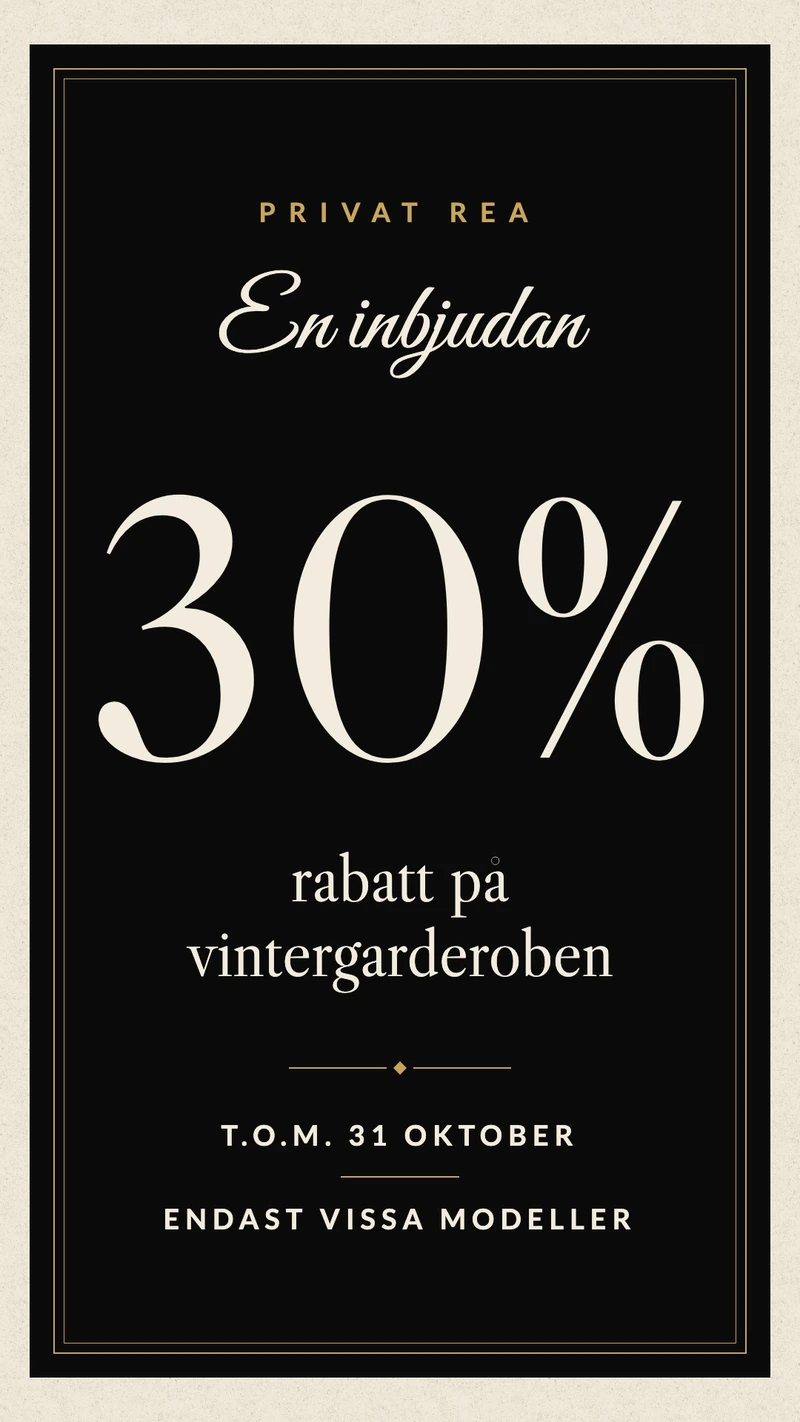
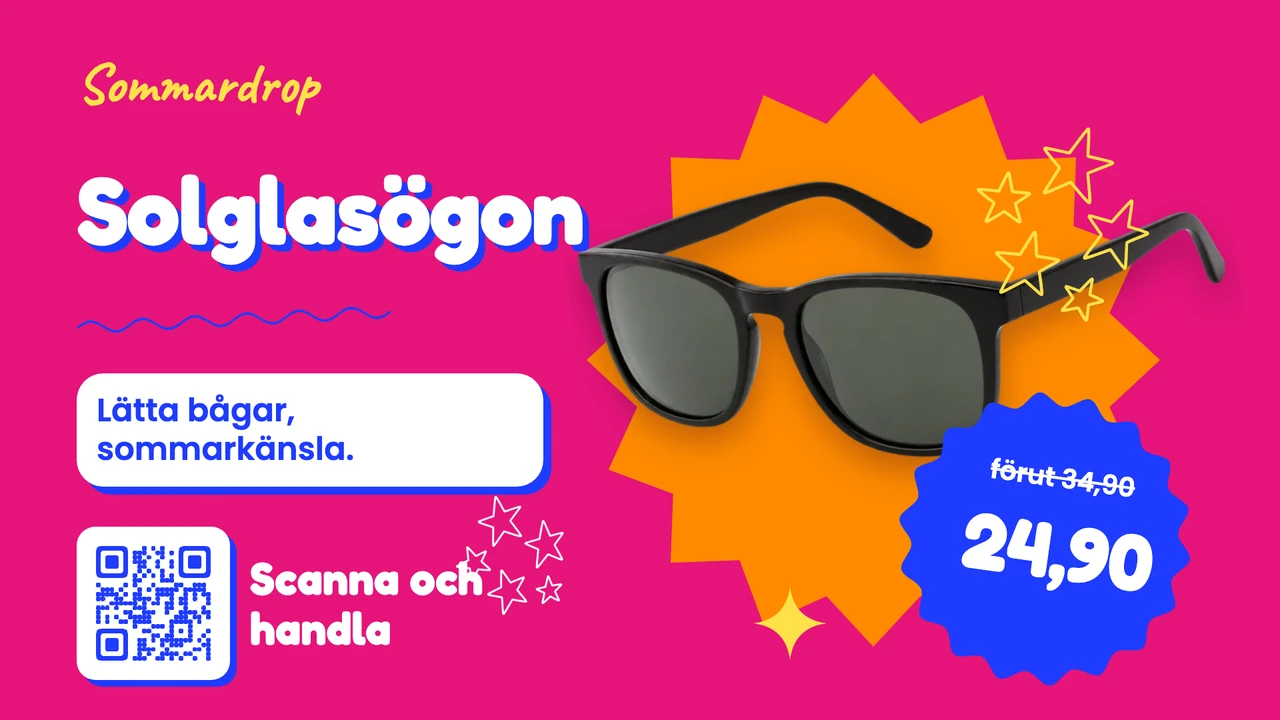
Reklamskärmar fungerar när erbjudandet är det största på dem. De exempel som fungerar inleder med själva erbjudandet (2 för 1, en rabatt i procent, ett pris), anger när det tar slut och erbjuder, där det hjälper, en QR-kod så att kunden kan gå vidare. Låt två eller tre erbjudanden växla i en spellista, och använd ett schema eller ett slutdatum så att ett erbjudande aldrig blir kvar på skärmen sedan det har gått ut.
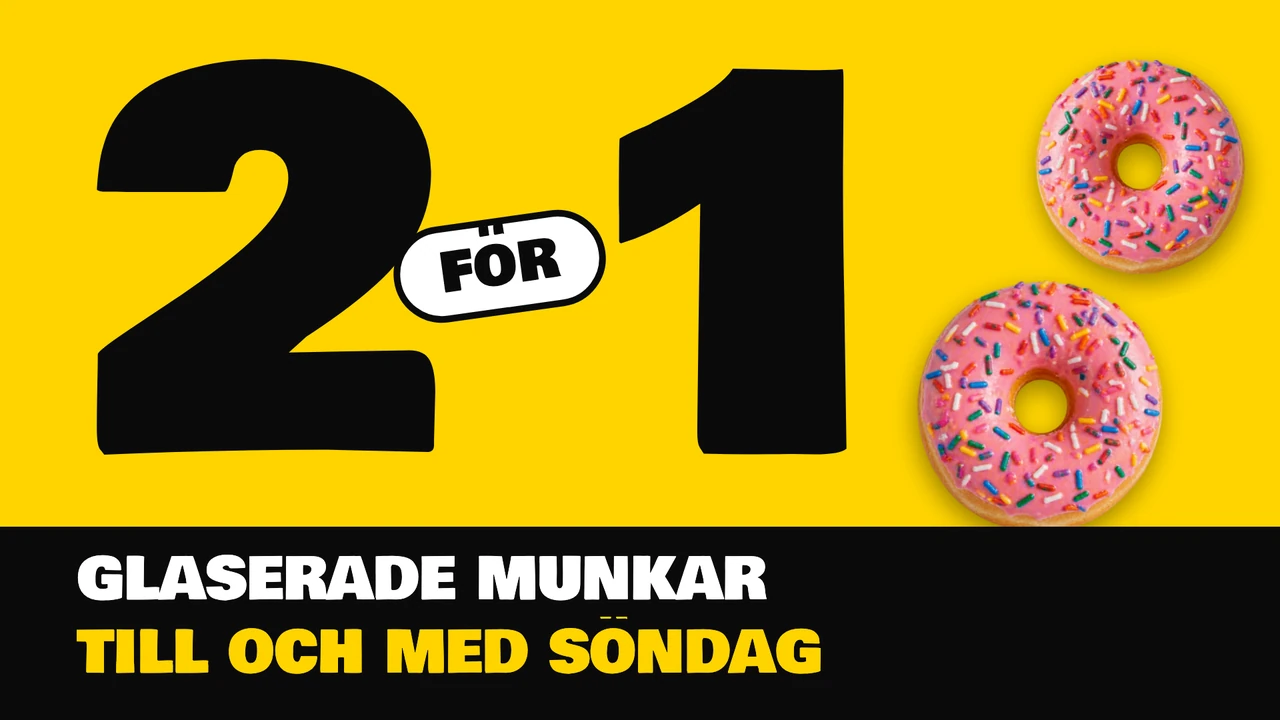
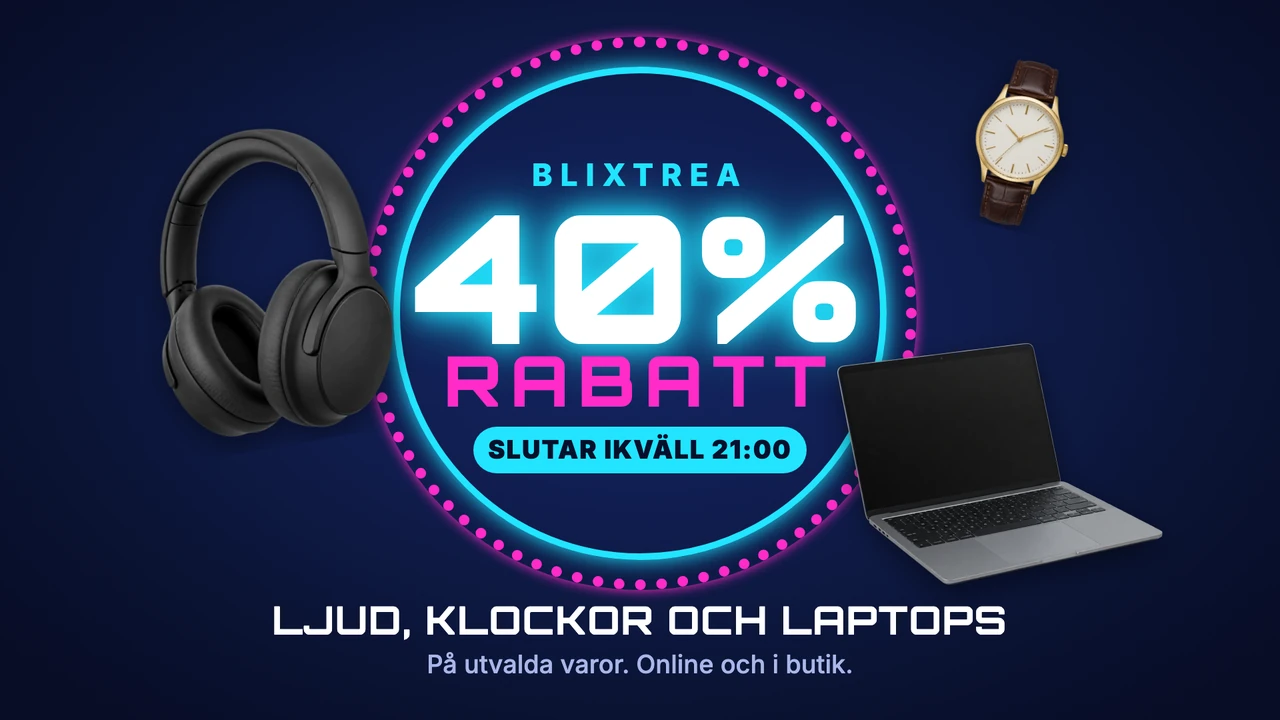
Byt ut exempel-QR-koden
Där ett exempel har en QR-kod är den ett exempel. Ta bort den och lägg till din egen med verktyget QR i Designer. Skanna den sedan med en telefon från den plats där kunden kommer att stå innan du skickar designen till skärmen.
Exempel på skärmar i skyltfönster
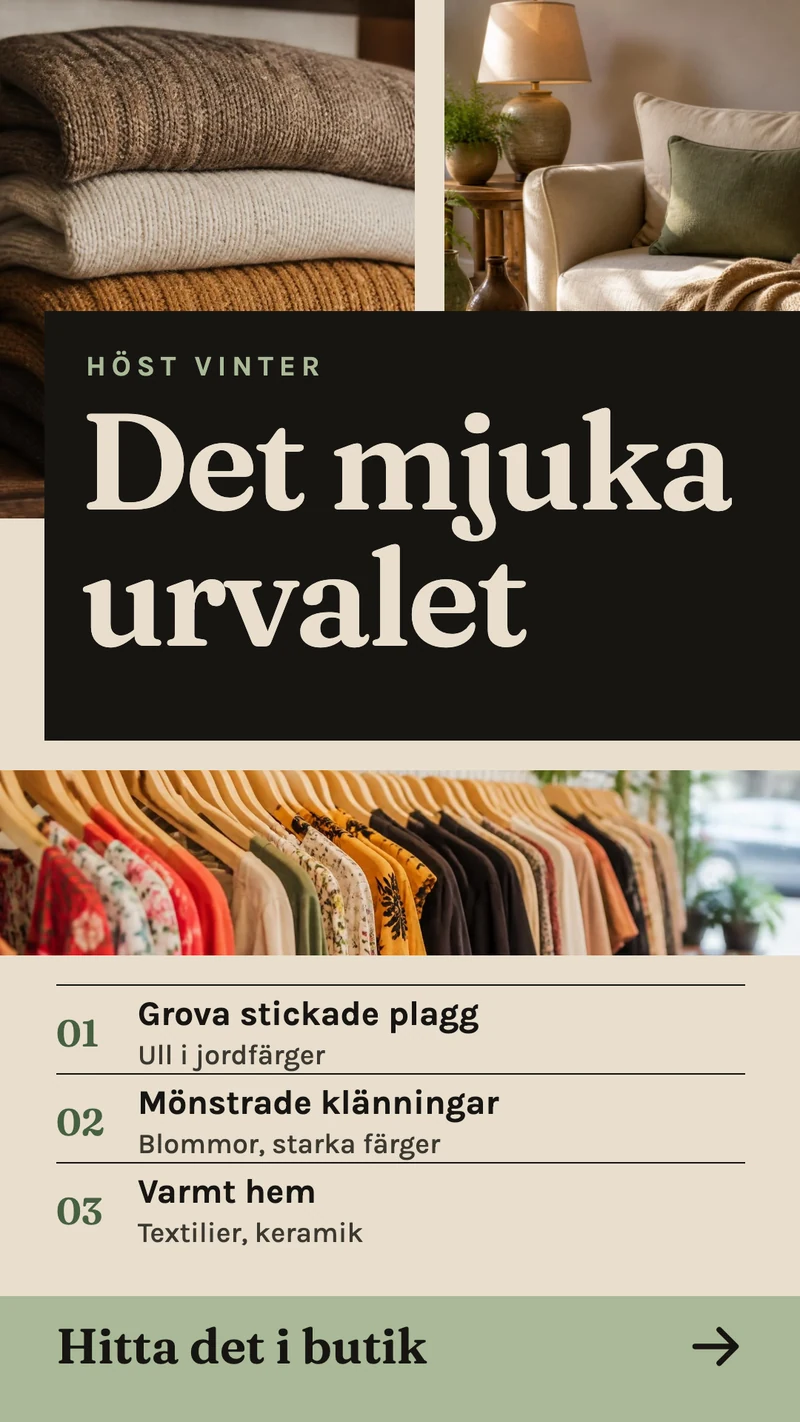
En skärm i ett fönster ses av folk som går förbi, så den har en sekund eller två på sig att fånga blicken. De exempel som fungerar visar en produkt eller en kollektion med en stor bild, namnet och ett pris, och växlar till öppettider när butiken är stängd. Fönsterskärmar sitter ofta stående, och de stående exemplen nedan passar det; de liggande passar en bred skärm.


Exempel på internkommunikation och dashboards
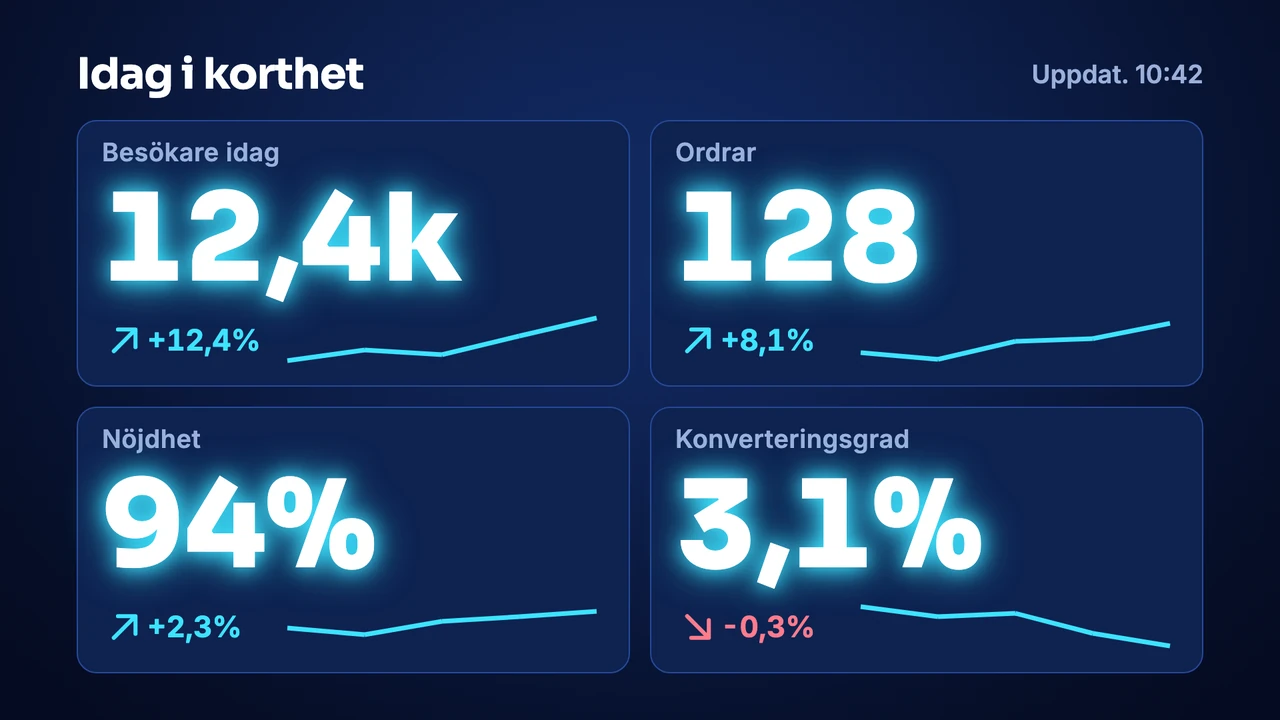
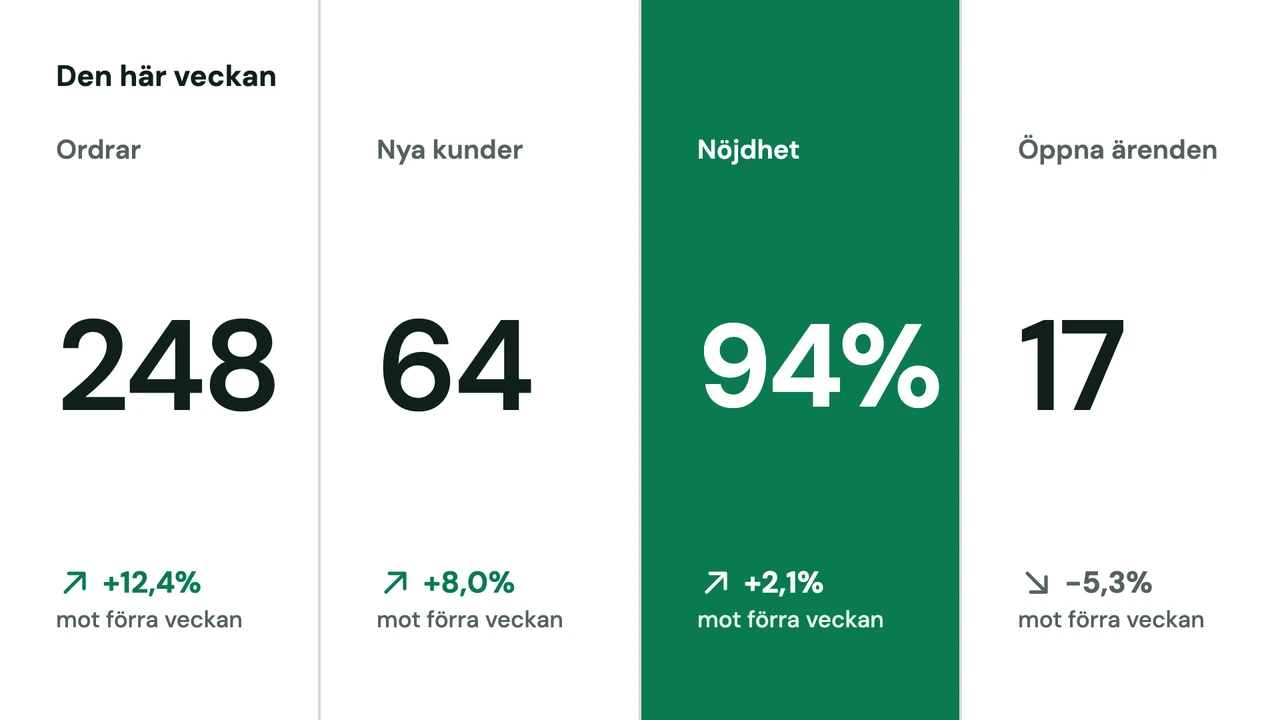
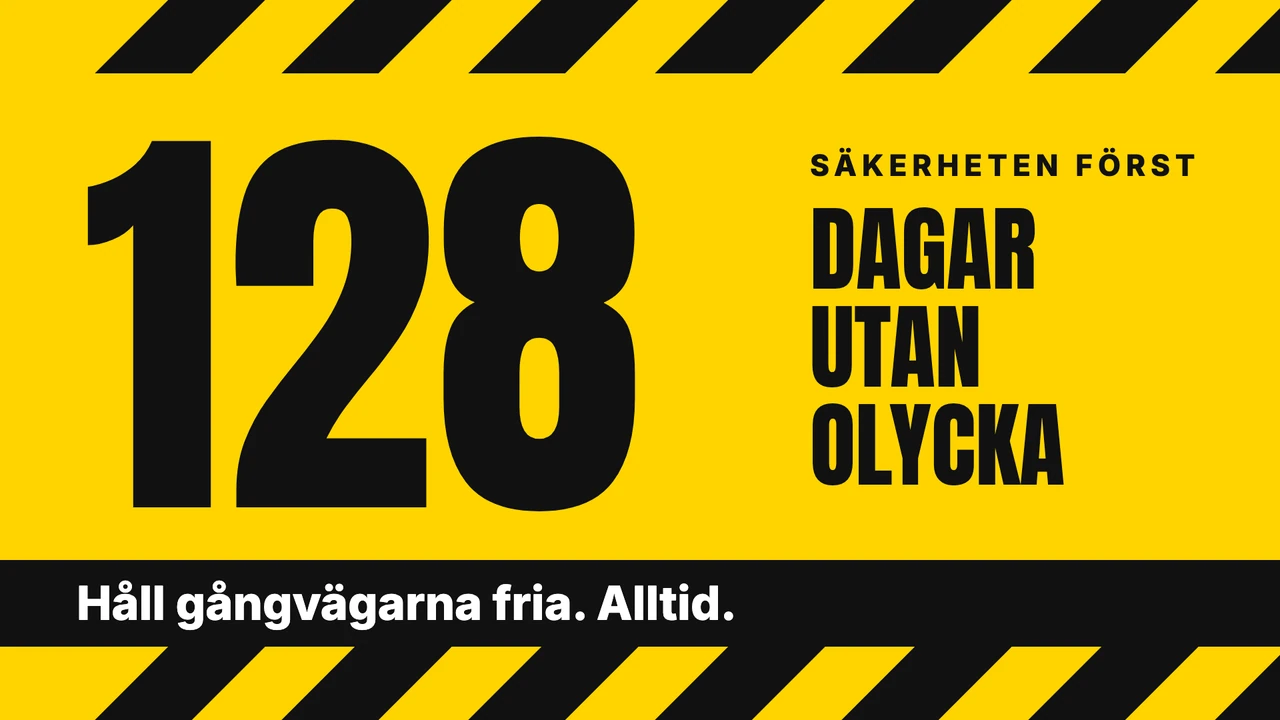
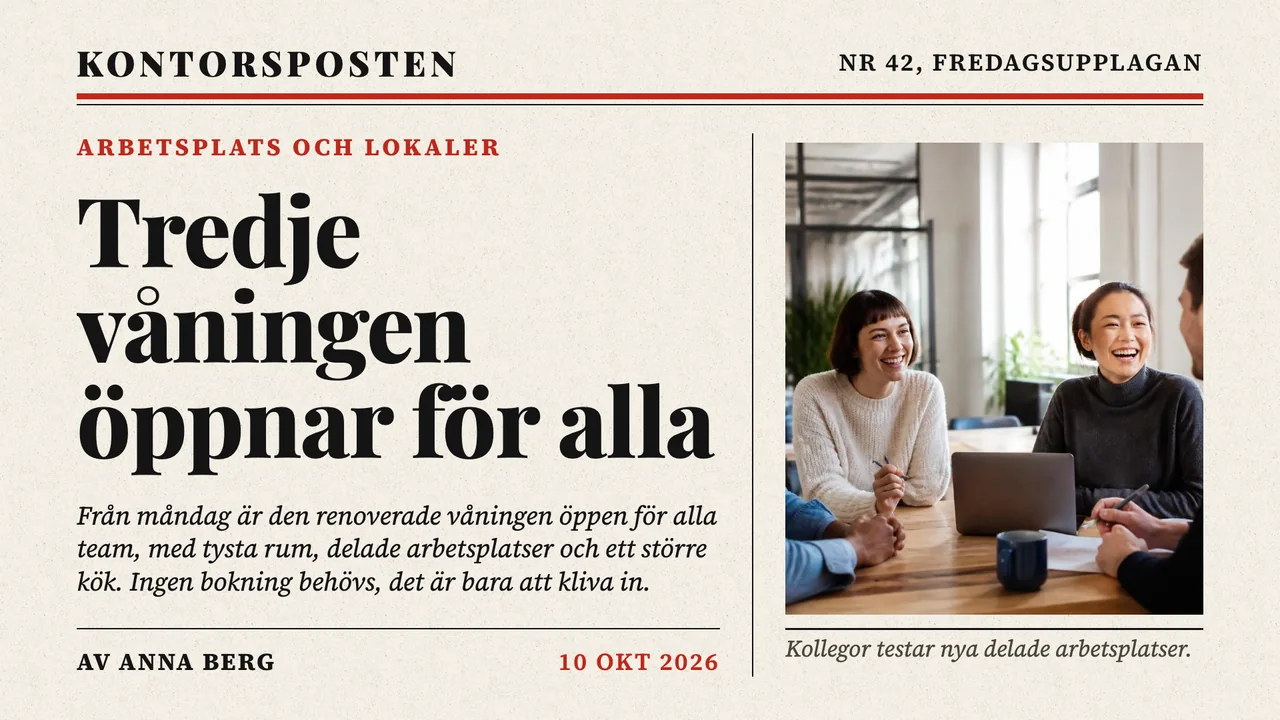
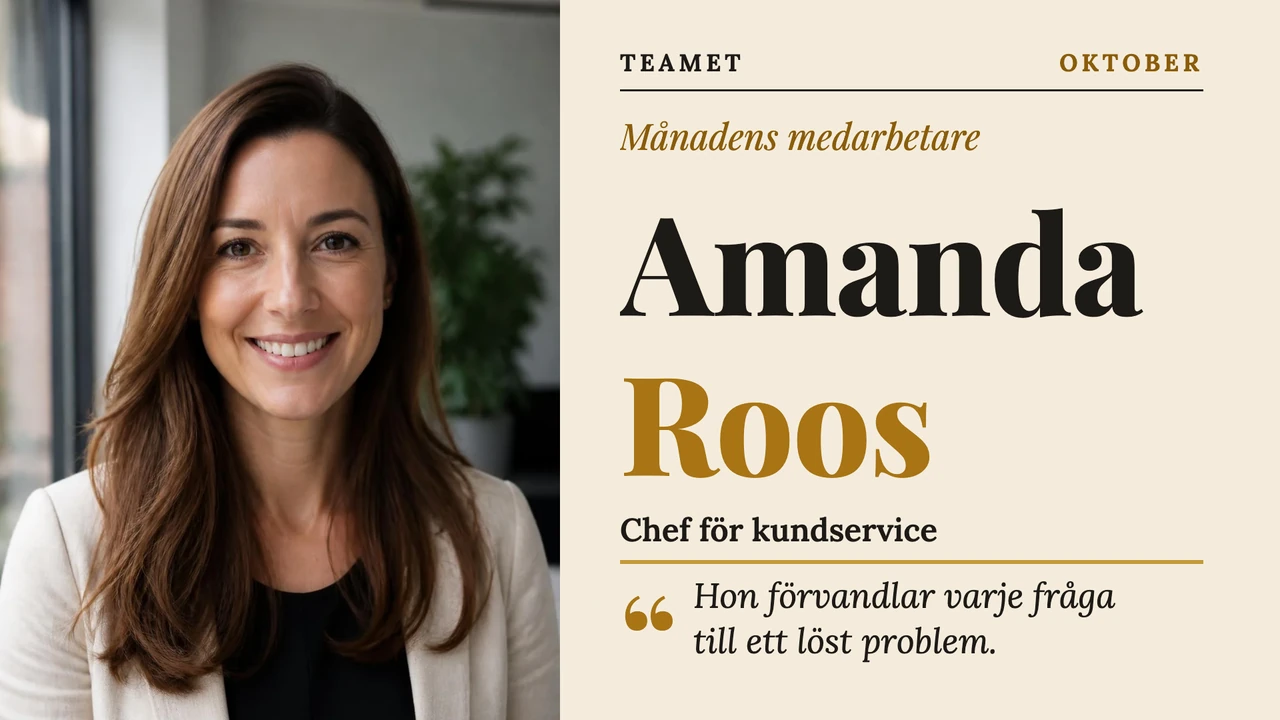
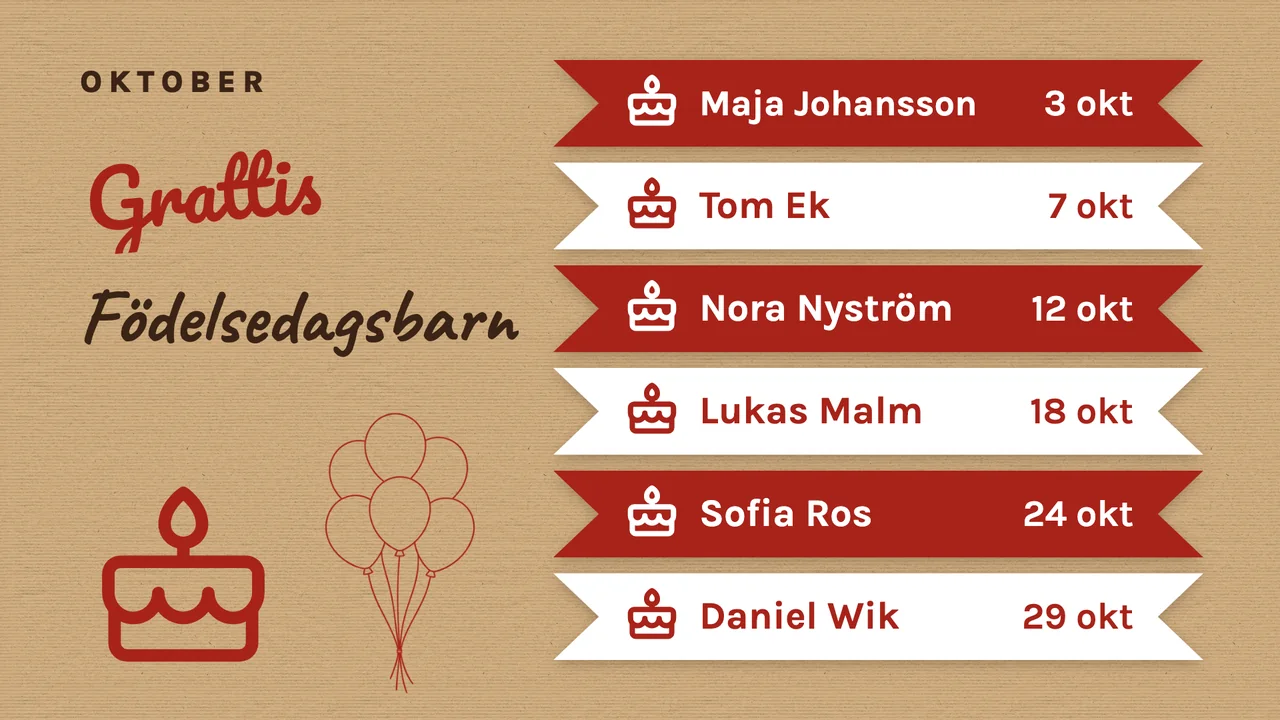
Skärmar för personalen konkurrerar med arbetet framför dem, så de exempel som fungerar går att ta in med en blick: några stora siffror, en rubrik, ett ansikte och ett namn. Siffrorna i de här KPI-mallarna är text som du skriver själv; för siffror som uppdateras av sig själva visar du i stället en live-dashboard eller ett kalkylark på skärmen.
Vill du visa en live-dashboard eller en rapport på samma skärm, se hur du visar en dashboard på en TV.
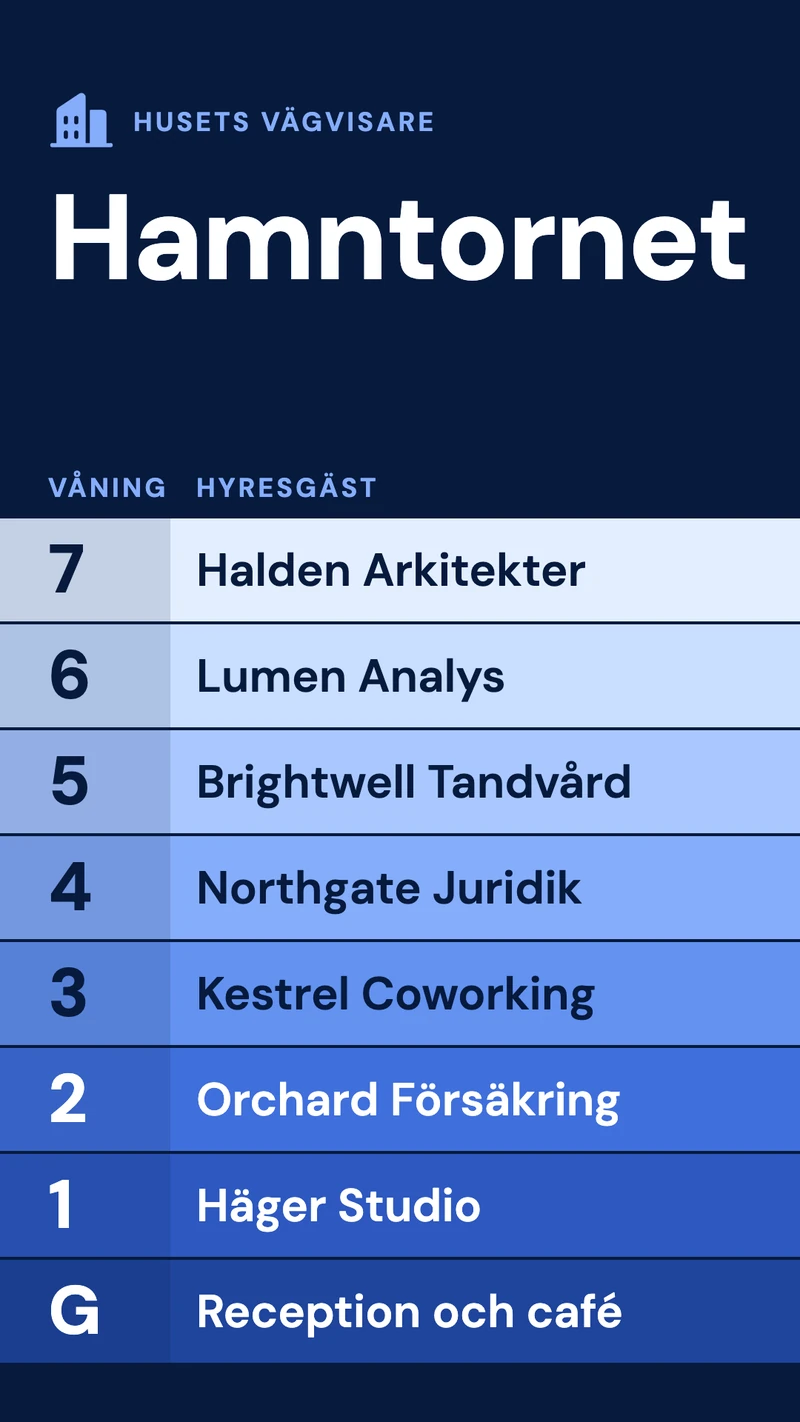
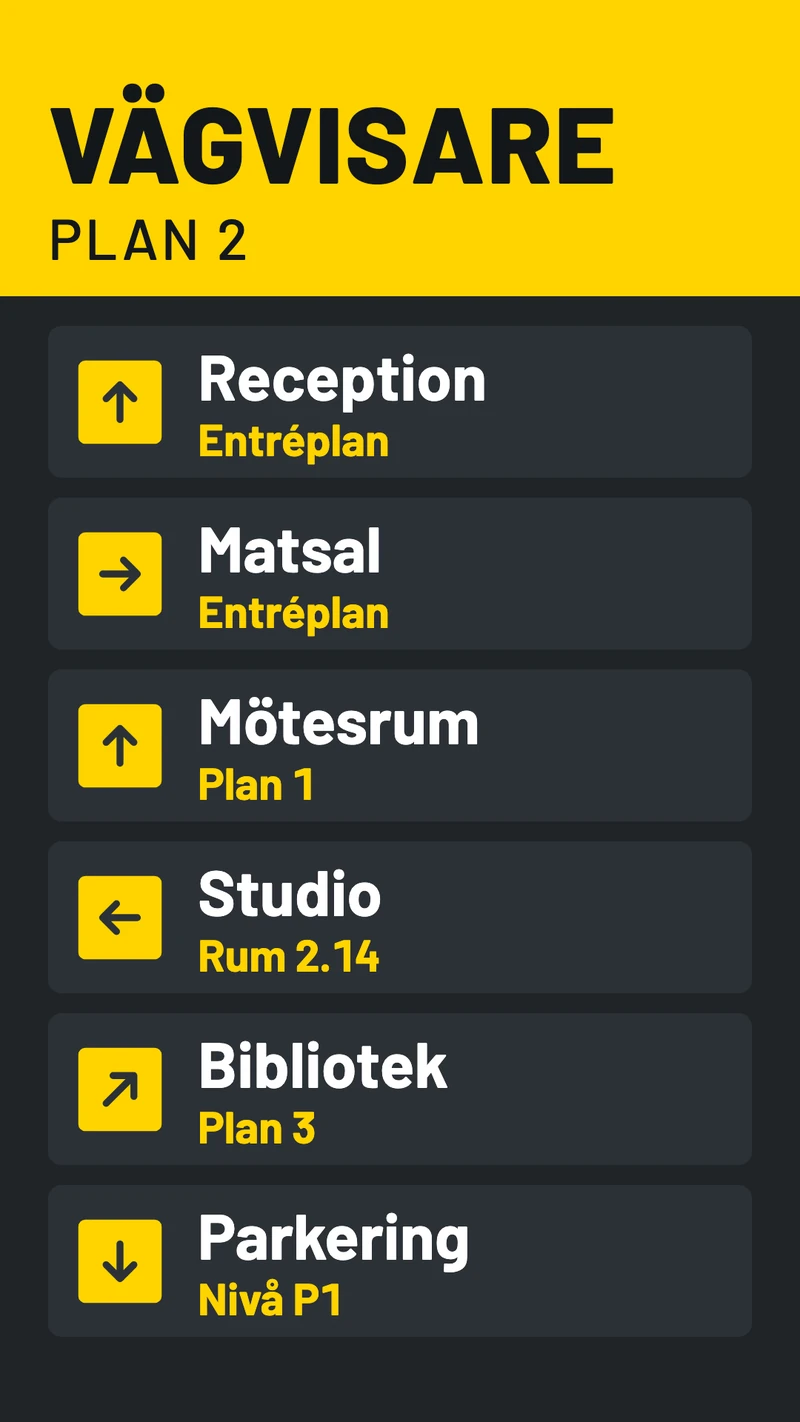
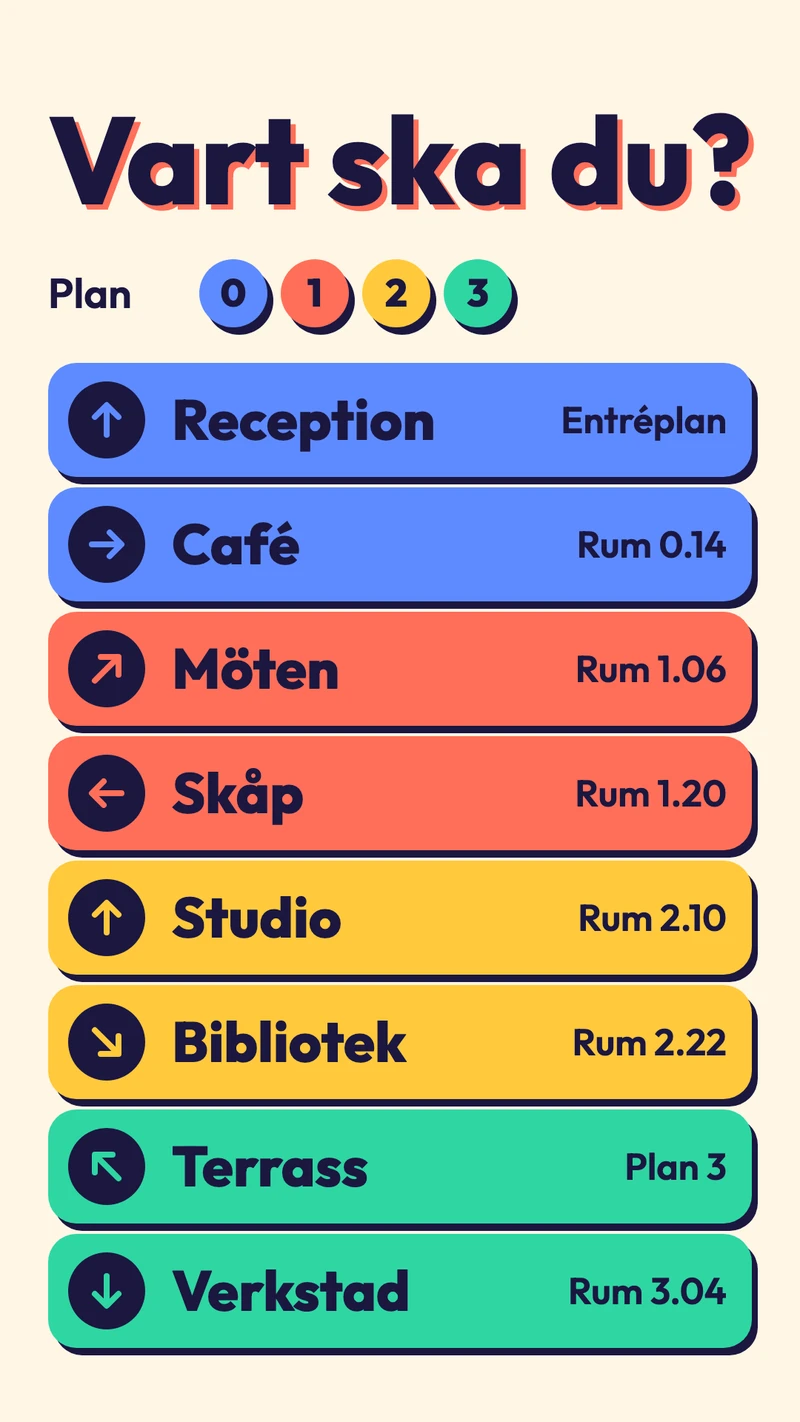
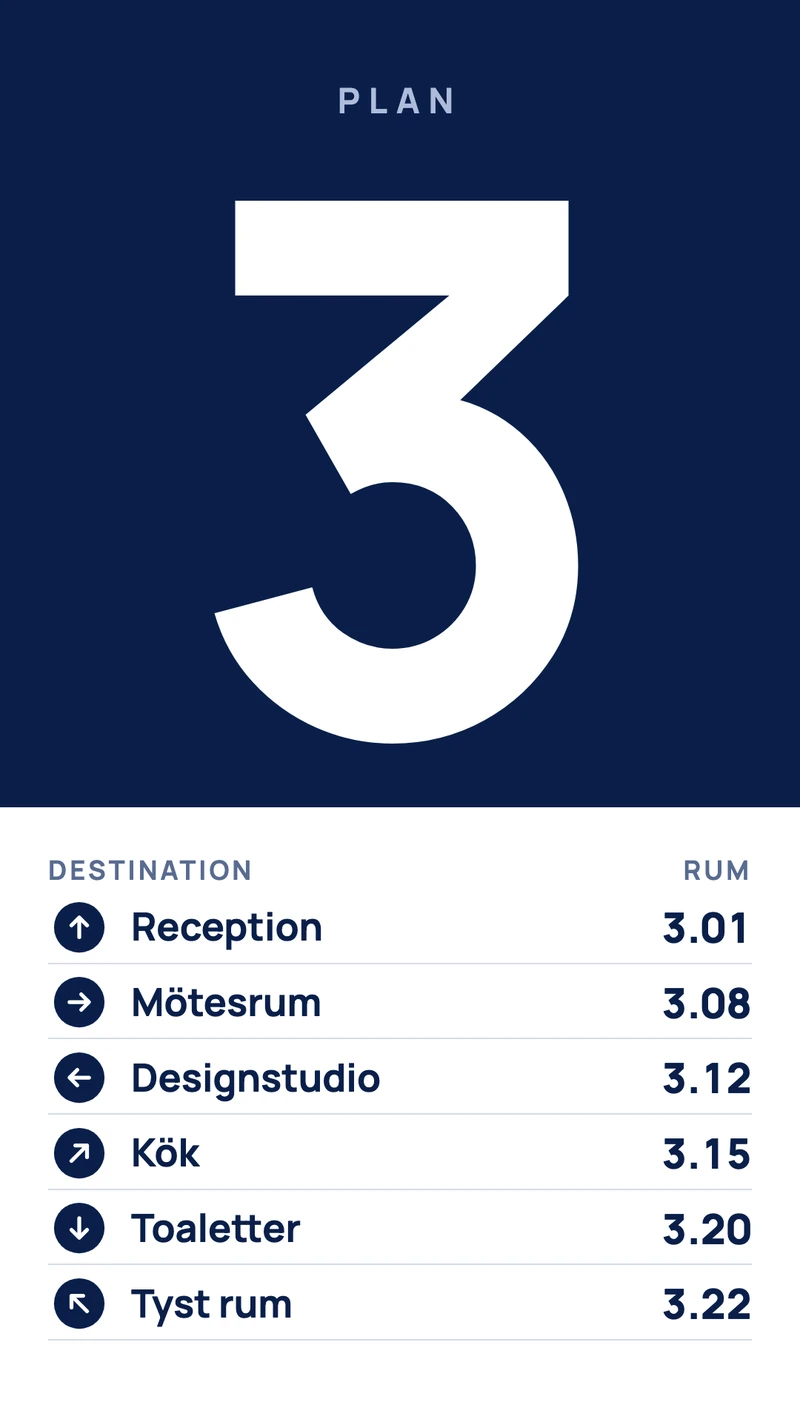
Exempel på hänvisningstavlor och vägvisning
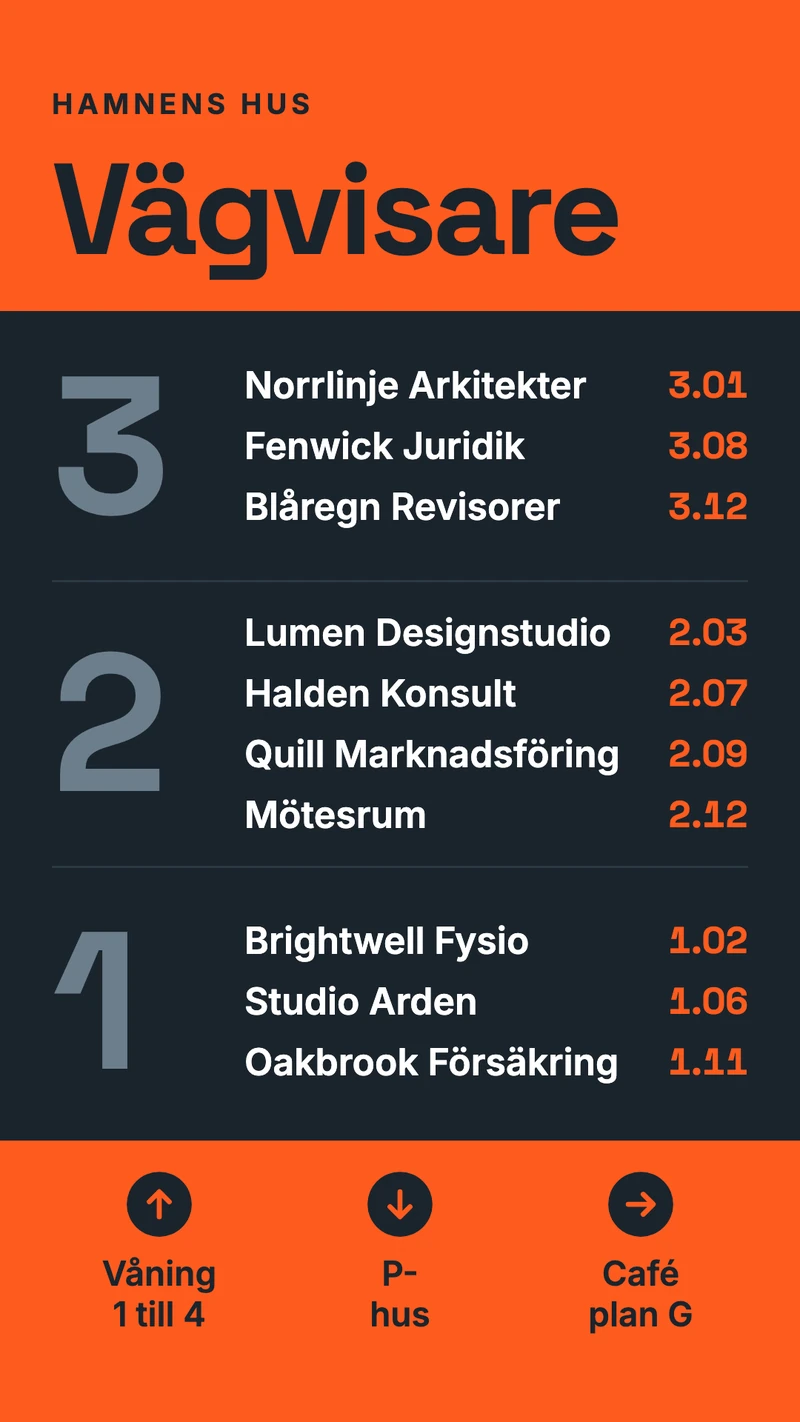
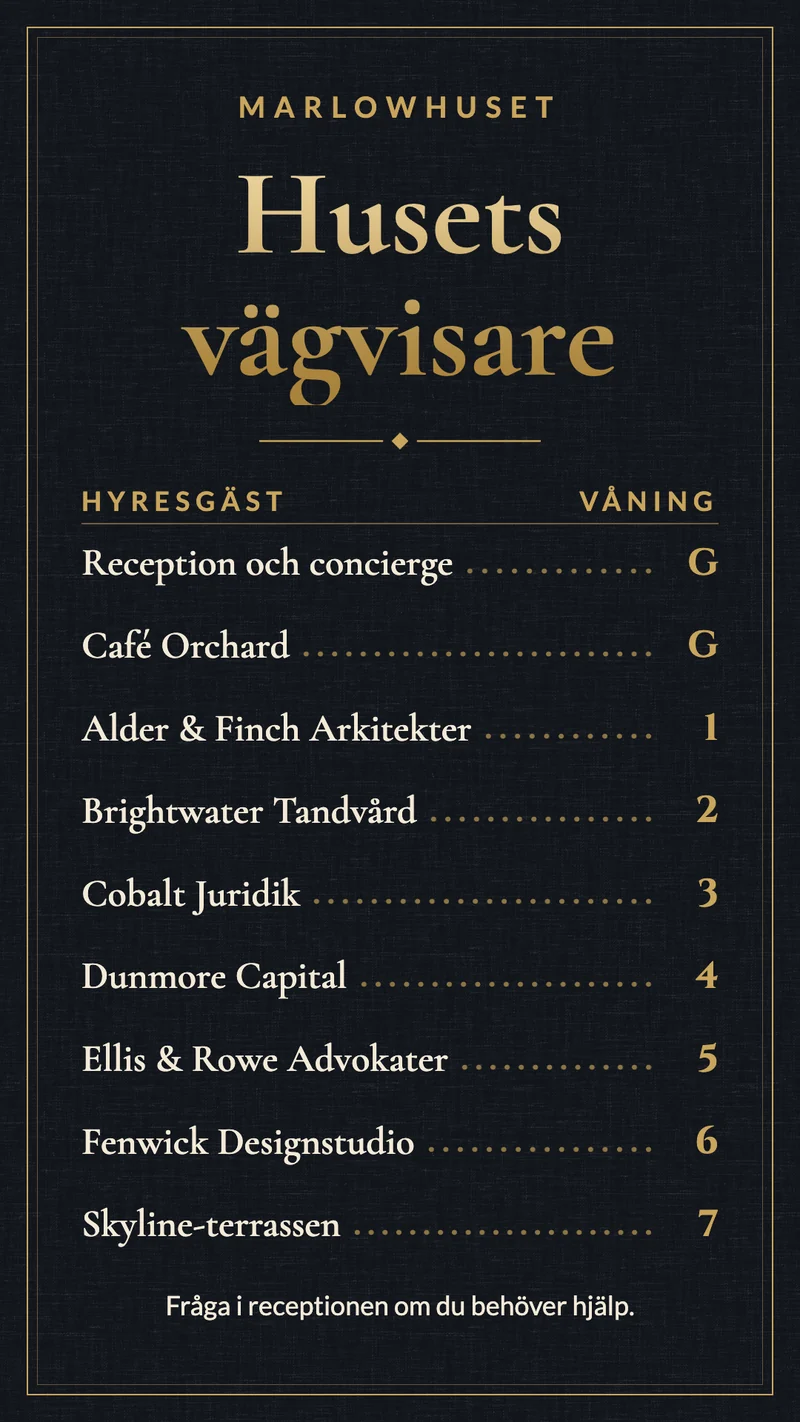
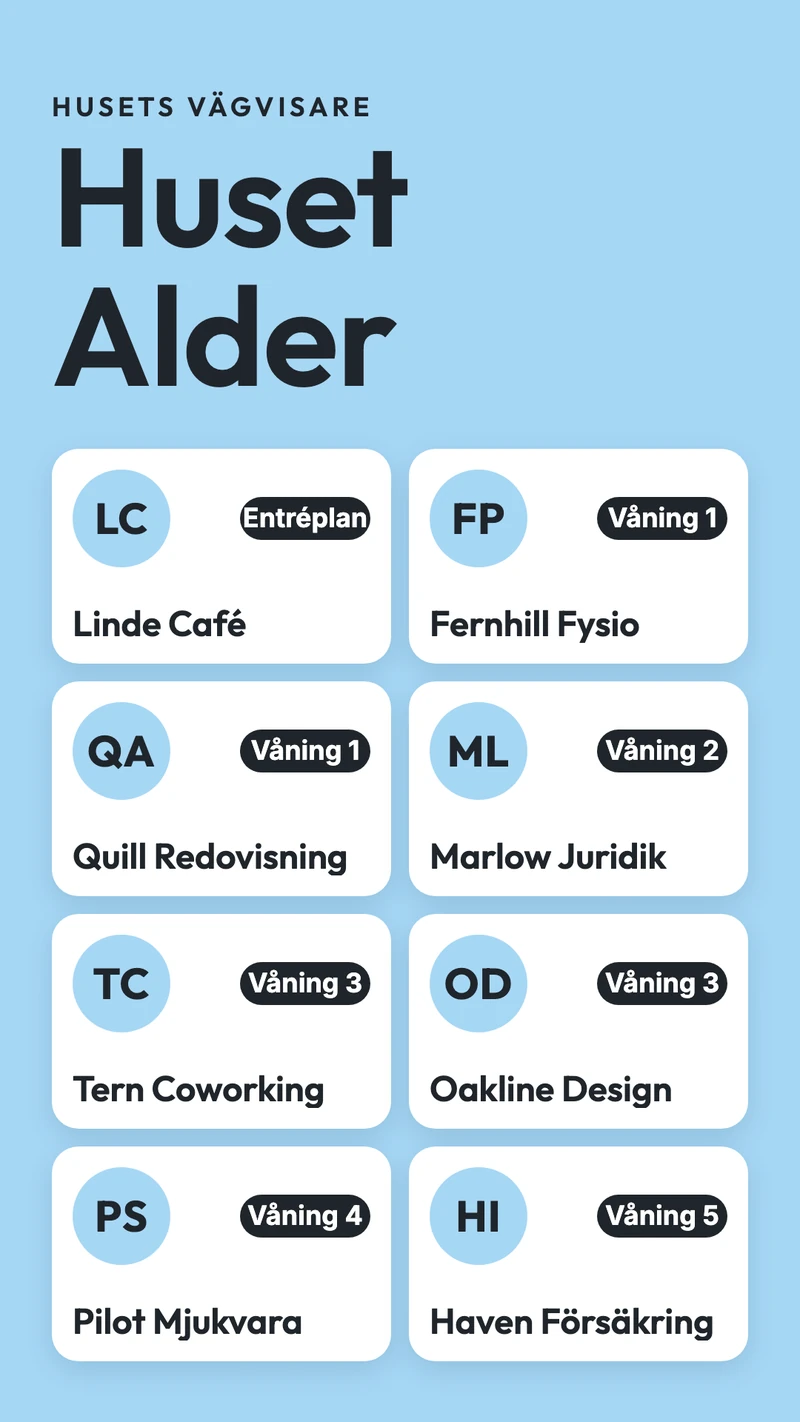
En hänvisningstavla svarar på en fråga, nämligen var något finns, och de exempel som fungerar svarar på den med en blick: stora våningsnummer, hyresgäster i en enda kolumn och en pil när vägen inte är självklar. De är gjorda för stående skärmar vid en entré eller framför hissen. När en hyresgäst flyttar ändrar du en rad i stället för att beställa en ny skylt.
Så gör du din egen utifrån ett exempel
Varje exempel ovan är en mall i Designer, så att göra din egen betyder att välja en, byta ut exempelinnehållet och skicka den till en skärm. Designer körs i en webbläsare på en dator.
Välj den mall som ligger närmast
Välj efter layout och stämning, inte efter exempelorden. Texterna, namnen och priserna i exemplen är platshållare.
Öppna den i Designer
Gå till Filer i din instrumentpanel, klicka på Ny och välj Ny design. Ge den ett namn, välj Liggande eller Stående efter hur skärmen sitter, låt Upplösning stå på HD och välj sedan en kategori och en mall.
Ändra text och bilder
Dubbelklicka på en rad och skriv över den. Vill du använda ditt eget foto markerar du bilden och väljer Ersätt bild. Varje rad är ett eget element, så du kan flytta den eller ändra stilen i panelen till höger. Designer sparar medan du arbetar.
Skicka den till din skärm
Klicka på Skicka till skärm, välj skärmen och klicka på Skicka. Hänger TV:n stående ställer du först in Orientering i skärmens inställningar. Därefter kommer varje ändring du sparar ut på skärmen automatiskt.
Lägg till tider om innehållet går ut
Ge ett anslag eller ett erbjudande ett datum i Giltig till, eller lägg designer i ett schema så att en frukostmeny, ett kort med öppettider eller en kampanj visas vid rätt tid.
Vill du hellre beskriva vad du vill ha kan AI-assistenten välja en av mallarna och fylla i den med din text; kontrollera resultatet innan du skickar det till en skärm. Designerna lagras på spelaren, så en skärm fortsätter spela dem när internet går ner.
Designtips som får exemplen att fungera
Exemplen ovan ser bra ut eftersom de följer en handfull regler som gäller för vilken skärm som helst. De håller också när du börjar från en tom design.
- Ett budskap per bild. Om en bild behöver ett stycke, gör två bilder.
- Stor text. Ställ dig där tittaren står, några meter från skärmen, och kontrollera att du kan läsa den utan att luta dig fram.
- Stark kontrast. Mörk text på ljus bakgrund eller tvärtom. Undvik text över ett rörigt foto, om den inte ligger på en enfärgad yta.
- Ett tydligt nästa steg: en tid, ett rumsnummer, ett pris eller en QR-kod. En QR-kod måste vara stor och gå att skanna från det avstånd folk står på.
- Håll viktig text borta från kanterna, eftersom vissa TV-apparater beskär bilden något.
- Använd skarpa bilder som fyller skärmen. En HD-design är 1920 gånger 1080 pixlar (1080 gånger 1920 stående).
- Låt en bild stå kvar så länge att den hinner läsas två gånger. Några bilder i en spellista håller en skärm vid liv bättre än en bild som aldrig ändras.
- Håll det aktuellt. En föråldrad skärm lär folk att ignorera den, så ge allt som går ut ett slutdatum.
Anpassa efter skärmen, inte efter mallen
Välj Liggande eller Stående efter hur skärmen sitter innan du börjar designa. En liggande design som roteras till en stående skärm ger liten text och tomma fält.
Digital skyltning: vanliga frågor
Sätt ett av exemplen på din egen skärm
Starta 7 dagars gratis provperiodFrån $14 per skärm och månad, faktureras årligen
7 dagars gratis provperiod. Avsluta när som helst.