Digital signage på kontoret, från SharePoint-nyheten till nya kollegan
Digital signage på kontoret gör TV:n i fikarummet, korridoren och lagret till en kanal för internkommunikation: nyheter från SharePoint, siffror från Power BI, nya kollegor och födelsedagar, uppdaterade från skrivbordet.
Från $14 per skärm och månad, faktureras årligen
7 dagars gratis provperiod. Avsluta när som helst.

Mallar för nyheter, siffror och kollegor
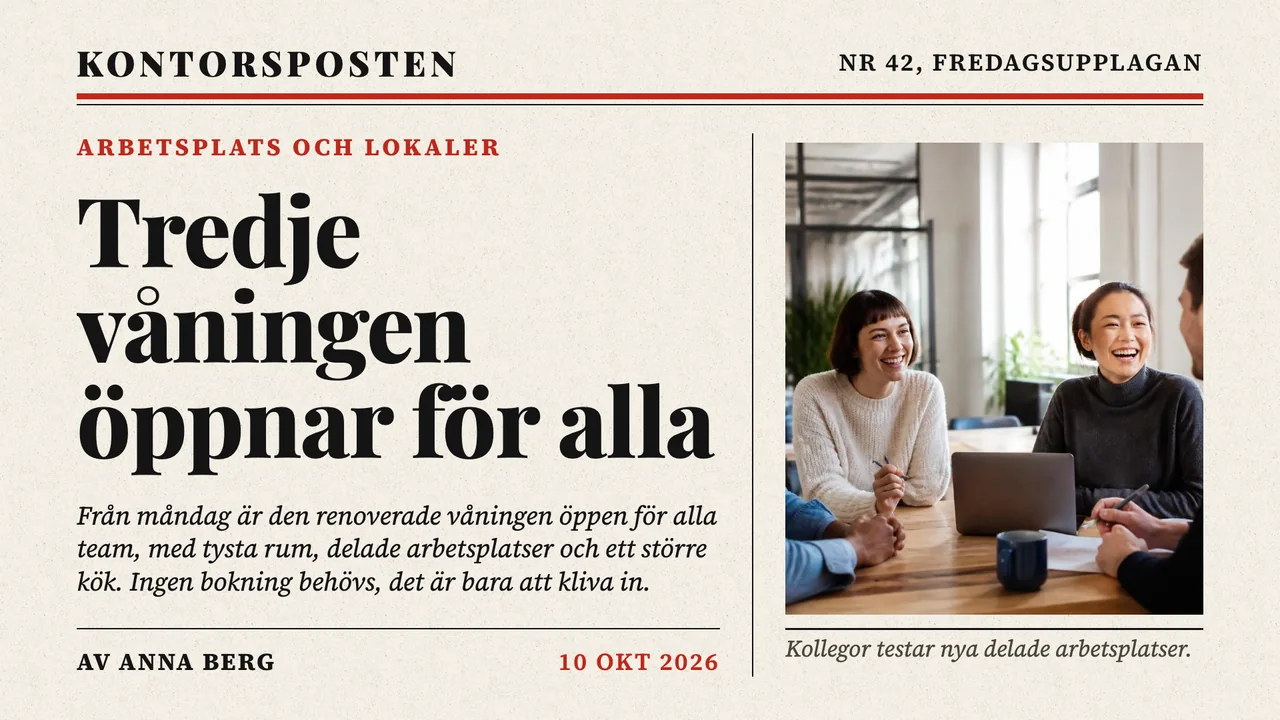
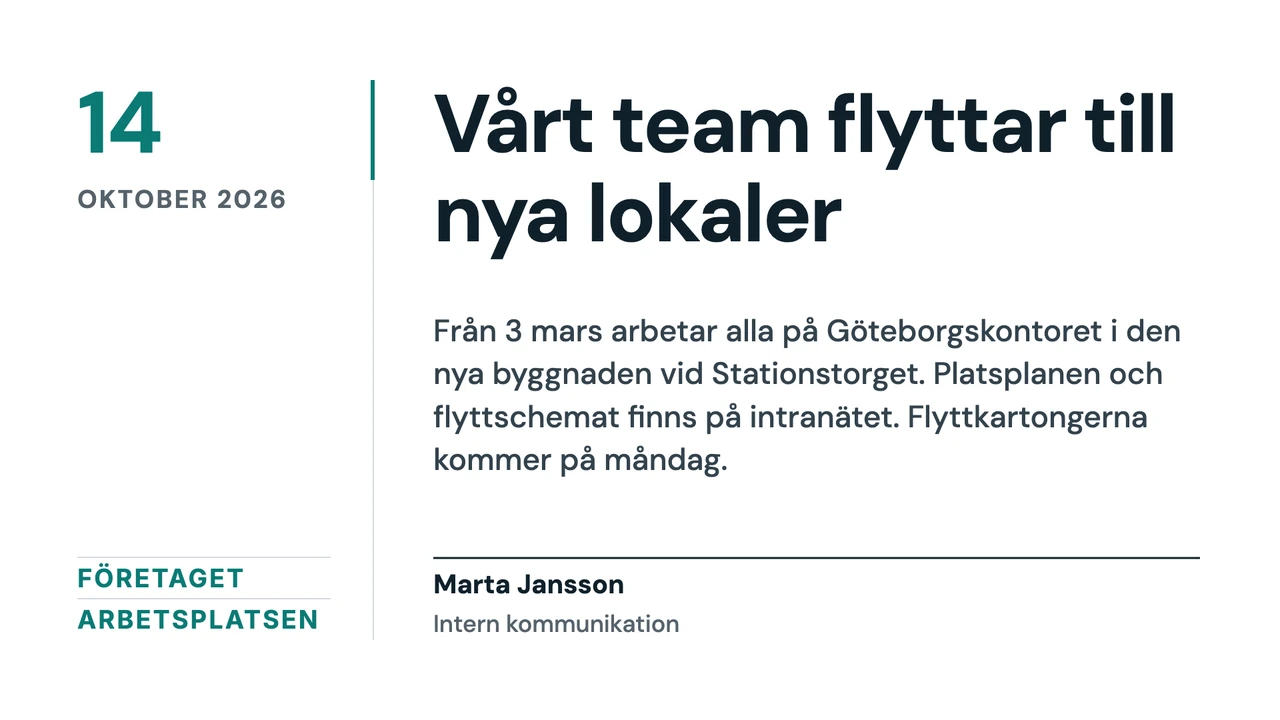
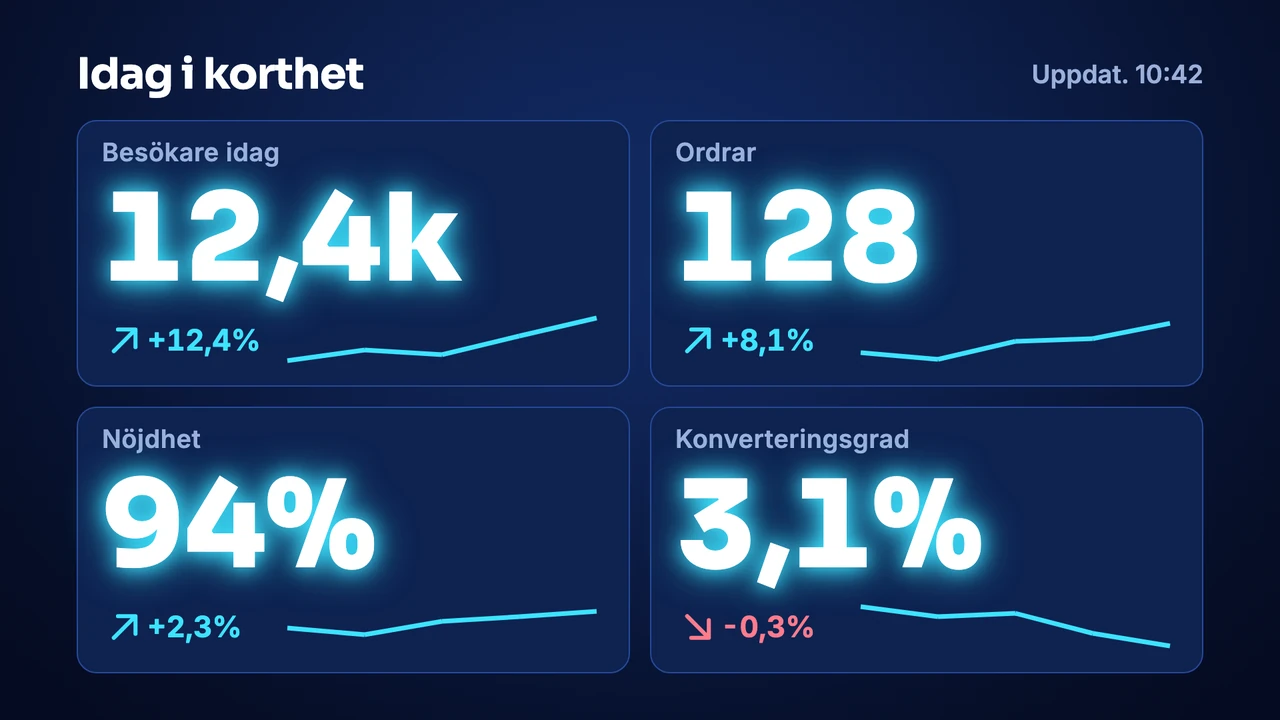
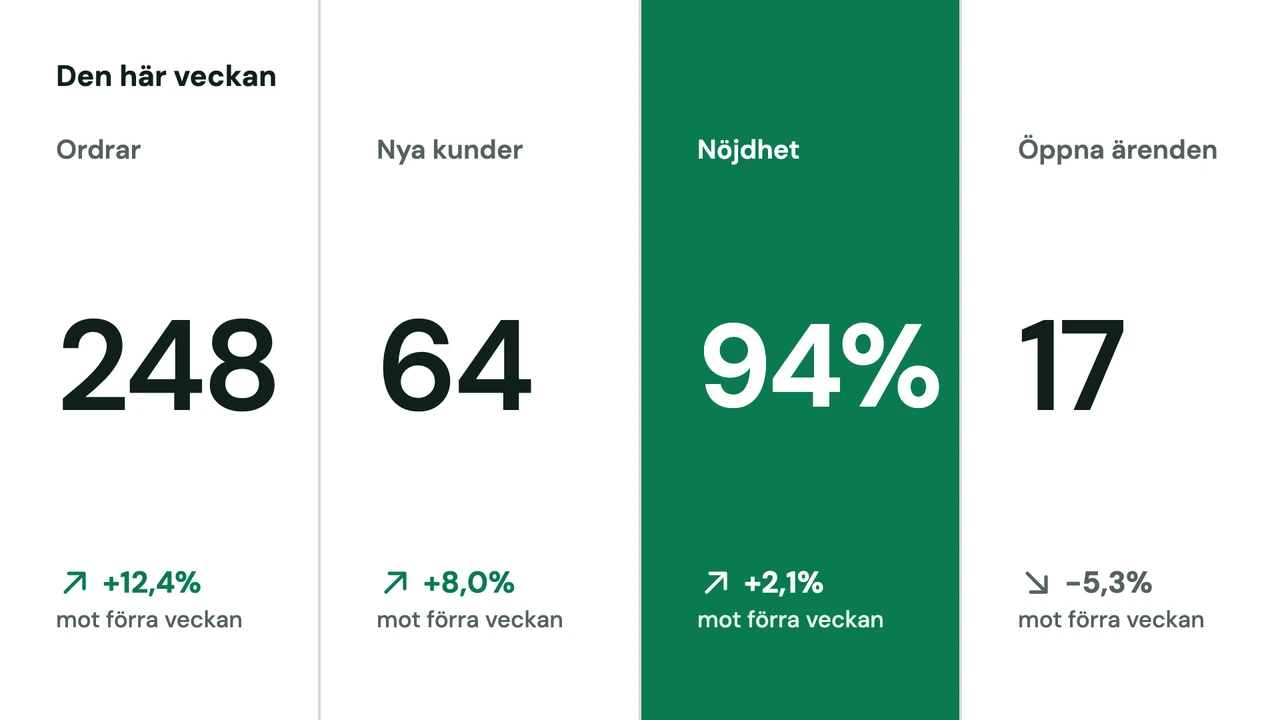
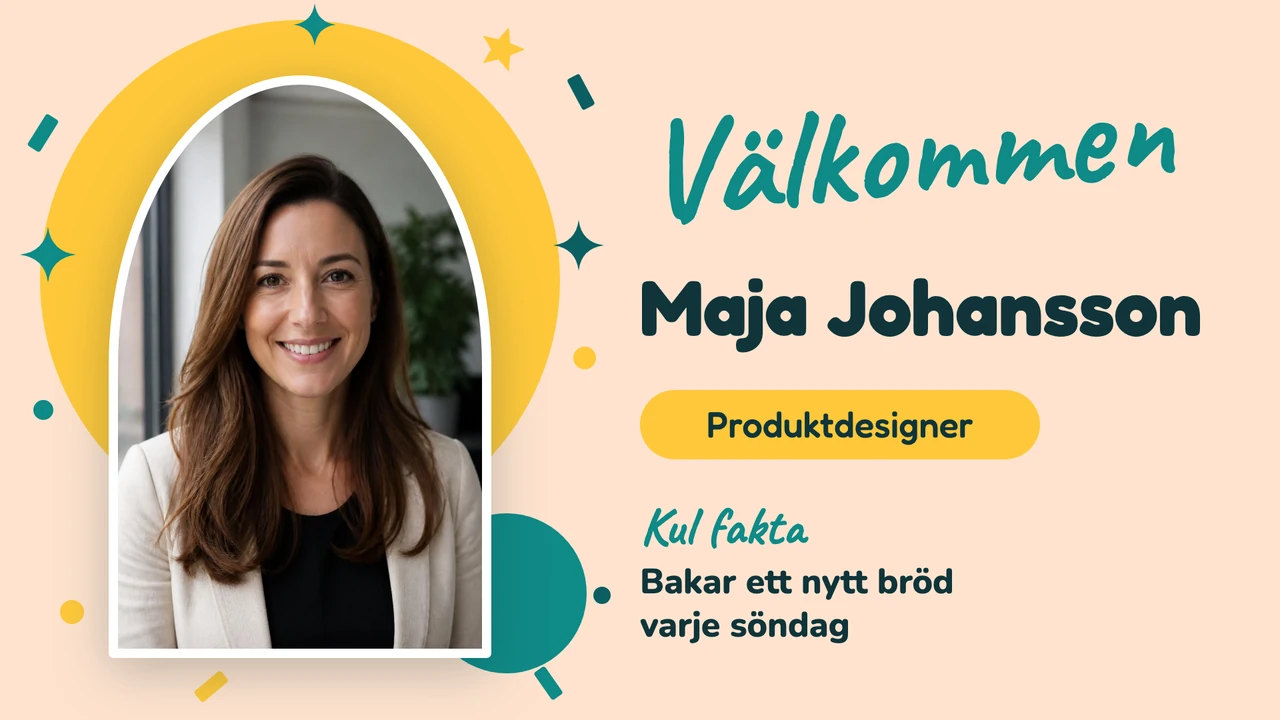
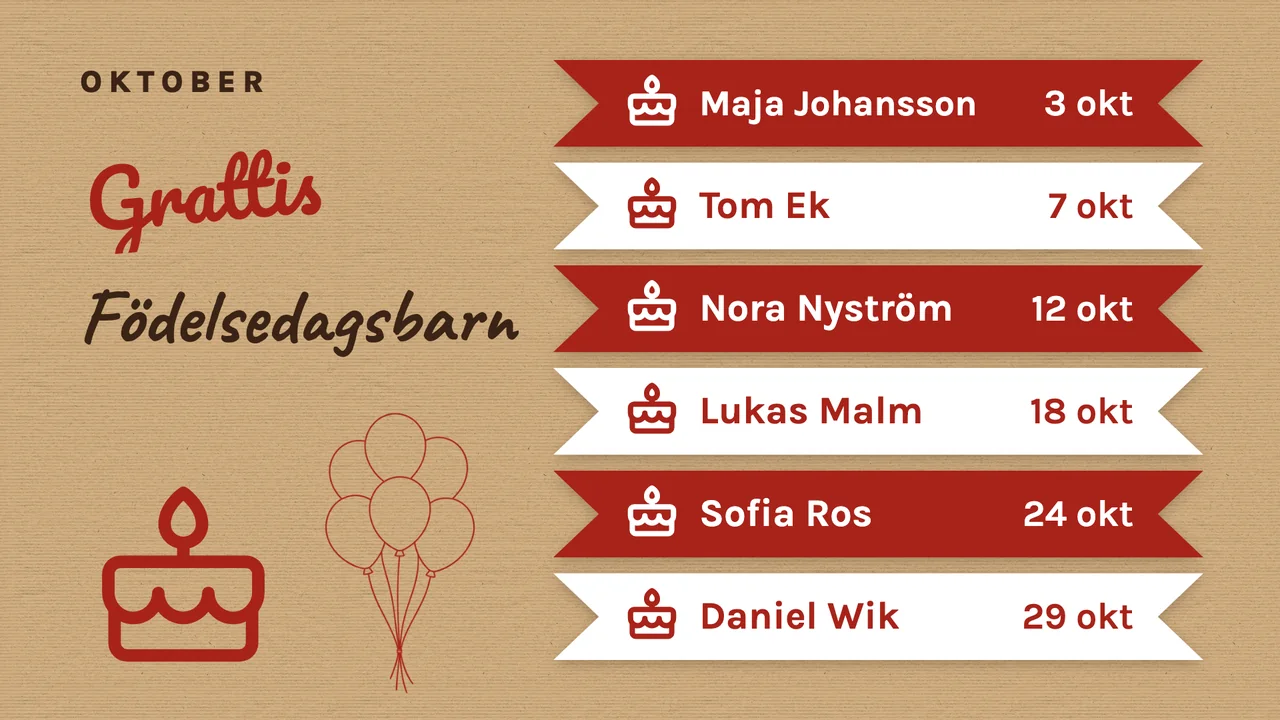
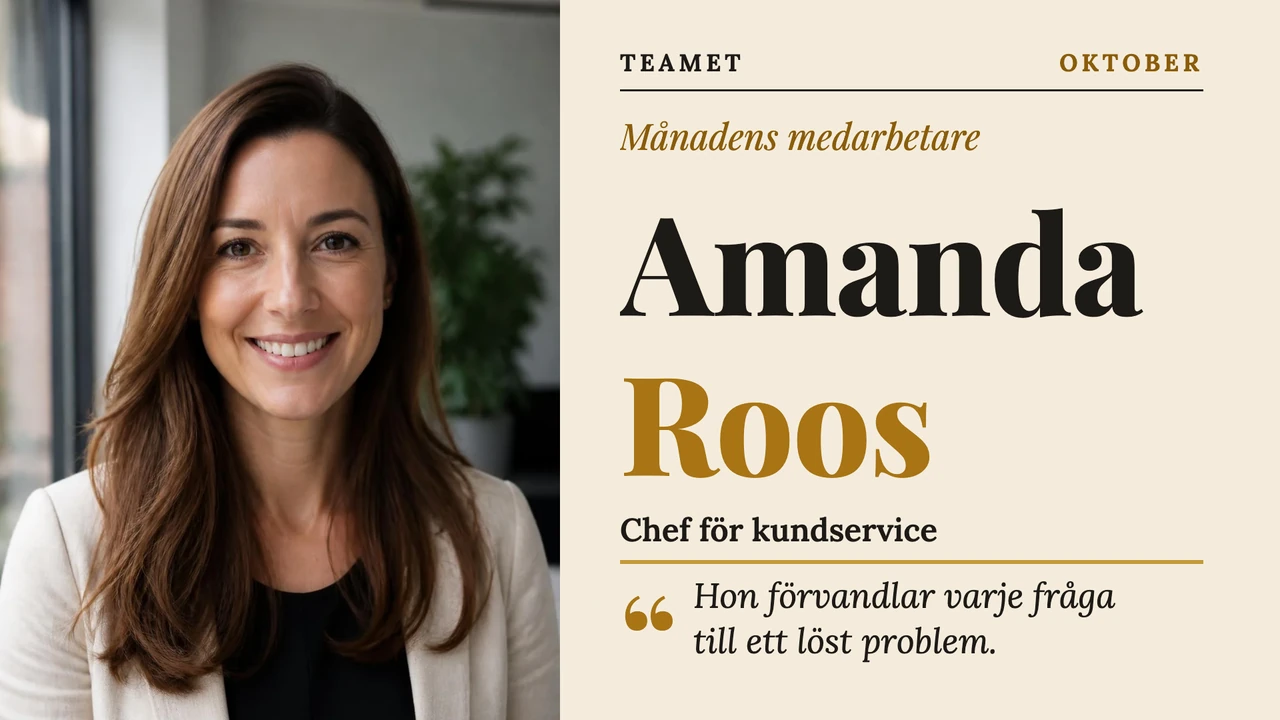
Ett urval av mallarna för internkommunikation i Designer, där biblioteket har över 250. Alla finns även stående, och du byter exemplets namn, siffror och foton mot dina egna.
Vad du kan visa
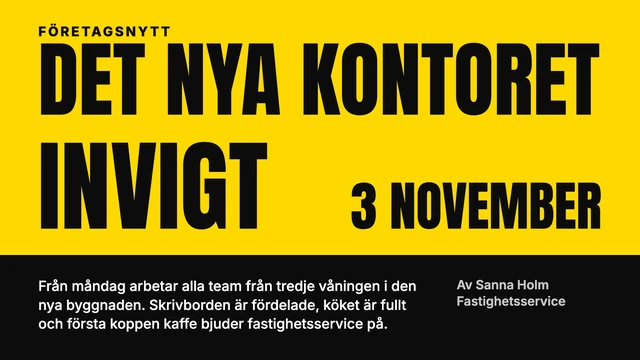
- Företagsnyheter från inläggen som läggs ut i SharePoint
- Månadens försäljnings- eller servicesiffror från Power BI eller Excel
- En välkomsthälsning till den nya kollegan som börjar på måndag
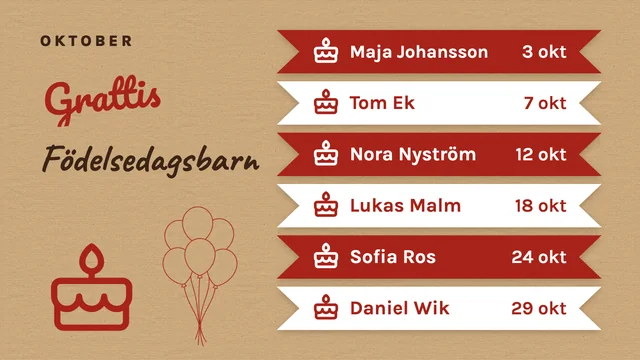
- Födelsedagar och jubileum på jobbet den här månaden
- Dagar sedan senaste olyckan, bredvid en påminnelse om säkerhet på väggen i lagret
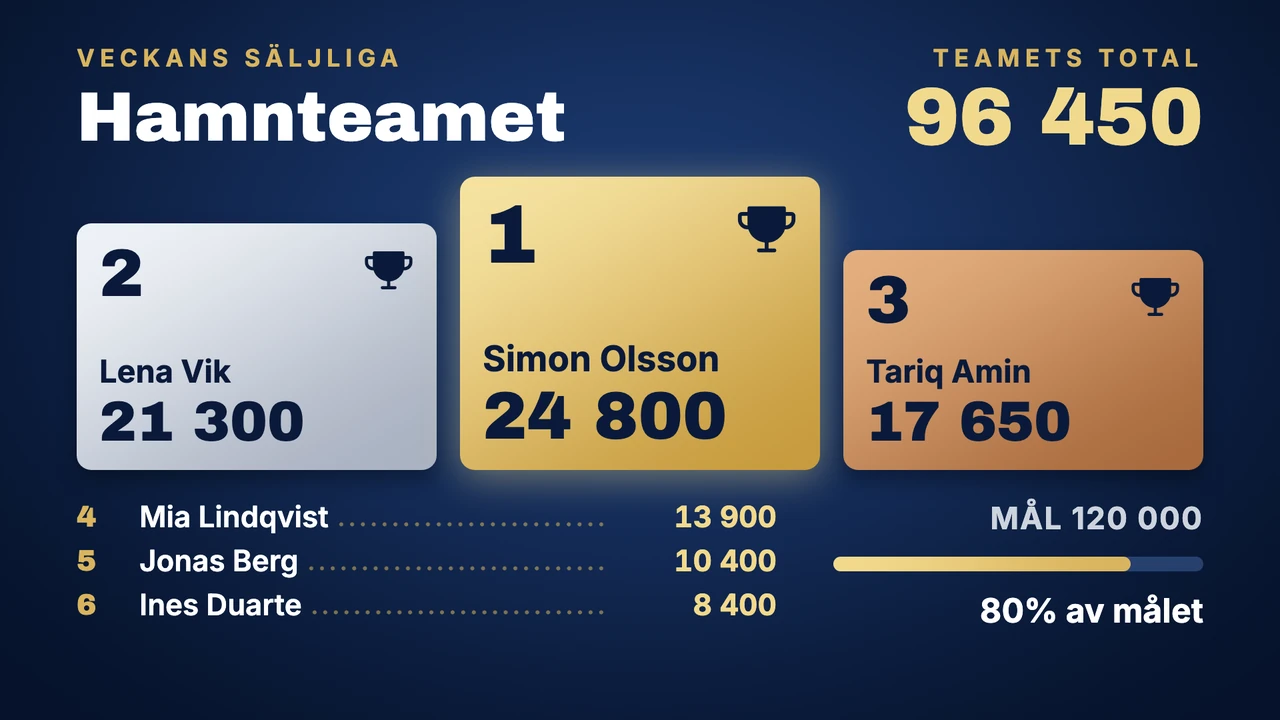
Visa fler mallar

Företagsnyheter direkt från SharePoint
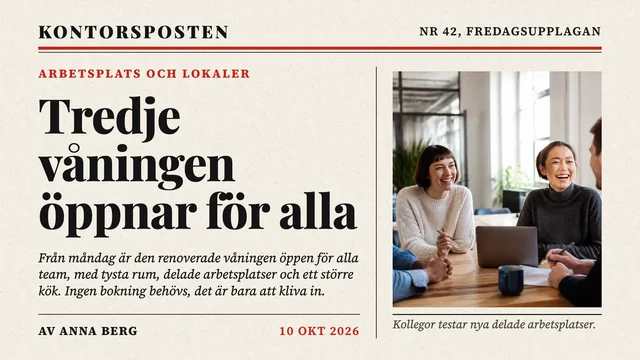
Många öppnar aldrig intranätet, men de stannar vid kaffemaskinen. Appen SharePoint läser de senaste nyhetsinläggen på en webbplats och visar vart och ett som ett kort på hela skärmen, med rubrik, sammanfattning och bild. Ett nytt inlägg dyker upp vid nästa uppdatering, som du ställer in mellan 1 och 60 minuter.
Aktuella siffror från Power BI eller Excel bredvid nyheterna
Anslut ditt Microsoft-konto, välj en arbetsyta och en rapport, så rullar den på TV:n med data som uppdateras med ett intervall du väljer mellan 1 och 60 minuter. Ställ in Sidrotation, så bläddrar den själv mellan rapportens sidor. Med delad skärm får rapporten den stora zonen, och Rullande text med veckans meddelanden eller Klocka hamnar bredvid.
Nytt om kollegor från en mall, med slutdatum
Födelsedagar, nyanställda och månadens medarbetare byts med några veckors mellanrum, så de passar bäst som egna designer. Öppna en mall som Ny kollega vid festdörren, skriv namnet och första arbetsdagen och lägg till ett foto. Eller beskriv bilden i Design med AI, till exempel ”en välkomsthälsning till Elin, som börjar på ekonomi på måndag”, så väljer AI:n en mall ur biblioteket och fyller i den.


Fungerar med verktygen du redan använder
Anslut Screenbird till apparna och tjänsterna som ditt team redan använder, utan extra mjukvara.
SharePoint
De senaste nyhetsinläggen från en SharePoint-webbplats, som kort på TV:n i fikarummet.
Power BI
En försäljnings- eller servicerapport på väggen, med data som uppdateras med det intervall du väljer, från 1 till 60 minuter.
Excel Online
Teamets mål i ett ark från OneDrive eller SharePoint, alltid aktuellt på skärmen.
Google Slides
Veckans presentation som HR redan håller i, visad bild för bild.
Kom igång med den första skärmen
- 1
Starta 7 dagars gratis provperiod, installera Screenbird-spelaren på TV:n eller stickan och skriv in parkopplingskoden på 6 tecken i instrumentpanelen.
- 2
Lägg till det första: appen SharePoint eller Power BI, eller en mall från Designer.
- 3
Skicka det till en skärm, eller öppna en mapp och kryssa i Välj alla skärmar för ett meddelande som ska synas på varje skärm i den.

Varje skärm behöver en spelare i TV:ns HDMI-ingång: en Amazon Signage Stick eller en Google TV Streamer. En PC, Mac eller Raspberry Pi kan också spela upp, och det kan TV:ns egen webbläsare också. Amazon Signage Stick · Alla spelare som stöds
Flera våningar, kontor eller avdelningar i ett konto
När TV:n i personalmatsalen väl är igång vill lagret och det andra kontoret oftast ha en också. Screenbird sätter dina meddelanden på de väggarna; det är inget intranät och ingen app för medarbetare, så det blir ingen notis i mobilen och ingen uppgift om vem som har läst vad.
Mappar per hus eller våning
Lägg skärmarna i mappar som Huvudkontoret, Plan 2 eller Lagret, och se för varje skärm om den är Online, Offline eller i Viloläge.
Ett team per avdelning eller ort
Skapa ett team för lagret och parkoppla lagrets skärmar i det, så sköter teamets medlemmar sina egna skärmar, spellistor och scheman. Filer som säkerhetsaffischerna kan du ge till teamet med Dela med team. Huvudkontoret kan gå med i varje team med rollen Administratör.
Egna roller
Behörigheter ställs in per modul, från Skärmar till Rapporter, med Visa, Skapa, Redigera och Ta bort. En roll för receptionen kan få ändra filer utan att kunna ta bort en skärm.
Ett meddelande till en hel ort
Öppna ortens mapp under Skicka till skärm och kryssa i Välj alla skärmar; skärmar i andra mappar kan du kryssa i en och en i samma sändning. Skickat som Tillfällig sitter ett meddelande som ”Kontoret stänger kl. 15:00 i dag” uppe till den tid du har valt, och sedan går varje skärm tillbaka till det den visade innan. Tillfällig push når skärmar som är online.
Larm om offline och uppspelningsrapporter
En skärm som har varit offline i 15 minuter syns som en avisering i instrumentpanelen. Rapporterna för Proof of Play visar hur ofta varje objekt spelades på varje skärm, som CSV-export eller schemalagt mejl.
Ett abonnemang. Allt ingår. Inga tricks.
Varje funktion & uppdatering ingår, utan begränsningar eller komplicerade nivåer.
Allt du behöver för professionell digital signage
Alla funktioner inkluderade
Inga dolda kostnader. Inget kontrakt. Avsluta när som helst.
Vill du att Screenbird hanterar dina enheter? Screenbird+ från $21/mån
Vanliga frågor
Allt du behöver veta för att komma igång med Screenbird digital signage. Hittar du inte ditt svar? Kolla vårt hjälpcenter.
Andra användningsområden
Infoskärm
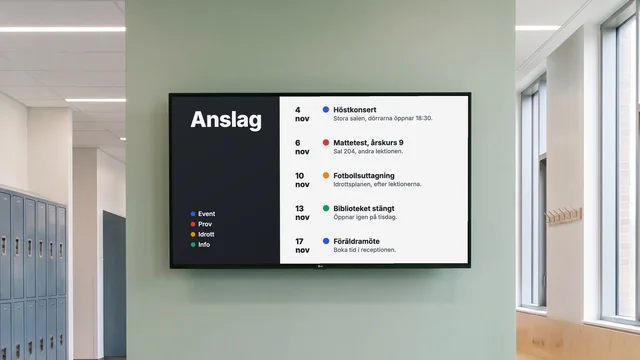
Salsbyten, evenemang och stängda dagar på TV:n i korridoren, varje anslag med sitt eget slutdatum.
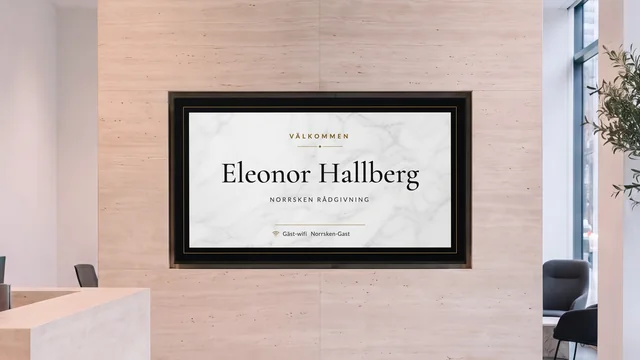
Välkomstskärm i receptionen
Hälsa besökaren med namn och visa vem som sitter på vilken våning, på TV:n i receptionen.
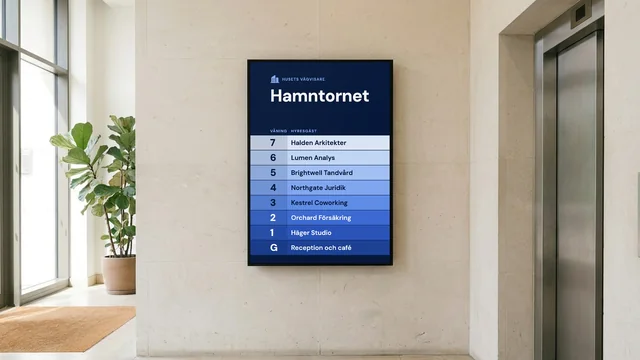
Digital hänvisningstavla
Hyresgäster, våningar och rumsnummer vid entrén, och en skylt i varje hisshall.
Efter bransch: Digital signage för kontor och mötesrum · Digital signage för tillverkningsindustrin
Börja med TV:n i fikarummet
Anslut SharePoint eller öppna en mall och skicka den till just den skärmen; lagret och det andra kontoret kan komma efter när de frågar.
Starta 7 dagars gratis provperiodFrån $14 per skärm och månad, faktureras årligen
7 dagars gratis provperiod. Avsluta när som helst.