Infoskärm för skolans korridor och kontorets fikarum
En infoskärm är en vanlig TV i entrén, korridoren eller personalrummet som visar det som gäller den här veckan. Du skriver eller designar anslagen i Screenbird, bestämmer sista dagen de ska synas och skickar dem till skärmen.
Från $14 per skärm och månad, faktureras årligen
7 dagars gratis provperiod. Avsluta när som helst.

Mallar med exempelanslag att skriva över
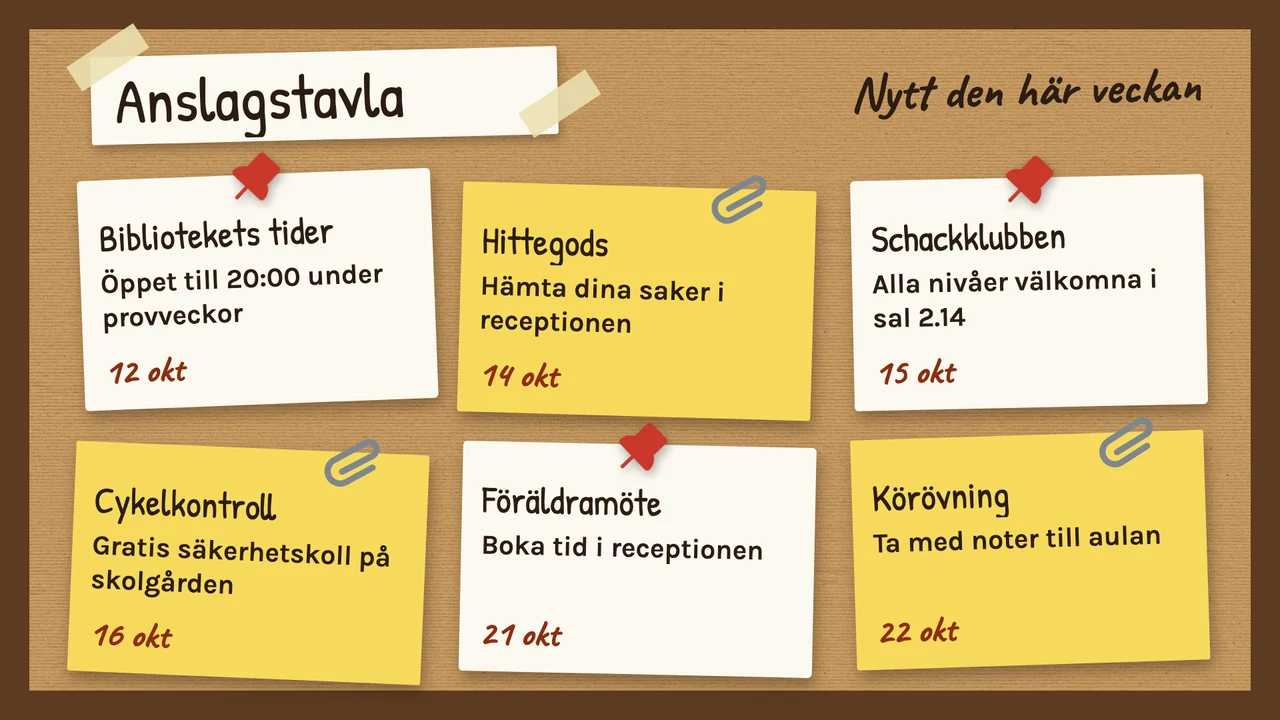
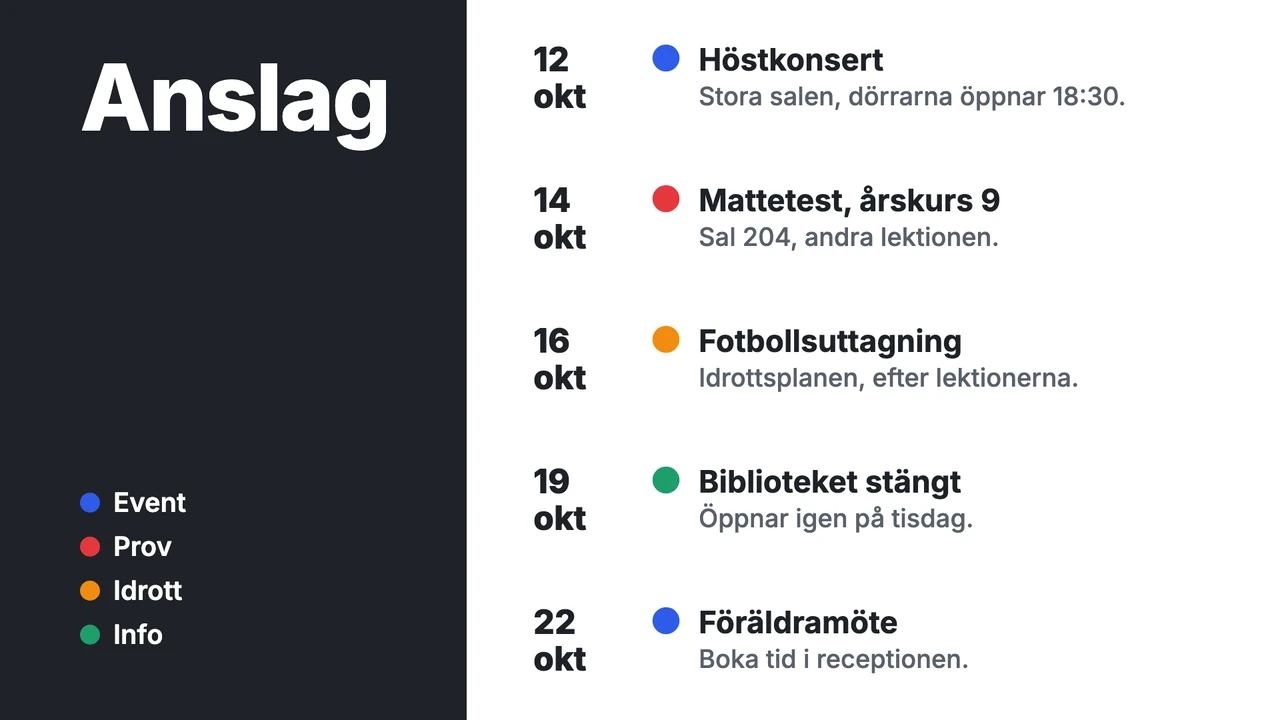
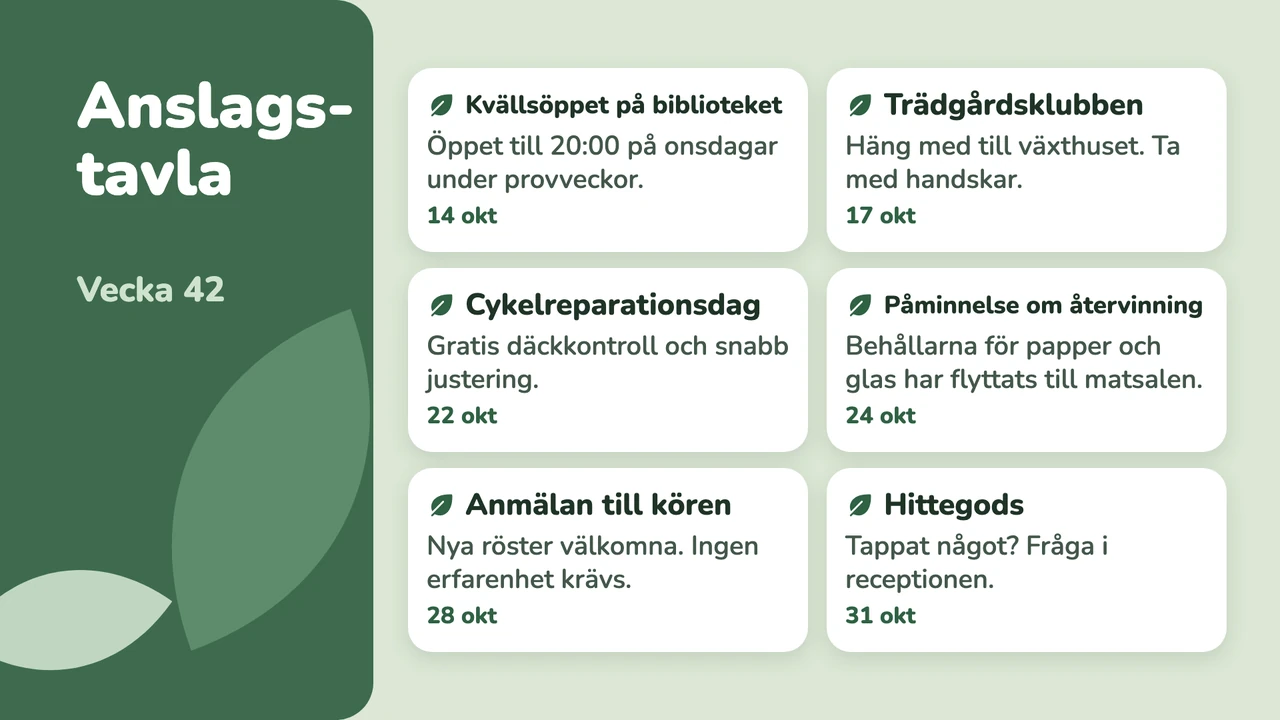
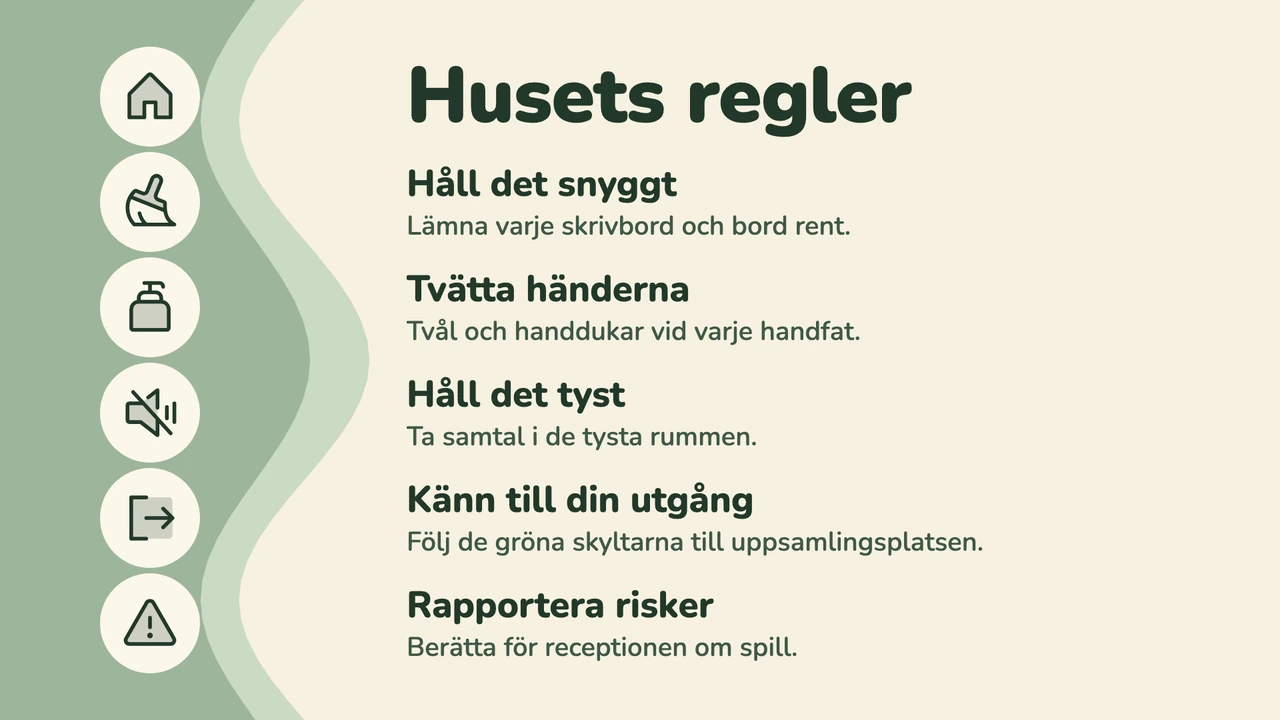
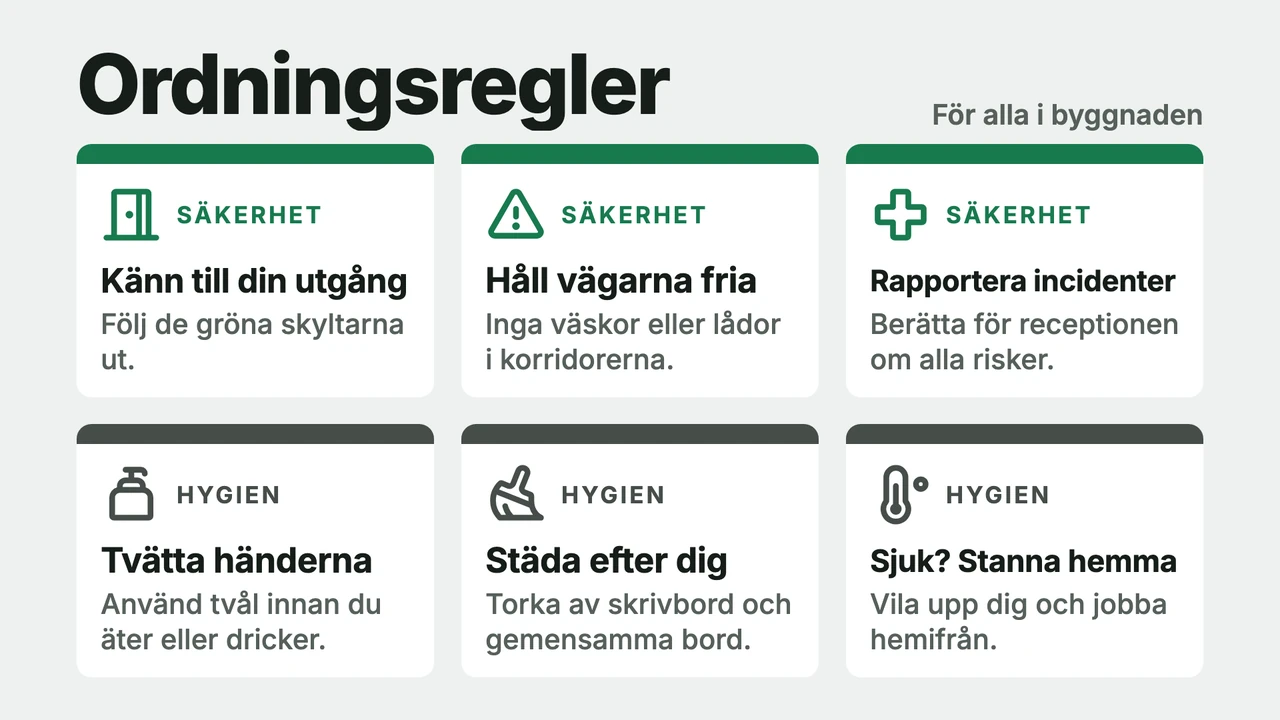
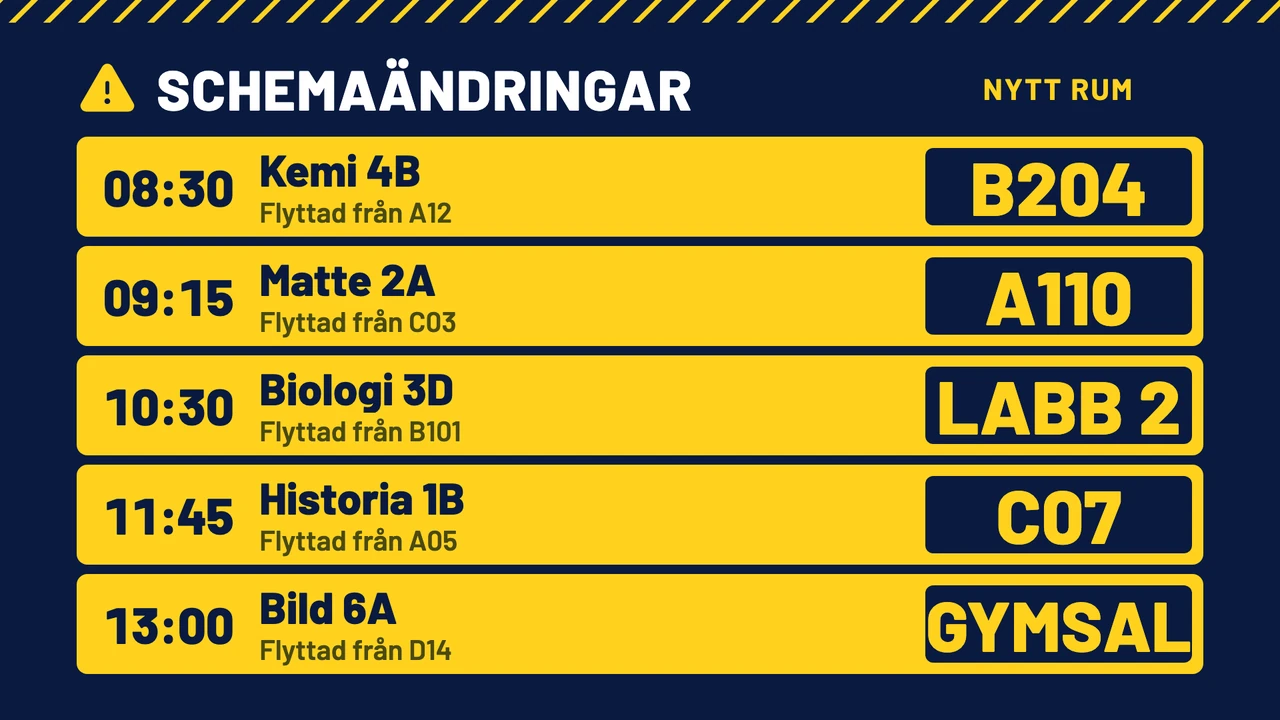
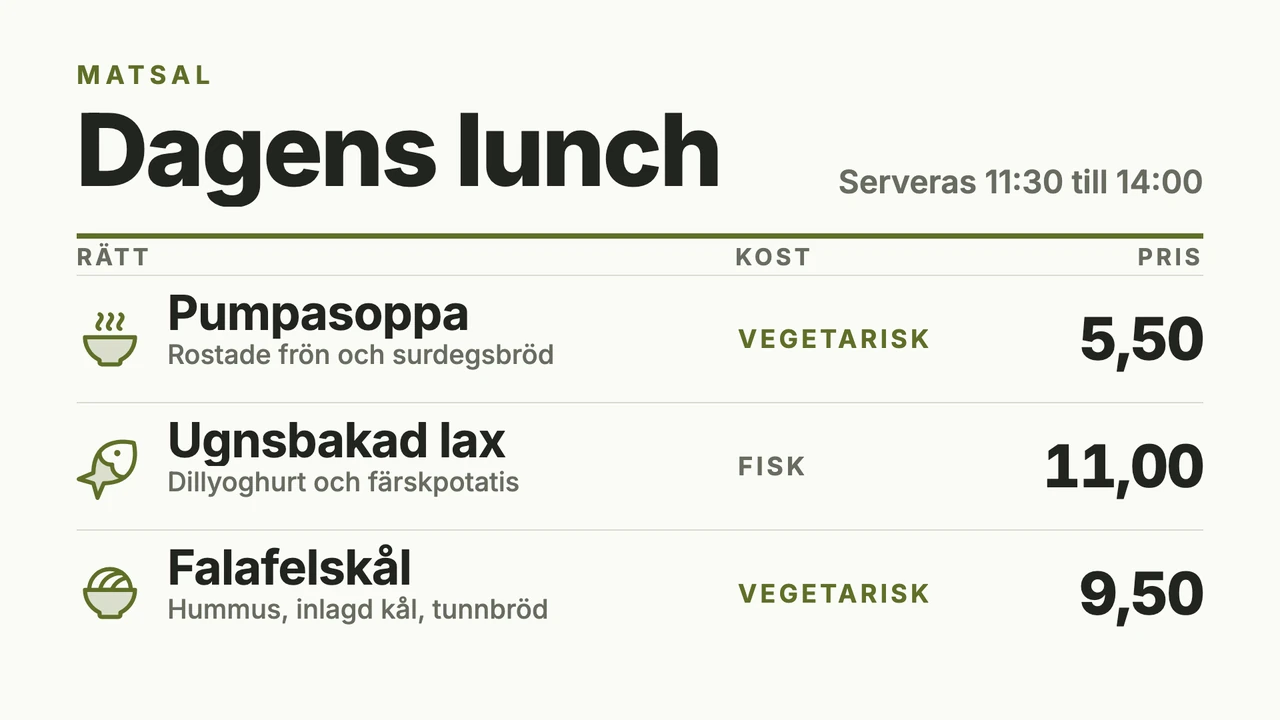
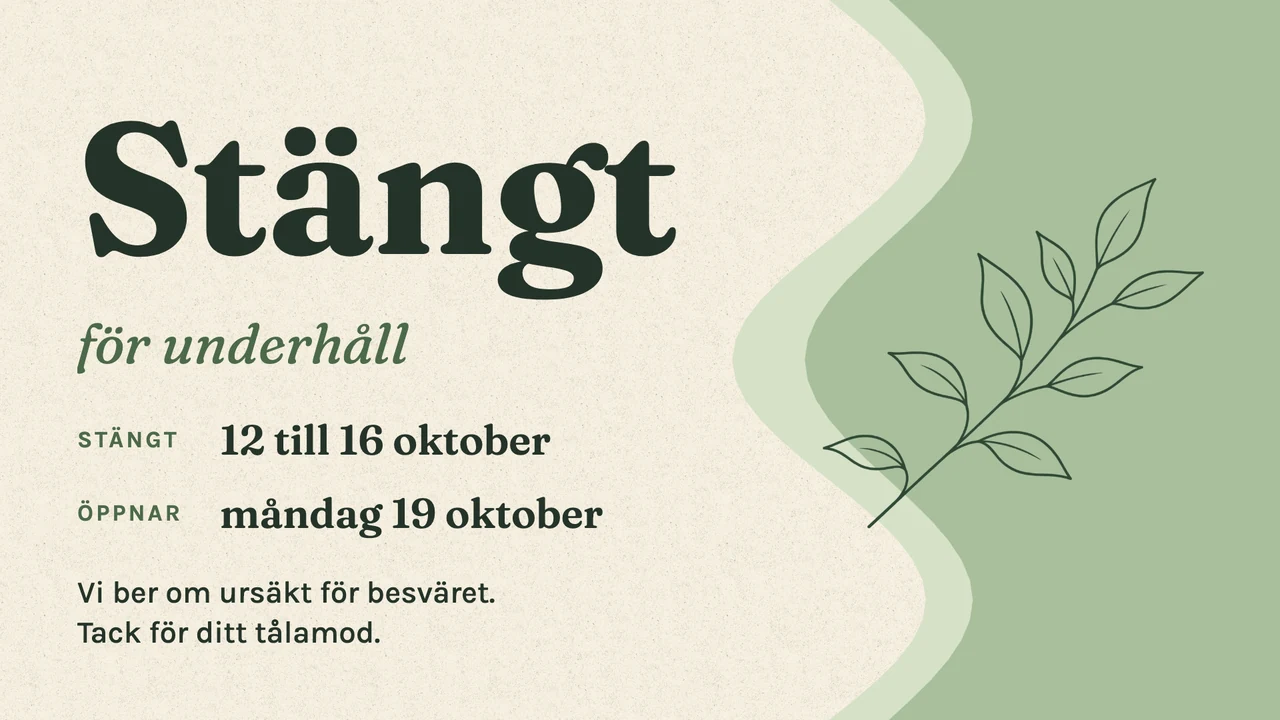
Alla ligger i mallbiblioteket i Designer, både liggande och stående, med påhittade anslag som du byter mot dina. Utöver kategorin Anslagstavla hittar du fler under Ordningsregler och säkerhet, Schemaändringar, Matsal och lunch samt Stängt eller meddelande.
Vad du kan visa
- Dagens salsbyten och schemaändringar
- Veckans evenemang med dag och klockslag
- Skollunchen, med vegetariskt och veganskt markerat
- Stängt eller stängning tidigare än vanligt, som tas ner ett bestämt datum
- Nya kollegor och månadens födelsedagar
Visa fler mallar
Skriv ett anslag och skicka det till skärmen
Appen Anslagstavla är ett kort formulär: rubrik, meddelande, typsnitt, justering och två färger, med en liveförhandsgranskning bredvid. Välj Skicka till skärm, så sitter anslaget uppe inom några sekunder. Eftersom det bara är ett formulär kan du göra och ändra det från mobilen också. Det kommer väl till pass den morgon skolskjutsen är sen och första lektionen skjuts upp till 09:20. Vårt råd: ta en mall till veckoöversikten och appen Anslagstavla till det som ändras under dagen.
Varje anslag får en första och en sista dag
Papperslappar blir inaktuella eftersom ingen tar ner dem. Öppna anslagets meny i Filer, välj Ange giltighet och fyll i Giltig från och Giltig till: lappen om att biblioteket stänger tidigt på fredag dyker upp på måndagen och är borta på lördagen. För veckans rytm finns Scheman, så att skollunchen rullar varje skoldag fram till 13:30 och klubbarnas anslag tar över efter det.
Visa presentationen eller kalendern som redan finns
Många skolor och kontor har redan sina anslag någon annanstans: en presentation i Google Slides som expeditionen uppdaterar varje måndagsmorgon, en delad Google Kalender med evenemang, nyheter på intranätet i SharePoint. Screenbird visar dem som de är på TV:n i korridoren, så ingen behöver skriva samma sak två gånger.
Fungerar med verktygen du redan använder
Anslut Screenbird till apparna och tjänsterna som ditt team redan använder, utan extra mjukvara.
Anslagstavla
Skriv ”Idrottshallen är stängd i dag, idrotten hålls i sal 12” och skicka det, från mobilen om du inte sitter vid datorn.
Google Slides
Veckans presentation med anslag rullar bild för bild på varje skärm i korridorerna.
Google Kalender
Konserter, föräldramöten och personalmöten direkt från kalendern där de redan är inlagda.
SharePoint
Nyheter som läggs ut på intranätet dyker upp som kort på skärmen vid fikarummet.
Från korktavla till skärm lagom till måndag
- 1
Starta 7 dagars gratis provperiod och öppna en mall under Anslagstavla, eller lägg till appen Anslagstavla.
- 2
Byt ut exempelanslagen mot dina egna och ge varje anslag ett datum i Giltig till.
- 3
Sätt spelaren i TV:n i korridoren och ange parkopplingskoden på 6 tecken, som syns på skärmen, i instrumentpanelen.

Funkar med den TV du redan har, kompletterad med en Amazon Signage Stick (byggd för skyltning dygnet runt) eller en Google TV Streamer. TV:ns egen webbläsare, en PC, Mac eller Raspberry Pi går också bra. Amazon Signage Stick · Alla spelare som stöds
Korktavla eller skärm: det här blir annorlunda
En korktavla kostar nästan ingenting och alla vet hur den funkar. På fyra punkter beter sig en skärm annorlunda, och på en av dem vinner papperet fortfarande.
Ändra ett anslag
På korken betyder en ändring att du skriver ut ett nytt papper och går runt till varje tavla. På en skärm ändrar du texten vid skrivbordet. En design du gjort av en mall sparas direkt till varje skärm som visar den; en app av typen Anslagstavla skickar du ut igen med Skicka till skärm.
Ta ner det
Papperet sitter kvar tills någon kommer ihåg att ta bort det, och därför hänger affischen om luciafirandet kvar i mars. Ett anslag med Giltig till försvinner från skärmen det datumet, utan att någon rör det.
Tre korridorer, ett anslag
Tre korktavlor betyder tre papper som ska säga samma sak. Ligger skärmarna i korridorerna i samma mapp kryssar du i Välj alla skärmar under Skicka till skärm, och beskedet om studiedagen på fredag når alla korridorer på en gång.
Där papperet fortfarande vinner
Vem som helst kan sätta upp en lapp på korken. På en tavla i Screenbird kan bara den som har en inloggning lägga upp något: det finns inget formulär där elever eller hyresgäster skickar in anslag, och inget godkännandesteg innan en ändring syns. Ge en inloggning till var och en som ska kunna lägga upp anslag; fler teammedlemmar ändrar inte priset.
Ett abonnemang. Allt ingår. Inga tricks.
Varje funktion & uppdatering ingår, utan begränsningar eller komplicerade nivåer.
Allt du behöver för professionell digital signage
Alla funktioner inkluderade
Inga dolda kostnader. Inget kontrakt. Avsluta när som helst.
Vill du att Screenbird hanterar dina enheter? Screenbird+ från $21/mån
Vanliga frågor
Allt du behöver veta för att komma igång med Screenbird digital signage. Hittar du inte ditt svar? Kolla vårt hjälpcenter.
Andra användningsområden
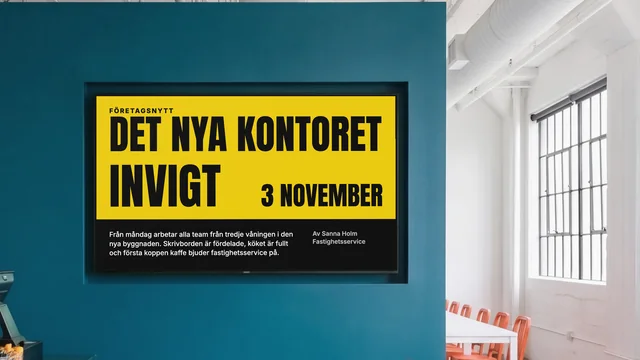
Internkommunikation
Företagsnyheter, siffror och nya kollegor på TV:n i fikarummet och korridorerna.
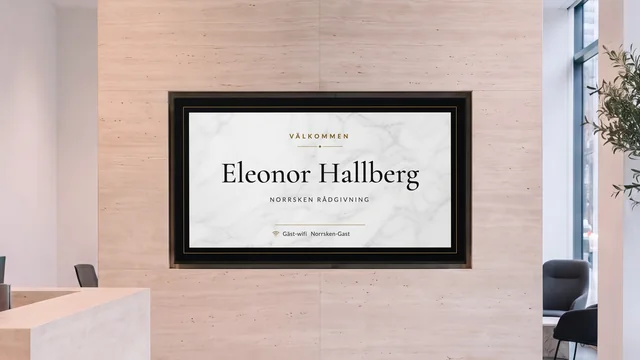
Välkomstskärm i receptionen
Hälsa besökaren med namn och visa vem som sitter på vilken våning, på TV:n i receptionen.
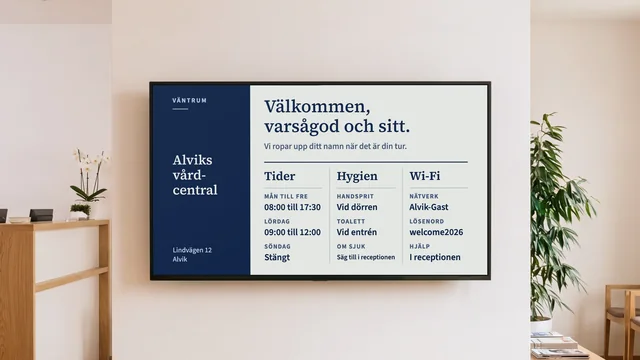
Skärm i väntrummet
Öppettider, personalen och veckans hälsotips på TV:n i väntrummet.
Efter bransch: Digital signage för utbildning · Digital signage för kontor och mötesrum
Sätt upp måndagens anslag på skärmen i korridoren
Välj en mall under Anslagstavla, skriv veckans anslag med slutdatum och parkoppla TV:n vid expeditionen.
Starta 7 dagars gratis provperiodFrån $14 per skärm och månad, faktureras årligen
7 dagars gratis provperiod. Avsluta när som helst.