Darmowe digital signage na jednym telewizorze, bez konta
Darmowe digital signage od Screenbird pokazuje jedno zdjęcie, film lub narzędzie naraz na jednym telewizorze, z małym znakiem Screenbird w rogu. Nie potrzebujesz konta, hasła ani karty płatniczej, a nie ma tu okresu próbnego, który by się kończył.
- Bez konta, hasła i karty
- Zdjęcia, filmy, zegary, pogoda i więcej
- Bez okresu próbnego, bez daty końcowej

Wersja darmowa w skrócie
Zaktualizowano w listopadzie 2026
- Cena
- Za darmo. Nie pytamy o dane płatnicze.
- Ekrany
- Jeden telewizor
- Konto
- Nie jest potrzebne. Potwierdzasz adres e-mail kodem i nigdy nie ustawiasz hasła.
- Co się wyświetla
- Jedno zdjęcie, film lub narzędzie naraz. Wysłanie czegoś nowego zastępuje poprzednią treść.
- Zdjęcia i filmy
- Do 1 GB na plik, o ile mieści się na telewizorze
- Narzędzia
- Zegar, zegar światowy, pogoda, odliczanie, minutnik, wiadomość, kod QR oraz szablon z Twoim własnym tekstem
- YouTube i Vimeo
- Wklejasz link do publicznego filmu z YouTube lub Vimeo albo do playlisty YouTube. Film odtwarza się bez dźwięku i w pętli. Telewizor odtwarza go strumieniowo, więc musi cały czas być online.
- Znak Screenbird
- Mały znak w rogu ekranu
- Urządzenia
- Amazon Signage Stick, Fire TV, Android, Google TV, Windows, macOS, Linux, Raspberry Pi i przeglądarka internetowa
- Wysyłanie
- Z telefonu lub komputera. Telewizor oraz telefon lub komputer muszą być online w chwili wysyłania.
- Gdzie to jest zapisane
- Na samym telewizorze, nie na koncie
- Jak długo
- Bez okresu próbnego i bez daty końcowej
Jak to działa
Trzy kroki: od pustego telewizora do pierwszego zdjęcia lub wiadomości na ekranie.

Uruchom Screenbird na telewizorze
Zainstaluj aplikację Screenbird na telewizorze lub odtwarzaczu albo otwórz player.screenbird.app w przeglądarce telewizora. Na ekranie pojawi się kod.
Połącz telewizor kodem
Na telefonie lub komputerze wejdź na screenbird.app/free i wpisz kod z telewizora albo zeskanuj obok niego kod QR. Potem potwierdź adres e-mail kodem, który Ci wyślemy.
Wybierz, co pokazać
Wybierz zdjęcie, film lub narzędzie i wyślij je. Telewizor pokaże to od razu, a wysłanie czegoś nowego zastępuje poprzednią treść.
Działa na tych urządzeniach
- Amazon Signage Stick
- Fire TV Stick
- Android
- Google TV
- Windows
- macOS
- Linux
- Raspberry Pi
- Przeglądarka internetowa
Twój telewizor Smart nie ma aplikacji Screenbird, jak wiele modeli Samsunga i LG? Otwórz player.screenbird.app w przeglądarce telewizora. Zegar, pogoda, wiadomości i pozostałe narzędzia działają tam bez problemu; zdjęcia i filmy tylko wtedy, gdy ta przeglądarka je obsługuje.
Co możesz pokazać za darmo
Wybierz jedną rzecz naraz. Każda z nich sprawdza się w zadaniach, które pojawiają się w sklepach, kawiarniach, biurach i poczekalniach.
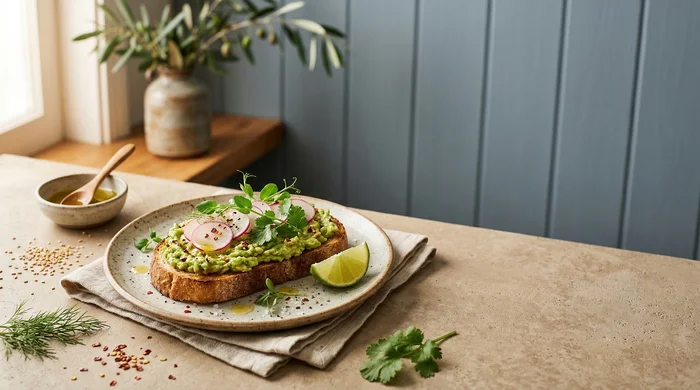
Zdjęcie lub film
Zdjęcie produktu, dzisiejsza oferta lunchowa albo krótki film promocyjny, do 1 GB.
Wybierz plik na telefonie lub komputerze, zdecyduj, czy ma wypełnić cały ekran, czy zmieścić się w nim w całości, i wyślij. Plik zapisuje się na samym telewizorze, więc gdy tylko pojawi się na ekranie, możesz odłożyć telefon.
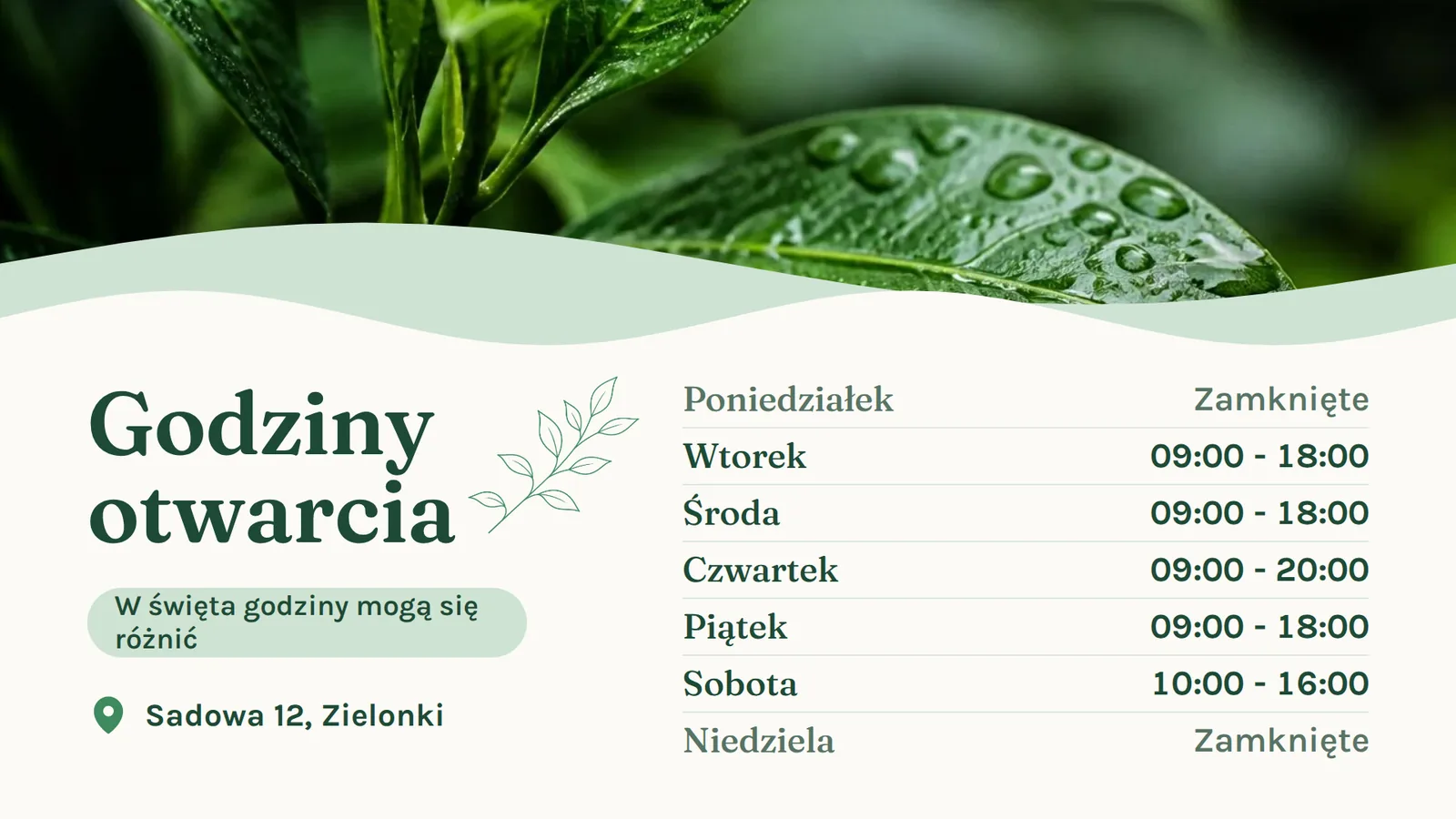
Szablon
Gotowy projekt, na przykład godziny otwarcia albo tablica powitalna, z Twoim własnym tekstem.
Wybierz projekt z biblioteki szablonów, wpisz własny tekst i wyślij. Zdjęcia, kolory i układ zostają takie, jakie są; zmieniasz je w Designerze, a ten dostajesz w ramach darmowego okresu próbnego.
Film z YouTube lub Vimeo
Publiczny film z YouTube lub Vimeo albo playlista YouTube. Odtwarza się bez dźwięku i w pętli, dopóki telewizor jest online.
Wiadomość
Powitanie przy recepcji albo ogłoszenie dla pracowników w pokoju socjalnym.
Odliczanie
Odliczanie do otwarcia, wyprzedaży lub następnego wydarzenia, z własnym tytułem.
Zegar
Duży zegar cyfrowy lub analogowy do poczekalni, warsztatu albo siłowni.
Pogoda
Pogoda dla wybranego miejsca, w holu, kawiarni lub na tarasie.
Zegar światowy
Czas w maksymalnie sześciu miastach, dla zespołu pracującego w różnych strefach czasowych.
Minutnik
Minutnik lub stoper na trening, przerwę albo pokaz gotowania.
Kod QR
Link do menu, strony z opiniami lub formularza zapisów, z krótkim podpisem.
Pokazywanie kilku rzeczy po kolei, harmonogram oraz aplikacje takie jak Google Slides, Canva i Power BI dostajesz w ramach 7-dniowego darmowego okresu próbnego.
Wersja darmowa, okres próbny czy płatna subskrypcja
Wersja darmowa nie jest ani subskrypcją, ani okresem próbnym. To osobny, mały sposób na korzystanie ze Screenbird na jednym telewizorze. Oto, co daje każda opcja.
Cena
- Wersja darmowa
- Za darmo
- 7-dniowy darmowy okres próbny
- 7 dni za darmo
- Płatna subskrypcja
- Od $14 za ekran miesięcznie, płatne rocznie
Konto
- Wersja darmowa
- Nie jest potrzebne
- 7-dniowy darmowy okres próbny
- Tak
- Płatna subskrypcja
- Tak
Dane płatnicze
- Wersja darmowa
- Nie są potrzebne
- 7-dniowy darmowy okres próbny
- Potrzebne na start. Zrezygnuj w ciągu 7 dni, a nic nie zapłacisz.
- Płatna subskrypcja
- Tak
Ekrany
- Wersja darmowa
- Jeden telewizor
- 7-dniowy darmowy okres próbny
- Więcej ekranów, zarządzanych w jednym miejscu
- Płatna subskrypcja
- Za każdy ekran, tyle, ile potrzebujesz
Co się wyświetla
- Wersja darmowa
- Jedna rzecz naraz
- 7-dniowy darmowy okres próbny
- Playlisty ze zdjęciami, filmami i aplikacjami
- Płatna subskrypcja
- Playlisty ze zdjęciami, filmami i aplikacjami
Filmy z YouTube i Vimeo
- Wersja darmowa
- Jeden publiczny film lub playlista YouTube naraz
- 7-dniowy darmowy okres próbny
- W playlistach, także kanały YouTube
- Płatna subskrypcja
- W playlistach, także kanały YouTube
Harmonogram
- Wersja darmowa
- Nie
- 7-dniowy darmowy okres próbny
- Tak
- Płatna subskrypcja
- Tak
Ponad 40 aplikacji, takich jak Google Slides, Power BI i Canva
- Wersja darmowa
- Nie
- 7-dniowy darmowy okres próbny
- Tak
- Płatna subskrypcja
- Tak
Szablony
- Wersja darmowa
- Zmiana tekstu
- 7-dniowy darmowy okres próbny
- Pełna edycja w Designerze
- Płatna subskrypcja
- Pełna edycja w Designerze
Designer AI
- Wersja darmowa
- Nie
- 7-dniowy darmowy okres próbny
- Tak
- Płatna subskrypcja
- Tak
Zarządzanie z dowolnego urządzenia, razem z zespołem
- Wersja darmowa
- Nie
- 7-dniowy darmowy okres próbny
- Tak
- Płatna subskrypcja
- Tak
Znak Screenbird na ekranie
- Wersja darmowa
- Mały znak w rogu
- 7-dniowy darmowy okres próbny
- Bez znaku
- Płatna subskrypcja
- Bez znaku
Kiedy przejść na darmowy okres próbny
Wersja darmowa wystarczy, gdy jeden ekran ma pokazywać jedną rzecz. Przejdź na okres próbny, gdy ekran ma zmieniać treść sam albo gdy potrzebujesz więcej niż jednego ekranu.
Jeśli zaczniesz okres próbny z poziomu wersji darmowej, telewizor przechodzi razem z Tobą na Twoje konto. Okres próbny wymaga danych płatniczych; zrezygnuj w ciągu 7 dni, a nic nie zapłacisz.
- Kilka zdjęć, filmów i aplikacji, które wyświetlają się na zmianę
- Inna treść o ustalonych godzinach, na przykład menu śniadaniowe i lunchowe
- Więcej ekranów, zarządzanych w jednym miejscu
- Ponad 40 aplikacji i Designer AI
- Szablony, które w pełni edytujesz w Designerze
- Zarządzanie z dowolnego urządzenia, razem z zespołem
- Bez znaku Screenbird na ekranie
Najczęstsze pytania
Pokaż coś na telewizorze już teraz
Jeden telewizor, jedna rzecz naraz, bez konta. Gdy potrzebujesz więcej, 7-dniowy darmowy okres próbny zaczyna się tam, gdzie kończy się wersja darmowa.