Ekrany do komunikacji wewnętrznej na telewizorach w Twojej firmie
Na ekranach do komunikacji wewnętrznej, czyli telewizorach w pokoju socjalnym, na korytarzach i w magazynie, pracownicy zobaczą aktualności z SharePointa, wyniki z Power BI, nowe osoby w zespole i urodziny. Zmieniasz je przy swoim biurku.
Od $14 za ekran miesięcznie, rozliczane rocznie
7-dniowy darmowy okres próbny. Anuluj w dowolnym momencie.

Szablony na aktualności, wyniki i ludzi
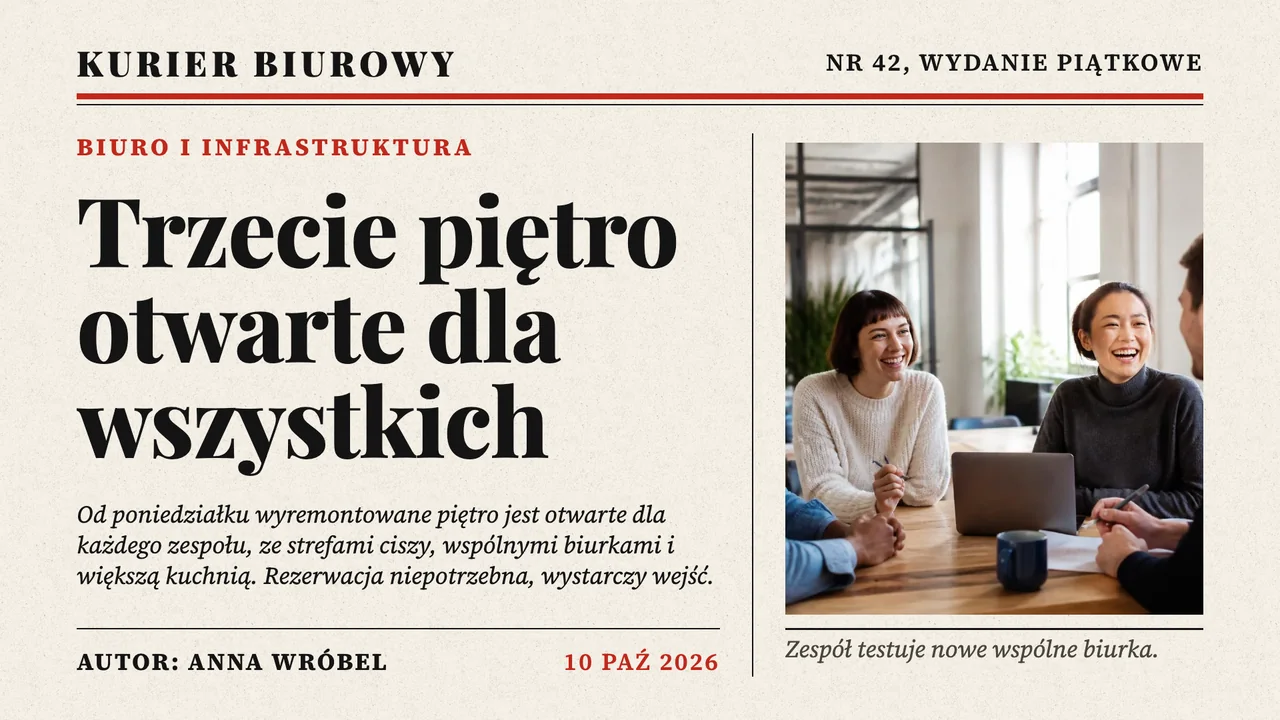
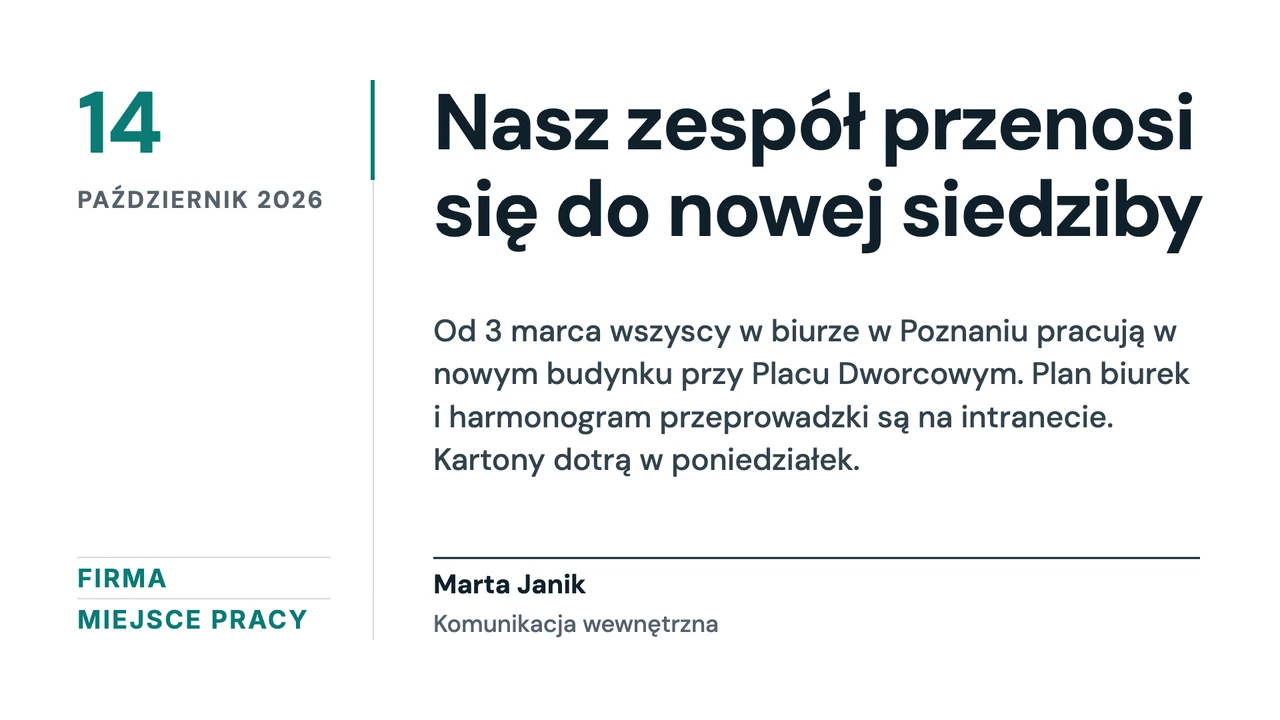
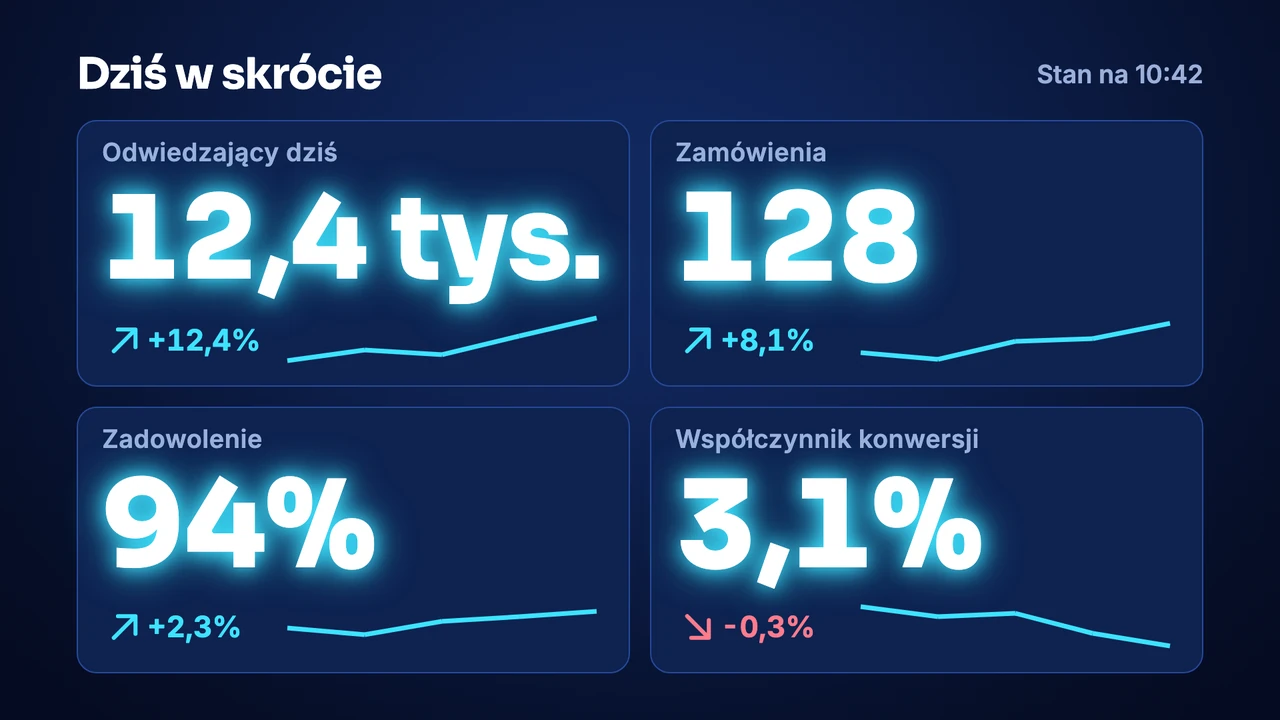
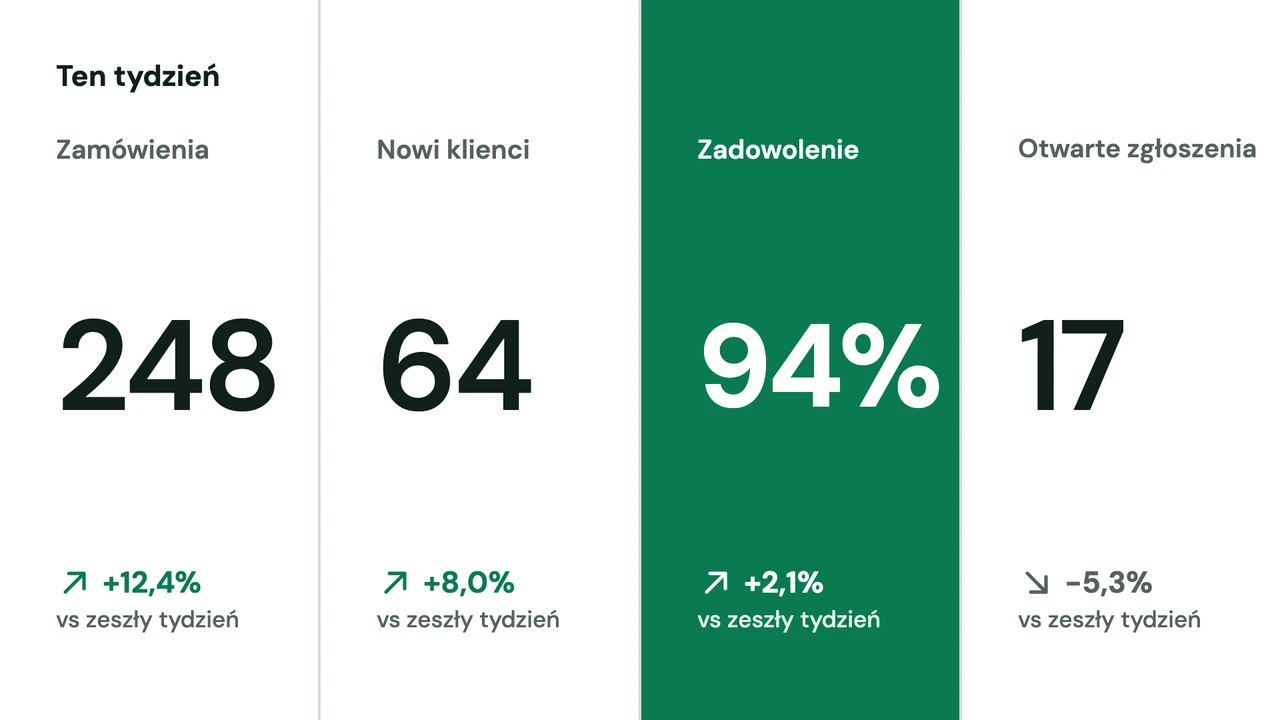
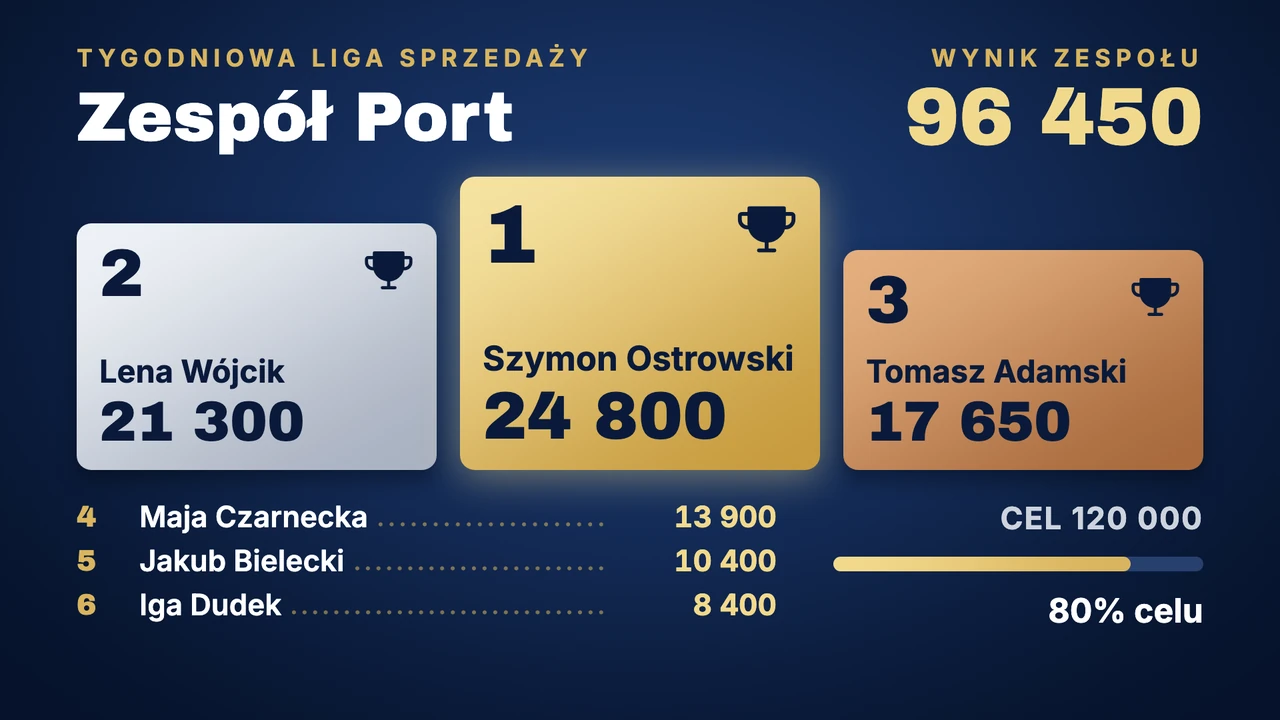
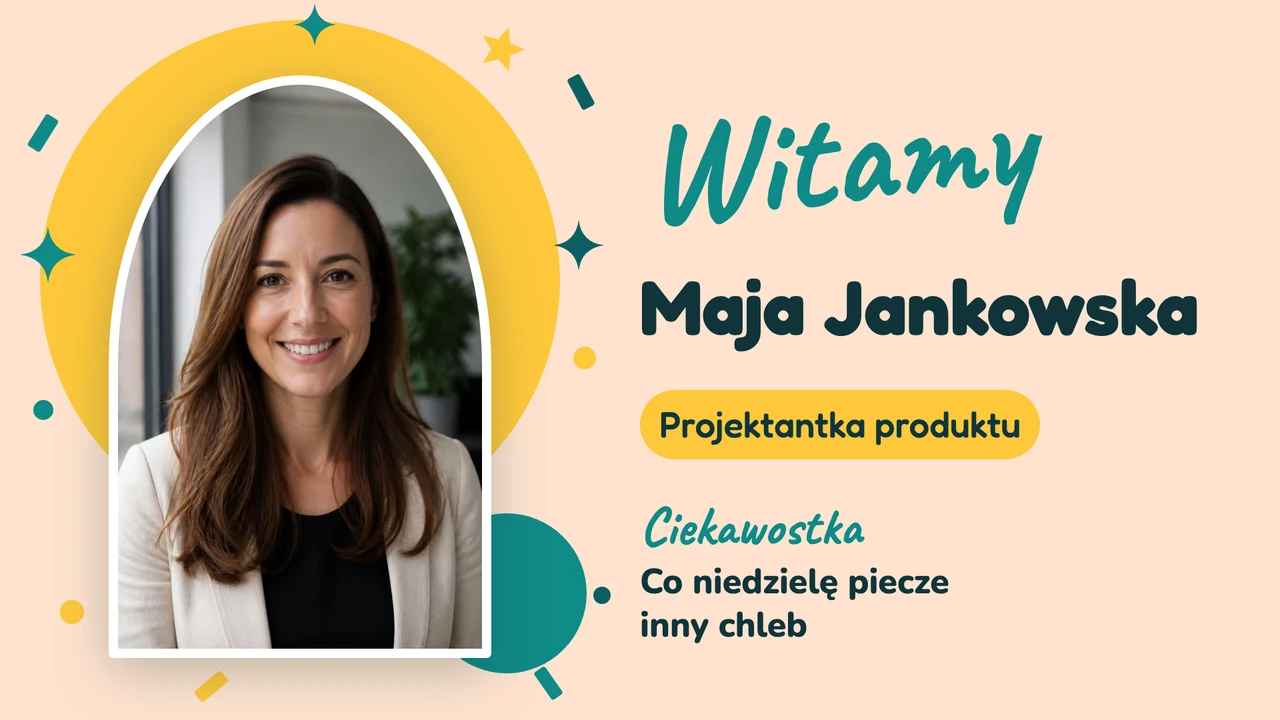
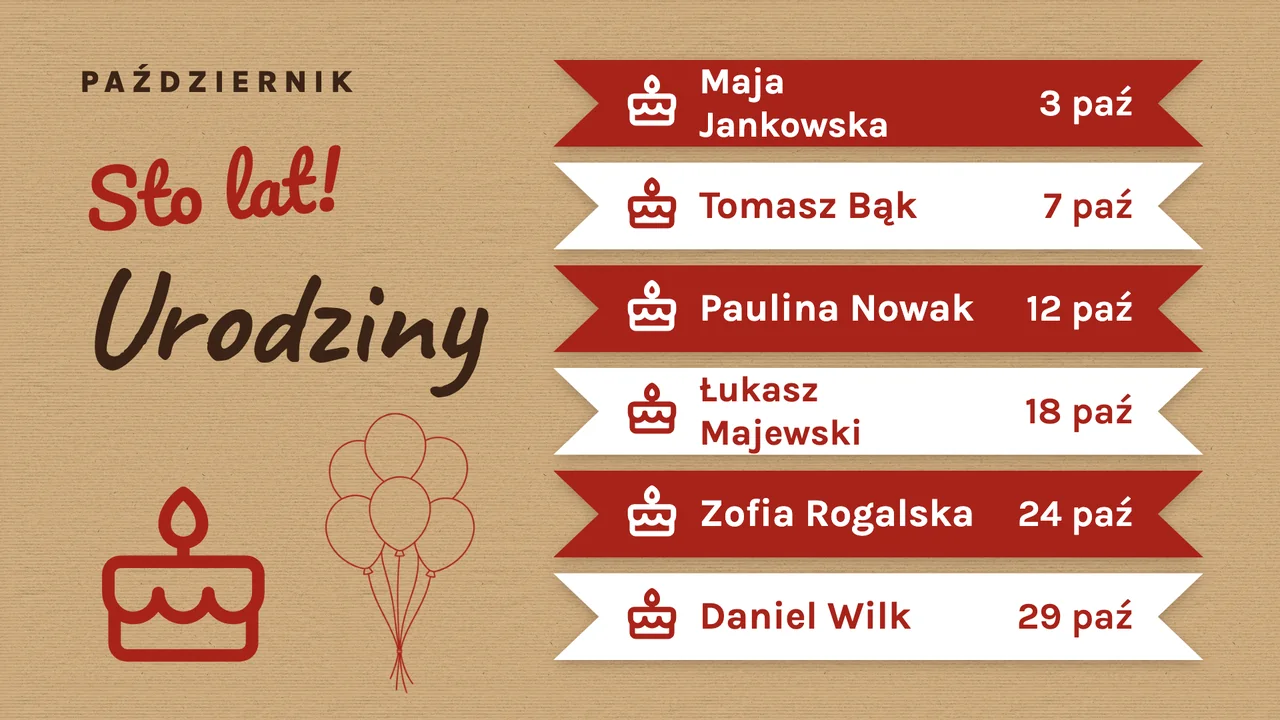
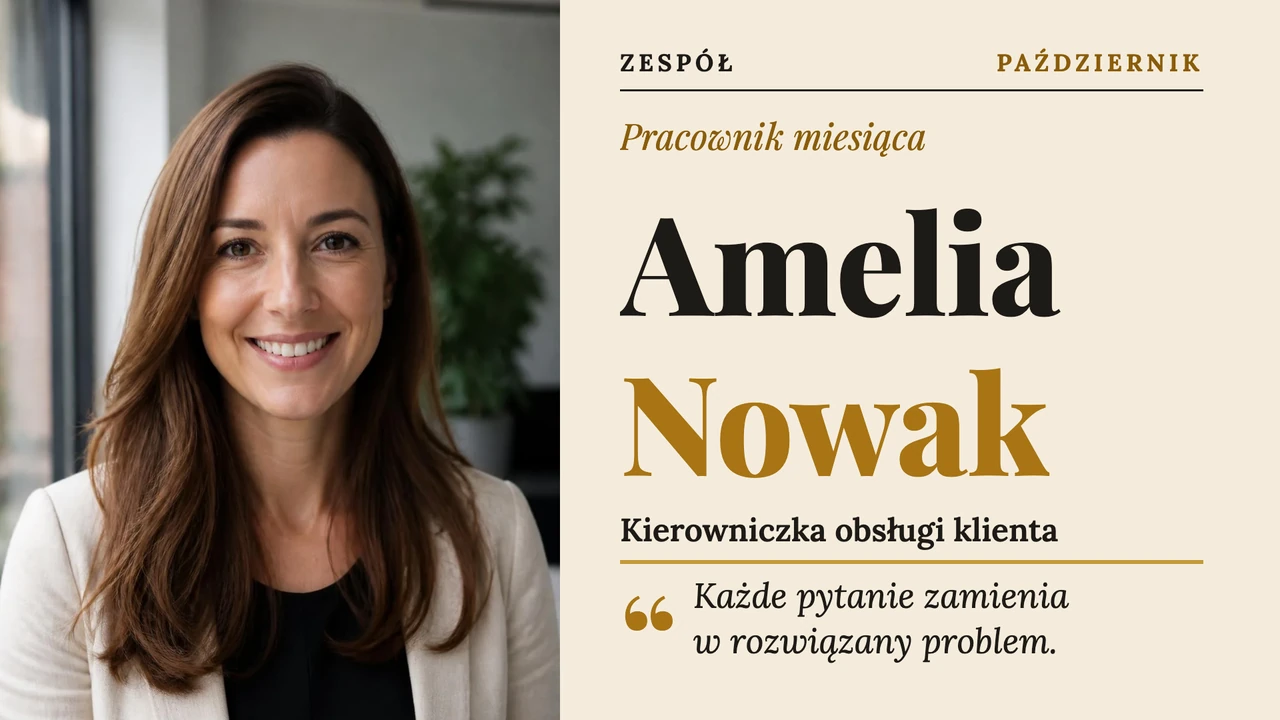
To wybór szablonów do komunikacji wewnętrznej z biblioteki Designera, w której jest ponad 250 szablonów. Każdy jest też w wersji pionowej, a przykładowe nazwiska, liczby i zdjęcia zastępujesz własnymi.
Co możesz wyświetlać
- Aktualności firmy z wpisów, które Twój zespół publikuje w SharePoincie
- Wyniki sprzedaży albo obsługi klienta w tym miesiącu z Power BI albo Excela
- Powitanie nowej osoby, która zaczyna w poniedziałek
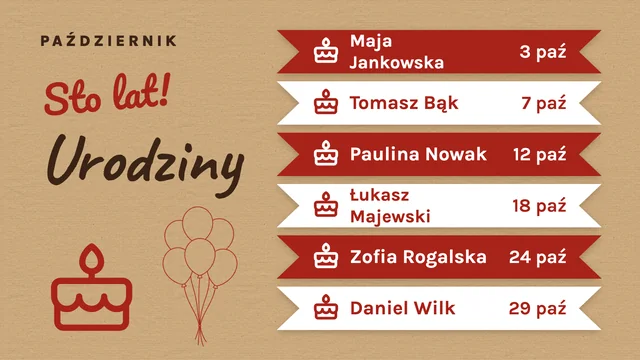
- Urodziny i rocznice pracy w tym miesiącu
- Liczba dni bez wypadku obok przypomnienia o BHP na ścianie magazynu
Pokaż więcej szablonów

Aktualności firmy prosto z SharePointa
Wielu pracowników nigdy nie otwiera intranetu, ale przy ekspresie do kawy zatrzymuje się każdy. Aplikacja SharePoint czyta najnowsze wpisy z aktualności witryny SharePoint i pokazuje każdy jako kartę na cały ekran, z tytułem, streszczeniem i zdjęciem. Nowy wpis pojawi się przy następnym odświeżeniu, a jego odstęp ustawiasz w zakresie od 1 do 60 minut.
Bieżące wyniki z Power BI albo Excela, obok aktualności
Połącz konto Microsoft, wybierz obszar roboczy i raport, a raport wyświetli się na telewizorze, z danymi odświeżanymi w odstępie, który ustawisz, od 1 do 60 minut. Ustaw rotację stron, a raport sam będzie przechodził przez kolejne strony. Podzielony ekran oddaje raportowi dużą część, a obok stawia Pasek tekstowy z ogłoszeniami na ten tydzień albo Zegar.
Wiadomości o ludziach z szablonu, z datą końcową
Urodziny, nowe osoby i pracownik miesiąca zmieniają się co kilka tygodni, więc najlepiej sprawdzają się jako projekty. Otwórz szablon, na przykład Powitanie w łuku z konfetti, wpisz imię i pierwszy dzień pracy i dodaj zdjęcie. Możesz też opisać slajd w oknie Projekt z AI, na przykład „powitanie Kasi, która od poniedziałku dołącza do działu finansów”, a AI wybierze szablon z biblioteki i go wypełni.




Działa z narzędziami, których już używasz
Połącz Screenbird z aplikacjami i usługami, których Twój zespół już używa, bez dodatkowego oprogramowania.
SharePoint
Najnowsze wpisy z aktualności witryny SharePoint jako karty na telewizorze w pokoju socjalnym.
Power BI
Raport sprzedaży albo obsługi klienta na ścianie, z danymi odświeżanymi w ustawionym odstępie, od 1 do 60 minut.
Excel Online
Arkusz z celami zespołu z OneDrive albo SharePointa, na ekranie zawsze w aktualnej wersji.
Google Slides
Cotygodniowa prezentacja, którą dział HR i tak przygotowuje, slajd po slajdzie.
Uruchom pierwszy ekran
- 1
Rozpocznij 7-dniowy darmowy okres próbny, zainstaluj odtwarzacz Screenbird na telewizorze albo sticku i wpisz w dashboardzie jego 6-znakowy kod parowania.
- 2
Dodaj pierwszy element: aplikację SharePoint albo Power BI, albo szablon z Designera.
- 3
Wyślij go na jeden ekran albo otwórz folder i wybierz opcję Zaznacz wszystkie ekrany, jeśli komunikat dotyczy każdego ekranu w tym folderze.

Każdy ekran potrzebuje odtwarzacza w porcie HDMI telewizora: Amazon Signage Stick albo Google TV Streamer. Odtworzy to też komputer z Windows, Mac albo Raspberry Pi, a nawet przeglądarka w samym telewizorze. Amazon Signage Stick · Wszystkie obsługiwane odtwarzacze
Kilka pięter, oddziałów albo działów na jednym koncie
Gdy telewizor w stołówce już działa, magazyn i drugie biuro zwykle też chcą swój. Screenbird wyświetla Twoje komunikaty na tych ścianach; to nie jest intranet ani aplikacja dla pracowników, więc nie ma powiadomień na telefon ani informacji, kto co przeczytał.
Foldery dla budynków albo pięter
Ułóż ekrany w folderach, na przykład Centrala, 2. piętro albo Magazyn, i sprawdzaj przy każdym ekranie, czy jest Online, Offline albo Uśpiony.
Zespół dla każdego działu albo oddziału
Utwórz zespół dla magazynu i sparuj w nim ekrany z magazynu, żeby jego członkowie sami pilnowali swoich ekranów, playlist i harmonogramów. Pliki, na przykład plakaty BHP, przekażesz temu zespołowi opcją Udostępnij zespołom. Centrala może dołączyć do każdego zespołu z rolą Administrator.
Role niestandardowe
Uprawnienia ustawiasz osobno dla każdego modułu, od Ekrany po Raporty, z opcjami Podgląd, Utwórz, Edytuj i Usuń. Rola dla recepcji może pozwalać na edycję plików bez możliwości usunięcia ekranu.
Jeden komunikat dla całego oddziału
W oknie Wyślij na ekran otwórz folder oddziału i wybierz opcję Zaznacz wszystkie ekrany; ekrany z innych folderów możesz w tej samej wysyłce zaznaczyć pojedynczo. Komunikat wysłany z opcją Tymczasowo, na przykład „Dziś zamykamy biuro o 15:00”, zostaje na ekranie do ustawionej godziny, a potem każdy ekran wraca do tego, co pokazywał wcześniej. Wysyłka tymczasowa dociera do ekranów, które są online.
Alerty offline i raporty odtwarzania
Ekran, który od 15 minut jest offline, pojawia się jako powiadomienie w dashboardzie. Raporty Proof of Play pokazują, ile razy każdy element wyświetlił się na każdym ekranie, jako eksport CSV albo zaplanowany e-mail.
Jeden plan. Wszystko w cenie. Bez sztuczek.
Każda funkcja i aktualizacja w cenie, bez ograniczeń i skomplikowanych poziomów.
Wszystko, czego potrzebujesz do profesjonalnego digital signage
Wszystkie funkcje w cenie
Bez ukrytych kosztów. Bez umowy. Anuluj kiedy chcesz.
Chcesz, aby Screenbird zarządzał Twoimi urządzeniami? Screenbird+ od $21/mies
Często zadawane pytania
Wszystko, co musisz wiedzieć, aby rozpocząć pracę ze Screenbird digital signage. Nie ma tu odpowiedzi na Twoje pytanie? Sprawdź nasze centrum pomocy.
Inne zastosowania
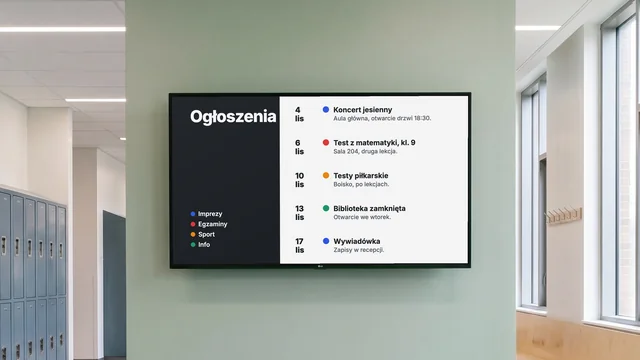
Ekran informacyjny
Zmiany sal, wydarzenia i zamknięcia na telewizorze w korytarzu, każde z datą końcową.
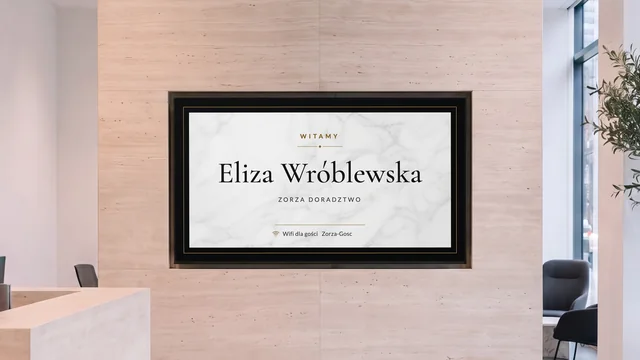
Ekran powitalny w recepcji
Powitaj gościa z imienia i nazwiska i pokaż, kto jest na którym piętrze, na telewizorze w recepcji.
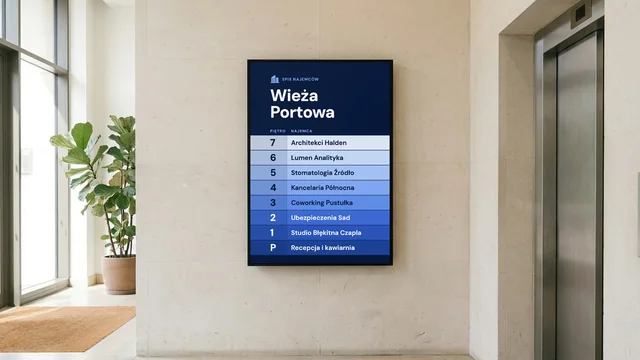
Spis firm w budynku
Najemcy, piętra i numery lokali przy wejściu, a przy każdej windzie tablica z numerem piętra.
Według branży: Digital signage w biurze · Digital signage dla przemysłu
Zacznij od telewizora w pokoju socjalnym
Połącz SharePoint albo otwórz szablon i wyślij go na ten jeden ekran; magazyn i drugie biuro dołączą, gdy o to poproszą.
Rozpocznij 7-dniowy darmowy okres próbnyOd $14 za ekran miesięcznie, rozliczane rocznie
7-dniowy darmowy okres próbny. Anuluj w dowolnym momencie.