Spis firm w budynku na ekranie: każdy najemca, piętro i lokal
Spis firm w budynku na ekranie przy wejściu pokazuje, który najemca jest na którym piętrze i w którym lokalu. Gdy ktoś się przeprowadza, przepisujesz jedną linijkę albo poprawiasz wiersz w Google Sheets.
Od $14 za ekran miesięcznie, rozliczane rocznie
7-dniowy darmowy okres próbny. Anuluj w dowolnym momencie.

Spisy firm i tablice pięter na start
Pokazane w pionie, bo tak wisi większość spisów. W miejsce przykładowych najemców i pięter wpisujesz własne; te same projekty znajdziesz też w przeglądarce szablonów pod przyciskiem Zarządzanie budynkami.
Co możesz wyświetlać
- Każdy najemca z piętrem i numerem lokalu
- Lista firm od A do Z w budynku z długą listą najemców
- Strzałki od windy do pomieszczeń na danym piętrze
- Działy przychodni z piętrem: laboratorium, RTG, rehabilitacja, apteka
- Sekretariat, sala gimnastyczna i biblioteka dla rodziców, którzy przychodzą do szkoły
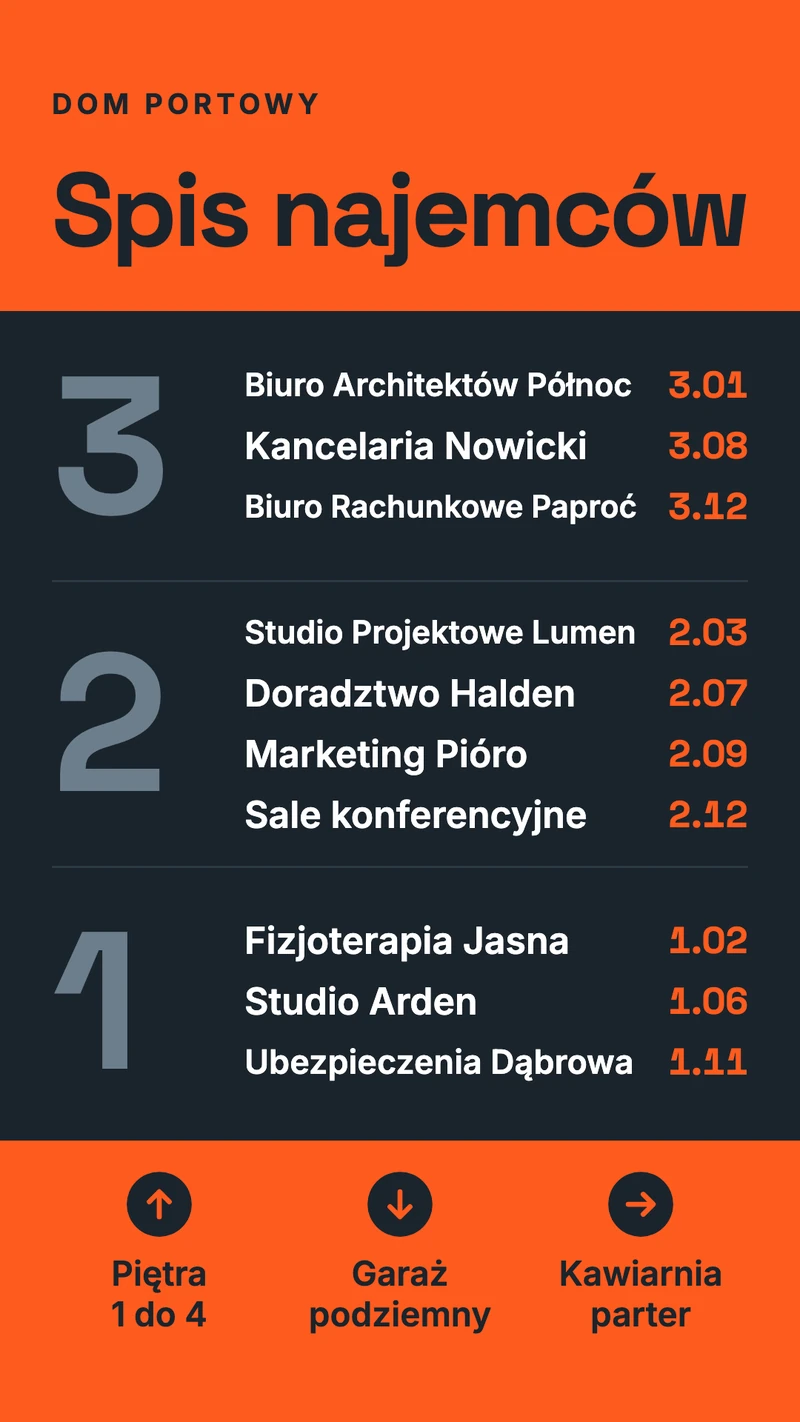

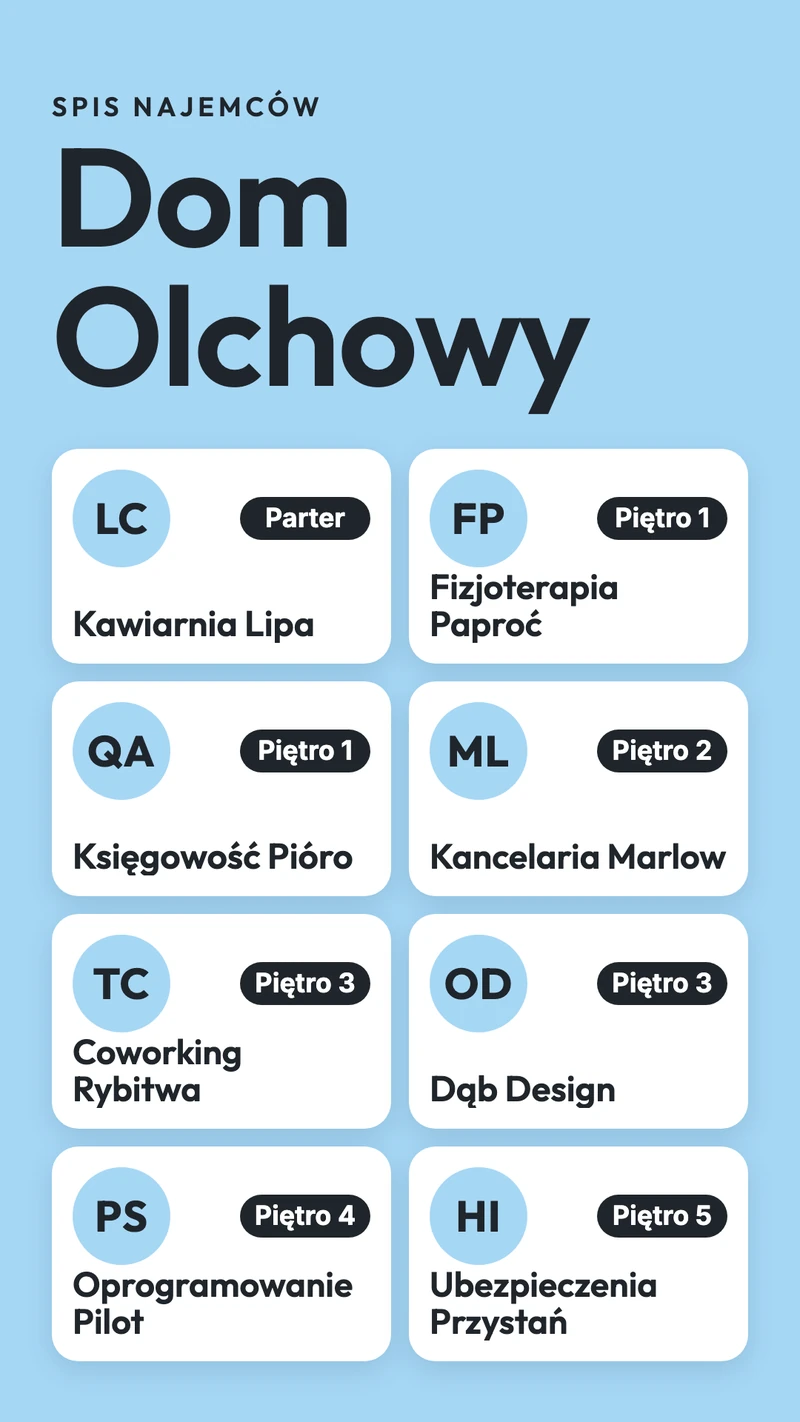
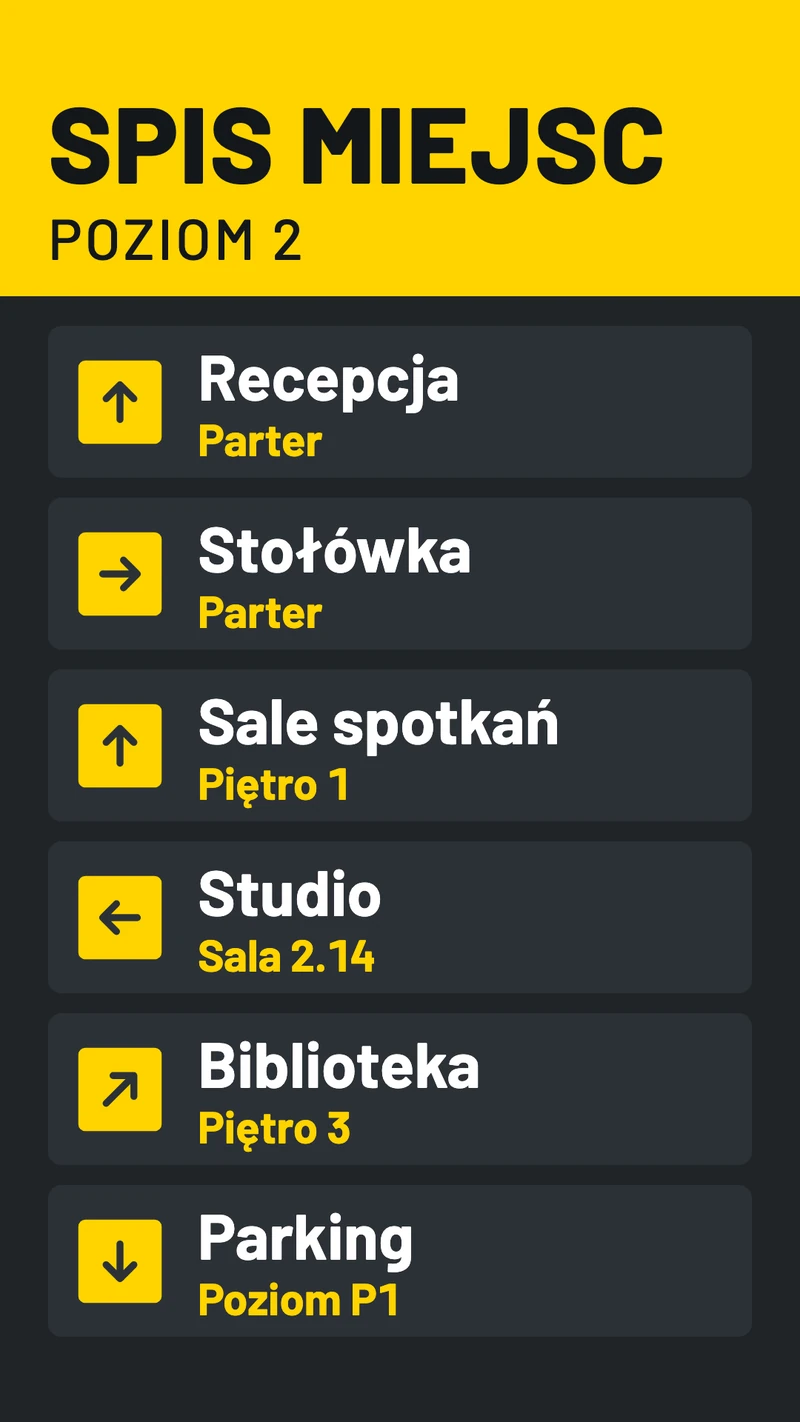
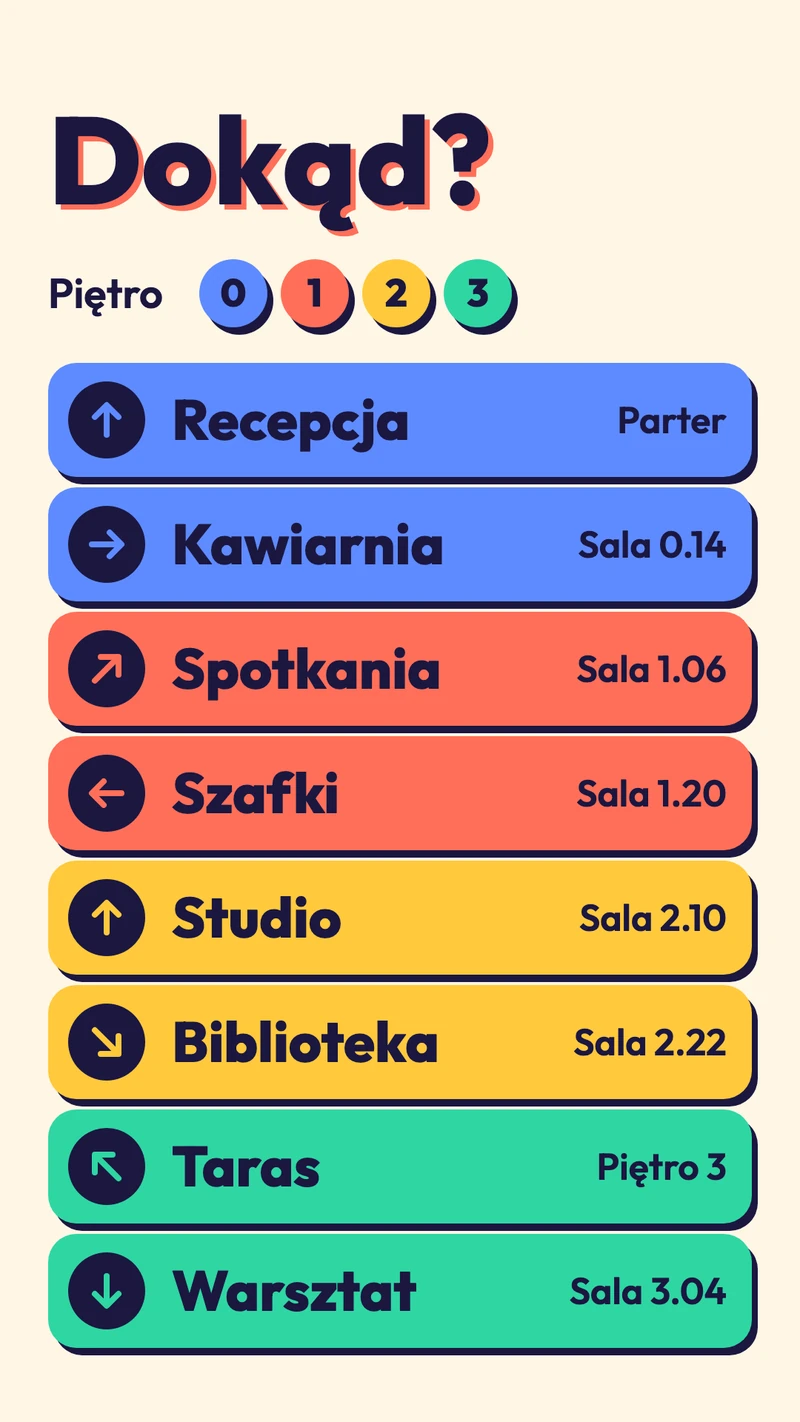

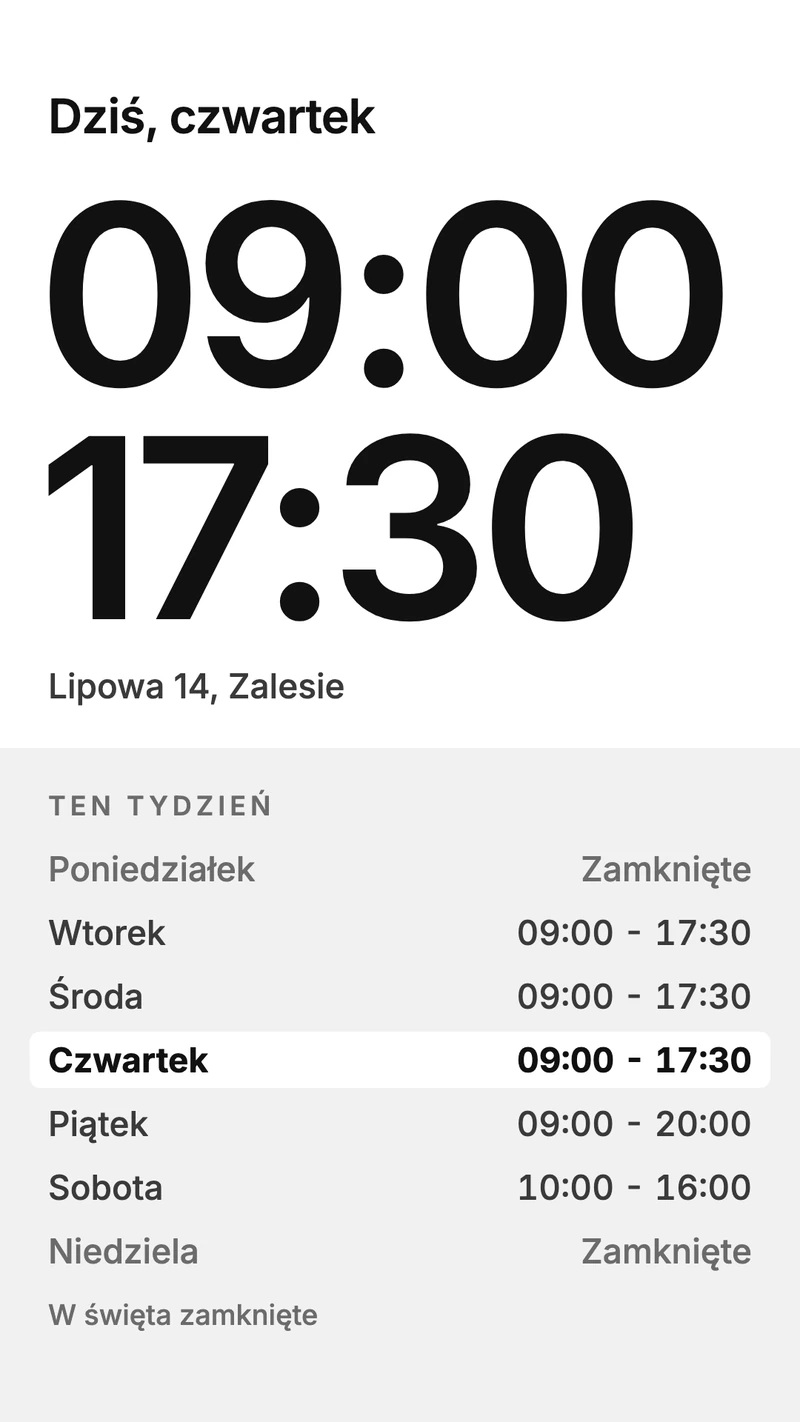
Najemcy wpisani do szablonu spisu
Otwórz szablon z kategorii Spis najemców budynku, wpisz własnych najemców i piętra zamiast przykładowych i wyślij projekt na ekran przy wejściu. Gdy Kancelaria Północna przenosi się z trzeciego piętra na piąte, zmieniasz jedną linijkę, a każdy ekran, który pokazuje ten projekt, dostaje zmianę w chwili zapisu. Możesz też przy otwartym projekcie napisać w oknie Asystent AI, żeby przeniósł Kancelarię Północną na 5. piętro.
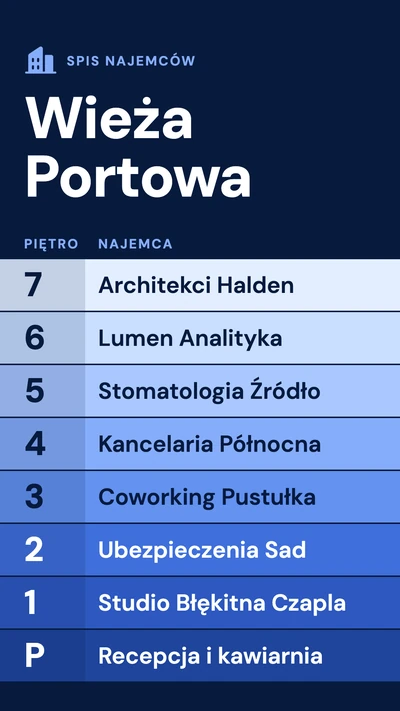

Lista najemców, którą i tak prowadzisz w arkuszu
Zarządcy nieruchomości często i tak trzymają najemców w arkuszu, obok dat umów najmu i numerów telefonów. Aplikacja Google Sheets pokazuje ten arkusz na ekranie. Połącz konto Google, wybierz Zakres komórek, na przykład A1:C30, a na ścianę trafią tylko kolumny z nazwą, piętrem i lokalem. Gdy najemca się wyprowadza, usuwasz wiersz, a ekran pomija go przy następnym odświeżeniu.
Tablica z numerem piętra przy każdej windzie
Przy wejściu wisi pełna lista. Przy windzie na każdym piętrze wisi projekt z kategorii Nawigacja w budynku dla tego piętra: wielka trójka, recepcja w 3.01, sale spotkań w 3.08. W sekcji Pliki wybierz Duplikuj, zmień w kopii cyfrę i pomieszczenia i wyślij ją na ekran na 4. piętrze.
Działa z narzędziami, których już używasz
Połącz Screenbird z aplikacjami i usługami, których Twój zespół już używa, bez dodatkowego oprogramowania.
Google Sheets
Lista najemców z arkusza, który zarządca i tak aktualizuje, według pięter albo od A do Z.
Excel Online
Skoroszyt z najemcami z OneDrive albo SharePointa, z jedną stroną przypiętą do ekranu przy wejściu.
Tablica ogłoszeń
Wpisz „Winda B nieczynna do czwartku” i wyślij komunikat na ekrany przy wszystkich windach.
Pasek tekstowy
Przewijana linijka w pasie pod spisem ze zmianą na ten tydzień, na przykład z nowym najemcą na 6. piętrze.
Od listy najemców do ekranu przy wejściu
- 1
Rozpocznij okres próbny, otwórz sekcję Pliki na komputerze, wybierz Nowy projekt w orientacji Pionowo i szablon z kategorii Spis najemców budynku.
- 2
Wpisz własnych najemców, piętra i numery lokali zamiast przykładowych albo dodaj aplikację Google Sheets z arkuszem najemców.
- 3
Podłącz odtwarzacz do telewizora i wpisz w dashboardzie 6-znakowy kod, który pokaże ekran. Telewizor powieszony w pionie wymaga jeszcze ustawienia Obróć o 90° w polu Orientacja.

Ekran przy wejściu działa cały dzień, więc polecamy do niego Amazon Signage Stick, zaprojektowany do pracy 24/7 w digital signage, albo Google TV Streamer. Poradzi sobie też komputer z Windows, Mac, Raspberry Pi albo przeglądarka wbudowana w telewizor. Amazon Signage Stick · Wszystkie obsługiwane odtwarzacze
Grawerowana tablica, ekran czy kiosk dotykowy
Firmy od tablic informacyjnych sprzedają wszystkie trzy warianty. Spis z platformy Screenbird jest tym środkowym.
Grawerowana tablica albo tablica z literkami
Nic nie kosztuje, dopóki najemca się nie wyprowadzi. Wtedy trzeba zamówić u grawera nową tabliczkę albo spędzić popołudnie z pudełkiem plastikowych literek, a stara nazwa często wisi, aż ktoś się za nią zabierze.
Ekran z platformą Screenbird
Pokazuje listę, strzałki i godziny i zmienia się z przeglądarki w czasie, jakiego potrzeba na przepisanie jednej linijki. Ludzie czytają go z miejsca, w którym stoją, więc najlepiej sprawdza się, gdy cała lista mieści się na jednym ekranie.
Kiosk dotykowy
Pozwala wpisać nazwę, zobaczyć mapę i przejść trasę na ekranie, a to wymaga dotykowego wyświetlacza i oprogramowania kioskowego. Screenbird nie ma obsługi dotyku, wyszukiwania ani interaktywnych map. Kiosk zarabia na siebie na terenie szpitala z setkami pomieszczeń.
Nasza rada dla średniego biurowca
Jeden spis przy wejściu i tablica z numerem piętra przy windzie na każdym piętrze. Powyżej mniej więcej tuzina najemców posortuj listę od A do Z, bo goście szukają nazwy firmy. A numer piętra niech będzie największym elementem na obu ekranach: ludzie wchodzą, wiedząc, do jakiej firmy idą, a nie na które piętro.
Jeden plan. Wszystko w cenie. Bez sztuczek.
Każda funkcja i aktualizacja w cenie, bez ograniczeń i skomplikowanych poziomów.
Wszystko, czego potrzebujesz do profesjonalnego digital signage
Wszystkie funkcje w cenie
Bez ukrytych kosztów. Bez umowy. Anuluj kiedy chcesz.
Chcesz, aby Screenbird zarządzał Twoimi urządzeniami? Screenbird+ od $21/mies
Często zadawane pytania
Wszystko, co musisz wiedzieć, aby rozpocząć pracę ze Screenbird digital signage. Nie ma tu odpowiedzi na Twoje pytanie? Sprawdź nasze centrum pomocy.
Inne zastosowania
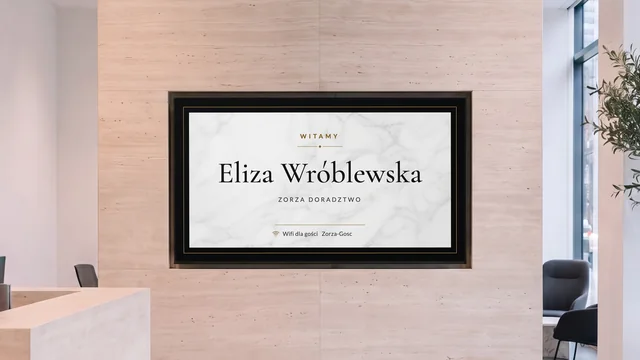
Ekran powitalny w recepcji
Powitaj gościa z imienia i nazwiska i pokaż, kto jest na którym piętrze, na telewizorze w recepcji.
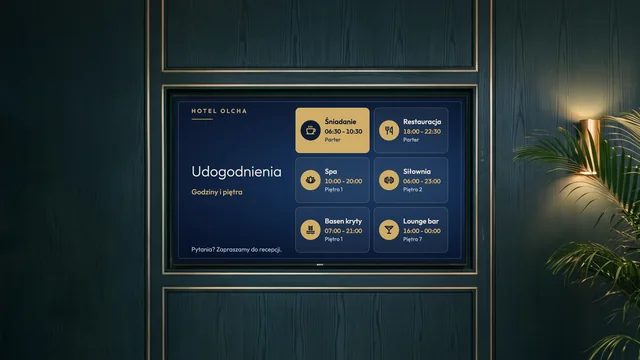
Ekran informacyjny w hotelu
Godziny śniadań i udogodnień, dane Wi-Fi i dzisiejsze wydarzenia przy recepcji i windach.
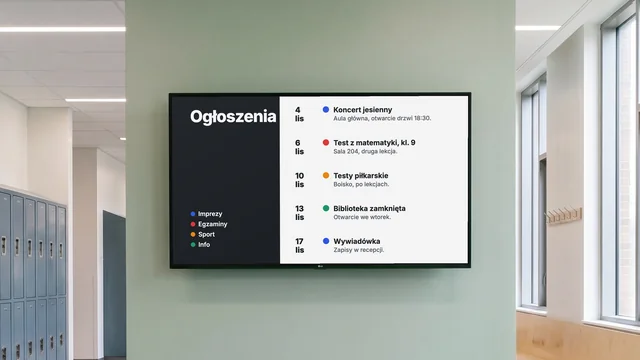
Ekran informacyjny
Zmiany sal, wydarzenia i zamknięcia na telewizorze w korytarzu, każde z datą końcową.
Według branży: Digital signage w biurze · Ekrany informacyjne w poczekalni przychodni
Przy następnej przeprowadzce najemcy zmienisz jedną linijkę
Zacznij od szablonu z kategorii Spis najemców budynku albo od swojego arkusza z najemcami i sparuj telewizor przy wejściu.
Rozpocznij 7-dniowy darmowy okres próbnyOd $14 za ekran miesięcznie, rozliczane rocznie
7-dniowy darmowy okres próbny. Anuluj w dowolnym momencie.