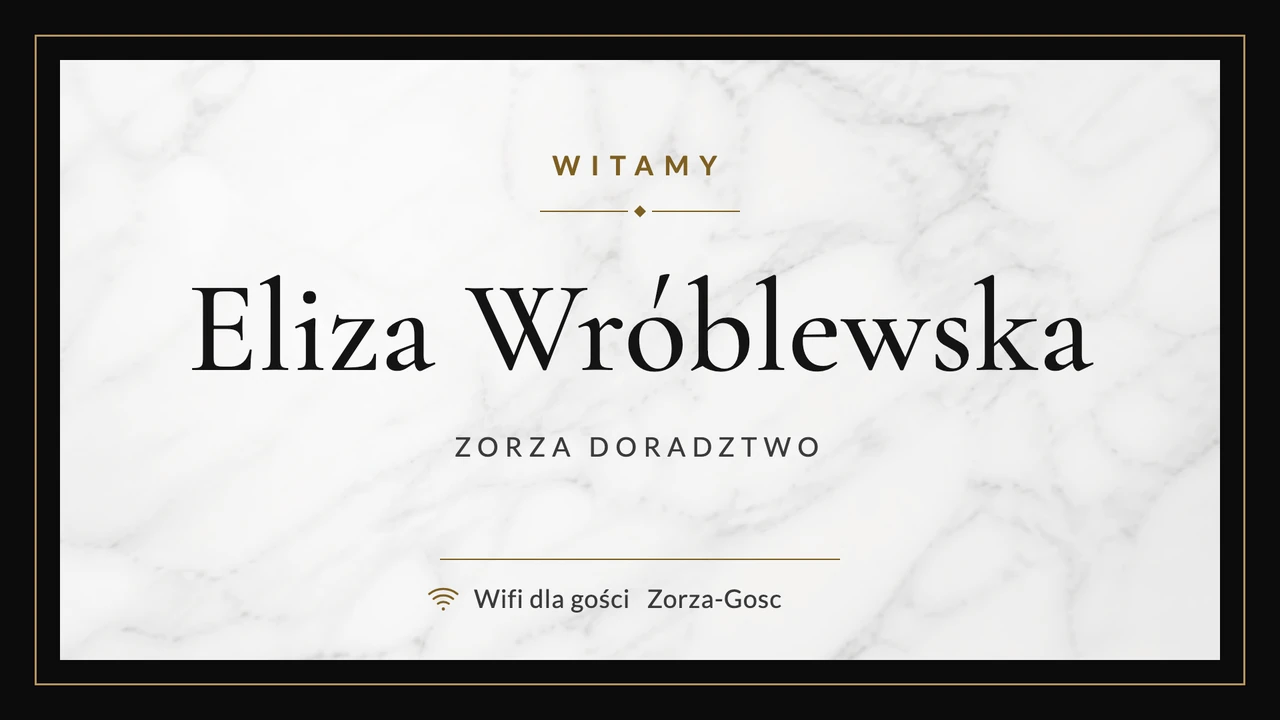
Ekran powitalny w recepcji, który wita gościa z imienia i nazwiska
Ekran powitalny w recepcji wita dzisiejszego gościa z imienia i nazwiska i pokazuje spis firm w budynku oraz pogodę na telewizorze przy Twojej ladzie recepcyjnej. Wszystko to zmieniasz w przeglądarce.
Od $14 za ekran miesięcznie, rozliczane rocznie
7-dniowy darmowy okres próbny. Anuluj w dowolnym momencie.

Szablony powitań do recepcji
Pięć z nich, w tym ten z telewizora powyżej, wita jednego gościa z imienia i nazwiska; pozostałe witają wszystkich albo pokazują, kto gdzie jest. W Designerze, w panelu Marka, podmieniasz logo, kolory i czcionki na własne.
Co możesz wyświetlać
- Dzisiejszy gość z imienia i nazwiska, razem z nazwą firmy
- Nazwa i hasło sieci Wi-Fi dla gości, z kodem QR
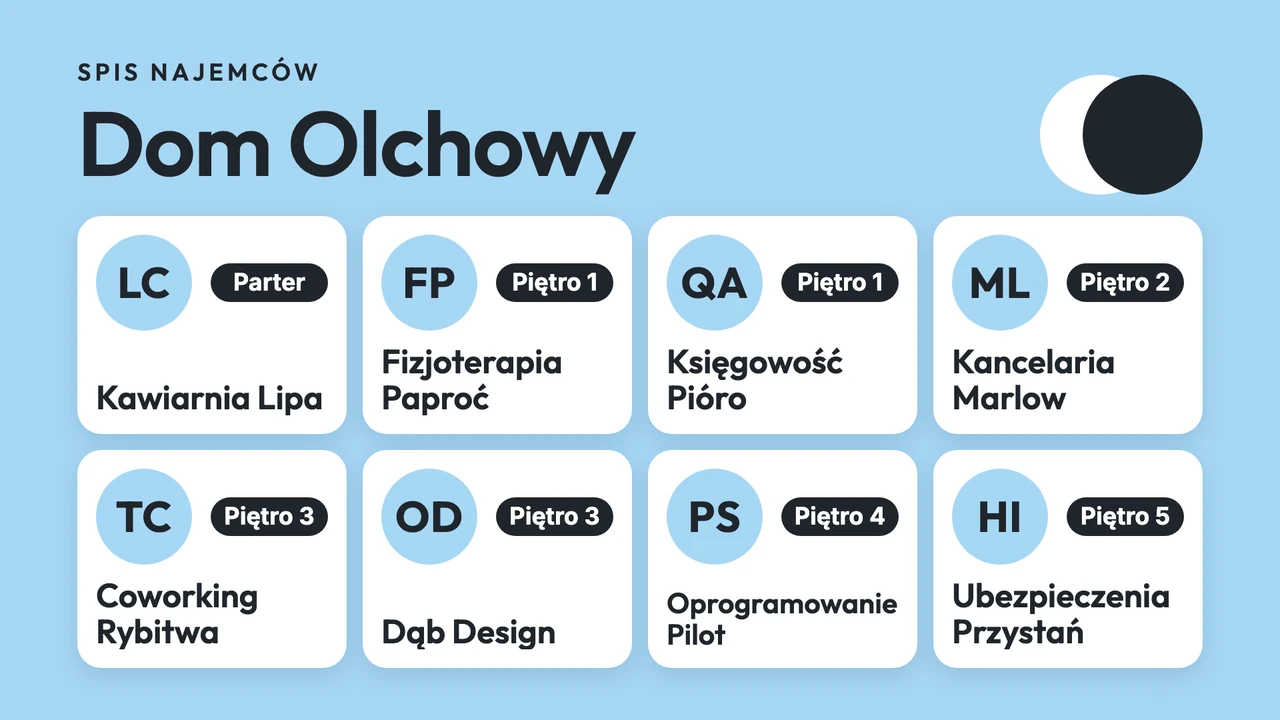
- Która firma albo który dział jest na którym piętrze
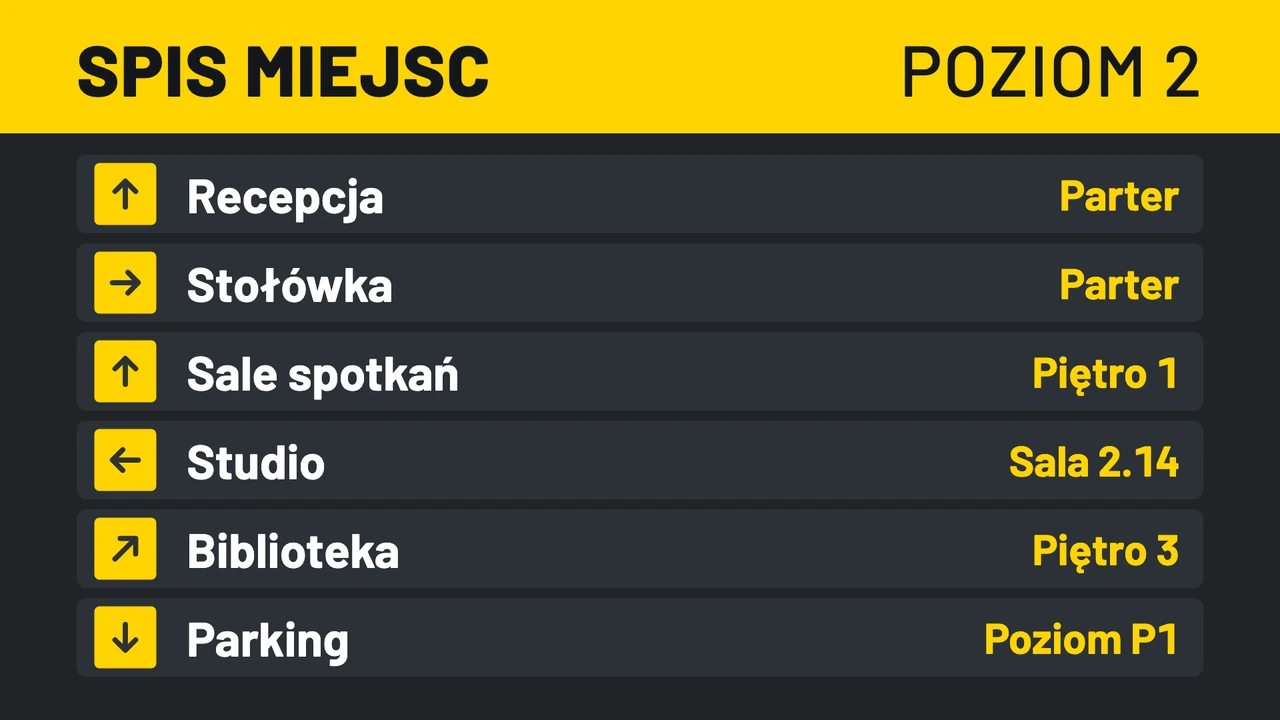
- Strzałki do wind, sal spotkań i toalet
- Twoje logo, zdjęcie budynku i krótkie powitanie

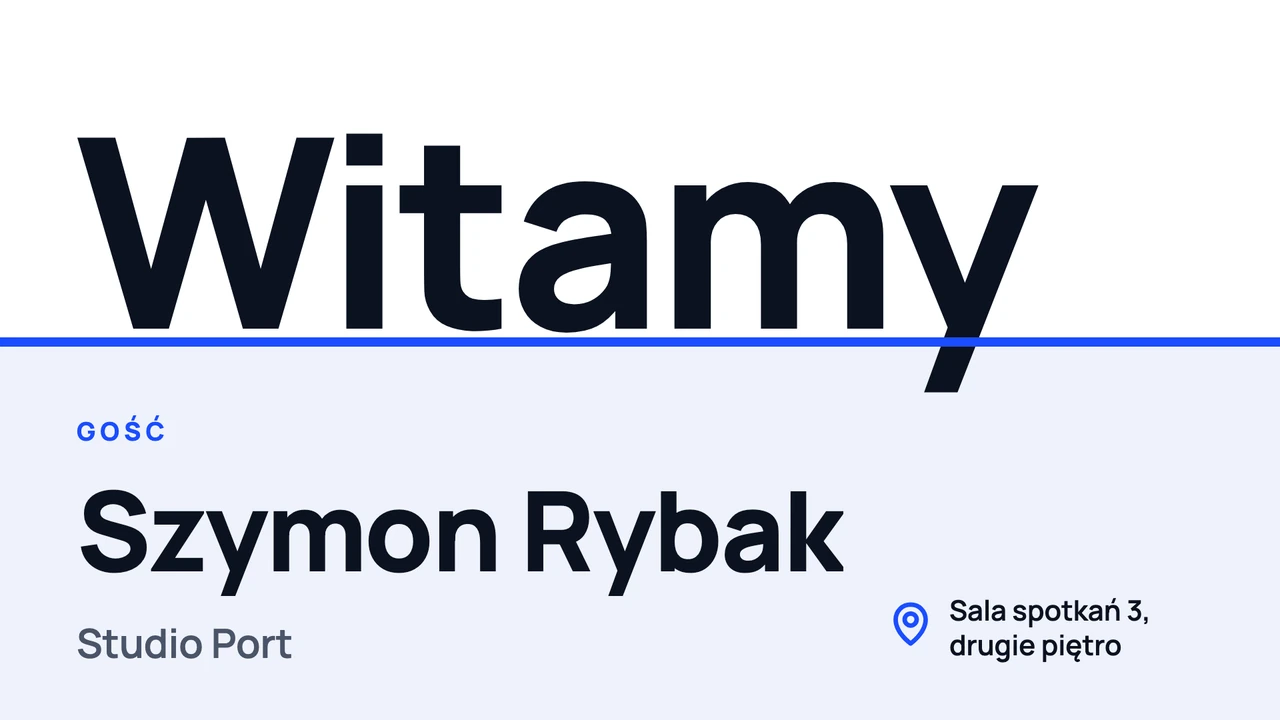

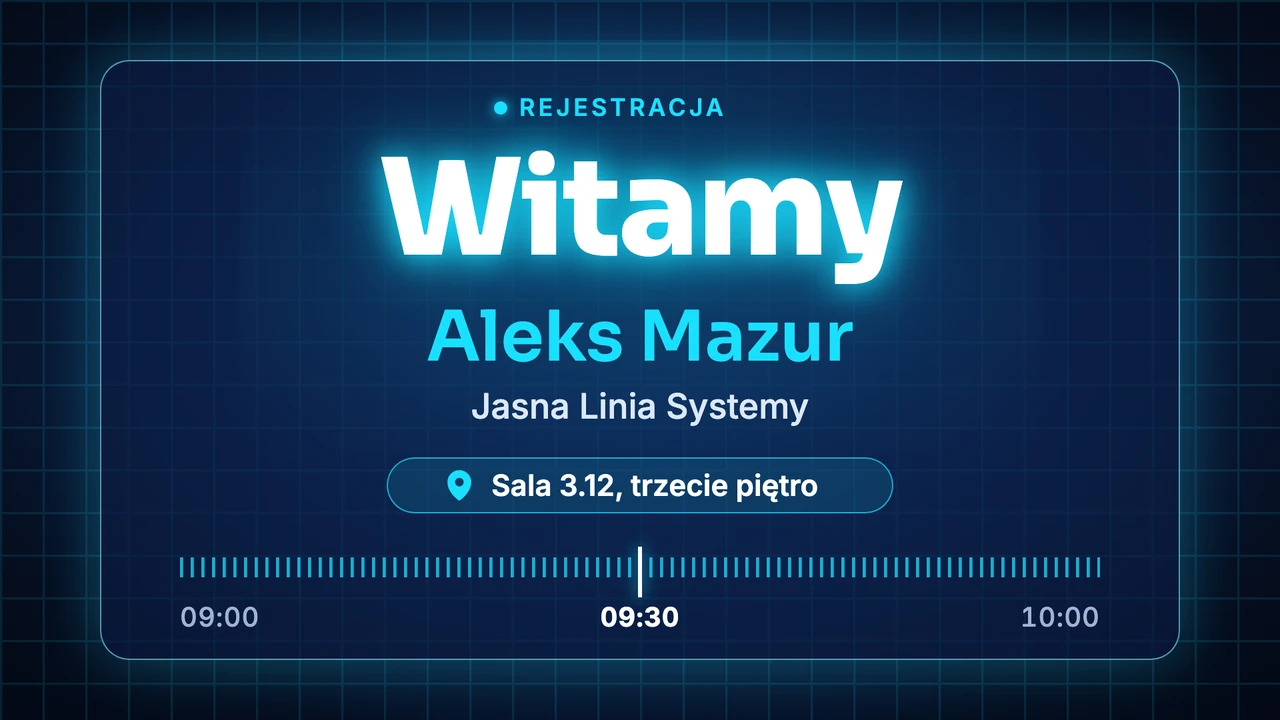


Pokaż więcej szablonów

Powitanie dla jednego gościa, które znika, gdy wyjdzie
Wpisz imię i nazwisko do szablonu z kategorii Powitanie gościa i wyślij go przez Wyślij na ekran z opcją Tymczasowo, do godziny, o której kończy się spotkanie. W tym momencie ekran w recepcji wraca do tego, co pokazywał wcześniej. Wizyta umówiona z tygodniowym wyprzedzeniem? W opcji Ustaw ważność nadaj projektowi daty Ważny od i Ważny do i dodaj go do playlisty w recepcji; wyświetli się tylko tego dnia.
Dzisiejsze spotkania z Kalendarza Google albo Outlooka
Coworking albo sekretariat szkoły często i tak zapisuje wizyty i wydarzenia dnia w kalendarzu. Aplikacja Kalendarz Google pokazuje ten kalendarz na ekranie w widoku Agenda (lista), Dzień, Tydzień albo Miesiąc, a po włączeniu opcji Pokaż lokalizację przy każdym wydarzeniu widać salę. Biuro pracujące na Microsoft 365 pokaże swój kalendarz Outlooka w aplikacji Kalendarz Outlook.
Powitanie i pogoda na jednym ekranie
Podzielony ekran dzieli telewizor w recepcji na obszary, a każdy ma własny projekt, aplikację albo playlistę. Układ 70/30 oddaje powitaniu większość ekranu i zostawia kolumnę na aplikację Pogoda. Kształt L dokłada u dołu wąski pas na Pasek tekstowy z jedną linijką firmowych wiadomości.
Działa z narzędziami, których już używasz
Połącz Screenbird z aplikacjami i usługami, których Twój zespół już używa, bez dodatkowego oprogramowania.
Kalendarz Google
Dzisiejsze wizyty i wydarzenia z osobnego kalendarza dla recepcji.
Google Slides
Prezentacja o firmie przewija się w recepcji sama, slajd po slajdzie.
Twój własny feed w poczekalni studia, salonu albo agencji.
Canva
Plakat powitalny zrobiony w Canvie? Wklej link, a wyświetli się na całym ekranie.
Gotowe przed przyjściem następnego gościa
- 1
Rozpocznij okres próbny i na komputerze przejdź do Pliki, Nowy, Nowy projekt, a potem wybierz szablon z kategorii Powitanie gościa.
- 2
Wpisz zamiast przykładowych danych imię i nazwisko, firmę i dane Wi-Fi. Designer zapisuje zmiany na bieżąco.
- 3
Zainstaluj odtwarzacz Screenbird na telewizorze w recepcji albo na sticku i wpisz w dashboardzie jego 6-znakowy kod parowania.

Wystarczy telewizor, który już wisi w recepcji, i Amazon Signage Stick, zaprojektowany do pracy 24/7 w digital signage, albo Google TV Streamer. Poradzą sobie też wbudowana przeglądarka telewizora smart, komputer z Windows, Mac i Raspberry Pi. Amazon Signage Stick · Wszystkie obsługiwane odtwarzacze
Gdzie powiesić ekran w recepcji i co na nim pokazać
Ekran w recepcji czyta ktoś, kto stoi, często w płaszczu i z torbą w ręce, przez minutę albo dwie, zanim ktoś po niego zejdzie. To wyznacza miejsce i układ.
W polu widzenia czekającego
Za ladą recepcyjną albo obok niej, na wysokości oczu osoby, która przy niej stoi. Ekran nad drzwiami wejściowymi gość ma za plecami, gdy tylko wejdzie do środka.
Telewizor na ścianie albo pionowa kolumna
Każdy szablon jest w wersji poziomej i pionowej. Spis firm lepiej czyta się jako wysoką kolumnę przy windach: powieś telewizor bokiem i w ustawieniach ekranu w polu Orientacja wybierz Obróć o 90°.
Jedno nazwisko naraz
Nasza rada: pokazuj nazwisko jednego gościa tylko przez godzinę, którą spędza w budynku, a pełną listę gości z całego dnia trzymaj z dala od ściany. Każdy, kto przechodzi obok ekranu w recepcji, może przeczytać, kto się z kim spotyka.
Ciemno po godzinach pracy
Opcja Automatycznie włączaj i wyłączaj ekran ustawia godziny włączenia i wyłączenia dla każdego dnia tygodnia, a poza nimi ekran robi się czarny. Na odtwarzaczu takim jak Signage Stick sam telewizor może też przejść w tryb czuwania przez HDMI-CEC, ale nie każdy telewizor to obsługuje, więc sprawdź to raz po zapisaniu.
Dwa ekrany, dwa zadania
W budynku z kilkoma najemcami postaw powitanie przy recepcji, a szablon z kategorii Spis najemców budynku przy windach. Każdy ekran dostaje własną playlistę, a foldery trzymają razem ekrany każdego budynku.
Jeden plan. Wszystko w cenie. Bez sztuczek.
Każda funkcja i aktualizacja w cenie, bez ograniczeń i skomplikowanych poziomów.
Wszystko, czego potrzebujesz do profesjonalnego digital signage
Wszystkie funkcje w cenie
Bez ukrytych kosztów. Bez umowy. Anuluj kiedy chcesz.
Chcesz, aby Screenbird zarządzał Twoimi urządzeniami? Screenbird+ od $21/mies
Często zadawane pytania
Wszystko, co musisz wiedzieć, aby rozpocząć pracę ze Screenbird digital signage. Nie ma tu odpowiedzi na Twoje pytanie? Sprawdź nasze centrum pomocy.
Inne zastosowania
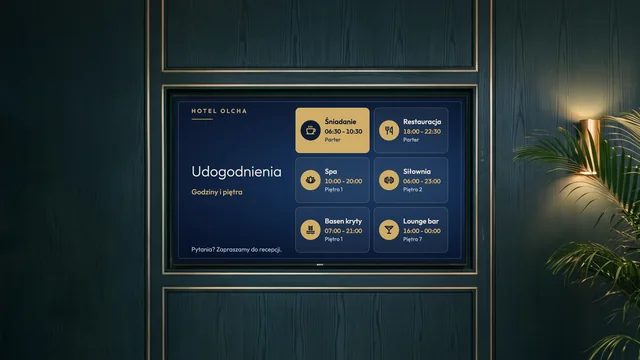
Ekran informacyjny w hotelu
Godziny śniadań i udogodnień, dane Wi-Fi i dzisiejsze wydarzenia przy recepcji i windach.
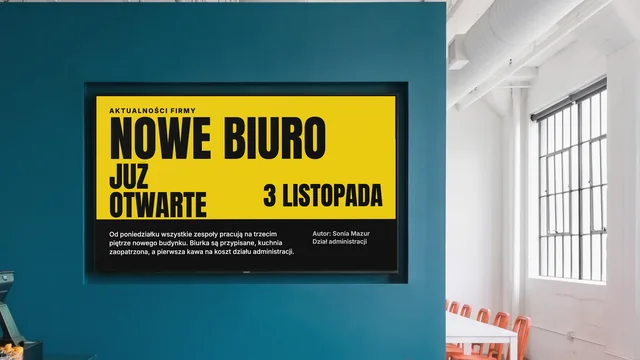
Komunikacja wewnętrzna
Aktualności firmy, wyniki i nowi pracownicy na telewizorach w pokoju socjalnym i na korytarzach.
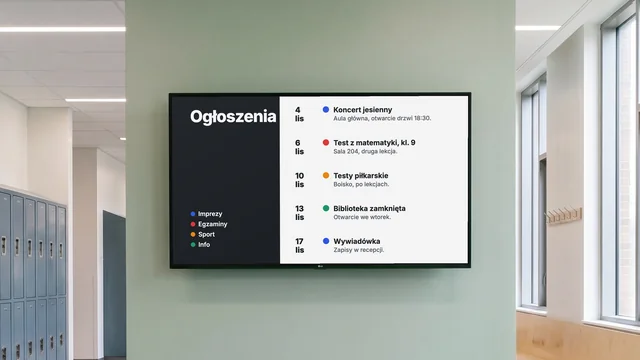
Ekran informacyjny
Zmiany sal, wydarzenia i zamknięcia na telewizorze w korytarzu, każde z datą końcową.
Według branży: Digital signage w biurze · Ekrany informacyjne w szkole i na uczelni
Powitaj następnego gościa na ekranie w recepcji
Wybierz szablon z kategorii Powitanie gościa, wpisz nazwisko osoby, która przychodzi dziś, i wyślij go na ekran w recepcji do końca spotkania.
Rozpocznij 7-dniowy darmowy okres próbnyOd $14 za ekran miesięcznie, rozliczane rocznie
7-dniowy darmowy okres próbny. Anuluj w dowolnym momencie.