Przykłady i pomysły na digital signage, z prawdziwymi szablonami
Dobre przykłady digital signage mają ze sobą kilka wspólnych cech: krótki komunikat, duży krój pisma, mocny kontrast, jeden jasny następny krok i treści zmieniane na tyle często, żeby były prawdziwe. Poniżej znajdziesz przykłady dla miejsc, w których zwykle wiszą ekrany: menu, korytarz, poczekalnia, witryna sklepu i hol. Każdy to prawdziwy szablon z naszej biblioteki, więc zobaczysz, jak wygląda, i przerobisz go na własny.
Wiele stron z przykładami signage pokazuje zdjęcia zamontowanych ekranów. Zdjęcie pokazuje ekran na ścianie, ale nie to, co na nim jest ani jak to zrobiono. Tutaj są prawdziwe projekty: widzisz układ, potem czytasz, co się na nim znajduje i dlaczego to działa, a każda sekcja prowadzi do strony z pełną konfiguracją dla danego zastosowania.
Wszystko tutaj powstało w Designerze Screenbird, który ma ponad 250 szablonów w orientacji poziomej i pionowej. Przykładowe teksty, nazwy i ceny na obrazkach to wypełniacze, które nadpisujesz własnymi.
W skrócie
- Pokazuj jeden komunikat na slajd, dużym pismem, z mocnym kontrastem między tekstem a tłem.
- Daj widzowi jeden jasny następny krok: godzinę, numer sali, kod QR albo po prostu cenę.
- Wybierz przykład według miejsca, w którym wisi ekran, a potem skopiuj układ, nie przykładowe słowa.
- Wszystkiemu, co wygasa, ustaw datę końcową, żeby ekran nigdy nie pokazywał zeszłomiesięcznych wiadomości.
- Szablony Screenbird są częścią subskrypcji; przed zapłatą wypróbowujesz je przez 7 dni.
Który przykład pasuje do którego ekranu
| Gdzie wisi ekran | Co się na nim pokazuje | Sekcja |
|---|---|---|
| Lada w restauracji, kawiarni albo piekarni | Dania i ceny, danie dnia, menu śniadaniowe i lunchowe | Menu board |
| Szkolny korytarz, biuro albo pokój socjalny | Wydarzenia, zmiany sal, zamknięcia, regulamin | Tablice ogłoszeń |
| Poczekalnia | Godziny otwarcia, dane do Wi-Fi, porada zdrowotna | Poczekalnie |
| Hol, hotel albo blok mieszkalny | Powitanie, udogodnienia i godziny, regulamin, kroki podczas ewakuacji | Ekrany powitalne |
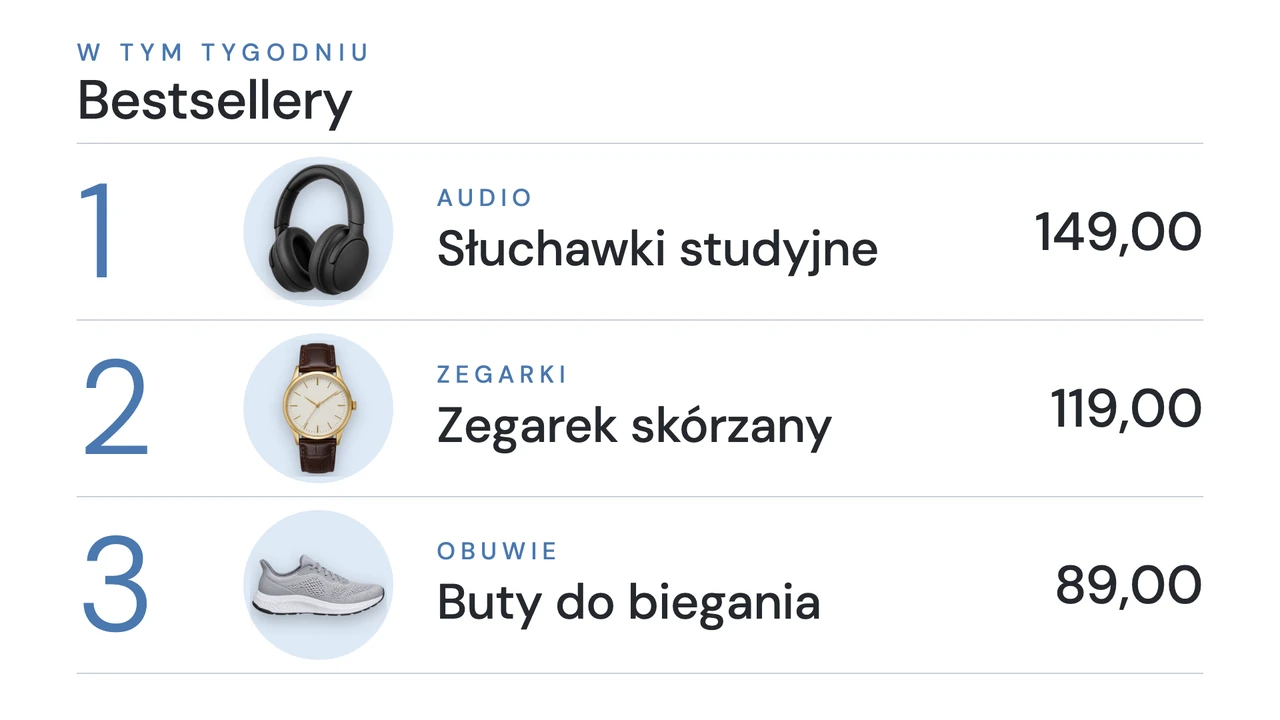
| Hala sprzedaży albo kasa | Promocja z datą końcową, kod QR, bestsellery | Promocje w sklepie |
| Witryna sklepu | Jeden produkt, nowa kolekcja, godziny otwarcia | Witryny sklepowe |
| Biuro, magazyn albo hala produkcyjna | Kluczowe liczby, wiadomości, urodziny, dni bez wypadku | Komunikacja wewnętrzna |
| Wejście do budynku albo korytarz | Kto jest na którym piętrze, strzałki do właściwej sali | Spisy firm i nawigacja |
Ekrany poziome pasują do większości z tych zastosowań. Wąskie przestrzenie, witryny i spisy firm często lepiej wyglądają w pionie.
Przykłady cyfrowego menu (menu board)
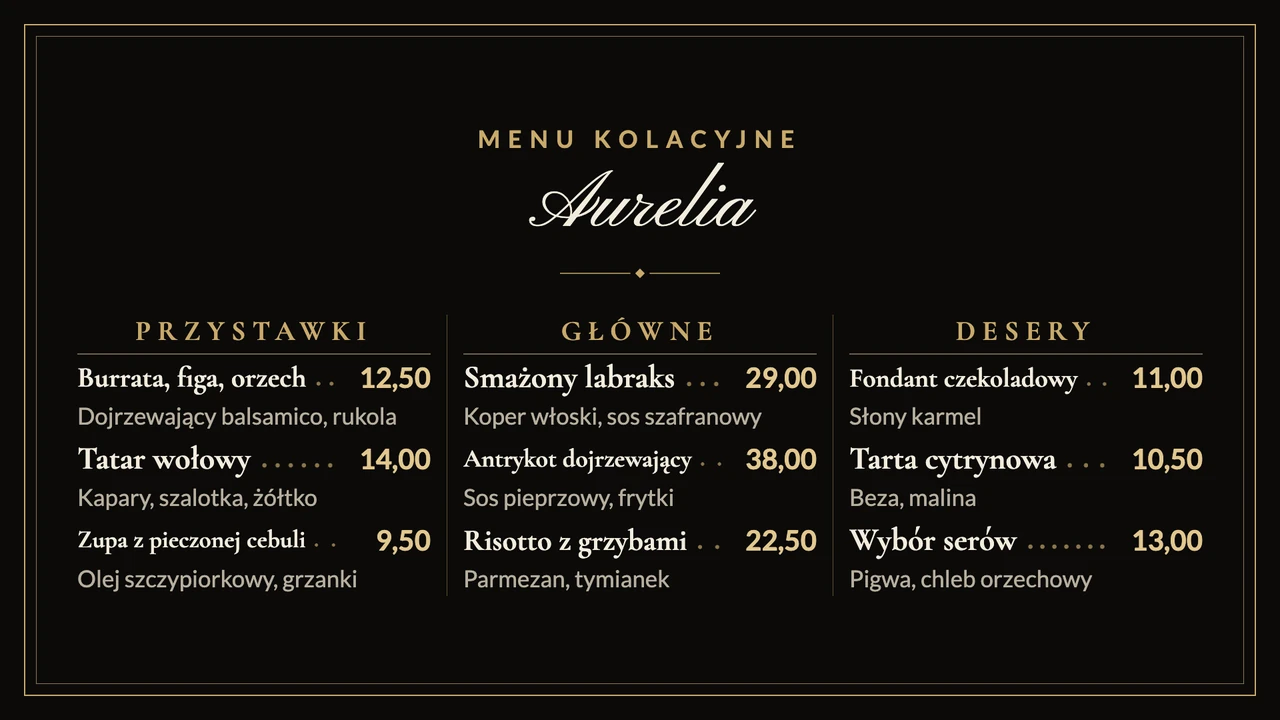
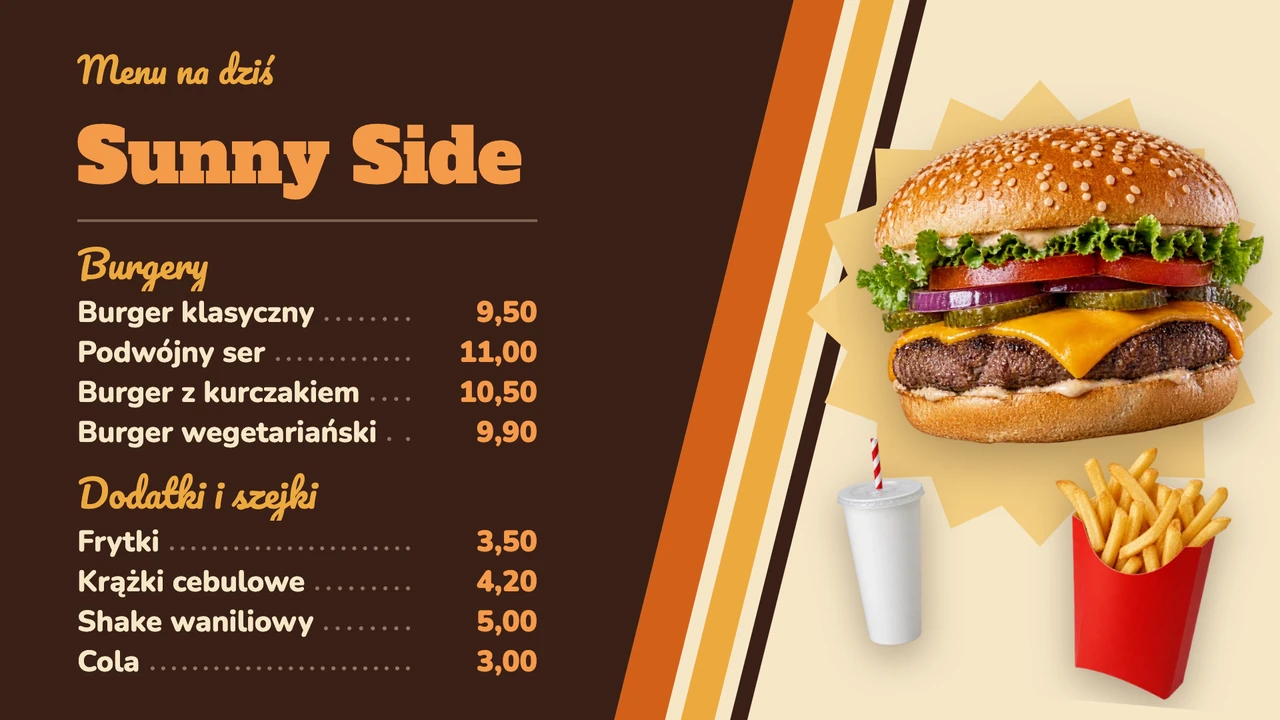
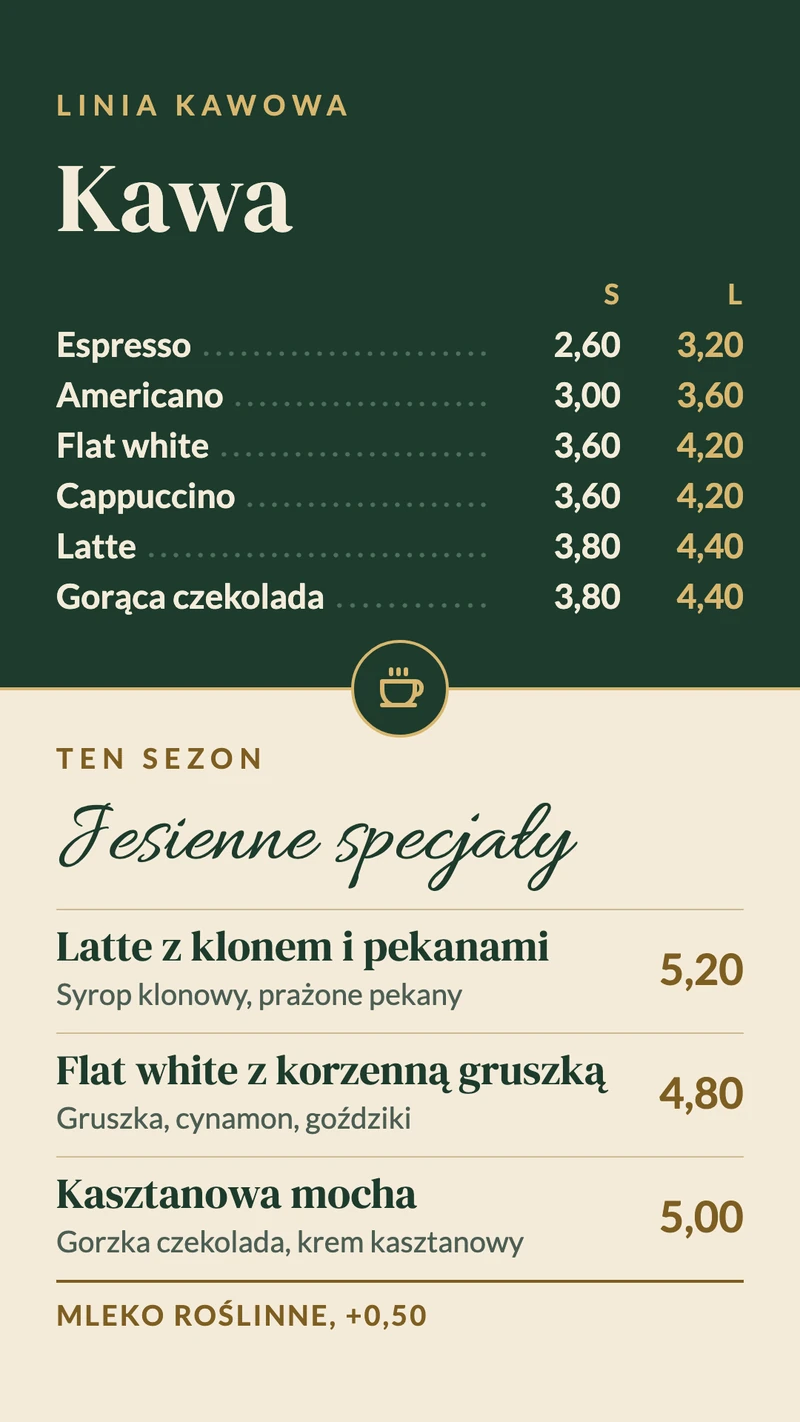
Menu board to najczęstszy pierwszy ekran, bo zmiana ceny nie powinna oznaczać dodruku. Działa menu, które da się przeczytać w kilka sekund: wyraźny nagłówek, dania pogrupowane w kilka bloków, ceny łatwe do znalezienia przy każdym daniu i zdjęcia tylko tam, gdzie pomagają sprzedać danie. Poziome pasują do ekranu nad ladą albo w sali, pionowe do wąskiej ściany albo ekranu przy kasie.
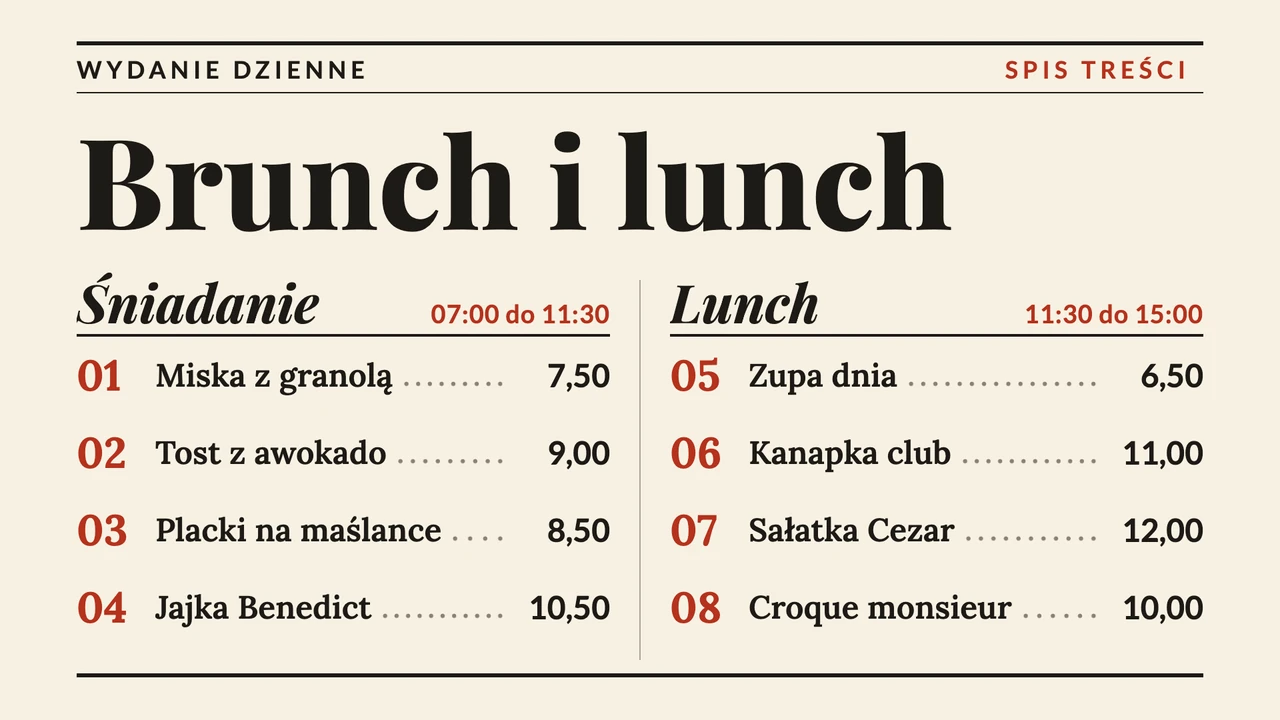
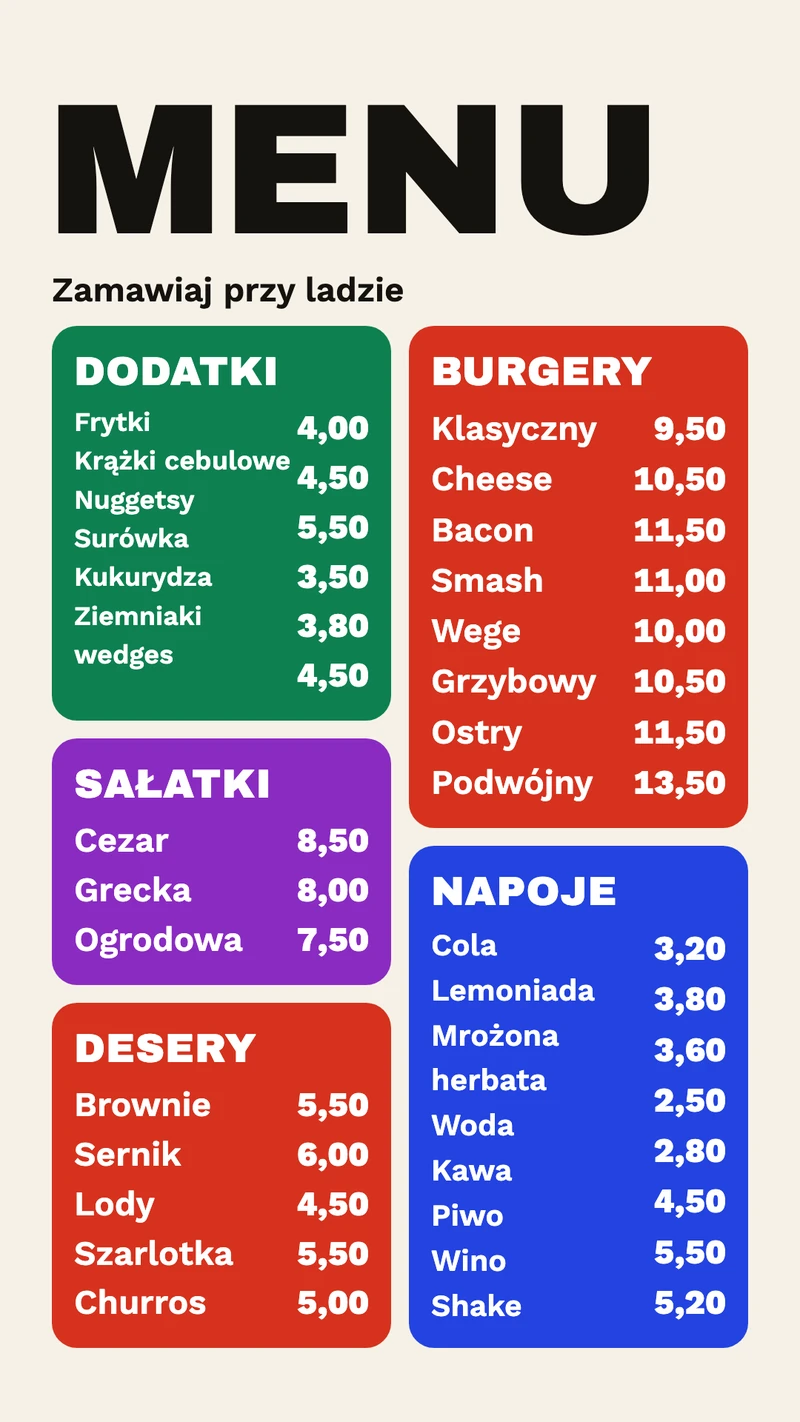
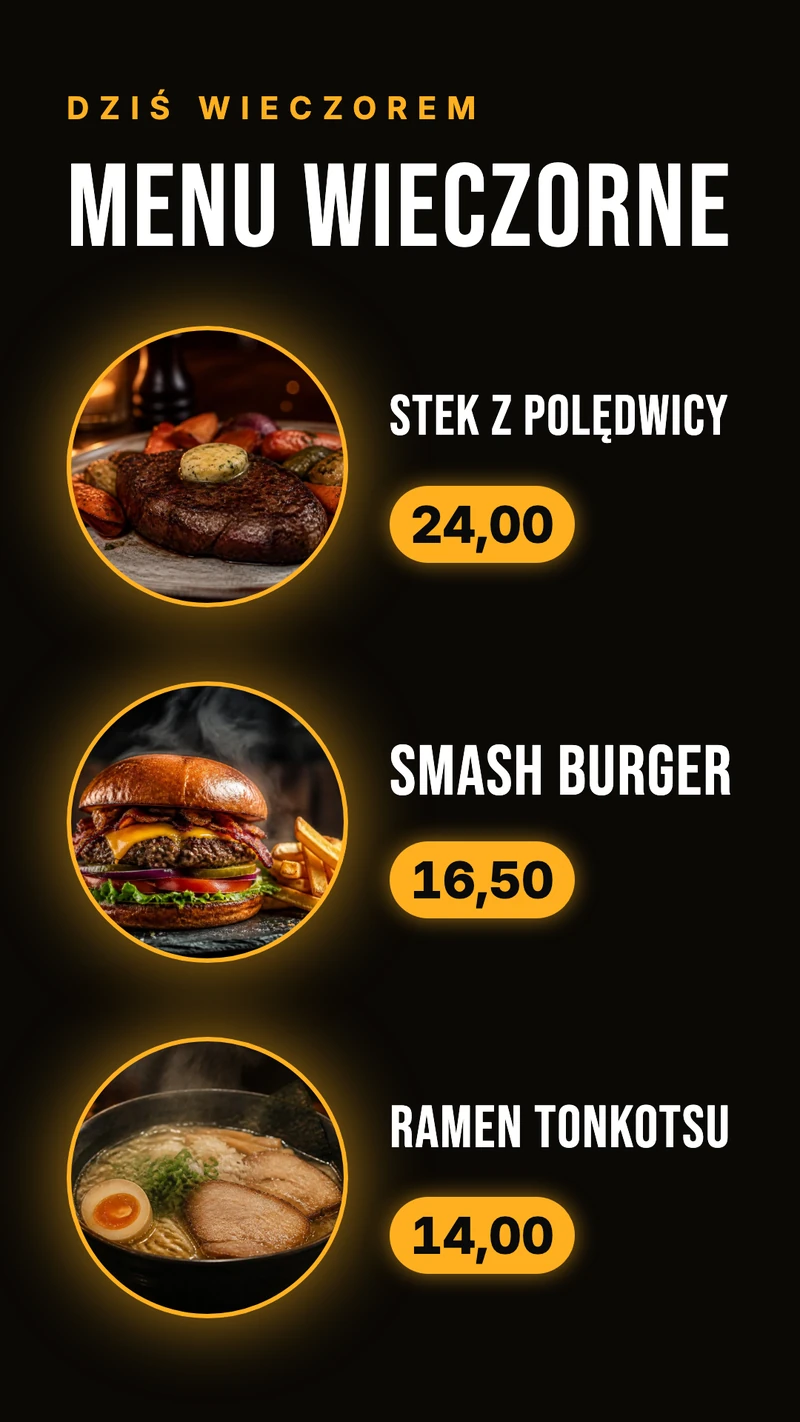
- Menu śniadaniowe, które o ustalonej godzinie przechodzi w lunchowe dzięki harmonogramowi.
- Danie dnia jako osobny slajd między pełnymi menu.
- Wyprzedane danie usunięte albo oznaczone jako wyprzedane w minutę.
- Karta napojów na drugim ekranie przy barze.
Przykłady cyfrowej tablicy ogłoszeń
Tablica ogłoszeń działa tylko wtedy, gdy ludzie ufają, że jest aktualna. Działające przykłady pokazują garść ogłoszeń, każde z datą albo godziną, i nic, co już minęło. Ponieważ każde ogłoszenie może mieć datę końcową, ekran sam zdejmuje informację o piątkowym wcześniejszym zamknięciu.
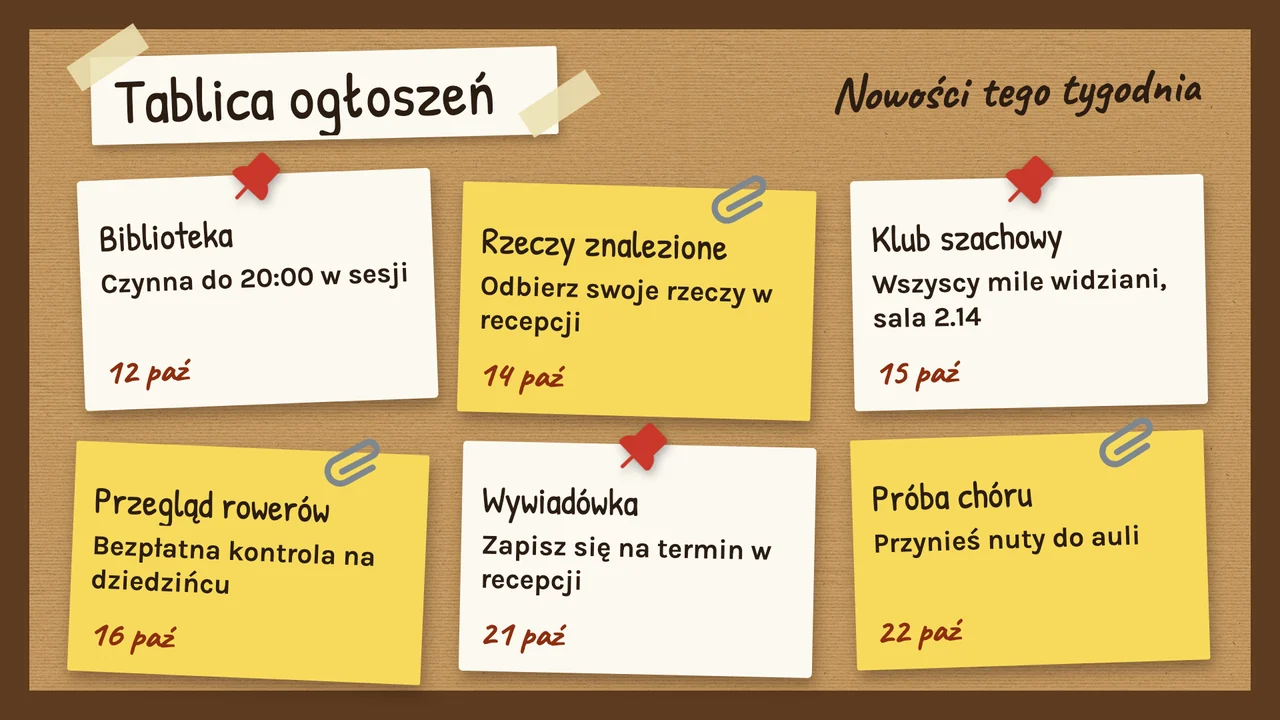
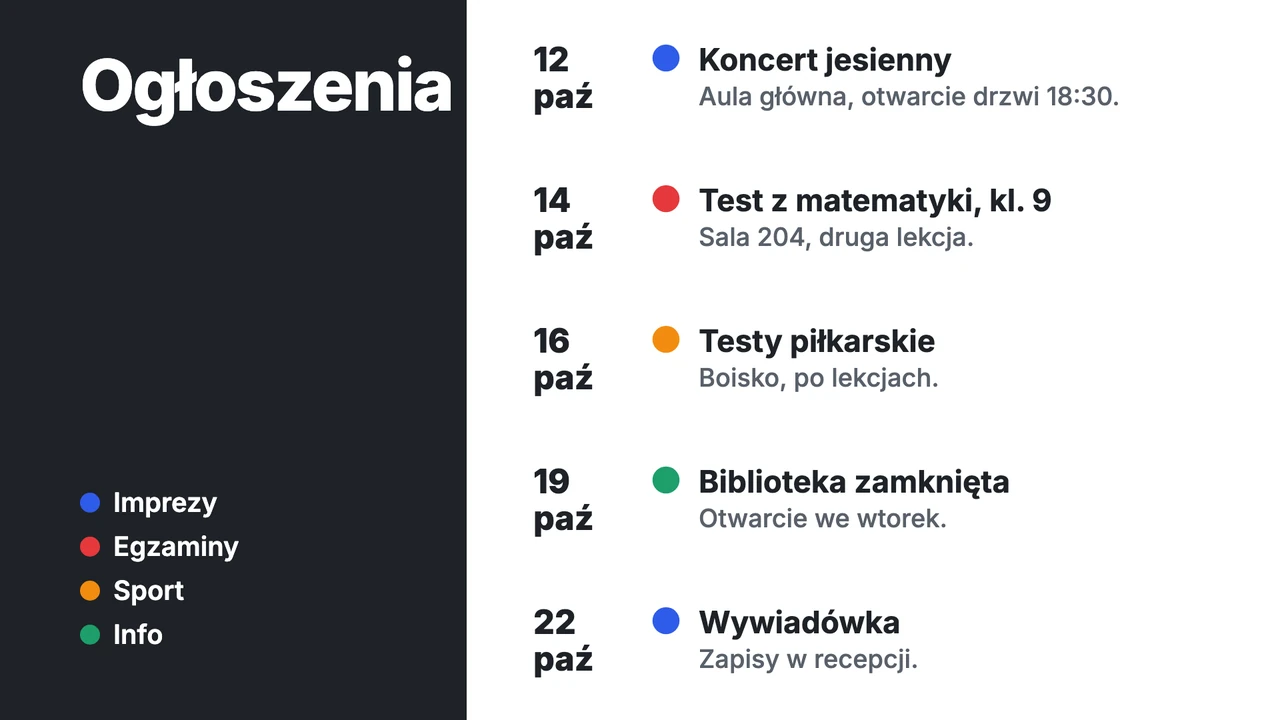
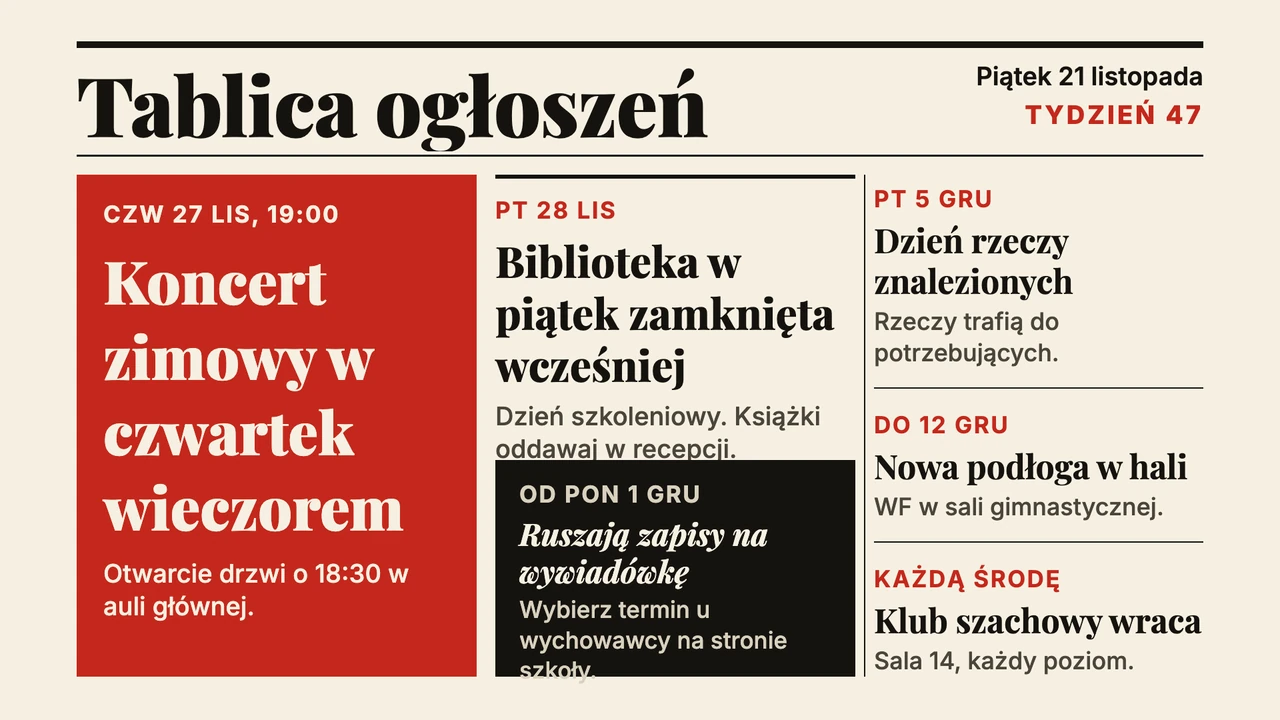
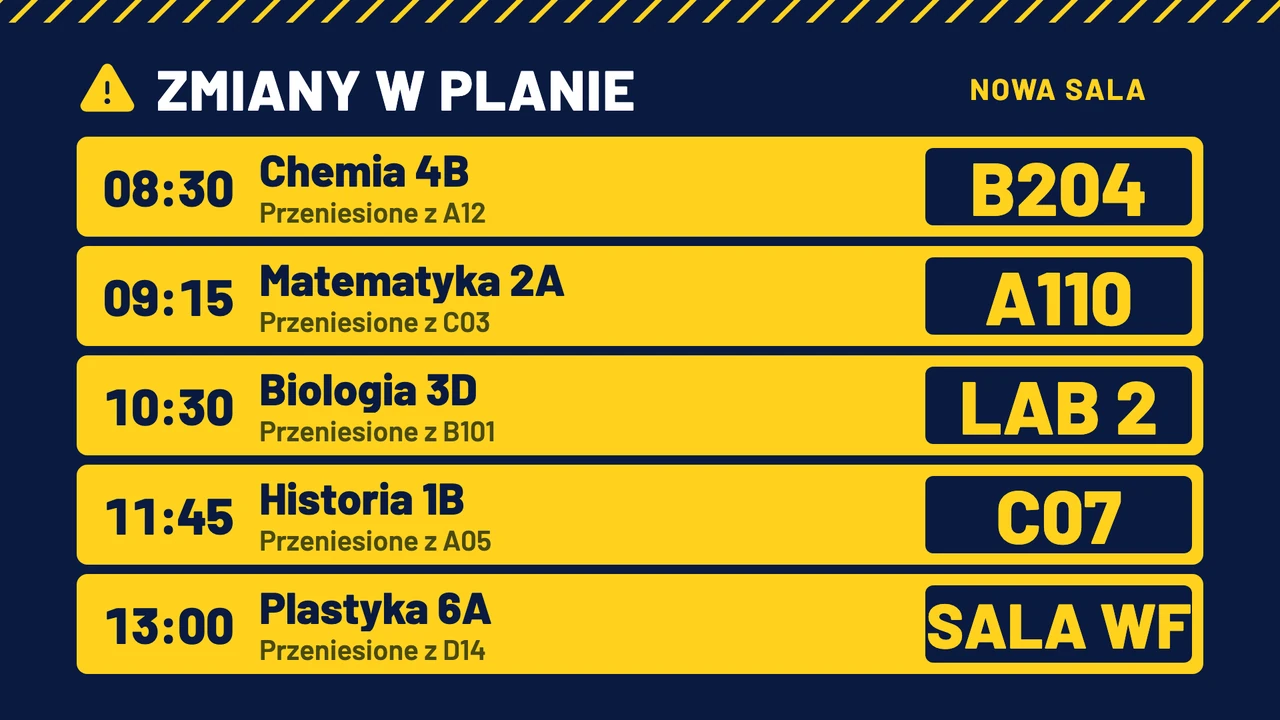

- Wydarzenia tego tygodnia, z dniem i godziną na początku.
- Zmiany sal i planu na dany dzień, dużym pismem.
- Zamknięcie albo wcześniejszy koniec pracy, który wygasa w ustalonym dniu.
- Regulamin i przypomnienie o biurze rzeczy znalezionych.
Przykłady ekranów w poczekalni
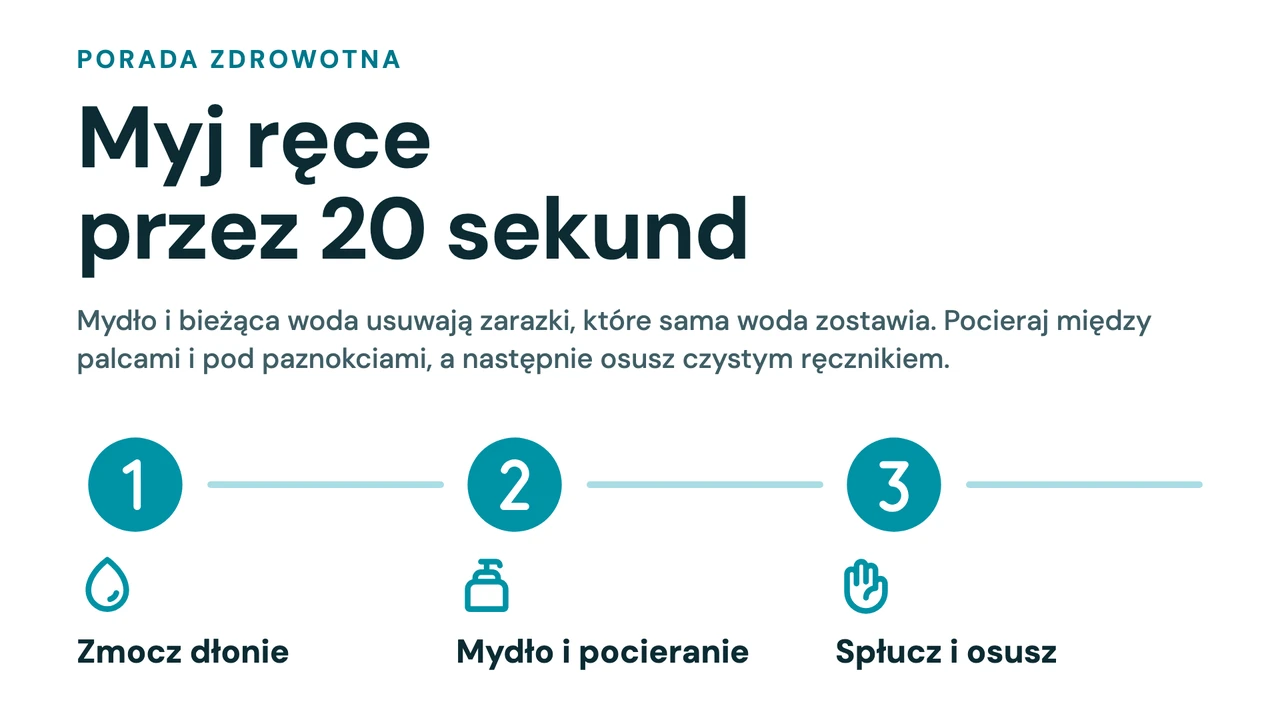
Ludzie w poczekalni mają czas na czytanie, ale czytają z krzesła oddalonego o kilka metrów. Działające przykłady witają odwiedzających, podają praktyczne informacje na początku (godziny otwarcia, Wi-Fi, przypomnienie o higienie), a potem pokazują coś pożytecznego do przeczytania, na przykład poradę zdrowotną. Dwa albo trzy slajdy w playliście sprawiają, że ekran nie wygląda na zawieszony.
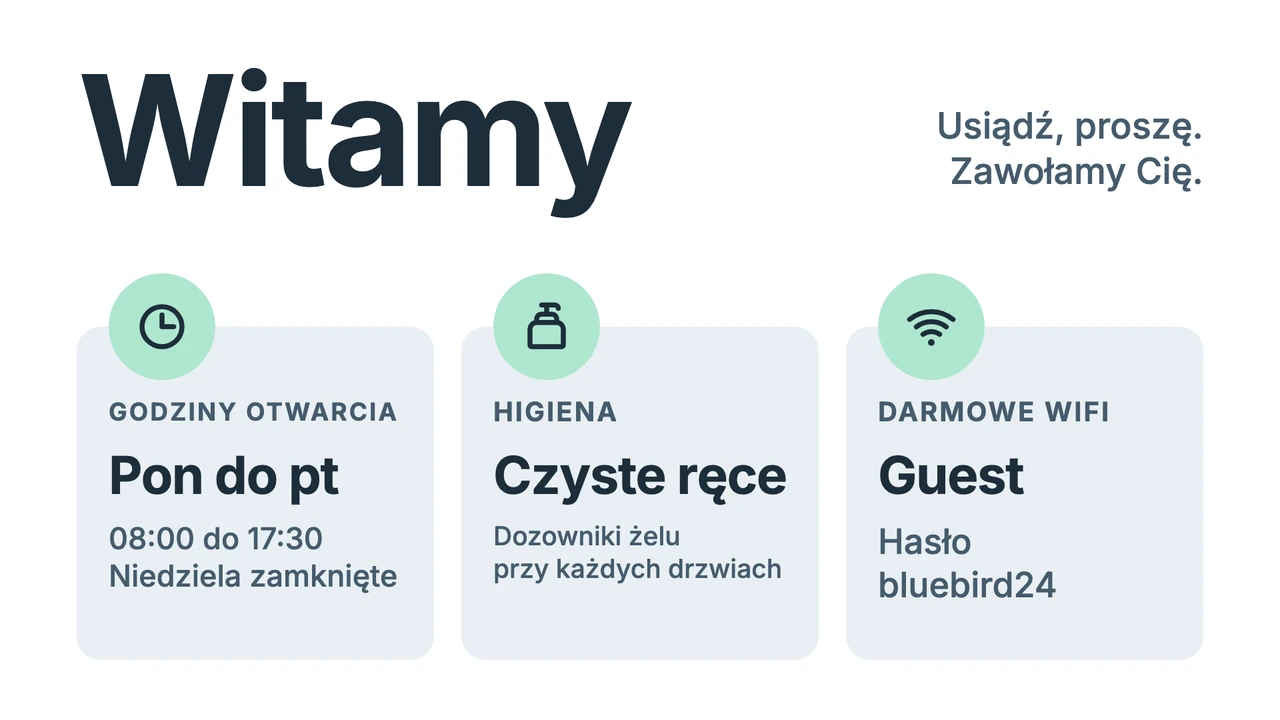
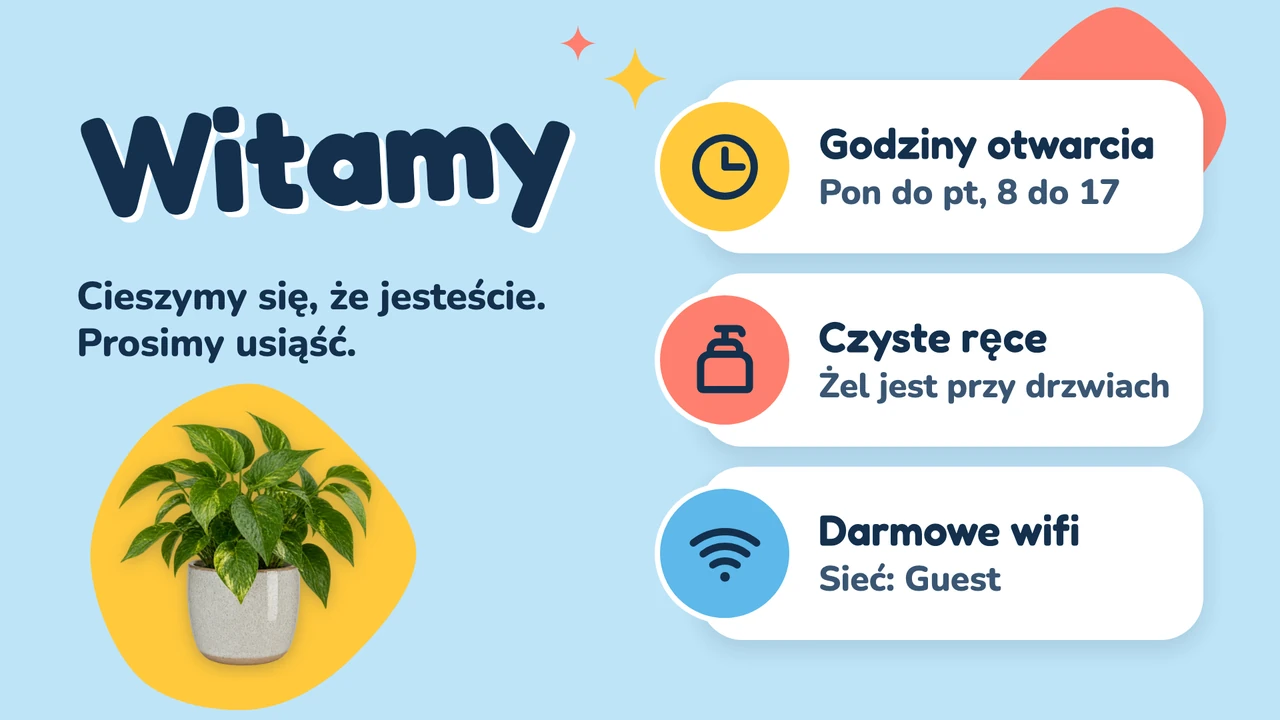
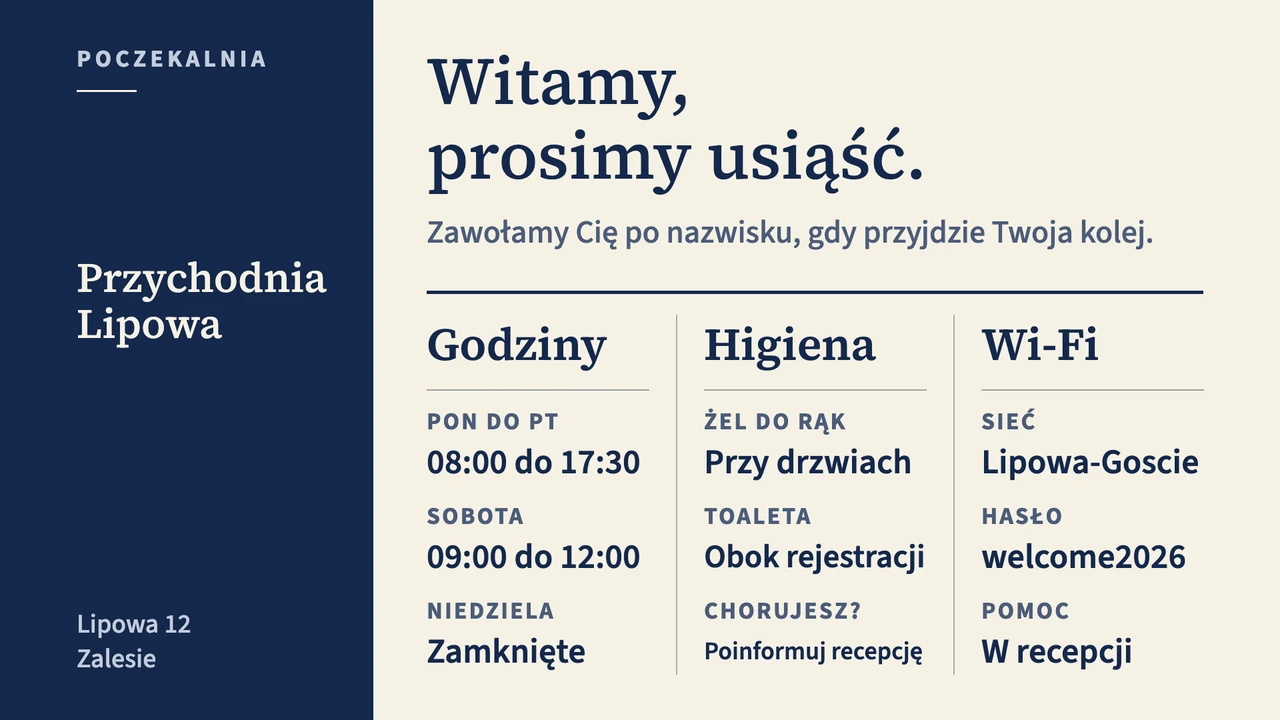
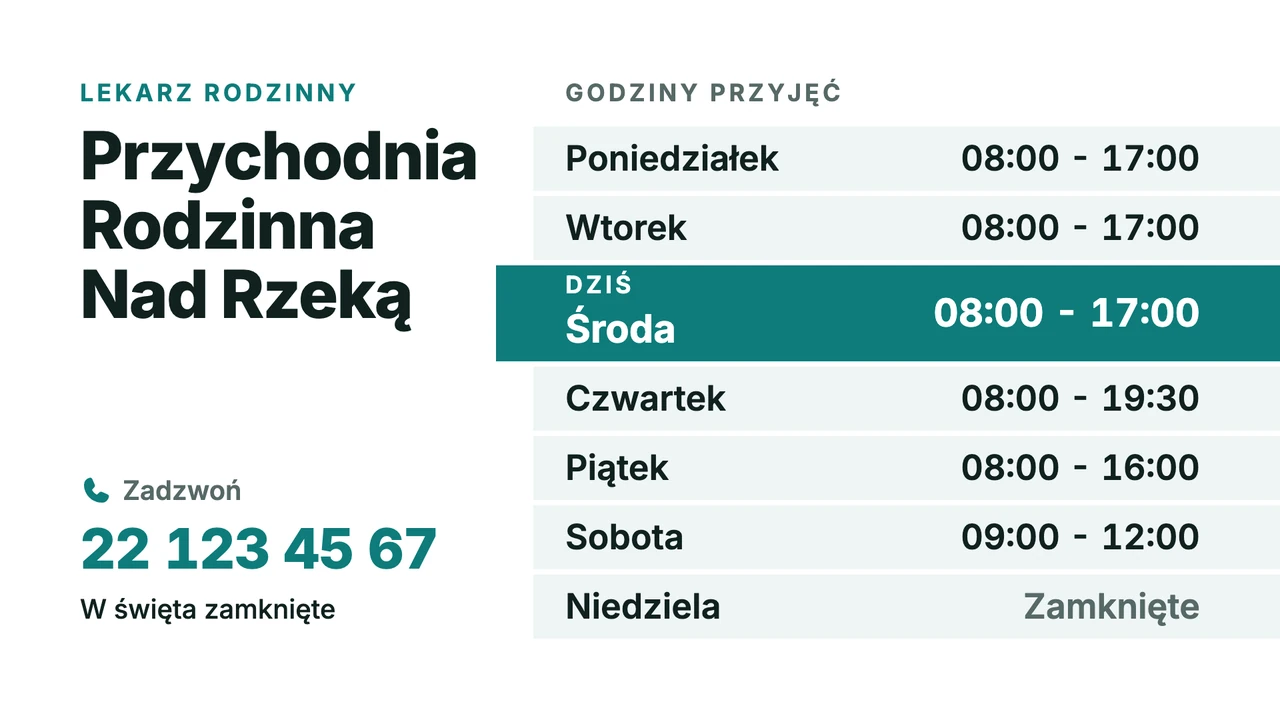
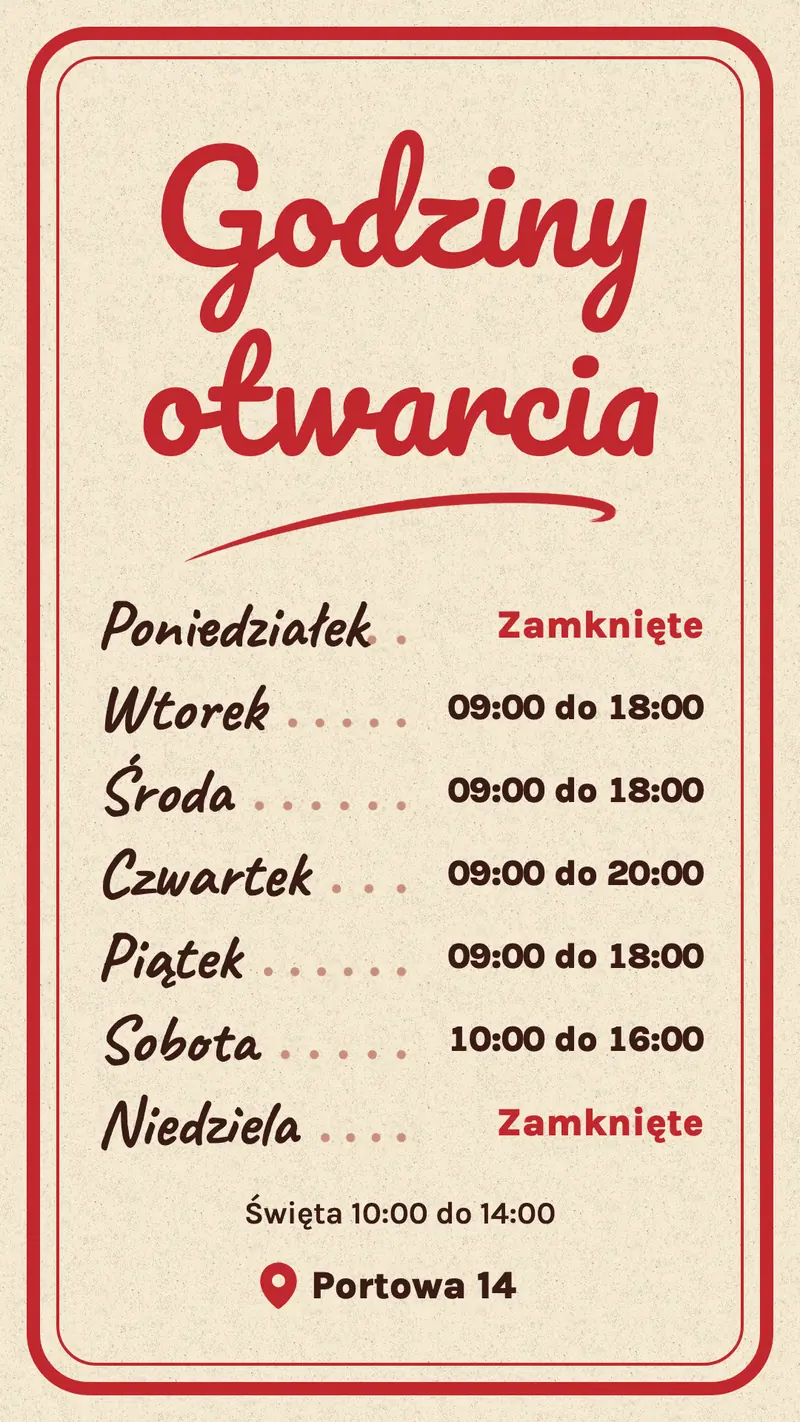
- Godziny otwarcia, z wyróżnionymi dzisiejszymi godzinami.
- Nazwa i hasło do Wi-Fi dla gości.
- Porada zdrowotna tygodnia albo przypomnienie sezonowe.
- Przedstawienie lekarza, terapeuty albo specjalisty.
Przykłady ekranu powitalnego, informacyjnego w hotelu i w bloku mieszkalnym
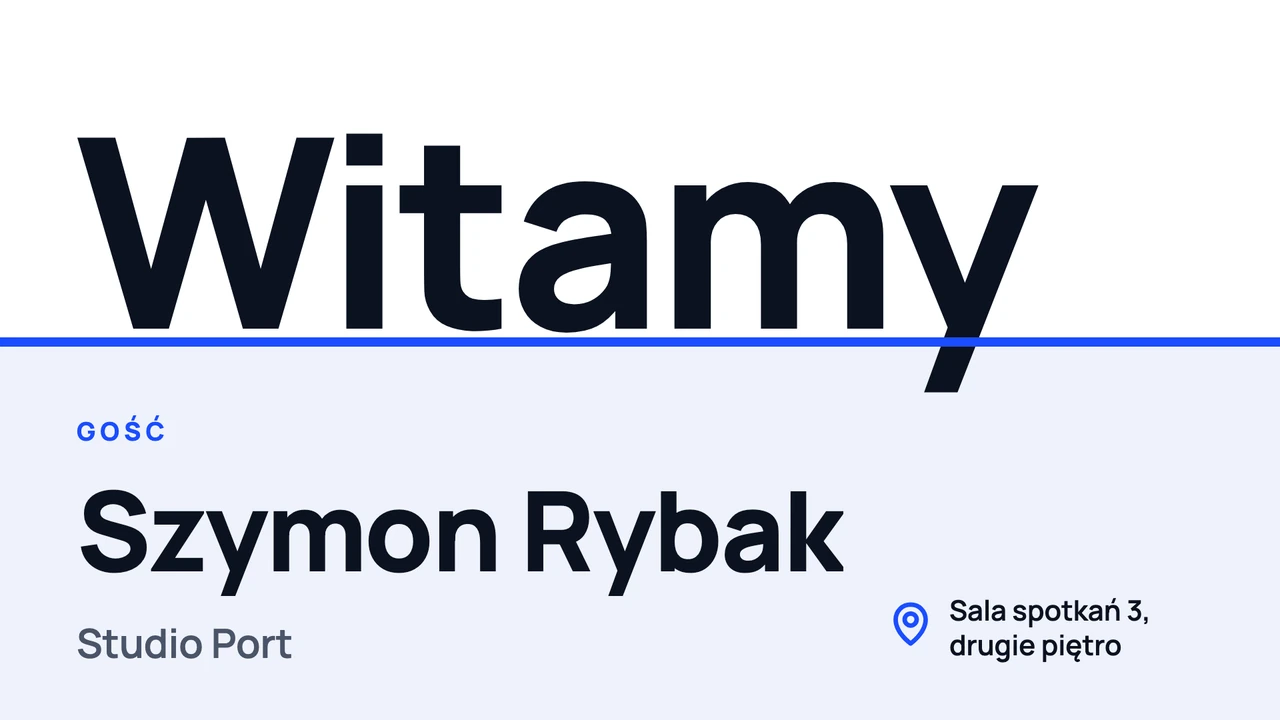
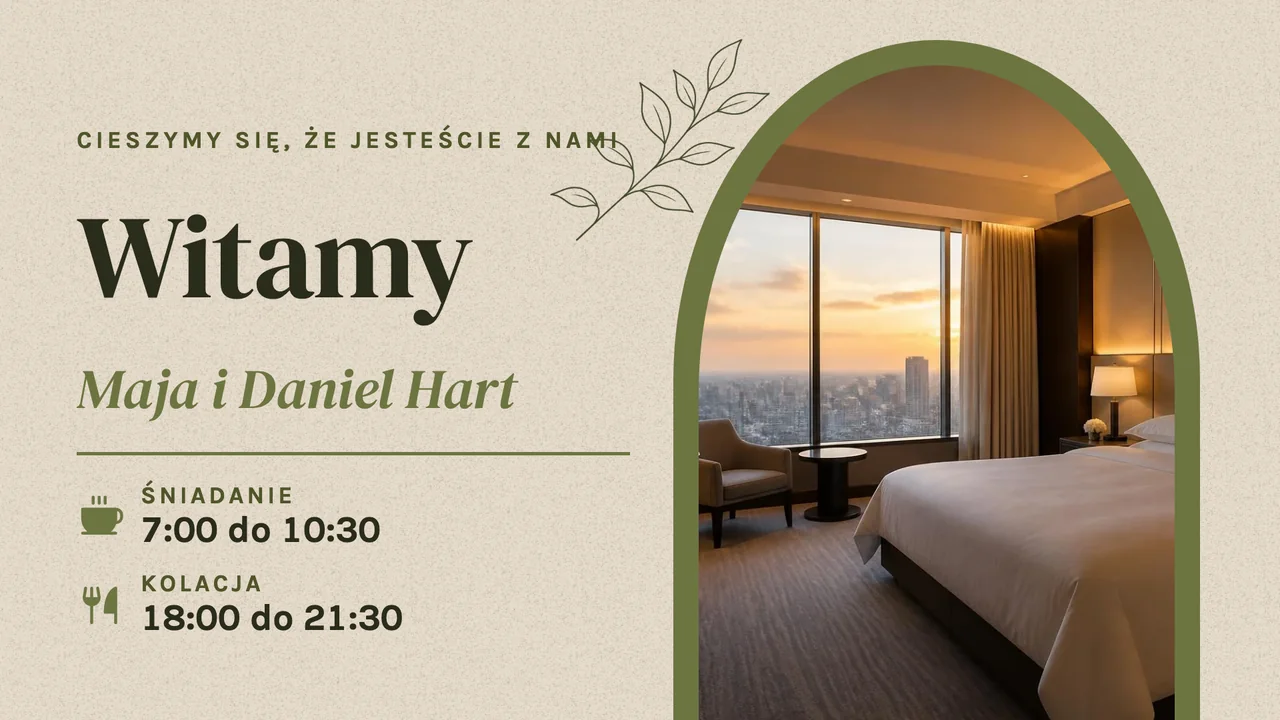
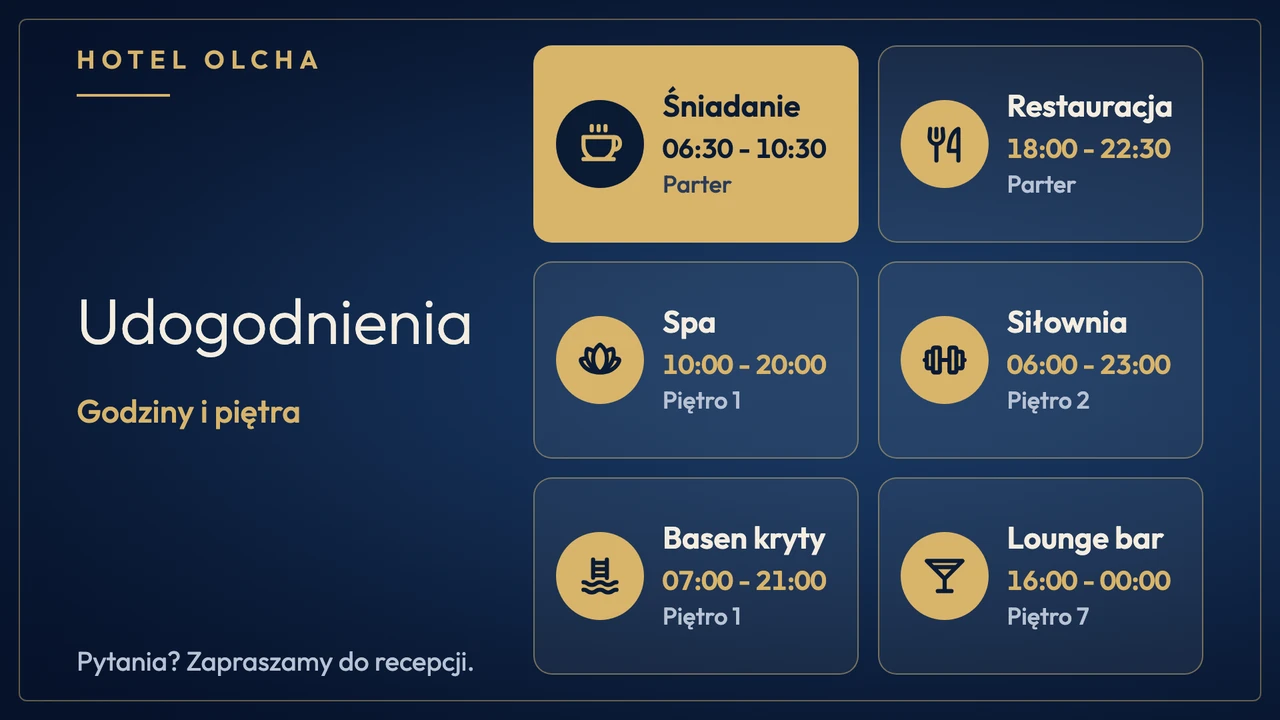
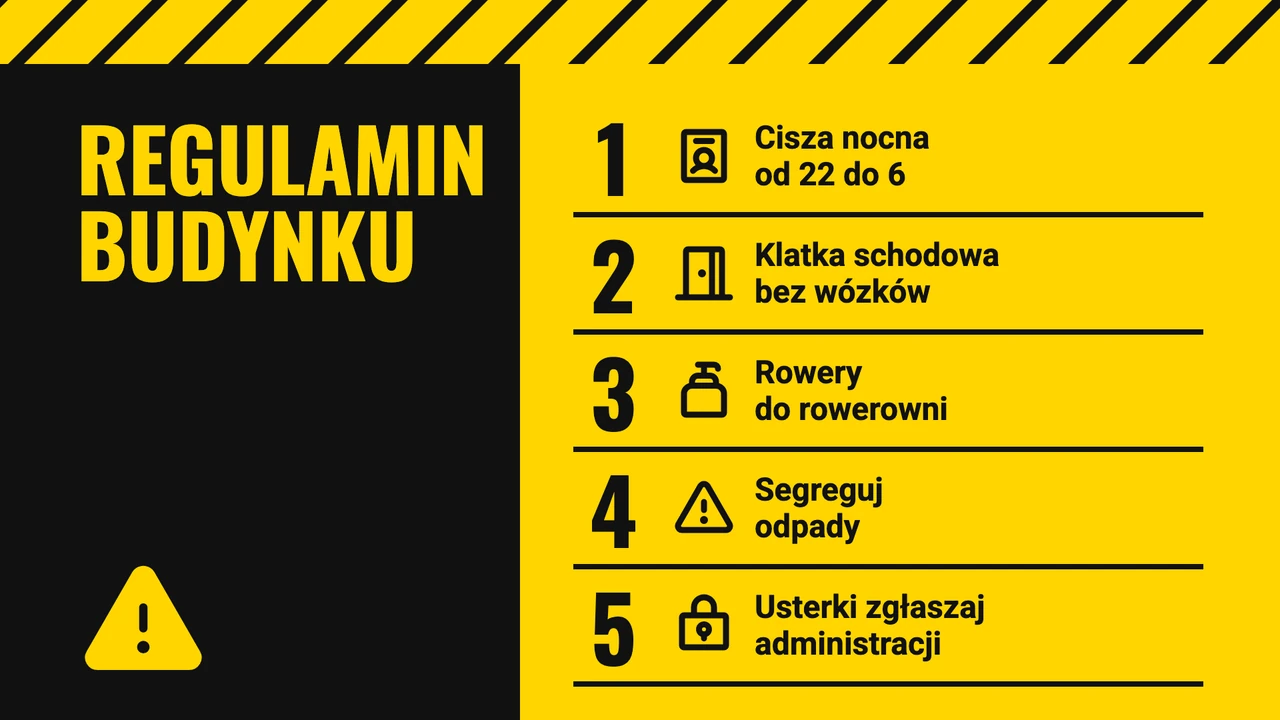
Ekran powitalny ma jedno zadanie: sprawić, żeby gość poczuł się oczekiwany. Działające przykłady zaczynają od dużego powitania, a potem podają jedną linijkę praktycznych informacji, takich jak Wi-Fi, sala spotkań albo godziny śniadań. W hotelu ten sam ekran pokazuje udogodnienia i godziny; w bloku mieszkalnym regulamin i zasady postępowania w razie alarmu, tym samym dużym pismem. Ma to uzupełniać znaki bezpieczeństwa pożarowego wymagane przepisami, a nie ich zastępować.
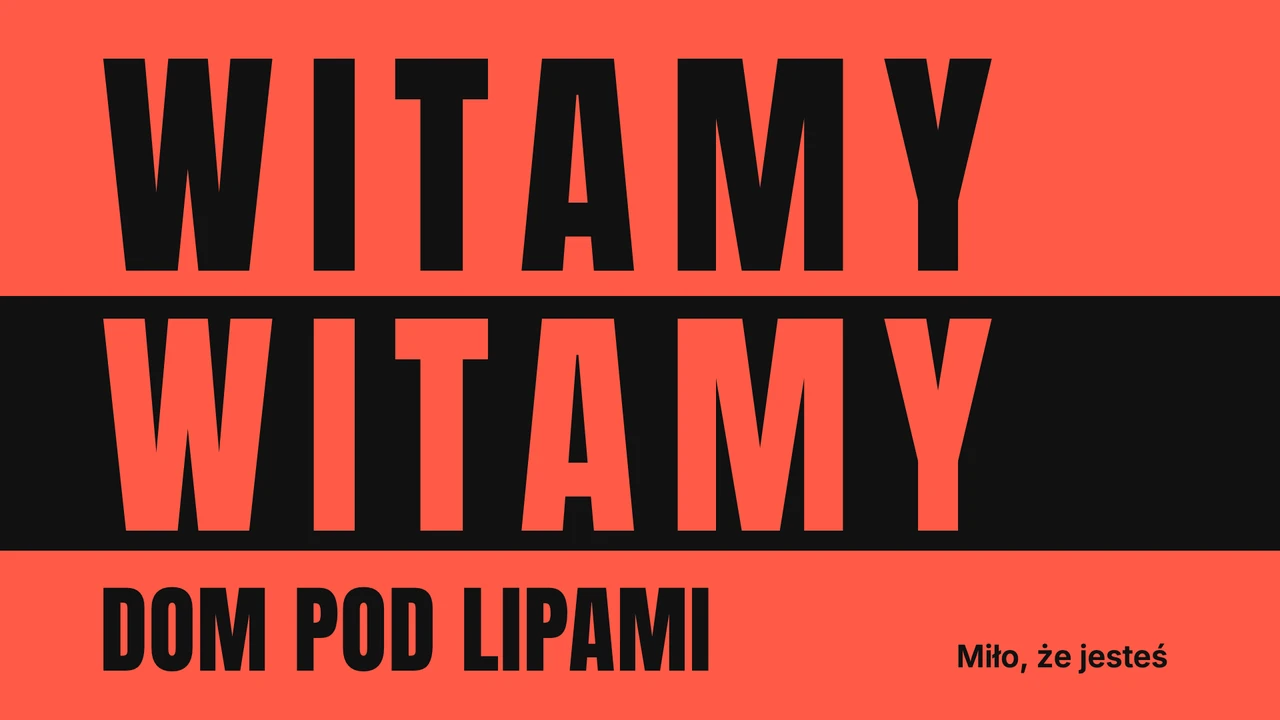
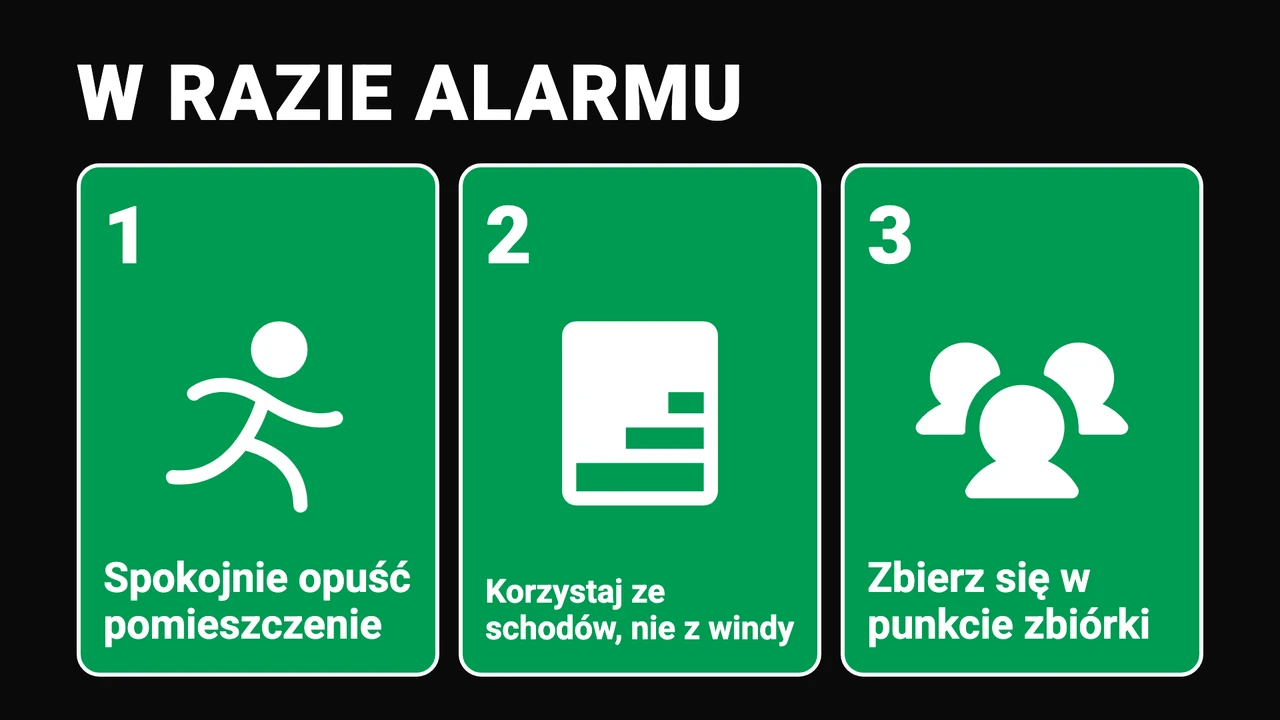
Ekran informacyjny w hotelu
Powitanie, godziny śniadań i restauracji, godziny spa i basenu oraz wskazówki, gdzie je znaleźć.
Ekran na klatce schodowej
Regulamin, ogłoszenia dla mieszkańców i kroki podczas ewakuacji w holu albo przy windzie.
Przykłady promocji w sklepie
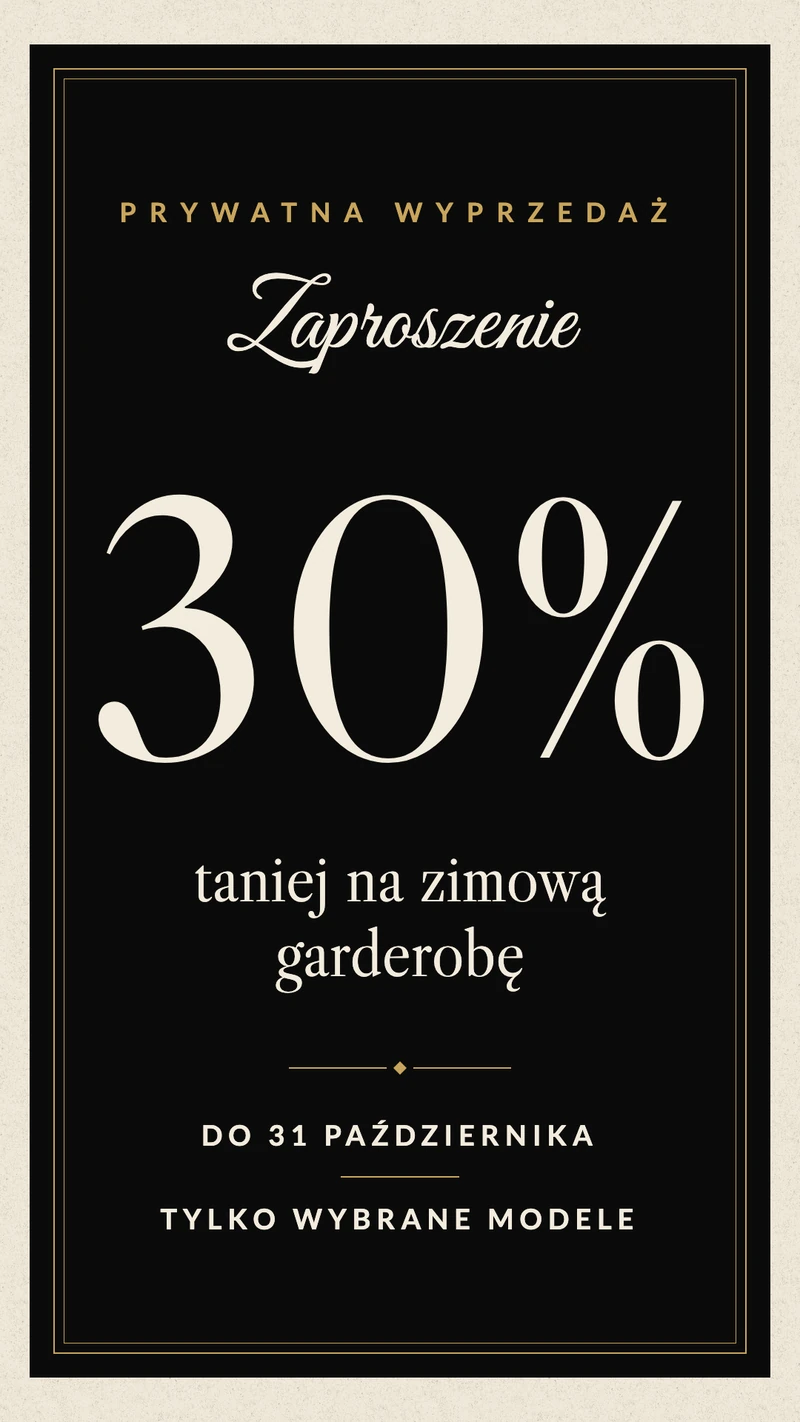
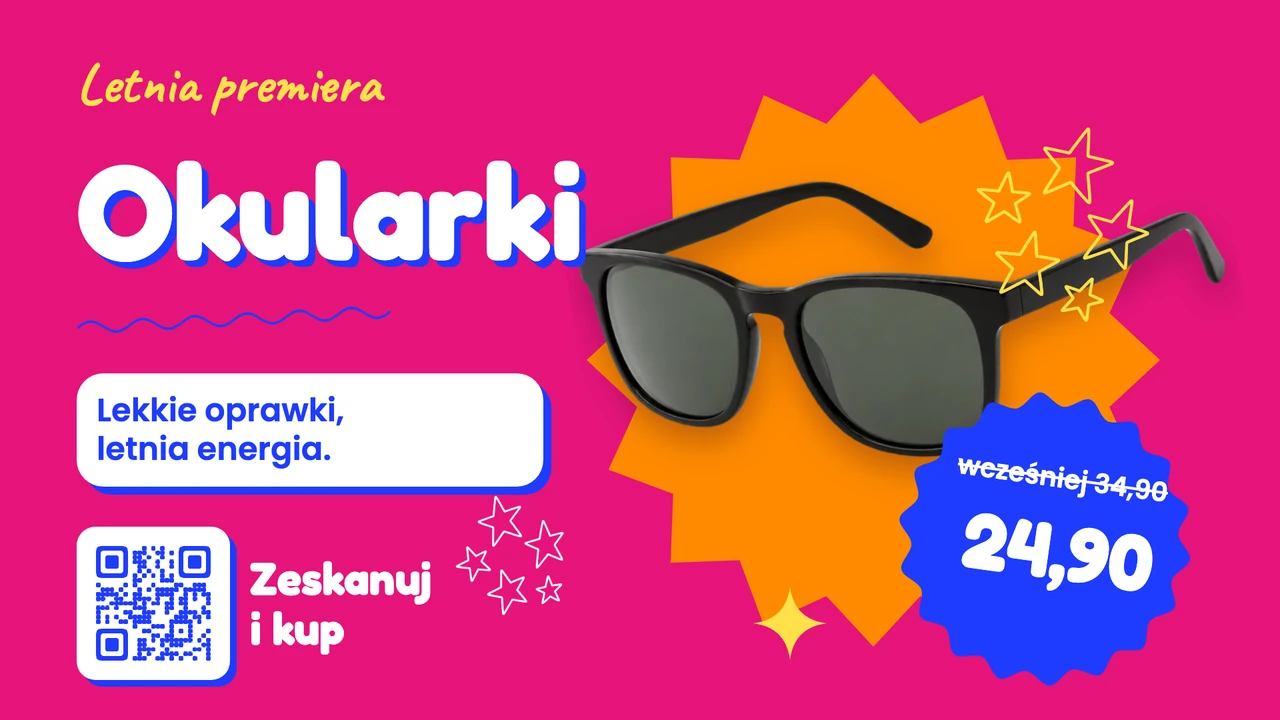
Ekrany promocyjne działają wtedy, gdy oferta jest na nich największym elementem. Działające przykłady zaczynają od samej okazji (2 w cenie 1, procent rabatu, cena), podają, kiedy się kończy, a tam, gdzie to pomaga, dodają kod QR, żeby klient mógł dowiedzieć się więcej. Pokazuj na zmianę dwie albo trzy oferty w playliście i ustaw harmonogram albo datę końcową, żeby promocja nigdy nie została na ekranie po wygaśnięciu.


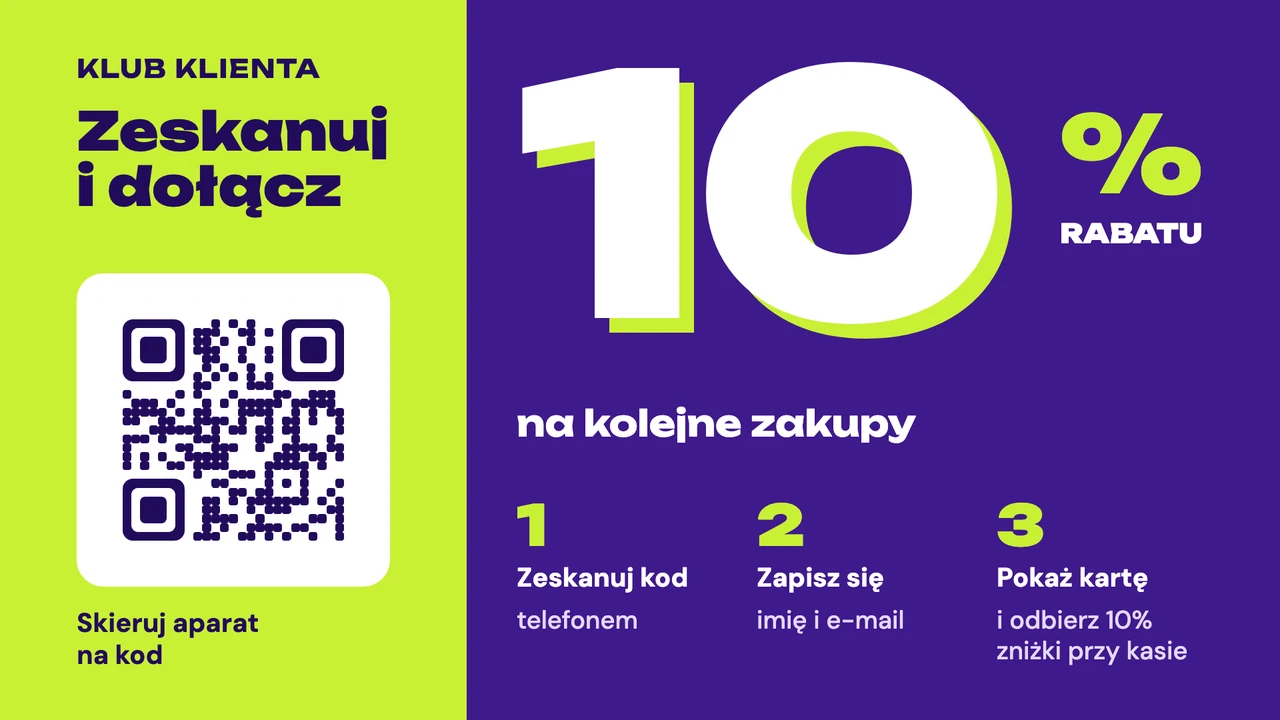

Zamień przykładowy kod QR
Kod QR w przykładzie jest tylko wzorem. Usuń go i dodaj własny narzędziem QR w Designerze, a potem zeskanuj go telefonem z miejsca, w którym będzie stał klient, zanim wyślesz projekt na ekran.
Przykłady ekranu w witrynie sklepu
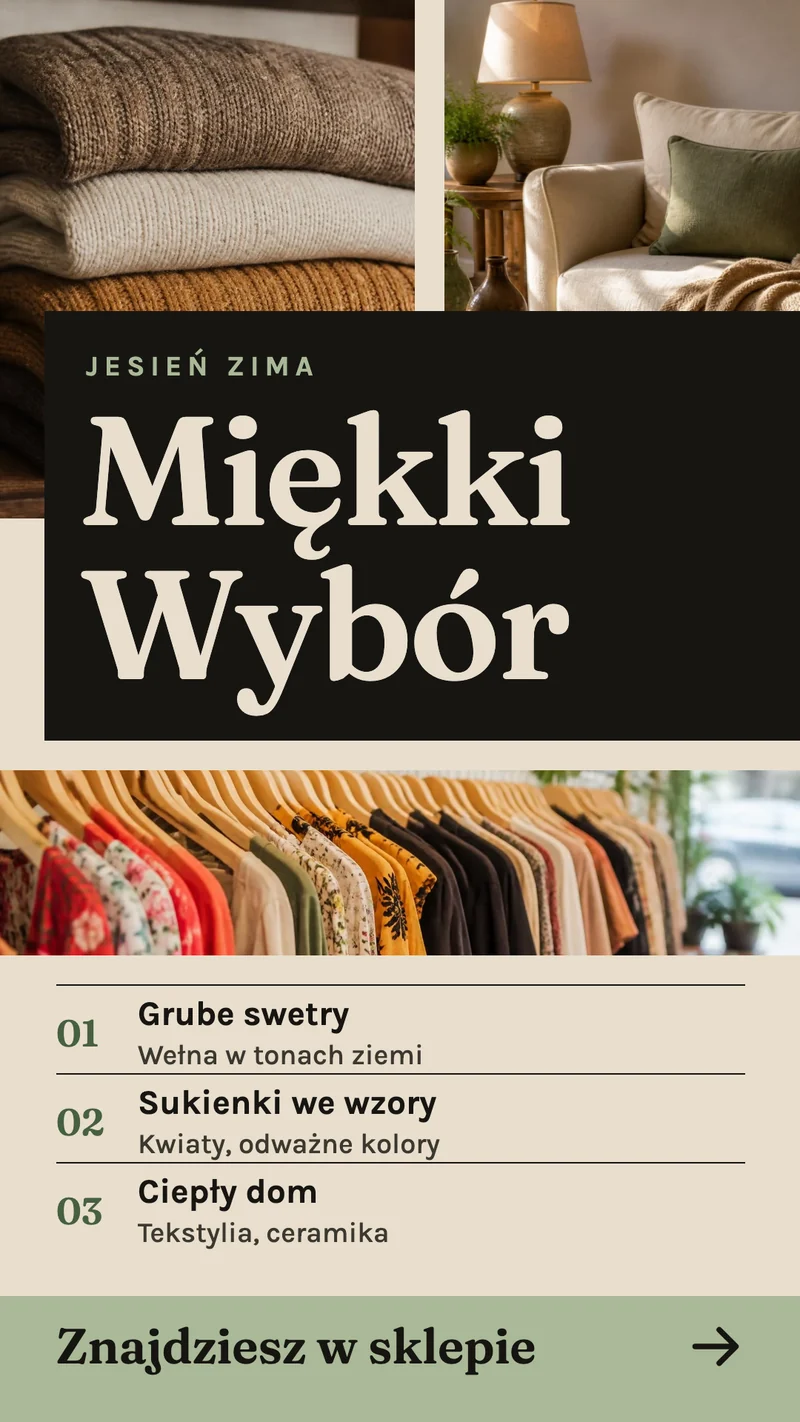
Ekran w witrynie widzą ludzie, którzy przechodzą obok, więc ma sekundę albo dwie, żeby trafić. Działające przykłady pokazują jeden produkt albo jedną kolekcję z dużym zdjęciem, nazwą i ceną, a gdy sklep jest zamknięty, przełączają się na godziny otwarcia. Ekrany w witrynach często wiszą w pionie i pasują do nich przykłady pionowe poniżej; poziome pasują do szerokiego ekranu.


Przykłady komunikacji wewnętrznej i dashboardów
Ekrany dla pracowników konkurują z pracą, którą mają przed sobą, dlatego działające przykłady dają się ogarnąć jednym spojrzeniem: kilka dużych liczb, jeden nagłówek, twarz i imię. Liczby w tych szablonach KPI to tekst, który wpisujesz; dla liczb aktualizujących się samodzielnie pokaż na ekranie dashboard na żywo albo arkusz.
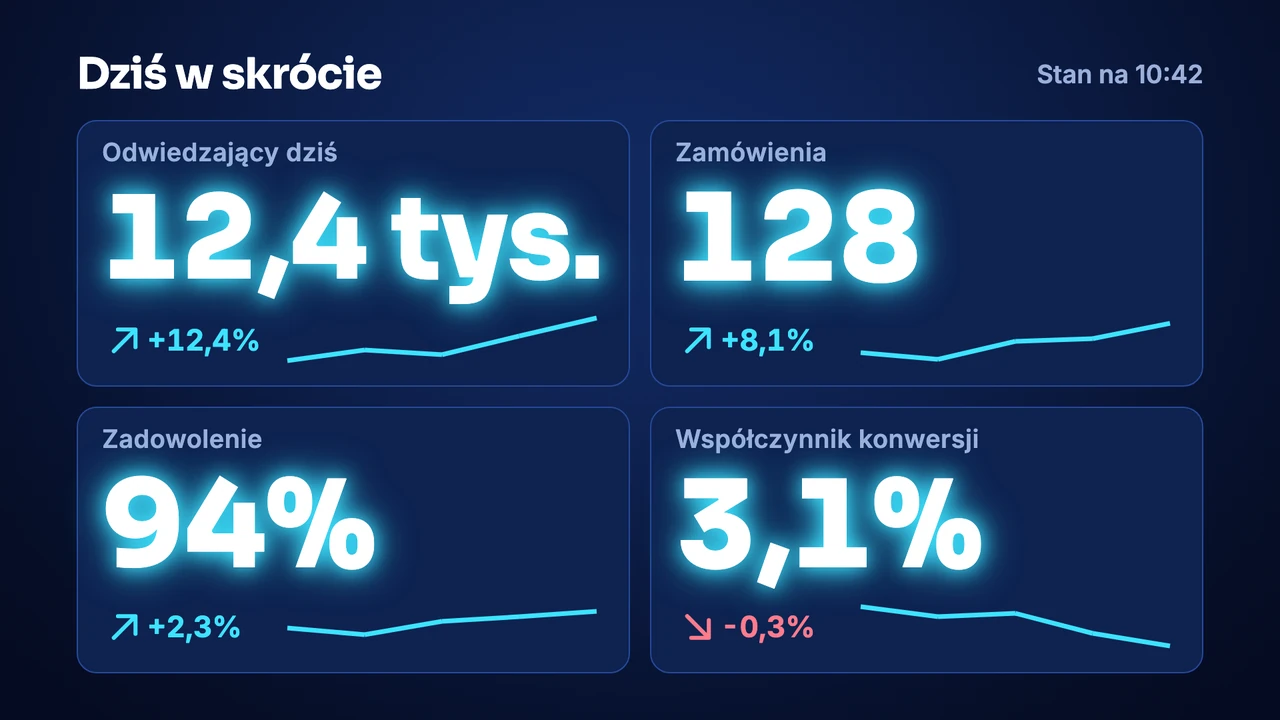
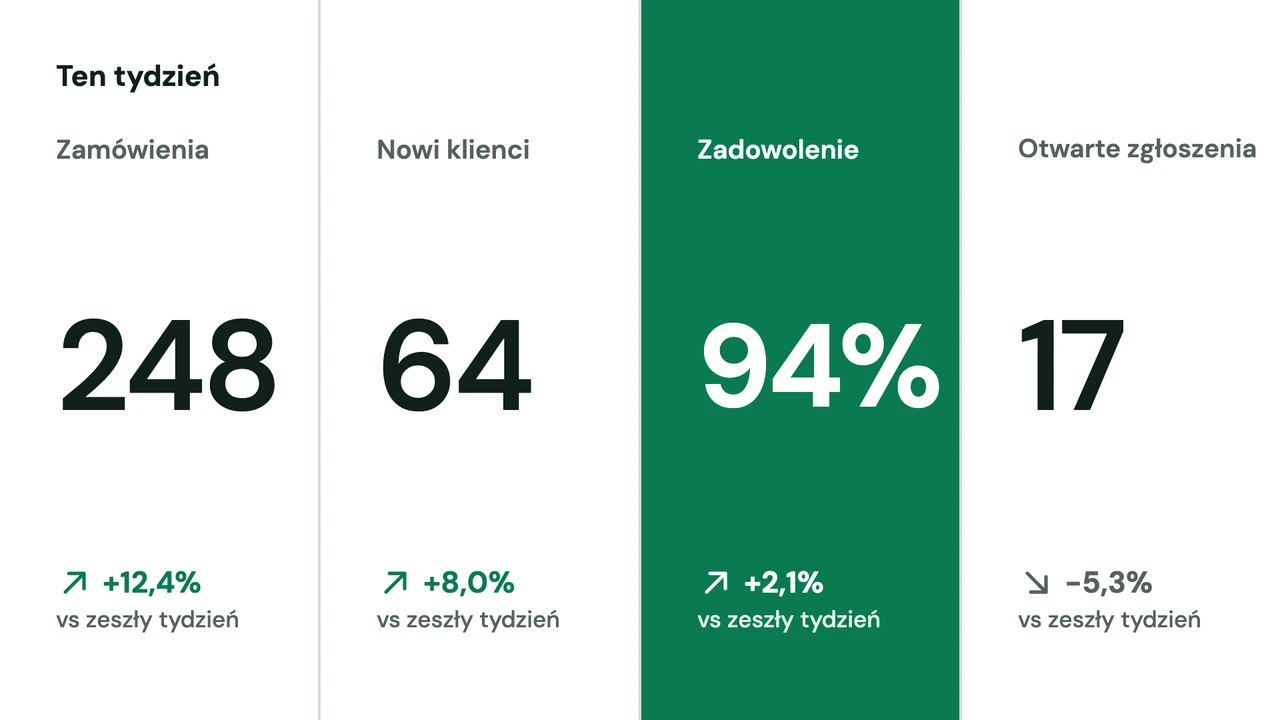

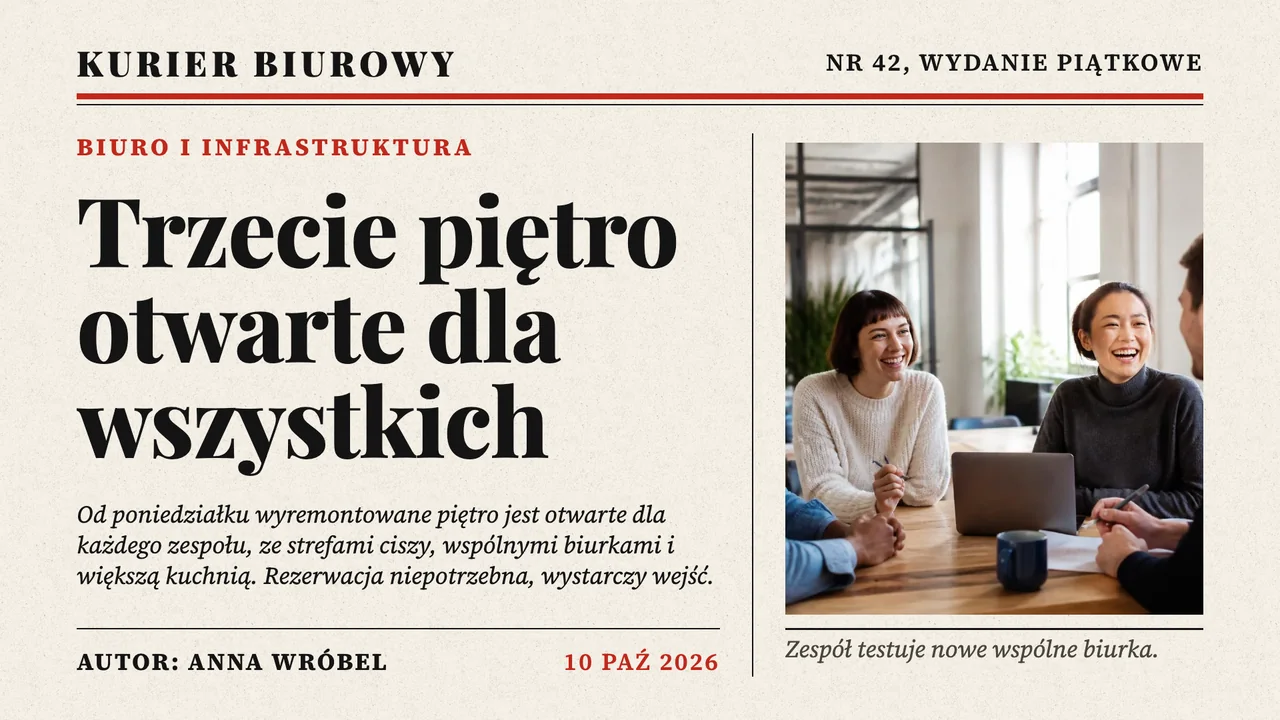
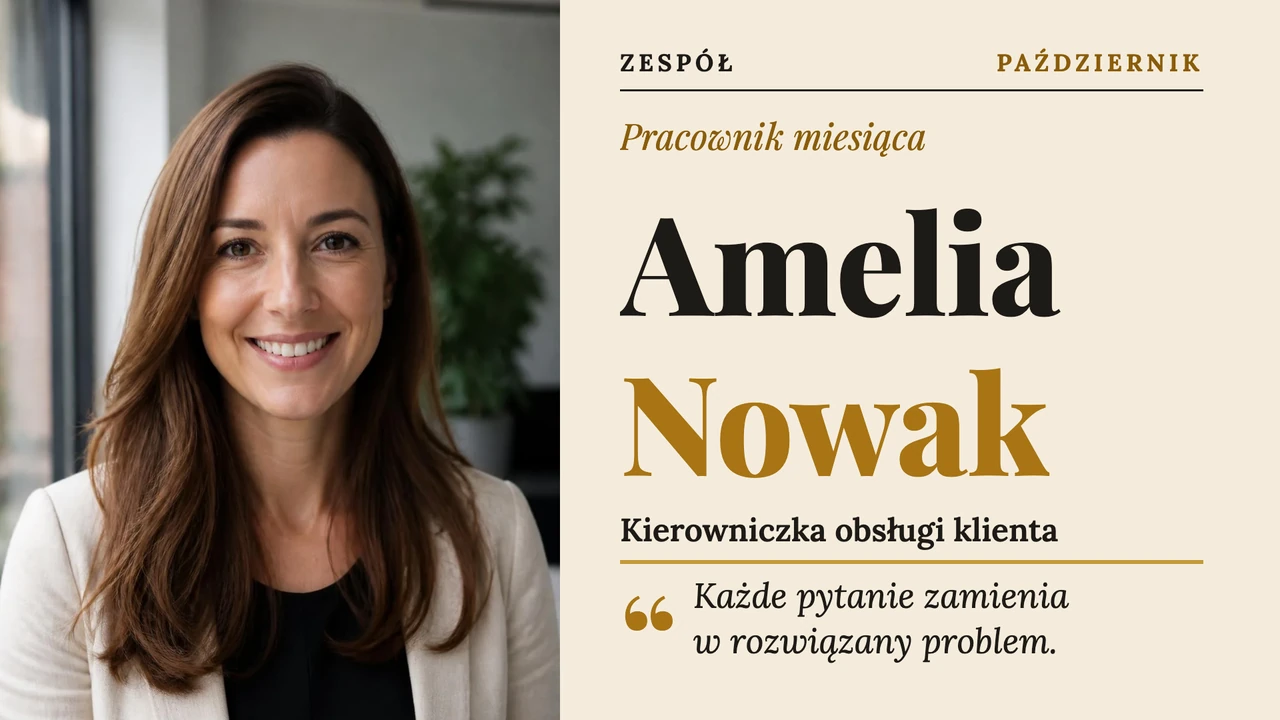
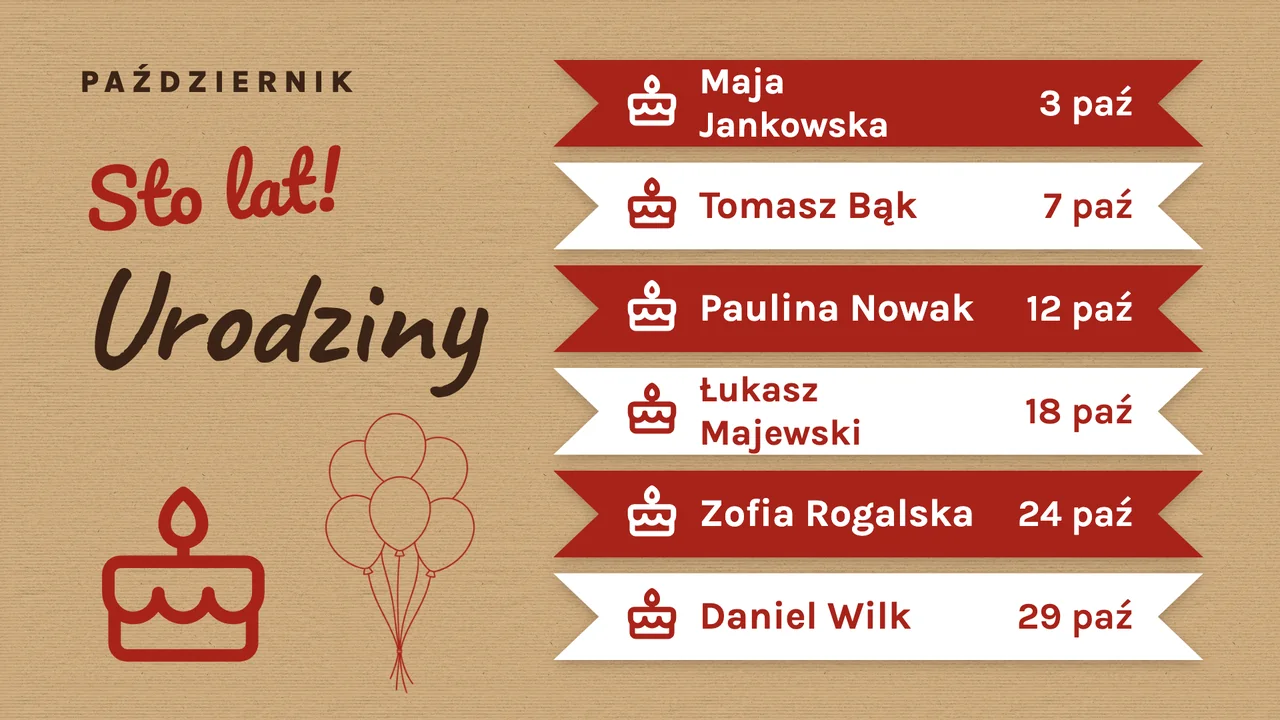
Żeby pokazać dashboard na żywo albo raport na tym samym ekranie, zobacz, jak wyświetlić dashboard na telewizorze.
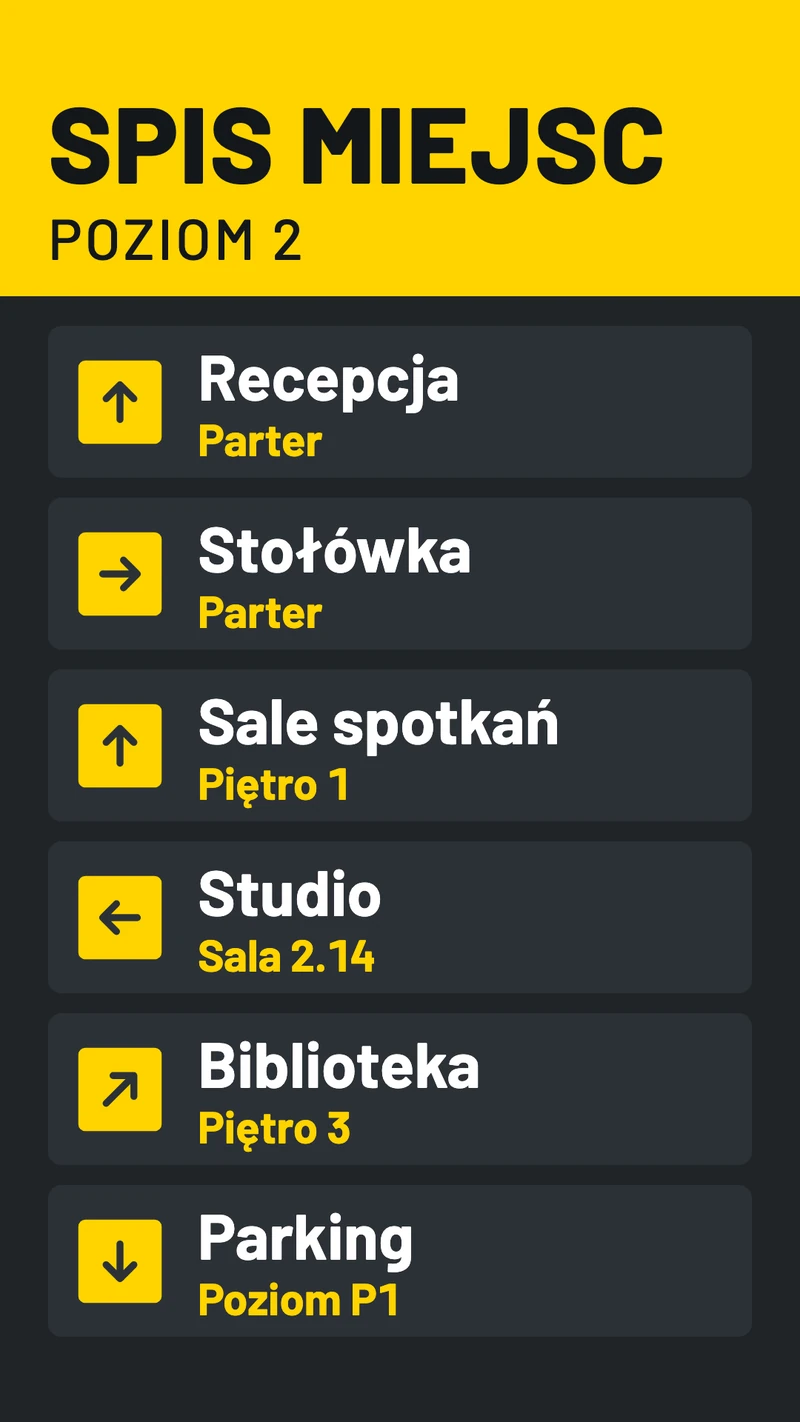
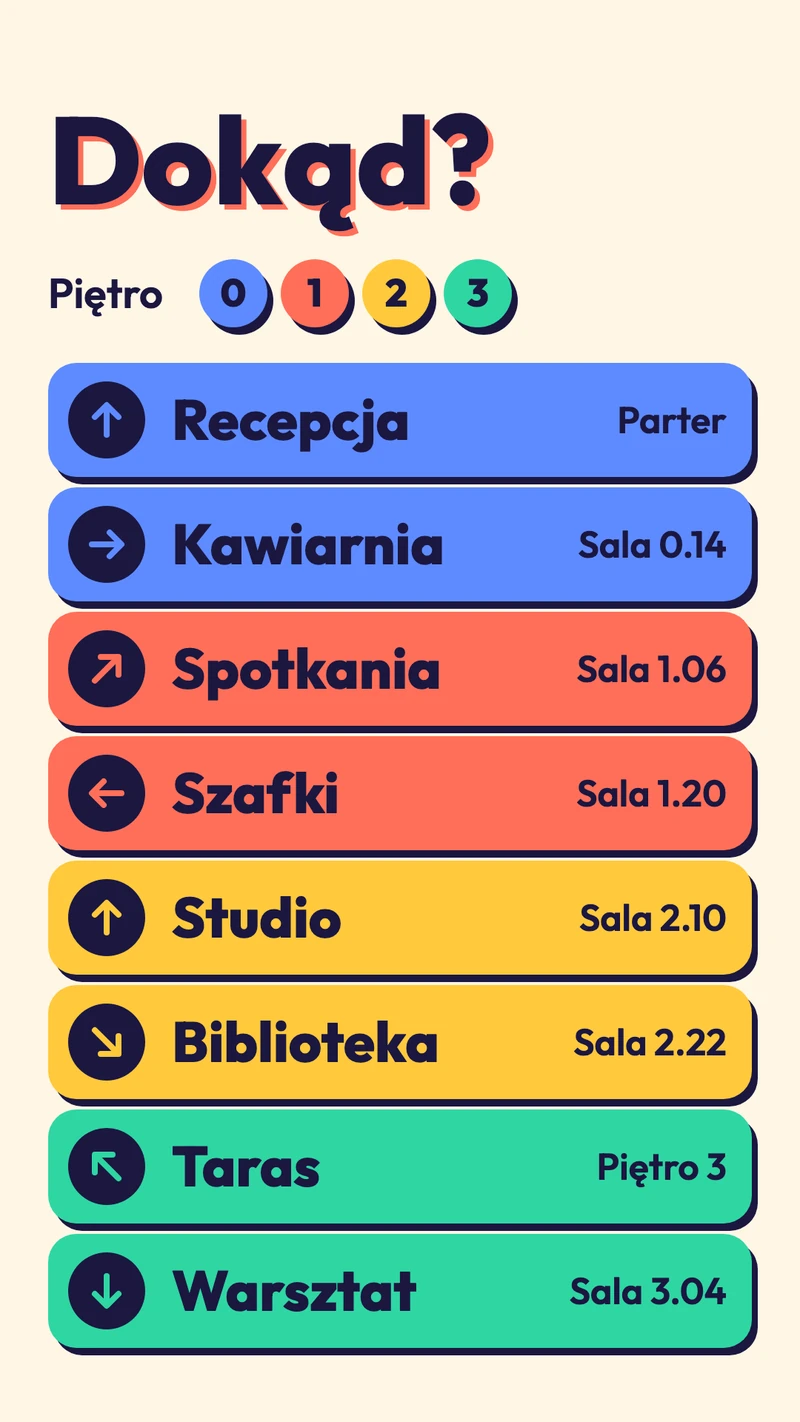
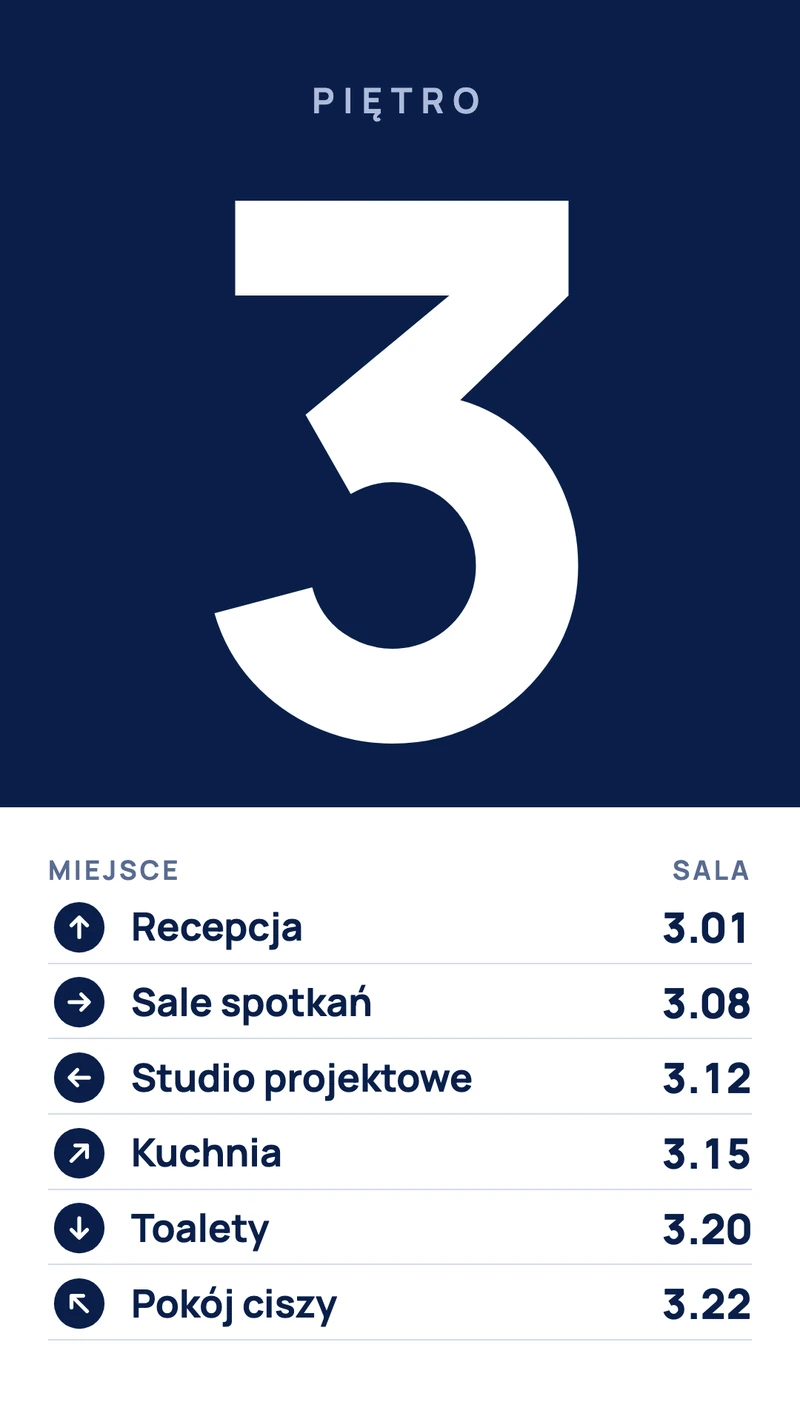
Przykłady spisu firm i nawigacji w budynku
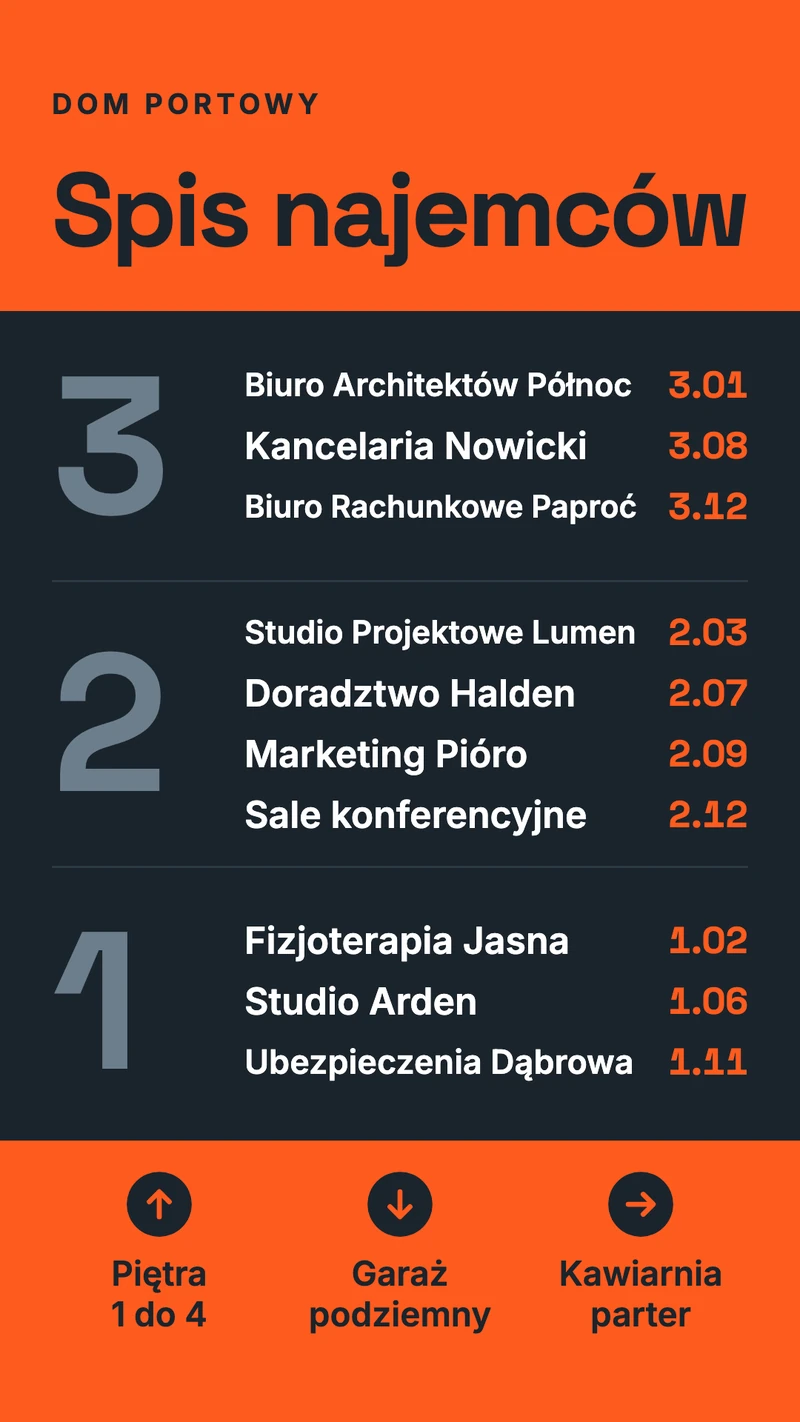
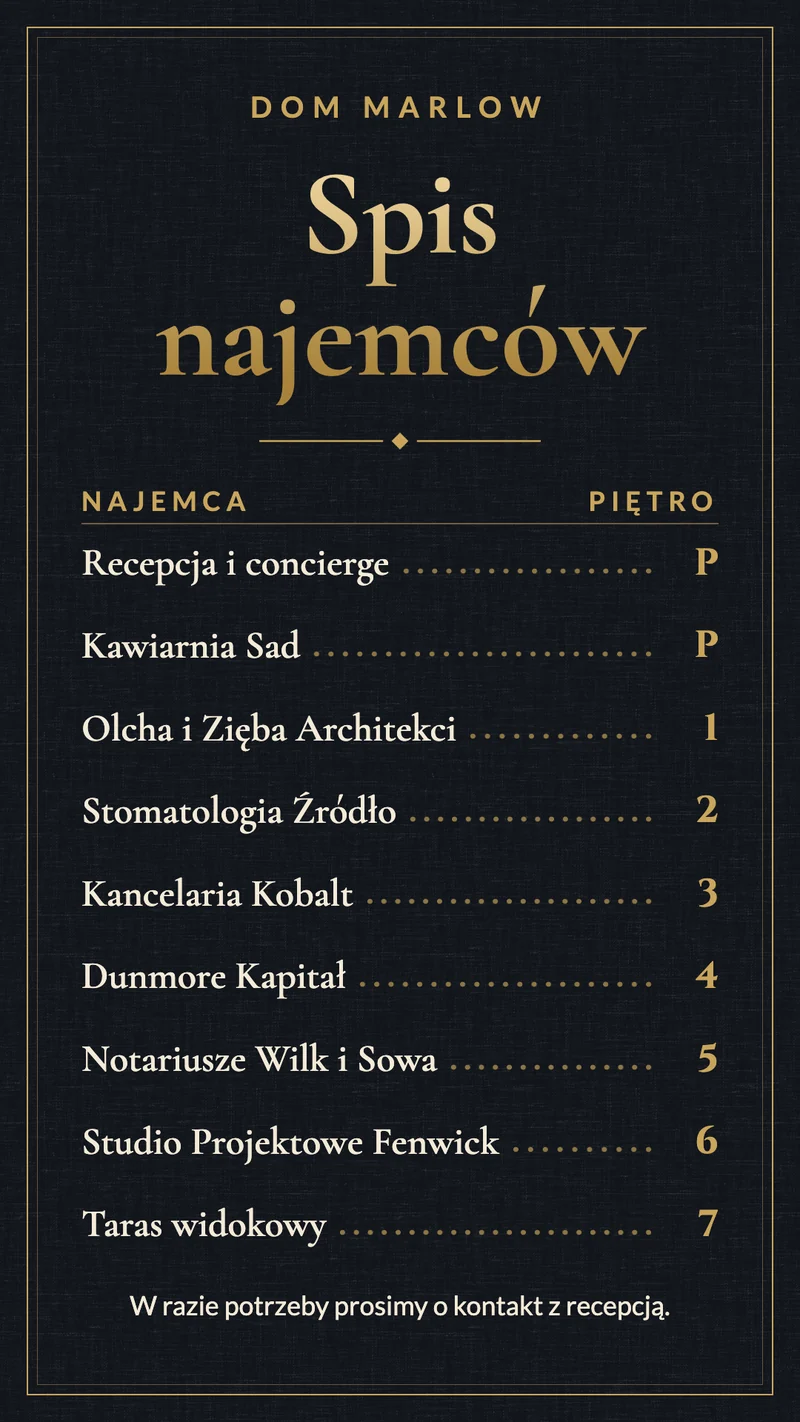
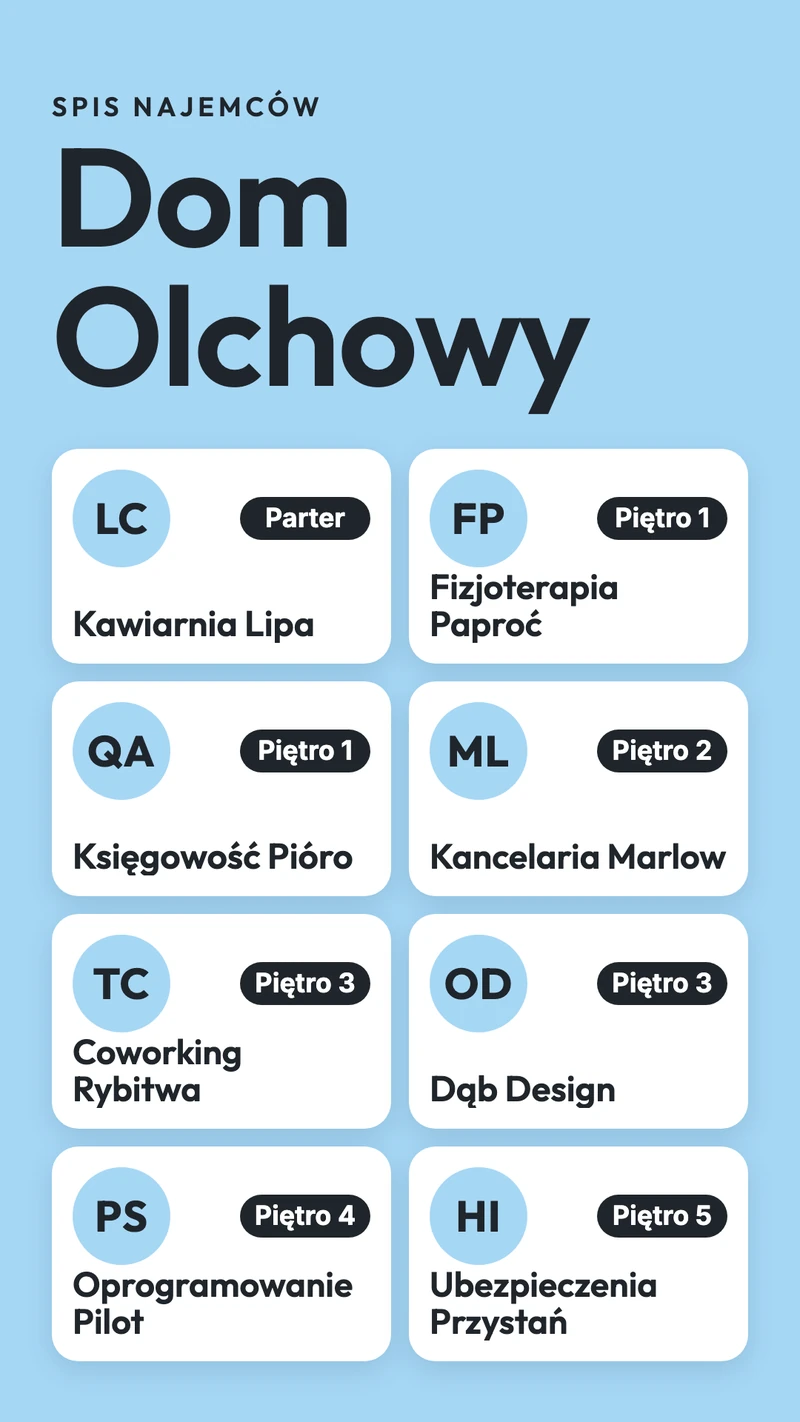
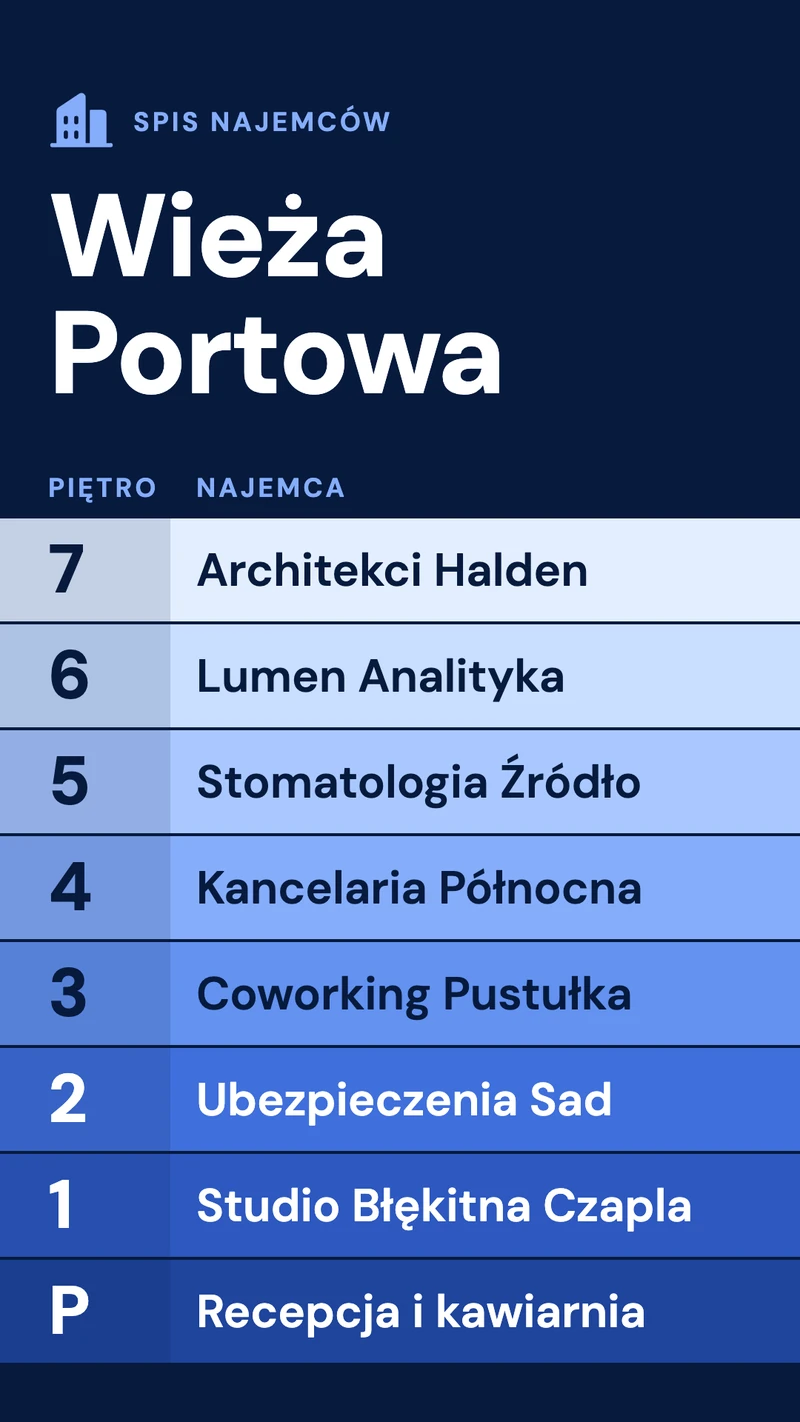
Spis odpowiada na jedno pytanie: gdzie to jest. Działające przykłady odpowiadają na nie jednym spojrzeniem: duże numery pięter, najemcy w jednej kolumnie i strzałka tam, gdzie droga nie jest oczywista. Zaprojektowano je z myślą o pionowych ekranach przy wejściu albo przed windą. Gdy najemca się przeprowadza, zmieniasz jedną linijkę zamiast zamawiać nową tabliczkę.
Jak zrobić własny projekt na podstawie przykładu
Każdy przykład powyżej to szablon w Designerze, więc zrobienie własnego polega na wybraniu szablonu, podmianie przykładowych treści i wysłaniu go na ekran. Designer działa w przeglądarce na komputerze.
Wybierz najbliższy szablon
Wybieraj według układu i nastroju, nie według przykładowych słów. Teksty, nazwy i ceny w przykładach to wypełniacze.
Otwórz go w Designerze
W dashboardzie przejdź do sekcji Pliki, kliknij Nowy i wybierz Nowy projekt. Nadaj mu nazwę, wybierz Poziomo albo Pionowo, zależnie od tego, jak wisi ekran, zostaw Rozdzielczość na HD, a potem wybierz kategorię i szablon.
Zmień tekst i zdjęcia
Kliknij dwukrotnie linijkę i wpisz swój tekst. Żeby użyć własnego zdjęcia, zaznacz obraz i wybierz Zamień obraz. Każda linijka to osobny element, więc możesz ją przesunąć albo zmienić jej styl w panelu po prawej. Designer zapisuje zmiany na bieżąco.
Wyślij go na ekran
Kliknij Wyślij na ekran, wybierz ekran i kliknij Wyślij. Jeśli telewizor wisi pionowo, najpierw ustaw Orientację w ustawieniach ekranu. Potem każda zapisana zmiana sama trafia na ekran.
Dodaj czas, jeśli treść wygasa
Ustaw ogłoszeniu albo ofercie datę Ważny do albo wrzuć projekty do harmonogramu, żeby menu śniadaniowe, karta z godzinami otwarcia albo promocja pojawiały się o właściwej porze.
Jeśli wolisz opisać, czego chcesz, Asystent AI może wybrać jeden z szablonów i wypełni go Twoim tekstem; sprawdź wynik, zanim wyślesz go na ekran. Projekty są zapisane na odtwarzaczu, więc ekran odtwarza je dalej, gdy zniknie internet.
Wskazówki projektowe, dzięki którym przykłady działają
Powyższe przykłady dobrze wyglądają, bo trzymają się kilku zasad, które dotyczą każdego ekranu. Sprawdzają się też wtedy, gdy zaczynasz od pustego projektu.
- Jeden komunikat na slajd. Jeśli slajd potrzebuje akapitu, zrób z niego dwa slajdy.
- Duże pismo. Stań tam, gdzie stoi widz, kilka metrów od ekranu, i sprawdź, czy da się przeczytać bez przybliżania się.
- Mocny kontrast. Ciemny tekst na jasnym tle albo odwrotnie. Unikaj tekstu na zatłoczonym zdjęciu, chyba że leży na jednolitym panelu.
- Jeden jasny następny krok: godzina, numer sali, cena albo kod QR. Kod QR musi być duży i możliwy do zeskanowania z odległości, z której ludzie będą stać.
- Ważny tekst trzymaj z dala od krawędzi, bo niektóre telewizory lekko przycinają obraz.
- Używaj ostrych zdjęć, które wypełniają ekran. Projekt HD ma 1920 na 1080 pikseli (1080 na 1920 w pionie).
- Zostaw slajd na ekranie na tyle długo, żeby dało się go przeczytać dwa razy. Kilka slajdów w playliście ożywia ekran lepiej niż jeden slajd, który się nie zmienia.
- Dbaj o aktualność. Nieaktualny ekran uczy ludzi, żeby go ignorowali, więc wszystkiemu, co wygasa, ustaw datę końcową.
Dopasuj projekt do ekranu, nie do szablonu
Zanim zaczniesz projektować, wybierz Poziomo albo Pionowo zgodnie z tym, jak wisi ekran. Projekt poziomy obrócony na ekran pionowy daje drobny tekst i puste pasy.
Przykłady digital signage: najczęstsze pytania
Wyświetl jeden z tych przykładów na własnym ekranie
Rozpocznij 7-dniowy darmowy okres próbnyOd $14 za ekran miesięcznie, rozliczane rocznie
7-dniowy darmowy okres próbny. Anuluj w dowolnym momencie.