Styr skjermene dine fra Claude eller ChatGPT

Koble Screenbird til AI-appen du allerede bruker. Spør med dine egne ord hvilke skjermer som er offline, vis lunsjmenyen på skjermen i inngangen til klokken to, eller start en scene, så gjør appen det i kontoen din.

Koble til AI-appen din

7 dagers gratis prøveperiode. Si opp når som helst.

Koble til i tre steg

Claude vil bruke Screenbird
TeamHovedkontoret
Claude vil kunne:
  • Se skjermene dine og hva som vises på dem
  • Se filene, designene og appene dine
  • Vise innhold på skjermene dine
  • Se scenene dine
  • Starte scener og sette skjermer tilbake til normalt
  • Opprette design
AvslåTillat
1

Legg Screenbird til i AI-appen din

I Claude finner du Screenbird i connector-katalogen. I ChatGPT eller en annen MCP-app legger du den til med adressen https://mcp.screenbird.app/mcp.

2

Logg inn og velg team

Logg inn på Screenbird, velg teamet appen får bruke, og sjekk hva den får gjøre.

3

Spør med dine egne ord

Spør om skjermene dine, eller si hva appen skal vise. Den ber deg vanligvis bekrefte før den endrer en skjerm.

Hva folk ber om

Restaurant

Er dagens rett utsolgt? Be om at den nye vises på skjermen ved disken mens du fortsatt står på kjøkkenet.

Treningssenter

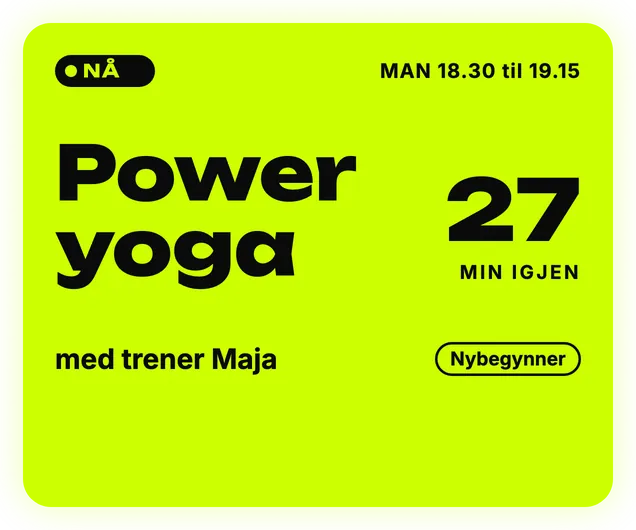
Er en time flyttet? Be om at timeplanen oppdateres på alle skjermer før de første medlemmene kommer inn.


Kontor

Beskriv en velkomstskjerm for dagens besøkende, så dukker designet opp i filene dine, klart til å vises.

Lørdag 14. juni
I kveld
18:00
Dørene åpner
Hovedporten
19:00
Oppvarmingsband
Sidescenen
19:45
Første band
Hovedscenen
20:45
Andre band
Hovedscenen
22:00
Hovedakt
Hovedscenen
23:30
DJ-sett
Klubbrommet
00:30
Siste runde
Baren

Konsertlokale

Når dørene åpner, starter du scenen fra telefonen, så bytter alle skjermene i den på én gang.

Alt tilkoblingen kan

Se skjermene dine, om de er online og hva de viser
Finne filene, designene og appene dine
Vise innhold på en skjerm eller underskjerm, i en bestemt tid eller til du setter det tilbake
Sette en skjerm tilbake til vanlig innhold
Starte og stoppe scener
Lage et nytt design ut fra en beskrivelse
Søke i hjelpesenteret til Screenbird, også før du logger inn
Gi trinnene for å installere avspilleren på en enhet, og sjekke om en enhet fungerer
Virke bare i teamet du velger, innenfor rollen du har der
Fungere i Claude, ChatGPT og andre apper som støtter MCP-connectors med innlogging

Den samme assistenten ligger i dashbordet ditt

Screenbird har en AI-assistent innebygd. Den kobler til skjermer, bygger spillelister og tidsplaner og lager design, og du bekrefter hver endring på et kort.

Se AI-assistenten

Ofte stilte spørsmål

Alt om å bruke Screenbird med Claude, ChatGPT og andre AI-apper.

En AI-app som støtter connectors med innlogging, for eksempel Claude eller ChatGPT, og en Screenbird-konto med aktivt abonnement.
MCP, Model Context Protocol, er standarden AI-apper bruker for å koble seg til annen programvare. Screenbird har sin egen MCP-server, så alle apper som støtter den kan jobbe med skjermene dine.
Tilkoblingen følger med i Screenbird. Screenbird koster $17 per skjerm per måned, eller $14 med årsabonnement. AI-appen din har egne abonnement.
Åpne Settings og deretter Connectors i Claude, finn Screenbird i katalogen og koble til. Du kan også legge til en egen connector med adressen https://mcp.screenbird.app/mcp.
Åpne Settings og deretter Apps i ChatGPT, og legg til Screenbird med adressen https://mcp.screenbird.app/mcp. Når ChatGPT ber deg koble til, logger du inn på Screenbird og velger team. Steg for steg i hjelpesenteret
Nei. Den kan ikke slette filer eller skjermer, endre spillelister eller tidsplaner, koble skjermer til enheter eller se faktureringen din. Før den endrer hva en skjerm viser, ber AI-appen vanligvis om bekreftelse.
Bare teamet du velger når du kobler til, og bare det rollen din i det teamet tillater. Vil du bruke et annet team, kobler du til på nytt og velger det teamet.
Ja. Beskriv hva du trenger, så lager den et design ut fra en av malene, i filene dine og klart til å vises. Design teller med i AI-budsjettet til kontoen din, med maksimalt 20 per time.
Nei. AI-appen kontakter bare Screenbird for det den trenger. Det Screenbird sender tilbake, for eksempel navnene på skjermene og filene dine, går til den AI-appen.
Gå til Innstillinger og deretter Tilkoblinger. Under Tilkoblede apper ser du hver app med teamet sitt, og Koble fra stopper den med en gang. Du får også en e-post hver gang en app kobles til.
Nei. En tilkobling fortsetter å virke til du kobler den fra. Etter 30 dager uten bruk, eller senest etter 180 dager, kobler du til igjen fra AI-appen.
Ja. Hver konto starter med en gratis prøveperiode. Betalingskort kreves på forhånd, og du betaler ingenting hvis du sier opp innen prøveperioden.

Styr skjermene dine fra chatten du allerede bruker

Koble til AI-appen din på noen få minutter.

Start din gratis prøveperiode

Fra $14 per skjerm per måned, faktureres årlig
Alle funksjoner inkludert. Si opp når som helst.

© screenbird.app