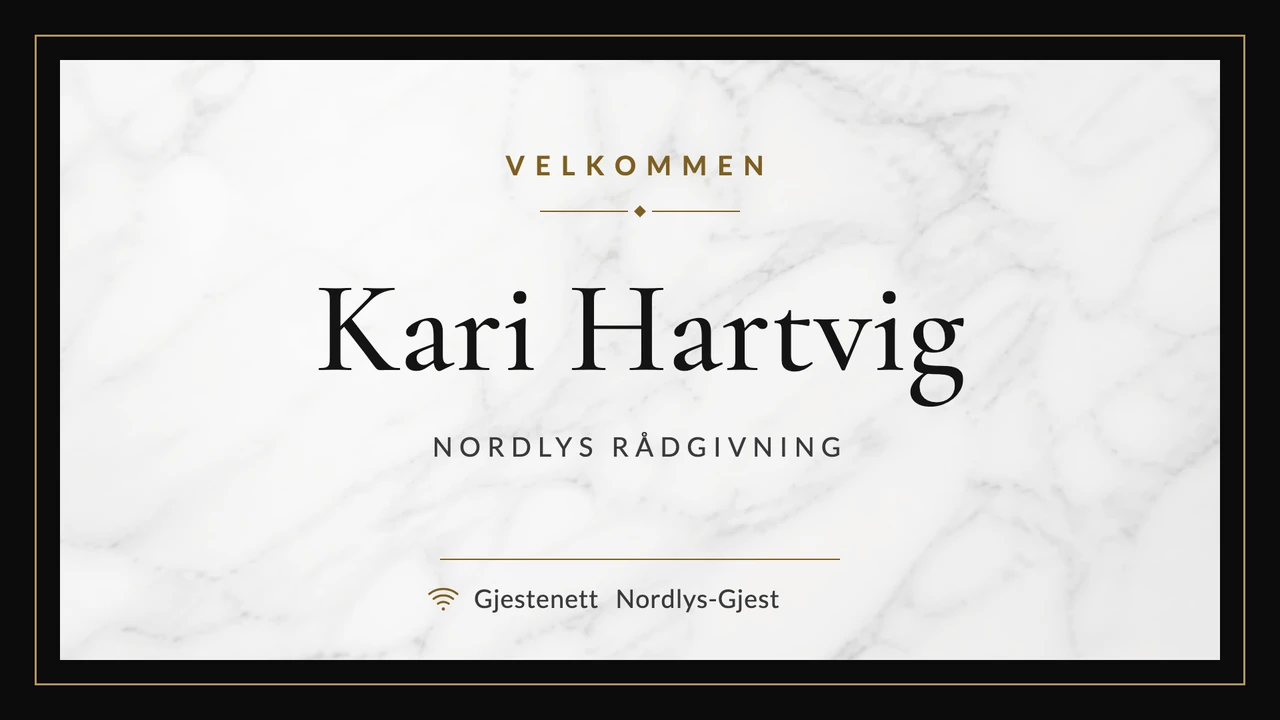
Infoskjerm i resepsjonen som ønsker gjestene velkommen med navn
En infoskjerm i resepsjonen er TV-en ved skranken: dagens gjest ønskes velkommen med navn, etasjeoversikten og været står ved siden av, og alt endres fra nettleseren.
Fra $14 per skjerm per måned, faktureres årlig
7 dagers gratis prøveperiode. Si opp når som helst.

Velkomstmaler for resepsjonen
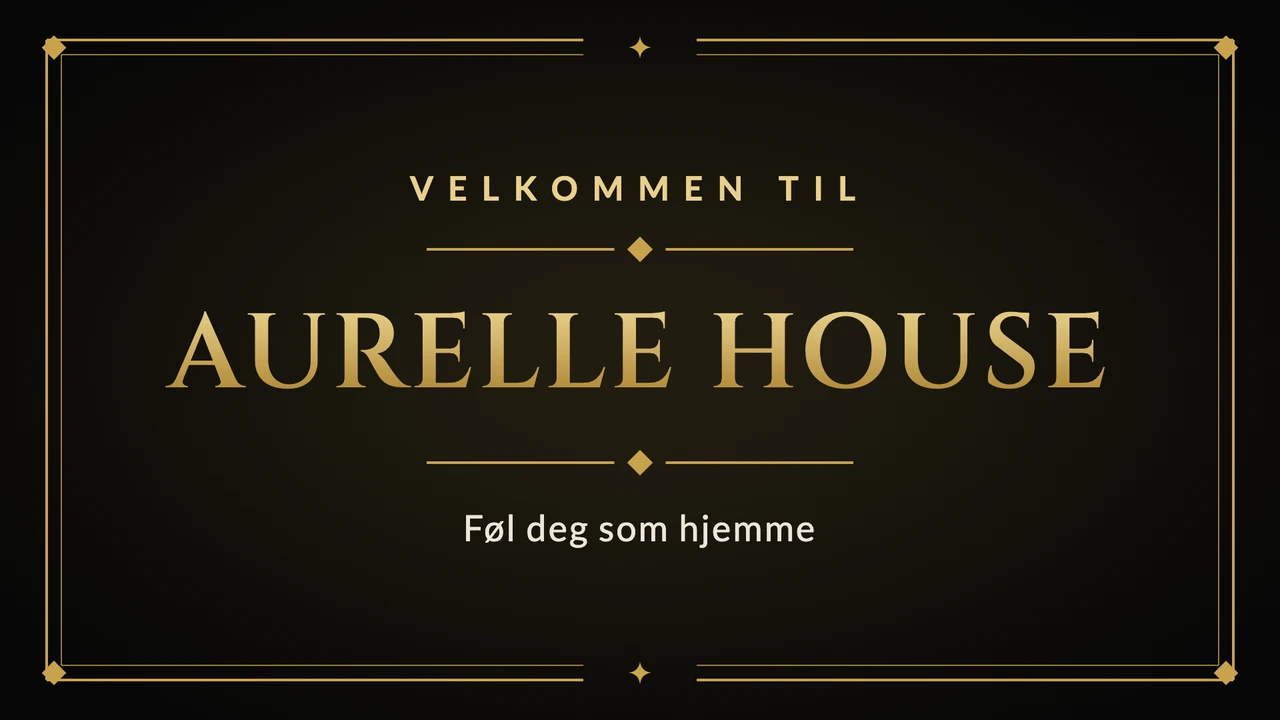
Fem av dem, også den på TV-en over, ønsker én bestemt gjest velkommen med navn; de andre ønsker alle velkommen eller viser hvem som sitter hvor. I Designer bytter du inn din egen logo, dine farger og skrifttyper fra panelet Merke.
Hva du kan vise
- Dagens gjest med navn og firma
- Navnet og passordet til gjestenettet, med en QR-kode
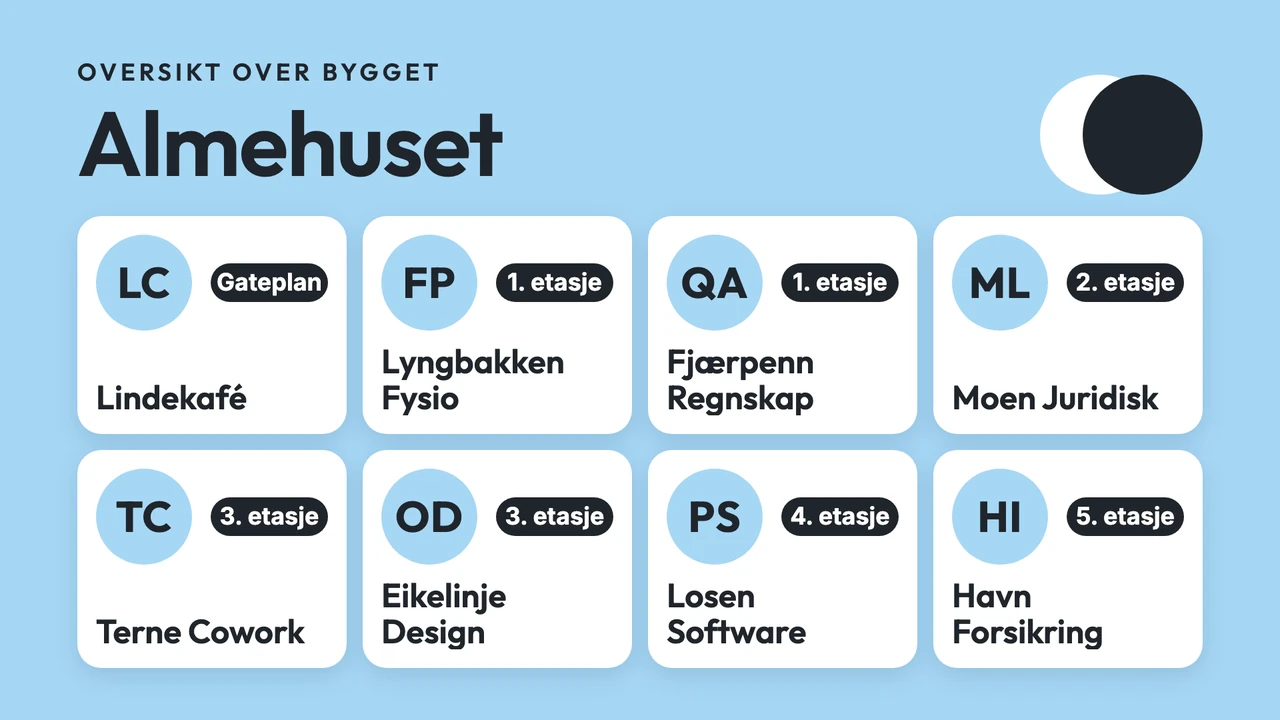
- Hvilket firma eller hvilken avdeling som holder til i hvilken etasje
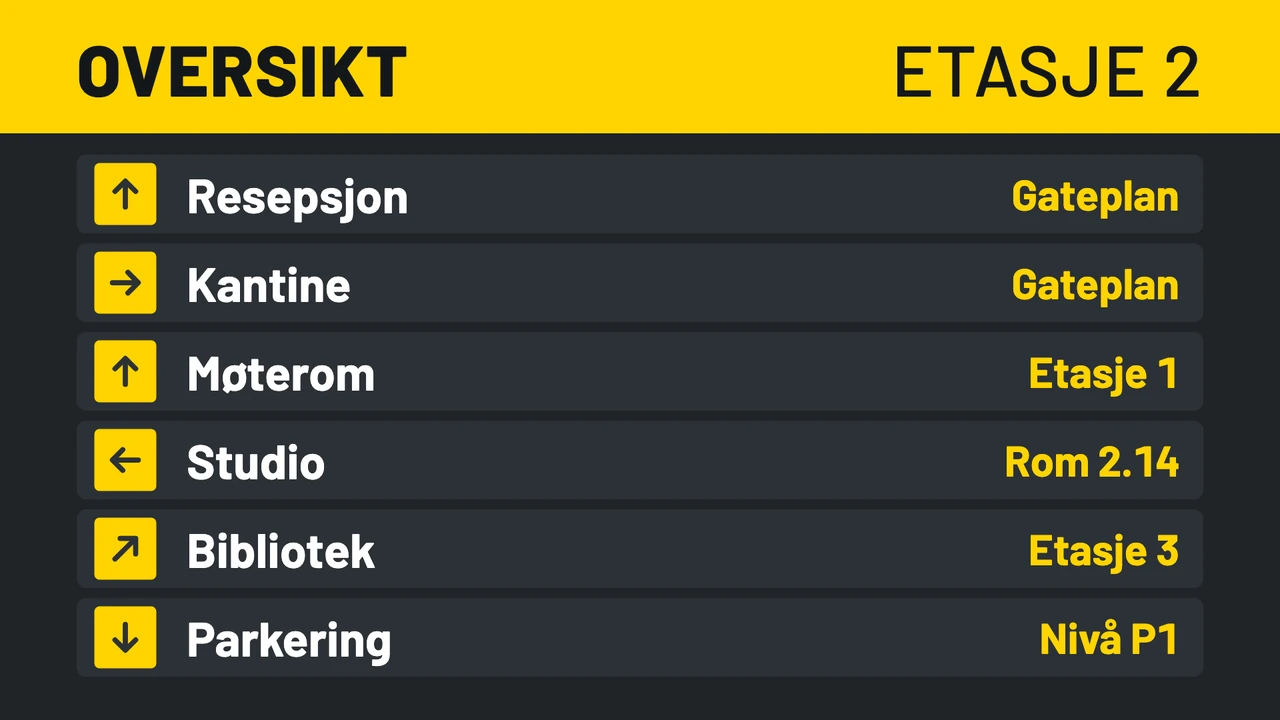
- Piler til heisene, møterommene og toalettene
- Logoen din, et bilde av bygget og en kort hilsen
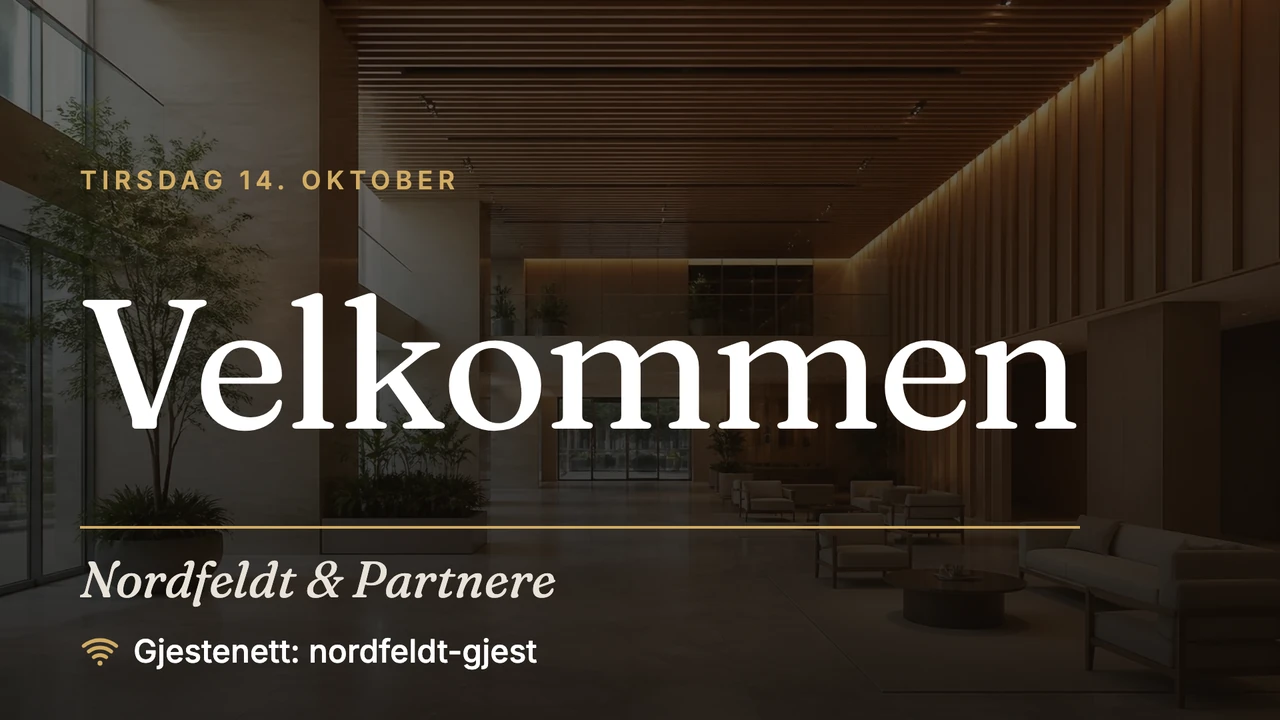
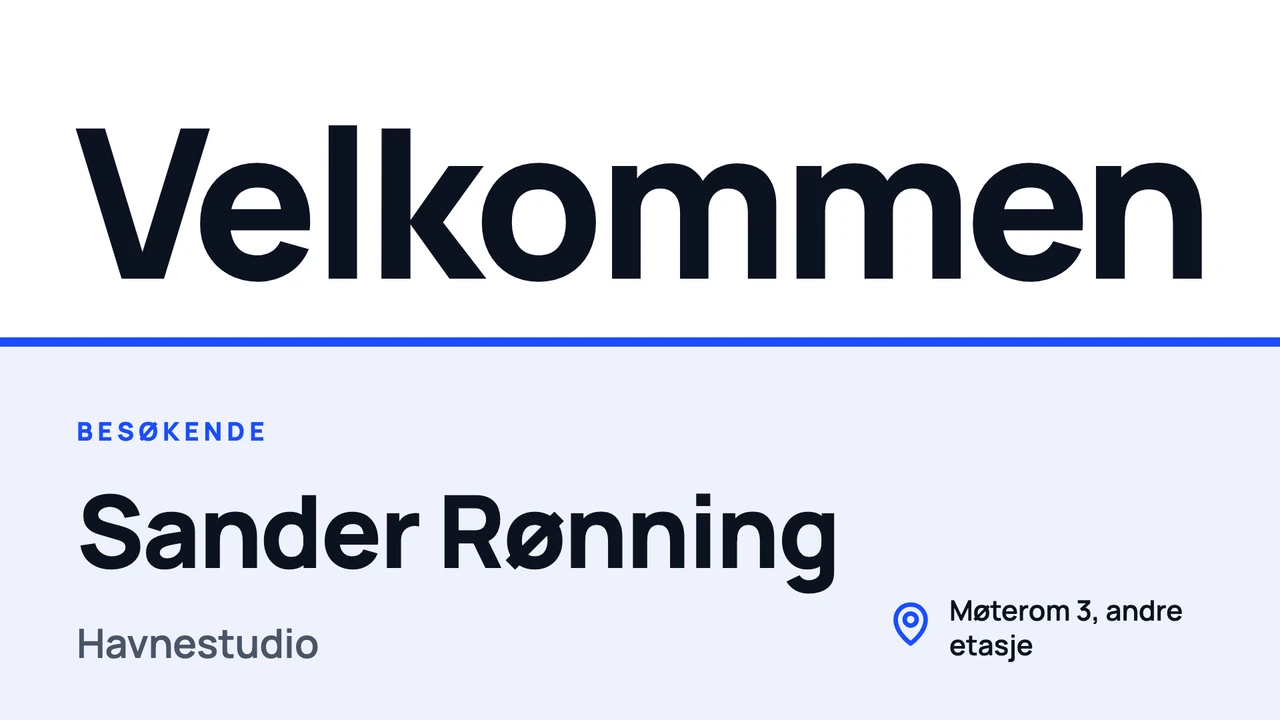
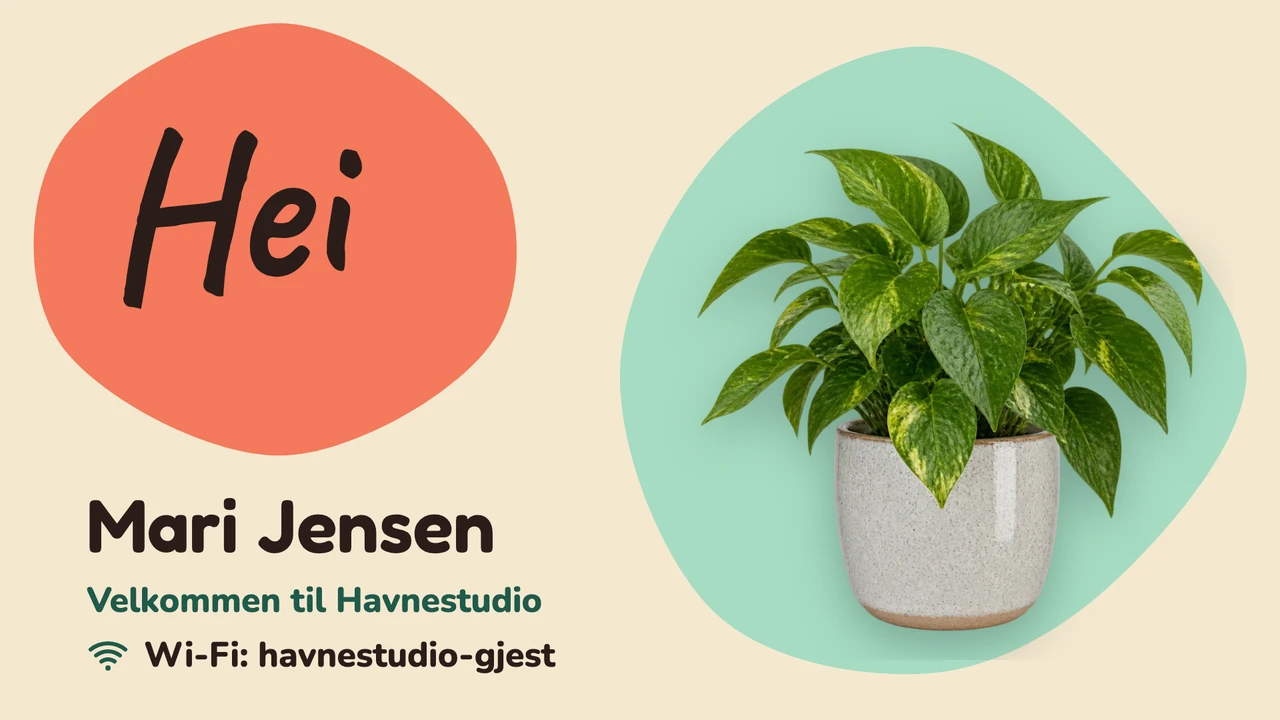
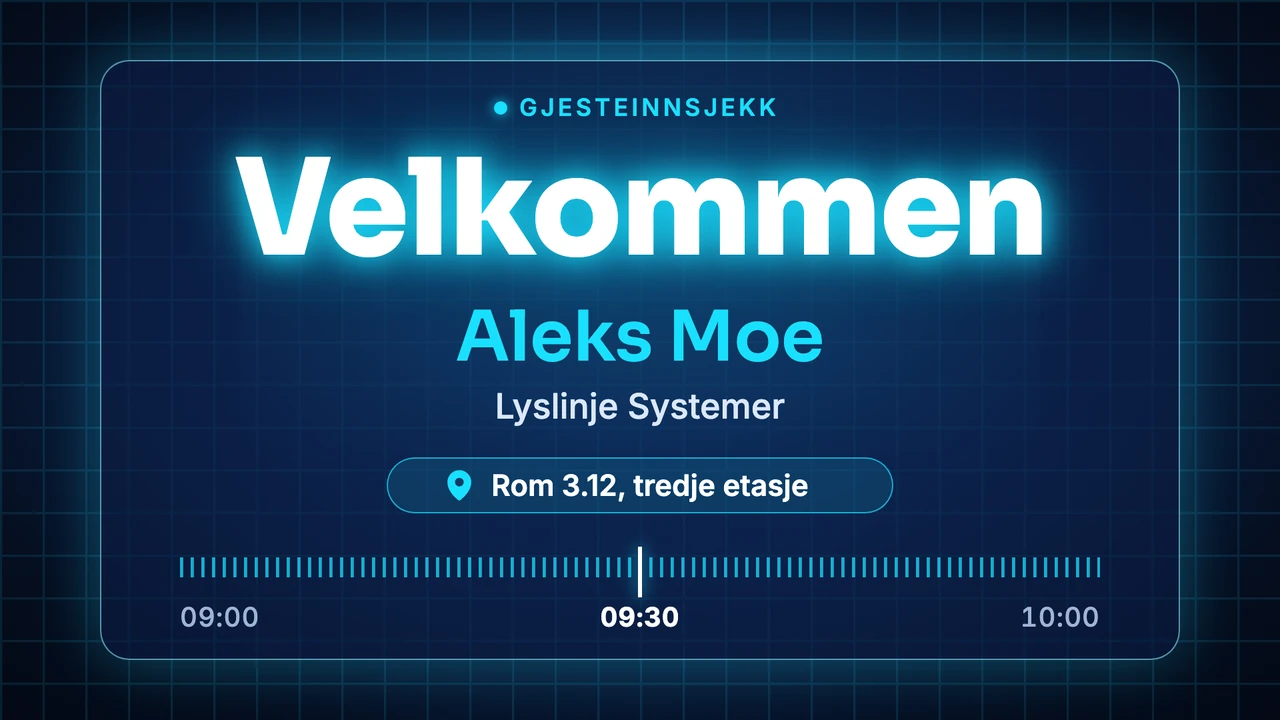

Vis flere maler

En velkomst til én gjest, borte når gjesten går
Skriv navnet inn i en mal fra Velkommen, besøkende og bruk Send til skjerm med Midlertidig, fram til klokkeslettet møtet slutter. Da går skjermen i resepsjonen tilbake til det den viste før. Er besøket avtalt en uke i forveien? Gi designet en dato i Gyldig fra og Gyldig til under Angi gyldighet og legg det i spillelisten for resepsjonen, så spilles det bare den dagen.
Dagens møter fra Google Kalender eller Outlook
Et kontorfellesskap eller skolens administrasjon har ofte dagens besøk og arrangementer i en kalender fra før. Google Kalender-appen viser den kalenderen på skjermen som Agenda (liste), Dag, Uke eller Måned, og med Vis sted slått på står rommet ved siden av hver hendelse. Et kontor på Microsoft 365 kan vise Outlook-kalenderen sin med appen Outlook Kalender.
Velkomst og vær på samme skjerm
Med delt skjerm deler du TV-en i resepsjonen inn i felt, hvert med sitt eget design, sin egen app eller spilleliste. Oppsettet 70/30 gir velkomsten det meste av skjermen og lar en kolonne stå igjen til Vær-appen. L-form legger til en stripe nederst, der en Rulletekst kan vise en linje med nytt fra bedriften.
Fungerer med verktøyene du allerede bruker
Koble Screenbird til appene og tjenestene teamet ditt allerede bruker, uten ekstra programvare.
Google Kalender
Vis dagens besøk og arrangementer fra en egen kalender for resepsjonen.
Google Slides
La presentasjonen om bedriften gå av seg selv i resepsjonen.
Din egen feed i venteområdet i et studio, en frisørsalong eller et byrå.
Canva
Har du laget en velkomstplakat i Canva? Lim inn lenken, så vises den over hele skjermen.
Klar før neste gjest kommer
- 1
Start prøveperioden, gå på en datamaskin til Filer, Ny, Nytt design og velg en mal under Velkommen, besøkende.
- 2
Skriv over eksempelnavnet, firmaet og wifi-opplysningene. Designer lagrer mens du jobber.
- 3
Installer Screenbird-spilleren på TV-en eller pinnen i resepsjonen, og skriv inn koblingskoden på 6 tegn i dashbordet.

Fungerer på TV-en du allerede har, med Amazon Signage Stick, som er laget for skjermer som står på døgnet rundt, eller en Google TV Streamer. Den innebygde nettleseren i en smart-TV, en PC, en Mac eller en Raspberry Pi fungerer også. Amazon Signage Stick · Alle støttede mediespillere
Hvor skjermen i resepsjonen bør henge, og hva den bør si
En TV i resepsjonen leses av folk som står, ofte med jakken på og vesken i hånden, i det minuttet eller to det tar før noen kommer ned og henter dem. Det avgjør både plassen og oppsettet.
Synlig for den som venter
Bak eller ved siden av skranken, i øyehøyde for en som står foran den. En skjerm over inngangsdøren har gjesten ryggen til så snart hun eller han er kommet inn.
TV på veggen eller en stående søyle
Alle maler finnes liggende og stående. En etasjeoversikt leses bedre som en høy søyle ved heisene: heng TV-en på høykant og sett Orientering til Roter 90° i skjerminnstillingene.
Ett navn om gangen
Vi ville vise navnet til én gjest, i den timen gjesten er i bygget, og holde hele dagens gjesteliste borte fra veggen. Alle som går forbi en skjerm i resepsjonen, kan lese hvem som skal møte hvem.
Svart etter stengetid
Slå skjermen av/på automatisk stiller inn tider for på og av per ukedag, og utenfor dem blir skjermen svart. På en spiller som Signage Stick kan selve TV-en også gå i hvilemodus via HDMI-CEC. Ikke alle TV-er støtter det, så test det én gang etter at du har lagret.
To skjermer, to oppgaver
I et bygg med flere leietakere står velkomsten ved skranken og en mal fra Etasjeoversikt ved heisene. Hver skjerm får sin egen spilleliste, og mapper holder skjermene i hvert bygg samlet.
Én plan. Alt inkludert. Ingen triks.
Hver funksjon & oppdatering inkludert, uten begrensninger eller kompliserte nivåer.
Alt du trenger for profesjonell digital signage
Alle funksjoner inkludert
Ingen skjulte kostnader. Ingen kontrakt. Si opp når som helst.
Vil du at Screenbird skal administrere enhetene dine? Screenbird+ fra $21/mnd
Ofte stilte spørsmål
Alt du trenger å vite for å komme i gang med Screenbird digital signage. Finner du ikke svaret ditt? Sjekk hjelpesenteret vårt.
Andre bruksområder
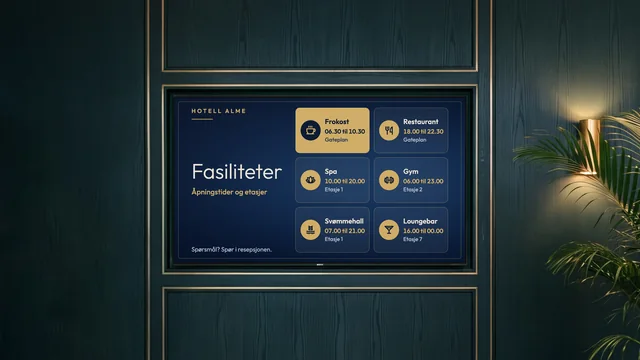
Infoskjerm for hotell
Frokosttider, åpningstider for spa og treningsrom, wifi og dagens arrangementer, ved resepsjonen og heisene.
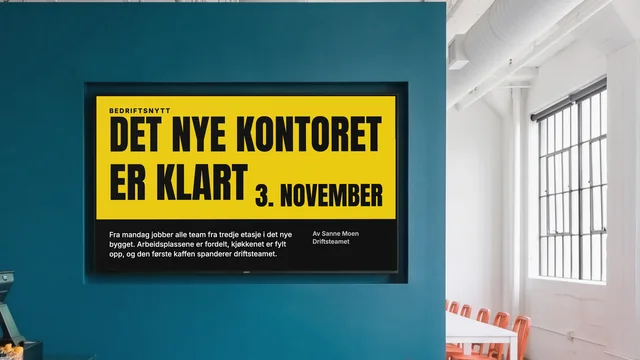
Internkommunikasjon
Nytt fra bedriften, tall og nye kolleger på TV-ene i pauserommet og gangene.
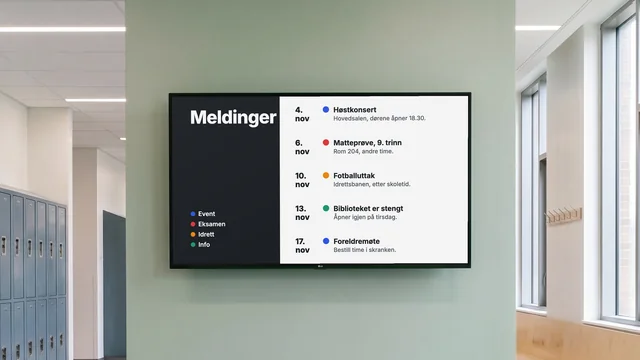
Infoskjerm og oppslagstavle
Romendringer, arrangementer og stengte dager på TV-en i gangen, hver med en sluttdato.
Etter bransje: Digital signage for kontorer og møterom · Infoskjermer for skoler og universiteter
Ta imot neste gjest på TV-en i resepsjonen
Velg en mal under Velkommen, besøkende, skriv inn navnet på den som kommer i dag, og send den til skjermen i resepsjonen fram til møtet er over.
Start 7 dagers gratis prøveperiodeFra $14 per skjerm per måned, faktureres årlig
7 dagers gratis prøveperiode. Si opp når som helst.