Infoskjerm i gangen på skolen eller kontoret
En infoskjerm er en vanlig TV i gangen eller på personalrommet som viser ukens oppslag. I Screenbird skriver eller designer du oppslaget, setter en sluttdato og sender det til skjermen.
Fra $14 per skjerm per måned, faktureres årlig
7 dagers gratis prøveperiode. Si opp når som helst.

Oppslagsmaler du bare skriver over
Alle ligger i malbiblioteket i Designer, både liggende og stående, med eksempeloppslag som du bytter ut. I tillegg til kategorien Oppslagstavle finner du nyttige maler under Husregler og sikkerhet, Endringer i timeplanen, Kantine og lunsj og Stengt eller melding.
Hva du kan vise
- Endringer i rom og timeplan i dag
- Ukens arrangementer med dag og klokkeslett
- Kantinemenyen, merket vegetar og vegansk
- Stengt eller tidlig slutt, som forsvinner av seg selv på en fastsatt dato
- Nye kolleger og månedens bursdager
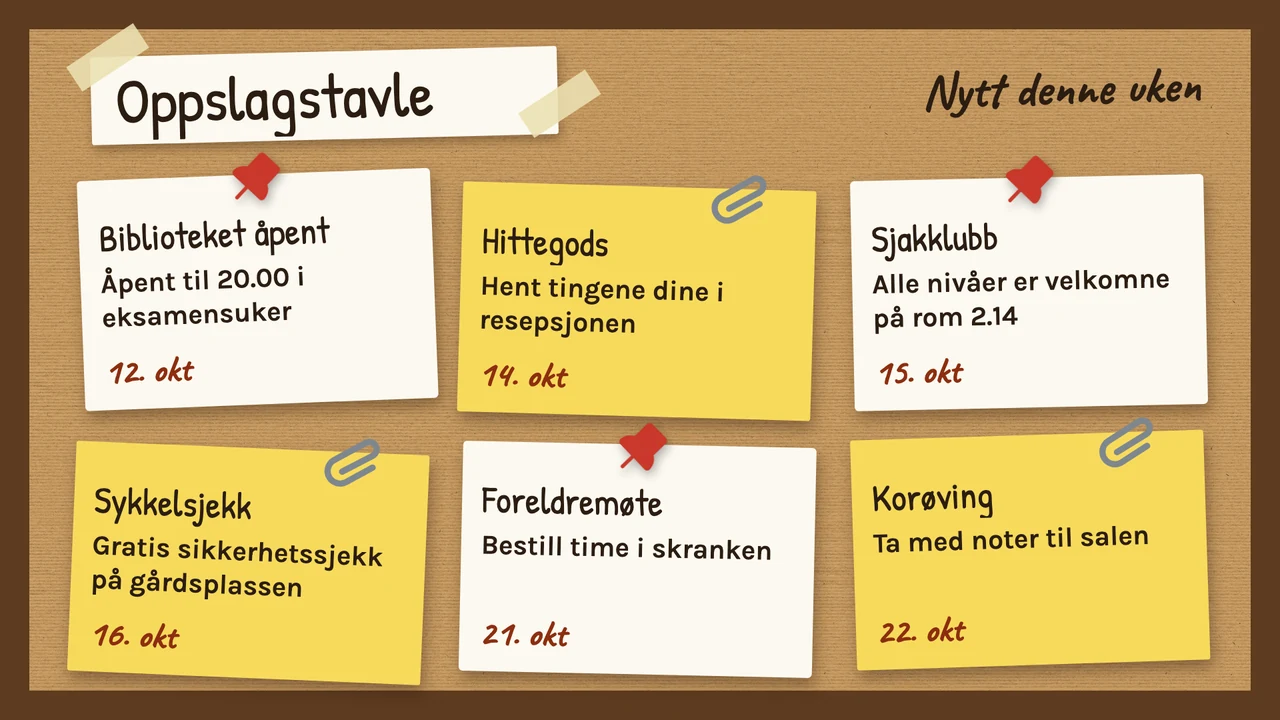
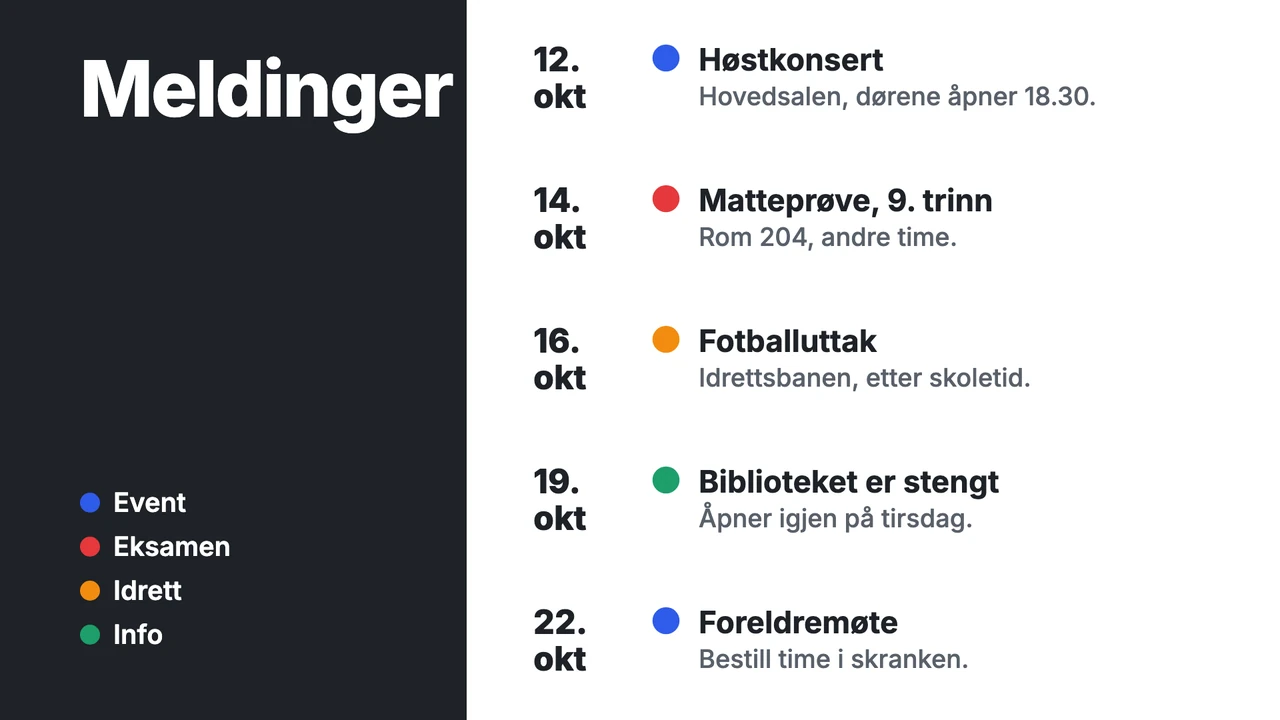
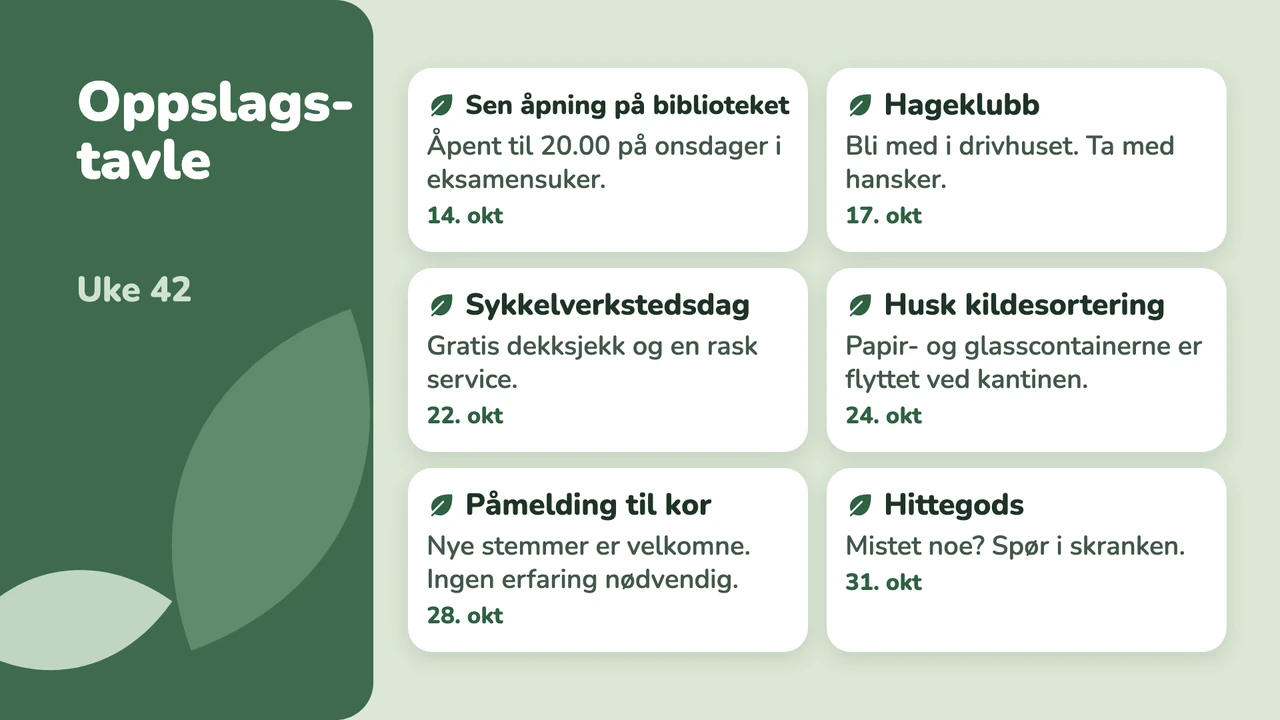
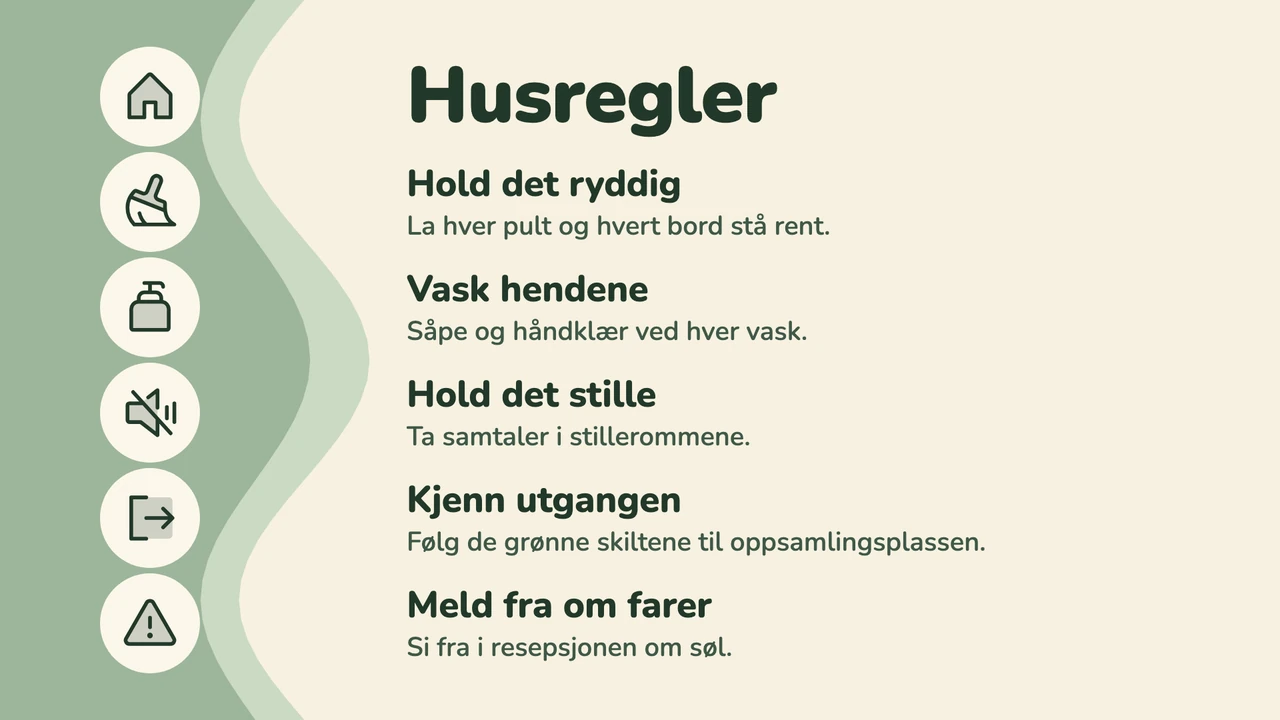
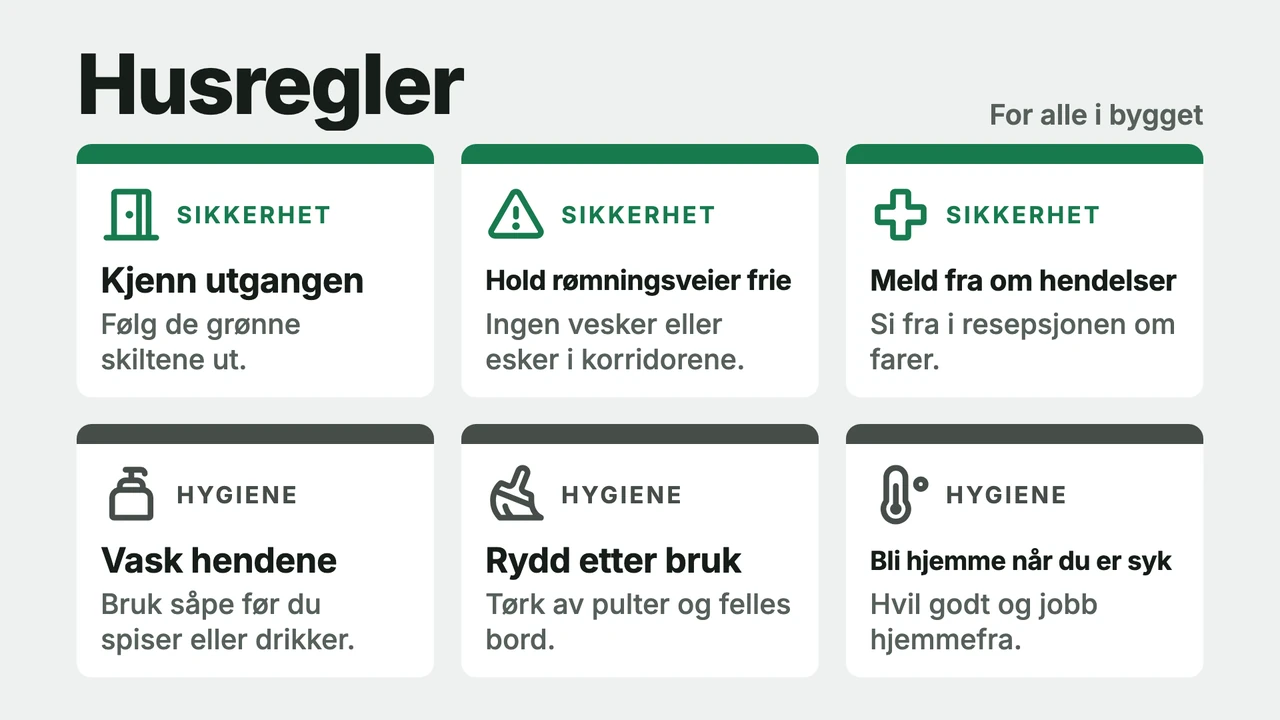
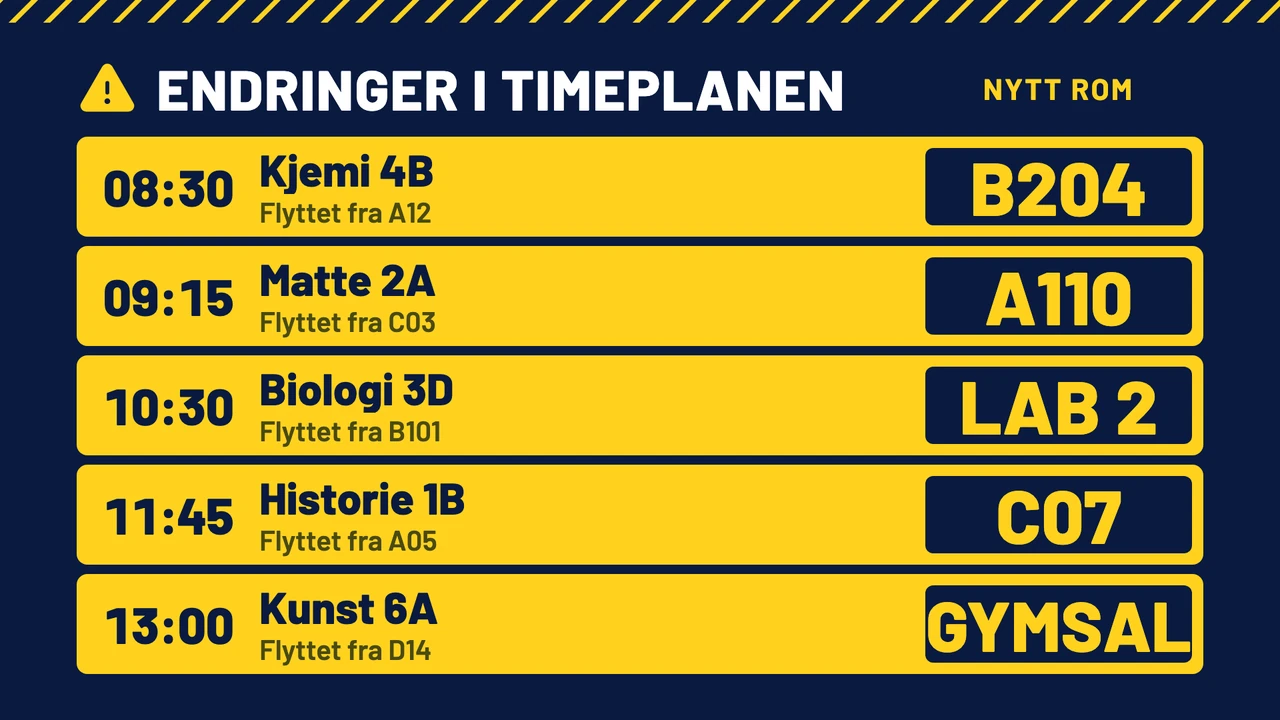
Vis flere maler
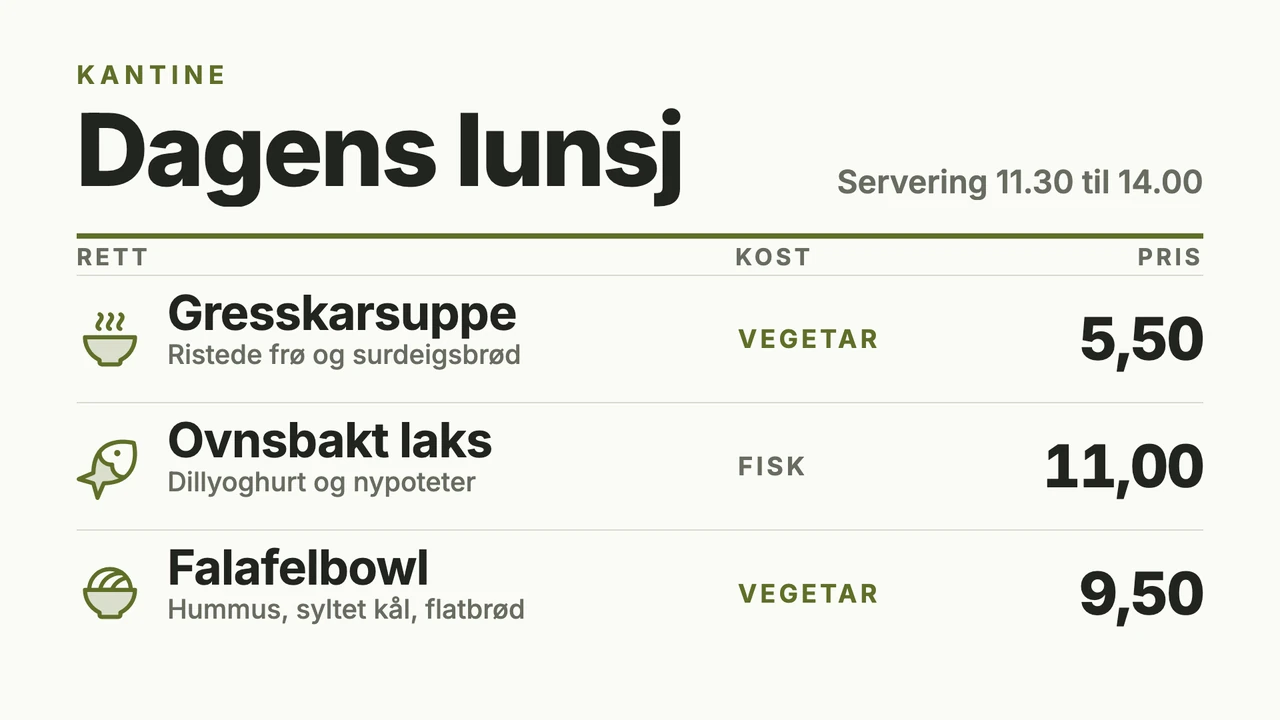
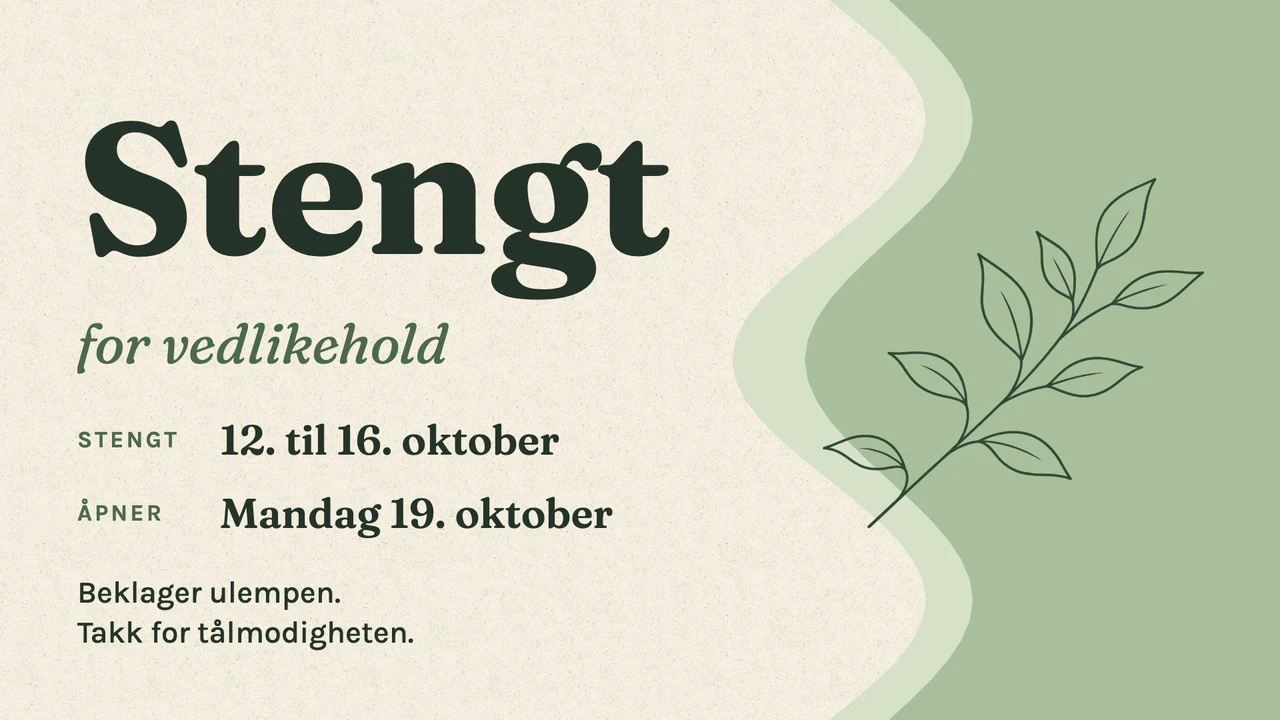
Skriv et oppslag og send det til skjermen
Oppslagstavle-appen er et kort skjema: tittel, melding, font, justering og to farger, med en forhåndsvisning i sanntid ved siden av. Velg Send til skjerm, så er oppslaget oppe i løpet av sekunder. Siden det bare er et skjema, kan du også lage og endre oppslaget fra mobilen. Det kommer godt med den morgenen skolebussen står fast og første time flyttes til kl. 09.20. Vårt råd: bruk en mal til ukeoversikten og Oppslagstavle-appen til det som endrer seg i løpet av dagen.
Hvert oppslag får en start og en slutt
Papiroppslag blir gamle fordi ingen tar dem ned. Åpne menyen til oppslaget i Filer, velg Angi gyldighet og fyll inn Gyldig fra og Gyldig til. Beskjeden om at biblioteket stenger tidlig fredag, dukker da opp mandag og er borte lørdag. Den faste ukerytmen tar Tidsplaner seg av: kantinemenyen kan gå hver skoledag fram til kl. 13.30, og klubboppslagene overtar etter det.
Vis presentasjonen eller kalenderen du allerede bruker
Mange skoler og kontorer har oppslagene et annet sted fra før: en presentasjon i Google Slides som administrasjonen oppdaterer mandag morgen, en delt Google Kalender med arrangementer, nyhetsinnlegg på intranettet i SharePoint. Screenbird viser dem på TV-en i gangen slik de er, så ingen trenger å skrive noe to ganger.
Fungerer med verktøyene du allerede bruker
Koble Screenbird til appene og tjenestene teamet ditt allerede bruker, uten ekstra programvare.
Oppslagstavle
Skriv «Gymsalen er stengt i dag, kroppsøving er i rom 204» og send det, fra mobilen hvis du ikke sitter ved en PC.
Google Slides
Ukens presentasjon med oppslag går lysbilde for lysbilde på alle skjermene i gangene.
Google Kalender
Konserter, foreldremøter og personalmøter rett fra kalenderen du planlegger dem i.
SharePoint
Nyheter som legges ut på intranettet, dukker opp som kort på skjermen ved pauserommet.
Fra korktavle til skjerm før mandag
- 1
Start en 7 dagers gratis prøveperiode og åpne en mal for oppslagstavlen, eller legg til Oppslagstavle-appen.
- 2
Bytt ut eksempeloppslagene med dine egne og gi hvert av dem en dato i Gyldig til.
- 3
Koble spilleren til TV-en i gangen og skriv inn koblingskoden på 6 tegn som den viser, i dashbordet ditt.

Fungerer på TV-en du har, med en Amazon Signage Stick, som er laget for skjermer som står på døgnet rundt, eller en Google TV Streamer. TV-ens egen nettleser, en PC, en Mac eller en Raspberry Pi fungerer også. Amazon Signage Stick · Alle støttede mediespillere
Korktavle eller skjerm: dette blir annerledes
En korktavle koster nesten ingenting, og alle vet hvordan den brukes. Her er fire punkter der en skjerm oppfører seg annerledes, og på ett av dem vinner papiret fortsatt.
Endre et oppslag
På korken betyr en endring et nytt ark fra skriveren og en runde innom hver tavle. På en skjerm retter du teksten fra kontoret. Et design laget fra en mal oppdateres på alle skjermene som viser det så snart du lagrer, og en Oppslagstavle-app sender du ut på nytt med Send til skjerm.
Ta det ned
Papiret henger til noen husker å fjerne det, og derfor henger lappen om juleavslutningen der fortsatt i mars. Et oppslag med Gyldig til forsvinner fra skjermen på den datoen, uten at noen rører det.
Tre bygg, ett oppslag
Tre papirtavler betyr tre eksemplarer som skal holdes like. Ligger skjermene i gangene i samme mappe, krysser du av for Velg alle skjermer i Send til skjerm, og beskjeden om at skolen holder stengt på grunn av rødt farevarsel, kommer opp i alle gangene samtidig.
Der papiret fortsatt vinner
Hvem som helst kan henge en lapp på korken. På en Screenbird-tavle kan bare de med innlogging legge ut oppslag: det finnes ikke noe skjema der elever eller ansatte sender inn oppslag, og ingen godkjenning før en endring kommer opp. Gi en innlogging til hver person som skal legge ut; flere i teamet endrer ikke prisen.
Én plan. Alt inkludert. Ingen triks.
Hver funksjon & oppdatering inkludert, uten begrensninger eller kompliserte nivåer.
Alt du trenger for profesjonell digital signage
Alle funksjoner inkludert
Ingen skjulte kostnader. Ingen kontrakt. Si opp når som helst.
Vil du at Screenbird skal administrere enhetene dine? Screenbird+ fra $21/mnd
Ofte stilte spørsmål
Alt du trenger å vite for å komme i gang med Screenbird digital signage. Finner du ikke svaret ditt? Sjekk hjelpesenteret vårt.
Andre bruksområder
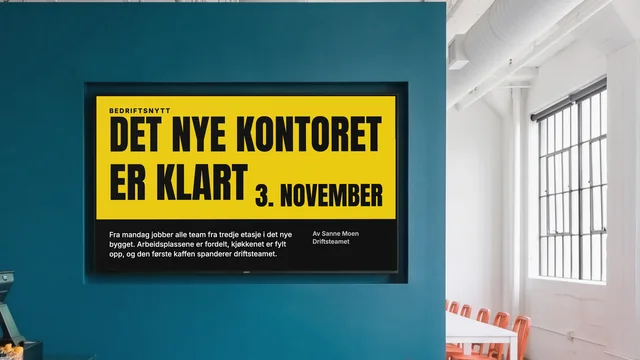
Internkommunikasjon
Nytt fra bedriften, tall og nye kolleger på TV-ene i pauserommet og gangene.
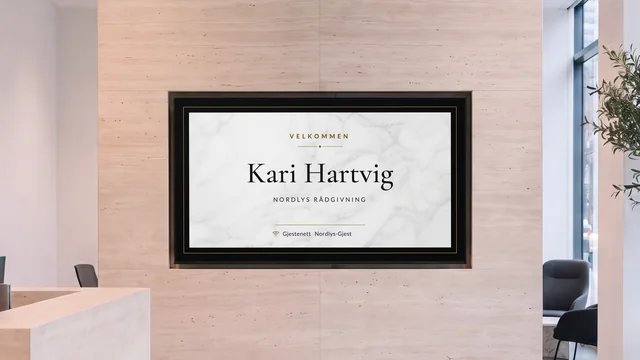
Velkomstskjerm i resepsjonen
Ønsk gjesten velkommen med navn og vis hvem som sitter i hvilken etasje, på TV-en i resepsjonen.
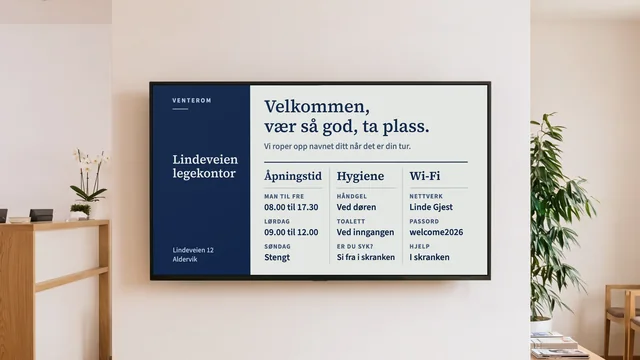
Infoskjerm på venterommet
Åpningstidene, teamet og ukens helsetips på TV-en i venterommet.
Etter bransje: Infoskjermer for skoler og universiteter · Digital signage for kontorer og møterom
Mandagens oppslag på skjermen i gangen
Velg en mal for oppslagstavlen, skriv inn ukens oppslag med sluttdato og koble til TV-en ved skolekontoret.
Start 7 dagers gratis prøveperiodeFra $14 per skjerm per måned, faktureres årlig
7 dagers gratis prøveperiode. Si opp når som helst.