Infoskjerm for bedriften, også for de ansatte uten egen pult
En infoskjerm for bedriften gjør TV-ene i pauserommet, i gangene og på lageret til en kanal for internkommunikasjon: nyheter fra SharePoint, tall fra Power BI, nye kolleger og bursdager, oppdatert fra PC-en din.
Fra $14 per skjerm per måned, faktureres årlig
7 dagers gratis prøveperiode. Si opp når som helst.

Maler for nytt fra bedriften, tall og folk
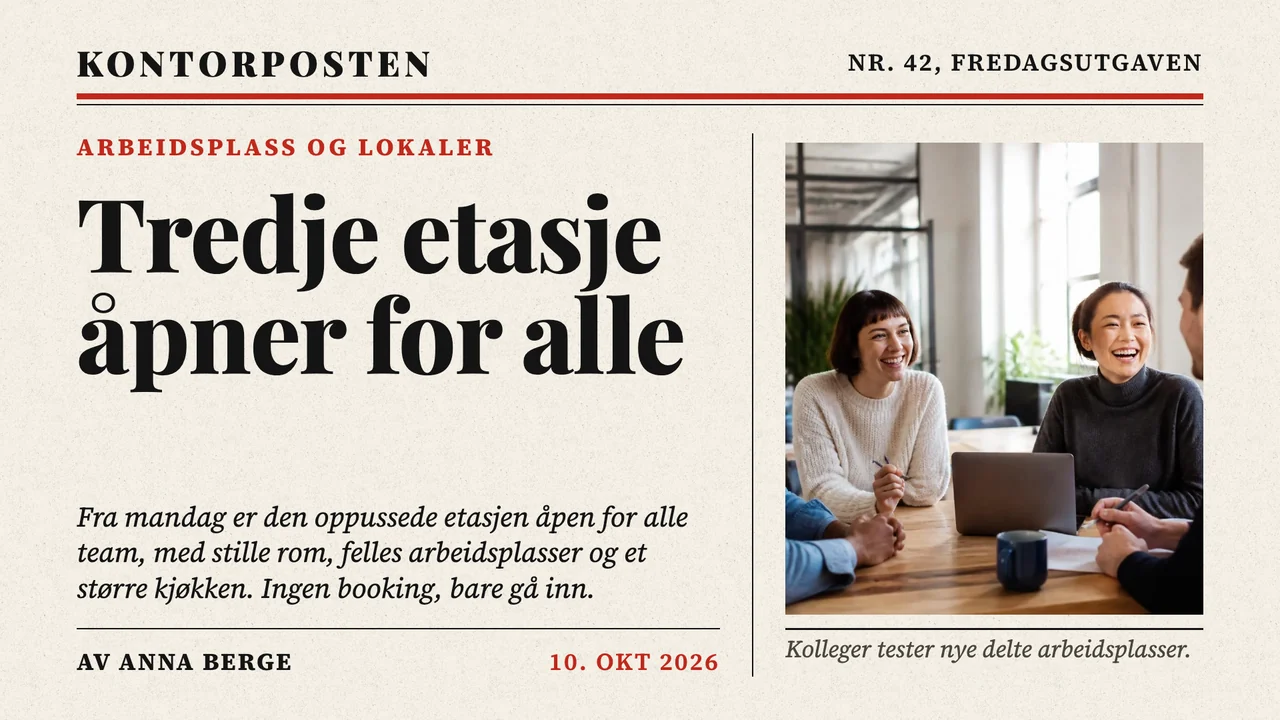
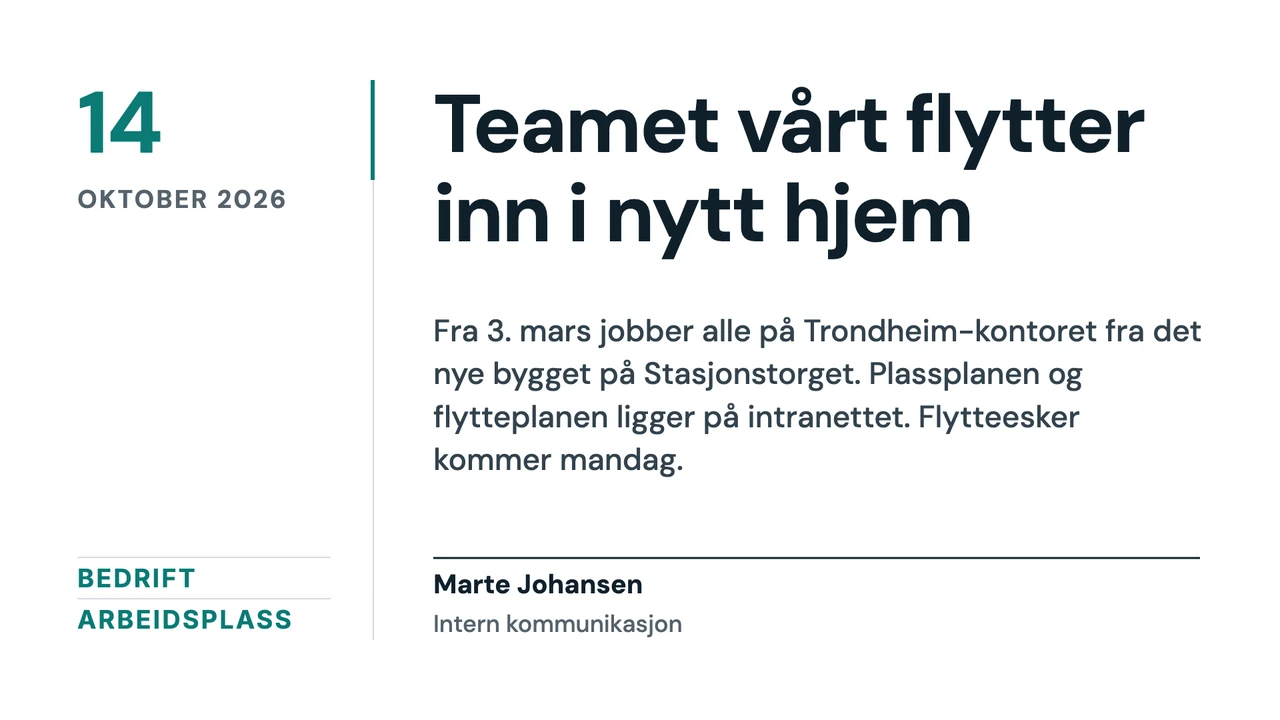
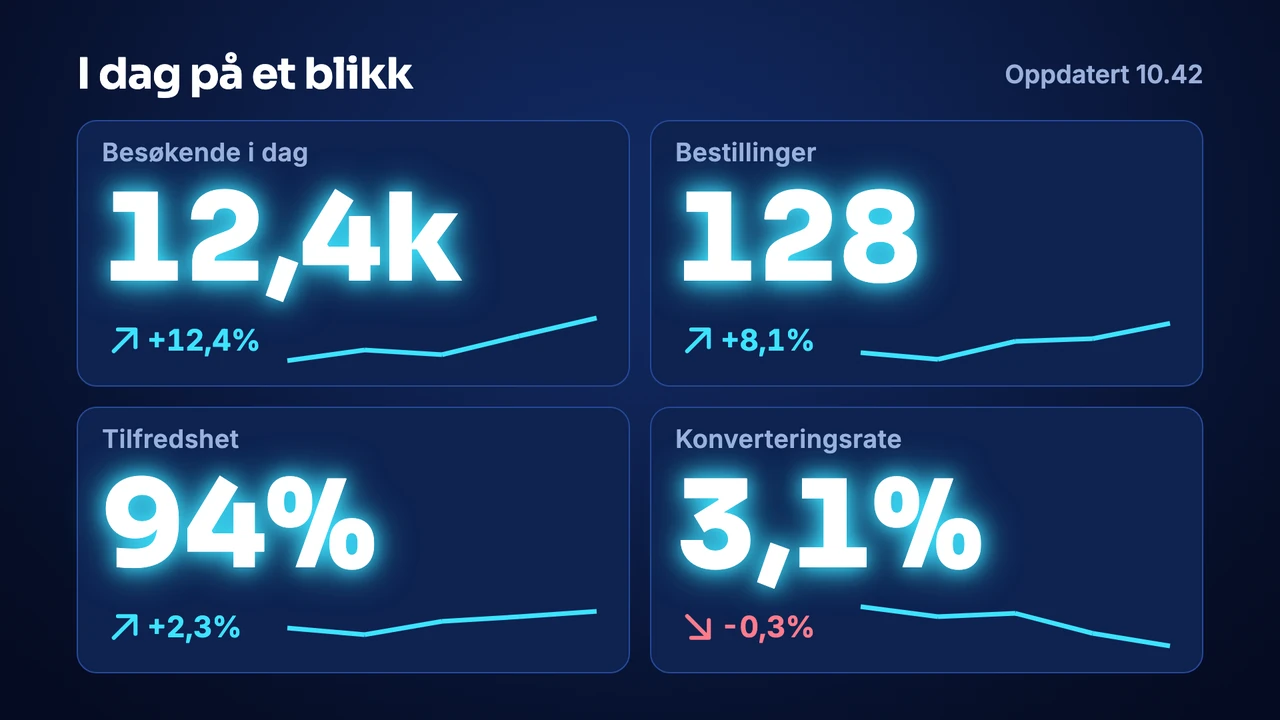
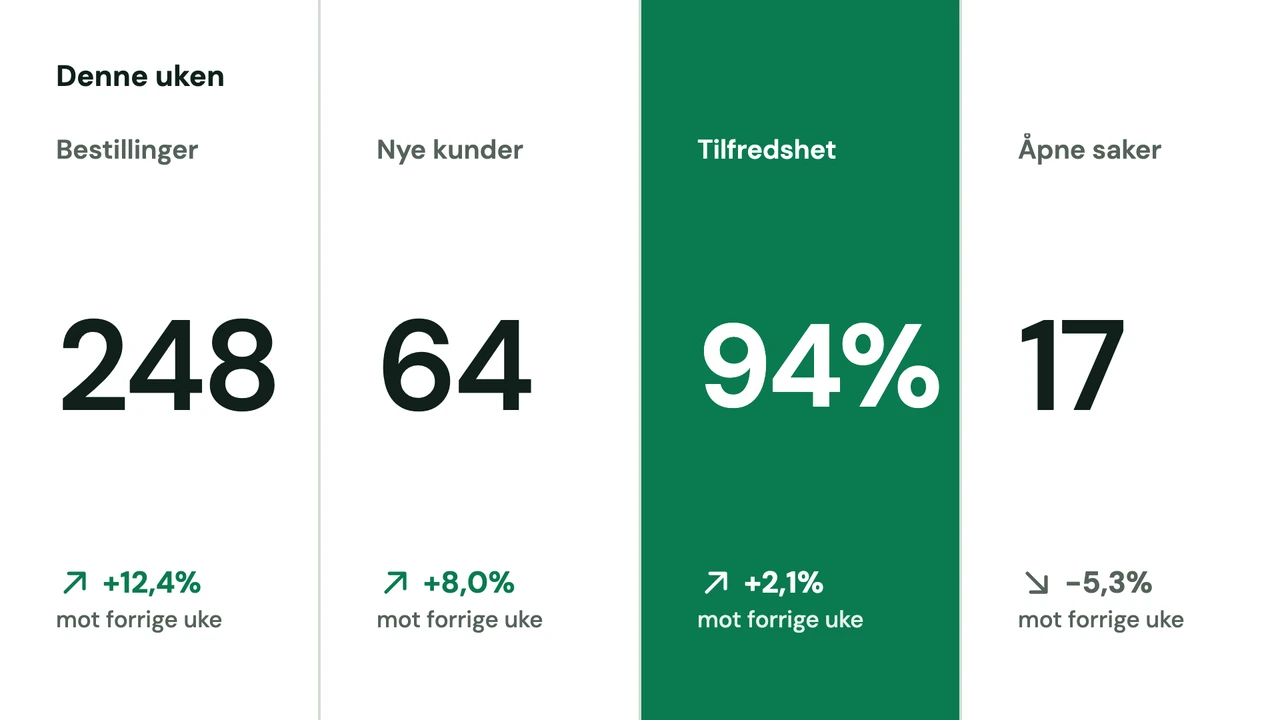
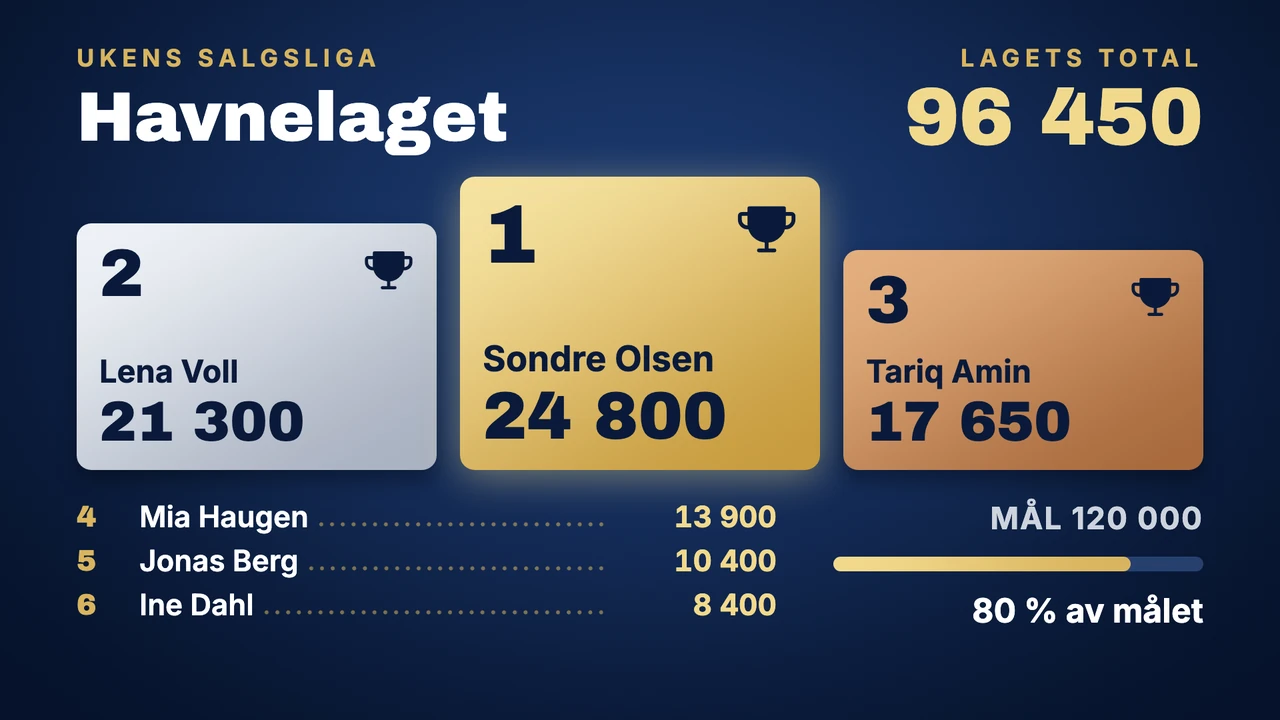
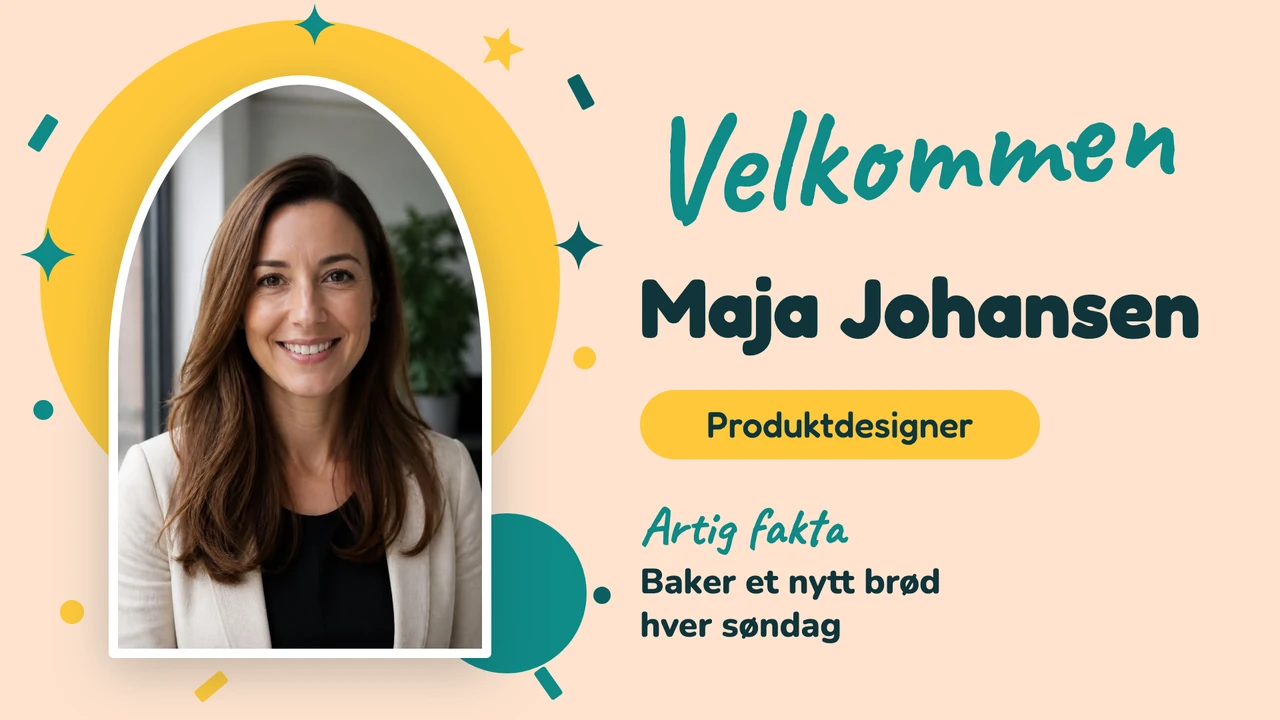
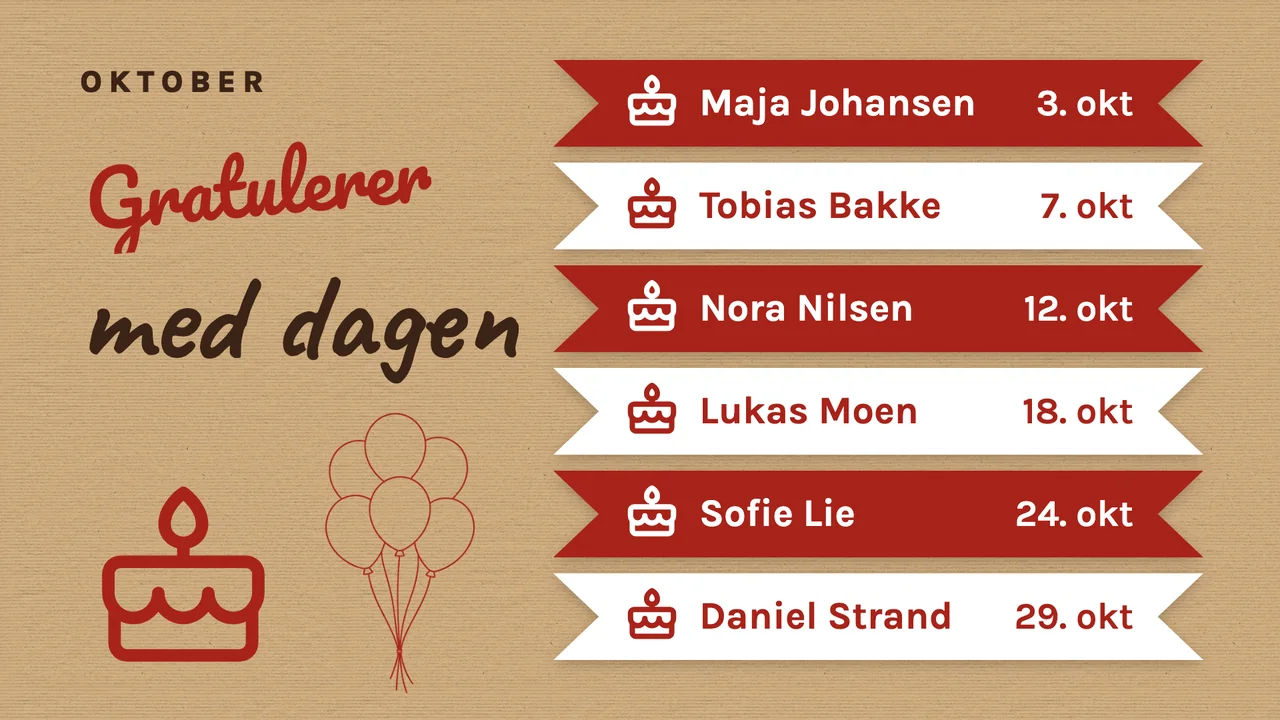
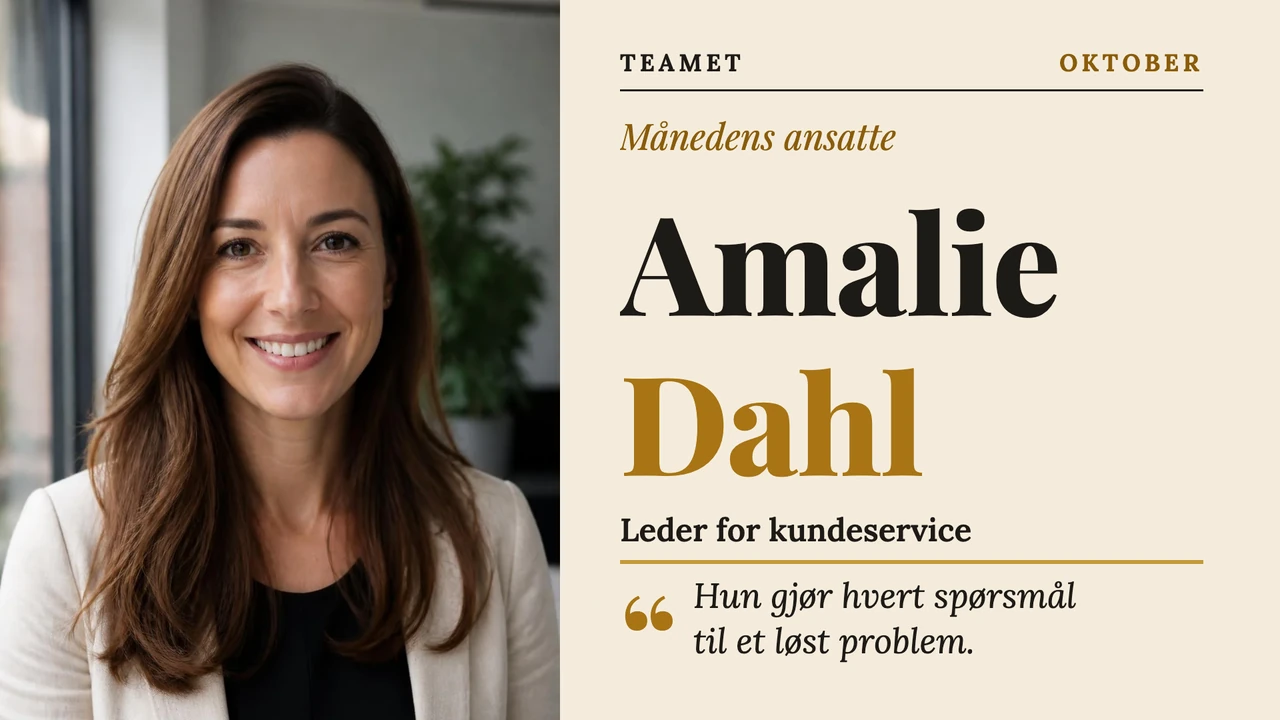
Her er et utvalg av malene for internkommunikasjon i malbiblioteket i Designer, som har mer enn 250 maler. Alle finnes også stående, og du bytter ut eksempelnavn, tall og bilder med dine egne.
Hva du kan vise
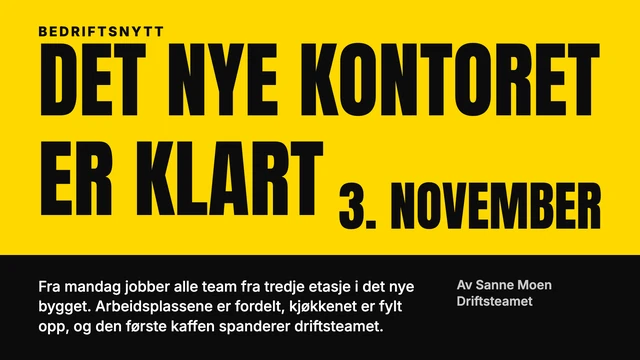
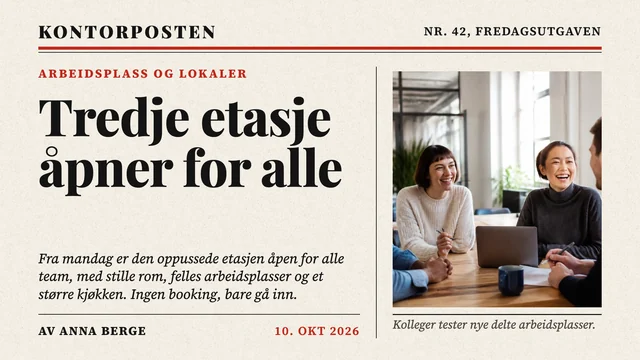
- Nytt fra bedriften, hentet fra innleggene dere publiserer i SharePoint
- Månedens salgs- eller servicetall fra Power BI eller Excel
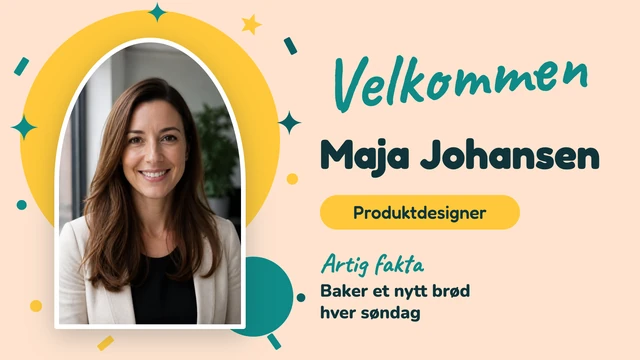
- En velkomst til den nye kollegaen som begynner på mandag
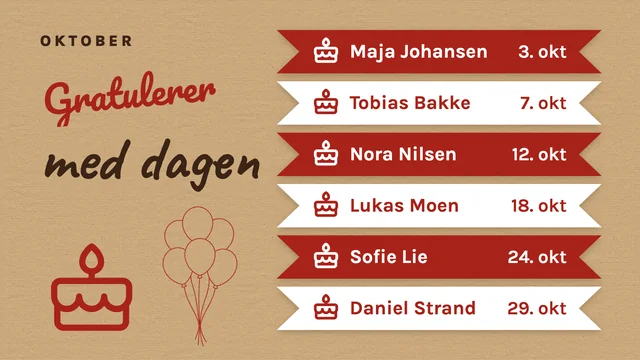
- Bursdager og ansettelsesjubileer denne måneden
- Dager siden siste skade, ved siden av en sikkerhetspåminnelse på lagerveggen
Vis flere maler

Nyheter rett fra SharePoint
Mange ansatte åpner aldri intranettet, men de stopper ved kaffemaskinen. SharePoint-appen leser de nyeste nyhetsinnleggene på et SharePoint-nettsted og viser hvert av dem som et kort over hele skjermen, med tittel, sammendrag og bilde. Et nytt innlegg dukker opp ved neste oppdatering, med et intervall du velger mellom 1 og 60 minutter.
Ferske tall fra Power BI eller Excel, ved siden av nyhetene
Koble til Microsoft-kontoen din, velg et arbeidsområde og en rapport, så går den på TV-en med data som oppdateres med et intervall du velger mellom 1 og 60 minutter. Stiller du inn Siderotasjon, blar den gjennom sidene i rapporten av seg selv. På en delt skjerm får rapporten det store feltet, med en Rulletekst med ukens beskjeder eller Klokke ved siden av.
Nytt om folk fra en mal, med sluttdato
Bursdager, nyansatte og månedens ansatte skifter med noen ukers mellomrom, så de passer best som design. Åpne en mal som Festdør for ny kollega, skriv inn navnet og første arbeidsdag, og legg til et bilde. Eller beskriv lysbildet i Design med KI, for eksempel «en velkomst til Ingrid, som begynner i økonomiavdelingen på mandag», så velger den en mal fra biblioteket og fyller den ut.

Fungerer med verktøyene du allerede bruker
Koble Screenbird til appene og tjenestene teamet ditt allerede bruker, uten ekstra programvare.
SharePoint
De nyeste nyhetsinnleggene fra et SharePoint-nettsted, som kort på TV-en i pauserommet.
Power BI
En salgs- eller servicerapport på veggen, med data som oppdateres med intervallet du velger, fra 1 til 60 minutter.
Excel Online
Et ark med teamets mål fra OneDrive eller SharePoint, alltid à jour på skjermen.
Google Slides
Ukens oppdatering som HR allerede har i en presentasjon, vist lysbilde for lysbilde.
Sett opp den første skjermen
- 1
Start den 7 dagers gratis prøveperioden, installer Screenbird-spilleren på TV-en eller pinnen, og skriv inn koblingskoden på 6 tegn i dashbordet.
- 2
Legg til det første elementet: SharePoint- eller Power BI-appen, eller en mal fra Designer.
- 3
Send det til én skjerm, eller åpne en mappe og kryss av for Velg alle skjermer når beskjeden skal ut på alle skjermene i den.

Hver skjerm trenger en spiller i HDMI-inngangen på TV-en: en Amazon Signage Stick eller en Google TV Streamer. En PC, Mac eller Raspberry Pi kan også spille av, og det kan TV-ens egen nettleser. Amazon Signage Stick · Alle støttede mediespillere
Flere etasjer, avdelinger eller lokasjoner i én konto
Når TV-en i kantinen er i gang, vil lageret og det andre kontoret som regel ha en også. Screenbird får beskjedene deres opp på de veggene. Det er ikke et intranett eller en app for ansatte, så det kommer ingen varsler på mobilen og ingen oversikt over hvem som har lest hva.
Mapper per bygg eller etasje
Legg skjermene i mapper som Hovedkontor, 2. etasje eller Lager, og se for hver skjerm om den er Online, Offline eller i Hvilemodus.
Et team per avdeling eller lokasjon
Opprett et team for lageret og koble lagerskjermene til det teamet, så tar medlemmene seg av sine egne skjermer, spillelister og tidsplaner. Filer som sikkerhetsplakatene kan du gi teamet med Del med team. Hovedkontoret kan bli med i hvert team med rollen Administrator.
Egne roller
Tillatelser settes per modul, fra Skjermer til Rapporter, med Vis, Opprett, Rediger og Slett. En rolle for resepsjonen kan redigere filer uten å kunne slette en skjerm.
Én beskjed til en hel lokasjon
I Send til skjerm åpner du mappen til lokasjonen og krysser av for Velg alle skjermer; skjermer i andre mapper kan du krysse av én og én i samme sending. Sendt som Midlertidig blir en beskjed som «Kontoret stenger kl. 15.00 i dag» stående til klokkeslettet du velger, og så går hver skjerm tilbake til det den viste før. Midlertidige sendinger når skjermer som er på nett.
Varsel når en skjerm er offline, og avspillingsrapporter
En skjerm som har vært offline i 15 minutter, dukker opp som et varsel i dashbordet. Proof of Play-rapporter viser hvor ofte hvert element ble spilt på hver skjerm, og du kan hente dem som CSV-eksport eller få dem som en planlagt e-post.
Én plan. Alt inkludert. Ingen triks.
Hver funksjon & oppdatering inkludert, uten begrensninger eller kompliserte nivåer.
Alt du trenger for profesjonell digital signage
Alle funksjoner inkludert
Ingen skjulte kostnader. Ingen kontrakt. Si opp når som helst.
Vil du at Screenbird skal administrere enhetene dine? Screenbird+ fra $21/mnd
Ofte stilte spørsmål
Alt du trenger å vite for å komme i gang med Screenbird digital signage. Finner du ikke svaret ditt? Sjekk hjelpesenteret vårt.
Andre bruksområder
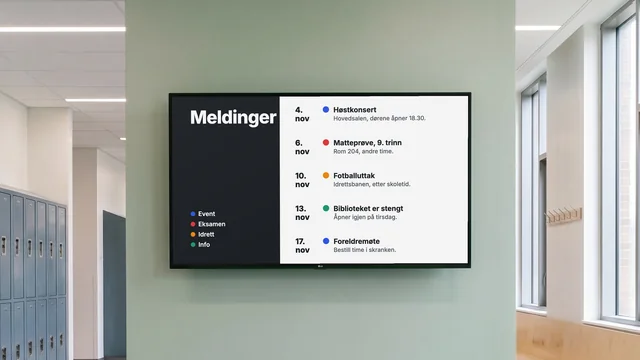
Infoskjerm og oppslagstavle
Romendringer, arrangementer og stengte dager på TV-en i gangen, hver med en sluttdato.
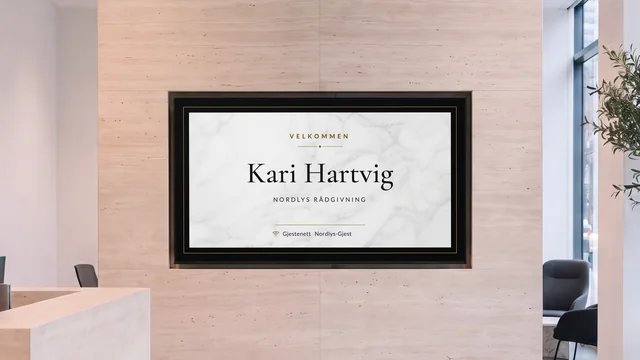
Velkomstskjerm i resepsjonen
Ønsk gjesten velkommen med navn og vis hvem som sitter i hvilken etasje, på TV-en i resepsjonen.
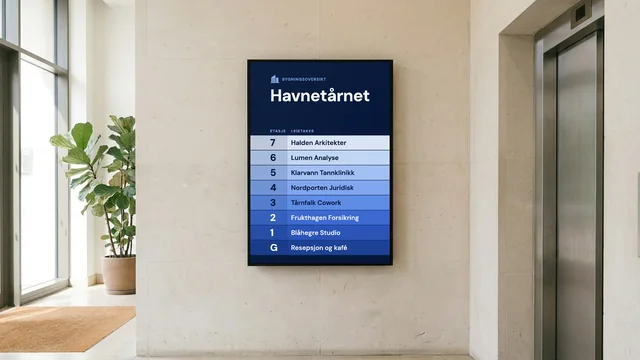
Digital oversiktstavle
Leietakere, etasjer og kontornumre ved inngangen, og et skilt ved heisen i hver etasje.
Etter bransje: Digital signage for kontorer og møterom · Digital signage for produksjon
Begynn med TV-en i pauserommet
Koble til SharePoint eller åpne en mal og send den til den ene skjermen; lageret og det andre kontoret kan komme etter når de spør.
Start 7 dagers gratis prøveperiodeFra $14 per skjerm per måned, faktureres årlig
7 dagers gratis prøveperiode. Si opp når som helst.