Eksempler og ideer til infoskjerm og digital signage, med ekte maler
Gode eksempler på digital signage har de samme få tingene til felles: en kort melding, stor skrift, sterk kontrast, ett tydelig neste steg og innhold som endres ofte nok til å holde seg riktig. Under finner du eksempler for stedene der skjermer vanligvis henger, som en menytavle, en gang, et venterom, et butikkvindu og en lobby. Hvert eksempel er en ekte mal fra biblioteket vårt, så du ser hvordan den ser ut og kan gjøre den om til din egen.
Mange sider med eksempler viser bilder av skjermer som er montert. Et bilde viser en skjerm på en vegg, men ikke hva som står på den eller hvordan den ble laget. Her er det de faktiske designene: du ser oppsettet, leser så hva som hører hjemme der og hvorfor det fungerer, og hvert avsnitt leder til en side med hele oppsettet for det bruksområdet.
Alt her er laget i Screenbird Designer, som har mer enn 250 maler, både liggende og stående. Eksempelteksten, navnene og prisene i bildene er plassholdere som du skriver over.
Kort sagt
- Vis én melding per lysbilde, i stor skrift og med sterk kontrast mellom tekst og bakgrunn.
- Gi seeren ett tydelig neste steg: et klokkeslett, et romnummer, en QR-kode eller bare prisen.
- Velg eksemplet etter stedet skjermen henger, og kopier oppsettet, ikke eksempelordene.
- Gi alt som utløper en sluttdato, så en skjerm aldri viser nyheter fra forrige måned.
- Malene i Screenbird er en del av abonnementet; du prøver dem i 7 dager før du betaler.
Hvilket eksempel som passer til hvilken skjerm
| Der skjermen henger | Hva som vises på den | Avsnitt |
|---|---|---|
| Restaurant, kafé eller bakerdisk | Retter og priser, dagens rett, frokost- og lunsjmeny | Menytavler |
| Skolegang, kontor eller pauserom | Arrangementer, romendringer, stengte dager, husregler | Oppslagstavler |
| Venterom | Åpningstider, Wi-Fi-opplysninger, et helsetips | Venterom |
| Lobby, hotell eller boligblokk | En velkomst, fasiliteter og tider, regler, trinn ved evakuering | Velkomstskjermer |
| Salgsgulv eller kasse | Et tilbud med sluttdato, en QR-kode, bestselgere | Kampanjer i butikken |
| Butikkvindu | Ett produkt, en ny kolleksjon, åpningstider | Butikkvinduer |
| Kontor, lager eller fabrikkhall | Nøkkeltall, nyheter, bursdager, en sikkerhetsteller | Internkommunikasjon |
| Bygningsinngang eller korridor | Hvem som sitter i hvilken etasje, piler til riktig rom | Oversiktstavler |
Liggende skjermer passer til de fleste av disse. Smale rom, vindusskjermer og oversiktstavler fungerer ofte bedre stående.
Eksempler på digitale menytavler
En menytavle er den vanligste første skjermen, fordi en pris som endres, ikke bør bety en ny trykking. Det som fungerer, er en meny som er lett å skanne på noen sekunder: en tydelig overskrift, retter gruppert i noen få blokker, priser som er lette å finne ved siden av hver rett, og bilder bare der de hjelper med å selge retten. De liggende passer til en skjerm over en disk eller i en spisesal, de stående til en smal vegg eller en skjerm ved siden av kassen.
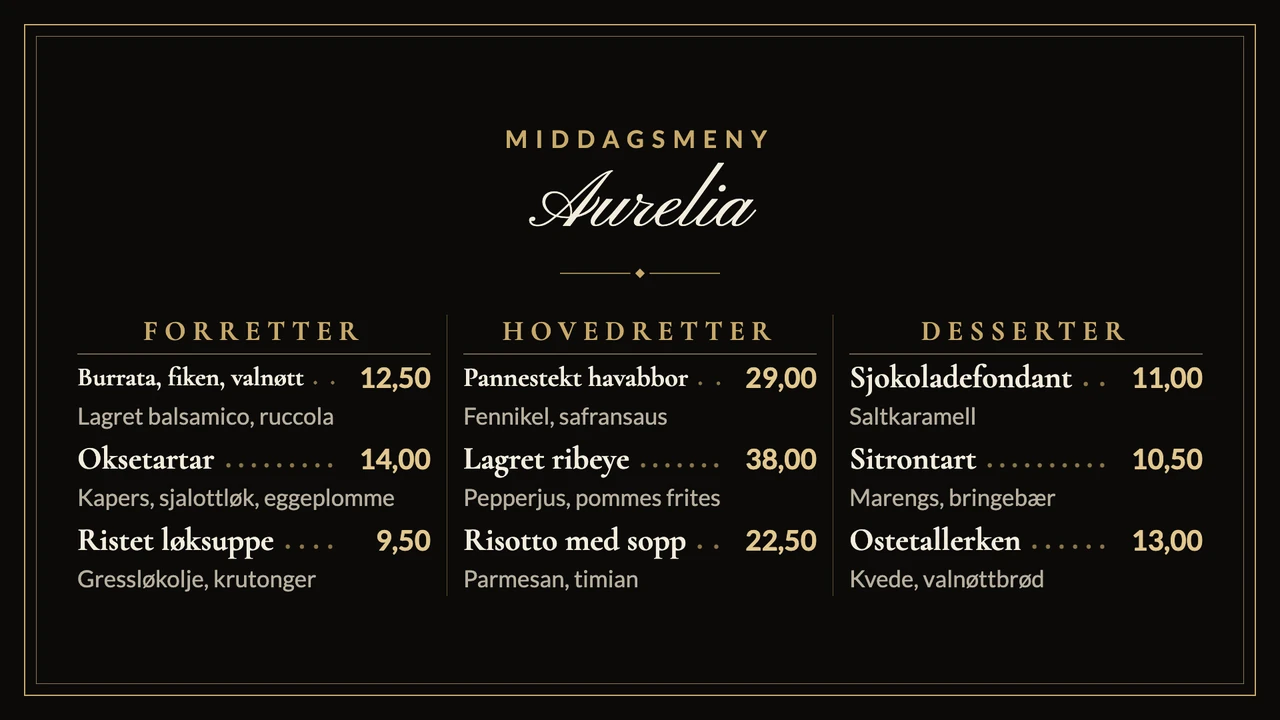
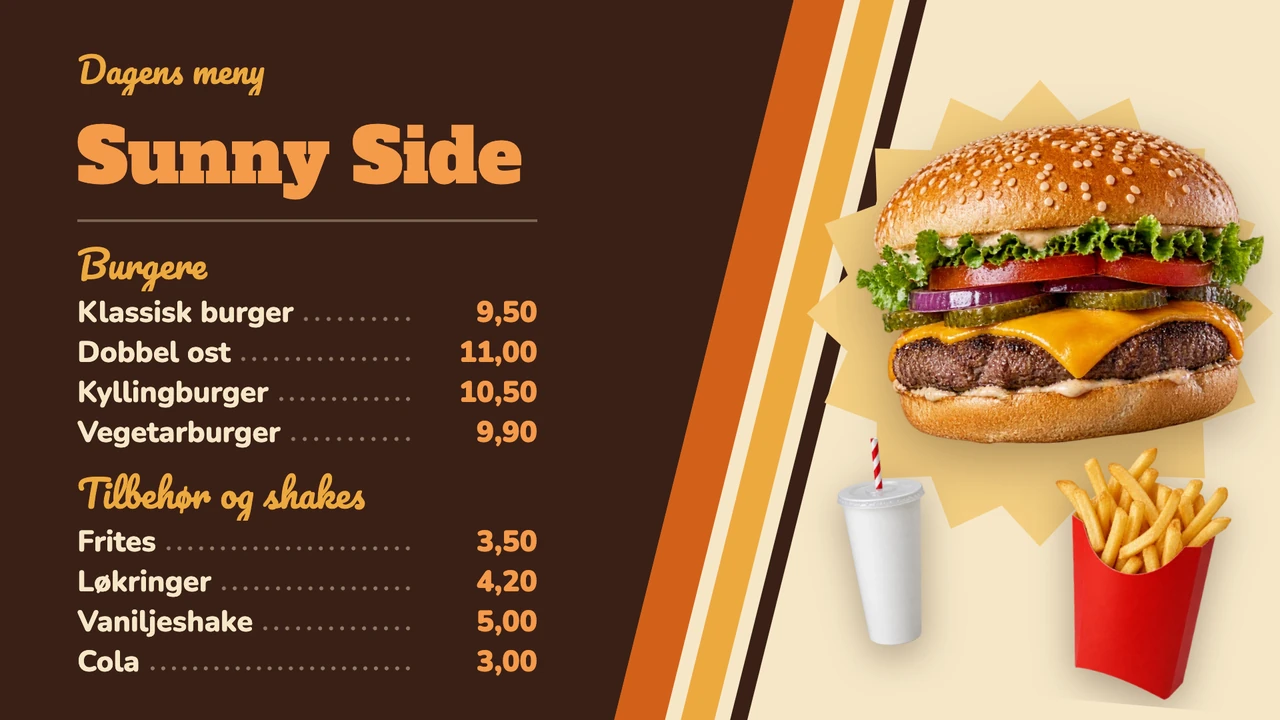
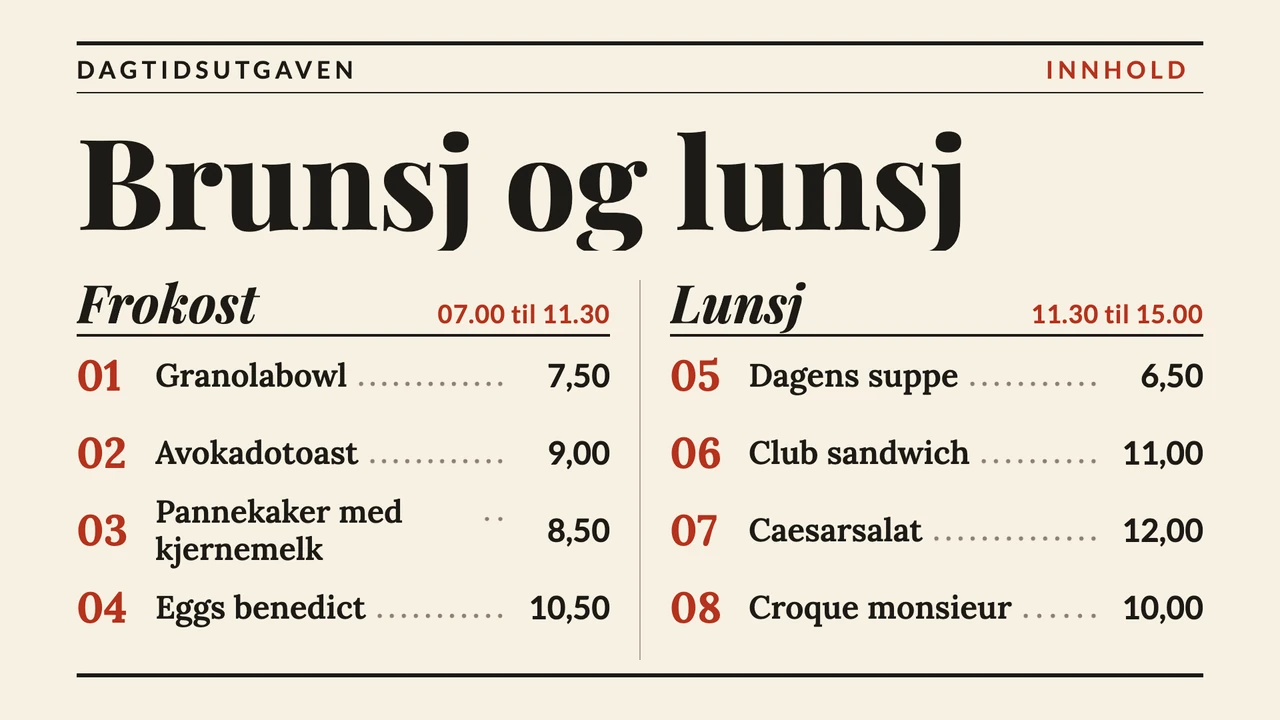
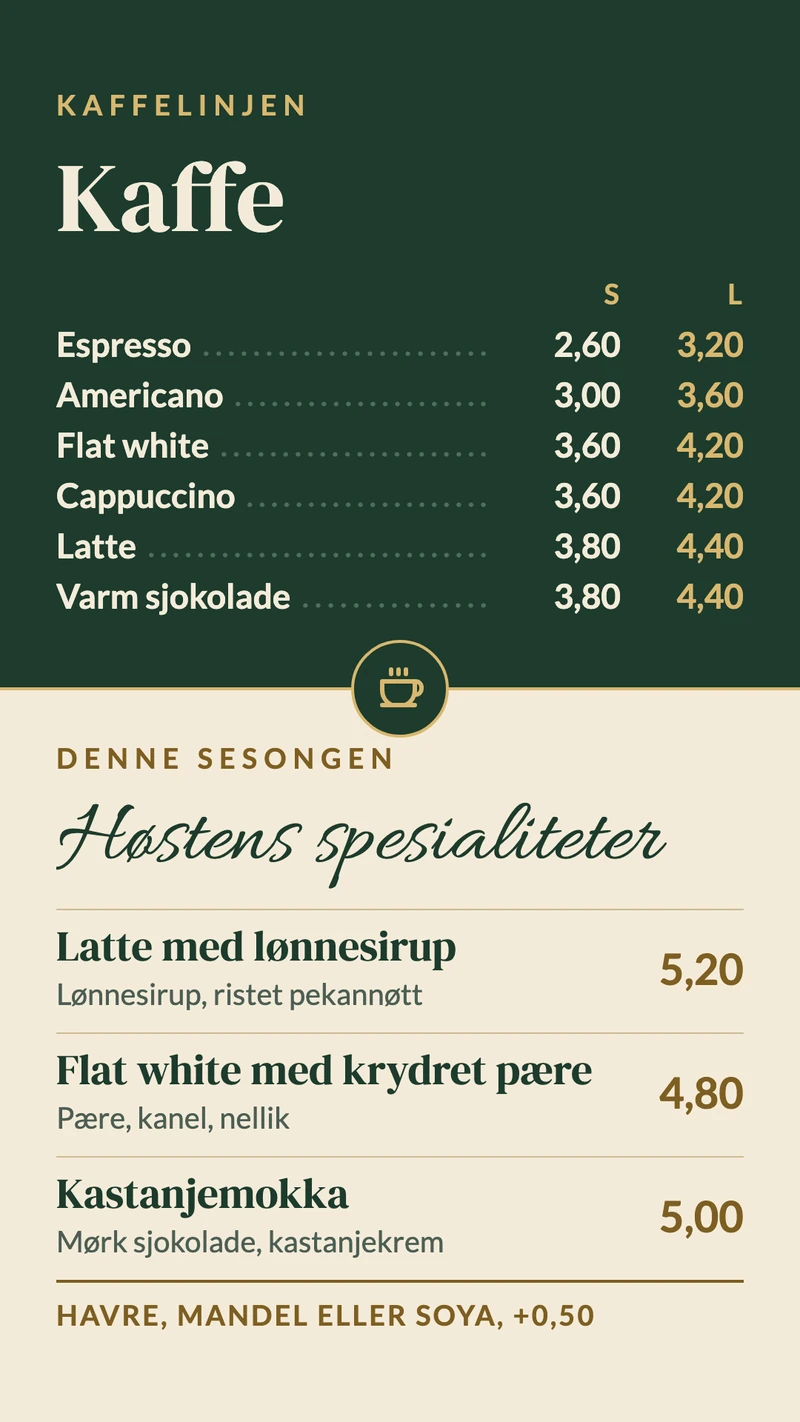
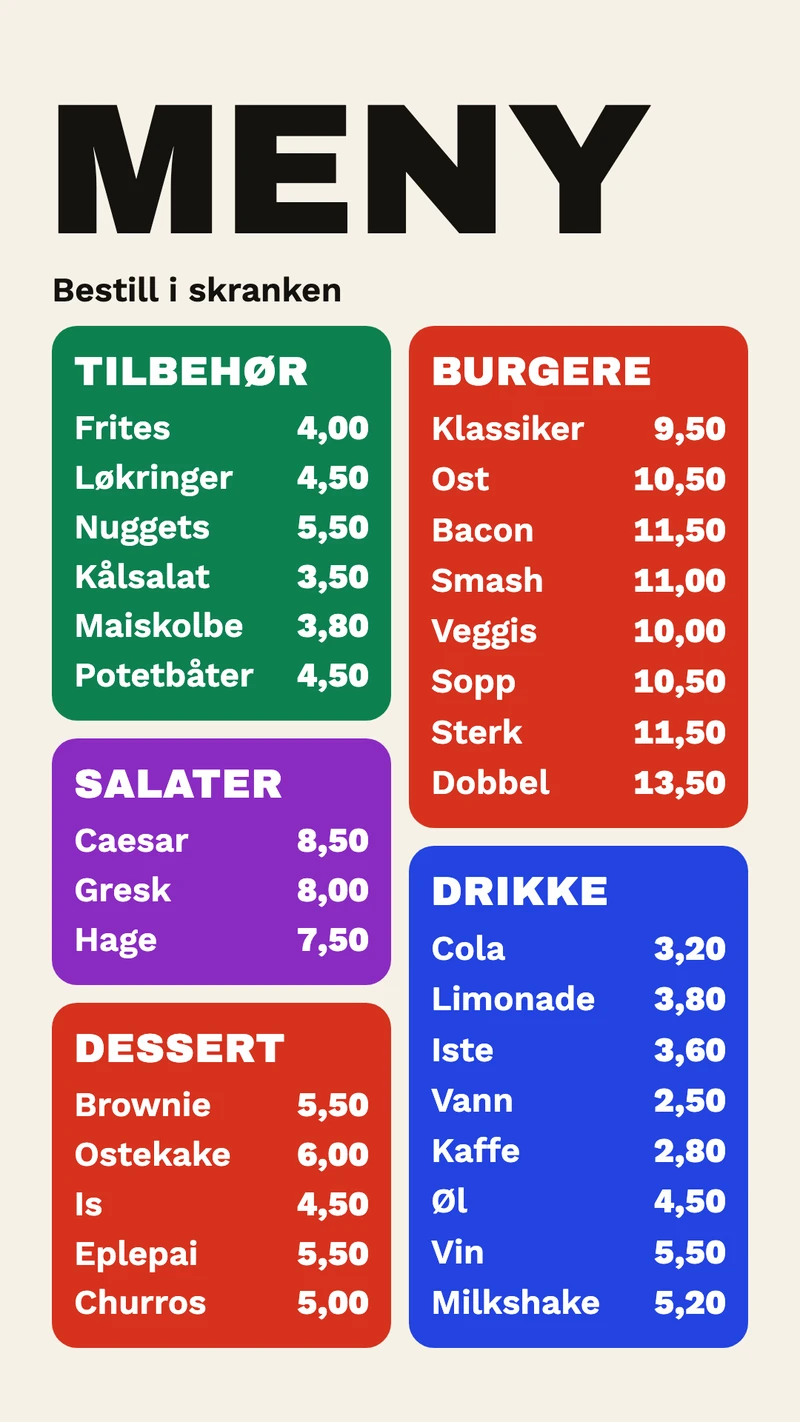
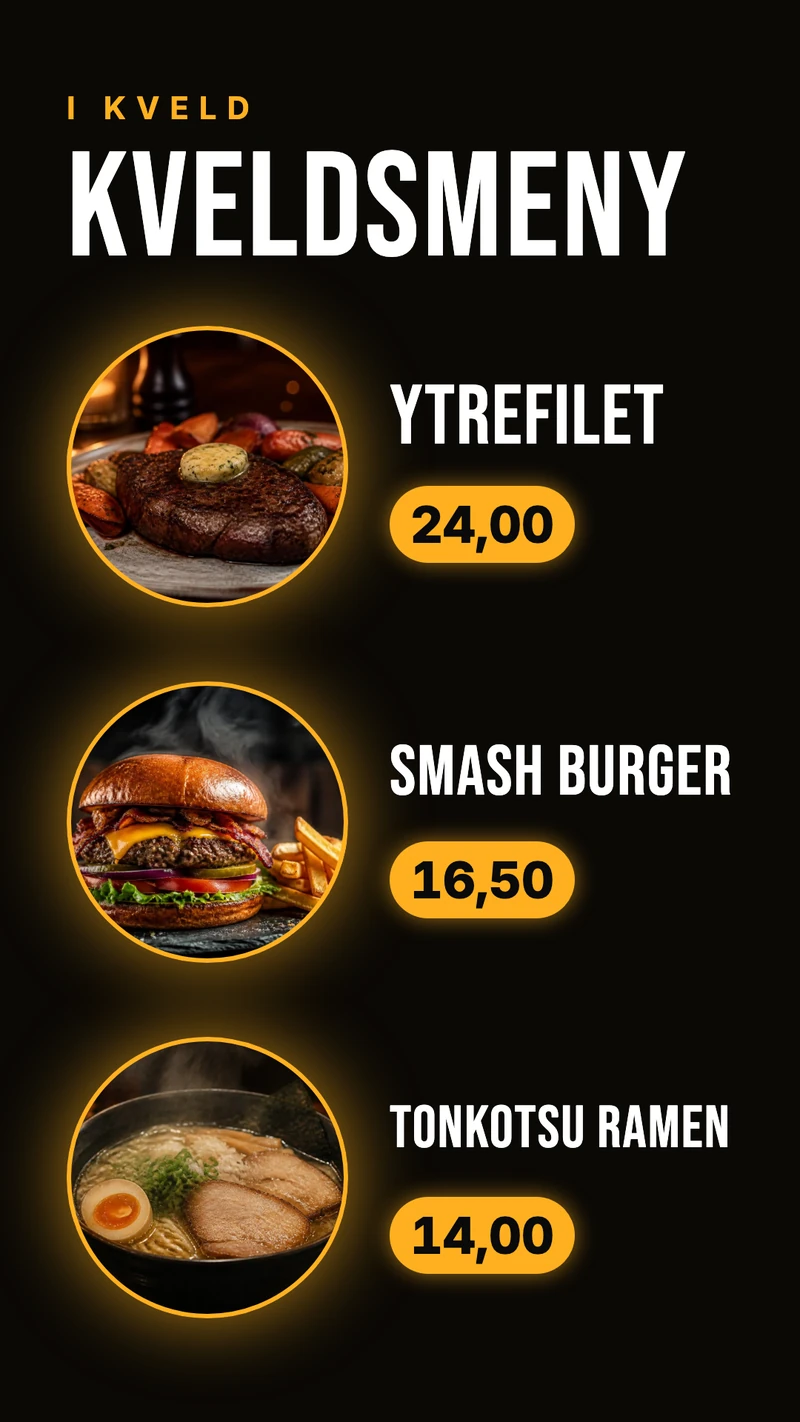
- En frokostmeny som overleverer til lunsj på et bestemt klokkeslett, med en tidsplan.
- Dagens rett som eget lysbilde mellom de fulle menyene.
- En utsolgt rett som fjernes, eller merkes som utsolgt, på et minutt.
- En drikkemeny på en andre skjerm ved baren.
Eksempler på digitale oppslagstavler
En oppslagstavle fungerer bare hvis folk stoler på at den er oppdatert. Eksemplene som fungerer, viser en håndfull oppslag, hvert med en dato eller et klokkeslett, og ingenting som allerede er over. Fordi hvert oppslag kan få en sluttdato, tar skjermen selv ned beskjeden om tidlig stenging på fredag.
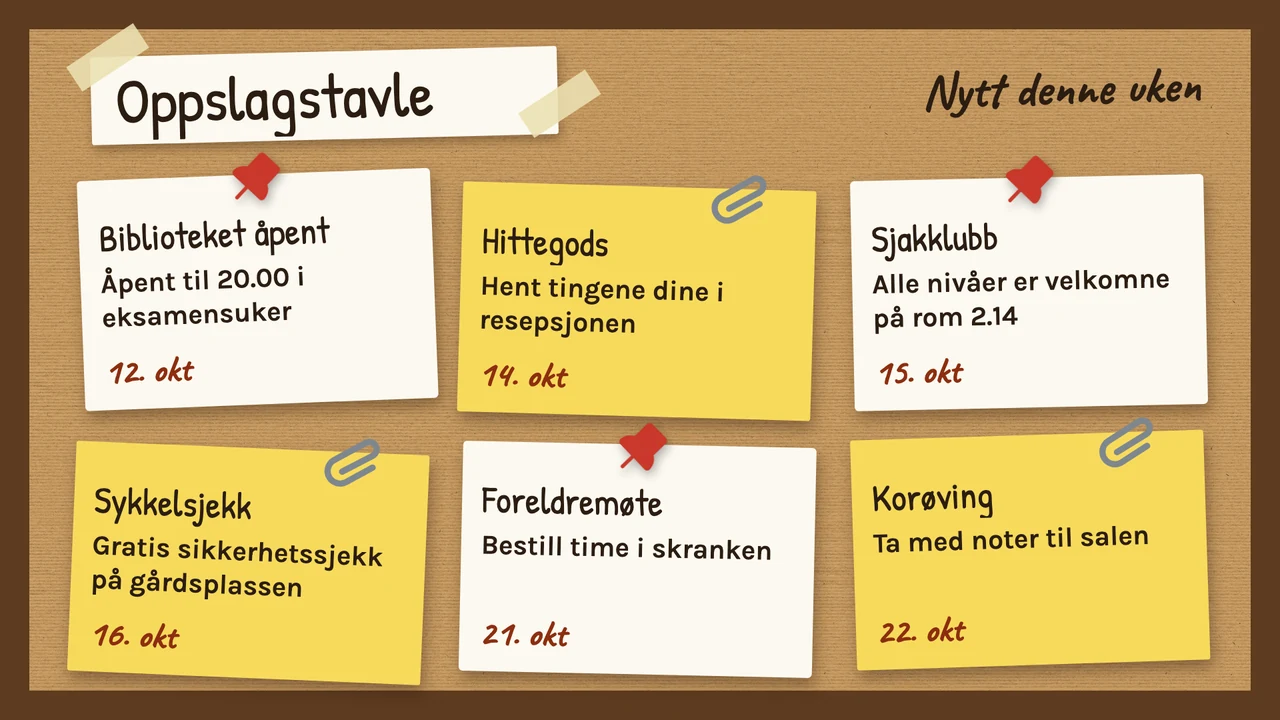
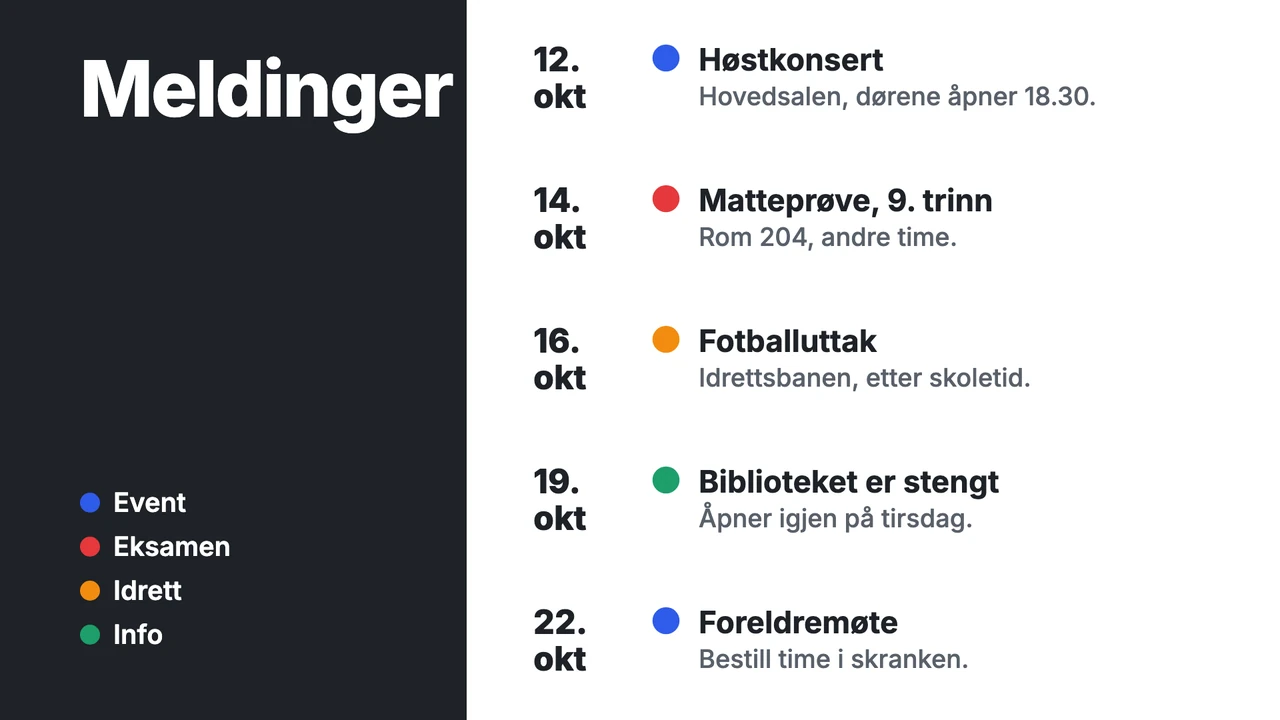
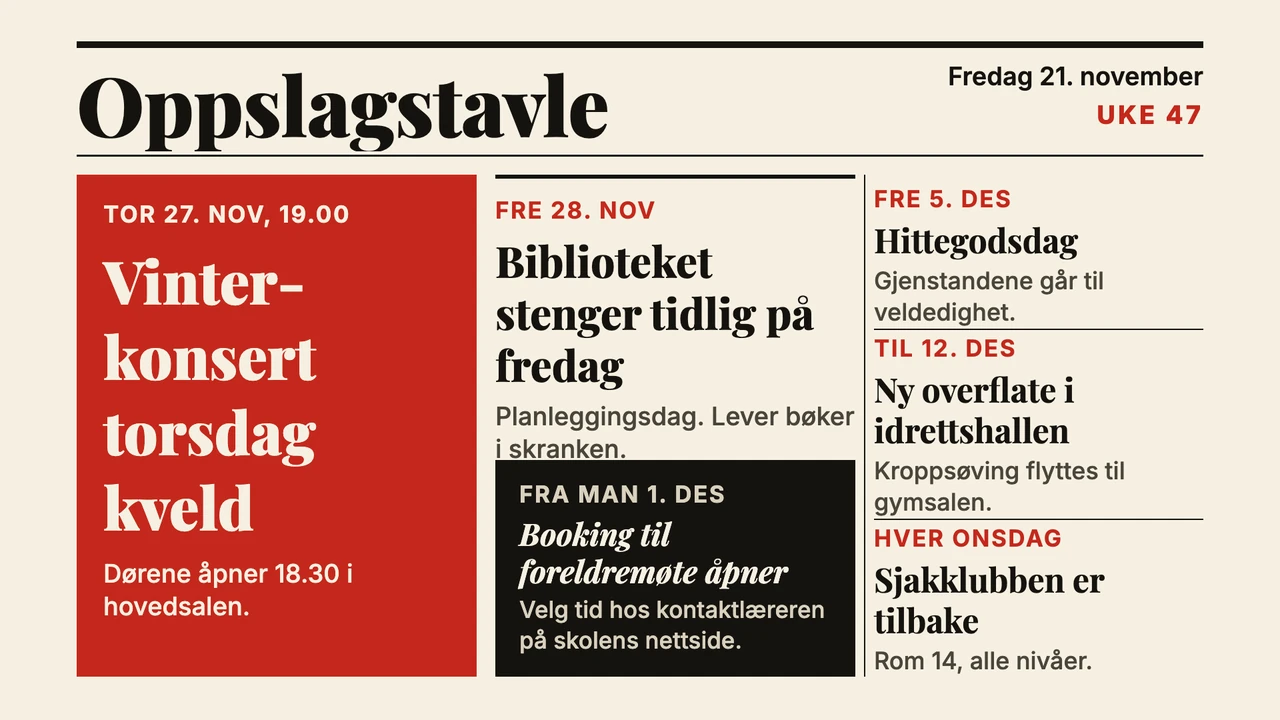
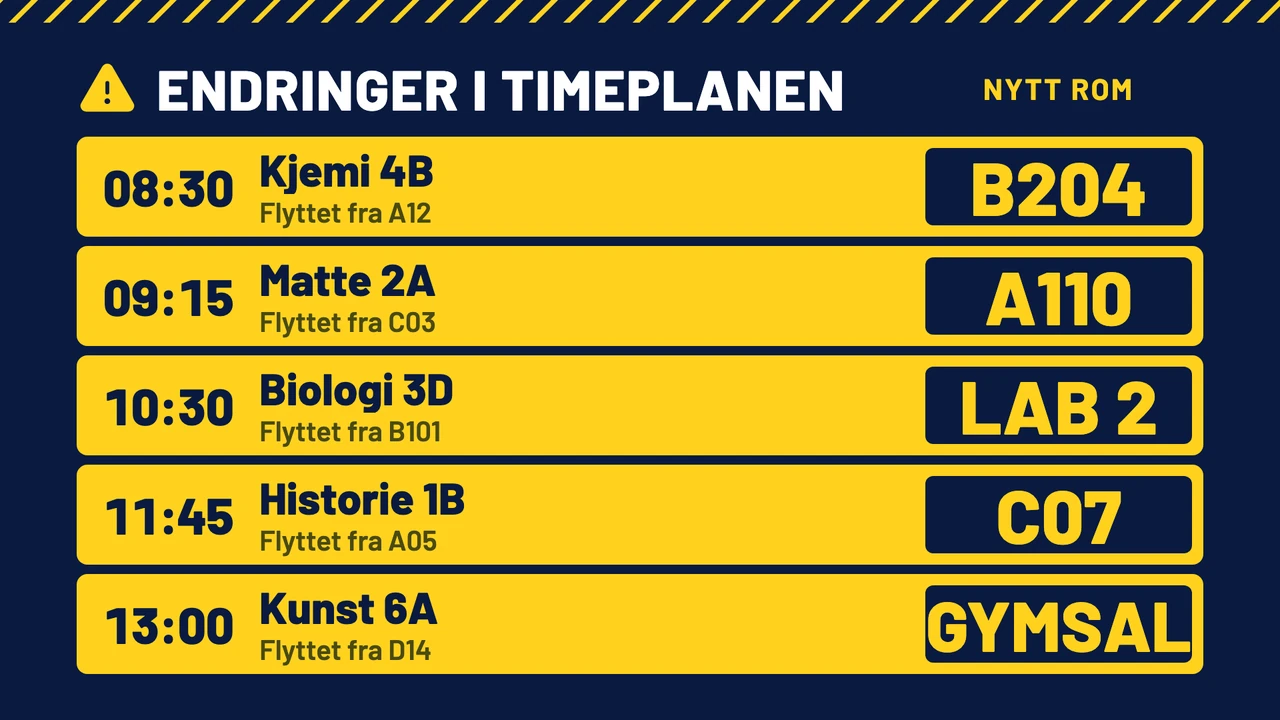

- Ukens arrangementer, med dag og klokkeslett først.
- Rom- og timeplanendringer for dagen, i stor skrift.
- En stengning eller en tidligere slutt som utløper på en bestemt dato.
- Husregler og påminnelsen om hittegods.
Eksempler på skjermer i venterom
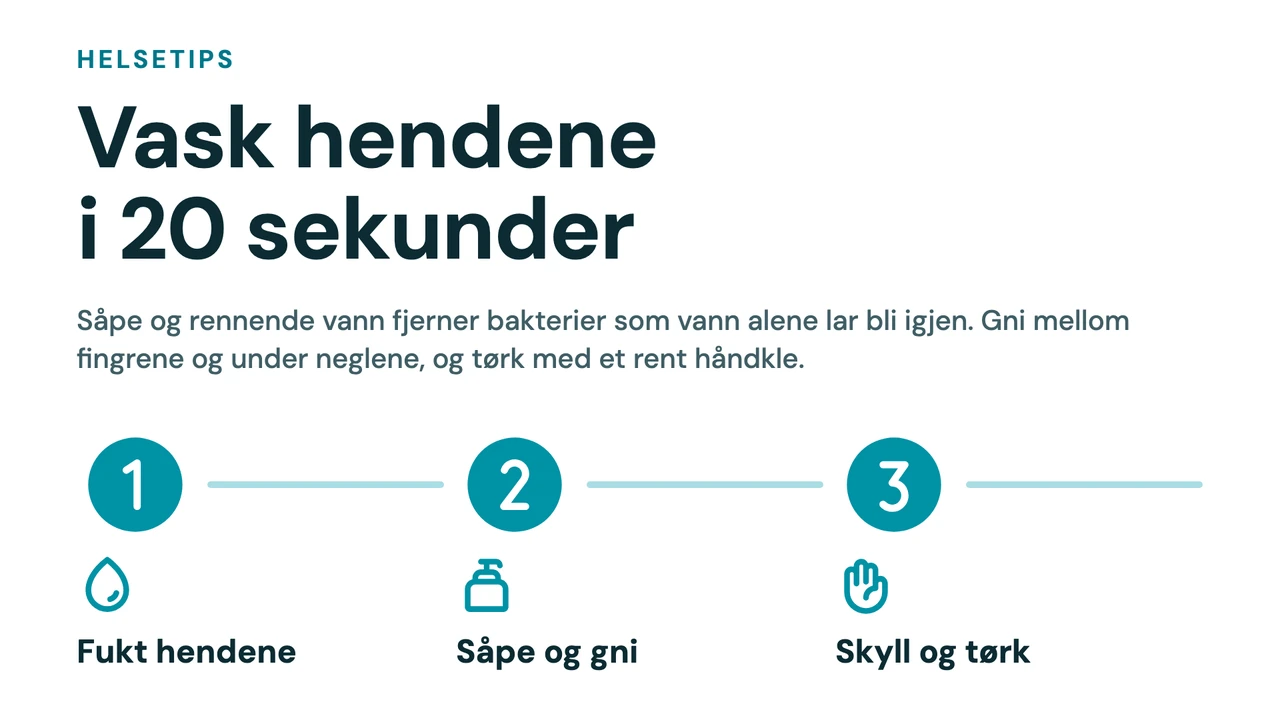
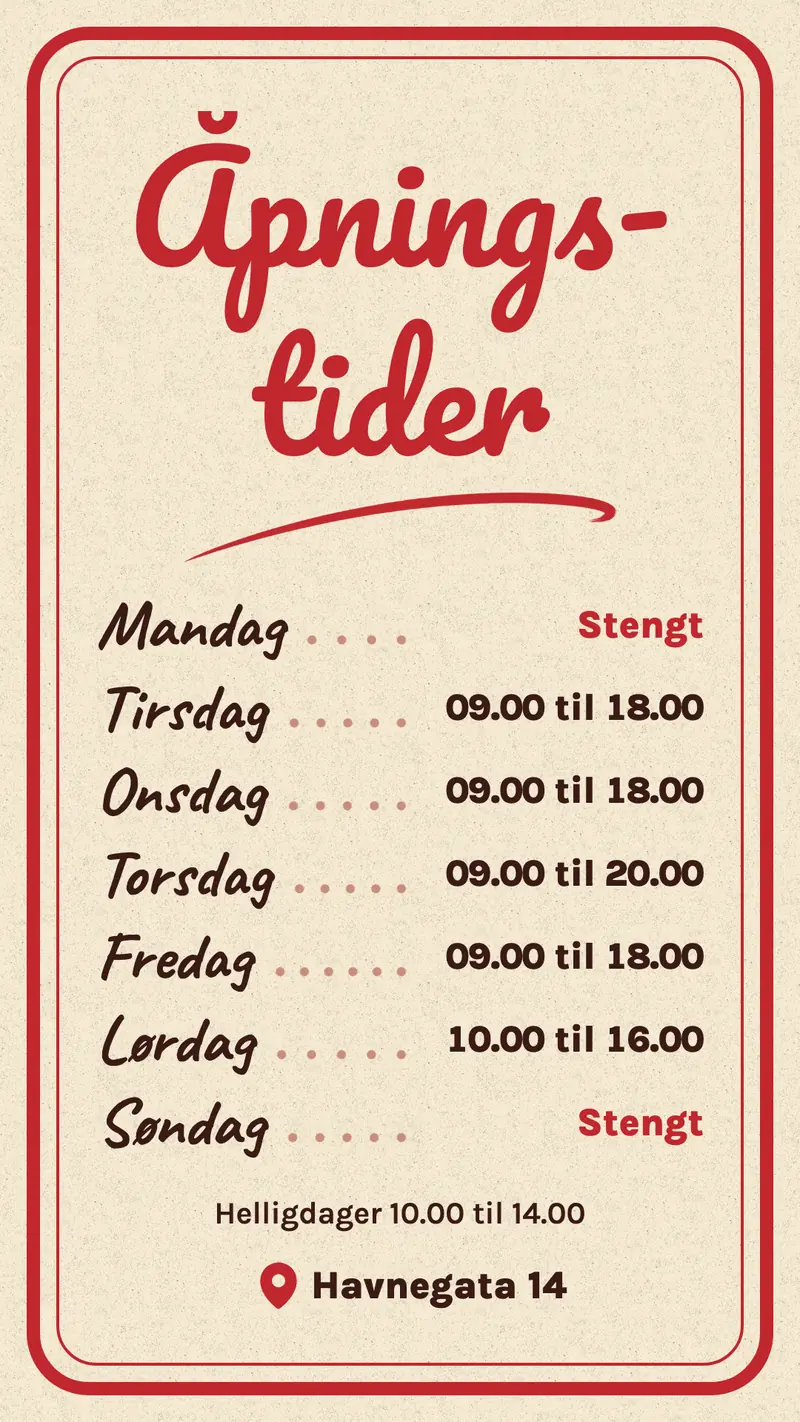
Folk på et venterom har tid til å lese, men de leser fra en stol noen meter unna. Eksemplene som fungerer, hilser besøkende velkommen, gir de praktiske opplysningene først (åpningstider, Wi-Fi, en påminnelse om hygiene) og viser deretter noe nyttig å lese, som et helsetips. To eller tre lysbilder i en spilleliste hindrer at skjermen ser frosset ut.
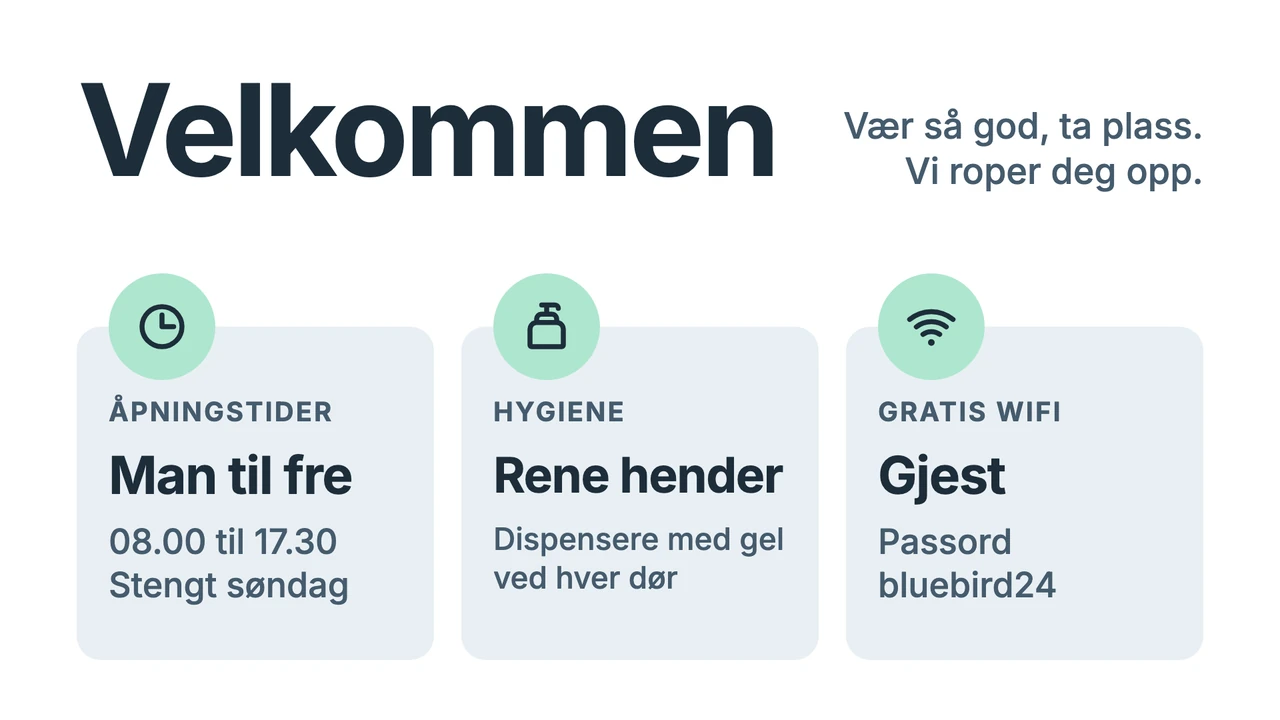
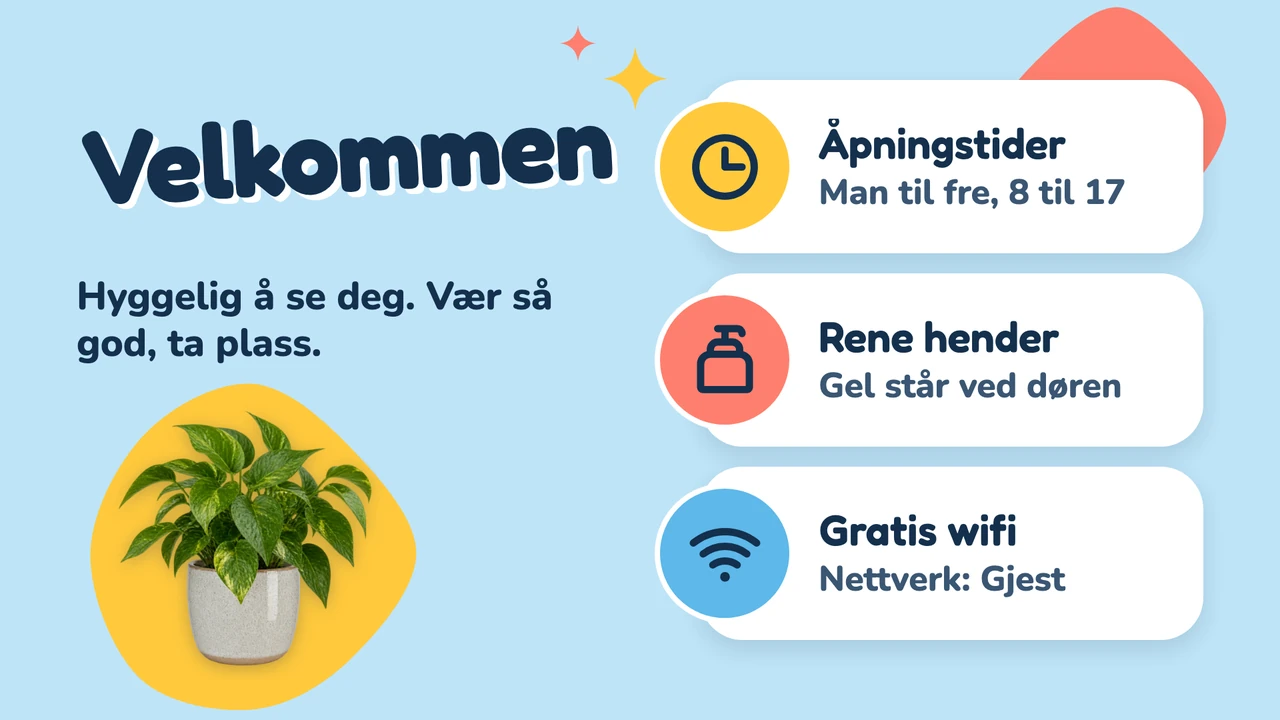
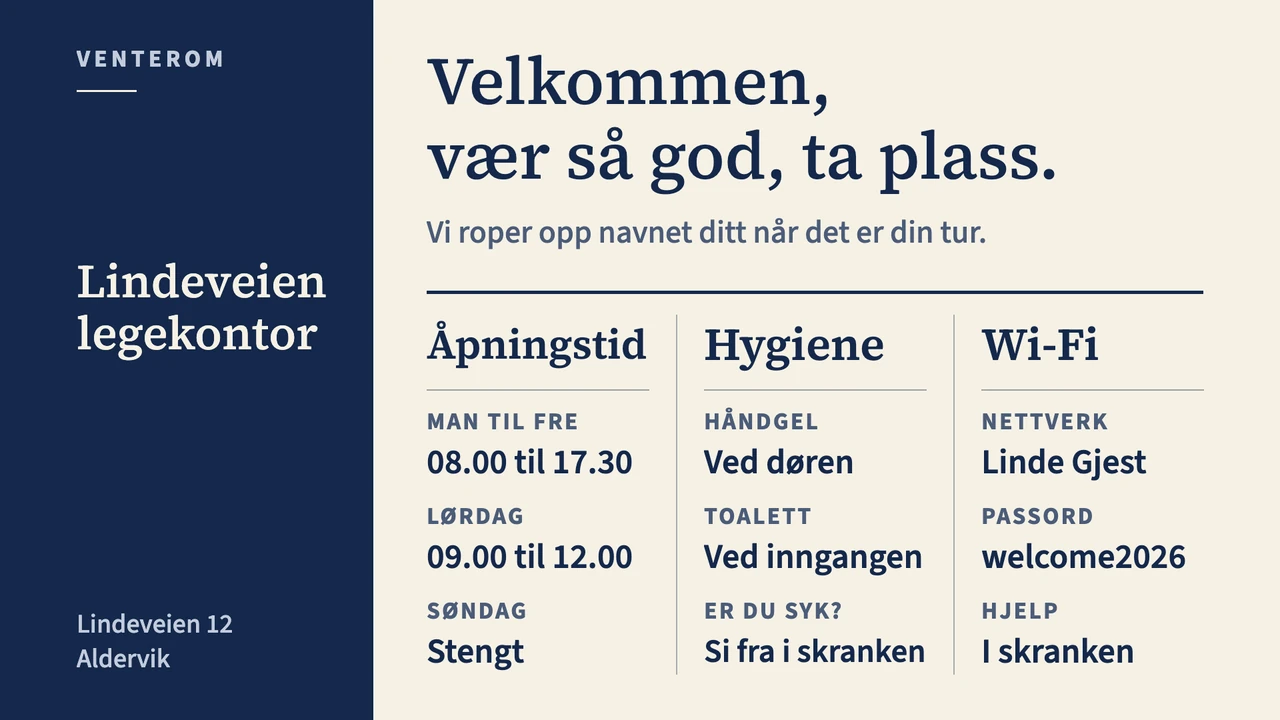
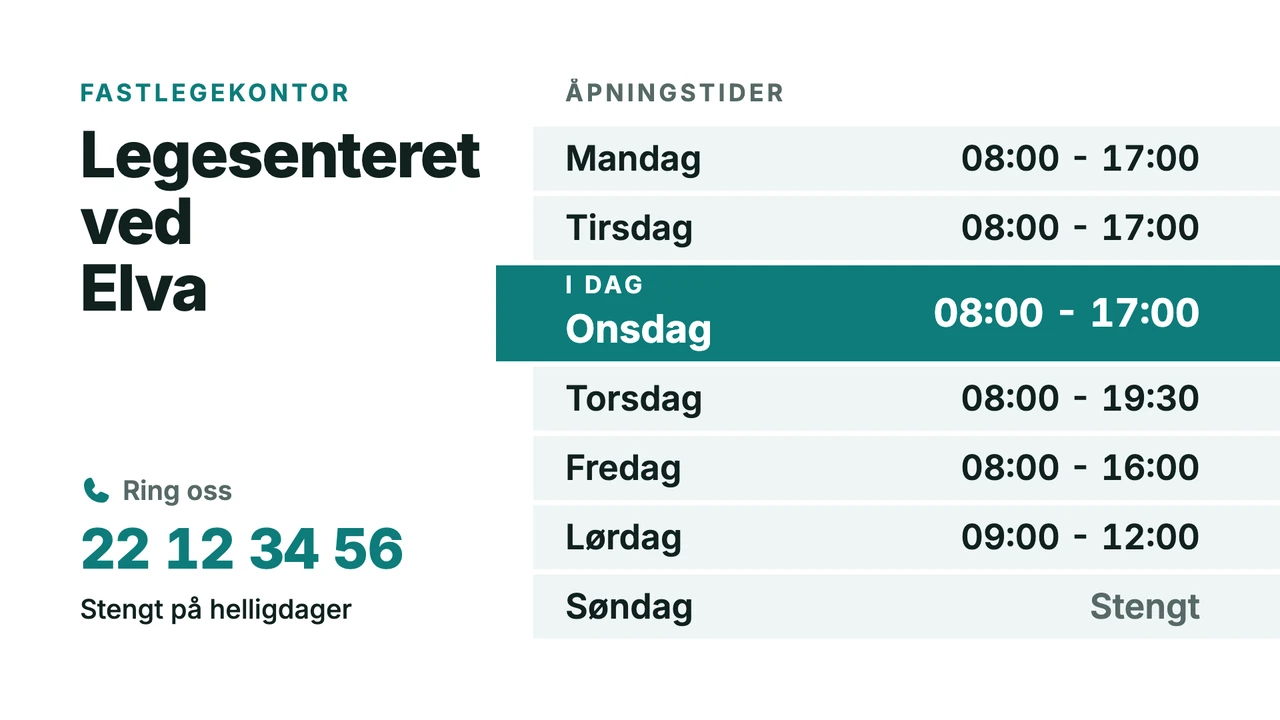
- Åpningstider, med dagens tider uthevet.
- Navn og passord på gjestenettverket.
- Ukens helsetips, eller en påminnelse for årstiden.
- En presentasjon av en lege, terapeut eller spesialist.
Eksempler på velkomstskjermer, hoteller og boligblokker
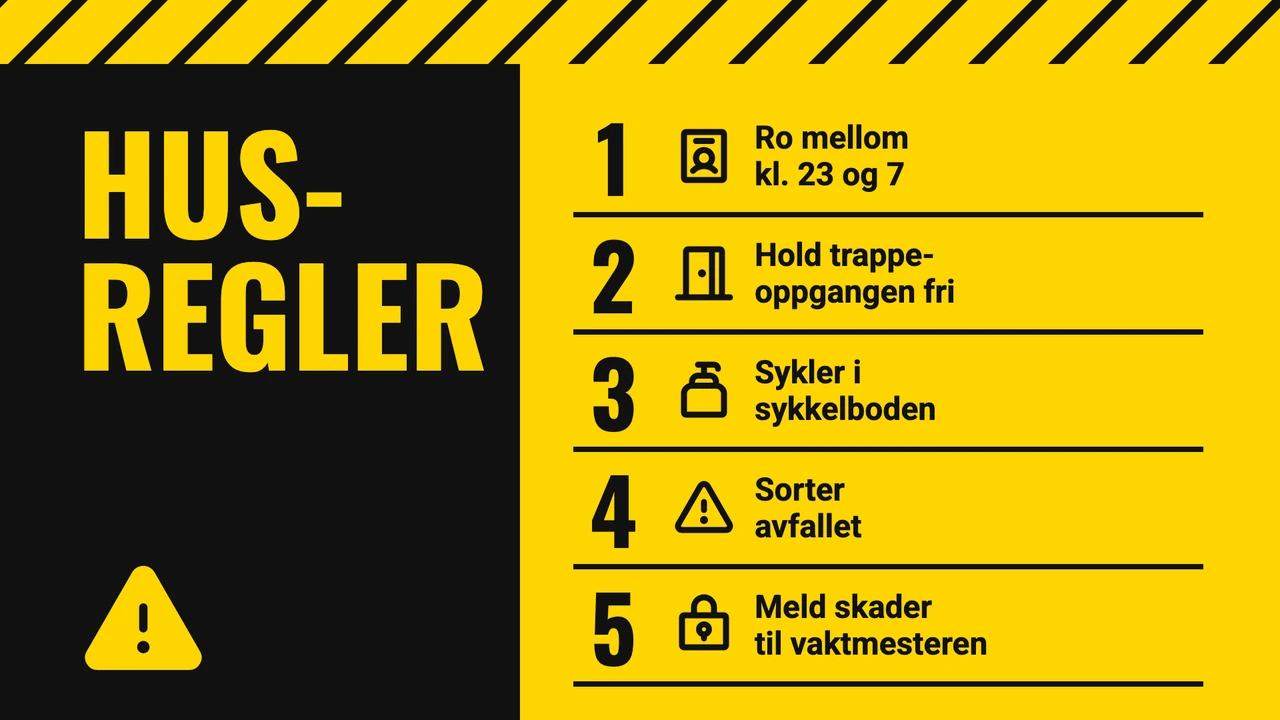
En velkomstskjerm har én jobb: å få den besøkende til å føle seg ventet. Eksemplene som fungerer, setter en stor hilsen først og følger opp med én enkelt linje praktisk informasjon, for eksempel Wi-Fi, møterommet eller frokosttidene. På et hotell viser den samme skjermen fasiliteter og tider, i en boligblokk viser den husregler og hva man gjør ved alarm, i den samme store skriften. Dette er et supplement til brannsikkerhetsskiltene som reglene krever, ikke en erstatning for dem.
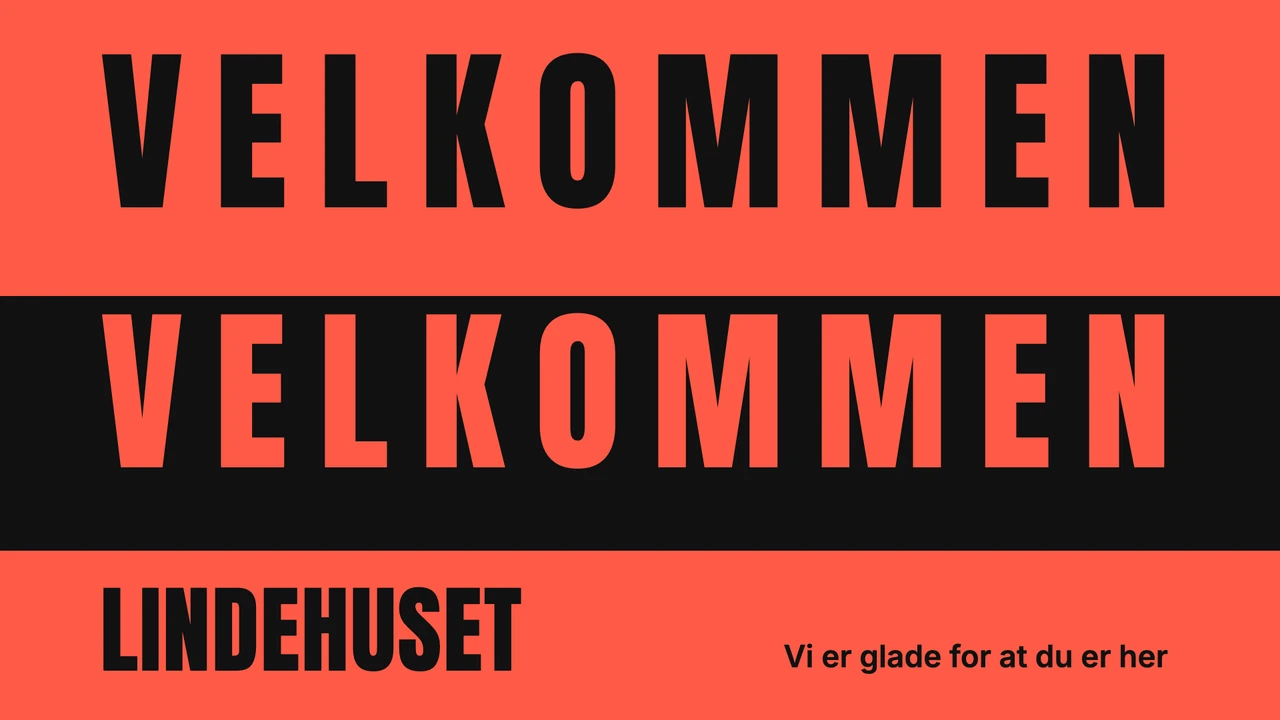
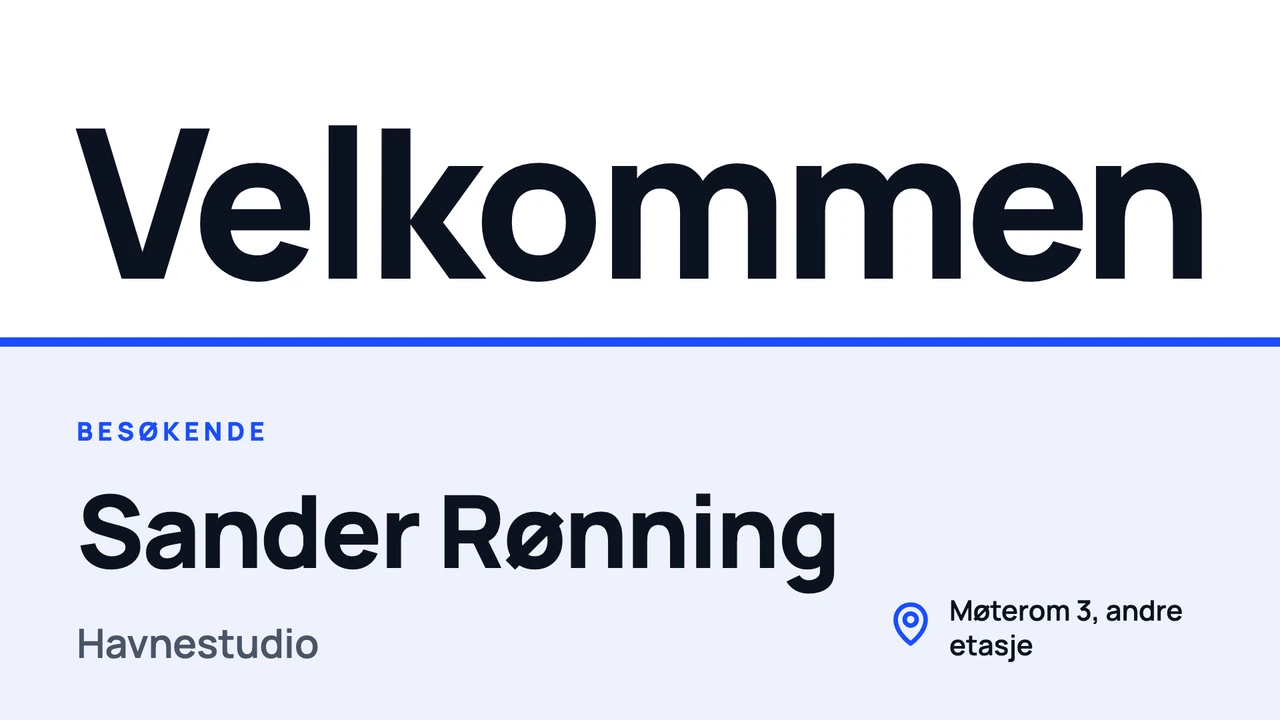
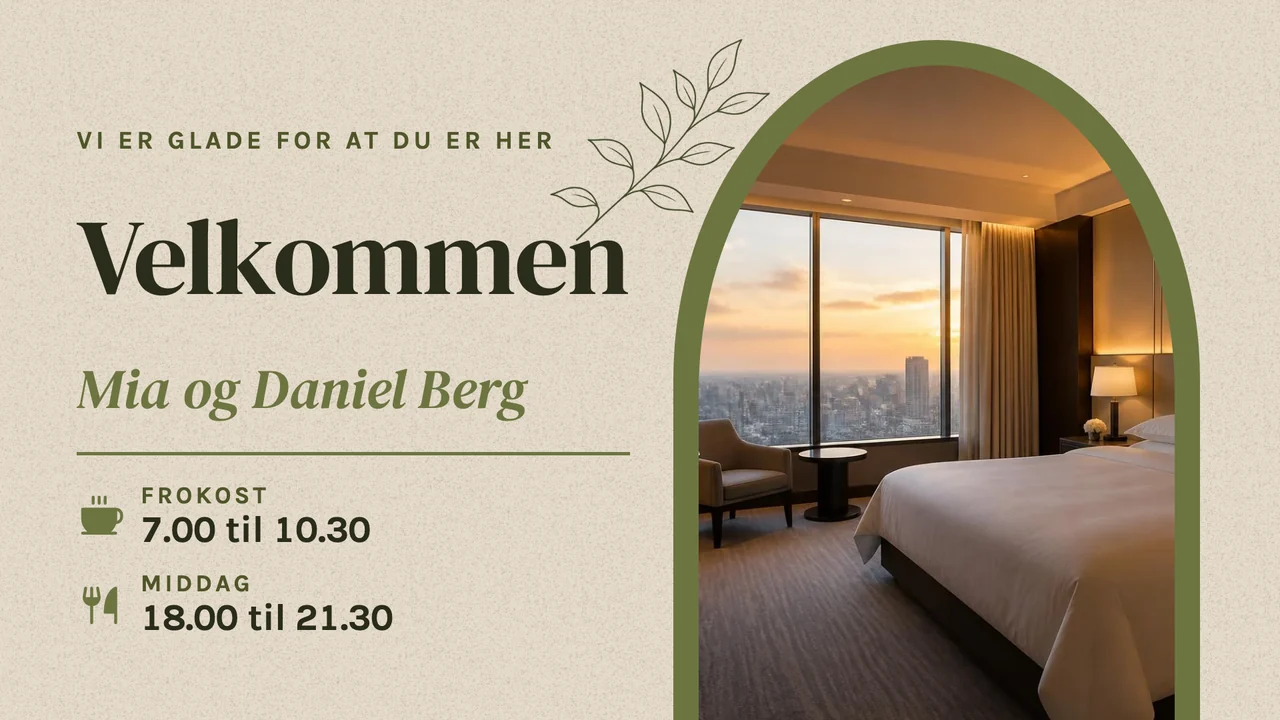
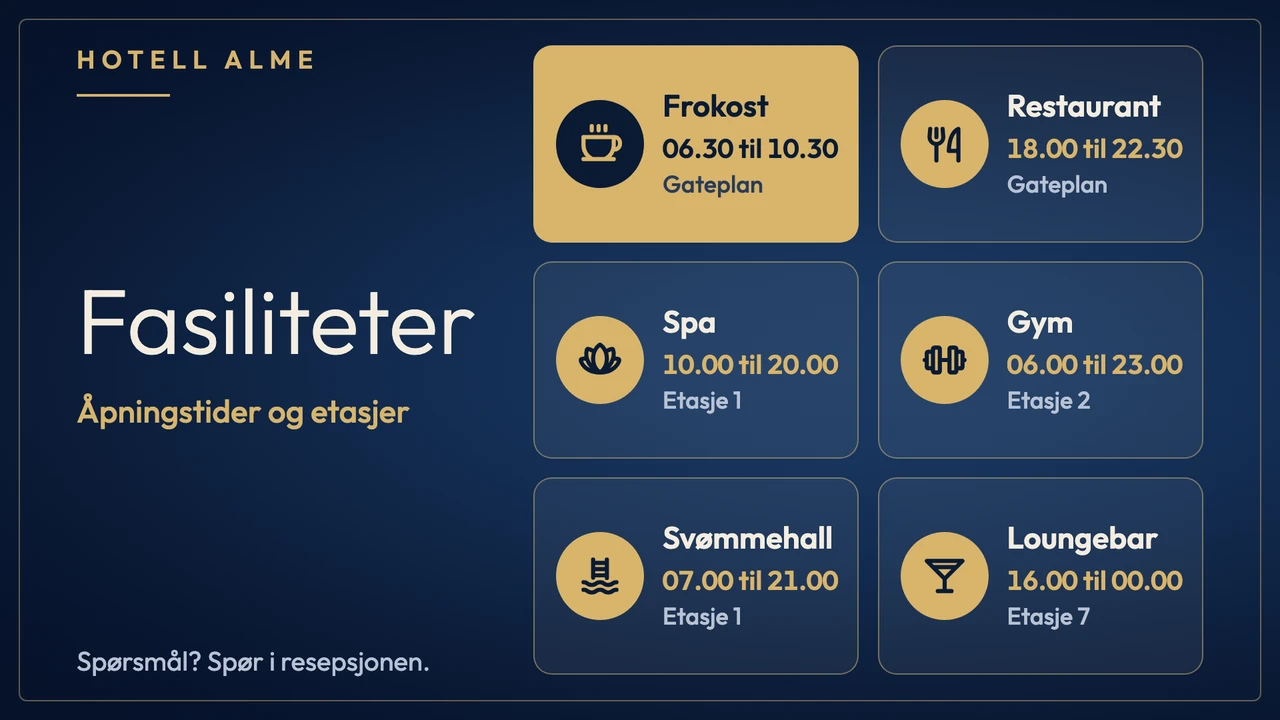
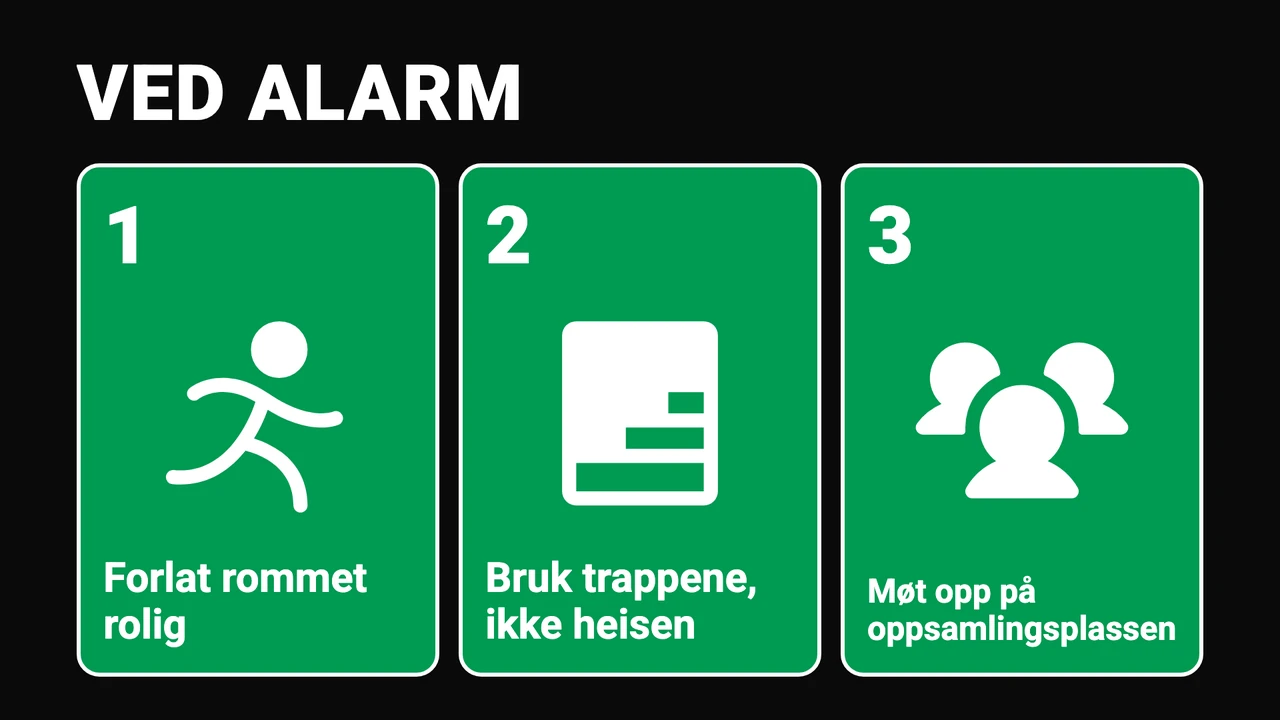
Infoskjerm for hotell
Velkomst, frokost- og restauranttider, tider for spa og basseng, og hvor du finner dem.
Skjerm i boligblokk
Husregler, beskjeder til beboerne og trinn ved evakuering i inngangen eller ved heisen.
Eksempler på kampanjer i butikken
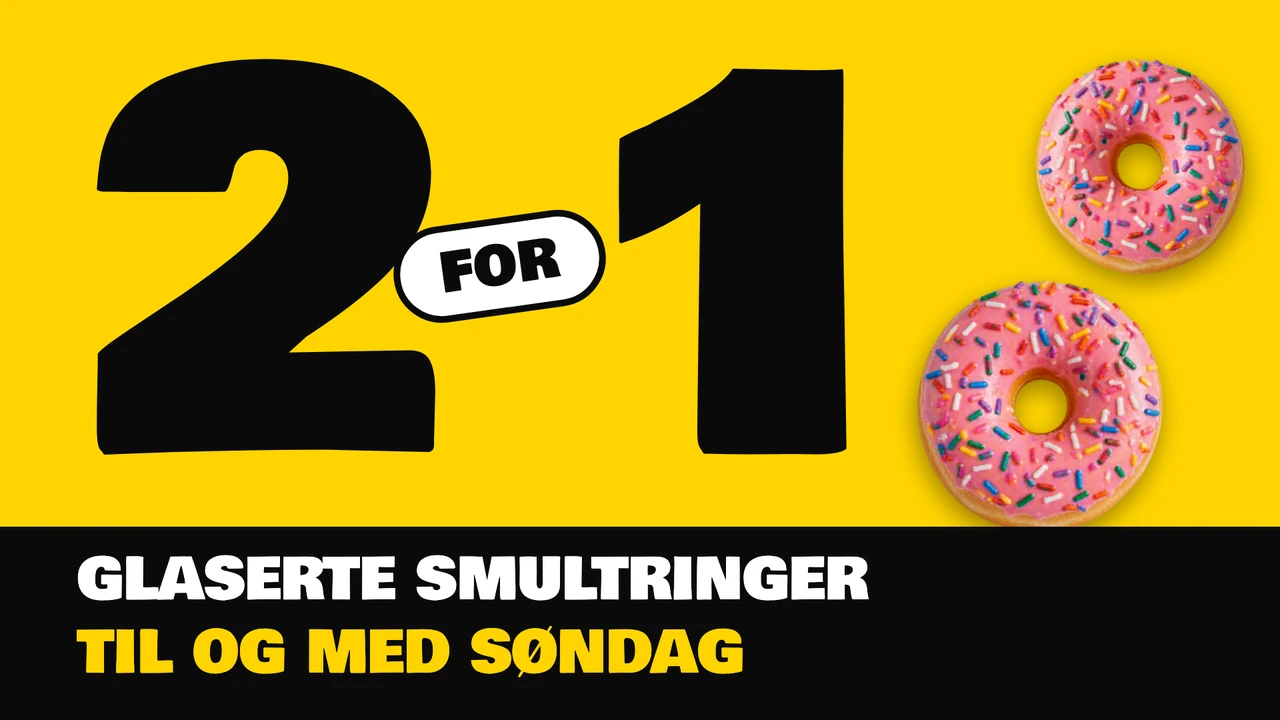
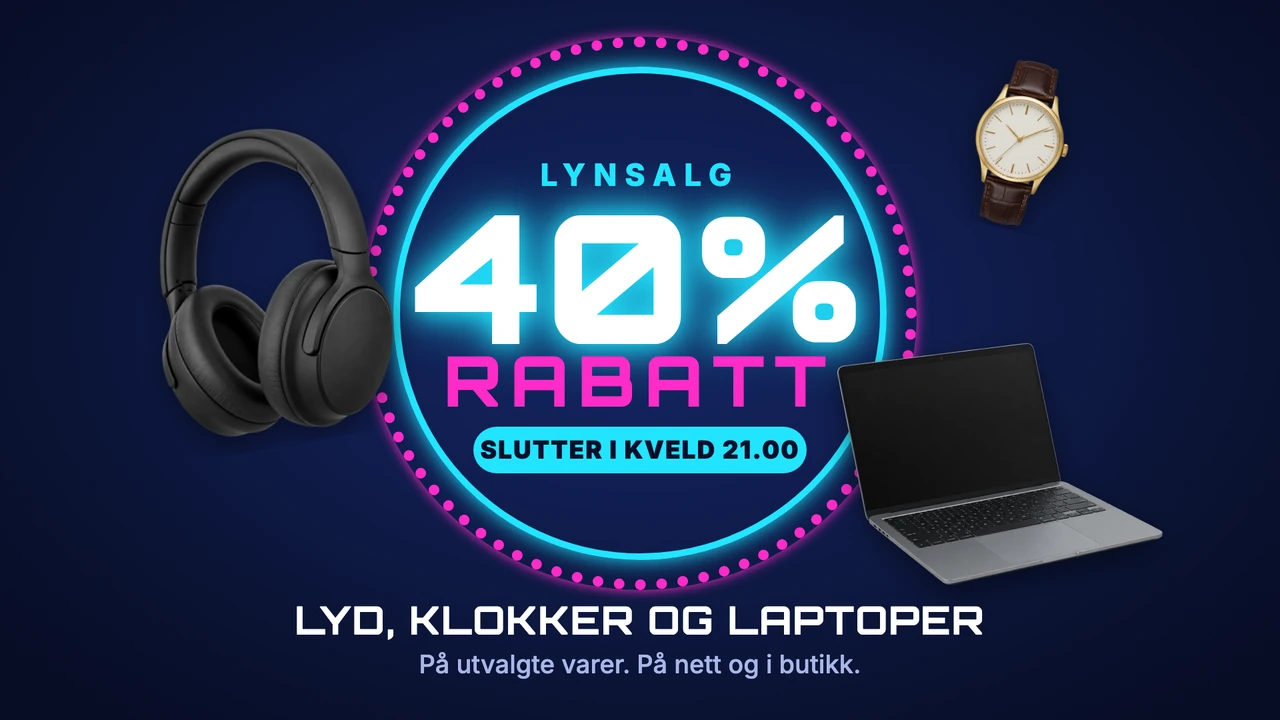
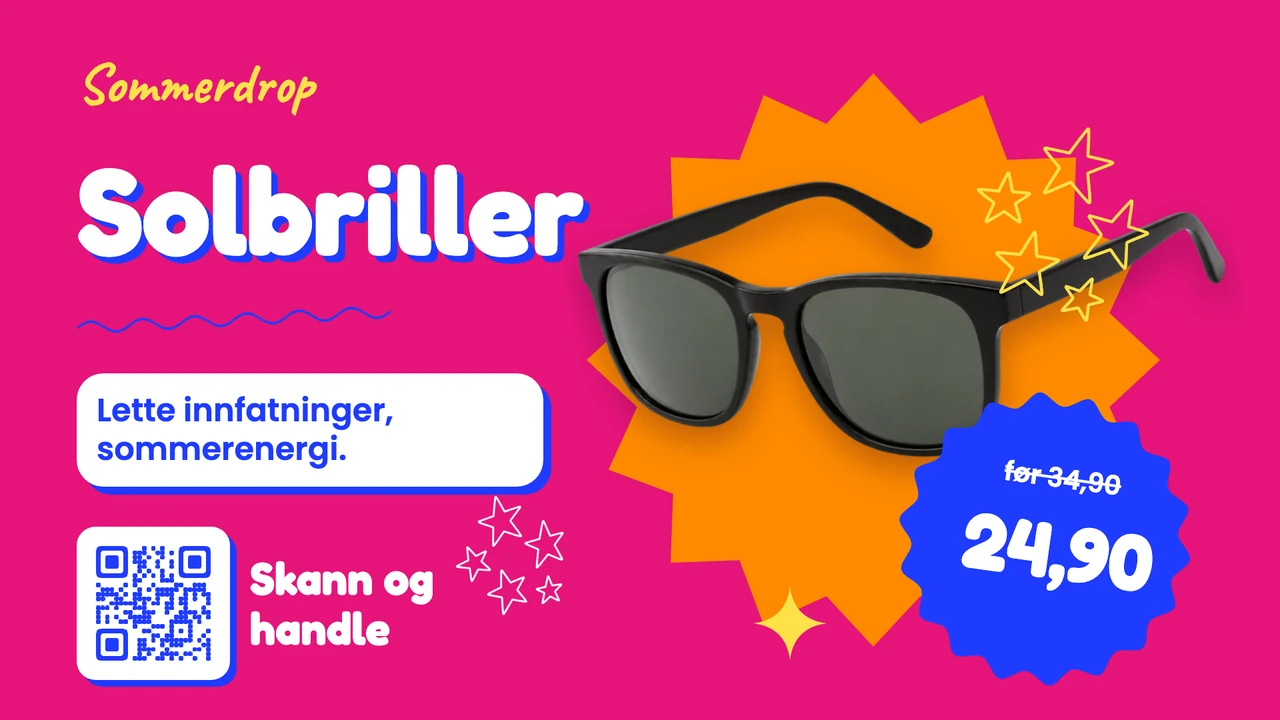
Kampanjeskjermer fungerer når tilbudet er det største på dem. Eksemplene som fungerer, starter med selve tilbudet (2 for 1, en prosent, en pris), sier når det slutter og tilbyr, der det hjelper, en QR-kode så kunden kan følge opp. La to eller tre tilbud rotere i en spilleliste, og bruk en tidsplan eller en sluttdato, så et tilbud aldri blir stående på skjermen etter at det har utløpt.
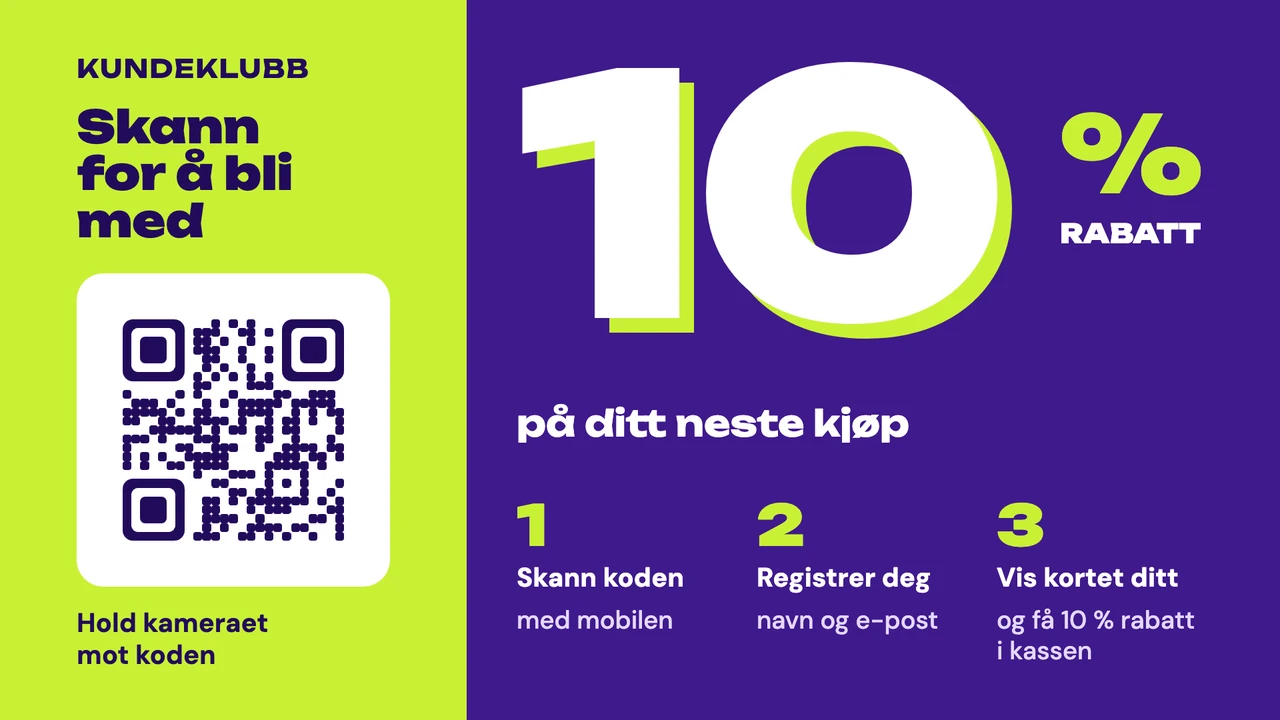
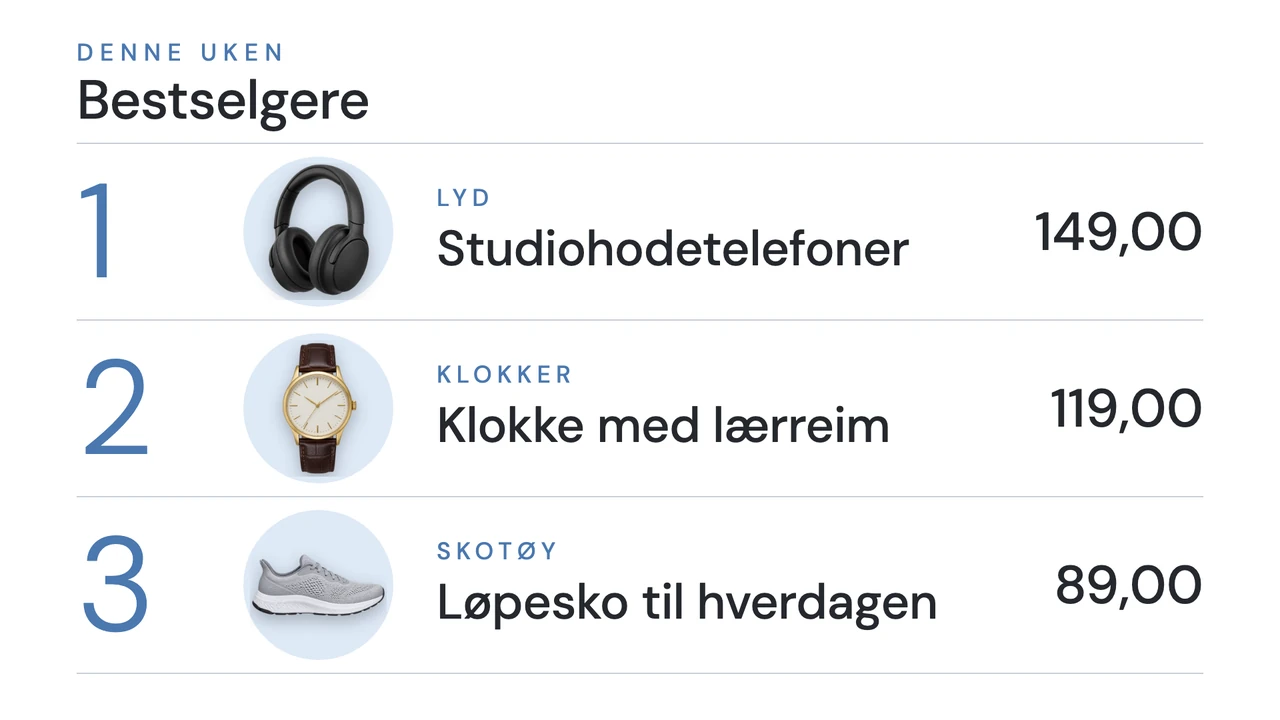
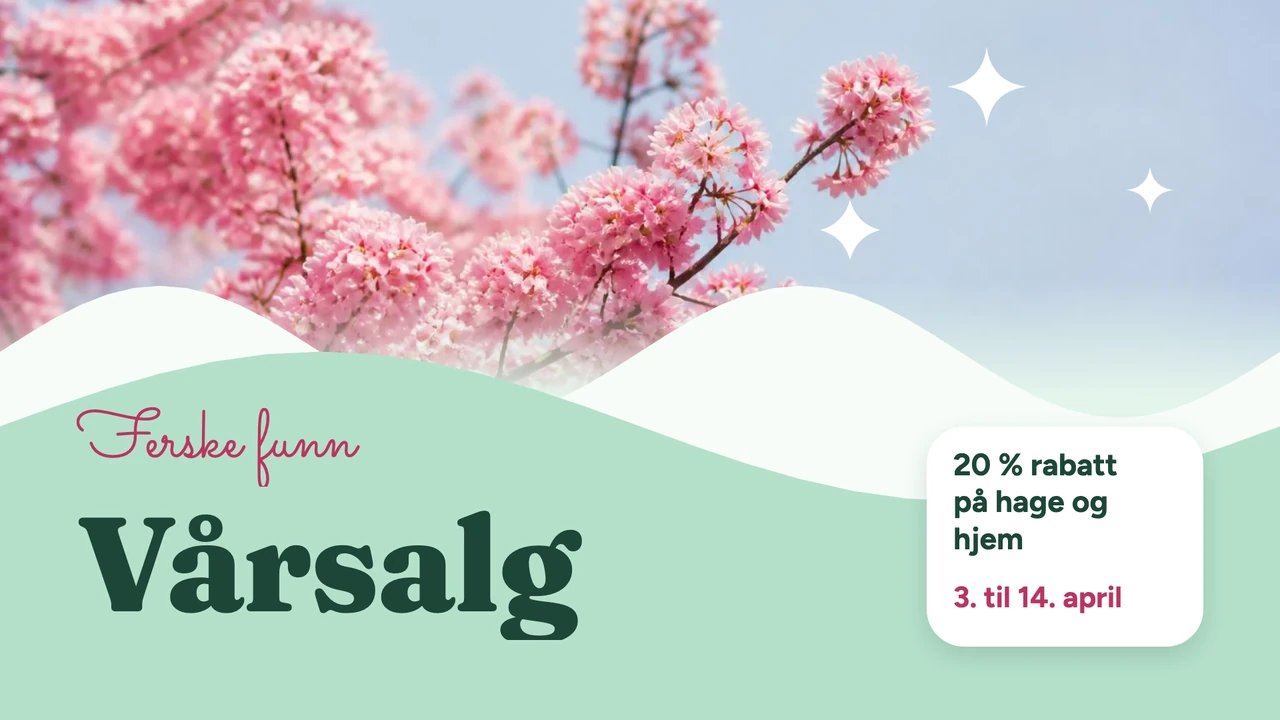
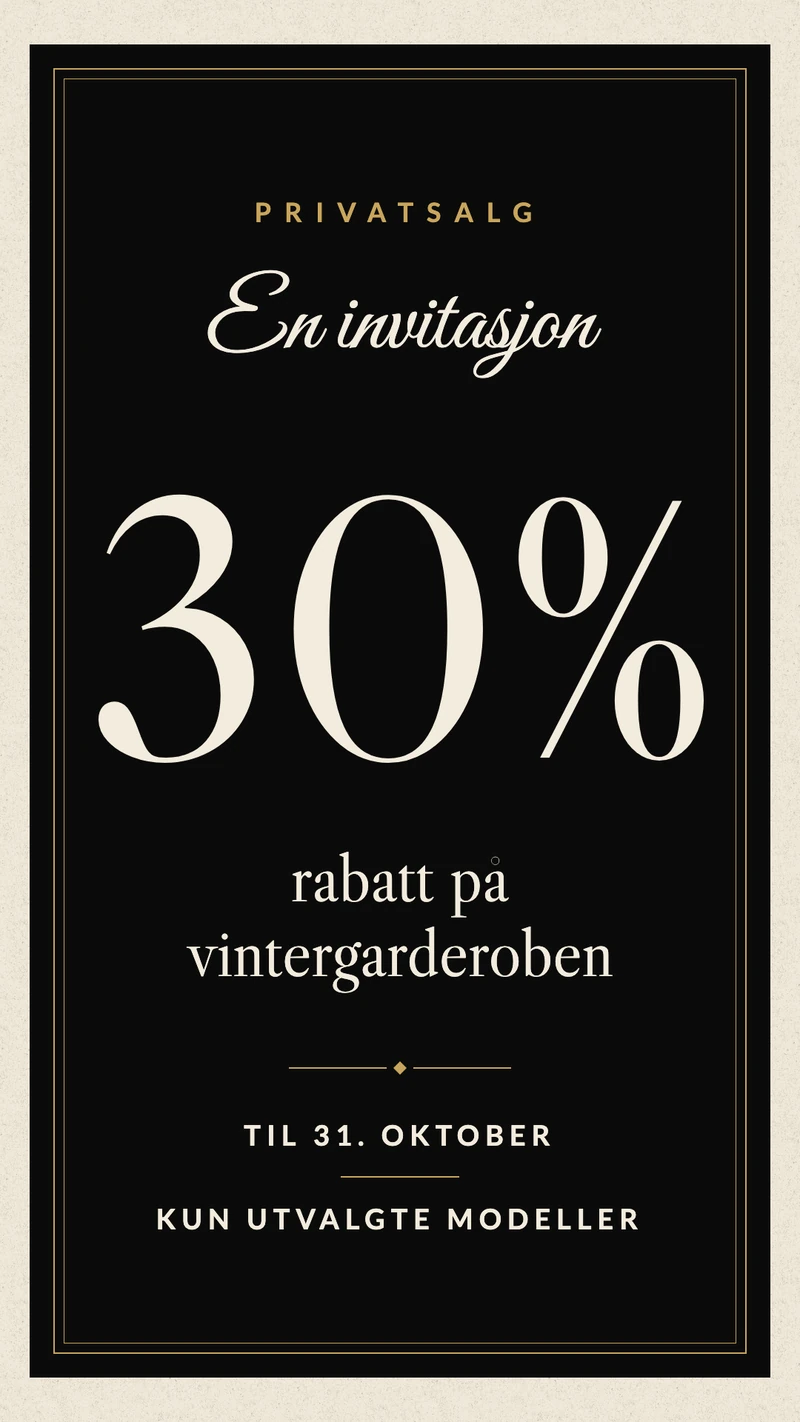
Bytt ut eksempel-QR-koden
Der et eksempel har en QR-kode, er den bare et eksempel. Slett den og legg til din egen med Legg til QR-kode under Elementer i Designer, og skann den så med en telefon fra stedet der kunden kommer til å stå, før du sender designet til skjermen.
Eksempler på vindusskjermer i butikken
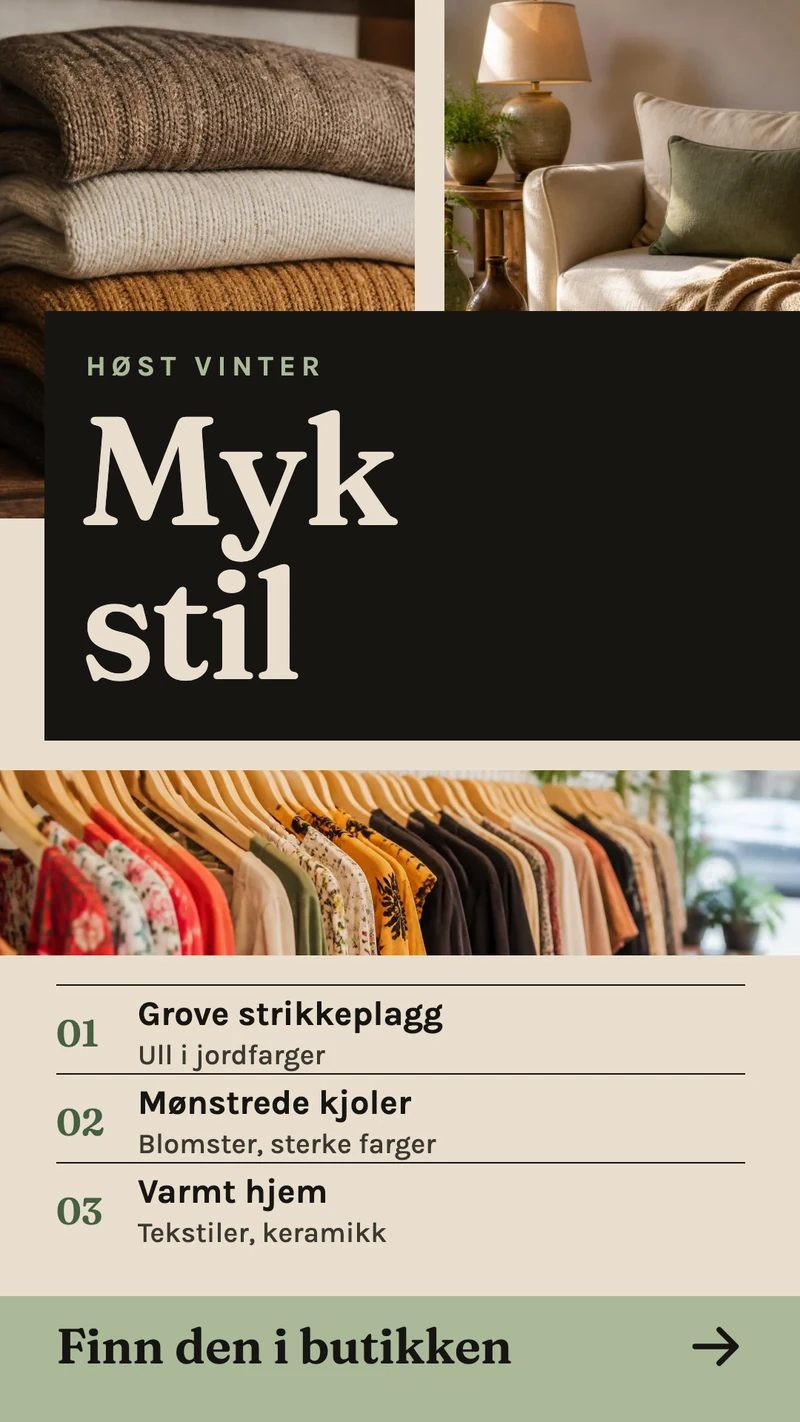
En vindusskjerm ses av folk som går forbi, så den har ett eller to sekunder på seg. Eksemplene som fungerer, viser ett produkt eller én kolleksjon med et stort bilde, navnet og en pris, og bytter til åpningstider når butikken er stengt. Vindusskjermer henger ofte stående, og de stående eksemplene under passer til det, mens de liggende passer til en bred skjerm.


Eksempler på internkommunikasjon og dashbord
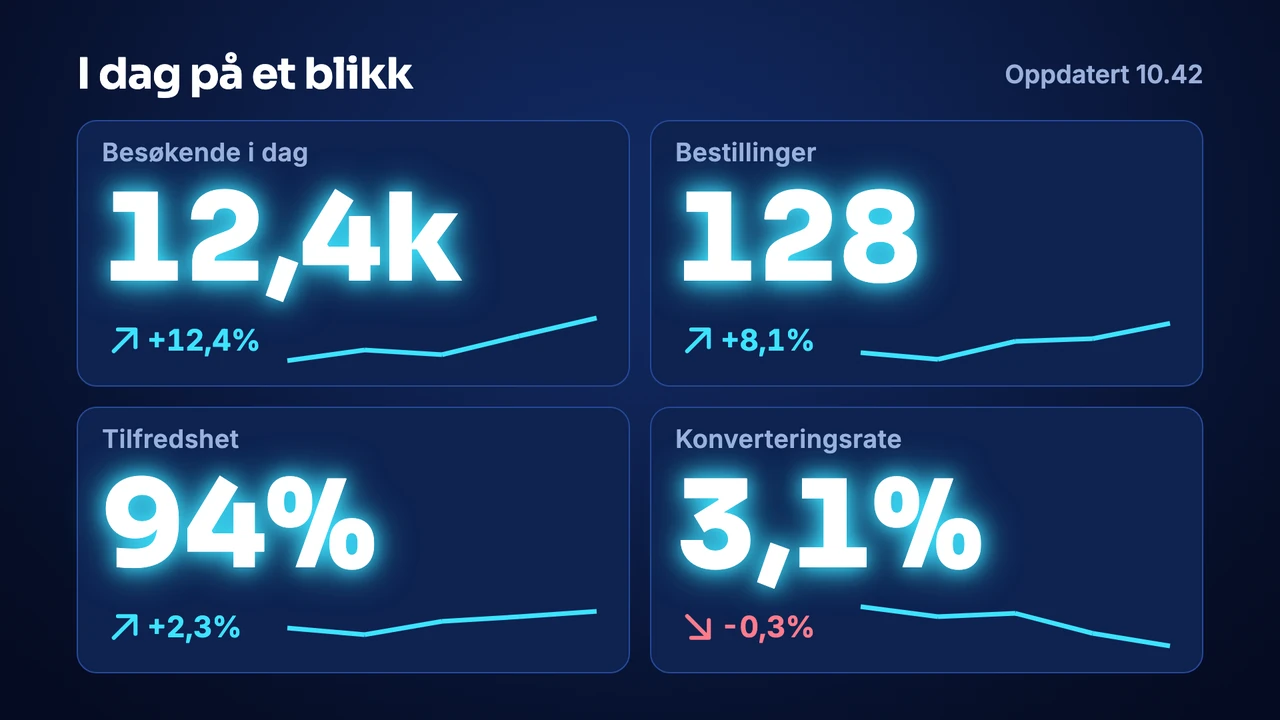
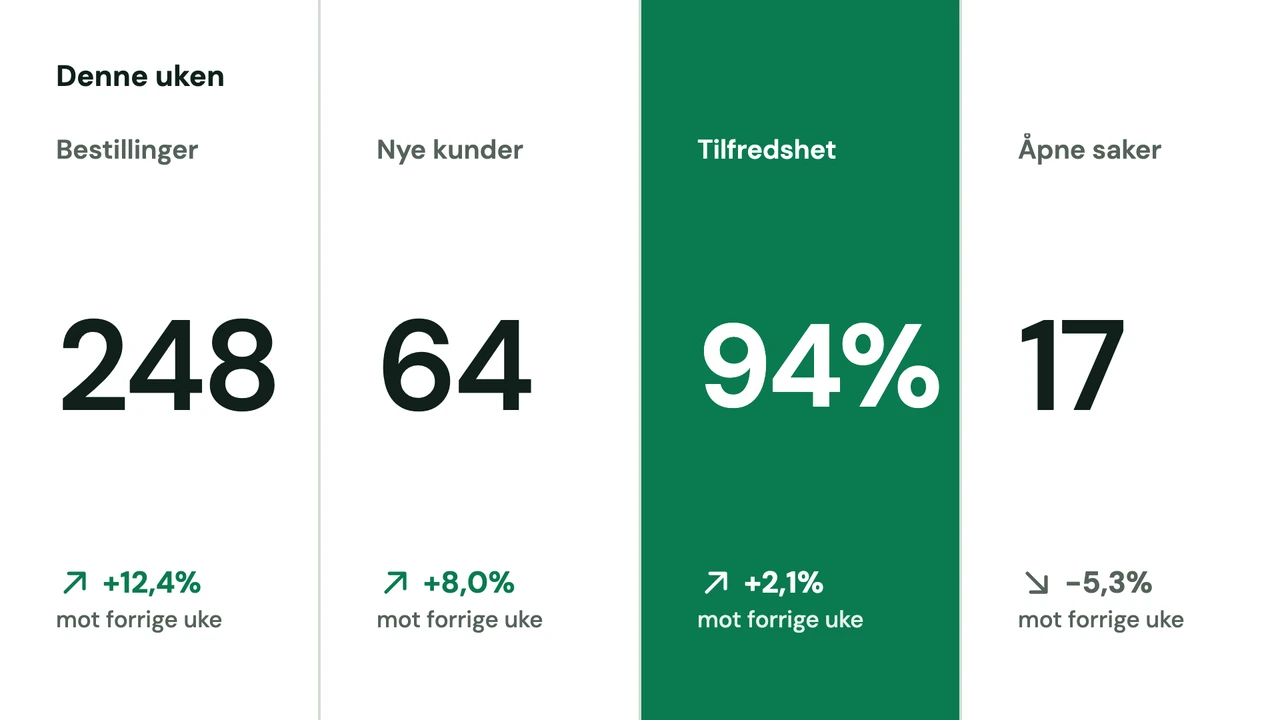
Skjermer for ansatte konkurrerer med arbeidet foran dem, så eksemplene som fungerer, kan tas inn med et blikk: noen få store tall, én overskrift, et ansikt og et navn. Tallene i disse nøkkeltallsmalene er tekst du skriver inn; for tall som oppdaterer seg selv, viser du heller et live dashbord eller et regneark på skjermen.
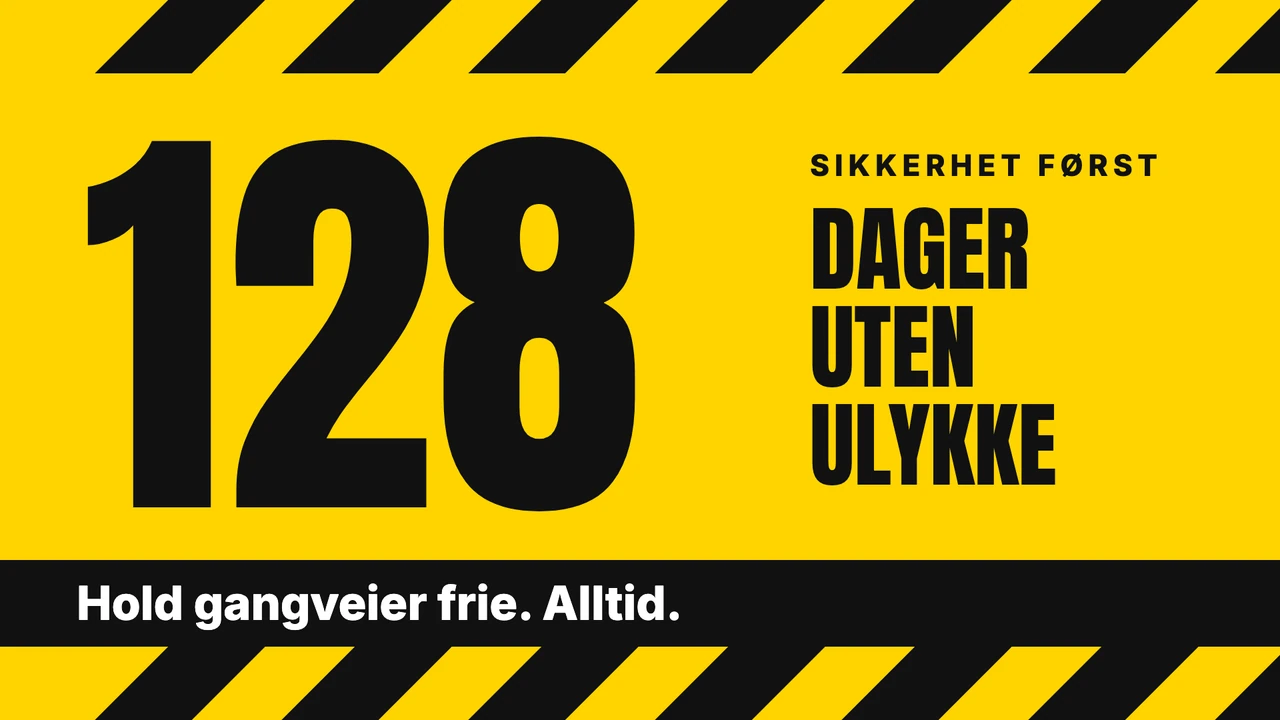
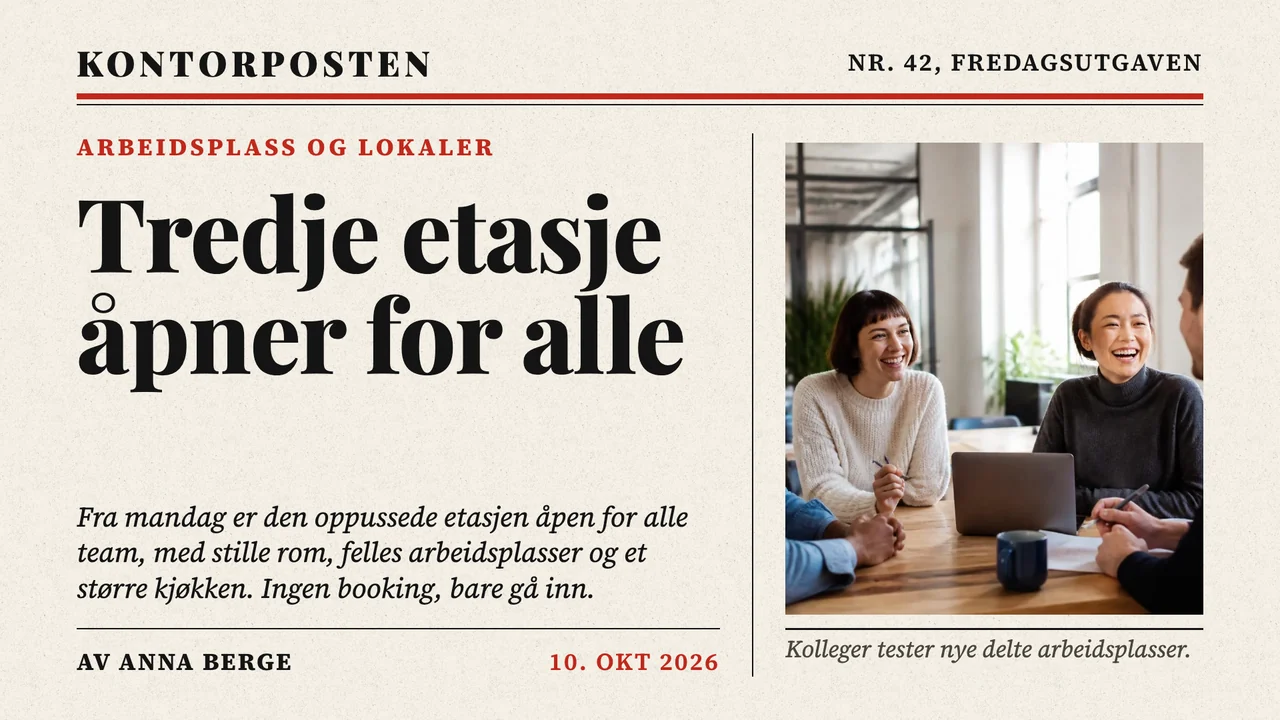
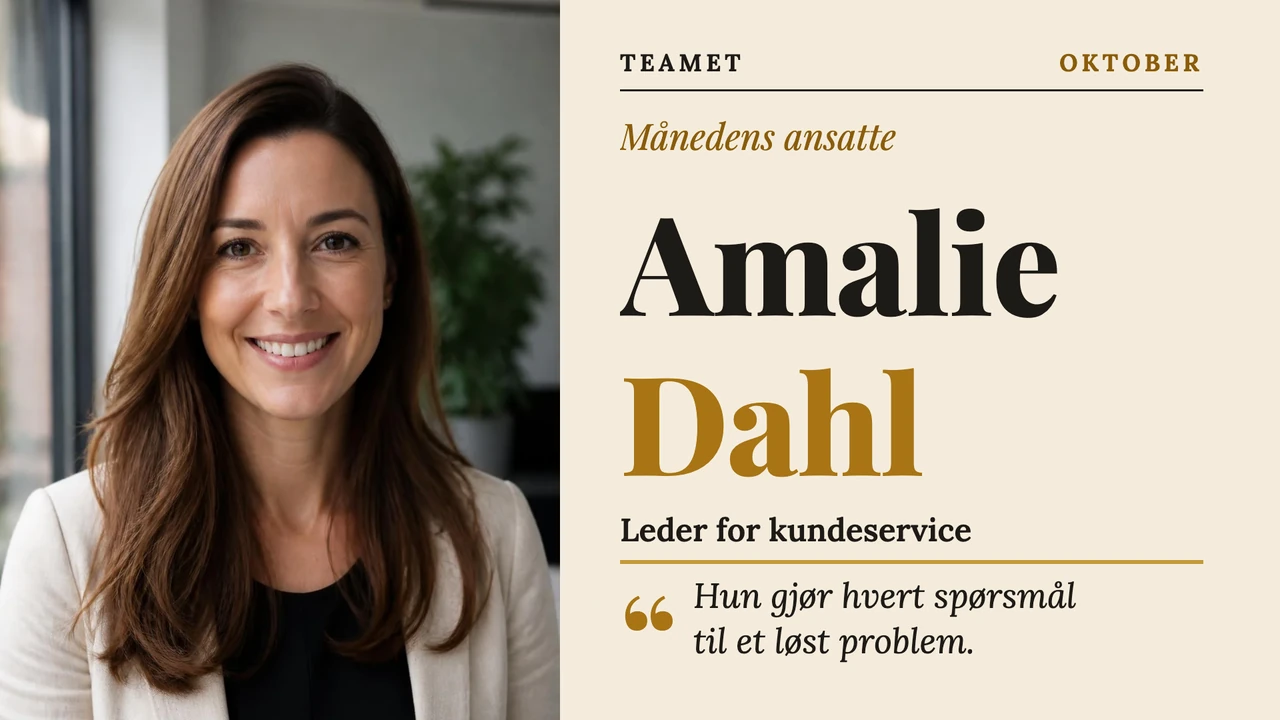
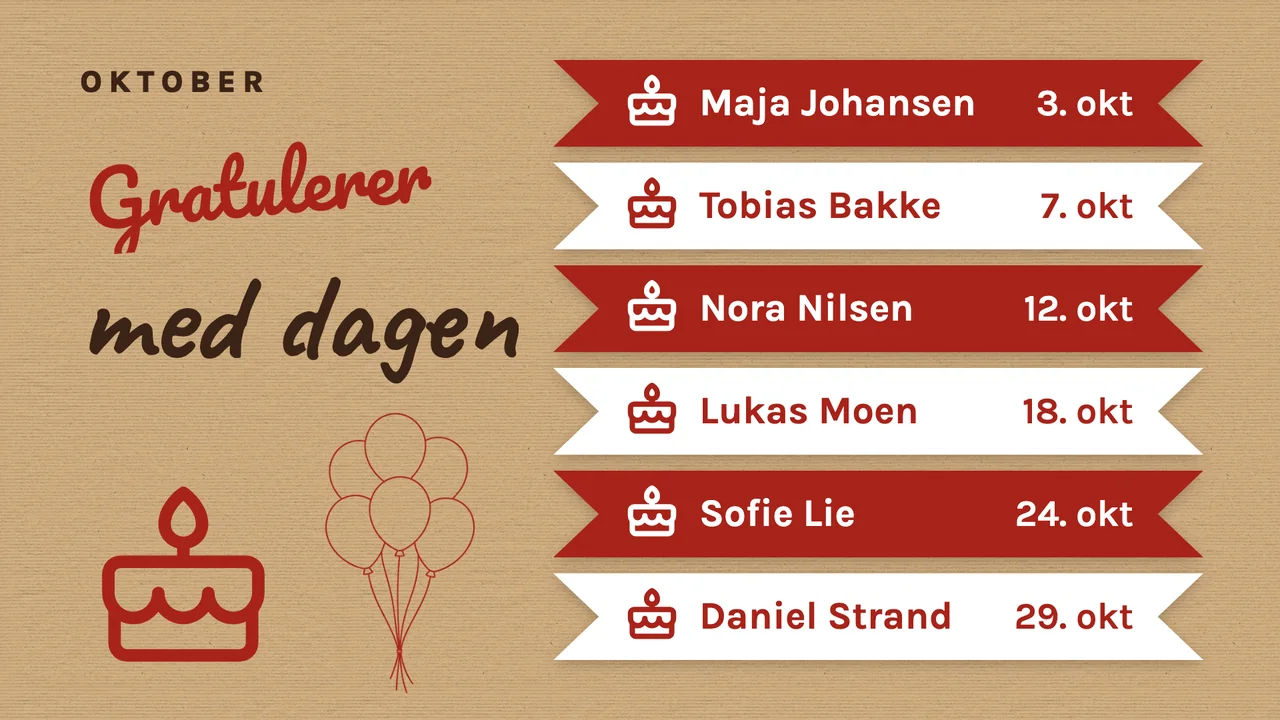
Vil du vise et live dashbord eller en rapport på den samme skjermen, kan du se guiden om å vise et dashbord på en TV.
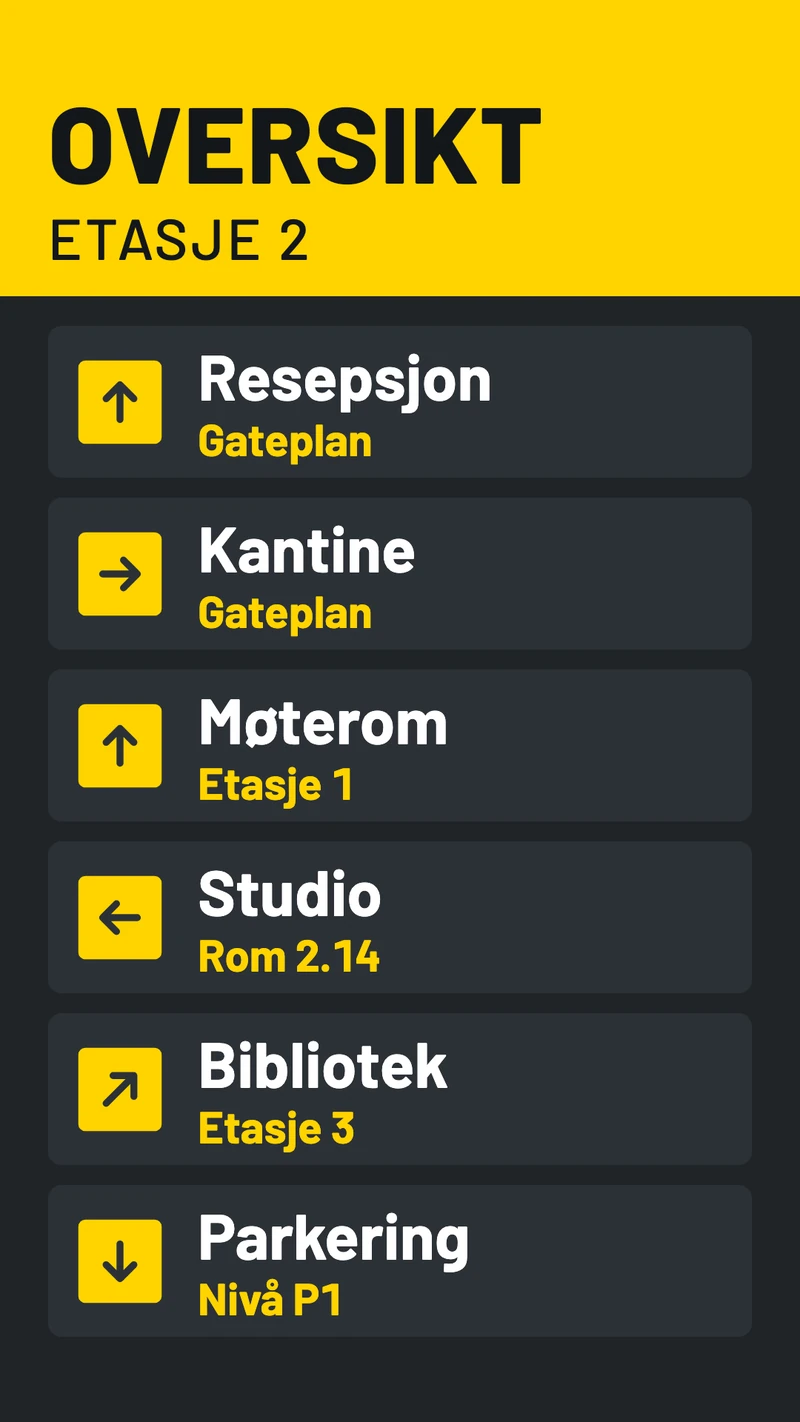
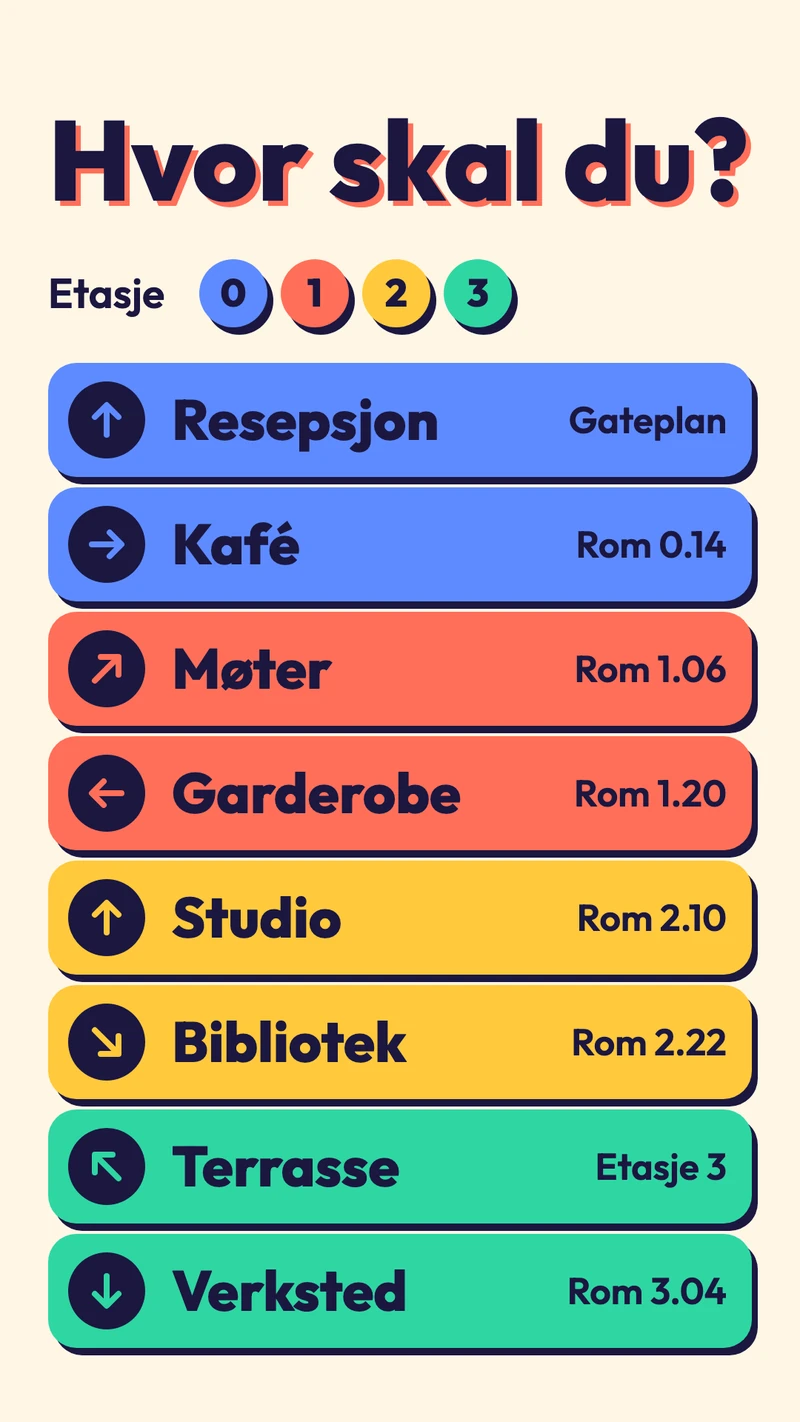
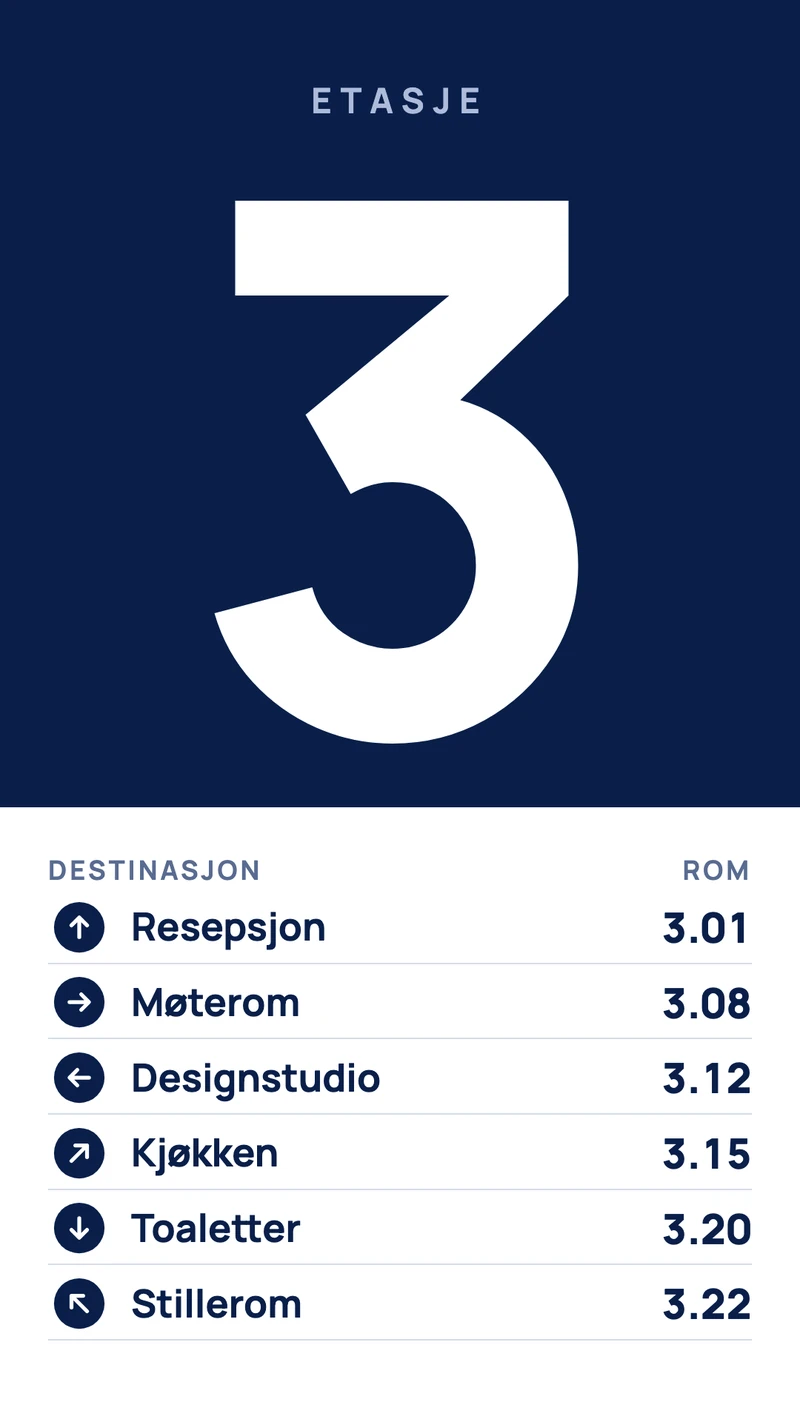
Eksempler på oversiktstavler og veivisning
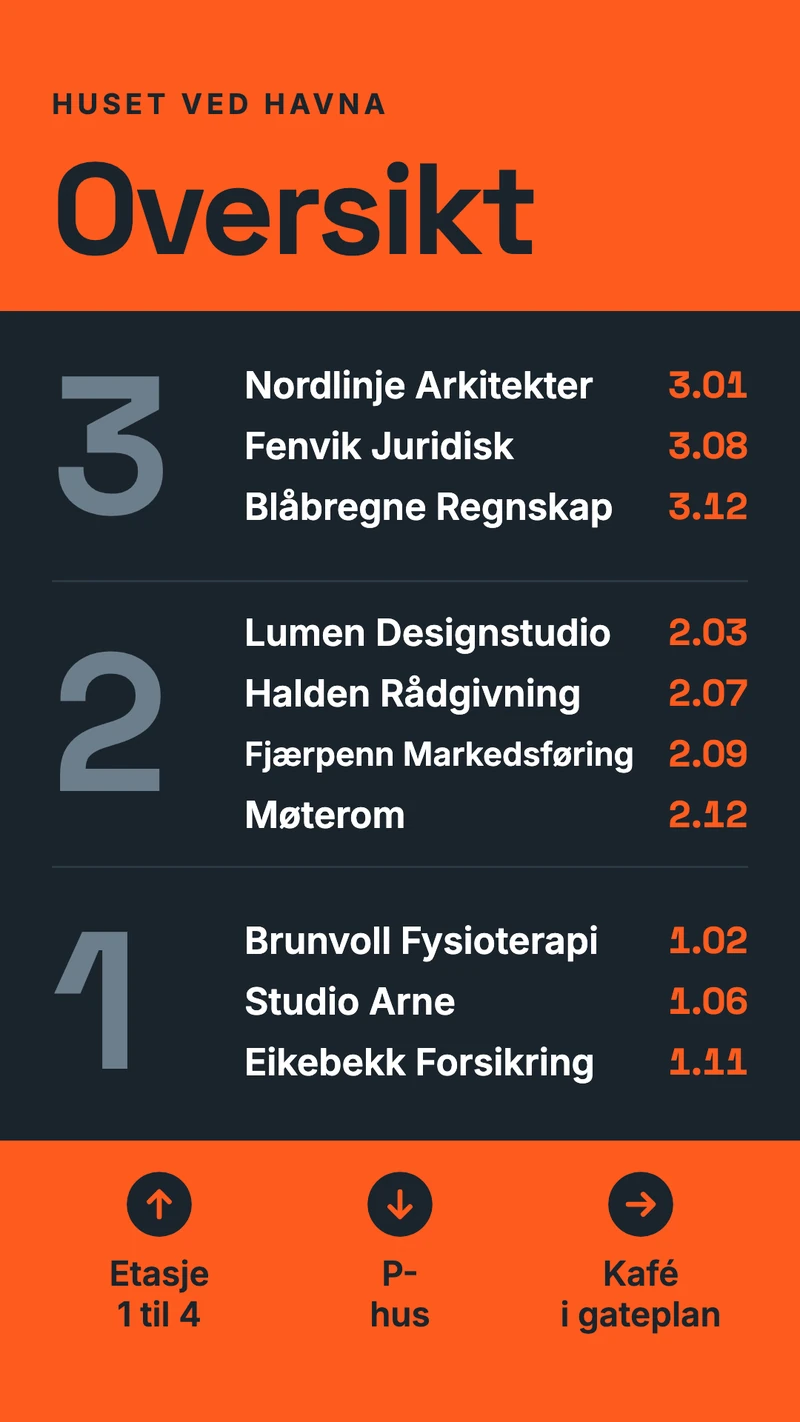
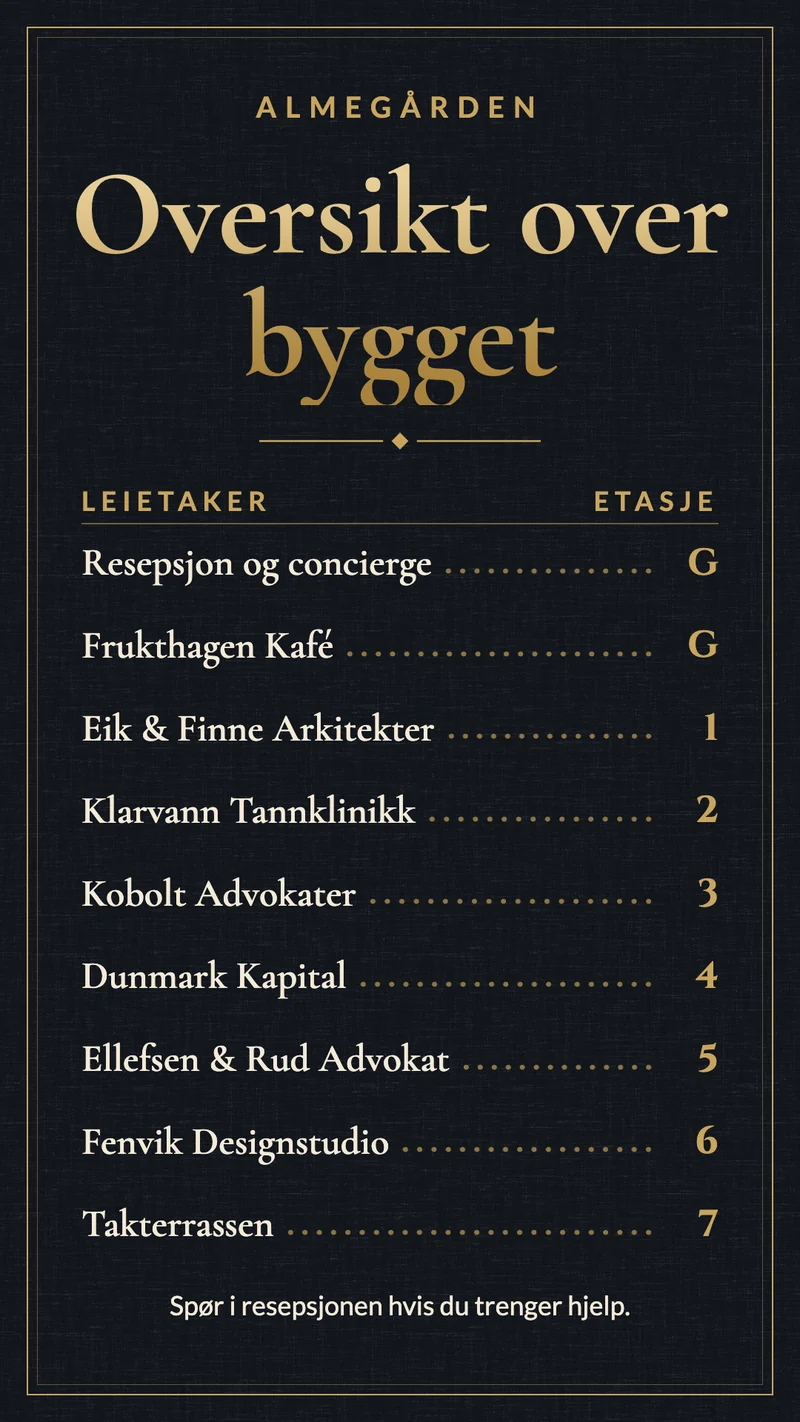
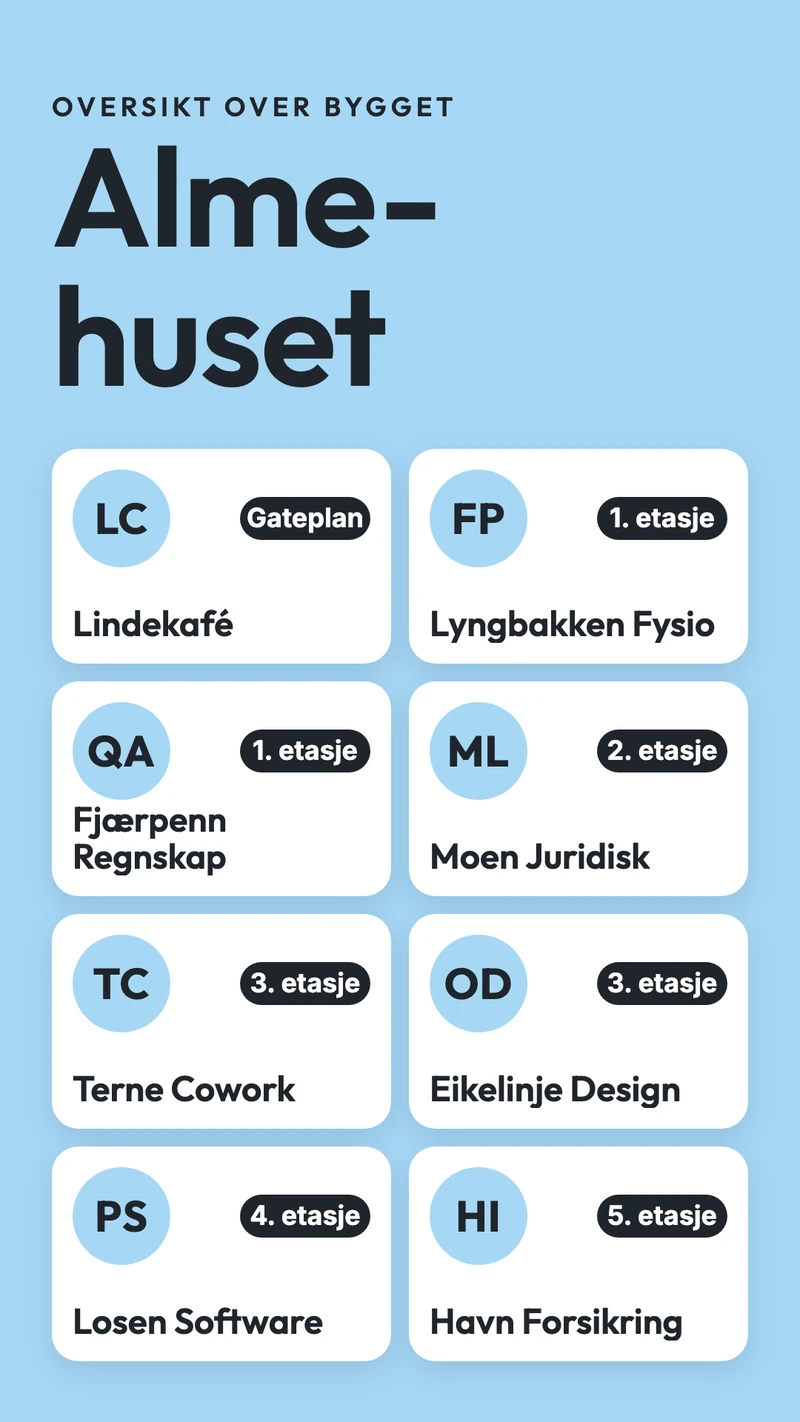
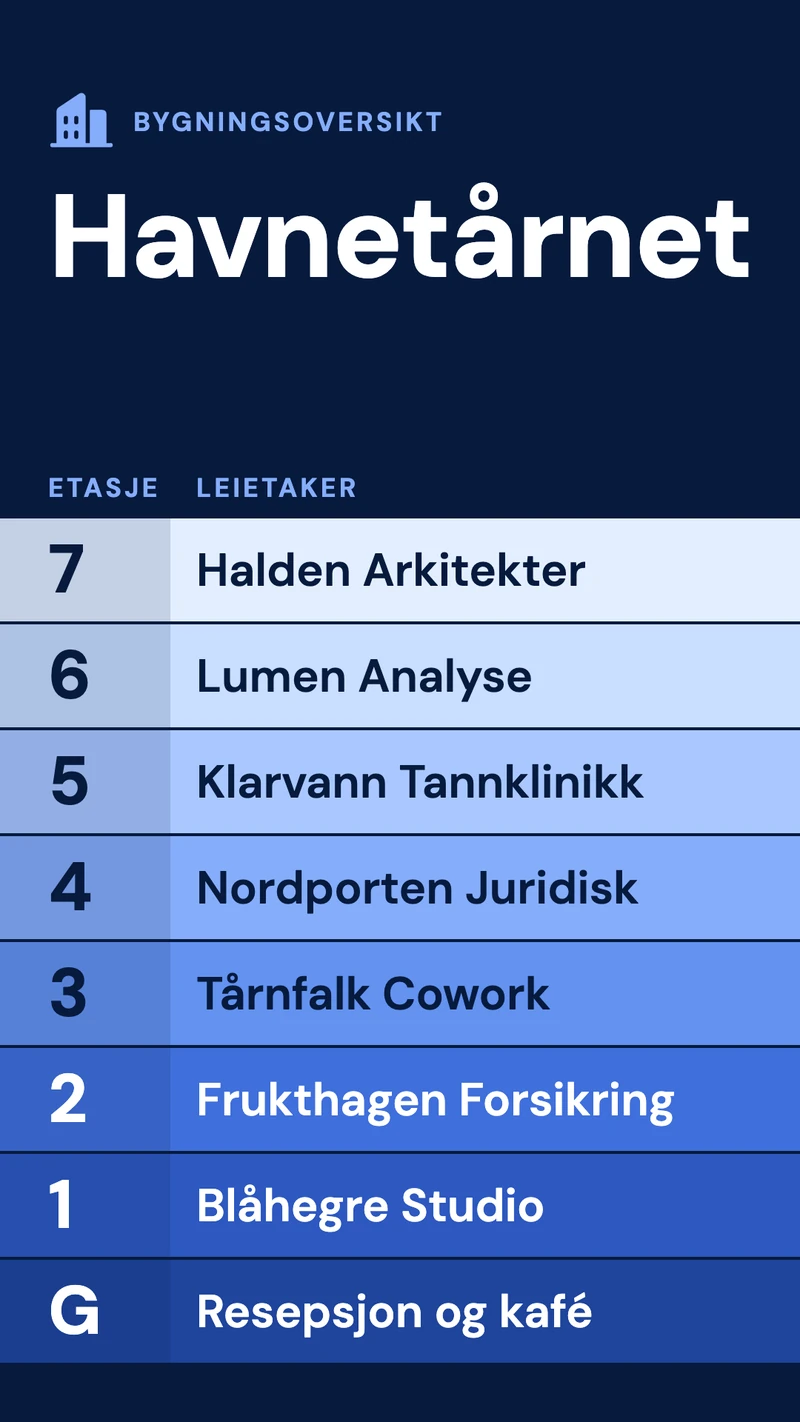
En oversiktstavle svarer på ett spørsmål, nemlig hvor noe er, og eksemplene som fungerer, svarer på det med et blikk: store etasjenumre, leietakerne i én kolonne og en pil når veien ikke er åpenbar. De er laget for stående skjermer i en inngang eller foran heisen. Når en leietaker flytter, endrer du én linje i stedet for å bestille et nytt skilt.
Slik lager du din egen ut fra et eksempel
Hvert eksempel over er en mal i Designer, så å lage din egen betyr å velge en, bytte ut eksempelinnholdet og sende den til en skjerm. Designer kjører i en nettleser på en datamaskin.
Velg malen som ligger nærmest
Velg etter oppsett og stemning, ikke etter eksempelordene. Teksten, navnene og prisene i eksemplene er plassholdere.
Åpne den i Designer
Gå til Filer i dashbordet ditt, klikk på Ny og velg Nytt design. Gi det et navn, velg Liggende eller Stående etter hvordan skjermen henger, la Oppløsning stå på HD, og velg så en kategori og en mal.
Endre tekst og bilder
Dobbeltklikk på en linje og skriv over den. Vil du bruke ditt eget bilde, markerer du bildet og velger Erstatt bilde. Hver linje er sitt eget element, så du kan flytte den eller endre stilen i panelet til høyre. Designer lagrer mens du jobber.
Send den til skjermen din
Klikk på Send til skjerm, velg skjermen og klikk på Send. Henger TV-en stående, setter du først Orientering i innstillingene for skjermen. Etter det kommer hver endring du lagrer, ut på skjermen av seg selv.
Legg til timing hvis innholdet utløper
Gi et oppslag eller et tilbud en dato i Gyldig til, eller legg designene i en tidsplan, så en frokostmeny, et kort med åpningstider eller en kampanje vises til riktig tid.
Vil du heller beskrive hva du ønsker, kan AI-assistenten velge en av malene og fylle den ut med teksten din; sjekk resultatet før du sender det til en skjerm. Design lagres på spilleren, så en skjerm fortsetter å spille dem når internett faller ut.
Designtips som får eksempler til å fungere
Eksemplene over ser bra ut fordi de følger en håndfull regler som gjelder for alle skjermer. De gjelder også når du starter med et tomt design.
- Én melding per lysbilde. Trenger et lysbilde et helt avsnitt, så del det i to.
- Stor skrift. Stå der seeren står, noen meter fra skjermen, og sjekk at du kan lese teksten uten å lene deg frem.
- Sterk kontrast. Mørk tekst på lys bakgrunn, eller omvendt. Unngå tekst over et rotete bilde med mindre den ligger på et ensfarget felt.
- Ett tydelig neste steg: et klokkeslett, et romnummer, en pris eller en QR-kode. En QR-kode må være stor nok til å kunne skannes fra avstanden folk står i.
- Hold viktig tekst unna kantene, fordi noen TV-er beskjærer bildet litt.
- Bruk skarpe bilder som fyller skjermen. Et HD-design er 1920 ganger 1080 piksler (1080 ganger 1920 når det er stående).
- La et lysbilde stå lenge nok til at det kan leses to ganger. Noen få lysbilder i en spilleliste holder en skjerm mer levende enn ett lysbilde som aldri endres.
- Hold det oppdatert. En gammel skjerm lærer folk å ignorere den, så gi alt som utløper en sluttdato.
Tilpass til skjermen, ikke til malen
Velg Liggende eller Stående etter hvordan skjermen henger før du begynner å designe. Et liggende design som roteres over på en stående skjerm, gir liten skrift og tomme striper.
Eksempler på digital signage: vanlige spørsmål
Vis et av disse eksemplene på din egen skjerm
Start 7 dagers gratis prøveperiodeFra $14 per skjerm per måned, faktureres årlig
7 dagers gratis prøveperiode. Si opp når som helst.