끝나는 날 알아서 내려가는 할인, 매장 사이니지로
매장 사이니지는 계산대 옆이나 진열대 옆 TV에 매장의 할인과 행사를 띄우는 방법입니다. 할인마다 종료 날짜를 정해 두면 그날 알아서 화면에서 내려갑니다.
스크린당 월 $14부터, 연간 청구
7일 무료 체험. 언제든지 취소 가능.

묶음 할인부터 기프트 바우처까지, 할인 템플릿
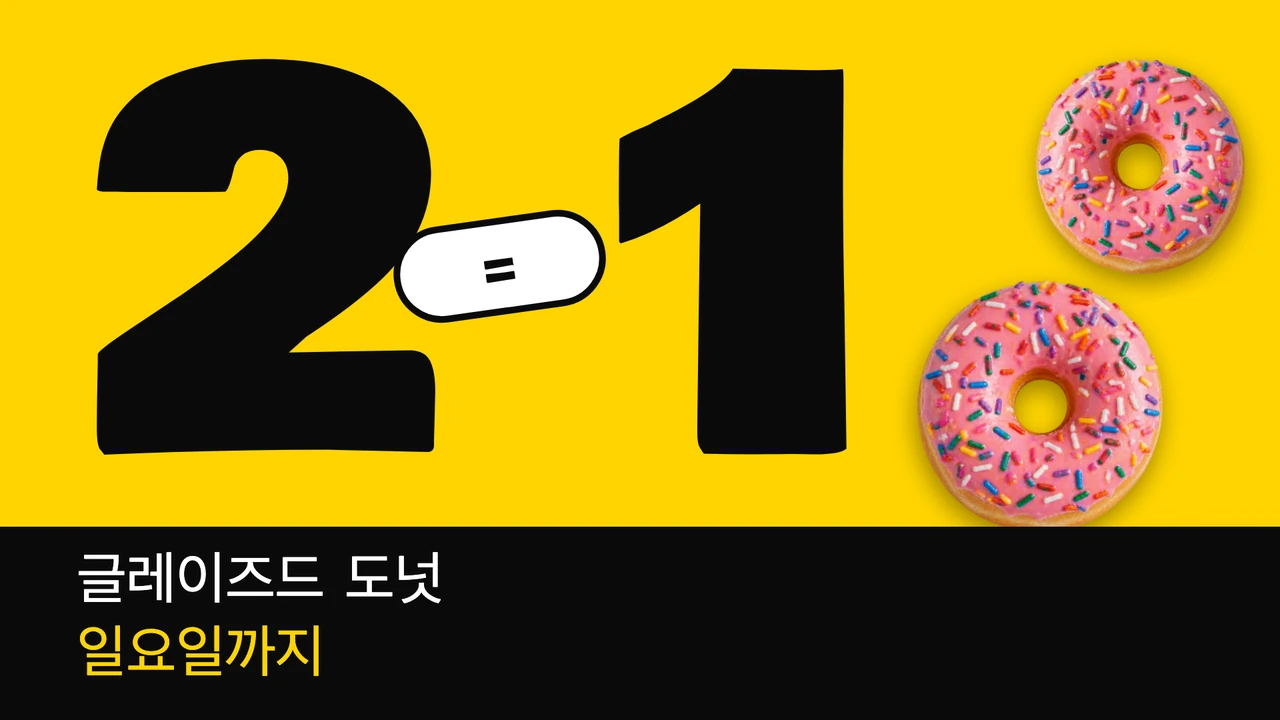
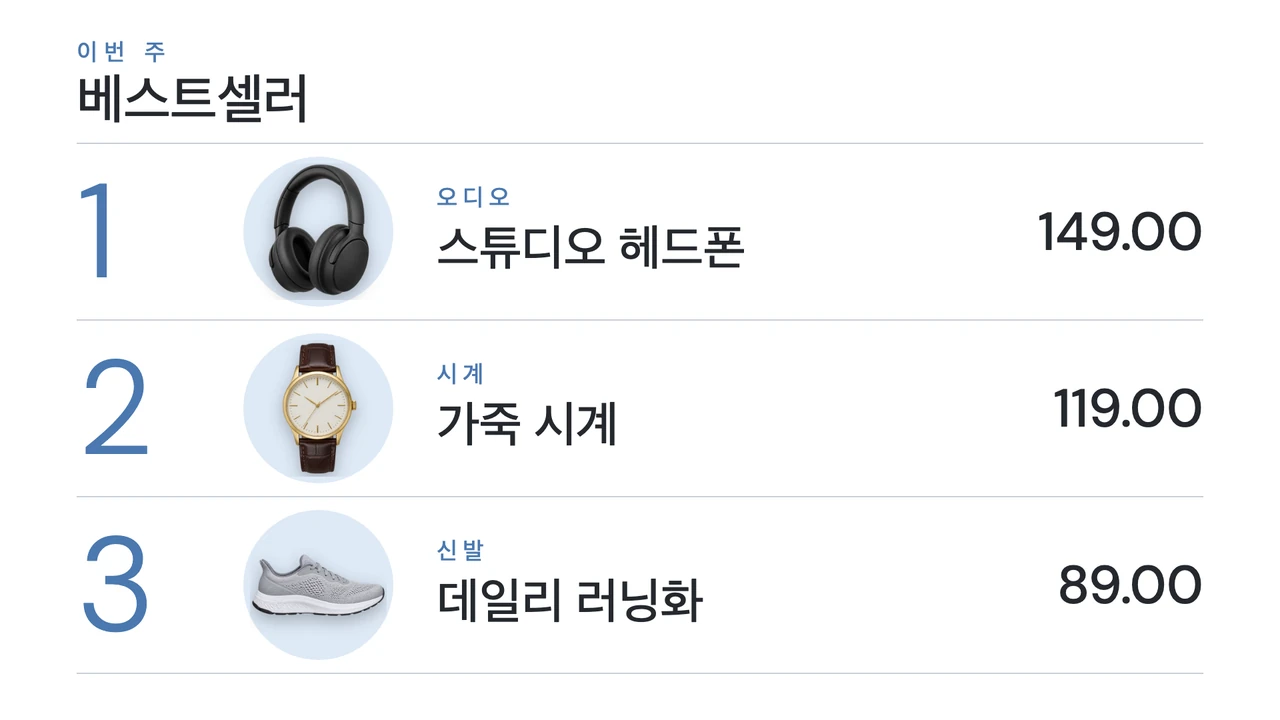
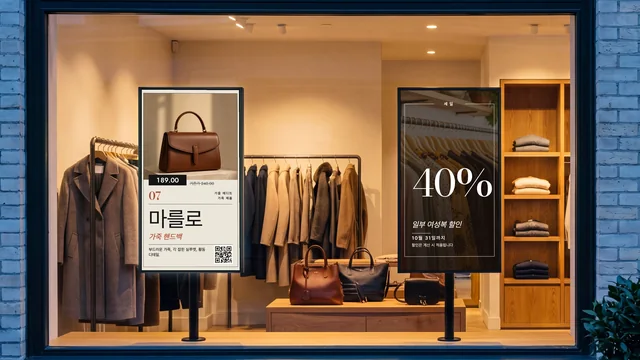
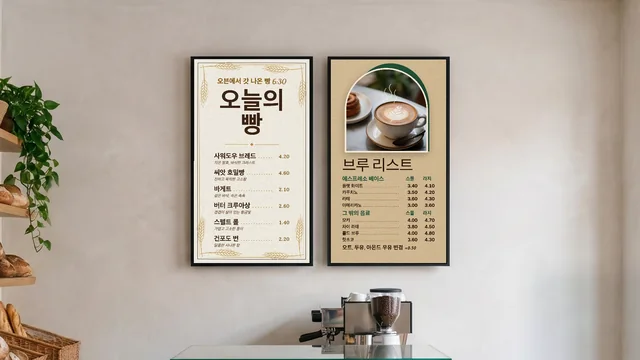
Designer의 리테일 템플릿에서 고른 묶음 할인, 기프트 바우처, 베스트셀러, 시즌 캠페인을 계산대 뒤 TV에 맞춰 가로로 보여 드립니다. 모두 세로형도 있어 스탠드형 스크린에도 쓸 수 있고, 샘플 자리에 우리 상품, 가격, 날짜를 입력하면 됩니다.
표시할 수 있는 내용
- 목요일부터 일요일까지 캔들 2+1
- 멤버십 가입 QR 코드와 다음 방문 10% 할인
- 이번 주 판매 TOP 3와 가격
- 11월 중순부터 계산대 옆에 거는 기프트카드 안내
- 우리 할인 사이사이에 넣은 브랜드 상품 영상




템플릿 더 보기


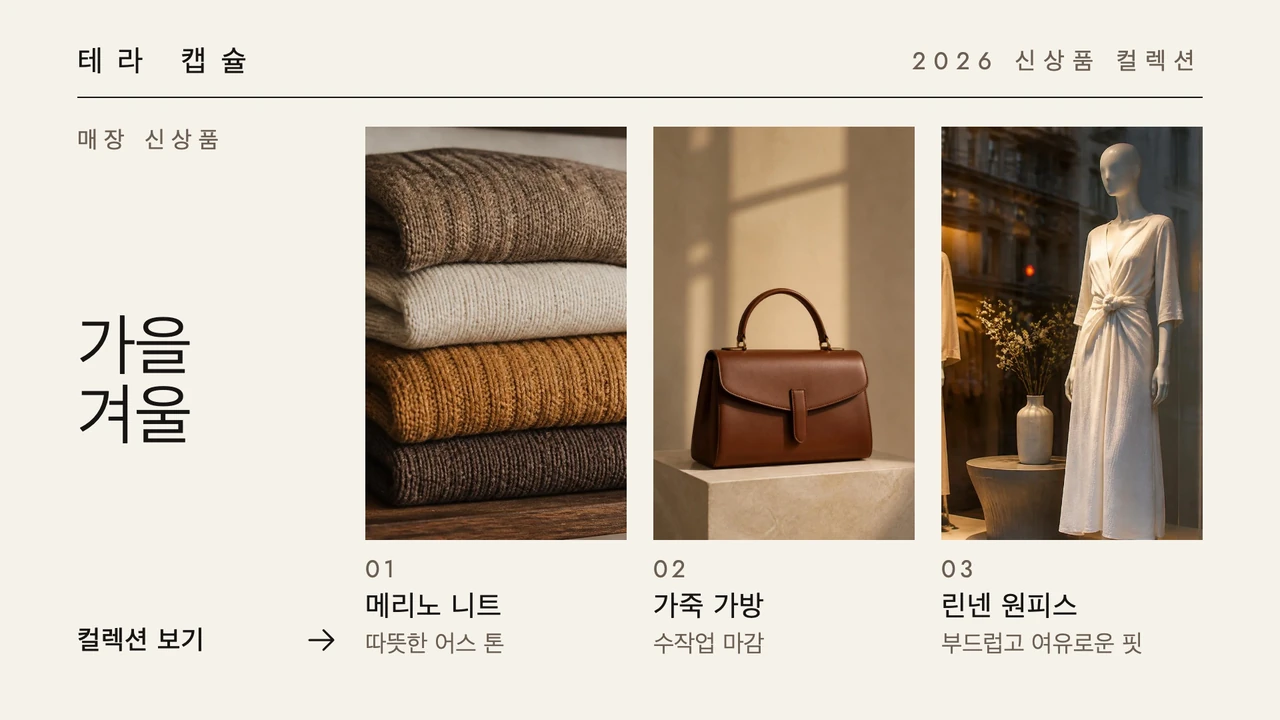
계산대 옆 재생목록 하나, 할인마다 날짜는 따로
이번 주 할인을 재생목록 하나에 넣어 계산대 뒤 스크린으로 전송하세요. 디자인 하나에 할인 하나, 줄 맨 뒤에서도 읽히는 가격으로 만들고, 한 바퀴를 1분 안팎으로 맞추시길 권합니다. 그러면 계산을 기다리는 손님이 모든 할인을 한 번씩 보게 됩니다. 재생목록의 항목마다 표시 기간을 따로 정할 수 있고, 그 기간 밖에는 스크린이 그 항목을 건너뜁니다.



정한 시각까지, 매장의 모든 스크린에 반짝 세일
아침부터 비가 내려 우산을 영업 마감 시간까지 20% 할인하기로 했다면, 포스터를 선택한 채로 스크린에 전송을 열고 모든 스크린 선택에 체크한 뒤 임시를 골라 종료를 18:00으로 정하세요. 18:00이 되면 스크린마다 원래 재생목록으로 돌아갑니다. 임시 전송은 그 순간 온라인 상태인 스크린에만 닿습니다.
세일 마지막 날까지 카운트다운
카운트다운 앱은 직접 정한 제목 아래에서 종료 날짜까지 남은 시간을 세며, 기본, 스플릿 플랩, 오도미터 스타일 중에서 고를 수 있습니다. 0이 되면 "세일이 끝났습니다. 봄 신상품이 입고되었습니다." 같은 완료 메시지를 보여 줍니다. 분할 화면으로 세일 포스터에 큰 영역을 주고, 그 옆에서 카운트다운을 돌리세요.
이미 사용 중인 도구와 연동
추가 소프트웨어 없이 팀이 이미 사용하는 앱과 서비스에 Screenbird를 연결하세요.
Canva
할인 포스터를 Canva로 만드는 매장이라면 디자인 링크를 붙여 넣으세요. Canva에서 고친 가격이 다음 새로고침 때 계산대 화면에 반영됩니다.
카운트다운
세일 종료까지 남은 일, 시간, 분을 세고, 끝나면 직접 쓴 한 줄을 보여 줍니다.
YouTube
브랜드의 YouTube 상품 영상을 소리 없이 재생합니다. 스트리밍이라 매장 인터넷이 필요합니다.
Google Sheets
정육 코너 시세나 그날 들어온 딸기 가격처럼 매일 아침 바뀌는 가격을 시트에 두면, 1~60분 사이에서 정한 간격으로 다시 불러옵니다.
계산대 화면에 첫 할인 띄우기
- 1
7일 무료 체험 중에 묶음 할인이나 QR 적립 혜택 템플릿을 여세요.
- 2
샘플 위에 우리 상품, 가격, 마지막 날을 입력하고 디자인을 재생목록에 추가하세요.
- 3
계산대 옆 TV에 플레이어를 꽂고, 화면에 뜬 6자리 페어링 코드를 대시보드에 입력한 뒤 재생목록을 전송하세요.

계산대 뒤라면 HDMI 단자에 플레이어만 꽂으면 평범한 TV로 충분합니다. 하루 종일 켜 두는 화면용으로 만든 Amazon Signage Stick이나 Google TV Streamer를 쓰세요. 최근 삼성·LG 스마트 TV는 TV 내장 브라우저로도 재생하고, PC, Mac, Raspberry Pi도 됩니다. Amazon Signage Stick · 지원되는 모든 플레이어
USB를 꽂는 광고 모니터, 아니면 브라우저에서 바꾸는 할인
광고 모니터로 팔리는 제품 중에는 USB에 담은 영상을 반복 재생하는 것이 많습니다. 몇 달씩 그대로 두는 브랜드 영상 하나라면 그걸로 충분합니다. 할인이 매주 바뀌기 시작하면 네 가지가 달라집니다.
할인을 바꿀 때
USB라면 누군가 새 파일을 내보내 스크린까지 걸어가 바꿔 꽂고, 다음 스크린에서도 똑같이 해야 합니다. Screenbird에서는 디자인의 가격을 한 번 고치면 그 디자인을 띄운 모든 스크린에 반영됩니다.
정확한 날에 끝내기
USB는 누가 뽑을 때까지 지난주 세일을 계속 틉니다. 표시 기간이나 유효 기간 설정은 입력한 시각에 할인을 화면에서 내립니다. 아무도 매장에 없는 일요일 저녁이라도 마찬가지입니다.
늦게까지 여는 금요일 저녁
USB는 하루 종일 같은 영상을 반복합니다. 스케줄에서는 금요일 저녁에 매주 반복하는 재생목록을 따로 주고, 나머지 시간에는 낮 재생목록을 기본 항목으로 둘 수 있습니다.
브랜드에 보여 줄 근거
USB는 아무 기록도 남기지 않습니다. 보고서는 항목별, 스크린별로 재생 횟수, 재생 시간, 첫 재생, 마지막 재생을 보여 주므로, 자리를 사서 영상을 건 납품 업체가 보고 싶어 하는 내용이 그대로 나옵니다. 세는 것은 재생이지 보는 사람이 아닙니다. 카메라나 시청자 측정 기능은 없습니다.
하나의 플랜. 모두 포함. 꼼수 없음.
모든 기능과 업데이트 포함, 제한이나 복잡한 등급 없음.
전문 디지털 사이니지에 필요한 모든 것
모든 기능 포함
숨겨진 비용 없음. 약정 없음. 언제든 해지 가능.
Screenbird에 기기 관리를 맡기고 싶으신가요? Screenbird+는 월 $21부터
자주 묻는 질문
Screenbird 디지털 사이니지 시작에 필요한 모든 정보를 모았습니다. 원하는 답변을 찾지 못하셨나요? 고객센터를 확인해 보세요.
계산대 화면에 첫 할인을 올려 보세요
묶음 할인 템플릿을 골라 상품과 가격을 입력하고, 할인이 끝나는 날을 정하세요.
7일 무료 체험 시작스크린당 월 $14부터, 연간 청구
7일 무료 체험. 언제든지 취소 가능.