Controla tus pantallas desde Claude o ChatGPT

Conecta Screenbird a la app de IA que ya usas. Pregunta con tus propias palabras qué pantallas están sin conexión, pon el menú del almuerzo en la pantalla de la entrada hasta las dos o inicia una escena, y la app lo hace en tu cuenta.

Conecta tu app de IA

Prueba gratuita de 7 días. Cancela en cualquier momento.

Conecta en tres pasos

Claude quiere usar Screenbird
EquipoOficina central
Claude podrá:
  • Ver tus pantallas y lo que se muestra en ellas
  • Ver tus archivos, diseños y apps
  • Mostrar contenido en tus pantallas
  • Ver tus escenas
  • Iniciar escenas y devolver las pantallas a la normalidad
  • Crear diseños
DenegarPermitir
1

Añade Screenbird a tu app de IA

En Claude, busca Screenbird en el directorio de conectores. En ChatGPT u otra app MCP, añádelo con la dirección https://mcp.screenbird.app/mcp.

2

Inicia sesión y elige el equipo

Inicia sesión en Screenbird, elige el equipo que puede usar la app y revisa qué puede hacer.

3

Pregunta con tus propias palabras

Pregunta por tus pantallas o dile a la app qué mostrar. Suele pedirte confirmación antes de cambiar una pantalla.

Lo que piden las personas

Restaurante

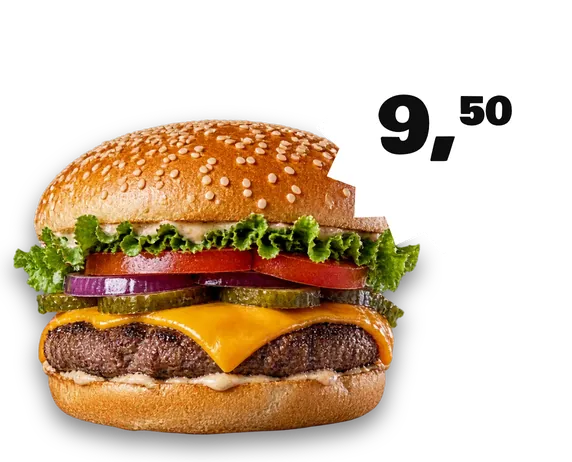
¿Se ha acabado el plato del día? Pide que se muestre el nuevo en la pantalla de la barra, mientras sigues en la cocina.

Gimnasio

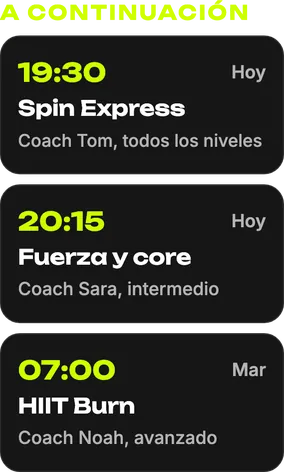
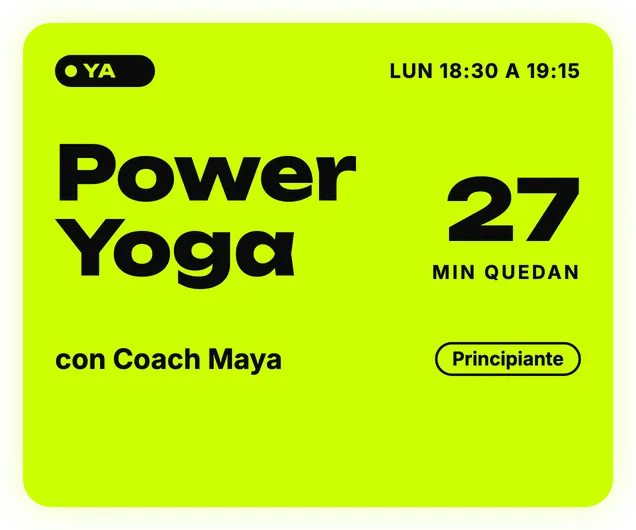
¿Se ha movido una clase? Pide que se actualice el panel de clases en todas las pantallas antes de que lleguen los primeros socios.

Oficina

Describe una pantalla de bienvenida para los visitantes de hoy, y el diseño aparece en tus archivos, listo para mostrar.

Sábado 14 de junio
Esta noche
18:00
Abren las puertas
Entrada
19:00
Teloneros
Escenario lateral
19:45
Primera banda
Escenario principal
20:45
Segunda banda
Escenario principal
22:00
Cabeza de cartel
Escenario principal
23:30
Sesión de DJ
Sala club
00:30
Última ronda
Barra

Recinto de eventos

Cuando se abren las puertas, inicia la escena desde el móvil y todas las pantallas que forman parte de ella cambian a la vez.

Todo lo que puede hacer la conexión

Ver tus pantallas, si están en línea y qué muestran
Encontrar tus archivos, diseños y apps
Mostrar contenido en una pantalla o subpantalla, durante un tiempo fijado o hasta que lo quites
Devolver una pantalla a su contenido normal
Iniciar y detener escenas
Crear un diseño nuevo a partir de una descripción
Buscar en el centro de ayuda de Screenbird, incluso antes de iniciar sesión
Indicar los pasos para instalar el reproductor en un dispositivo y comprobar si un dispositivo funciona
Funciona solo en el equipo que elijas, con el rol que tengas en él
Funciona en Claude, ChatGPT y otras apps que admiten conectores MCP con inicio de sesión

El mismo asistente está en tu panel

Screenbird tiene un Asistente de IA integrado. Vincula pantallas, crea listas de reproducción y planificaciones y hace diseños, y tú confirmas cada cambio en una tarjeta.

Descubre el Asistente de IA

Preguntas frecuentes

Todo sobre el uso de Screenbird con Claude, ChatGPT y otras apps de IA.

Una app de IA que admita conectores con inicio de sesión, como Claude o ChatGPT, y una cuenta de Screenbird con una suscripción activa.
MCP, el Model Context Protocol, es el estándar con el que las apps de IA se conectan a otro software. Screenbird tiene su propio servidor MCP, así que cualquier app que lo admita puede trabajar con tus pantallas.
La conexión está incluida en Screenbird. Screenbird cuesta $17 por pantalla al mes, o $14 con un plan anual. Tu app de IA tiene sus propios planes.
En Claude, abre Configuración y luego Connectors, busca Screenbird en el directorio y conéctalo. También puedes añadir un conector personalizado con la dirección https://mcp.screenbird.app/mcp.
En ChatGPT, abre Configuración y luego Apps, y añade Screenbird con la dirección https://mcp.screenbird.app/mcp. Cuando ChatGPT te pida conectar, inicia sesión en Screenbird y elige el equipo. Paso a paso en el centro de ayuda
No. No puede borrar archivos ni pantallas, cambiar listas de reproducción ni planificaciones, vincular pantallas ni ver tu facturación. Antes de cambiar lo que muestra una pantalla, la app de IA suele pedirte confirmación.
Solo el equipo que eliges al conectar, y solo lo que permite tu rol en ese equipo. Para usar otro equipo, vuelve a conectar y elige ese equipo.
Sí. Describe lo que necesitas y crea un diseño a partir de una de las plantillas, en tus archivos y listo para mostrar. Los diseños se descuentan del presupuesto de IA de tu cuenta, con un máximo de 20 por hora.
No. La app de IA solo consulta a Screenbird lo que necesita. Lo que Screenbird devuelve, como los nombres de tus pantallas y archivos, llega a esa app de IA.
Ve a Configuración y luego a Conexiones. En Apps conectadas ves cada app con su equipo, y Desconectar corta el acceso al instante. También recibes un correo cada vez que se conecta una app.
No. Una conexión sigue funcionando hasta que la desconectes. Tras 30 días sin uso, o 180 días como máximo, vuelves a conectar desde la app de IA.
Sí. Toda cuenta empieza con una prueba gratuita. Se requiere una tarjeta de pago desde el principio, y no pagas nada si cancelas dentro del periodo de prueba.

Controla tus pantallas desde el chat que ya usas

Conecta tu app de IA en pocos minutos.

Empieza tu prueba gratuita

Desde $14 por pantalla al mes, facturado anualmente
Todas las funciones incluidas. Cancela en cualquier momento.

© screenbird.app