Una pantalla de bienvenida que recibe a cada visita por su nombre
La pantalla de bienvenida es el televisor junto al mostrador de recepción: el nombre de la visita de hoy, el directorio del edificio y el tiempo, y todo se cambia desde el navegador.
Desde $14 por pantalla al mes, facturado anualmente
Prueba gratuita de 7 días. Cancela en cualquier momento.

Plantillas de bienvenida para la recepción
Cinco de ellas, incluida la de la TV de arriba, saludan a una sola visita por su nombre; las demás dan la bienvenida a todo el mundo o indican quién está dónde. En el Designer pones tu logotipo, tus colores y tus fuentes desde el panel Marca.
Qué mostrar
- El nombre de la visita de hoy, con su empresa
- El nombre y la contraseña del wifi de invitados, con un código QR
- Qué empresa o departamento está en cada planta
- Flechas hacia los ascensores, las salas de reuniones y los baños
- Tu logotipo, una foto del edificio y un saludo corto
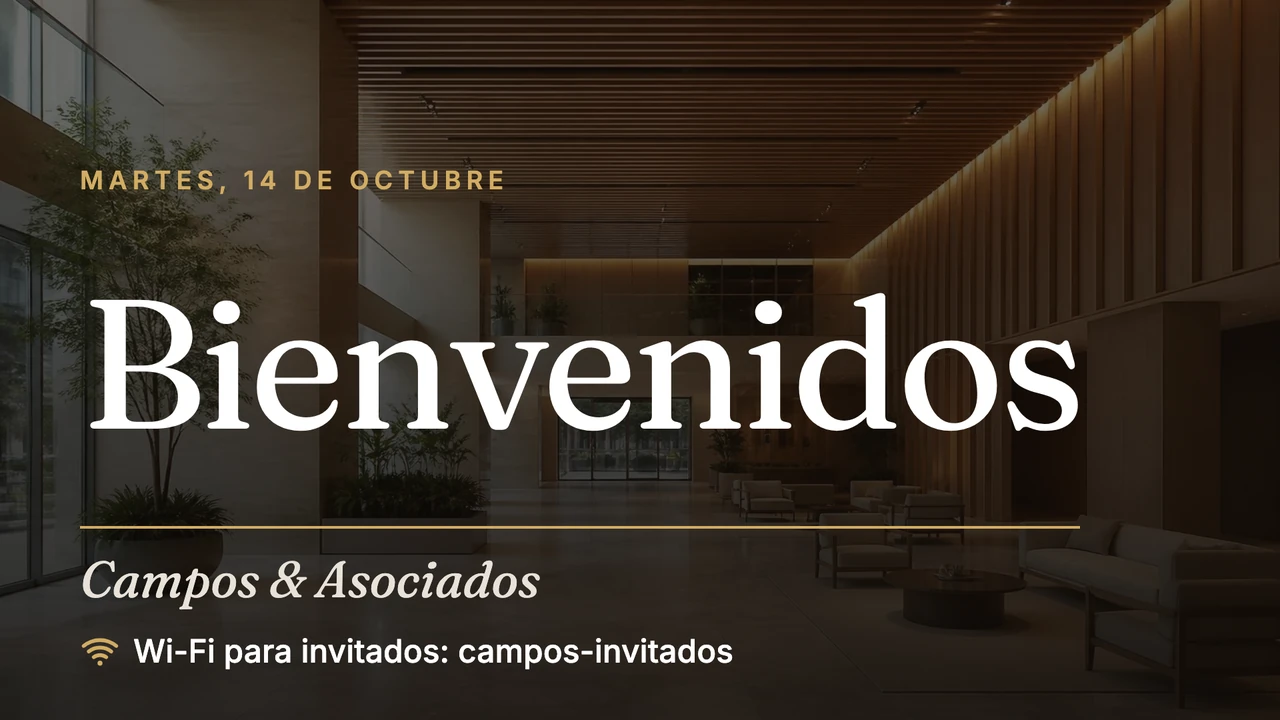
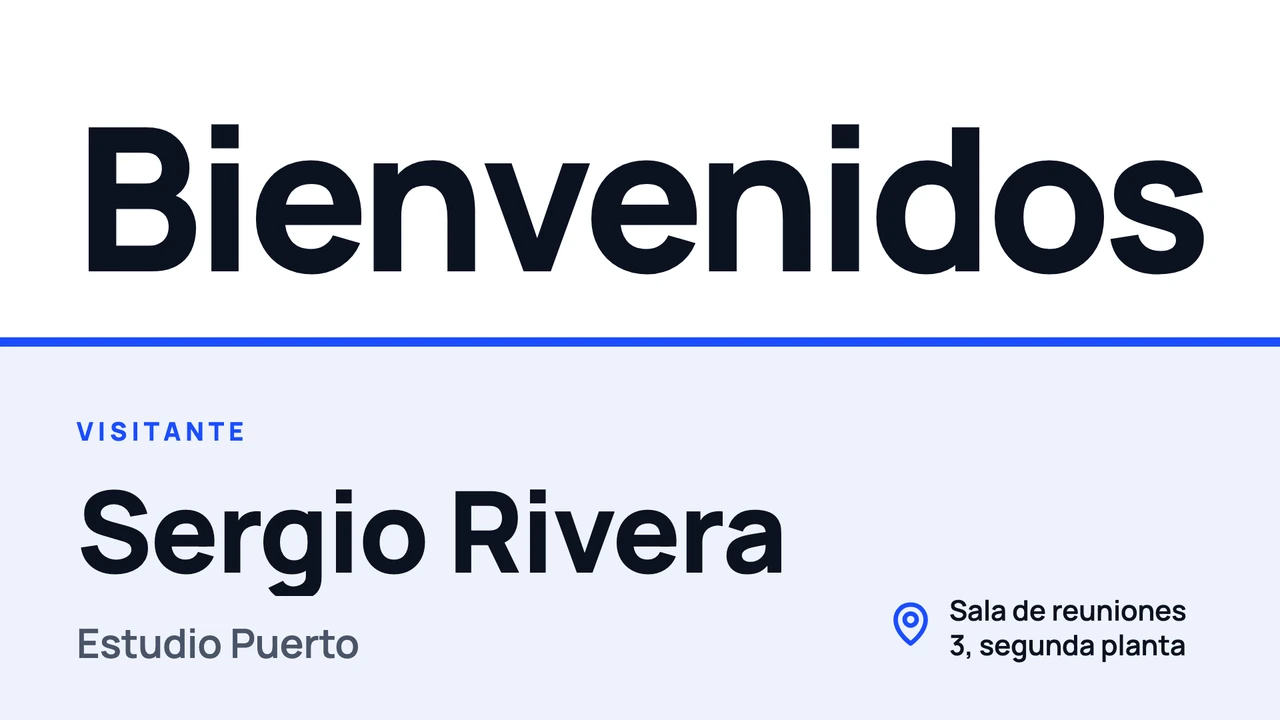
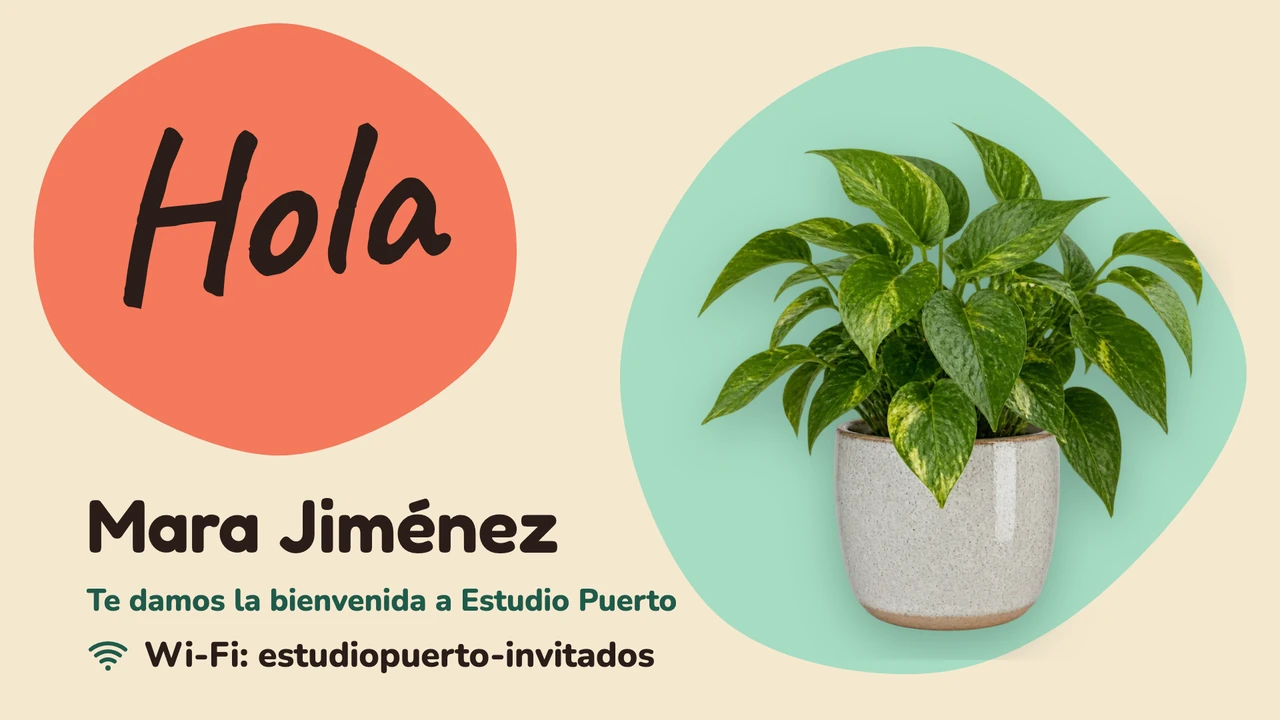
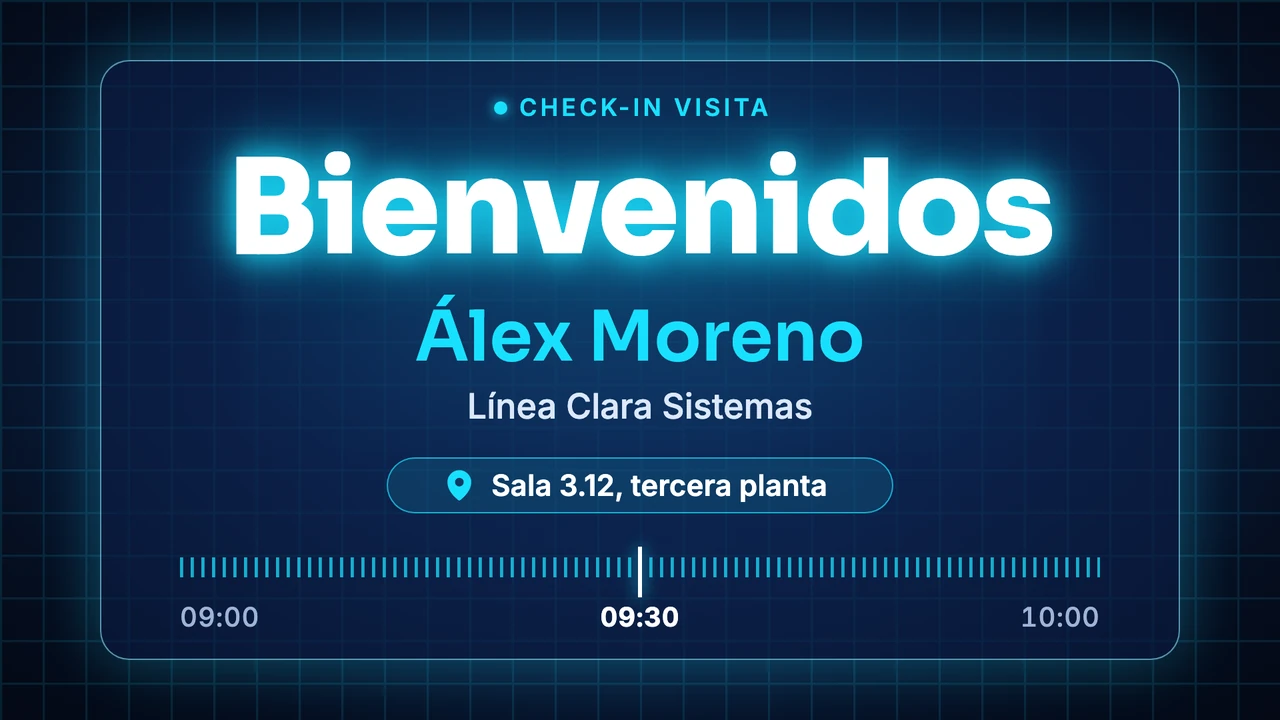
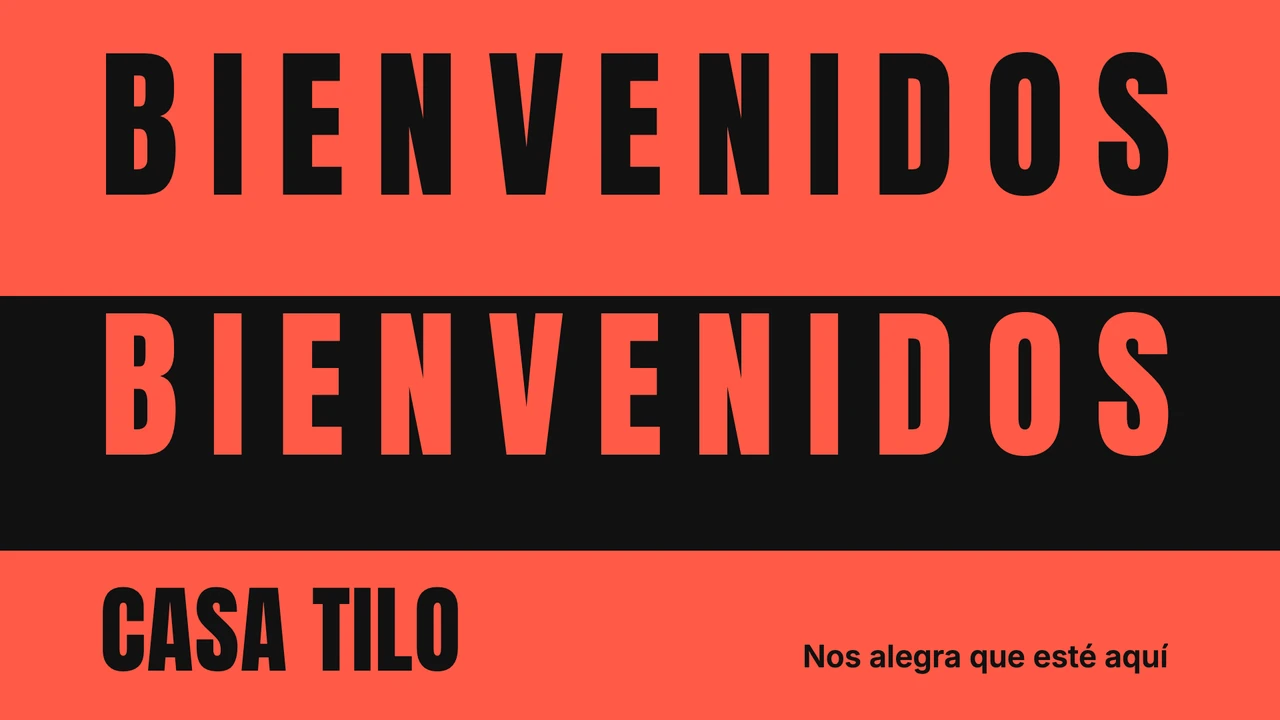
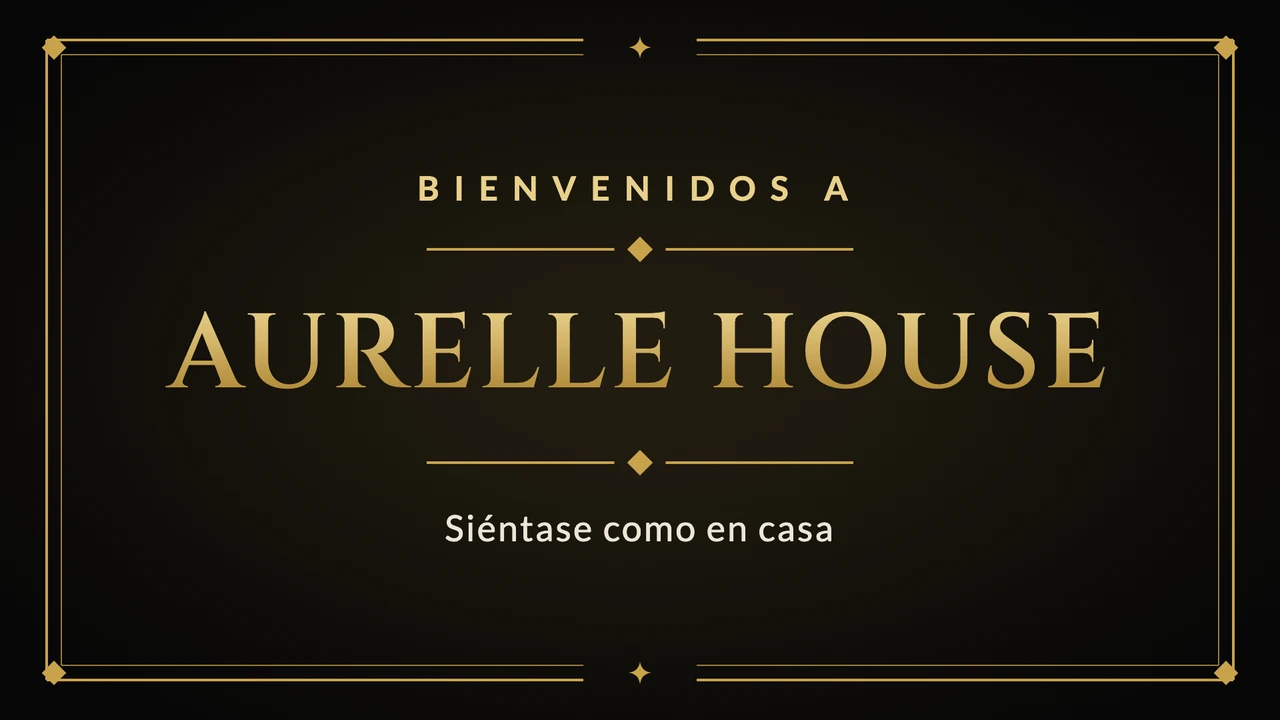
Ver más plantillas
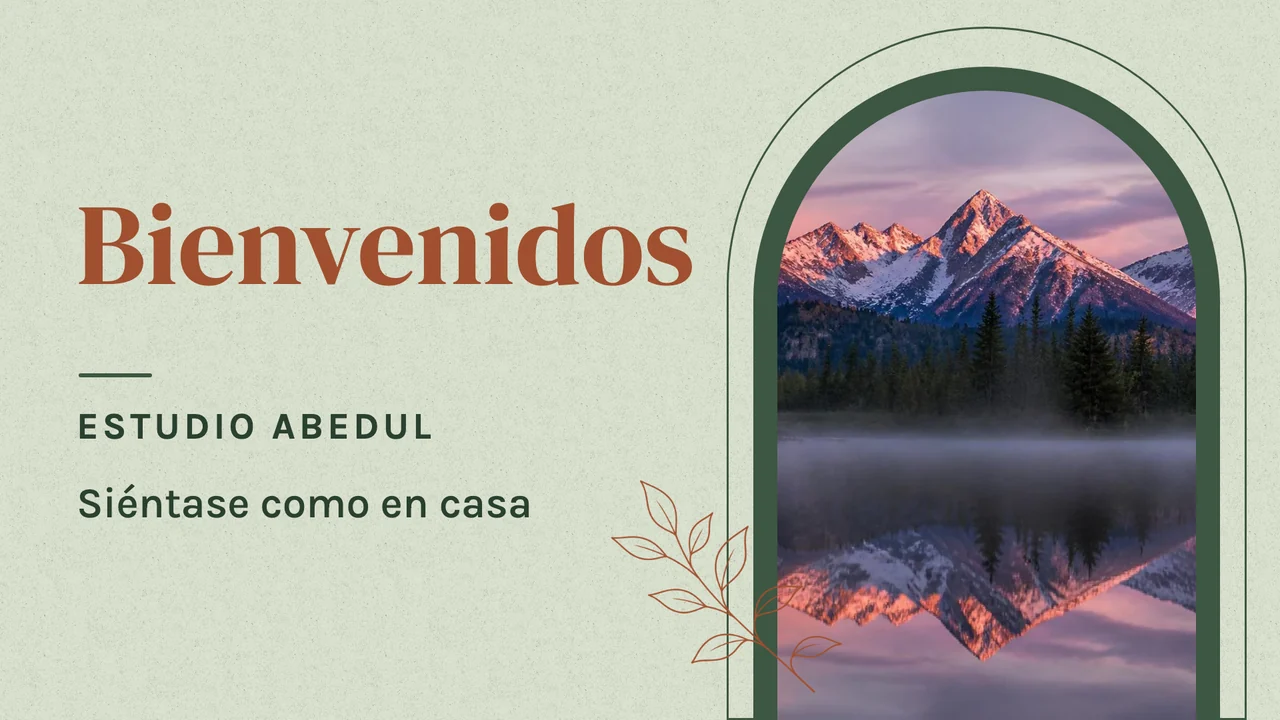
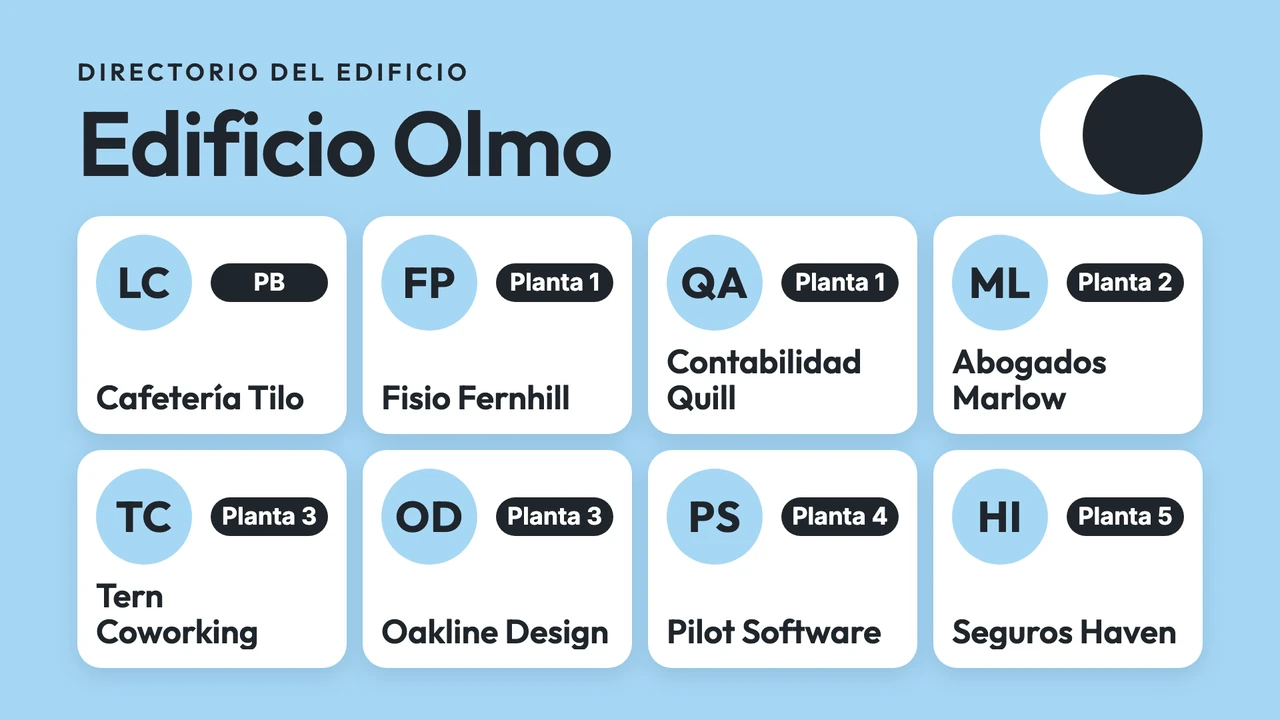
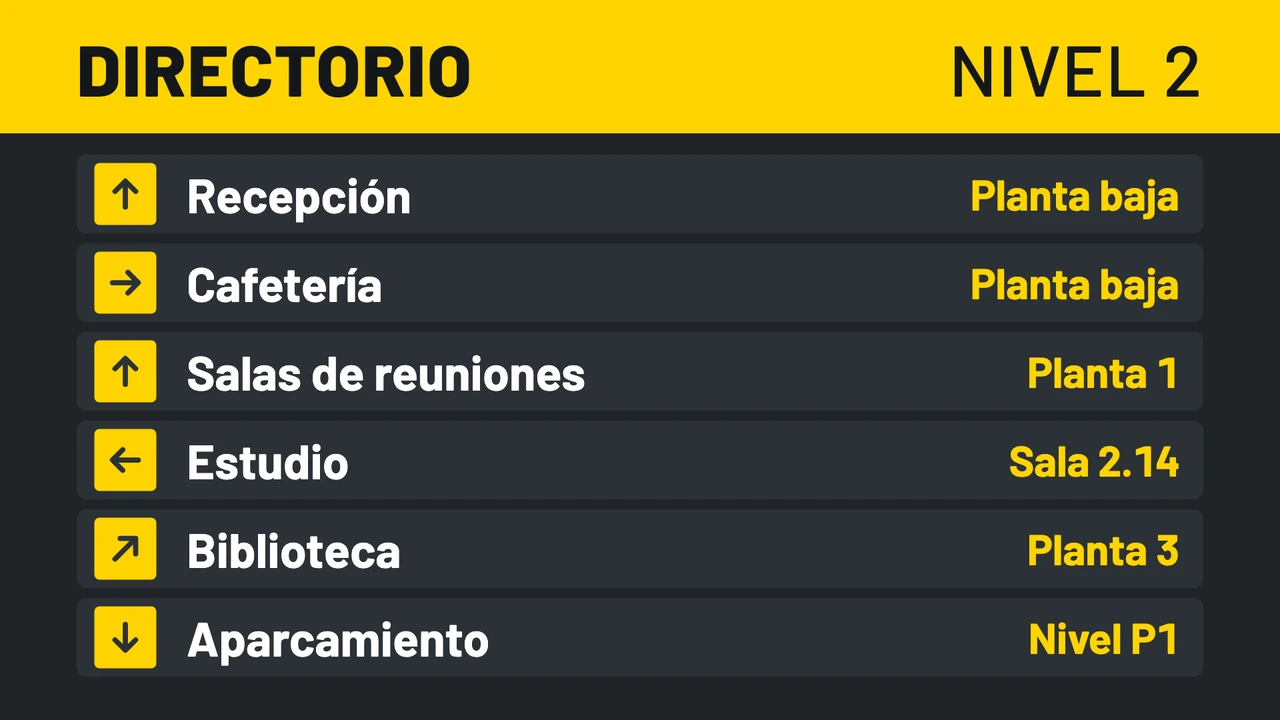
Una bienvenida para una sola visita, que desaparece cuando la visita se marcha
Escribe el nombre en una plantilla de Bienvenida a visitantes y usa Enviar a pantalla con Temporal, hasta la hora en que termina la reunión. En ese momento, la pantalla de recepción vuelve a lo que mostraba antes. ¿La visita está reservada para la semana que viene? Dale al diseño un Válido desde y un Válido hasta en Establecer validez y añádelo a la lista de reproducción de recepción: solo se verá ese día.
Las reuniones del día, desde Google Calendar u Outlook
Un espacio de coworking o la secretaría de un colegio suelen tener ya las visitas y los eventos del día en un calendario. La app Google Calendar lo lleva a la pantalla en vista Agenda (lista), Día, Semana o Mes, y con Mostrar ubicación activado cada evento aparece con su sala al lado. Una oficina que trabaja con Microsoft 365 puede mostrar su calendario con la app Calendario de Outlook.
La bienvenida y el tiempo en la misma pantalla
Una pantalla dividida (split screen) separa la TV de recepción en zonas, cada una con su propio diseño, app o lista de reproducción. Con 70/30, la bienvenida ocupa casi toda la pantalla y queda una columna para la app Tiempo. Forma en L añade una franja abajo para una Cinta de texto con una noticia de la empresa.
Funciona con las herramientas que ya usas
Conecta Screenbird con las aplicaciones y servicios que tu equipo ya usa, sin software adicional.
Google Calendar
Las visitas y los eventos de hoy, desde un calendario propio para la recepción.
Google Slides
La presentación de tu empresa en recepción, pasando sola de una diapositiva a otra.
Tu propio feed en la zona de espera de un estudio, una peluquería o una agencia.
Canva
¿Ya tienes un cartel de bienvenida hecho en Canva? Pega su enlace y sale a pantalla completa.
Lista antes de que llegue la próxima visita
- 1
Empieza la prueba y, en un ordenador, ve a Archivos, Nuevo, Nuevo diseño y elige una plantilla de Bienvenida a visitantes.
- 2
Escribe encima del nombre, la empresa y los datos del wifi de ejemplo. El Designer guarda sobre la marcha.
- 3
Instala el reproductor de Screenbird en la TV de recepción o en el stick e introduce en tu panel su código de emparejamiento de 6 caracteres.

Funciona en el televisor que ya tienes con el Amazon Signage Stick, diseñado para señalización digital 24/7, o con un Google TV Streamer. También sirven el navegador integrado de un televisor inteligente, un PC, un Mac o una Raspberry Pi. Amazon Signage Stick · Todos los reproductores compatibles
Dónde va la pantalla de recepción y qué dice
En recepción, la pantalla la lee gente de pie, muchas veces con el abrigo puesto y la bolsa en la mano, durante el minuto o dos que tarda alguien en bajar a buscarla. Eso decide el sitio y la composición.
A la vista de quien espera
Detrás o al lado del mostrador, a la altura de los ojos de alguien que está de pie delante. Una pantalla sobre la puerta de entrada queda a la espalda de la visita en cuanto entra.
TV en la pared o columna en vertical
Todas las plantillas existen en horizontal y en vertical. Un directorio se lee mejor como una columna alta junto a los ascensores: cuelga el televisor de lado y pon Orientación en Rotar 90° en los ajustes de la pantalla.
Un nombre cada vez
Mostraríamos el nombre de una sola visita, durante la hora que está en el edificio, y no colgaríamos en la pantalla la lista completa de invitados del día. Cualquiera que pase por delante de la pantalla puede leer quién se reúne con quién.
En negro al cerrar
Encender y apagar la pantalla automáticamente fija las horas de encendido y apagado de cada día de la semana, y fuera de ellas la pantalla se pone en negro. En un reproductor como el Signage Stick, el propio televisor también puede pasar a modo de espera mediante HDMI-CEC, que no todos los televisores admiten, así que pruébalo una vez después de guardar.
Dos pantallas, dos funciones
En un edificio con varias empresas, pon la bienvenida en el mostrador y el Directorio del edificio junto a los ascensores. Cada pantalla tiene su propia lista de reproducción, y con las carpetas mantienes juntas las pantallas de cada edificio.
Un plan. Todo incluido. Sin trucos.
Cada función & actualización incluida, sin limitaciones ni niveles complicados.
Todo lo que necesitas para digital signage profesional
Todas las funciones incluidas
Sin costes ocultos. Sin contrato. Cancela cuando quieras.
¿Quieres que Screenbird gestione tus dispositivos? Screenbird+ desde $21/mes
Preguntas frecuentes
Todo lo que necesitas saber para empezar con Screenbird digital signage. ¿No encuentras tu respuesta? Visita nuestro centro de ayuda.
Otros casos de uso
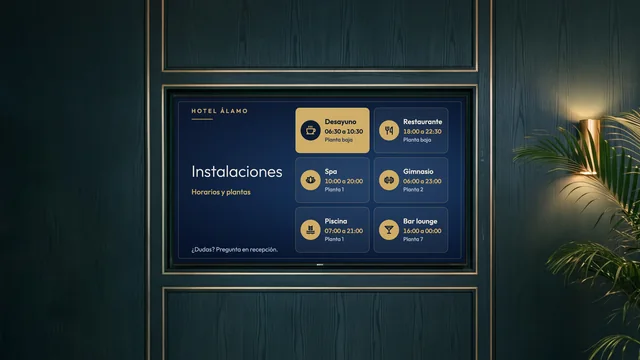
Pantallas para hoteles
El horario del desayuno, los servicios, el wifi y los eventos del día, junto a recepción y los ascensores.
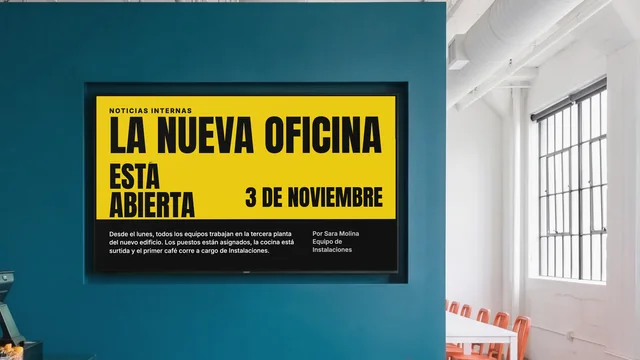
Comunicación interna
Noticias de la empresa, cifras y nuevas incorporaciones en las TV del comedor y los pasillos.
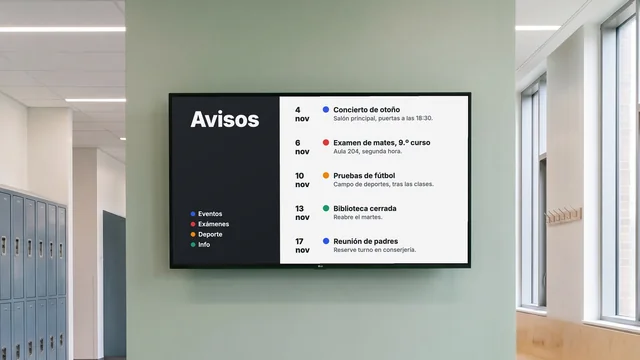
Pantalla informativa
Cambios de aula, eventos y cierres en la TV del pasillo, cada aviso con su fecha de fin.
Por sector: Señalización digital para oficinas · Digital signage para escuelas y universidades
Que tu próxima visita vea su nombre al entrar
Elige una plantilla de Bienvenida a visitantes, escribe el nombre de quien viene hoy y envíala a la pantalla de recepción hasta que termine su reunión.
Prueba gratuita de 7 díasDesde $14 por pantalla al mes, facturado anualmente
Prueba gratuita de 7 días. Cancela en cualquier momento.