Pantalla informativa para tu empresa, colegio o edificio
Una pantalla informativa es un televisor en el pasillo o en la sala de descanso con los avisos de la semana. En Screenbird los escribes o los diseñas, les pones fecha de fin y los envías.
Desde $14 por pantalla al mes, facturado anualmente
Prueba gratuita de 7 días. Cancela en cualquier momento.

Plantillas de avisos, listas para escribir encima
Todas están en la biblioteca de plantillas del Designer, en horizontal y en vertical, con avisos de ejemplo que cambias por los tuyos. Además de la propia categoría Tablón de anuncios, mira en Normas y seguridad, Cambios de horario, Cantina y almuerzo y Cerrado o aviso.
Qué mostrar
- Los cambios de aula y de horario de hoy
- Los eventos de la semana, con día y hora
- El menú del comedor con las opciones vegetarianas y veganas marcadas
- Un cierre o una salida anticipada que deja de verse en una fecha fija
- Las incorporaciones al equipo y los cumpleaños del mes
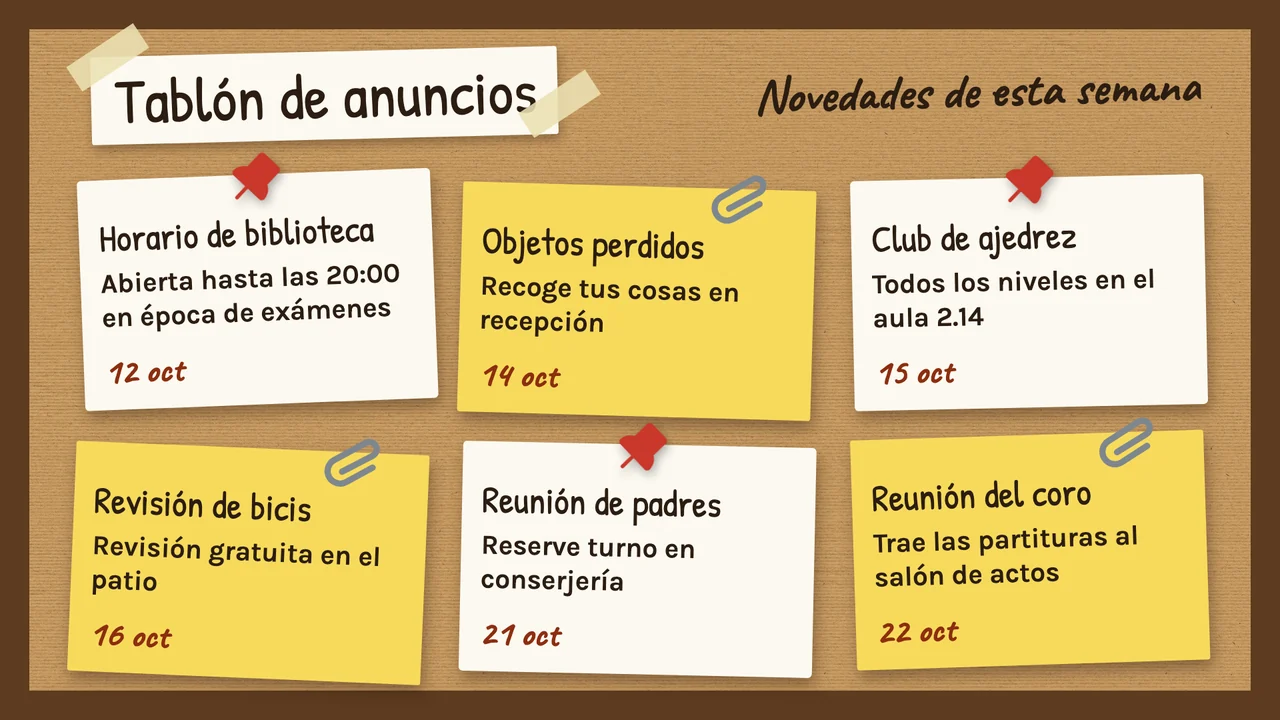
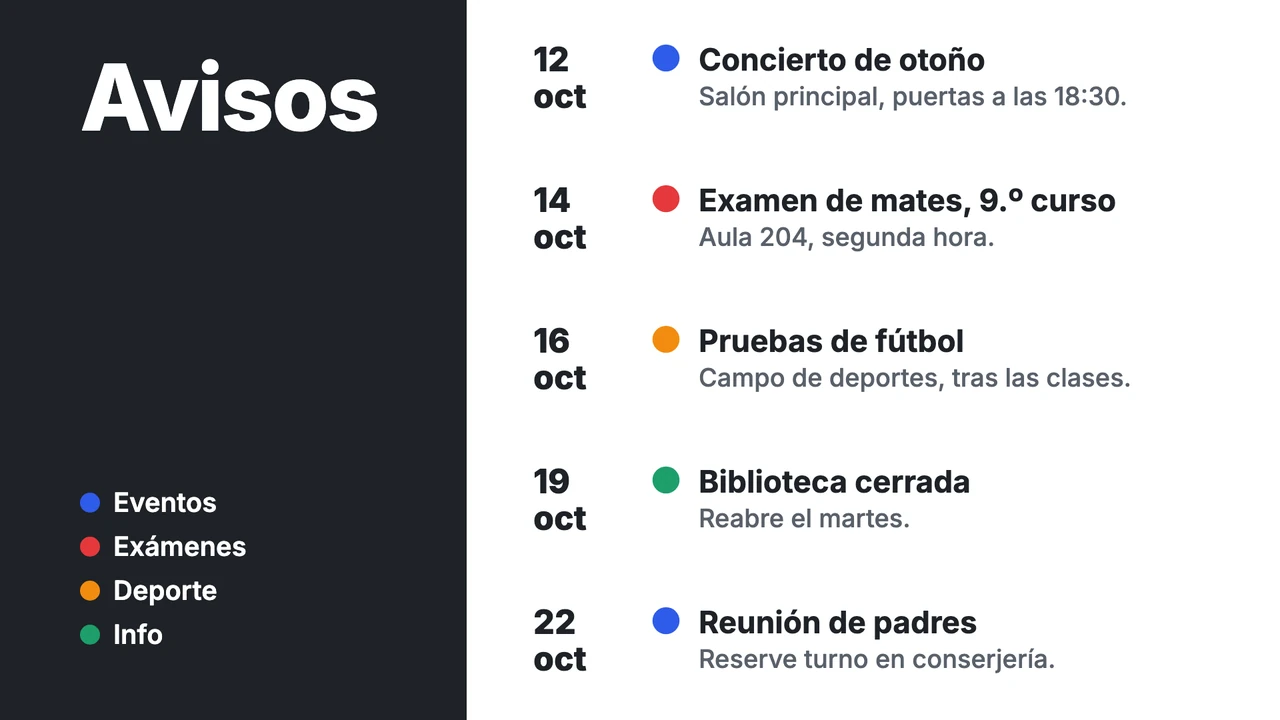
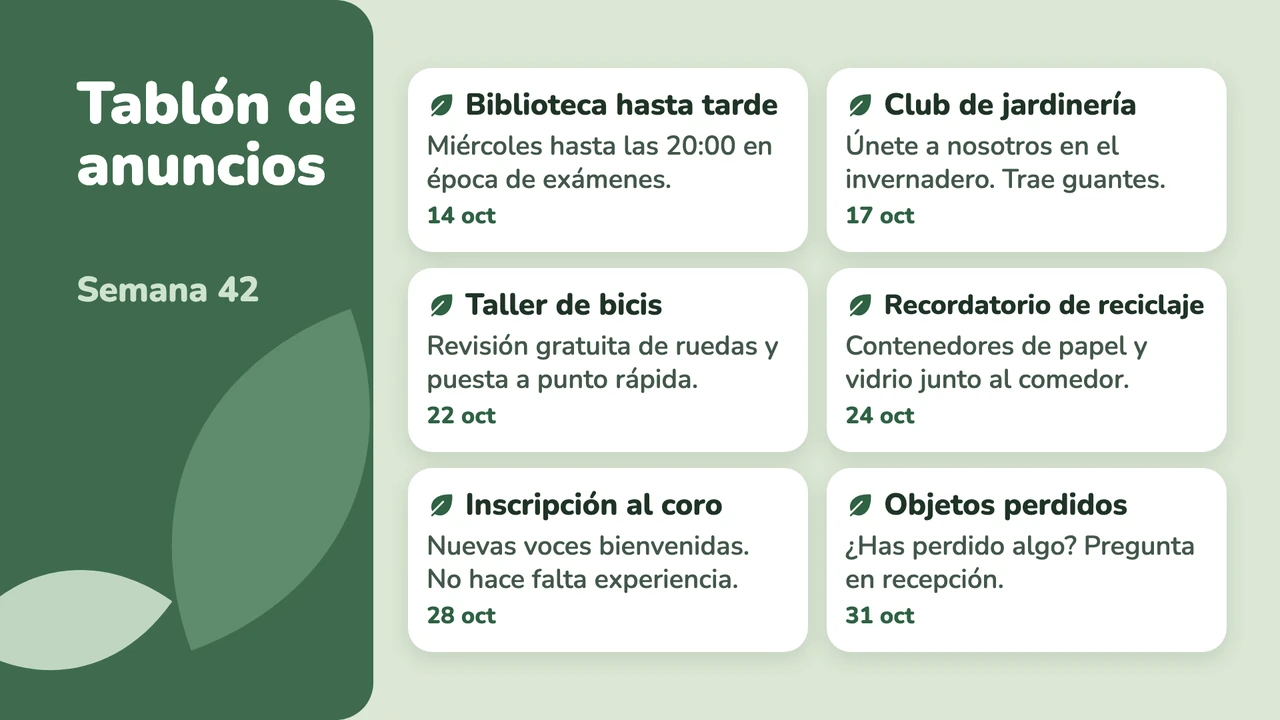
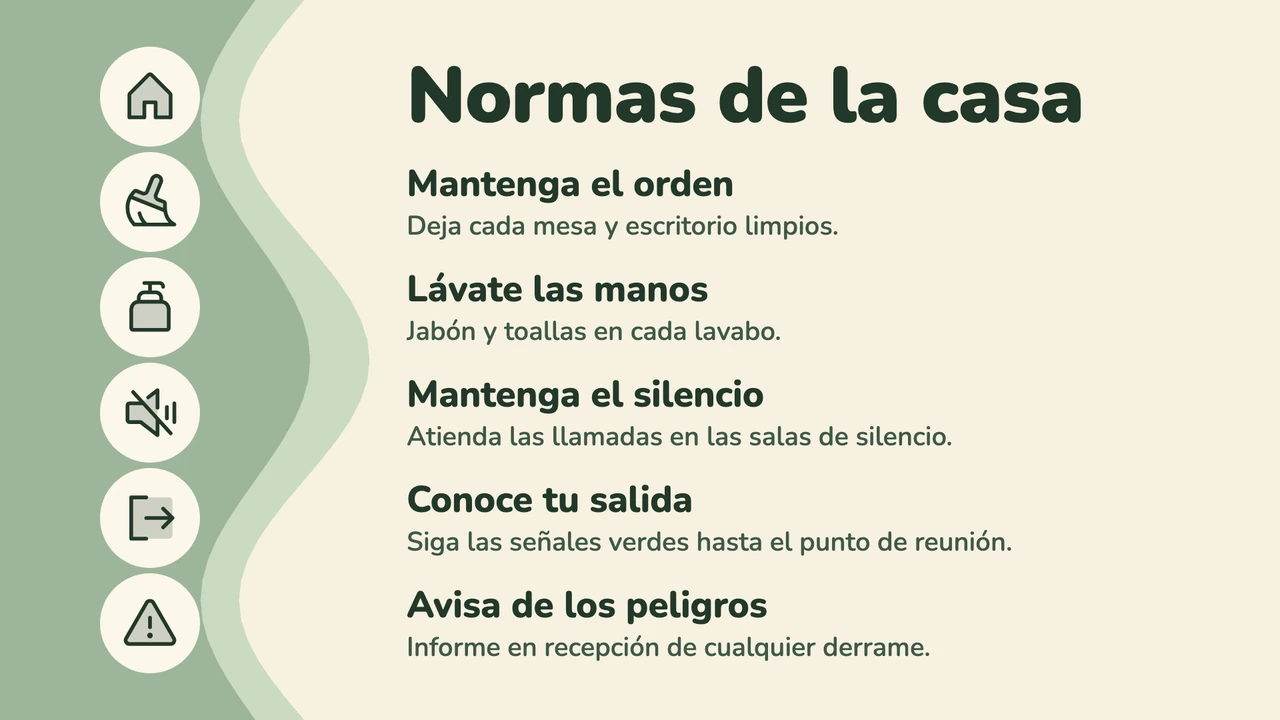
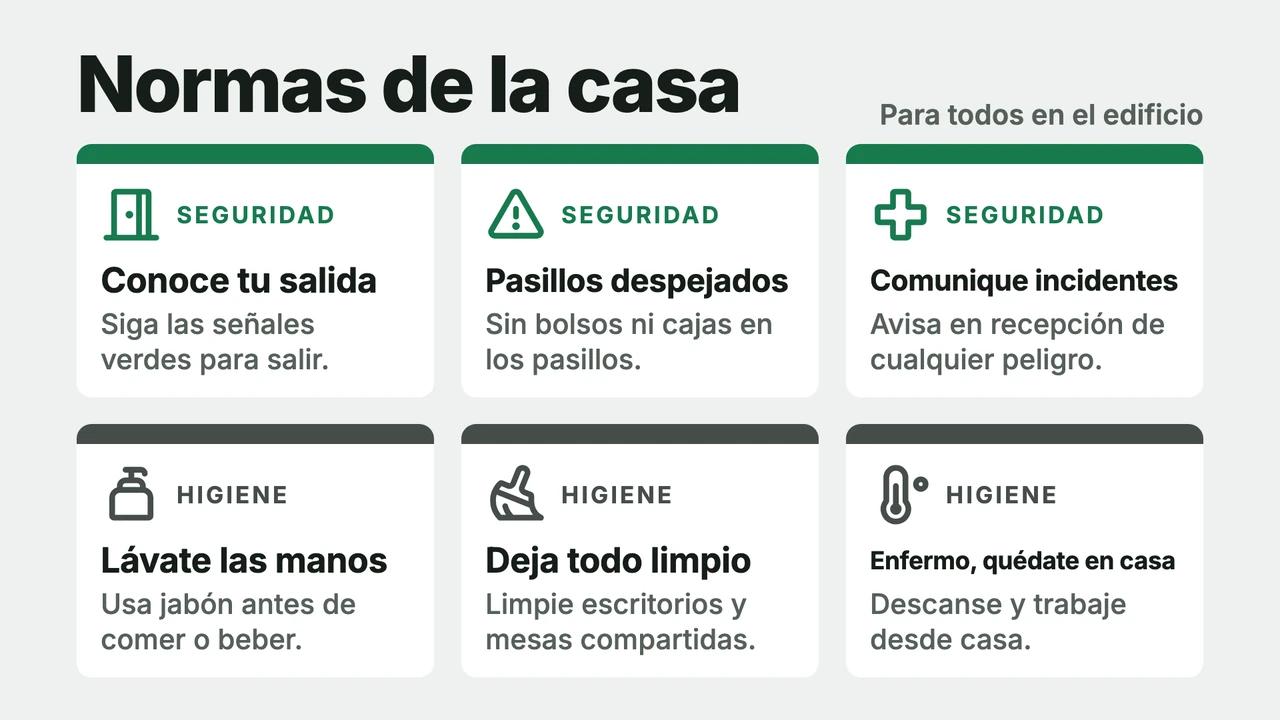
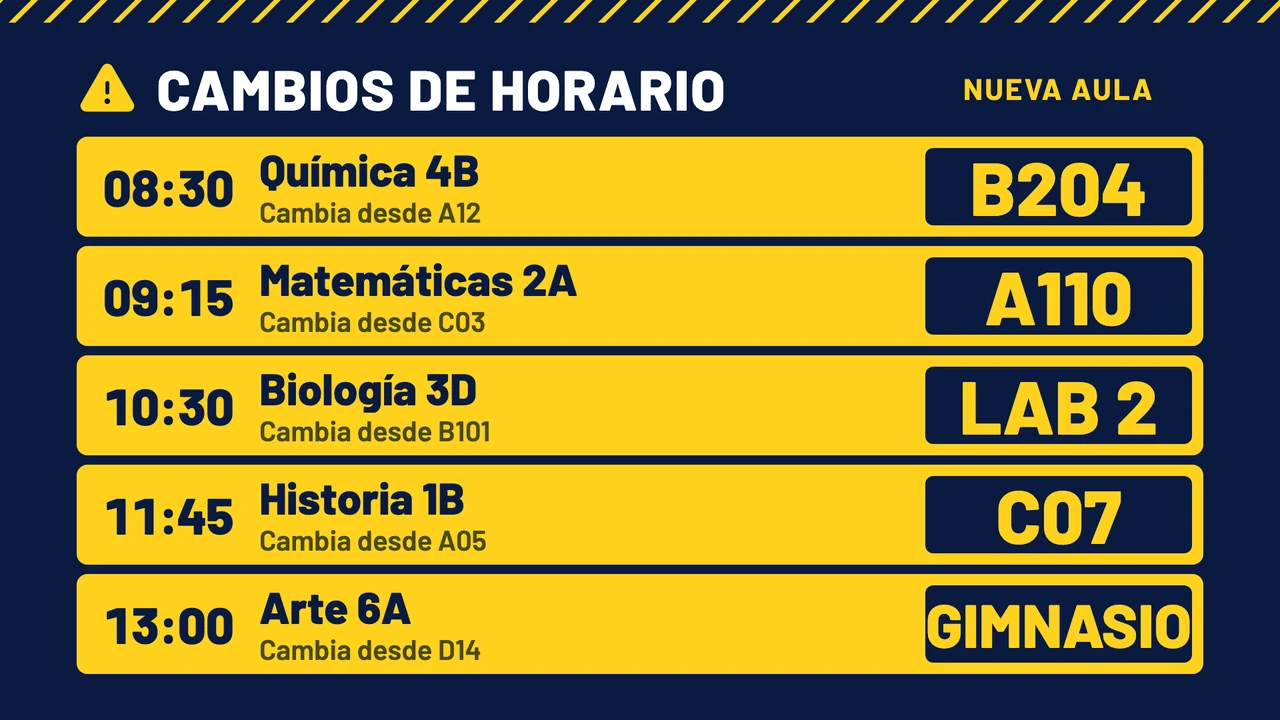
Ver más plantillas
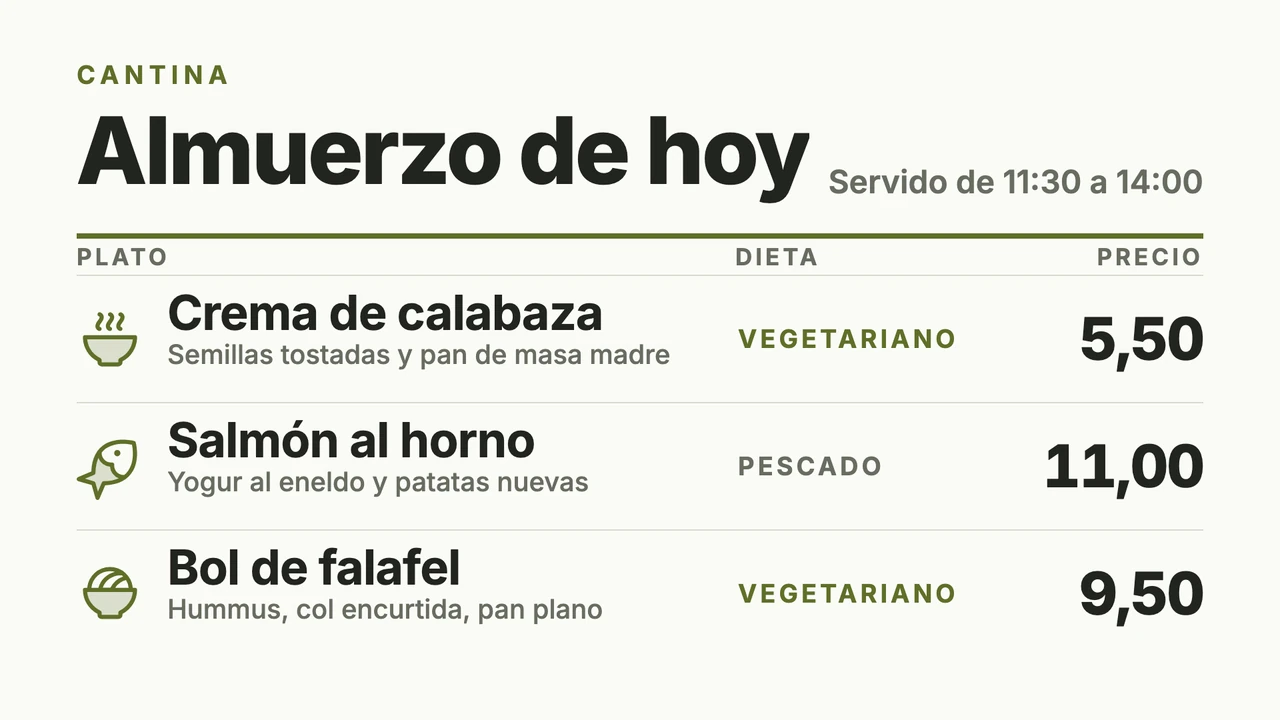
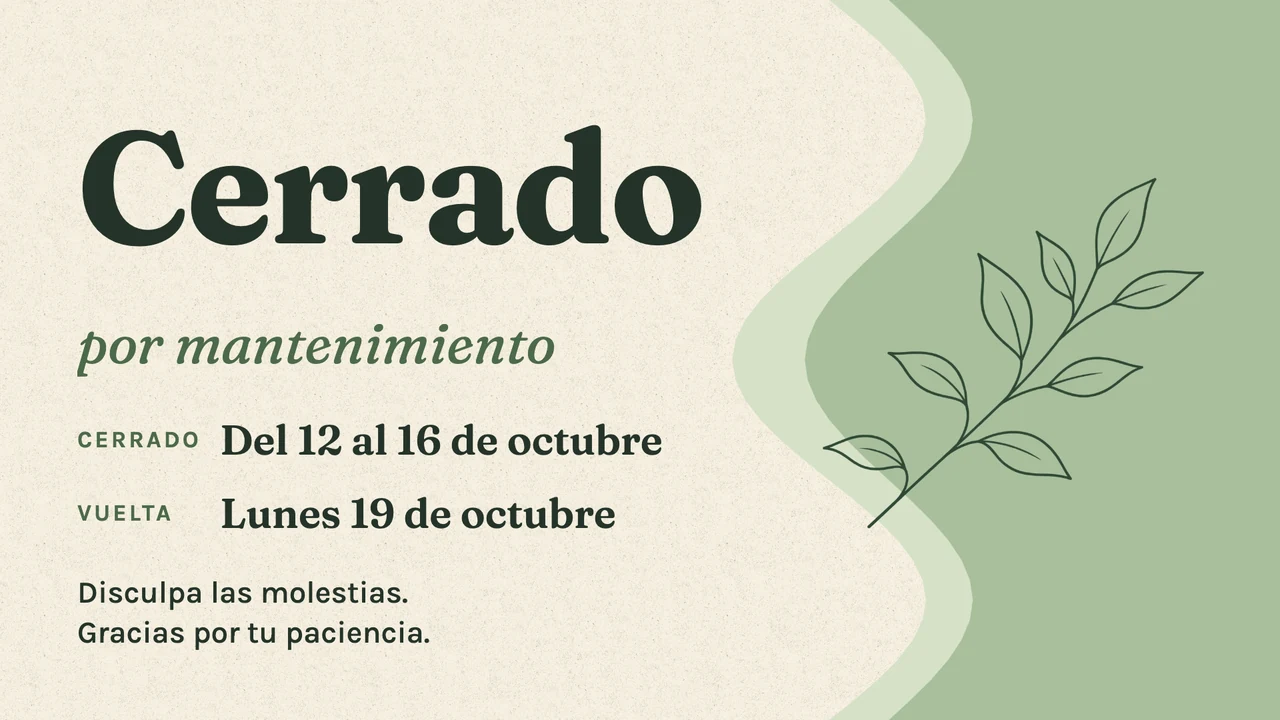
Escribe el aviso y envíalo a la pantalla
La app Tablón de anuncios es un formulario corto: título, mensaje, fuente, alineación y dos colores, con una vista previa en directo al lado. Eliges Enviar a pantalla y en unos segundos el aviso está en el pasillo. Como es solo un formulario, también lo creas y lo cambias desde el móvil, y eso se agradece la mañana en que el autobús escolar llega tarde y la primera clase empieza a las 9:20. Nuestro consejo: usa una plantilla para el resumen de la semana y la app Tablón de anuncios para lo que cambia en el día.
Cada aviso tiene un principio y un final
Los avisos en papel se quedan viejos porque nadie los quita. En Archivos, abre el menú del aviso, elige Establecer validez y rellena Válido desde y Válido hasta: la nota de que la biblioteca cierra antes el viernes aparece el lunes y el sábado ya no está. Para el ritmo de cada semana están las Planificaciones, de modo que el menú del comedor sale todos los días de clase hasta las 13:30 y, después, los avisos de los clubes.
Lleva a la pantalla la presentación o el calendario que ya tienes
Muchos colegios y oficinas ya guardan sus avisos en otro sitio: una presentación de Google Slides que secretaría pone al día los lunes por la mañana, un Google Calendar compartido con los eventos, las noticias de la intranet en SharePoint. Screenbird los muestra tal cual en la TV del pasillo, y nadie tiene que escribir nada dos veces.
Funciona con las herramientas que ya usas
Conecta Screenbird con las aplicaciones y servicios que tu equipo ya usa, sin software adicional.
Tablón de anuncios
Escribe «Hoy no hay gimnasio: Educación Física en el aula 12» y envíalo, desde el móvil si no estás en tu mesa.
Google Slides
La presentación de avisos de la semana va pasando diapositiva a diapositiva en todas las pantallas de los pasillos.
Google Calendar
Conciertos, reuniones con las familias y reuniones de profesores, directamente desde el calendario donde los planificas.
SharePoint
Las noticias que publicas en la intranet salen como tarjetas en la pantalla de la sala de descanso.
Del corcho a la pantalla antes del lunes
- 1
Empieza tu prueba gratuita de 7 días y abre una plantilla de avisos, o añade la app Tablón de anuncios.
- 2
Cambia los avisos de ejemplo por los tuyos y dale a cada uno una fecha en Válido hasta.
- 3
Conecta el reproductor a la TV del pasillo e introduce en tu panel el código de emparejamiento de 6 caracteres que aparece en pantalla.

Funciona en el televisor que ya tienes con el Amazon Signage Stick, diseñado para señalización digital 24/7, o con un Google TV Streamer. También sirven el navegador del propio televisor, un PC, un Mac o una Raspberry Pi. Amazon Signage Stick · Todos los reproductores compatibles
Corcho o pantalla: qué cambia
Un tablón de corcho no cuesta casi nada y todo el mundo sabe usarlo. Estos son los cuatro puntos en los que una pantalla funciona de otra manera, y en uno de ellos el papel sigue ganando.
Cambiar un aviso
En el corcho, cambiar algo supone imprimir una hoja nueva y llevarla a cada tablón. En una pantalla editas el texto desde tu mesa. Un diseño hecho con una plantilla se guarda directamente en todas las pantallas que lo muestran; una app Tablón de anuncios se vuelve a mandar con Enviar a pantalla.
Quitarlo
El papel sigue colgado hasta que alguien se acuerda de retirarlo, y por eso el cartel del festival de Navidad sigue ahí en marzo. Un aviso con Válido hasta sale de la pantalla en esa fecha sin que nadie lo toque.
Tres pasillos, un solo aviso
Tres tablones de papel son tres copias que mantener iguales. Con las pantallas de los pasillos en una misma carpeta, marcas Seleccionar todas las pantallas en Enviar a pantalla, y el aviso de que mañana se suspenden las clases por la alerta de lluvias llega a todos los pasillos a la vez.
Donde el papel sigue ganando
Cualquiera puede clavar un folleto en el corcho. En una pantalla de Screenbird solo publica quien tiene usuario: no hay un formulario para que alumnos o vecinos envíen avisos, ni un paso de aprobación antes de que un cambio salga en pantalla. Da un usuario a cada persona que deba publicar; sumar personas al equipo no cambia el precio.
Un plan. Todo incluido. Sin trucos.
Cada función & actualización incluida, sin limitaciones ni niveles complicados.
Todo lo que necesitas para digital signage profesional
Todas las funciones incluidas
Sin costes ocultos. Sin contrato. Cancela cuando quieras.
¿Quieres que Screenbird gestione tus dispositivos? Screenbird+ desde $21/mes
Preguntas frecuentes
Todo lo que necesitas saber para empezar con Screenbird digital signage. ¿No encuentras tu respuesta? Visita nuestro centro de ayuda.
Otros casos de uso
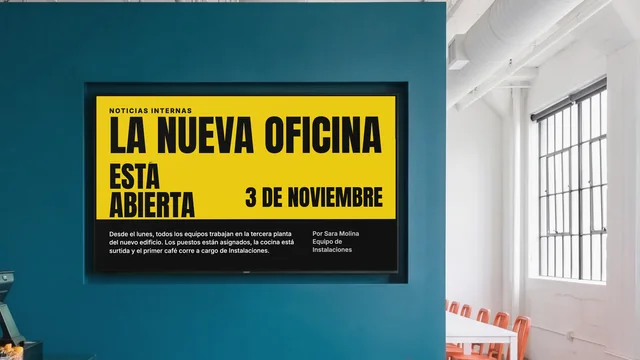
Comunicación interna
Noticias de la empresa, cifras y nuevas incorporaciones en las TV del comedor y los pasillos.
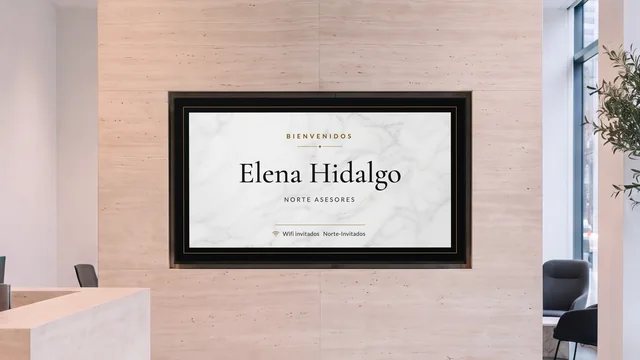
Pantalla de bienvenida
Recibe a la visita por su nombre e indica quién está en cada planta, en la TV de recepción.
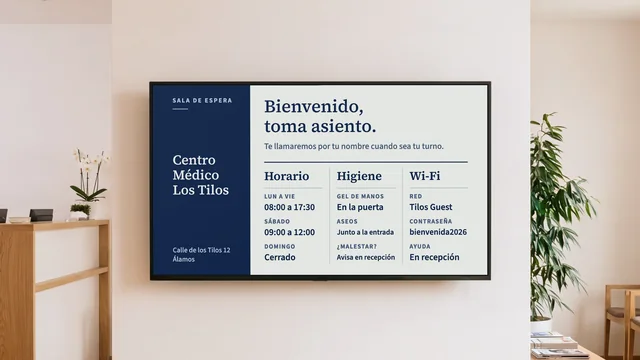
Pantalla para sala de espera
Tu horario, tu equipo y el consejo de salud de la semana en la TV de la sala de espera.
Por sector: Digital signage para escuelas y universidades · Señalización digital para oficinas
Los avisos del lunes, en la pantalla del pasillo
Elige una plantilla de avisos, escribe los de esta semana con su fecha de fin y empareja la TV que hay junto a secretaría.
Prueba gratuita de 7 díasDesde $14 por pantalla al mes, facturado anualmente
Prueba gratuita de 7 días. Cancela en cualquier momento.