Pantallas de comunicación interna en los televisores de tu oficina
Convierte las TV del comedor, los pasillos y el almacén en pantallas de comunicación interna: noticias de SharePoint, cifras de Power BI, incorporaciones y cumpleaños, cambiados desde tu mesa.
Desde $14 por pantalla al mes, facturado anualmente
Prueba gratuita de 7 días. Cancela en cualquier momento.

Plantillas para noticias, cifras y personas de la empresa
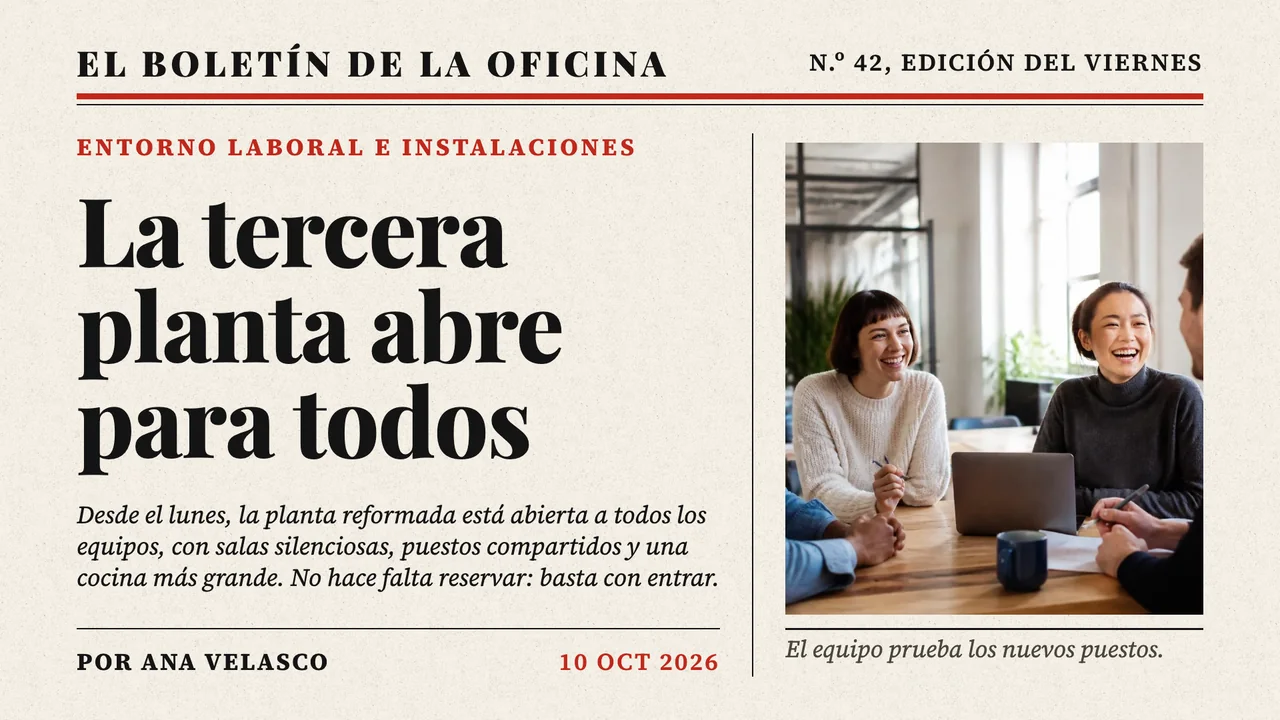
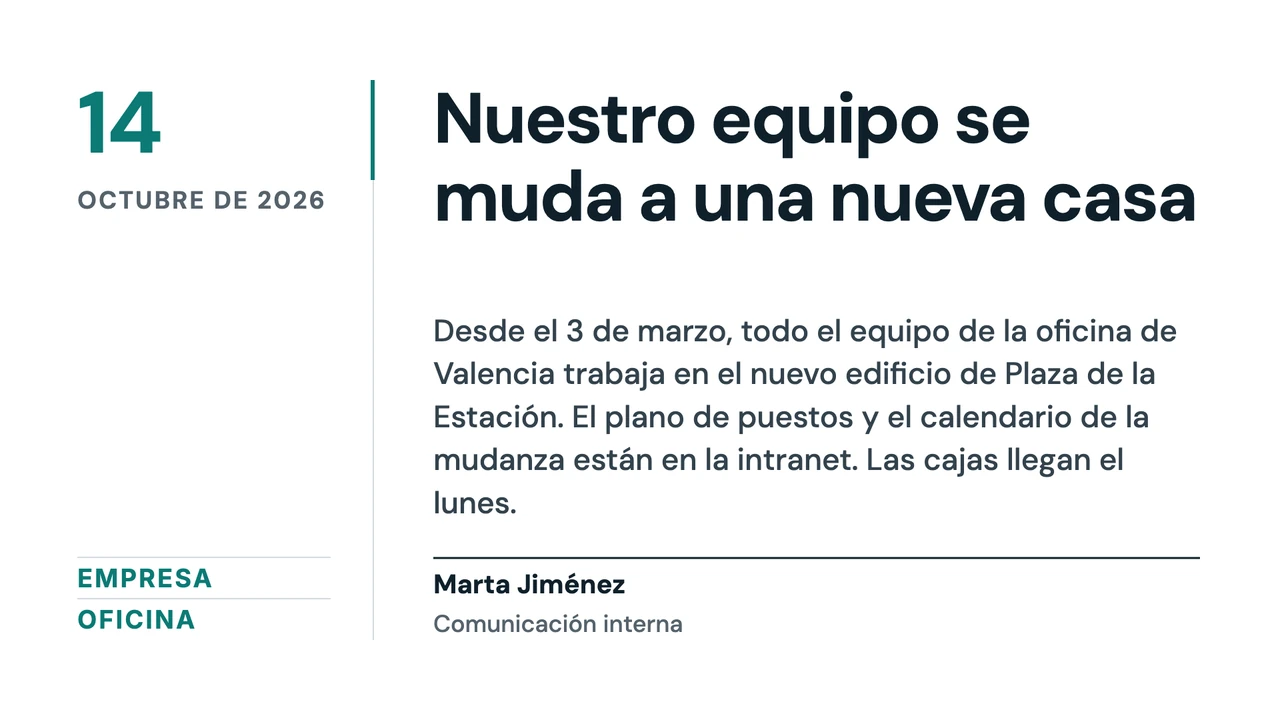
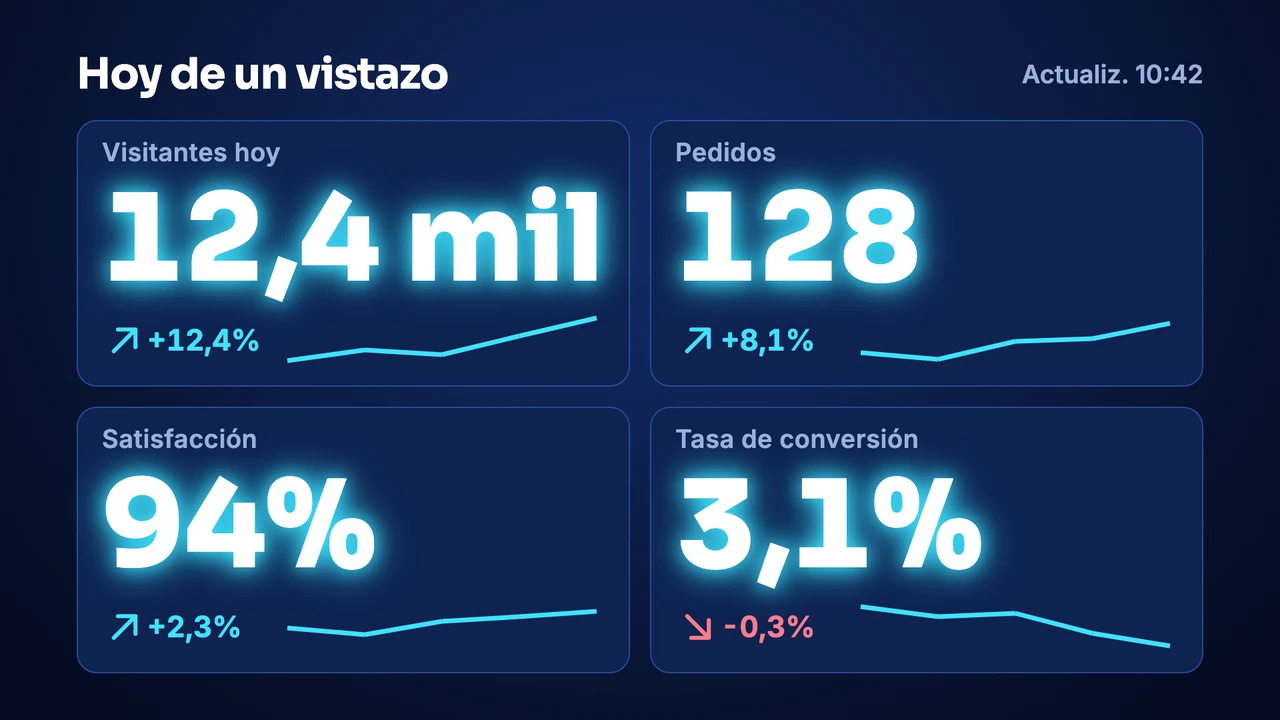
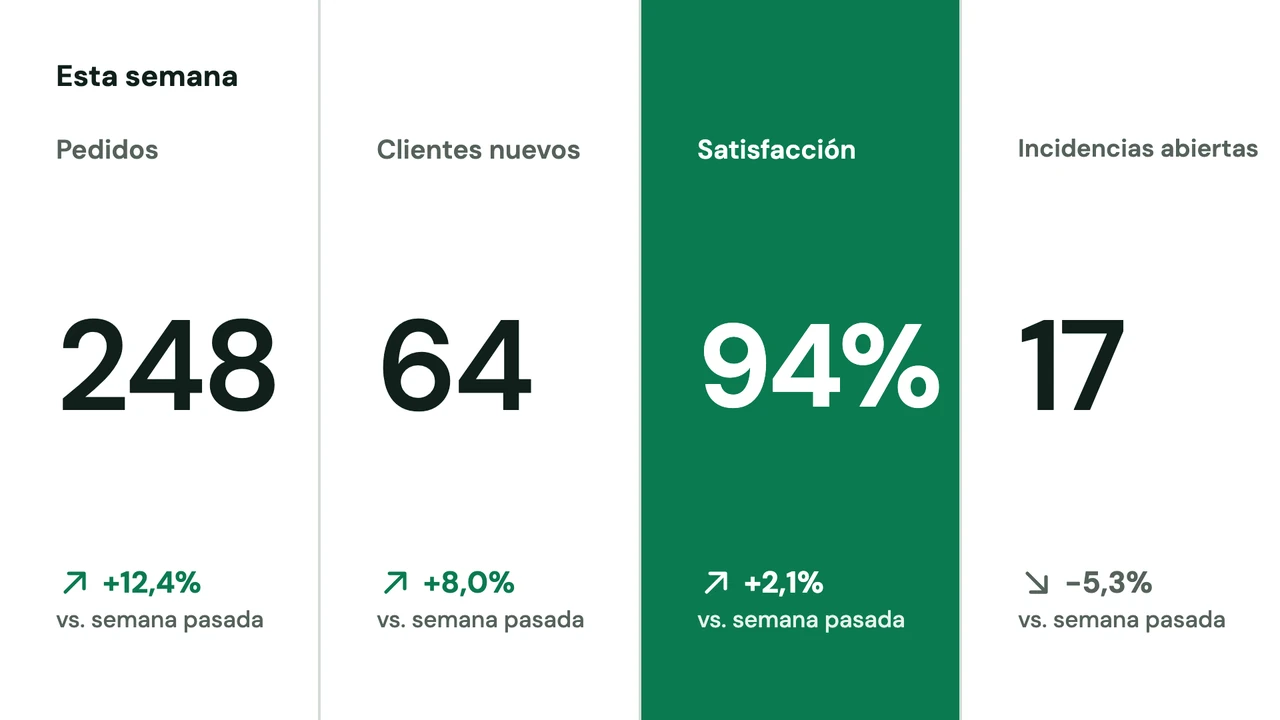
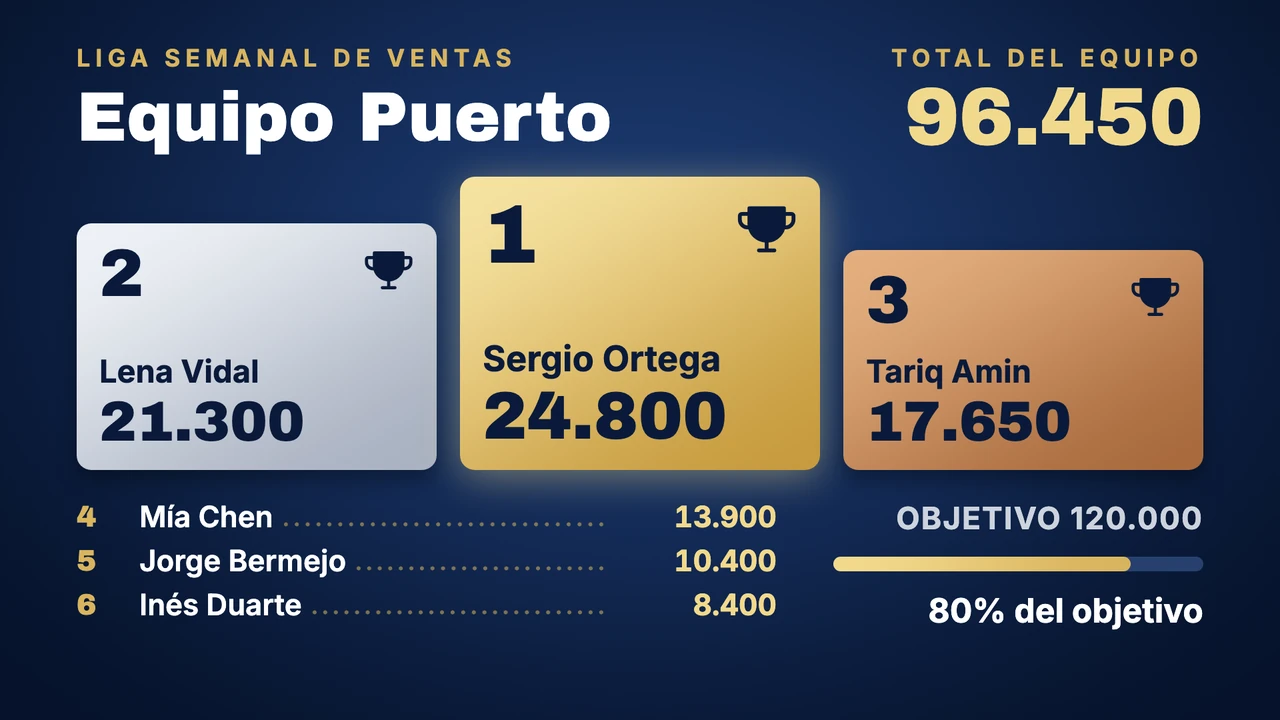
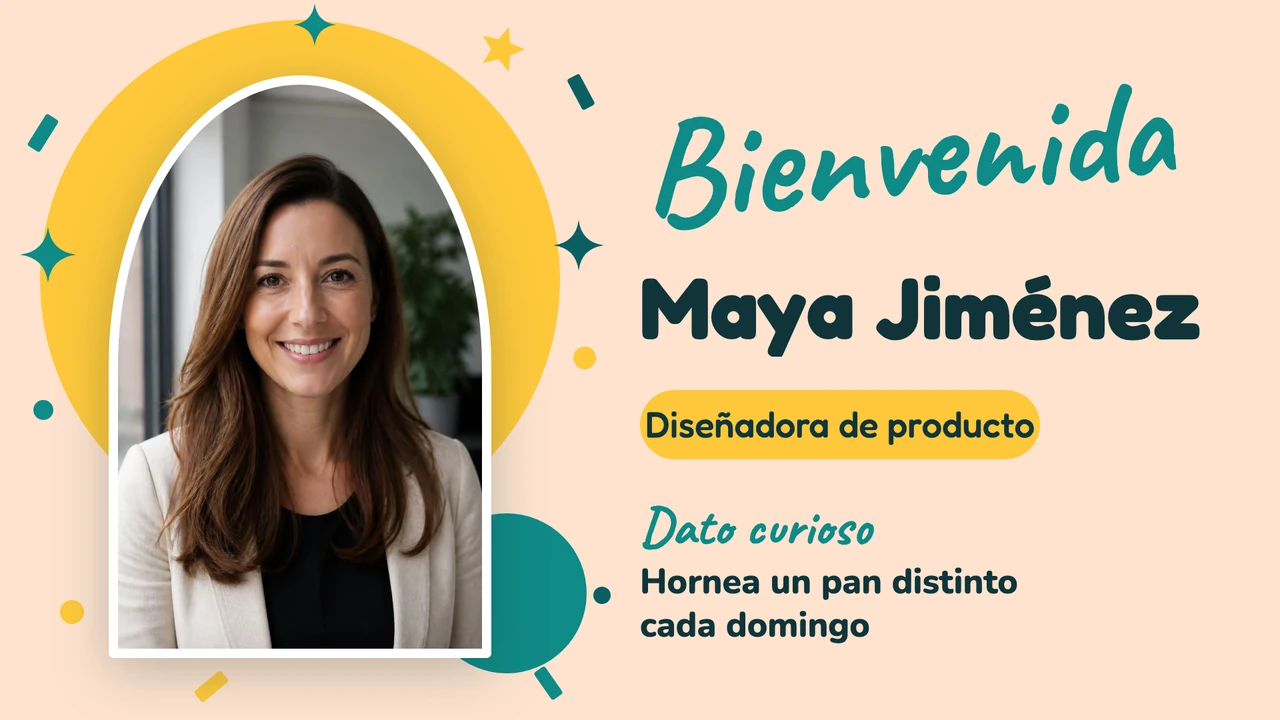
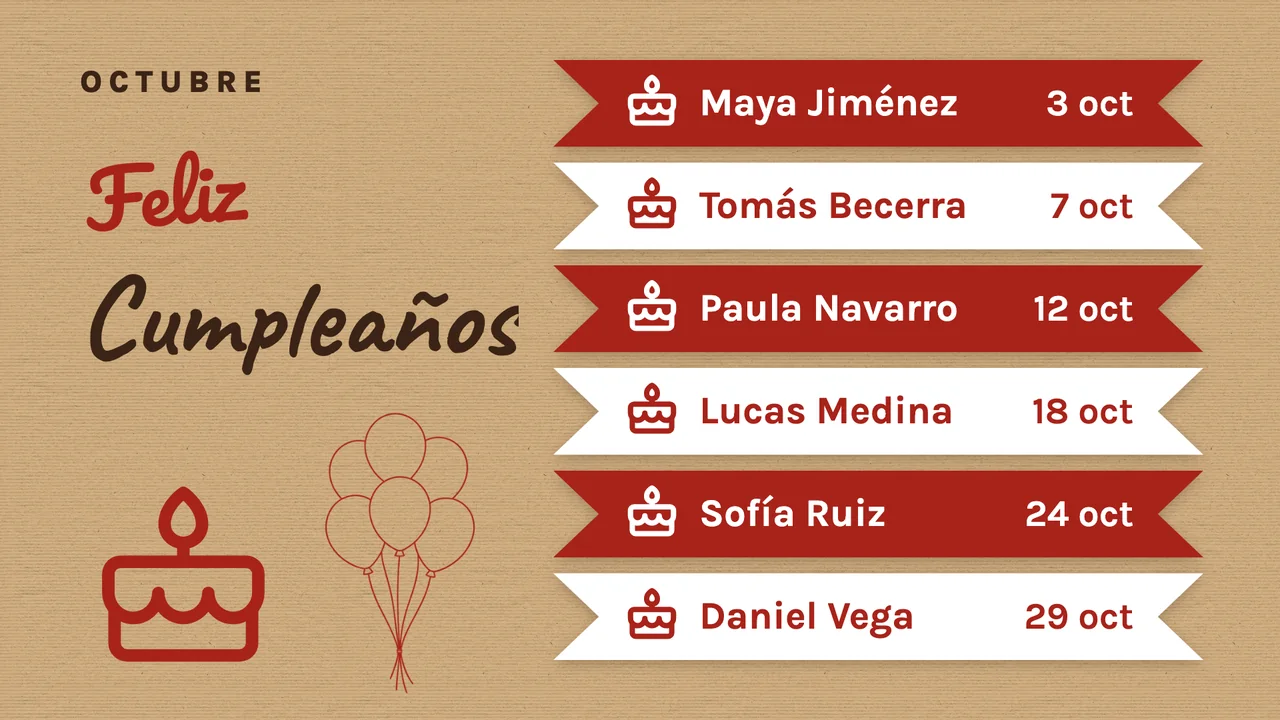
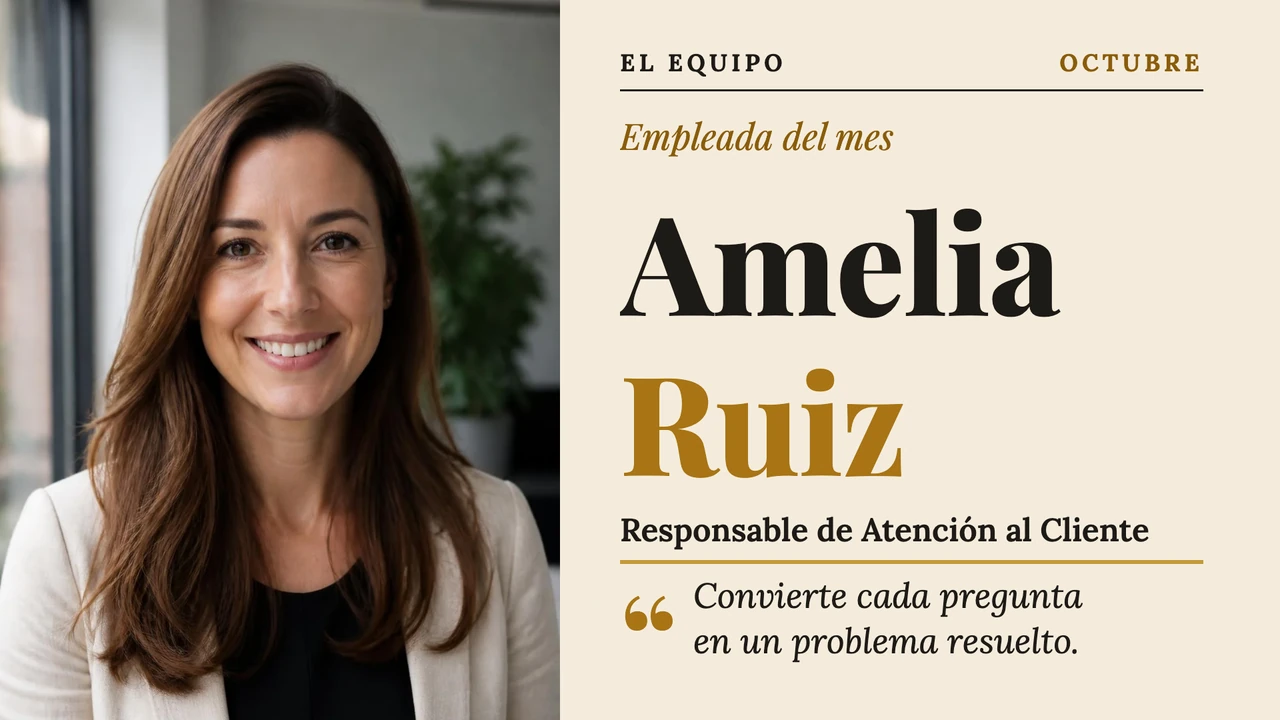
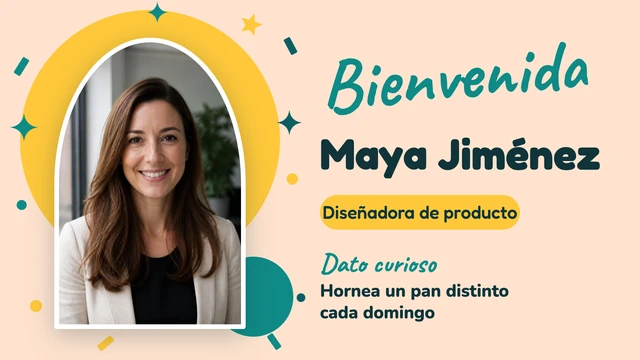
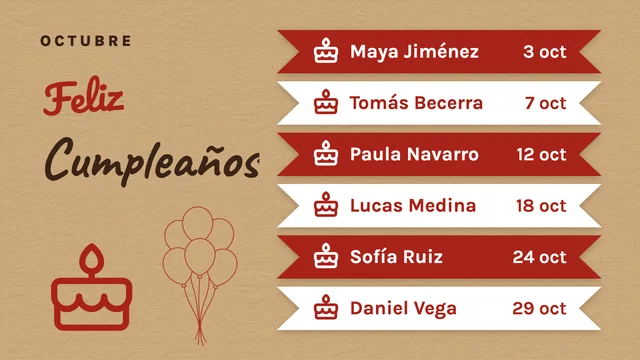
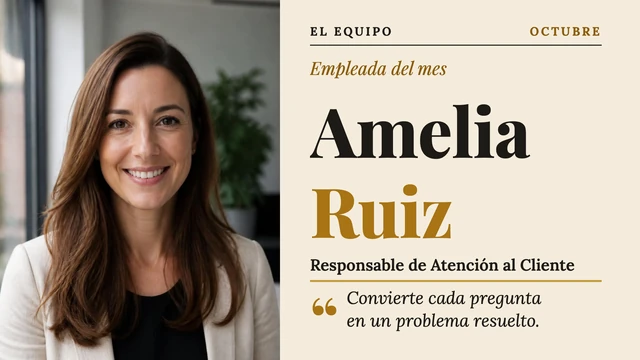
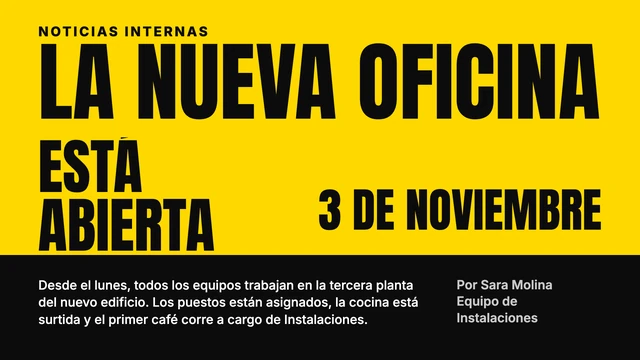
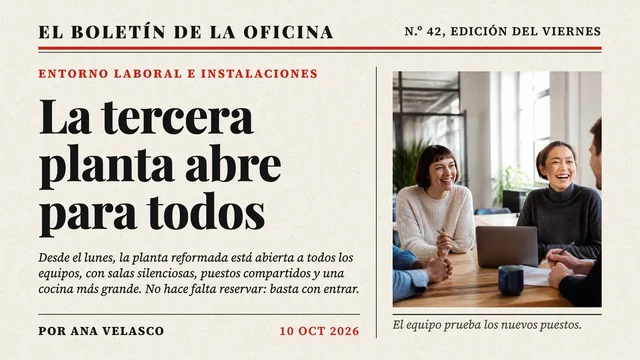
Una selección de las plantillas de comunicación interna de la biblioteca del Designer, que tiene más de 250. Todas vienen también en vertical, y cambias los nombres, las cifras y las fotos de ejemplo por los tuyos.
Qué mostrar
- Las noticias de la empresa, desde las publicaciones que tu equipo sube a SharePoint
- Las cifras de ventas o de servicio del mes, desde Power BI o Excel
- La bienvenida a la compañera que empieza el lunes
- Los cumpleaños y los aniversarios en la empresa de este mes
- Los días sin accidentes, junto a un recordatorio de seguridad en la pared del almacén
Ver más plantillas

Las noticias de la empresa, directamente desde SharePoint
Mucha gente no abre nunca la intranet, pero sí se para en la máquina de café. La app SharePoint lee las últimas noticias publicadas en un sitio y muestra cada una como una tarjeta a pantalla completa con su título, su resumen y su imagen. Una noticia nueva aparece en la siguiente actualización, que fijas entre 1 y 60 minutos.
Cifras en directo de Power BI o Excel, junto a las noticias
Conecta tu cuenta de Microsoft, elige un espacio de trabajo y un informe, y se reproduce en la TV con los datos actualizados con el intervalo que elijas, entre 1 y 60 minutos. Si fijas una Rotación de páginas, va pasando solo por las páginas del informe. Con una pantalla dividida (split screen), el informe ocupa la zona grande y al lado queda sitio para una Cinta de texto con los avisos de la semana o para el Reloj.
Las novedades sobre las personas, con plantilla y fecha de fin
Los cumpleaños, las incorporaciones y el empleado del mes cambian cada pocas semanas, así que funcionan mejor como diseños. Abre una plantilla como Bienvenida con confeti, escribe el nombre y el primer día de trabajo, y añade una foto. O describe la diapositiva en Diseño con IA, por ejemplo «una bienvenida para Lucía, que se incorpora el lunes al equipo de finanzas», y la IA escoge una plantilla de la biblioteca y la rellena.
Funciona con las herramientas que ya usas
Conecta Screenbird con las aplicaciones y servicios que tu equipo ya usa, sin software adicional.
SharePoint
Las últimas noticias de un sitio de SharePoint, como tarjetas en la TV del comedor.
Power BI
Un informe de ventas o de servicio en la pared, con los datos actualizados con el intervalo que fijes, de 1 a 60 minutos.
Excel Online
La hoja de objetivos del equipo, desde OneDrive o SharePoint, siempre al día en pantalla.
Google Slides
La presentación semanal que ya prepara Recursos Humanos, diapositiva a diapositiva.
Pon en marcha la primera pantalla
- 1
Empieza la prueba gratuita de 7 días, instala el reproductor de Screenbird en la TV o en el stick y escribe en el panel su código de emparejamiento de 6 caracteres.
- 2
Añade tu primer elemento: la app SharePoint o Power BI, o una plantilla del Designer.
- 3
Envíalo a una pantalla, o abre una carpeta y marca Seleccionar todas las pantallas para un aviso que deba salir en todas las pantallas de esa carpeta.

Cada pantalla necesita un reproductor en el puerto HDMI del televisor: un Amazon Signage Stick o un Google TV Streamer. También pueden reproducirlo un PC, un Mac o una Raspberry Pi, e incluso el navegador del propio televisor. Amazon Signage Stick · Todos los reproductores compatibles
Varias plantas, sedes o departamentos en una sola cuenta
En cuanto funciona la TV del comedor, el almacén y la segunda oficina suelen querer una también. Screenbird lleva tus mensajes a esas paredes; no es una intranet ni una app para empleados, así que no hay notificaciones en el móvil ni registro de quién ha leído qué.
Carpetas por edificio o por planta
Organiza las pantallas en carpetas como Oficina central, 2.ª planta o Almacén, y ve en cada pantalla si está En línea, Sin conexión o En reposo.
Un equipo por departamento o por sede
Crea un equipo para el almacén y empareja en él las pantallas del almacén, de modo que sus miembros se ocupen de sus propias pantallas, listas de reproducción y planificaciones. Archivos como los carteles de seguridad pueden llegar a ese equipo con Compartir con equipos. La oficina central puede unirse a cada equipo con el rol Administrador.
Roles personalizados
Los permisos se fijan por módulo, de Pantallas a Informes, con Ver, Crear, Editar y Eliminar. Un rol para recepción podría editar archivos sin poder eliminar una pantalla.
Un aviso para toda una sede
En Enviar a pantalla, abre la carpeta de la sede y marca Seleccionar todas las pantallas; las pantallas de otras carpetas puedes marcarlas una a una en el mismo envío. Enviado como Temporal, un aviso como «Hoy la oficina cierra a las 15:00» se queda hasta la hora que fijes, y luego cada pantalla vuelve a lo que mostraba antes. Los envíos temporales llegan a las pantallas que están en línea.
Avisos de desconexión e informes de reproducción
Una pantalla que lleva 15 minutos sin conexión aparece como notificación en el panel. Los informes de Proof of Play (prueba de reproducción) recogen cuántas veces se ha reproducido cada elemento en cada pantalla, para exportar en CSV o recibir por correo de forma programada.
Un plan. Todo incluido. Sin trucos.
Cada función & actualización incluida, sin limitaciones ni niveles complicados.
Todo lo que necesitas para digital signage profesional
Todas las funciones incluidas
Sin costes ocultos. Sin contrato. Cancela cuando quieras.
¿Quieres que Screenbird gestione tus dispositivos? Screenbird+ desde $21/mes
Preguntas frecuentes
Todo lo que necesitas saber para empezar con Screenbird digital signage. ¿No encuentras tu respuesta? Visita nuestro centro de ayuda.
Otros casos de uso
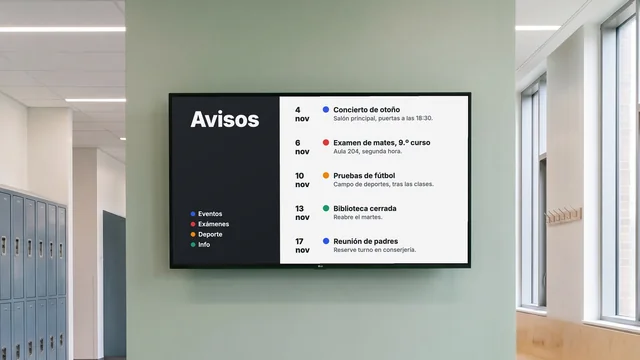
Pantalla informativa
Cambios de aula, eventos y cierres en la TV del pasillo, cada aviso con su fecha de fin.
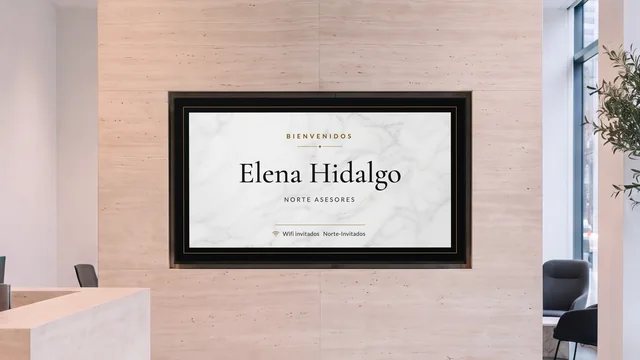
Pantalla de bienvenida
Recibe a la visita por su nombre e indica quién está en cada planta, en la TV de recepción.
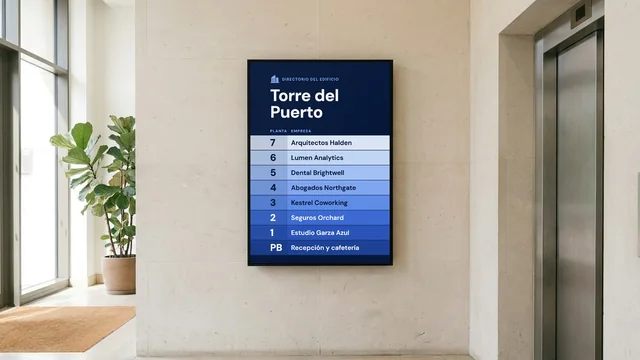
Directorio digital
Empresas, plantas y números de oficina en la entrada, y un cartel en cada rellano de ascensor.
Por sector: Señalización digital para oficinas · Digital signage para producción y fábricas
Empieza por la TV del comedor
Conecta SharePoint o abre una plantilla y envíala a esa pantalla; el almacén y la segunda oficina pueden venir después, cuando la pidan.
Prueba gratuita de 7 díasDesde $14 por pantalla al mes, facturado anualmente
Prueba gratuita de 7 días. Cancela en cualquier momento.