Cómo usar un PC con Windows como reproductor de cartelería digital
Última actualización 24 de noviembre de 2026
Para usar un PC con Windows como reproductor de cartelería digital, conecta al televisor un PC con Windows 10 o Windows 11, instala en él una app de reproductor de cartelería y vincúlala con el software de cartelería que gestiona tu contenido. Después haz que el PC se recupere solo: la app arranca cuando arranca Windows, Windows inicia sesión sin pedir contraseña y la suspensión está desactivada. Sirve un mini PC detrás de la pantalla y también un PC que ya tengas.
Con Screenbird, por ejemplo, descargas la app para Windows, escribes en tu panel el código de emparejamiento que muestra y envías a la pantalla un diseño, un vídeo o una app. La app arranca sola cuando Windows inicia sesión y se abre a pantalla completa en el monitor que elijas, y a partir de ahí cambias lo que se reproduce desde cualquier navegador.





















Lo que necesitas
- Un PC con Windows 10 o Windows 11 (64 bits), Home o Pro: un mini PC detrás de la pantalla o un PC que ya tengas
- Un televisor o monitor conectado al PC
- Un teclado y un ratón para la primera configuración
- Una conexión a internet
- Una cuenta de Screenbird (prueba gratuita, luego desde $14 por pantalla al mes)
¿No puedo abrir simplemente un navegador o una presentación en el PC?
Hay formas más rápidas de llevar algo de un PC a un televisor. Todas sirven hasta que la pantalla tiene que funcionar todo el día sin que nadie la atienda:
Una ventana del navegador con una página web no se vuelve a abrir sola tras un reinicio o un corte de luz, así que alguien tiene que acercarse a abrirla otra vez.
Una presentación o unas diapositivas en el escritorio obligan a sentarse delante de ese PC para cada cambio, y tras un reinicio la presentación desaparece hasta que alguien la inicia de nuevo.
Diapositivas en un USB se reproducen directamente desde el televisor, pero cada cambio obliga a cargar un USB nuevo y a recorrer todas las pantallas.
Una app de reproductor de cartelería está hecha justo para esto. La app de Screenbird para Windows arranca cuando Windows inicia sesión, se reproduce a pantalla completa en el monitor que elijas y toma su contenido de tu panel, así que cambias lo que se reproduce desde cualquier navegador.
Paso a paso con Screenbird
Para ver la guía detallada completa, consulta el Centro de ayuda de Screenbird.
Crea tu cuenta gratuita
Regístrate en Screenbird desde el navegador. No hay que instalar nada en el ordenador, y la prueba empieza al instante.
Empezar prueba gratisInstala la app de Screenbird en el PC
En el PC que va a manejar la pantalla, descarga la app para Windows (Screenbird-Setup.exe) y ejecútala. El instalador no te pide ninguna decisión. Cuando termine, abre Screenbird: la pantalla muestra un código de emparejamiento de 6 caracteres.
Descargar Screenbird para WindowsVincula el PC en Screenbird
En tu panel de Screenbird, ve a Pantallas y haz clic en Vincular pantalla. Elige Ya veo un código de emparejamiento, escribe el código que aparece en la pantalla del PC y haz clic en Siguiente. Ponle un nombre a la pantalla, como Recepción, y haz clic en Vincular.

Ponla a pantalla completa en el monitor correcto
Screenbird se abre en una ventana. Mueve el ratón y aparece una pequeña barra de herramientas en la esquina superior derecha; haz clic en el botón de pantalla completa. Si tienes más de un monitor, haz clic primero en el botón de configuración, elige el monitor en Posición de ventana, haz clic en Aplicar y después en el botón de pantalla completa. Screenbird lo recuerda y se abre igual tras un reinicio.
Haz que el PC se recupere solo
En la Configuración de la app, comprueba que Iniciar automáticamente esté activado; lo está por defecto y abre Screenbird cuando Windows inicia sesión. Después configura Windows para que inicie sesión solo con esta cuenta, sin pedir contraseña ni PIN, y en la Configuración de Windows pon la pantalla y la suspensión en Nunca. Si además quieres que el PC vuelva tras un corte de luz, haz que se encienda solo en los ajustes de su BIOS o UEFI.
Envía tu contenido a la pantalla
Tu primera pantalla empieza con un diseño de bienvenida. Para mostrar tu propio contenido, ve a Archivos y haz clic en Nuevo. Elige Subir archivos para una imagen o un vídeo, Nuevo diseño para partir de una plantilla o Nueva aplicación para añadir una app. Haz clic con el botón derecho en el elemento, elige Enviar a pantalla, selecciona la pantalla que acabas de vincular y haz clic en Enviar. Aparece en segundos.
Reinicia el PC una vez para probarlo
Reinicia el PC y no lo toques. Windows debería iniciar sesión solo, y Screenbird debería abrirse a pantalla completa en el monitor correcto y reproducir tu contenido. Si se queda en la pantalla de inicio de sesión, vuelve al inicio de sesión automático del paso anterior.
En pocos minutos lo verás en tu propia pantalla.
El resultado
Tu PC con Windows ya es una pantalla gestionada. Cambia un diseño o una lista de reproducción en el navegador y la pantalla se actualiza en segundos; tras un reinicio, Windows inicia sesión y Screenbird vuelve a arrancar tu contenido solo.

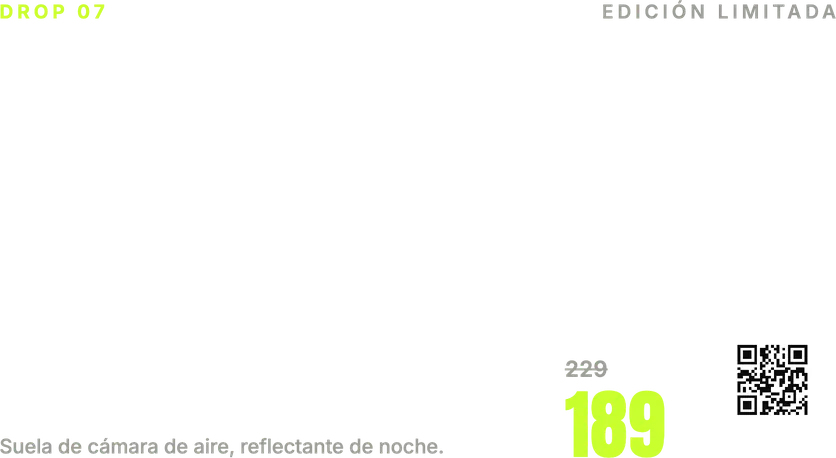
Tiendas
Ofertas y novedades en una pantalla de la tienda, manejada por un mini PC detrás del televisor.
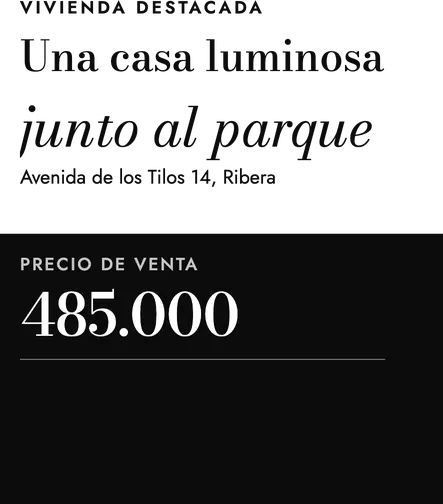
Oficinas
Avisos y noticias en el pasillo o en la sala de descanso, en un PC que la oficina ya tenía.

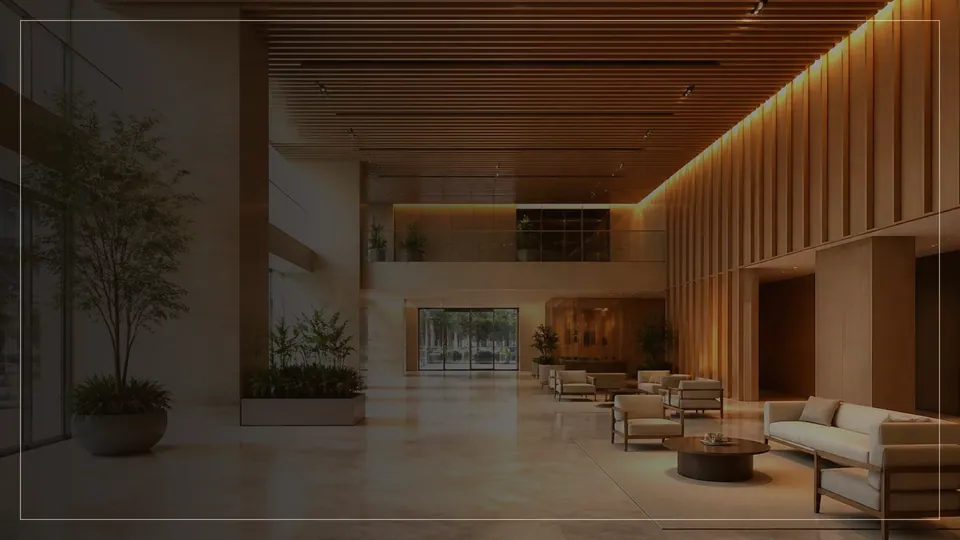
Vestíbulos y recepciones
Una pantalla de bienvenida que recibe a los visitantes y vuelve a arrancar sola cada mañana.
Preguntas frecuentes
Pon hoy mismo tu PC con Windows a trabajar como reproductor de cartelería.
Usa tu PC como reproductorPrueba gratuita de 7 días. Cancela en cualquier momento.