Cambia el contenido de todas tus pantallas con un solo botón
Para recintos, iglesias y producciones en directo, donde nada ocurre exactamente a la hora. Define qué muestra cada pantalla en la apertura de puertas, el descanso y el cierre. Cuando llega el momento, un botón las cambia todas, cada una a su propio contenido. Otro más y todo vuelve a su programación normal.


Cómo funciona Escenas

Prepara el momento
Crea una escena y elige qué muestra cada pantalla en ese momento. El vestíbulo puede mostrar algo distinto al bar.
Haz clic en Go
Todas las pantallas de la escena cambian a la vez. Las que no forman parte de ella siguen funcionando.
Vuelta con un clic
Haz clic en Detener y cada pantalla vuelve a su propio contenido. Tu programación sigue como estaba.
Para los momentos que no puedes programar
Una programación funciona cuando conoces la hora de antemano. En directo no es así: el descanso empieza cuando termina la primera actuación, y el servicio religioso se alarga. Una escena espera hasta que pulsas Go. Después todo vuelve a la programación, que no tuviste que tocar.
Cada pantalla con su propio contenido
Un envío pone un solo elemento en tus pantallas. Una escena es un momento entero: el vestíbulo muestra la oferta del descanso, el bar la carta, la sala los patrocinadores, y en una pantalla dividida cambias solo una subpantalla. El resumen En vivo muestra qué enseña cada pantalla, y los cambios solo salen en vivo cuando tú lo decides.
Contrólalo desde donde estés
Durante un espectáculo o un servicio religioso rara vez estás delante de un portátil. En el móvil, Escenas se convierte en un mando a distancia con un botón Go grande por cada escena. Con un Stream Deck y Bitfocus Companion, cada escena tiene su propio botón junto a tus luces y tu sonido, y el botón muestra qué está en vivo. Dale a un voluntario el rol Usuario y podrá iniciar escenas, pero no cambiarlas.
Diseñado para cada sector
Descubre cómo funciona esta función en tu sector.

Recintos deportivos
Cambia todo el edificio para el inicio del partido, el descanso y el resultado final.
Más información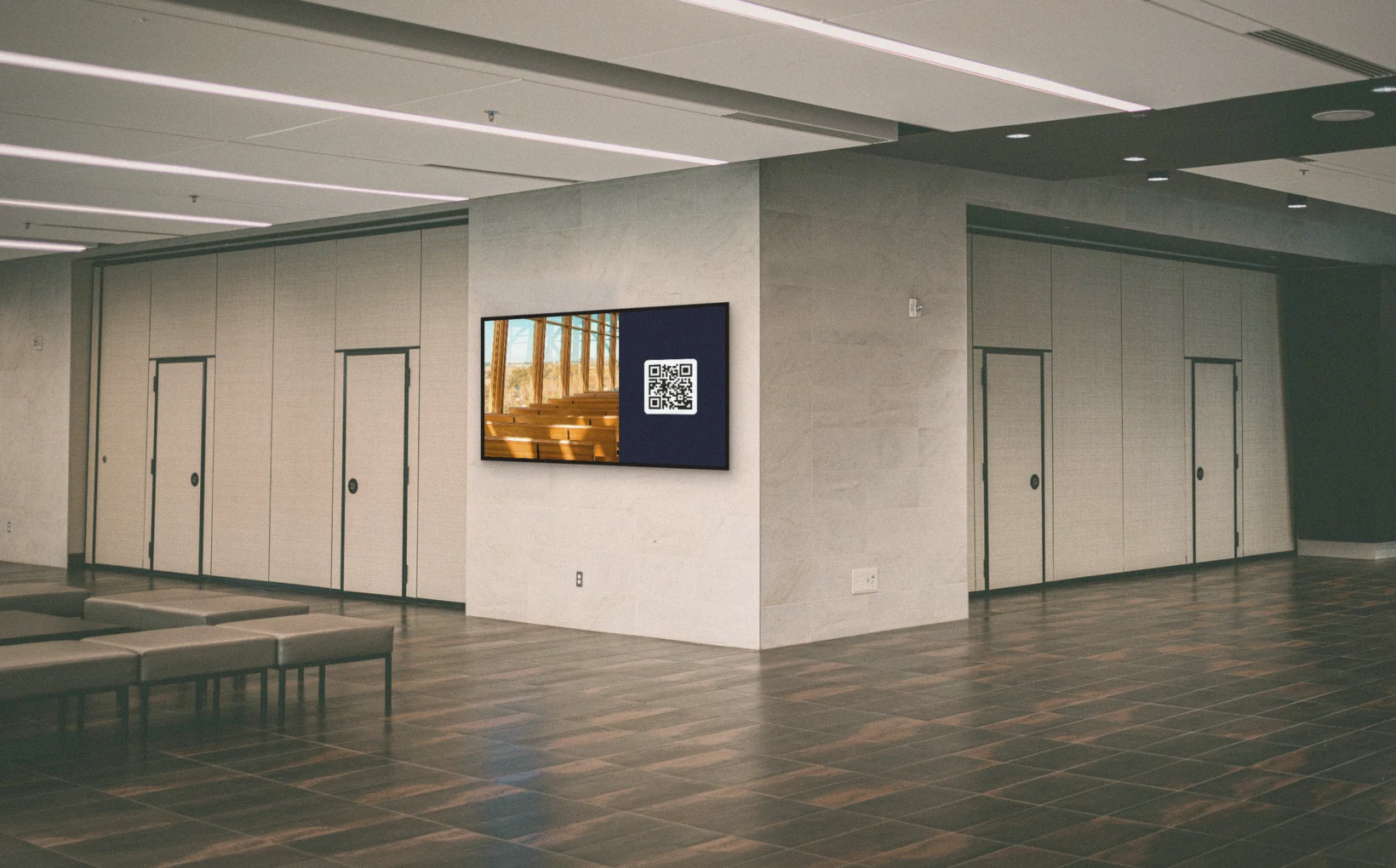
Iglesias
Dale al vestíbulo su propio contenido cuando termina el servicio y empieza el café.
Más información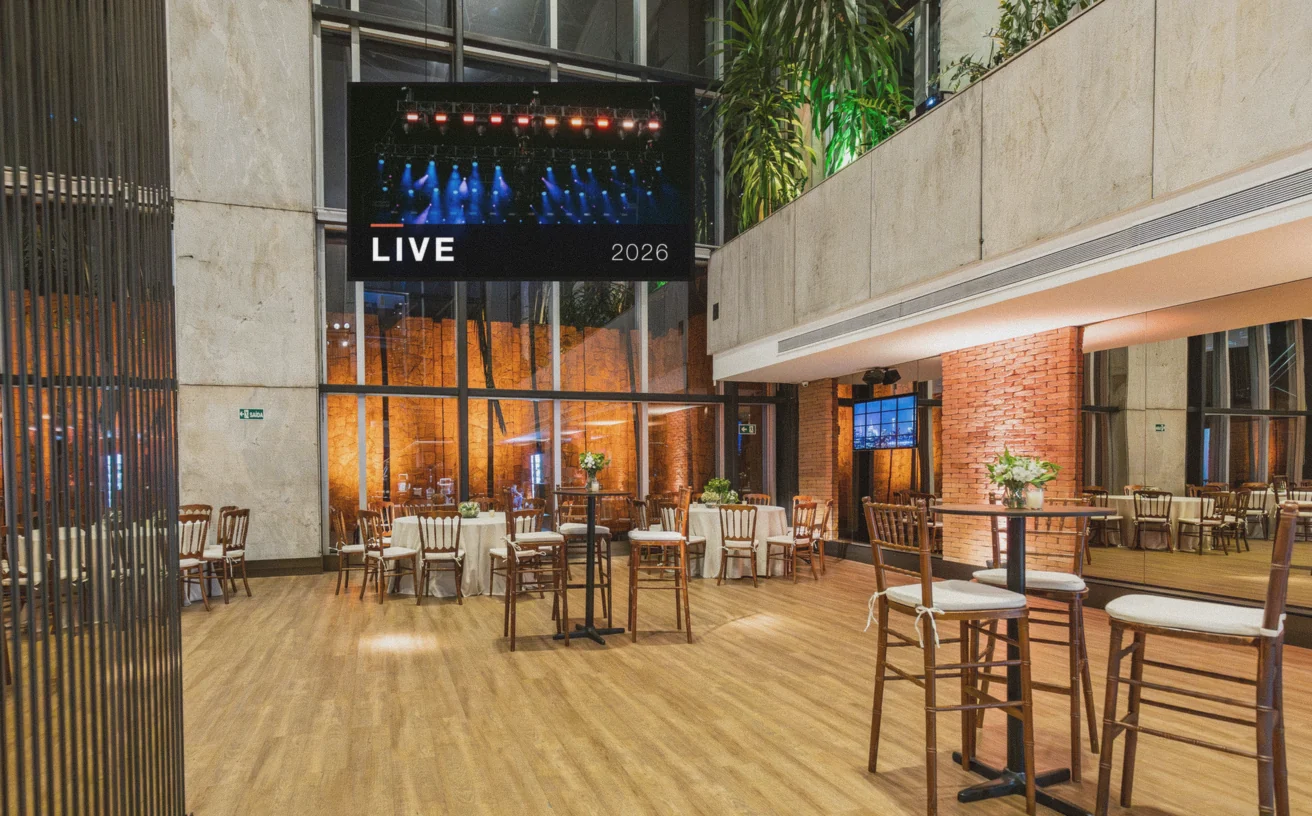
Eventos y recintos
Cambia cada pantalla para la apertura de puertas, el descanso y el cierre.
Más informaciónExplorar más funciones
Programación
Programa el contenido normal al que vuelven tus pantallas.
Modo sin conexión
El contenido sigue reproduciéndose cuando falla internet.

Pantalla dividida
Usa subpantallas y cambia solo una de ellas en una escena.
Asistente de IA
Pide lo que necesitas con palabras sencillas y el asistente hace el trabajo en cuanto tú confirmas.
Diseñador
Crea diseños personalizados para mostrar en tus zonas de pantalla dividida.
Apps e integraciones
Añade datos en vivo, feeds de redes sociales y contenido externo a tus diseños.
Preguntas frecuentes
Todo lo que necesitas saber. ¿No encuentras tu respuesta? Visita nuestro centro de ayuda.
Prueba Escenas en tus propias pantallas
Configura tu primera escena en unos minutos.
Crear cuenta gratuitaDesde $14 por pantalla al mes, facturado anualmente
Todas las funciones incluidas. Cancela en cualquier momento.