Großer Online-Timer für Unterricht, Training und Events
Stellen Sie die Zeit ein, drücken Sie auf Start, und der Online-Timer zählt in großen Ziffern herunter, mit einem Ton bei null. Nutzen Sie ihn im Vollbild für Unterricht, Pause oder Training oder auf einem Fernseher. Nichts zu installieren, keine Anmeldung.
Ein Fernseher, kein Konto und keine Kreditkarte. Sie bestätigen Ihre E-Mail-Adresse mit einem Code.
Ein Fernseher, kein Konto und keine Kreditkarte. Sie bestätigen Ihre E-Mail-Adresse mit einem Code.
Einstellungen
So zeigen Sie den Timer auf dem Fernseher
Drei Schritte, auf jedem Fernseher mit Stick, Player oder Webbrowser.
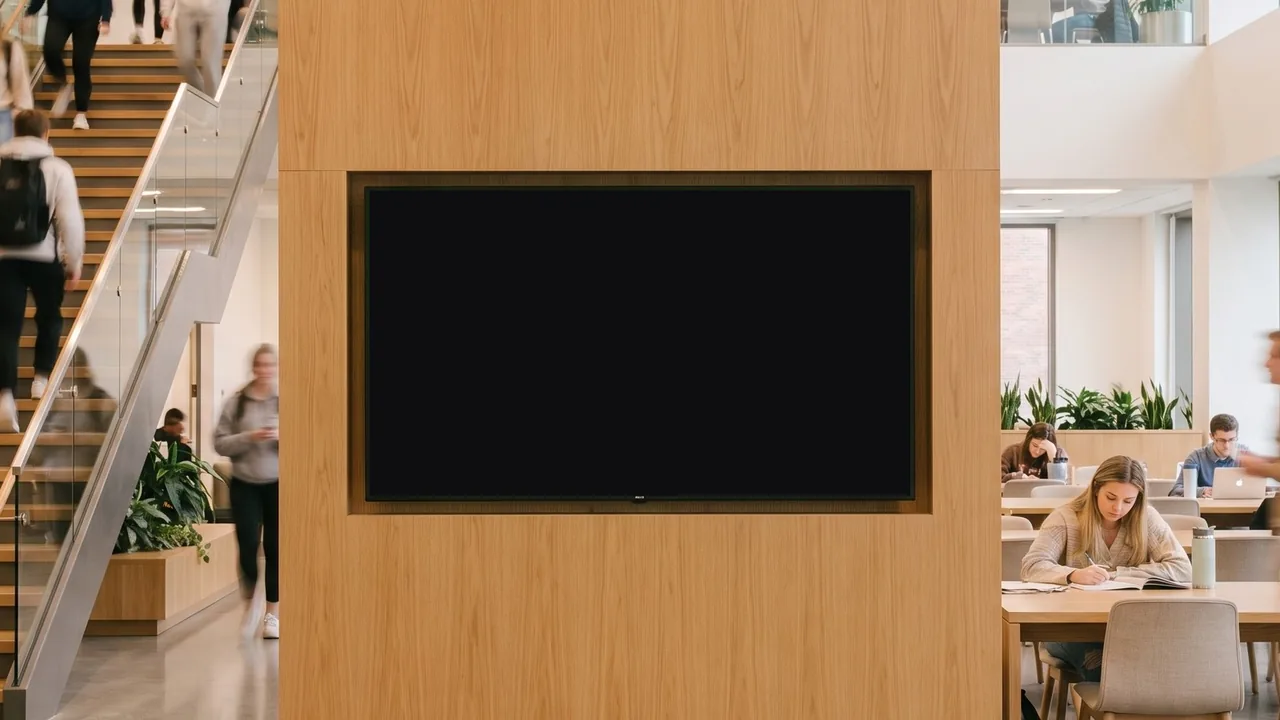
Auf dem Fernseher in Ihrem Betrieb
Mit der kostenlosen Version von Screenbird läuft dieser Timer auf einem Fernseher im Klassenzimmer, im Fitnessstudio oder im Pausenraum, mit Ihrer Zeit und Ihren Farben.
- Kein Konto, kein Passwort, keine Kreditkarte
- Sie bestätigen Ihre E-Mail-Adresse mit einem Code
- Ein Fernseher, mit kleinem Screenbird-Logo
Screenbird auf dem Fernseher öffnen
Installieren Sie die Screenbird-App auf Fernseher oder Player oder öffnen Sie player.screenbird.app im Browser des Fernsehers. Er zeigt einen Code.
Timer senden
Stellen Sie Zeit und Farben ein, klicken Sie auf „Auf Ihrem Fernseher anzeigen“ und geben Sie den Code ein. Bestätigen Sie Ihre E-Mail-Adresse mit dem Code, den wir Ihnen schicken.
Er zählt auf dem Fernseher herunter
Der Timer startet sofort auf dem Fernseher und hält bei null an. Senden Sie später etwas anderes, ersetzt es den Timer.
Auf dem Fernseher beginnt der Timer herunterzuzählen, sobald er ankommt. Er hat dort keine Pause-Taste und macht keinen Ton, und nach einem Neustart des Players beginnt er wieder mit der vollen Zeit. Pause, Zurücksetzen und der Ton funktionieren auf dieser Seite.
Wo Betriebe einen Timer auf dem Bildschirm einsetzen
Ein großer Timer hält eine Gruppe im Zeitplan, ohne dass jemand die Uhrzeit ausrufen muss.
Klassenzimmer
Ein Timer an der Tafel für eine Klassenarbeit, Gruppenarbeit oder eine stille Lesezeit.
Bildschirme für SchulenFitnessstudios
Runden, Pausen und Zirkel auf einem Fernseher, den alle sehen können.
Bildschirme für FitnessstudiosPausen und Meetings
Zeigen Sie, wie lange die Pause in der Kantine dauert, oder halten Sie ein Meeting im Zeitrahmen.
Bildschirme für BürosBühnen und Events
Ein Redezeit-Timer auf einem Bildschirm neben der Bühne, damit Vorträge pünktlich enden.
Bildschirme für Events
So nutzen Sie den Online-Timer
- Zeit einstellen
- Wählen Sie 1, 5, 10, 15 oder 30 Minuten oder tippen Sie eine Zeit als Minuten:Sekunden ein, von einer Sekunde bis zu 24 Stunden.
- Start, Pause und Zurücksetzen
- Start beginnt den Countdown. Pause hält ihn an, mit Weiter machen Sie von dort aus weiter. Zurücksetzen stellt den Timer wieder auf die eingestellte Zeit.
- Ton bei null
- Bei null spielt diese Seite einen kurzen Alarm ab. Sie können den Ton ausschalten; der Timer auf einem Fernseher ist immer stumm.
- Vollbild und Tastatur
- Klicken Sie auf Vollbild oder doppelklicken Sie auf den Timer, mit Esc verlassen Sie den Modus wieder. Die Leertaste startet und pausiert, R setzt zurück und F schaltet den Vollbildmodus um. Auf einem iPhone füllt der Timer stattdessen das Browserfenster.
 Teil von Screenbird
Die komplette Screenbird-Plattform
Screenbird ist Digital-Signage-Software für Unternehmen: Sie steuern von einem Dashboard aus, was auf all Ihren Bildschirmen läuft. Dieses Tool ist ein kleiner, kostenloser Teil davon.
Was die komplette Plattform kann
Playlists
Fotos, Videos, Designs und Apps wechseln sich auf dem Bildschirm ab, jeweils so lange, wie Sie es festlegen.
Zeitplanung
Legen Sie nach Tag und Uhrzeit fest, was läuft, etwa morgens das Frühstück und mittags das Mittagessen, und wiederholen Sie es jede Woche.
Alle Ihre Bildschirme an einem Ort
Fügen Sie so viele Bildschirme hinzu, wie Sie brauchen, und sehen Sie pro Bildschirm, was läuft und ob er online ist.
40+ Apps und Integrationen
Google Slides, Power BI, Canva, Excel, Wetter, Social Media und mehr, immer aktuell auf dem Bildschirm.
Designer mit KI
Starten Sie mit einer von über 250 Vorlagen oder beschreiben Sie, was Sie brauchen, und erhalten Sie drei Designs in Ihren Markenfarben.
KI-Assistent
Fragen Sie in einfachen Worten: Er koppelt Bildschirme, fügt Inhalte hinzu und plant sie ein, und ohne Ihre Bestätigung ändert sich nichts.
Ihr Team, auf jedem Gerät
Laden Sie Kolleginnen und Kollegen mit eigener Rolle ein und verwalten Sie Ihre Bildschirme im Browser oder in der mobilen App.
Offline-Wiedergabe
Die Inhalte liegen auf dem Player, sodass die Wiedergabe auch bei einem Internetausfall weiterläuft.

Häufige Fragen
Weitere kostenlose Tools
- Online-StoppuhrZählt ab null hoch, mit Start, Pause und Zurücksetzen, im Vollbild oder auf dem Fernseher.
- Countdown bis zum DatumZählt Tage, Stunden und Minuten bis zu einer Eröffnung, einem Sale oder einem Event herunter.
- Online-UhrEine große digitale oder analoge Uhr mit Datum, in jeder Zeitzone.
- WeltzeituhrDie Ortszeit in bis zu sechs Städten nebeneinander, auf einem Bildschirm oder Fernseher.
- Laufschrift und AnzeigetafelEine Nachricht oder eine Zeile Laufschrift in großen Buchstaben, für Mitarbeitende oder Kunden.
- QR-Code-GeneratorEin QR-Code für Link, WLAN oder Speisekarte, zum Herunterladen oder Anzeigen auf einem Fernseher.
Zeigen Sie den Timer auf Ihrem Fernseher
Ein Fernseher, jeweils eine Sache, kein Konto. Brauchen Sie mehr Bildschirme oder einen Zeitplan, übernimmt die kostenlose 7-Tage-Testphase.