Steuern Sie Ihre Bildschirme mit Claude oder ChatGPT

Verbinden Sie Screenbird mit der KI-App, die Sie ohnehin nutzen. Fragen Sie in eigenen Worten, welche Bildschirme offline sind, zeigen Sie bis 14 Uhr das Mittagsmenü auf dem Bildschirm am Eingang oder starten Sie eine Szene, und die App erledigt es in Ihrem Konto.

KI-App verbinden

7 Tage kostenlos testen. Jederzeit kündbar.

In drei Schritten verbinden

Claude möchte Screenbird nutzen
TeamHauptbüro
Claude kann dann:
  • Deine Bildschirme und deren Inhalte ansehen
  • Deine Dateien, Designs und Apps ansehen
  • Inhalte auf deinen Bildschirmen anzeigen
  • Deine Szenen ansehen
  • Szenen starten und Bildschirme zurück in den Normalbetrieb setzen
  • Designs erstellen
AblehnenZulassen
1

Screenbird zur KI-App hinzufügen

Suchen Sie in Claude im Connectors-Verzeichnis nach Screenbird. In ChatGPT oder einer anderen MCP-App fügen Sie es mit der Adresse https://mcp.screenbird.app/mcp hinzu.

2

Anmelden und das Team wählen

Melden Sie sich bei Screenbird an, wählen Sie das Team, das die App nutzen darf, und prüfen Sie, was sie darf.

3

In eigenen Worten fragen

Fragen Sie nach Ihren Bildschirmen oder sagen Sie der App, was sie zeigen soll. Bevor sie einen Bildschirm ändert, bittet sie in der Regel um Ihre Bestätigung.

Wofür Leute es nutzen

Restaurant

Das Tagesgericht ist aus? Bitten Sie darum, das neue auf dem Bildschirm an der Theke zu zeigen, noch während Sie in der Küche stehen.

Fitnessstudio

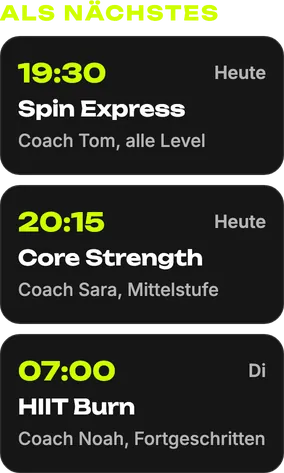
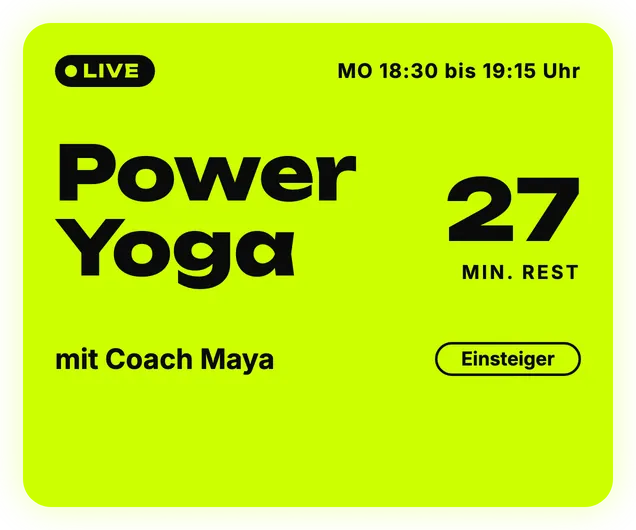
Ein Kurs wurde verschoben? Bitten Sie darum, die Kurstafel auf allen Bildschirmen zu aktualisieren, bevor die ersten Mitglieder hereinkommen.


Büro

Beschreiben Sie einen Willkommensbildschirm für die heutigen Besucher, und das Design liegt in Ihren Dateien, bereit zum Anzeigen.

Samstag, 14. Juni
Heute Abend
18:00
Einlass
Haupttor
19:00
Vorband
Seitenbühne
19:45
Erste Band
Hauptbühne
20:45
Zweite Band
Hauptbühne
22:00
Headliner
Hauptbühne
23:30
DJ-Set
Clubraum
00:30
Letzte Runde
Bar

Veranstaltungsort

Wenn die Türen öffnen, starten Sie die Szene vom Handy aus, und alle Bildschirme darin schalten gleichzeitig um.

Alles, was die Verbindung kann

Ihre Bildschirme ansehen und sehen, ob sie online sind und was sie anzeigen
Ihre Dateien, Designs und Apps finden
Inhalte auf einem Bildschirm oder Sub-Bildschirm zeigen, für eine bestimmte Zeit oder bis Sie ihn zurücksetzen
Einen Bildschirm auf seine normalen Inhalte zurücksetzen
Szenen starten und stoppen
Aus einer Beschreibung ein neues Design erstellen
Im Screenbird-Hilfecenter suchen, auch vor der Anmeldung
Die Schritte nennen, um den Player auf einem Gerät zu installieren, und prüfen, ob ein Gerät funktioniert
Funktioniert nur im gewählten Team, mit der Rolle, die Sie dort haben
Funktioniert in Claude, ChatGPT und anderen Apps, die MCP-Connectors mit Anmeldung unterstützen

Derselbe Assistent steckt in Ihrem Dashboard

Screenbird hat einen KI-Assistenten eingebaut. Er koppelt Bildschirme, baut Playlists und Zeitpläne und erstellt Designs, und Sie bestätigen jede Änderung auf einer Karte.

KI-Assistent ansehen

Häufig gestellte Fragen

Alles zur Nutzung von Screenbird mit Claude, ChatGPT und anderen KI-Apps.

Eine KI-App, die Connectors mit Anmeldung unterstützt, zum Beispiel Claude oder ChatGPT, und ein Screenbird-Konto mit aktivem Abonnement.
MCP, das Model Context Protocol, ist der Standard, mit dem KI-Apps sich mit anderer Software verbinden. Screenbird hat einen eigenen MCP-Server, daher kann jede App, die ihn unterstützt, mit Ihren Bildschirmen arbeiten.
Die Verbindung ist in Screenbird enthalten. Screenbird kostet $17 pro Bildschirm und Monat, oder $14 mit einem Jahresplan. Ihre KI-App hat eigene Tarife.
Öffnen Sie in Claude Einstellungen und dann Connectors, suchen Sie Screenbird im Verzeichnis und verbinden Sie es. Sie können auch einen eigenen Connector mit der Adresse https://mcp.screenbird.app/mcp hinzufügen.
Öffnen Sie in ChatGPT Einstellungen und dann Apps, und fügen Sie Screenbird mit der Adresse https://mcp.screenbird.app/mcp hinzu. Wenn ChatGPT Sie zum Verbinden auffordert, melden Sie sich bei Screenbird an und wählen Sie das Team. Schritt für Schritt im Hilfecenter
Nein. Es kann keine Dateien oder Bildschirme löschen, keine Playlists oder Zeitpläne ändern, keine Bildschirme koppeln und Ihre Abrechnung nicht einsehen. Bevor die KI-App ändert, was ein Bildschirm anzeigt, bittet sie Sie in der Regel um Bestätigung.
Nur das Team, das Sie beim Verbinden wählen, und nur das, was Ihre Rolle in diesem Team erlaubt. Um ein anderes Team zu nutzen, verbinden Sie erneut und wählen dieses Team.
Ja. Beschreiben Sie, was Sie brauchen, und es erstellt ein Design aus einer der Vorlagen, in Ihren Dateien und bereit zum Anzeigen. Designs gehen zulasten des KI-Budgets Ihres Kontos, mit höchstens 20 pro Stunde.
Nein. Die KI-App fragt Screenbird nur das, was sie braucht. Was Screenbird zurückgibt, etwa die Namen Ihrer Bildschirme und Dateien, geht an diese KI-App.
Gehen Sie zu Einstellungen und dann zu Verbindungen. Unter Verbundene Apps sehen Sie jede App mit ihrem Team, und mit Trennen endet der Zugriff sofort. Außerdem bekommen Sie eine E-Mail, sobald eine App verbunden wird.
Nein. Eine Verbindung funktioniert, bis Sie sie trennen. Nach 30 Tagen ohne Nutzung, spätestens aber nach 180 Tagen, verbinden Sie erneut aus der KI-App heraus.
Ja. Jedes Konto beginnt mit einer kostenlosen Testphase. Eine Zahlungskarte ist vorab erforderlich, und Sie zahlen nichts, wenn Sie innerhalb der Testphase kündigen.

Steuern Sie Ihre Bildschirme im Chat, den Sie ohnehin nutzen

Verbinden Sie Ihre KI-App in wenigen Minuten.

Starten Sie Ihre kostenlose Testphase

Ab $14 pro Bildschirm pro Monat, jährlich abgerechnet
Alle Funktionen inklusive. Jederzeit kündbar.

© screenbird.app