Alle Bildschirme per Knopfdruck umschalten
Für Veranstaltungsorte, Kirchen und Liveproduktionen, wo nichts genau nach Plan läuft. Legen Sie fest, was jeder Bildschirm bei Einlass, Pause und Schluss zeigt. Wenn der Moment kommt, schaltet ein Knopf alle um, jeden auf seinen eigenen Inhalt. Ein weiterer Druck, und alles läuft wieder nach dem normalen Zeitplan.


So funktionieren Szenen

Den Moment einrichten
Legen Sie eine Szene an und wählen Sie, was jeder Bildschirm dann zeigt. Das Foyer kann etwas anderes zeigen als die Bar.
Go drücken
Alle Bildschirme der Szene schalten gleichzeitig um. Bildschirme, die nicht dazugehören, laufen weiter.
Mit einem Klick zurück
Drücken Sie Stopp, und jeder Bildschirm kehrt zu seinem eigenen Inhalt zurück. Ihr Zeitplan bleibt, wie er war.
Für Momente, die sich nicht planen lassen
Ein Zeitplan funktioniert, wenn Sie die Zeit vorher kennen. Live ist das anders: Die Pause beginnt, wenn der erste Auftritt vorbei ist, und der Gottesdienst dauert länger als gedacht. Eine Szene wartet, bis Sie auf Go drücken. Danach läuft alles wieder nach dem Zeitplan, den Sie nie anfassen mussten.
Jeder Bildschirm mit eigenem Inhalt
Beim Pushen kommt ein einzelnes Element auf Ihre Bildschirme. Eine Szene ist ein ganzer Moment: Das Foyer zeigt das Pausenangebot, die Bar die Karte, die Halle die Sponsoren, und bei einem Split Screen ändern Sie nur einen Sub-Bildschirm. Die Live-Übersicht zeigt, was jeder Bildschirm gerade zeigt, und Änderungen gehen erst live, wenn Sie es sagen.
Steuern Sie von dort, wo Sie gerade sind
Bei einer Show oder einem Gottesdienst sitzen Sie selten am Laptop. Auf dem Smartphone wird Szenen zur Fernbedienung mit einer großen Go-Schaltfläche pro Szene. Mit einem Stream Deck und Bitfocus Companion bekommt jede Szene eine eigene Taste neben Ihrem Licht und Ton, und die Taste zeigt, was live ist. Geben Sie einem Ehrenamtlichen die Rolle Benutzer, dann kann er Szenen starten, aber nicht ändern.
Für jede Branche gemacht
Sehen Sie, wie diese Funktion in Ihrer Branche funktioniert.

Sportstätten
Schalten Sie das ganze Gebäude für Anpfiff, Halbzeit und Endstand um.
Mehr erfahren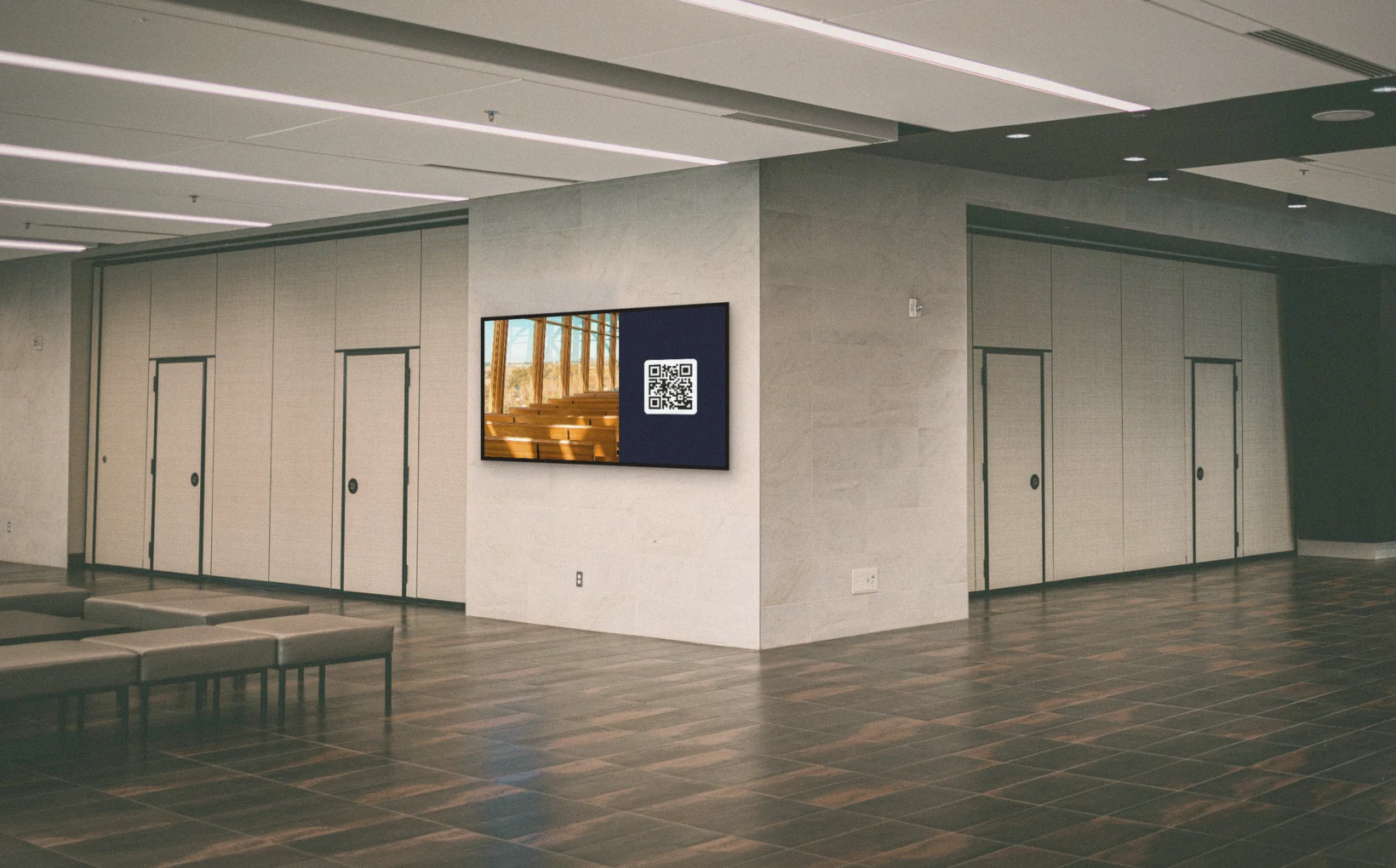
Kirchen
Geben Sie dem Foyer eigene Inhalte, wenn der Gottesdienst endet und der Kaffee beginnt.
Mehr erfahren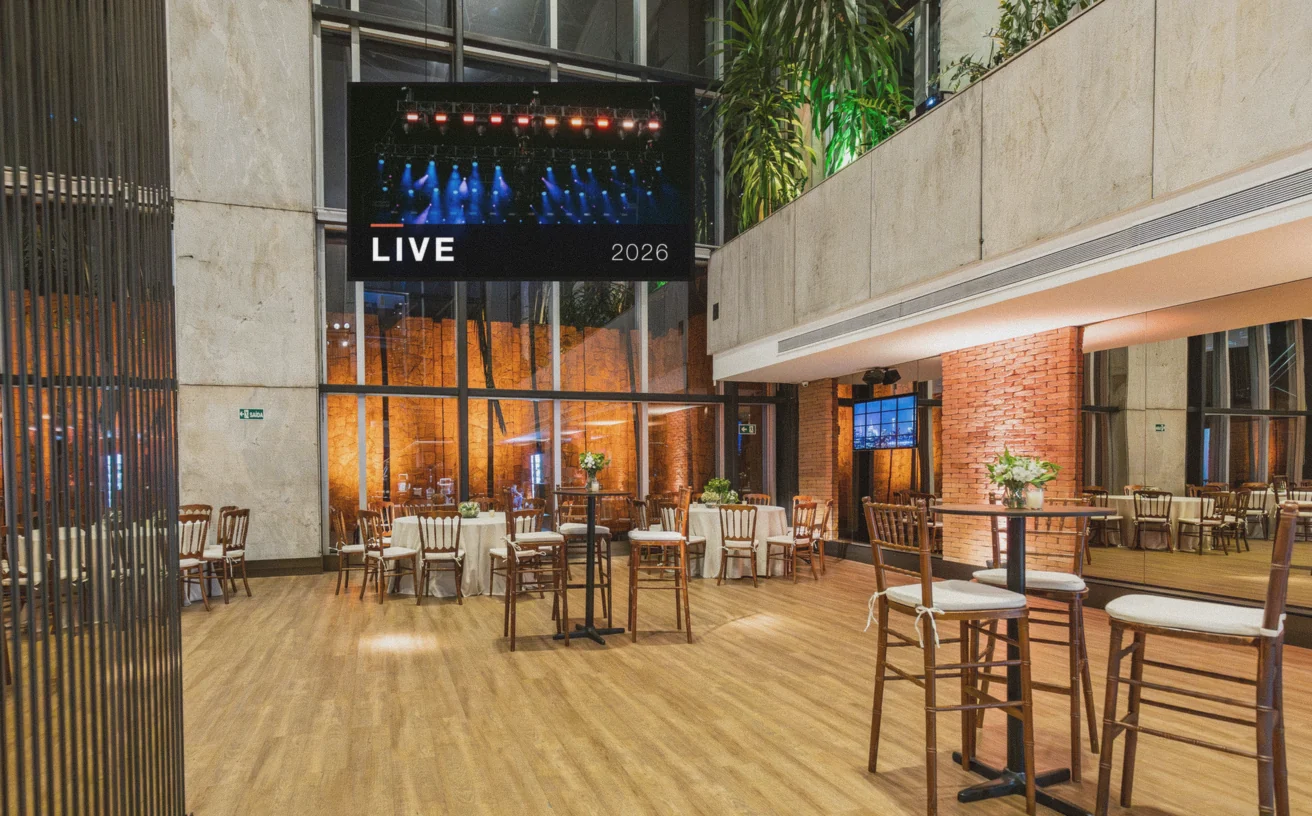
Veranstaltungen und Veranstaltungsorte
Schalten Sie jeden Bildschirm für Einlass, Pause und Schluss um.
Mehr erfahrenWeitere Funktionen entdecken
Zeitplanung
Planen Sie den normalen Inhalt, zu dem Ihre Bildschirme zurückkehren.
Offline-Modus
Inhalte laufen weiter, wenn das Internet ausfällt.

Split Screen
Nutzen Sie Sub-Bildschirme und ändern Sie in einer Szene nur einen davon.
KI-Assistent
Fragen Sie in einfachen Worten nach dem, was Sie brauchen, und der Assistent erledigt die Arbeit, sobald Sie bestätigen.
Designer
Erstellen Sie individuelle Designs für Ihre Split-Screen-Zonen.
Apps & Integrationen
Fügen Sie Live-Daten, Social Feeds und externe Inhalte zu Ihren Designs hinzu.
Häufig gestellte Fragen
Alles, was Sie wissen müssen. Ihre Frage ist nicht dabei? Besuchen Sie unser Hilfe-Center.
Testen Sie Szenen auf Ihren eigenen Bildschirmen
Richten Sie Ihre erste Szene in wenigen Minuten ein.
Kostenloses Konto erstellenAb $14 pro Bildschirm pro Monat, jährlich abgerechnet
Alle Funktionen inklusive. Jederzeit kündbar.