Steruj ekranami z Claude lub ChatGPT

Połącz Screenbird z aplikacją AI, której już używasz. Zapytaj swoimi słowami, które ekrany są offline, poproś o wyświetlenie menu lunchowego na ekranie przy wejściu do 14:00 albo uruchom scenę, a aplikacja zrobi to na Twoim koncie.

Połącz swoją aplikację AI

7-dniowy darmowy okres próbny. Anuluj w dowolnym momencie.

Połącz w trzech krokach

Claude chce korzystać ze Screenbird
ZespółBiuro główne
Claude zyska możliwość:
  • Przeglądania ekranów i ich zawartości
  • Przeglądania plików, projektów i aplikacji
  • Wyświetlania treści na ekranach
  • Przeglądania scen
  • Uruchamiania scen i przywracania ekranów do normy
  • Tworzenia projektów
OdrzućZezwól
1

Dodaj Screenbird do aplikacji AI

W Claude znajdziesz Screenbird w katalogu connectors. W ChatGPT lub innej aplikacji MCP dodaj go pod adresem https://mcp.screenbird.app/mcp.

2

Zaloguj się i wybierz zespół

Zaloguj się do Screenbird, wybierz zespół, z którego aplikacja może korzystać, i sprawdź, do czego ma uprawnienia.

3

Pytaj swoimi słowami

Zapytaj o swoje ekrany albo powiedz aplikacji, co ma wyświetlić. Przed zmianą ekranu zwykle poprosi Cię o potwierdzenie.

O co ludzie proszą

Restauracja

Danie dnia się skończyło? Poproś o wyświetlenie nowego na ekranie przy ladzie, gdy jeszcze stoisz w kuchni.

Siłownia

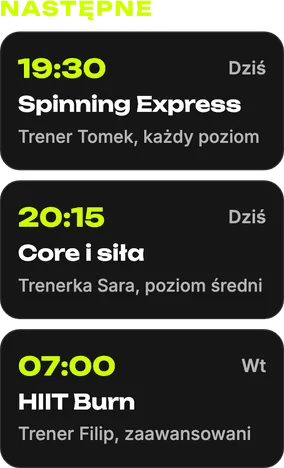
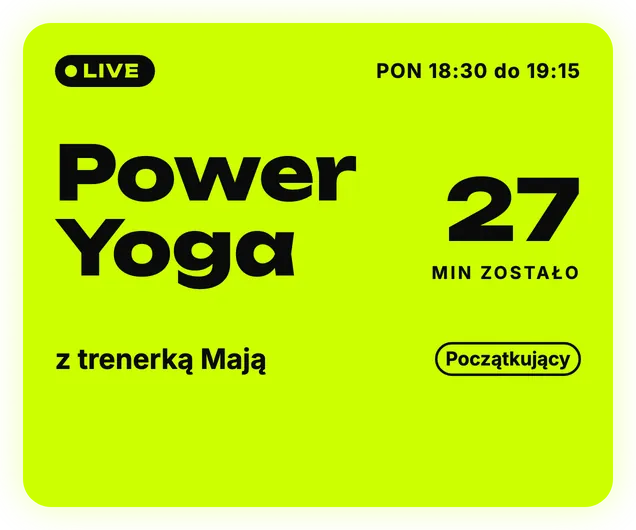
Zajęcia zostały przeniesione? Poproś o aktualizację tablicy zajęć na wszystkich ekranach, zanim pojawią się pierwsi członkowie.


Biuro

Opisz ekran powitalny dla dzisiejszych gości, a projekt pojawi się w Twoich plikach, gotowy do wyświetlenia.

Sobota 14 czerwca
Dziś wieczorem
18:00
Otwarcie bram
Wejście
19:00
Support
Mała scena
19:45
Pierwszy zespół
Duża scena
20:45
Drugi zespół
Duża scena
22:00
Gwiazda wieczoru
Duża scena
23:30
Set DJ-a
Sala klubowa
00:30
Ostatnia kolejka
Bar

Sala koncertowa

Gdy otwierają się drzwi, uruchom scenę z telefonu, a wszystkie ekrany w niej zmienią się naraz.

Wszystko, co potrafi to połączenie

Widzieć Twoje ekrany, czy są online i co wyświetlają
Wyszukiwać Twoje pliki, projekty i aplikacje
Wyświetlać treść na ekranie lub podekranie, przez ustalony czas albo do chwili, gdy ją cofniesz
Przywracać ekranowi jego zwykłą treść
Uruchamiać i zatrzymywać sceny
Tworzyć nowy projekt na podstawie opisu
Przeszukiwać centrum pomocy Screenbird, także przed zalogowaniem
Podawać kroki instalacji odtwarzacza na urządzeniu i sprawdzać, czy urządzenie działa
Działać tylko w zespole, który wybierzesz, w ramach Twojej roli w tym zespole
Działać w Claude, ChatGPT i innych aplikacjach, które obsługują connectors MCP z logowaniem

Ten sam asystent działa w Twoim dashboardzie

Screenbird ma wbudowanego asystenta AI. Paruje ekrany, buduje playlisty i harmonogramy oraz tworzy projekty, a Ty potwierdzasz każdą zmianę na karcie.

Zobacz Asystenta AI

Często zadawane pytania

Wszystko o używaniu Screenbird z Claude, ChatGPT i innymi aplikacjami AI.

Aplikacji AI, która obsługuje connectors z logowaniem, na przykład Claude lub ChatGPT, oraz konta Screenbird z aktywną subskrypcją.
MCP, czyli Model Context Protocol, to standard, dzięki któremu aplikacje AI łączą się z innym oprogramowaniem. Screenbird ma własny serwer MCP, więc każda aplikacja, która go obsługuje, może pracować z Twoimi ekranami.
Połączenie jest w cenie Screenbird. Screenbird kosztuje $17 za ekran miesięcznie lub $14 przy planie rocznym. Twoja aplikacja AI ma własne plany.
Otwórz w Claude Settings, potem Connectors, znajdź Screenbird w katalogu i połącz go. Możesz też dodać własny connector pod adresem https://mcp.screenbird.app/mcp.
Otwórz w ChatGPT Settings, potem Apps i dodaj Screenbird pod adresem https://mcp.screenbird.app/mcp. Gdy ChatGPT poprosi o połączenie, zaloguj się do Screenbird i wybierz zespół. Krok po kroku w centrum pomocy
Nie. Nie może usuwać plików ani ekranów, zmieniać playlist ani harmonogramów, parować ekranów ani widzieć Twoich rozliczeń. Zanim zmieni to, co wyświetla ekran, aplikacja AI zwykle prosi o potwierdzenie.
Tylko zespół, który wybierzesz przy łączeniu, i tylko to, na co pozwala Twoja rola w tym zespole. Aby użyć innego zespołu, połącz ponownie i wybierz ten zespół.
Tak. Opisz, czego potrzebujesz, a stworzy projekt na podstawie jednego z szablonów, w Twoich plikach i gotowy do wyświetlenia. Projekty wliczają się w budżet AI konta, maksymalnie 20 na godzinę.
Nie. Aplikacja AI kontaktuje się ze Screenbird tylko w sprawach, których potrzebuje. To, co Screenbird odsyła, na przykład nazwy Twoich ekranów i plików, trafia do tej aplikacji AI.
Wejdź w Ustawienia, a potem w Połączenia. W sekcji Połączone aplikacje zobaczysz każdą aplikację razem z jej zespołem, a Odłącz zatrzymuje ją od razu. Dostajesz też e-mail za każdym razem, gdy aplikacja zostaje połączona.
Nie. Połączenie działa, dopóki go nie odłączysz. Po 30 dniach bez użycia, a najpóźniej po 180 dniach, łączysz się ponownie z poziomu aplikacji AI.
Tak. Każde konto zaczyna się od darmowego okresu próbnego. Karta płatnicza jest wymagana od razu, ale nie płacisz nic, jeśli anulujesz w trakcie okresu próbnego.

Steruj ekranami z czatu, którego już używasz

Połącz swoją aplikację AI w kilka minut.

Rozpocznij darmowy okres próbny

Od $14 za ekran miesięcznie, rozliczane rocznie
Każda funkcja w cenie. Anuluj w dowolnym momencie.

© screenbird.app