Przełącz wszystkie ekrany w obiekcie jednym przyciskiem
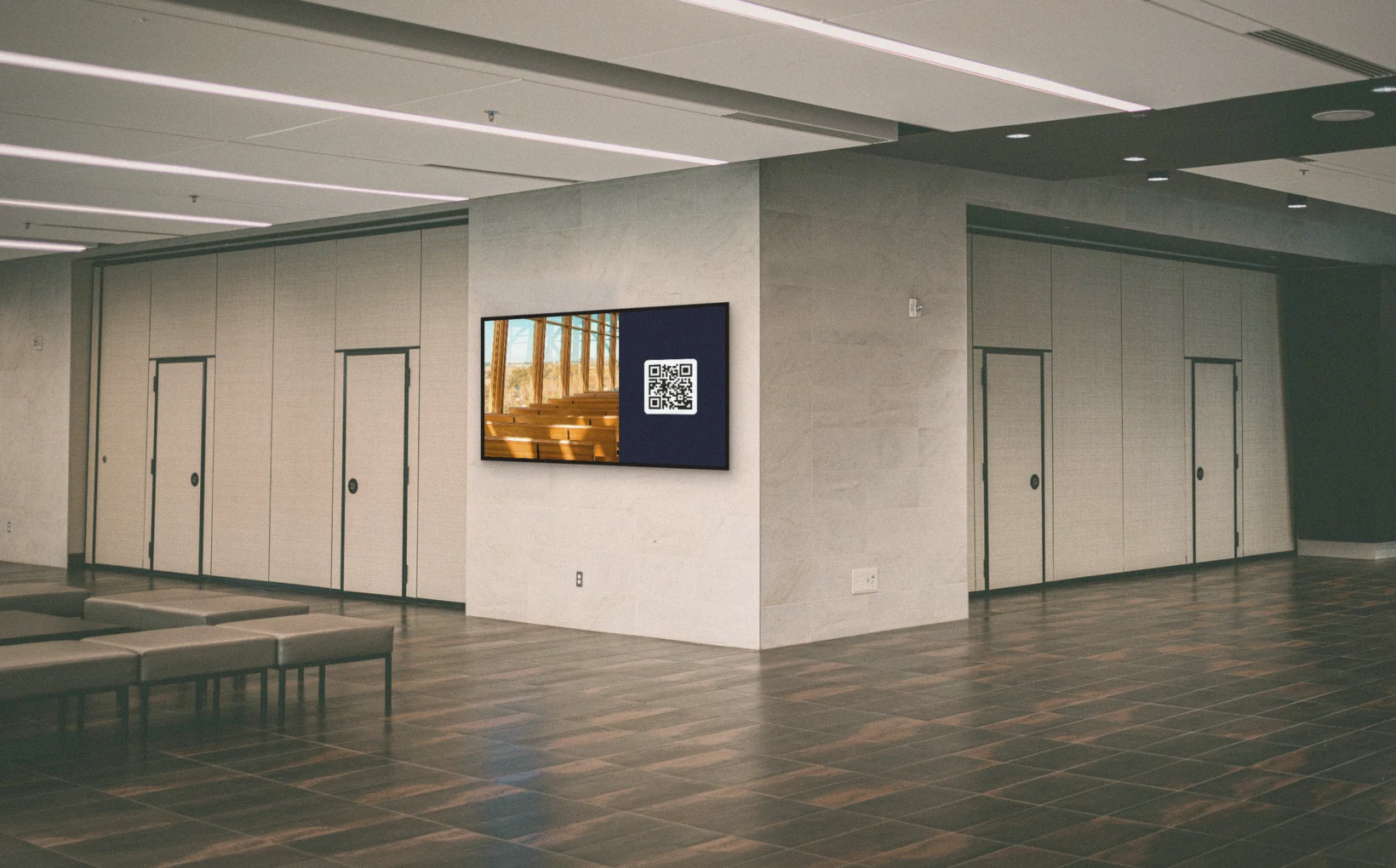
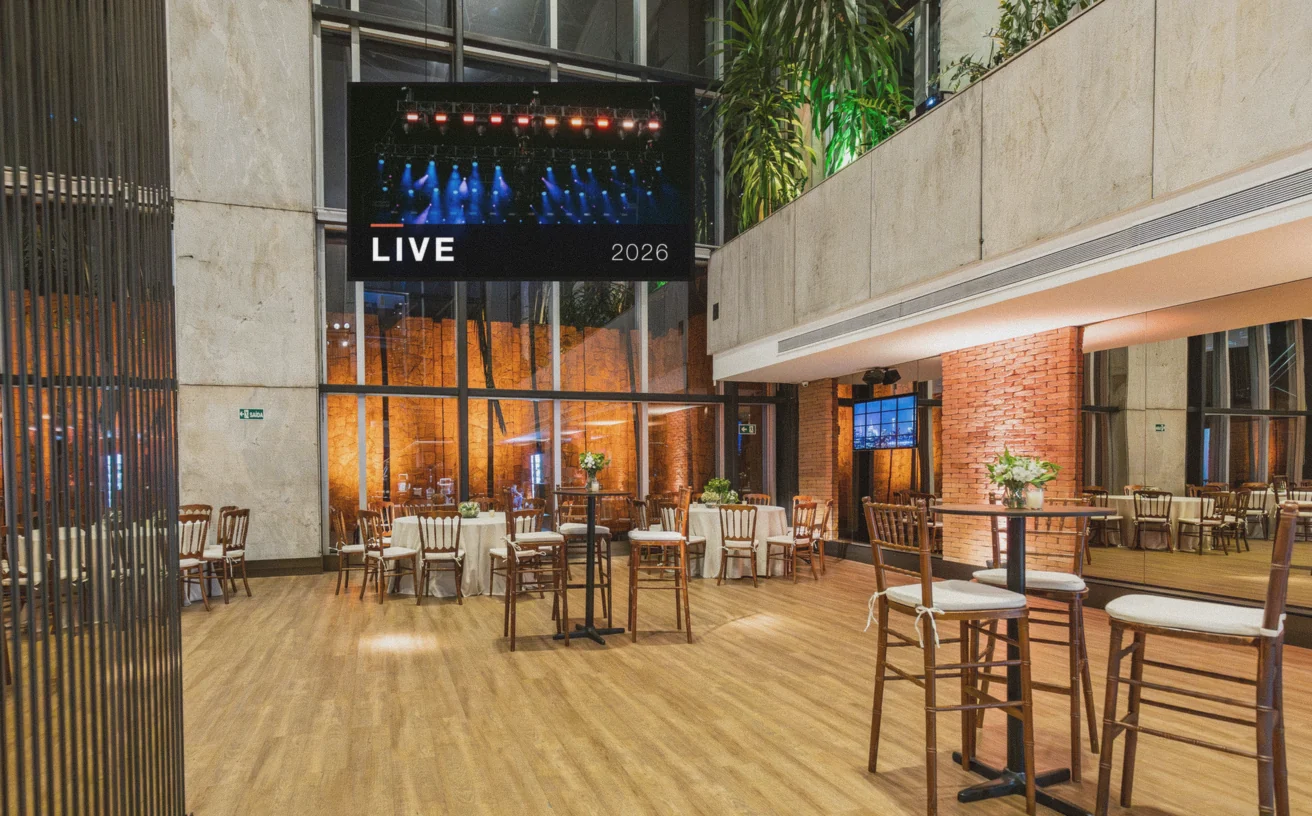
Dla obiektów, kościołów i produkcji na żywo, gdzie nic nie dzieje się dokładnie o czasie. Ustaw, co pokazuje każdy ekran przy otwarciu drzwi, w przerwie i na zakończenie. Gdy nadejdzie ten moment, jeden przycisk przełącza je wszystkie, każdy na swoją treść. Jeszcze jedno kliknięcie i wszystko wraca do zwykłego harmonogramu.


Jak działają Sceny

Ustaw ten moment
Utwórz scenę i wybierz, co ma wtedy pokazywać każdy ekran. Foyer może pokazywać coś innego niż bar.
Naciśnij Go
Wszystkie ekrany w scenie przełączają się naraz. Ekrany, których w niej nie ma, działają dalej.
Powrót jednym kliknięciem
Naciśnij Zatrzymaj, a każdy ekran wraca do swojej treści. Harmonogram zostaje taki, jaki był.
Na chwile, których nie zaplanujesz
Harmonogram działa, gdy z góry znasz godzinę. Na żywo jej nie znasz: przerwa zaczyna się, gdy kończy się pierwszy akt, a nabożeństwo się przedłuża. Scena czeka, aż naciśniesz Go. Potem wszystko wraca do harmonogramu, którego nie trzeba było ruszać.
Każdy ekran z własną treścią
Wysłanie treści pokazuje jeden element na wybranych ekranach. Scena to cały moment: w foyer widać ofertę na przerwę, przy barze menu, na sali sponsorów, a na podzielonym ekranie zmieniasz tylko jeden podekran. Widok Na żywo pokazuje, co wyświetla każdy ekran, a zmiany trafiają na żywo dopiero wtedy, gdy tak zdecydujesz.
Steruj stamtąd, gdzie jesteś
Podczas przedstawienia czy nabożeństwa rzadko siedzisz przy laptopie. Na telefonie Sceny stają się pilotem z dużym przyciskiem Go dla każdej sceny. Ze Stream Deck i Bitfocus Companion każda scena dostaje własny przycisk obok świateł i dźwięku, a przycisk pokazuje, co jest na żywo. Daj wolontariuszowi rolę Użytkownik, a będzie mógł uruchamiać sceny, ale nie zmieniać ich.
Stworzone dla każdej branży
Zobacz, jak ta funkcja działa w Twojej branży.

Poznaj więcej funkcji
Harmonogramowanie
Zaplanuj normalną treść, do której wracają Twoje ekrany.
Tryb offline
Treść nadal się odtwarza, gdy zniknie internet.

Podzielony ekran
Używaj podekranów i zmieniaj w scenie tylko jeden z nich.
Asystent AI
Poproś o to, czego potrzebujesz, prostymi słowami, a asystent wykona pracę, gdy tylko potwierdzisz.
Projektant
Tworzenie własnych projektów do wyświetlania w strefach podzielonego ekranu.
Aplikacje i integracje
Dodawaj dane na żywo, kanały mediów społecznościowych i treści zewnętrzne do projektów.
Często zadawane pytania
Wszystko, co musisz wiedzieć. Nie ma tu odpowiedzi na Twoje pytanie? Sprawdź nasze centrum pomocy.
Wypróbuj Sceny na własnych ekranach
Skonfiguruj swoją pierwszą scenę w kilka minut.
Załóż darmowe kontoOd $14 za ekran miesięcznie, rozliczane rocznie
Każda funkcja w cenie. Anuluj w dowolnym momencie.