Sınıf, spor salonu ve etkinlikler için büyük zamanlayıcı
Bir süre ayarlayın, Başlat'a basın; online zamanlayıcı büyük rakamlarla geriye sayar ve sıfırda ses çıkarır. Ders, mola ya da antrenman için tam ekran kullanın veya TV'de gösterin. Kurulum yok, kayıt yok.
Tek TV, hesap ve kart yok. E-posta adresinizi bir kodla doğrularsınız.
Tek TV, hesap ve kart yok. E-posta adresinizi bir kodla doğrularsınız.
Ayarlar
Zamanlayıcıyı TV'de nasıl gösterirsiniz
Üç adım; TV stick'i, oynatıcı veya web tarayıcısı olan her TV'de.
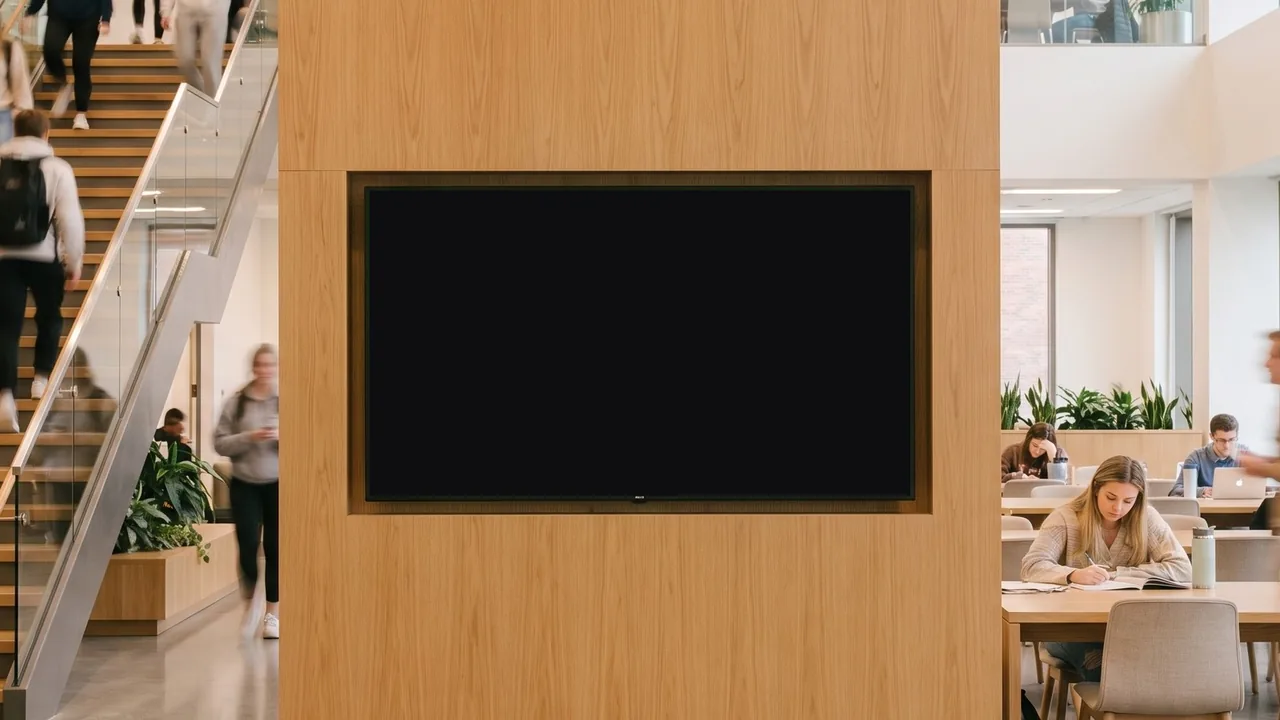
İşletmenizdeki TV'de gösterin
Screenbird'ün ücretsiz sürümüyle bu zamanlayıcı, burada ayarladığınız süre ve renklerle sınıfınızdaki, spor salonunuzdaki veya mola odanızdaki TV'de görünür.
- Hesap yok, şifre yok, kart yok
- E-posta adresinizi bir kodla doğrularsınız
- Tek TV, küçük bir Screenbird logosuyla
TV'nizde Screenbird'ü açın
Screenbird uygulamasını TV'nize veya oynatıcınıza kurun ya da TV'nin tarayıcısında player.screenbird.app adresini açın. TV bir kod gösterir.
Zamanlayıcıyı gönderin
Süreyi ve renkleri ayarlayın, TV'nizde gösterin düğmesine tıklayın ve TV'deki kodu girin. Size gönderdiğimiz kodla e-posta adresinizi doğrulayın.
TV'de geriye sayar
Zamanlayıcı TV'de hemen başlar ve sıfırda durur. Sonra başka bir şey gönderirseniz zamanlayıcının yerini alır.
TV'de zamanlayıcı ekrana geldiği anda geriye saymaya başlar. Orada duraklat düğmesi ve ses yoktur; oynatıcı yeniden başlarsa tam süreden yeniden başlar. Duraklat, sıfırla ve ses bu sayfada çalışır.
İşletmeler ekranda zamanlayıcıyı nerede kullanır
Büyük bir zamanlayıcı, kimsenin süreyi yüksek sesle söylemesine gerek kalmadan grubu programda tutar.
Sınıflar
Sınav, grup çalışması veya sessiz okuma saati için tahtada bir zamanlayıcı.
Okullar için ekranlarSpor salonları ve stüdyolar
Herkesin görebildiği bir TV'de turlar, dinlenme araları ve devre antrenmanları.
Spor salonları için ekranlarMolalar ve toplantılar
Kantinde molanın ne kadar süreceğini gösterin ya da toplantıyı süresinde tutun.
Ofisler için ekranlarSahneler ve etkinlikler
Sahnenin yanındaki ekranda konuşmacı zamanlayıcısı; konuşmalar zamanında bitsin.
Etkinlikler için ekranlar
Online zamanlayıcı nasıl kullanılır
- Süreyi ayarlayın
- 1, 5, 10, 15 veya 30 dakikayı seçin ya da bir saniyeden 24 saate kadar dakika:saniye olarak bir süre yazın.
- Başlat, duraklat ve sıfırla
- Başlat geri sayımı başlatır. Duraklat durdurur, Devam sürdürür. Sıfırla zamanlayıcıyı ayarladığınız süreye döndürür.
- Sıfırda ses
- Sıfırda bu sayfa kısa bir alarm çalar. Sesi kapatabilirsiniz; TV'deki zamanlayıcı her zaman sessizdir.
- Tam ekran ve klavye
- Tam ekran düğmesine tıklayın ya da zamanlayıcıya çift tıklayın; çıkmak için Esc'ye basın. Boşluk başlatır ve duraklatır, R sıfırlar, F tam ekrana geçirir. iPhone'da zamanlayıcı bunun yerine tarayıcı penceresini doldurur.
 Screenbird'ün bir parçası
Screenbird platformunun tamamı
Screenbird, işletmeler için dijital tabela yazılımıdır: tüm ekranlarınızda neyin oynadığını tek bir kontrol panelinden yönetirsiniz. Bu araç, onun küçük ve ücretsiz bir parçasıdır.
Platformun tamamı neler yapar
Oynatma listeleri
Fotoğraflar, videolar, tasarımlar ve uygulamalar ekranda sırayla oynar, her biri sizin belirlediğiniz süre kadar.
Zamanlama
Neyin oynayacağını gün ve saate göre planlayın, örneğin sabah kahvaltıyı, öğlen öğle yemeğini gösterin ve bunu her hafta tekrarlayın.
Tüm ekranlarınız tek yerde
İhtiyacınız kadar ekran ekleyin; her ekranda neyin oynadığını ve çevrimiçi olup olmadığını görün.
40+ uygulama ve entegrasyon
Google Slides, Power BI, Canva, Excel, hava durumu, sosyal medya ve daha fazlası, ekranda hep güncel kalır.
AI ile Tasarımcı
250'den fazla şablondan biriyle başlayın ya da ihtiyacınızı anlatın, marka renklerinizde üç tasarım alın.
AI Asistan
Gündelik sözcüklerle isteyin: ekranları eşleştirir, içerik ekler ve zamanlar; siz onaylayana kadar hiçbir şey değişmez.
Ekibiniz, her cihazda
Meslektaşlarınızı kendi rolleriyle davet edin ve ekranlarınızı tarayıcıdan ya da mobil uygulamadan yönetin.
Çevrimdışı oynatma
İçerik oynatıcıda saklanır, bu yüzden internet kesildiğinde de oynamaya devam eder.

Sık sorulan sorular
Diğer ücretsiz araçlar
- Online kronometreSıfırdan yukarı sayar; başlat, duraklat ve sıfırla ile, tam ekran veya TV'de.
- Tarihe geri sayımBir açılışa, indirime veya etkinliğe kalan günleri, saatleri ve dakikaları geriye sayar.
- Online saatTarihi de gösteren büyük dijital veya analog saat; istediğiniz saat diliminde.
- Dünya saatiEn fazla altı şehrin yerel saati yan yana; ekranda veya TV'de.
- Kayan yazı ve mesajBüyük harflerle bir mesaj veya tek satır kayan yazı; çalışanlar ya da müşteriler için.
- QR kod oluşturucuBir bağlantı, Wi-Fi'niz veya menünüz için QR kod; indirin ya da TV'de gösterin.
Zamanlayıcıyı TV'nizde gösterin
Tek TV, aynı anda tek içerik, hesap yok. Daha fazla ekrana ya da zamanlamaya ihtiyacınız olursa 7 günlük ücretsiz deneme devreye girer.